Deze vertaling geeft mogelijk niet de meest recente updates van de bronhandleiding weer. Help ons met het updaten van de vertaling of bekijk de bronhandleiding.
Inleiding
Gebruik deze handleiding om de vastgelijmde batterij van je MacBook Pro op veilige wijze te verwijderen met behulp van een iFixit-kit met lijmverwijderaar. De lijmverwijderaar zal de lijm onder de batterij aantasten waardoor je deze makkelijk(er) kunt verwijderen.
De lijmverwijderaar van iFixit is licht onvlambaar. Werk daarom in een goed geventileerde ruimte, rook niet tijdens de procedure en werk tevens niet in de buurt van een open vuur.
Het vervangen van de batterij vereist niet per se dat je het logic board verwijdert, maar het maakt deze procedure wel een stuk makkelijker.
Om het risico op schade te minimaliseren, schakel je je MacBook in en laat je de batterij volledig ontladen voordat je met deze procedure begint. Een geladen lithium-ion batterij kan een gevaarlijke en oncontroleerbare brand veroorzaken als deze per ongeluk wordt doorboord. Neem, als je batterij gezwollen is, de juiste voorzorgsmaatregelen.
Let op: De lijmverwijderaar kan bepaalde soorten plastic aantasten. Volg dus nauwgezet alle instructies op en wees voorzichtig bij het toedienen van de vloeistof.
Sommige afbeeldingen in deze handleiding laten een ander model laptop zien en bevat dus licht visuele afwijkingen. Deze hebben echter geen invloed op de verwijder- en reparatieprocedure.
Wat je nodig hebt
-
-
Als je MacBook op Big Sur v11.1 of later draait, kan het zijn dat het uitschakelen van de Auto Boot-functie niet werkt. Ga in dat geval gewoon verder en zorg dat je de batterij direct als je toegang hebt loskoppelt.
-
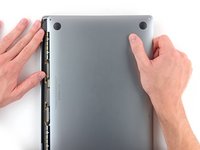
Gebruik een P5 Pentalobe-schroevendraaier om de zes schroeven, die de onderste behuizing bevestigen, te verwijderen:
-
Twee 6.8 mm lange schroeven;
-
Twee 5.3 mm lange schroeven;
-
Twee 3.4 mm lange schroeven.
-
-
-
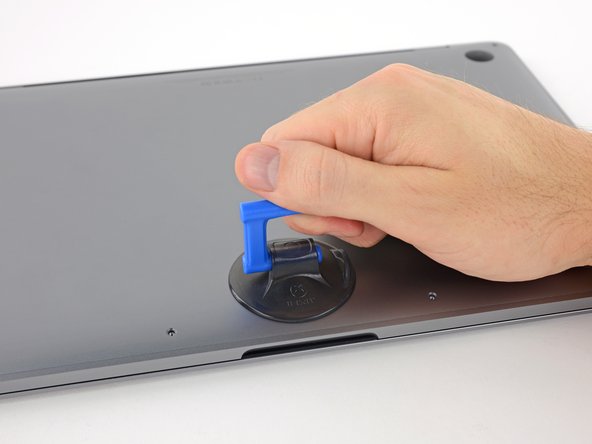
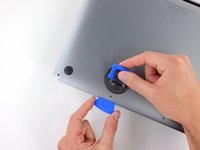
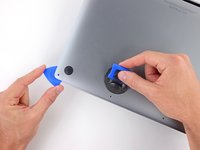
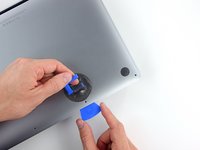
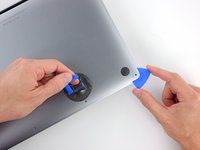
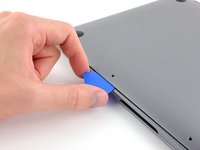
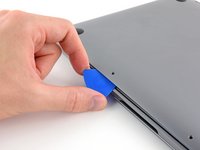
Steek je openingsplectrum wederom onder de voorkant van de onderste behuizing, dichtbij de twee middelste schroefgaten.
-
Draai de plectrum met wat kracht om om de behuizing uit de derde klem los te maken.
-
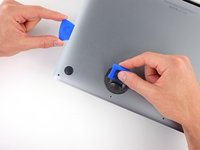
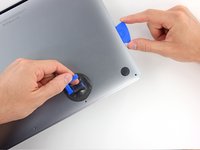
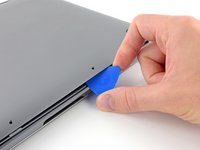
Herhaal deze stap ook aan de tegenoverliggende kant, tussen de twee middelste schroefgaten, om de behuizing uit de vierde klem los te maken.
-
-
-
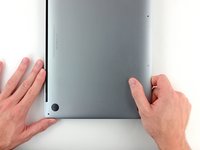
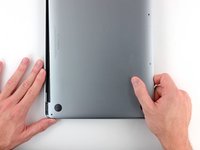
Verwijder de onderste behuizing.
-
Breng je deze op de juiste positie aan en plaats je de schuivende klemmen bij de schermscharnieren. Druk de behuizing vervolgens omlaag en schuif deze richting de scharnieren. Als het goed is stopt het schuiven zodra de behuizing in de schuivende klemmen is bevestigd.
-
Als de behuizing weer in de schuivende klemmen zit en de behuizing goed lijkt te zitten, druk je deze stevig omlaag om deze weer in de vier verborgen klemmen vast te klikken. Als het goed is hoor en voel je deze vastklikken.
-
-
-
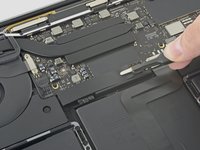
Peuter het grote stuk tape, dat aan de zijkant van het logic board bij de batterij over de batterijaansluiting zit, voorzichtig los.
-
Verwijder de tape.
-
-
-
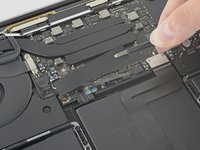
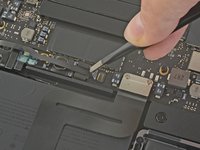
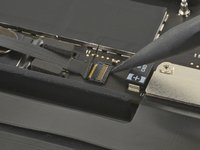
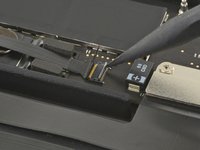
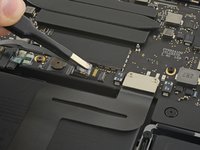
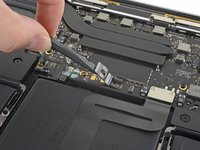
Gebruik de punt van een spudger om de kleine, zwarte sluitklep, die de kabel in de aansluiting vasthoudt, omhoog te klappen.
-
De sluitklemmen van ZIF-aansluitingen zijn vaak vrij kwetsbaar, dus zorg dat je voorzichtig bent bij het met behulp van je spudger omhoogklappen van de klemmen.
-
-
-
-
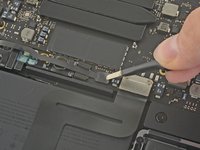
Gebruik een spudger om de stroomaansluiting van de batterij op voorzichtige wijze omhoog te tillen en zo de batterij los te koppelen.
-
Til de aansluiting zodanig omhoog dat deze geen contact meer kan maken met het contact. Als deze namelijk wel contact maakt tijdens de reparatie, kun je je MacBook Pro permanent beschadigen.
-
-
-
Gebruik een T5 Torx-schroevendraaier om de twee 1.9 mm lange schroeven, die het plaatje op de kabelaansluiting van het trackpad bevestigen, te verwijderen.
-
-
-
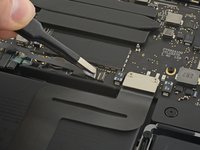
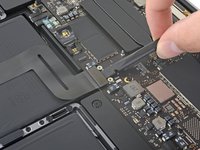
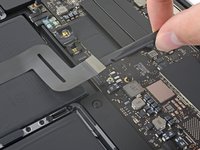
Prepareer een iOpener en leg deze op de lintkabel van het trackpad gedurende ongeveer een minuut. Hiermee verzacht je de lijm die de lintkabel van het trackpad bovenop de batterij bevestigt.
-
Als je geen iOpener hebt, kun je ook een föhn gebruik om de kabel op te warmen. De kabel moet warm zijn, maar niet te heet om aan te raken. Wees daarbij ook voorzichtig dat je de batterij niet oververhit.
-
-
-
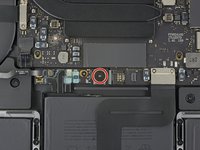
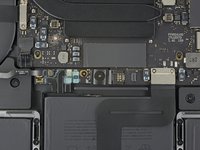
Gebruik een T5 Torx-schroevendraaier om de twee 3.1 mm schroeven, die het batterijbord bevestigen, te verwijderen.
-
-
-
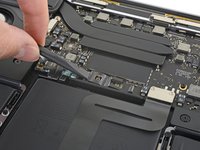
Steek het platte einde van een spudger onder het batterijbord, aan de kant die zich het dichtst bij het logic board bevindt.
-
Til het batterijbord omhoog totdat deze een hoek van ongeveer 45 graden beschrijft. Indien nodig, kun je de stroomaansluiting van de batterij uit de weg tillen om extra ruimte te creëren voor het batterijbord om eruit te worden gehaald.
-
-
-
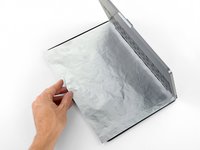
Om je scherm te beschermen kun je een laag aluminiumfolie tussen het scherm en je toetsenbord leggen en deze tijdens de reparatie laten liggen.
-
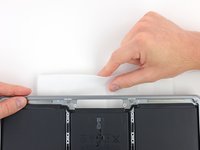
Daarbij is het verstandig om een absorberende (hand)doek onder het trackpadgebied te leggen om ervoor te zorgen dat overvloedige lijmverwijderaar wordt opgenomen door het doek.
-
-
-
Nu dat je MacBook Pro volledig klaar is gemaakt, is het tijd om jezelf klaar te maken.
-
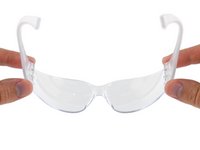
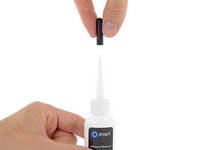
Draag oogbescherming bij het gebruiken en toedienen van de lijmverwijderaar. (Oogbescherming is ook in de kit inbegrepen).
-
Draag geen contactlenzen zonder oogbescherming.
-
Handschoenen zitten ook bij de kit inbegrepen. Als je bang bent voor mogelijke huidirritaties, is dit het moment om je handschoenen aan te trekken.
-
-
-
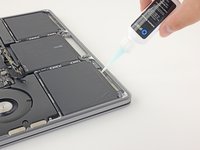
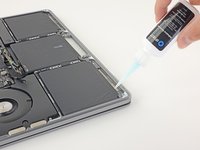
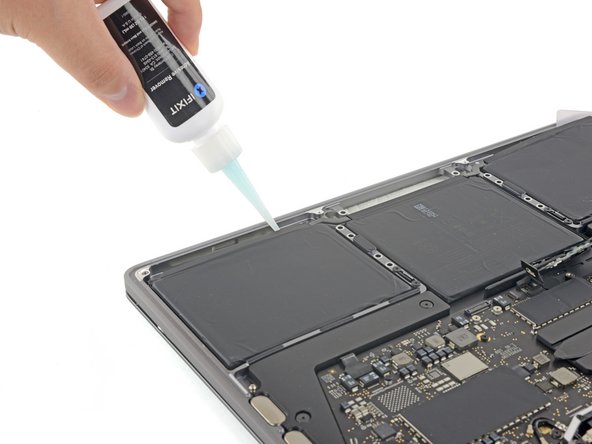
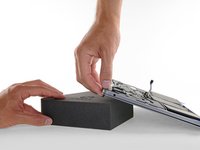
Om de middelste batterijcel los te maken, moet je de achterkant van je MacBook Pro omhoogtillen en deze op een stuk schuim of een boek leggen, zodat de lijmverwijderaar van het logic board weg stroomt.
-
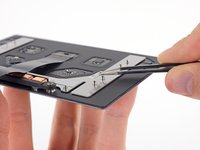
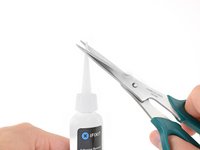
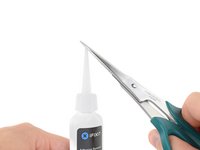
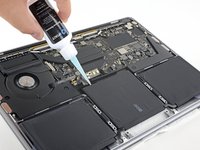
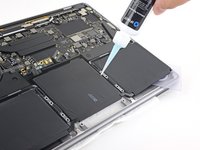
Dien een aantal druppels lijmverwijderaar toe langs de achterkant van de de batterijcel.
-
-
-
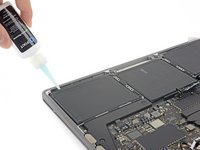
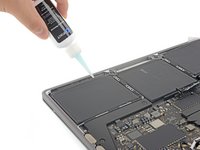
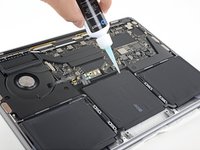
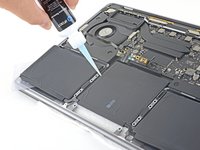
Het kan voorkomen dat de uitsnedes in de aluminium behuizing, tussen de middelste batterijcel en het trackpad, ervoor zorgen dat de lijmverwijderaar niet volledig tot onder de batterij kan stromen.
-
Om dit te compenseren, kun je langs iedere kant van de middelste batterijcel wat extra druppels lijmverwijderaar toedienen.
-
Wacht 2-3 minuten voordat je verdergaat met de volgende stap.
-
-
-
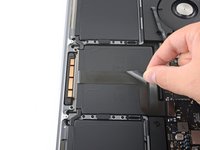
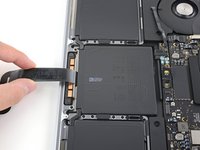
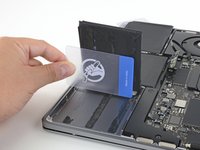
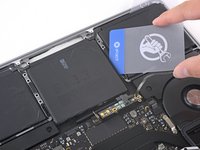
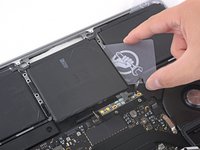
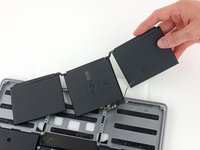
Til de batterij omhoog en verwijder deze volledig.
-
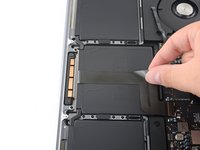
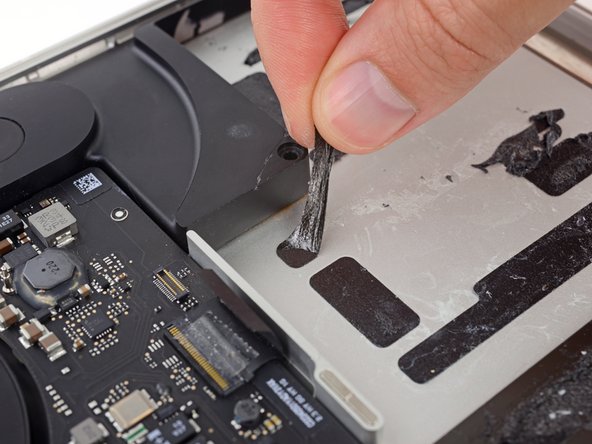
Met een beetje geluk kun je alle lijmstrips rustig met je vingers lostrekken.
-
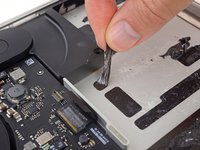
Als dat niet lukt, kun je wat lijmverwijderaar in iedere lijmstrip laten trekken gedurende 2-3 minuten om het vervolgens eruit te schrapen met een plastic tool. Dit kan even duren, dus wees geduldig.
-
Veeg alle achtergebleven lijmverwijderaar weg en geef je MacBook Pro een aantal minuten om te drogen.
-
Kalibreer je nieuwe batterij: laad deze op tot 100% en laat deze nog doorladen voor minstens 2 uur. Haal deze dan van de oplader af en gebruik je laptop. Als je de melding van een bijna ontladen batterij ziet, sla je je werk op en wacht je tot je laptop zich uitschakelt. Wacht dan minstens 5 uur en laad je laptop zonder onderbreking op tot 100%.
-



























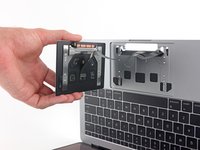
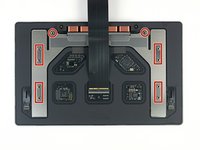











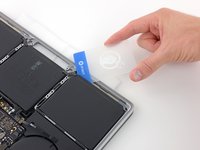
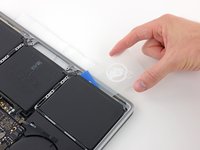
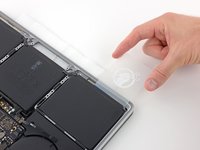


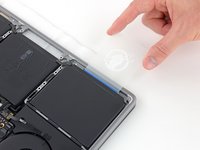
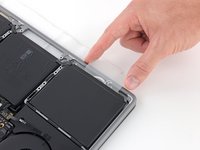


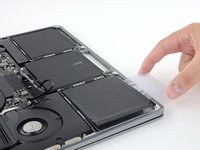
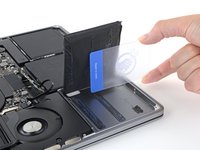











Vergelijk je nieuwe onderdeel met het originele onderdeel om te zien of je nog meer onderdelen mee over moet zetten of om te zien of je beschermfolie moet verwijderen voordat je je nieuwe onderdeel kunt plaatsen.
Om je toestel weer in elkaar te zetten, volg je deze instructies in omgekeerde volgorde.
Breng je e-afval naar een door R2 of e-Stewards gecertificeerde recycler.
Ging je reparatie niet zoals gepland? Bezoek dan onze probleemoplossingspagina of doorzoek het Antwoordenforum voor hulp bij het oplossen van je probleem.
Vergelijk je nieuwe onderdeel met het originele onderdeel om te zien of je nog meer onderdelen mee over moet zetten of om te zien of je beschermfolie moet verwijderen voordat je je nieuwe onderdeel kunt plaatsen.
Om je toestel weer in elkaar te zetten, volg je deze instructies in omgekeerde volgorde.
Breng je e-afval naar een door R2 of e-Stewards gecertificeerde recycler.
Ging je reparatie niet zoals gepland? Bezoek dan onze probleemoplossingspagina of doorzoek het Antwoordenforum voor hulp bij het oplossen van je probleem.
Annuleren: ik heb deze handleiding niet afgemaakt.
8 andere personen hebben deze handleiding voltooid.
Met dank aan deze vertalers:
50%

Thomas Keulemans helpt ons de wereld te herstellen! Wil je bijdragen?
Begin met vertalen ›




