Deze vertaling is door een computer gegenereerd en is nog niet door iemand nagekeken. Spreek je deze taal? Bekijk het hier.

Nintendo Switch Lite LCD-vervanging

Craig Lloyd en 6 andere bijdragers
Voor het laatst geüpdatet op 7 aug 2026
Bekeken: 222K
Statistieken weergeven:
- Afgelopen 24 uur:
- 94
- Afgelopen 7 dagen:
- 611
- Afgelopen 30 dagen:
- 2.702
- Altijd:
- 222.409
Commentaar: 120
95 opmerkingen over de stappen, 25 opmerkingen op de handleiding.
Bekijk de opmerkingen bij de handleidingVoltooid: 62 63
62 mensen hebben deze handleiding als "voltooid" gemarkeerd. Ben jij de volgende?
63 personen hebben deze handleiding als "voltooid" gemarkeerd. Een daarvan ben jij—lekker bezig!
Favorieten: 9 10
9 mensen hebben deze handleiding als favoriet gemarkeerd en volgen deze. Ben jij de volgende?
10 personen hebben deze handleiding als favoriet gemarkeerd (en blijven daarmee op de hoogte van meldingen)—een daarvan ben jij!
Uitgelichte handleiding
De iFixit-werknemers vonden deze handleiding uitzonderlijk cool.
Inleiding
Ga naar stap 1 ↓Gebruik deze handleiding om een defect of beschadigd LCD van de Nintendo Switch Lite te vervangen.
De Switch Lite gebruikt JIS-schroeven, maar je kunt in geval van nood een Phillips-schroevendraaier gebruiken. Wees zeer voorzichtig dat je de schroeven niet stript. De Phillips-bits van iFixit zijn ontworpen om kruislings compatibel te zijn met schroeven van het JIS-type.
Let op: Deze handleiding is alleen voor het LCD. Als je het scherm vervangt (het LCD dat aan de digitizer is bevestigd), volg dan deze handleiding. Als het glas van het scherm gebarsten of verbrijzeld is, maar het LCD nog wel werkt, zul je in plaats daarvan de digitizer moeten vervangen.
Let op: het verwijderen van de joysticks en de knoppen is niet noodzakelijk, maar het maakt deze reparatie wel veel makkelijker.
Let op: Deze procedure vereist dat je de schildplaat en het koellichaam verwijdert. Je zult daarbij de warmtewerende lijm van beide onderdelen moeten verwijderen—alsook de CPU—en weer opnieuw moeten aanbrengen voordat je de schildplaat en het koellichaam weer installeert.
Wat je nodig hebt


-
-
-
Gebruik een Y00-schroevendraaier om de vier 6.3 mm lange schroeven die het achterste paneel bevestigen los te schroeven.
 Vraag FixBot
-
-
-
Gebruik een JIS 00- of een iFixit Phillips-schroevendraaier om de volgende schroeven, waarmee het achterste paneel bevestigd is, te verwijderen:
-
Twee 3.6 mm lange schroeven aan de bovenkant van het toestel.
-
Twee 3.6 mm lange schroeven aan de onderkant van het toestel.
-
-
-
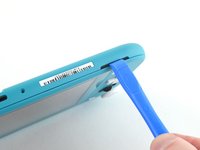
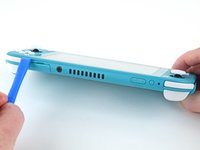
Steek een openingstool in de linker speakergrill, aan de onderkant van het toestel.
-
Kantel je openingstool om de klemmen die het achterste paneel bevestigen los te maken.
-
-
-
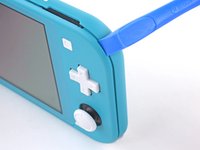
Schuif je openingstool langs de linker onderhoek om de klemmen aan de linkerkant van het toestel los te klikken.
-
-
-
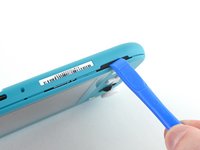
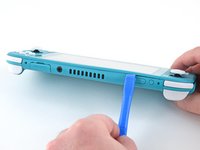
Steek een openingstool in de rechter speakergrill die zich aan de onderkant van het toestel bevindt.
-
Kantel je openingstool om de klemmen los te klikken.
-
-
-
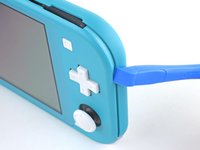
Schuif je openingstool richting en om de rechter onderhoek en duw ondertussen de behuizing van het toestel open. Als het goed is komen de klemmen aan de rechterkant van het toestel los.
-
-
-
Schuif je openingstool langs de opening aan de bovenkant van het toestel en wrik de behuizing onderwijl open om de klemmen ook hier los te maken.
-
-
-
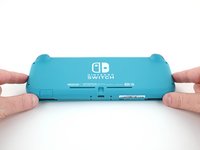
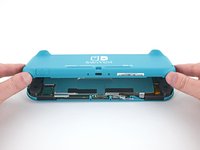
Til de onderkant van het achterste paneel omhoog, waardoor het toestel zich opent als een boek.
-
Verwijder het achterste paneel.
-
-
-
-
-
Gebruik een JIS 00- of een iFixit Phillips-schroevendraaier om de vier schroeven te verwijderen die de beschermplaat vastzetten:
-
Drie 3.1 mm lange schroeven
-
Eén 4.5 mm lange schroef
-
-
Gereedschap gebruikt in deze stap:iFixit Thermal Putty$9.95
-
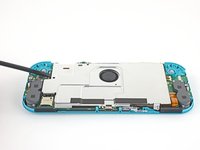
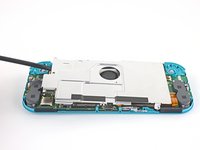
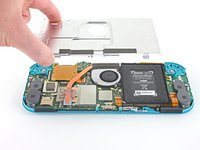
Gebruik een spudger of je vingers om de beschermplaat uit het toestel omhoog te tillen en te verwijderen.
-
Verwijder de beschermplaat.
-
-
-
-
-
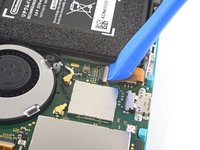
Gebruik je nagel of een Openingsgereedschap om het kleine, gescharnierde vergrendelklepje op de ZIF-aansluiting van de verbindingskabel van het moederbord open te klappen.
-
-
-
Gebruik een spudger of een niet-geleidende (nylon of keramische) pincet om de verbindingskabel uit de aansluiting op het moederbord te schuiven.
-
-
-
Gebruik de punt van een spudger om de batterijaansluiting in een rechte beweging uit het contact op het moederbord te duwen.
-
-
-
-
-
Gebruik je vingers of het platte einde van een spudger om het schuim dat aan de ventilator bevestigd is eraf te trekken.
-
-
-
Gebruik een JIS 00- of een iFixit Phillips-schroevendraaier om de drie 3 mm lange schroeven die het koellichaam op het moederbord bevestigen te verwijderen.
-
-
-
Gebruik je vingers of een spudger om het koellichaam omhoog te tillen van het moederbord en deze te verwijderen.
-
-
-
-
-
Gebruik een openingstool of je nagel om de kleine, gescharnierde sluitklep op de ZIF-aansluiting van de gamekaartlezerkabel omhoog te klappen.
-
-
-
Gebruik een JIS 000- of een iFixit Phillips-schroevendraaier om de zeven 3.1 mm lange schroeven, die de gamekaartlezer en aansluiting koptelefoon bevestigen, te verwijderen.
-
-
Gereedschap gebruikt in deze stap:Tweezers$4.99
-
Gebruik een pincet of je vingers om de gamekaartlezer voorzichtig omhoog te tillen en deze naar links te bewegen om de kabel uit de (kabel)aansluiting te kunnen schuiven.
-
Verwijder de gamekaartlezer en hoofdtelefoonjack.
-
-
-
-
-
Gebruik een JIS 000-schroevendraaier of een iFixit Phillips-schroevendraaier om de twee 4.5 mm lange schroeven die de rechter triggerknopmodule aan het moederbord bevestigen te verwijderen.
-
-
Gereedschap gebruikt in deze stap:Tweezers$4.99
-
Gebruik een pincet of je vingers om het rubberen kussen van de rechter triggerknopmodule te verwijderen als deze niet aan de knopmodule is blijven hangen.
-
-
-
-
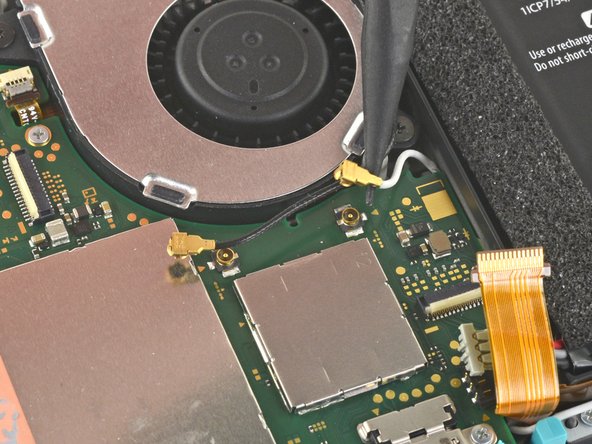
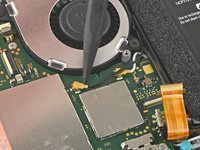
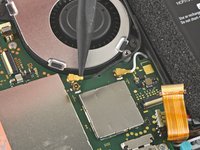
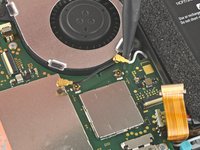
Gebruik de punt van je spudger om de zwarte antennekabel coax-connector in een rechte beweging uit het stopcontact op het moederbord omhoog te duwen.
-
Herhaal hetzelfde proces voor de witte antennekabel.
-
-
-
Gebruik een openingstool of je nagel om de kleine, gescharnierde bevestigingsklem op de ZIF-aansluiting van de ventilatorkabel omhoog te klappen.
-
-
-
Gebruik een pincet om de ventilatorkabel uit het contact op het moederbord te schuiven.
-
-
-
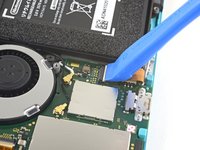
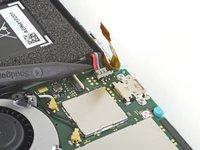
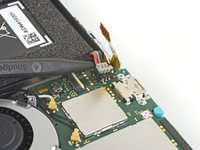
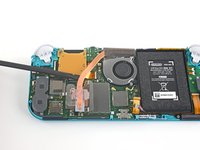
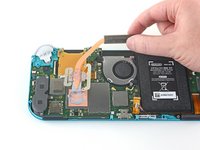
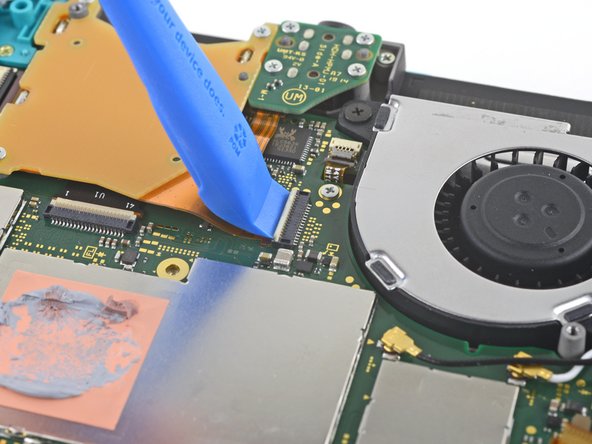
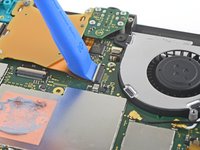
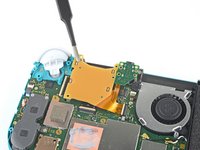
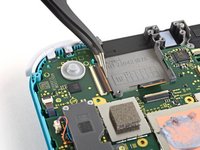
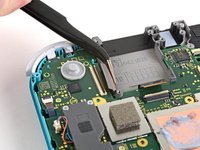
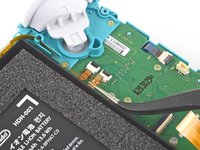
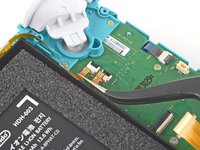
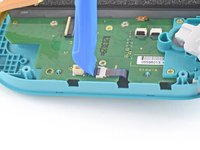
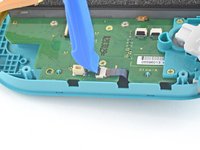
Gebruik een openingstool of je nagel om de kleine, gescharnierde bevestigingsklem op de ZIF-aansluiting van de schermkabel omhoog te klappen.
-
-
-
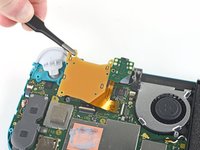
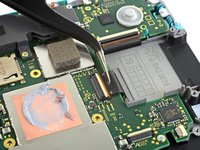
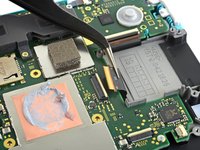
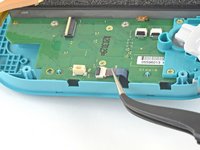
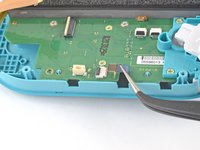
Gebruik een pincet om de schermkabel uit het contact op het moederbord te schuiven.
-
-
-
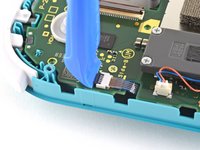
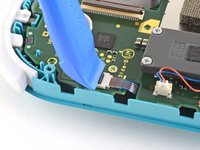
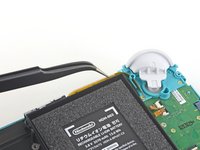
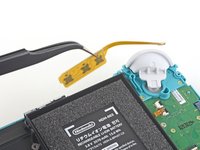
Gebruik een openingstool of je nagel om de kleine, gescharnierde bevestigingsklem op de ZIF-aansluiting van de digitizerkabel omhoog te klappen.
-
-
-
Gebruik een pincet om de digitizerkabel uit het contact op het moederbord te schuiven.
-
-
-
Gebruik een openingstool of je nagel om de kleine, gescharnierde bevestigingsklem op de ZIF-aansluiting van de rechter joystickkabel omhoog te klappen.
-
-
-
Gebruik een pincet om de rechter joystickkabel uit het contact op het moederbord te schuiven.
-
-
-
Gebruik een JIS 000-schroevendraaier of een iFixit Phillips-schroevendraaier om de volgende zes schroeven, die het moederbord bevestigen, te verwijderen:
-
Drie 3.1 mm lange schroeven
-
Drie 4.5 mm lange schroeven
-
-
-
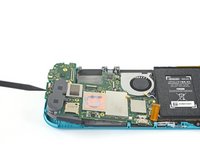
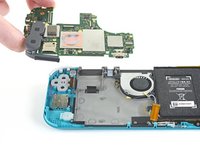
Steek een spudger in de opening tussen het frame en het moederbord en til het moederbord uit de inkeping omhoog.
-
Verwijder de moederbordmodule.
-
-
-
-
-
Gebruik een JIS 000- of een iFixit Phillips-schroevendraaier om de twee 3.5 mm lange schroeven die de joystick bevestigen te verwijderen.
-
-
-
-
Gereedschap gebruikt in deze stap:Tweezers$4.99
-
Gebruik een pincet of je vingers om de kabel van de linker luidspreker recht omhoog en uit de aansluiting op het dochterbord te trekken.
-
-
-
Gebruik een JIS 000-schroevendraaier of een iFixit Phillips-schroevendraaier om de schroef van 4,5 mm te verwijderen waarmee de linker luidsprekermodule vastzit.
-
-
-
Gebruik je vingers om de speakermodule omhoog en uit de inkeping te tillen.
-
-
-
Gebruik een openingstool of je nagels om de kleine, gescharnierde bevestigingsklem op de ZIF-aansluiting van de interconnectkabel op het moederbord omhoog te klappen.
-
-
-
Gebruik een pincet om de interconnectkabel van het moederbord uit het contact op het dochterbord te schuiven.
-
-
-
Gebruik een openingstool of je nagels om de kleine, gescharnierde bevestigingsklemmen op de twee ZIF-aansluitingen van de lintkabels omhoog te klappen.
-
-
-
Gebruik een pincet om de schermkabel op het dochterbord uit het contact op het moederbord te schuiven.
-
Herhaal deze procedure bij de volumeknopkabel.
-
-
-
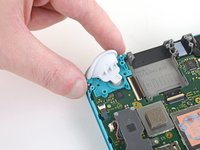
Gebruik een pincet of je vingers om de volumeknoppen te verwijderen.
-
-
-
Gebruik een openingstool of je nagel om de kleine, gescharnierde bevestigingsklem op de ZIF-aansluiting van de linker joystickkabel omhoog te klappen.
-
-
-
Gebruik een pincet om de linker joystickkabel uit het contact op het dochterbord te schuiven.
-
-
-
Gebruik een JIS 000-schroevendraaier of een iFixit Phillips-schroevendraaier om de twee 4,5 mm-schroeven te verwijderen waarmee de linker triggerknop is bevestigd.
-
-
-
Gebruik een JIS 000-schroevendraaier of een iFixit Phillips-schroevendraaier om de volgende vier schroeven te verwijderen:
-
Twee 4.5 mm lange schroeven
-
Twee 6 mm lange schroeven
-
-
-
Gebruik je vingers om het dochterbord omhoog en uit de inkeping te tillen om deze vervolgens te kunnen verwijderen.
-
-
-
Gebruik een JIS 000-schroevendraaier of een iFixit Phillips-schroevendraaier om de twee 3,5 mm-schroeven te verwijderen waarmee de linker joystick vastzit.
-
-
-
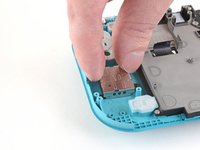
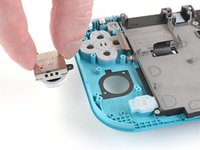
Gebruik het platte einde van een spudger om de joystick omhoog en uit de inkeping te tillen.
-
Gebruik je vingers om de joystick te verwijderen.
-
-
-
-
-
Gebruik een JIS 000-schroevendraaier of een officiële iFixit PH 000-schroevendraaier om de volgende vier schroeven te verwijderen:
-
Drie 2.5 mm lange schroeven
-
Eén 6 mm lange schroef
-
-
-
Gebruik een spudger of je vingers om de midframemodule uit de inkeping omhoog te tillen.
-
Verwijder de midframemodule.
-
-
-
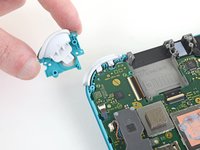
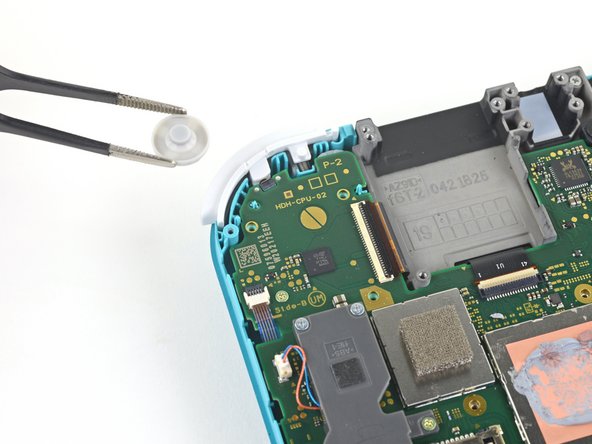
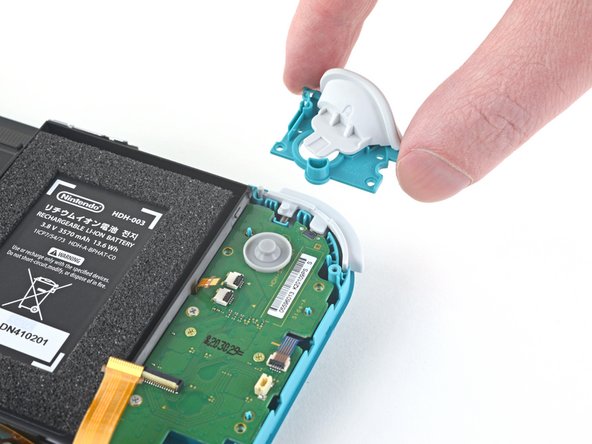
Verwijder alle knoppen op dit punt in de reparatieprocedure als je dat nog niet gedaan hebt. Zo voorkom je dat ze tijdens de reparatie uit het toestel vallen en mogelijk kwijt raken.
-
-
-
Verwarm een iOpener en breng deze gedurende 2 minuten aan op de achterkant van het LCD langs de bovenrand.
-
-
-
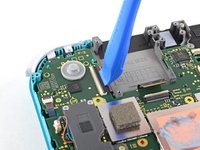
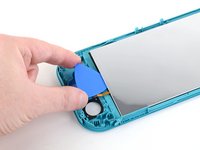
Steek een opening plectrum tussen de omlijsting en de bovenkant van het LCD om de twee elementen van elkaar te scheiden.
-
-
-
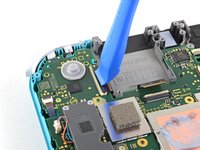
Schuif je opening plectrum langs de bovenkant van de lcd om de lijm aldaar door te snijden.
-
-
-
Plaats een verwarmde iOpener op de achterkant van het LCD, langs de rechterrand, gedurende 2 minuten.
-
-
-
Blijf je opening plectrum langs de rechterkant van het LCD schuiven om de lijm door te snijden.
-
-
-
Plaats een verwarmde iOpener op de achterkant van het lcd-scherm aan de onderrand gedurende 2 minuten.
-
-
-
Blijf je opening plectrum langs de onderkant van het LCD schuiven om de lijm door te snijden.
-
-
-
Plaats een verwarmde iOpener op de achterkant van het lcd-scherm langs de linkerkant gedurende 2 minuten.
-
-
-
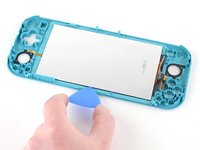
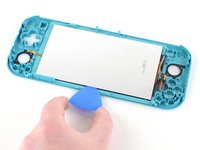
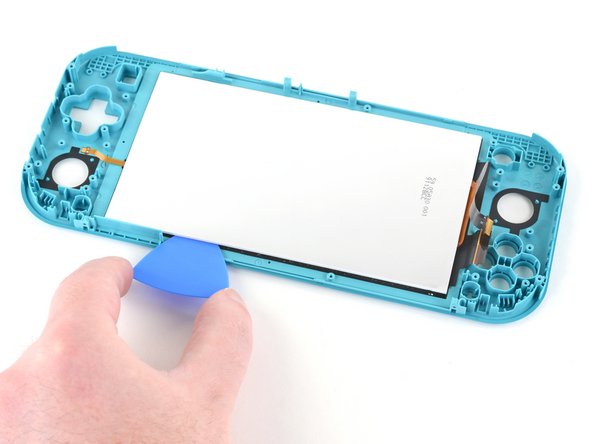
Schuif je opening plectrum langs de linkerkant van het LCD om de lijm door te snijden.
-
-
-
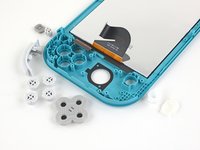
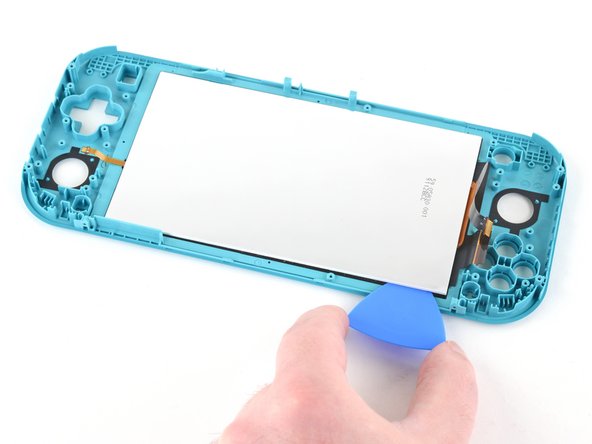
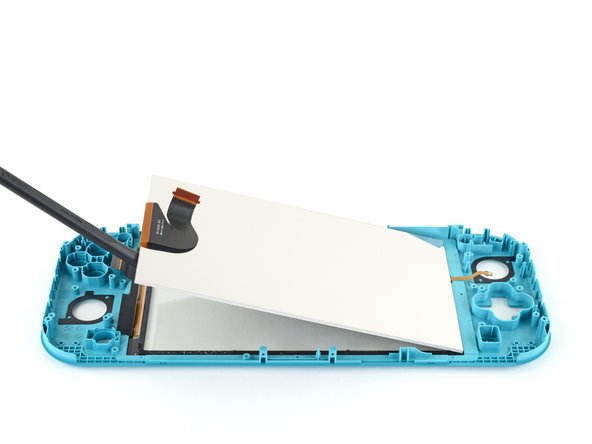
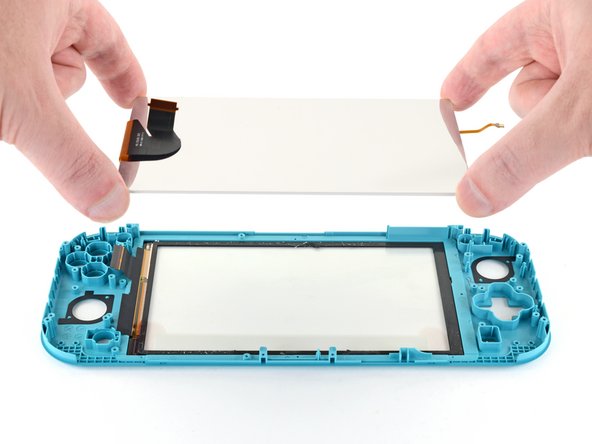
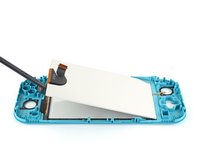
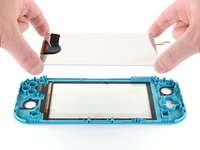
Gebruik het platte einde van je spudger of je vingers om het LCD omhoog en uit de omlijsting te tillen.
-
-
Gereedschap gebruikt in deze stap:Microfiber Cleaning Cloths$3.99
-
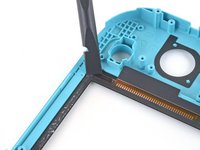
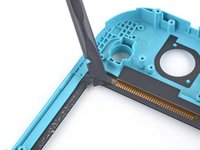
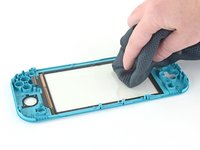
Gebruik het platte einde van je spudger om de resterende lijm langs de buitenkant van de digitizer weg te schrapen.
-
-






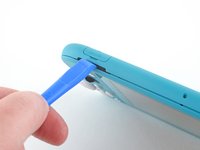
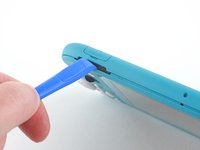


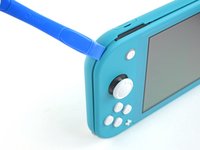
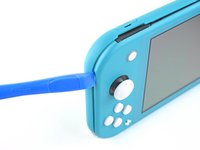












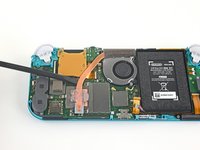










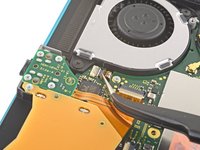
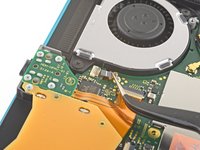


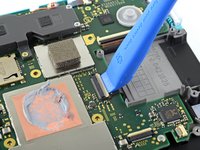
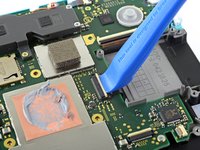










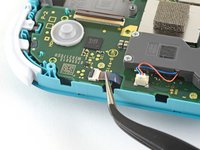
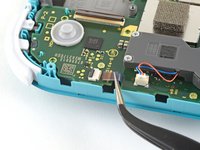


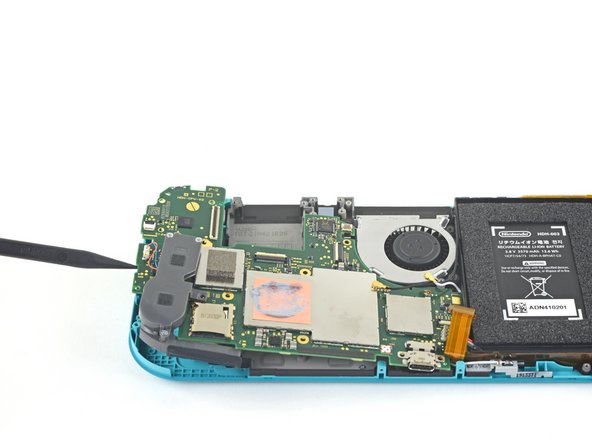





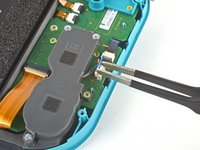
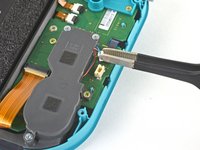


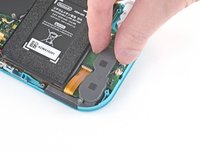
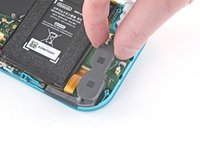
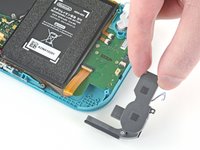


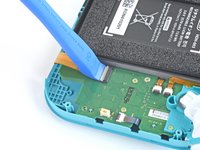
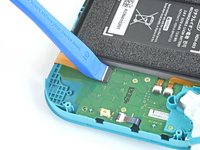


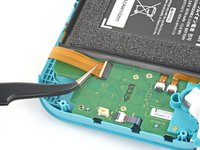
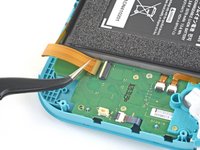


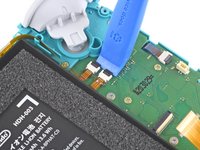
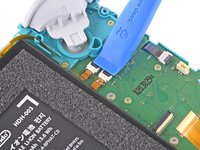


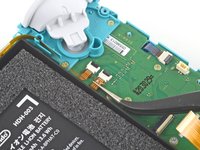










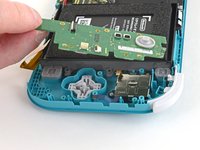


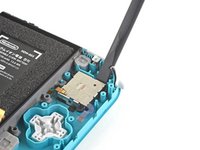
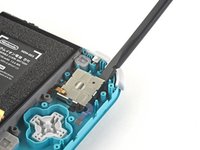
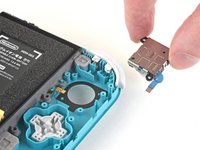


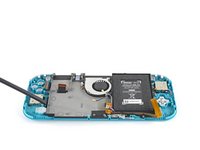
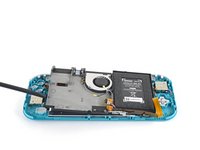
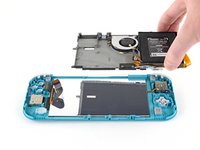


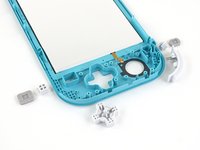





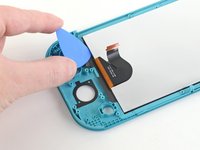
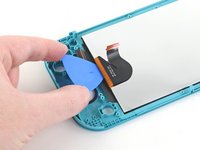
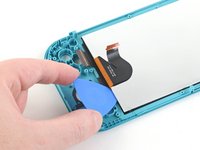


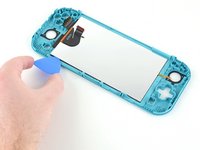
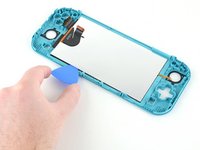
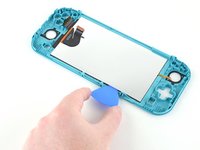
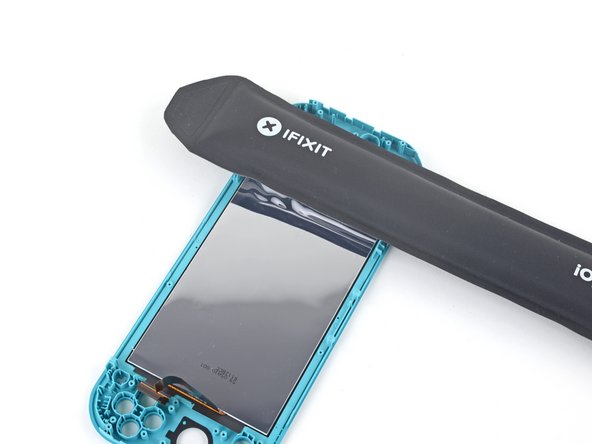


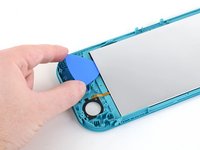



Om je toestel weer in elkaar te zetten, volg je deze instructies in omgekeerde volgorde.
Breng je e-afval naar een door R2 of e-Stewards gecertificeerde recycler.
Ging je reparatie niet zoals gepland? Bezoek dan onze pagina over probleemoplossing of stel je vraag op ons http://www.ifixit.com/Answers/Device/Nin...)|Nintendo Switch Lite antwoordenforum] voor hulp bij het oplossen van je probleem.
Annuleren: ik heb deze handleiding niet afgemaakt.
62 andere personen hebben deze handleiding voltooid.
Met dank aan deze vertalers:
100%

Thomas Keulemans helpt ons de wereld te repareren! Doe je mee?
Begin met vertalen ›

25Gids Commentaar
Followed the guide to replaced a cracked screen on a Switch Lite, all good, guide was easy to follow and refitting wasn't too hard either, just a reversal of the disassembly
Fantastic guide, exactly what I was looking for! Unfortunately I managed to make the tape unusable and I need tape to connect the lcd to the digitizer and the digitizer to the case. I will likely use 2-3mm tape for the lcd to digitizer but I'm unsure what to use to connect the digitizer to the case. Any suggestions?
Thanks for taking the time to type this up. Really appreciate the effort that went in to this guide.
Great guide, I wish it would mention some of the procedures to tape the screen back in. After that, reversing the process was easy.
For gluing the screen and digitizer back in, I would strongly recommend liquid glue, like Zhanlida T-8000 for example. You can apply it very precisely and you can also correct/remove it if needed pretty easily. I used this stuff to repair around 200 phones and tablets in the last couple of years and were never disappointed.
Also I would remove the digitizer AND the screen together, before removing the screen first from the digitizer… This will make the process of removing the screen from the digitizer a lot easier and safer.
I have ordered a crystal replacement case and a used lite with a scratched digitizer.. Have glued in the replacement digitizer so far, the console should arrive tomorrow.
Gluing in the digitizer was a breeze, just applied some glue all around (be careful not to use too much) and then just pressed down the digitizer all around and put a book on the top… Let the glue harden for around 24 hours and you are good to go.
Will leave some feedback how the screen removal went tomorrow. ;)
