
Eerste stappen
Voordat je aan een van de tijdrovendere oplossingen hieronder begint, zijn er een paar basisprincipes om je op weg te helpen.
- Sluit een andere, bekende werkende oplader aan. Het kan zijn dat je telefoon niet genoeg stroom krijgt om volledig op te starten.
- Voer een gedwongen herstart uit. Raadpleeg de handleiding voor jouw model als je niet bekend bent met dit proces.
- Als je in het besturingssysteem kunt komen, controleer dan op software-updates. Dit geldt ook voor app-updates.
Softwarecorruptie of -conflict
Tijdens het gebruik van je telefoon kan er iets in de enen en nullen die hem draaiende houden verloren zijn gegaan of veranderd op een manier die je apparaat onbruikbaar maakt. Dit is vaak het gevolg van een mislukte update, een app die botst met de functionaliteit, of zelfs kwaadaardige software.
Om dit te proberen te corrigeren, voer je een herinstallatie van het besturingssysteem uit. Als je telefoon lang genoeg aan blijft staan, kun je dit vanuit het instellingenmenu proberen. Anders moet je het in de herstelmodus krijgen om dit proces te starten.
- Probeer eerst de update.
- Als de update niet lukt, is het tijd om de staat van je back-ups te beoordelen. Als je zeker weet dat je een recente back-up hebt, of bereid bent je gegevens op te offeren om je telefoon weer bruikbaar te maken, ga dan over tot herstel. Dit zal alle gegevens die momenteel op je telefoon staan wissen. Als je het apparaat liever niet wist, sla het herstel dan over en probeer eerst enkele van de onderstaande oplossingen.
Als de update of het herstel mislukt met een foutmelding, noteer deze dan. Dit is een goed moment om het antwoordenforum te bezoeken, waar je meer persoonlijke hulp kunt krijgen. Zorg ervoor dat je de foutmelding vermeldt in je vraag!
Defecte of versleten batterij
We zijn er waarschijnlijk allemaal van op de hoogte dat alle oplaadbare batterijen na verloop van tijd achteruitgaan. Niet alleen worden de chemicaliën erin verbruikt door gebruik, ze kunnen ook plotseling falen. Beide kunnen leiden tot onverwachte afsluitingen.
- Controleer je batterijconditie onder Instellingen > Batterij > Batterijconditie.
- Volgens de richtlijnen van Apple heeft alles met een capaciteit van minder dan 80% batterijservice nodig, hoewel hier ook algehele defecten worden opgemerkt. Als het menu Service aangeeft, is een Apple iPhone Batteries een redelijk begin.
- Kijk of Prestatiebeheer is ingeschakeld. Dit wordt automatisch ingeschakeld als je telefoon onverwachte afsluitingen heeft ervaren als gevolg van een twijfelachtige batterijconditie.

- Zoek naar tekenen van een opzwellende batterij. Is er plaatselijke verkleuring van het scherm aan de linkerkant (of rechterkant voor serie 12 en nieuwere telefoons)? Komt het scherm aan één kant los?
- Vervang de batterij als er aanwijzingen zijn voor een defect. Wees voorzichtig bij het hanteren van de batterij. Lithium-ion-batterijen kunnen gevaarlijk zijn als ze beschadigd raken.
Ontbrekende sensorgegevens
Beginnend met de iPhone X heeft Apple een sensorcontrole-routine ingevoerd als onderdeel van de normale werking. Elke sensor in een vooraf bepaalde lijst moet elke 180 seconden een signaal sturen, anders zal de telefoon als beschermende maatregel herstarten.
- Dit is vrijwel zeker de oorzaak als je telefoon normaal opstart, maar slechts drie minuten aan blijft voordat hij herstart.
- Controleer de logbestanden, een plek waar iPhone-eigenaren zelden komen.
- Ga naar Instellingen > Privacy > Analyse en Verbeteringen > Analysegegevens. Scroll door de lijst voor vermeldingen met panic of panic-full in de naam.
- Zoek de panic string.
- Fouten door ontbrekende sensoren worden getoond als thermalmonitord of watchdog timeout. Als je panic string anders is, zoek dan naar trefwoorden om je aanwijzingen te geven. Raadpleeg voor meer informatie de uitgebreide pagina over panics. Of plaats een bericht op het antwoordenforum zodat de community ernaar kan kijken!
- Voor een watchdog timeout of thermalmonitord panic, lees voorbij de panic string om de ontbrekende sensor te vinden.
- Maak de aansluitingen van de aangegeven onderdelen opnieuw vast. Inspecteer ze op tekenen van schade of defecten. Vervang indien nodig. Let op: Zorg ervoor dat je reserveonderdelen bij gerenommeerde leveranciers vandaan haalt, of geef wat meer uit voor een onderdeel van hogere kwaliteit. Inferieure vervangingen van derden komen veelvuldig voor.
| Ontbrekende sensor | Locatie | Waarschijnlijk probleem |
|---|---|---|
| PRS0 - Barometer | Op de oplaadplaat | Oplaadplaat of de (kabel)aansluiting ervan op het logic board |
| Mic1 - Microfoon onderaan | ||
| Mic2 - Microfoon achteraan | Aan-/uitknopkabel, cameraflitskabel | Aan-/uitknopkabel, cameraflitskabel of de bijbehorende (kabel)aansluiting op het logic board |
| TG0V | Batterijsensoren, waarschijnlijk voor temperatuur en voltage | Batterij of de (kabel)aansluiting ervan op het logic board, oplaadplaat op 11 Pro en Pro Max, laadcircuit op board-niveau. |
| TG0B |
Defect randapparaat
Uiteindelijk gaat bijna elk signaal binnen een iPhone naar, of komt het van, het moederbord. Verstoring van deze noodzakelijke communicatie met aangesloten hardware kan ook afsluitingen veroorzaken.
- Start op met een minimale hardwareconfiguratie. Let op: Deze methode gaat een beetje verder dan wat je misschien zelf wilt proberen, aangezien het tijdrovend is en een volledige demontage van je telefoon kan vereisen. Zoek de hulp van een bekwame technicus als dit buiten je vaardigheden ligt.
- Open het apparaat en koppel elke (kabel)aansluiting los die niet voor het scherm, de batterij of de oplaadpoort is.
- Sluit een oplader of USB-kabel aan om de telefoon te laten opstarten.
- Als de telefoon normaal opstart met de minimale setup, sluit de onderdelen dan een voor een weer aan. Wees achterdochtig bij de thuisknop en de kabels van de camera vooraan.
- Vervang het onderdeel dat de afsluiting veroorzaakt.
Waterschade
De best uitgedachte plannen eindigen soms met je telefoon in het toilet. Zelfs als je telefoon perfect in orde lijkt, is dat misschien niet zo. Er is slechts één minuscuul druppeltje water op de verkeerde plek nodig om een printplaat te verwoesten.
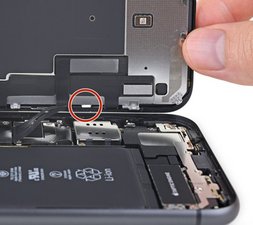
- Als er enige kans is dat je telefoon nat is geworden, controleer dan de waterschade-indicator.
- Verwijder je simkaartlade en gebruik een zaklamp om naar binnen te gluren. De sticker voor vloeistofcontact bevindt zich aan de onderkant van het scherm. Het kan lastig te zien zijn, maar hij is rood als hij in contact is gekomen met vloeistof en wit als hij droog is.
- Een rode sticker is geen garantie dat je telefoon vol zit met de cocktail van gisteravond, maar het rechtvaardigt verder onderzoek. Open je apparaat met de juiste handleiding en maak indien nodig gebruik van de iPhone Waterschede-handleiding.
- Als je gelooft in de laat-het-in-rijst-mythe—denk opnieuw na! Het kan je telefoon redden.
Logic board
Het logic board is het knooppunt voor het overgrote deel van de functionaliteit van een iPhone. Een willekeurig aantal kleine componenten op het board kan defect zijn geraakt of beschadigd zijn, en dit is een veilige aanname als niets anders op deze pagina heeft gewerkt.
- Controleer op duidelijke tekenen van een board-probleem - verbrande of gebarsten componenten, vloeistofresten, corrosie of buiging.
- Het logic board vervangen door een nieuwe is vaak de meest praktische oplossing voor een doe-het-zelver in deze positie.
- Als je bijzonder nieuwsgierig bent, kunnen de kleine onderdelen en chips op het board worden gerepareerd door microsolderen. Het is een kunst op zich, maar een waardevolle onderneming voor degenen die avontuurlijk zijn ingesteld. Geïnteresseerd? Bekijk deze intro! Jessa’s YouTube-kanaal is ook fantastisch en heeft tal van real-time reparaties. Als je dit soort reparaties niet zelf kunt doen, kun je misschien een lokale winkel vinden die dat wel kan!


2 opmerkingen
Tem curto-circuito na placa
Antônio Lussaty - Antwoord Deel
O que devo fazer?
HeÜfredy Malungo - Antwoord Deel