Dit is een machinevertaling, die nog niet door iemand is nagekeken. Spreek je deze taal? Controleer het hier.

Reparatie van waterschade aan de iPhone

Adam O'Camb en 8 andere bijdragers
Voor het laatst geüpdatet op 5 aug 2026
Bekeken: 166K
Statistieken weergeven:
- Afgelopen 24 uur:
- 54
- Afgelopen 7 dagen:
- 472
- Afgelopen 30 dagen:
- 2.054
- Altijd:
- 166.239
Commentaar: 13
13 opmerkingen op de handleiding.
Bekijk de opmerkingen bij de handleidingVoltooid: 102 103
102 mensen hebben deze handleiding als "voltooid" gemarkeerd. Ben jij de volgende?
103 personen hebben deze handleiding als "voltooid" gemarkeerd. Een daarvan ben jij—lekker bezig!
Favorieten: 28 29
28 mensen hebben deze handleiding als favoriet gemarkeerd en volgen deze. Ben jij de volgende?
29 personen hebben deze handleiding als favoriet gemarkeerd (en blijven daarmee op de hoogte van meldingen)—een daarvan ben jij!
Uitgelichte handleiding
De iFixit-werknemers vonden deze handleiding uitzonderlijk cool.
Inleiding
Ga naar stap 1 ↓Gebruik deze handleiding om je iPhone te repareren na onbedoelde blootstelling aan water of andere vloeistoffen. Waterschade wordt na verloop van tijd meestal erger, dus het is het beste om zo snel mogelijk aan de slag te gaan. Dat gezegd hebbende, waterschade is een van de moeilijkere doe-het-zelfreparaties om uit te voeren. Als je je onzeker voelt of toegang nodig hebt tot belangrijke gegevens op je telefoon, kun je overwegen om een professional te raadplegen voordat je je gereedschap erbij pakt.
Raadpleeg gedurende deze handleiding de reparatiehandleidingen voor de iPhone die specifiek zijn voor jouw model voor gedetailleerde instructies voor het uit elkaar halen.
Deze handleiding is ontwikkeld voor iPhones, maar de procedure voor elke andere smartphone zou zeer vergelijkbaar moeten zijn.
Naast isopropylalcohol heb je een bak nodig die groot genoeg is om het logic board van je iPhone in onder te dompelen.
Isopropylalcohol is zeer ontvlambaar. Voer deze procedure uit in een goed geventileerde ruimte. Rook niet en werk niet in de buurt van open vuur tijdens deze procedure.
Deze handleiding behandelt de basisbeginselen van het repareren van waterschade. Voor een bespreking van meer geavanceerde reparaties, bekijk deze video. Als je een andere handleiding wilt zien waarin een gecorrodeerde telefoon uit elkaar wordt gehaald, bekijk dan deze handleiding.
Wat je nodig hebt
Gereedschap
-
Detailing Brush4.9
-
Safety Glasses4.9
-
-


-
-
-
Haal je iPhone zo veilig mogelijk uit de vloeistof. Beperk de tijd dat de iPhone in contact is met de vloeistof om corrosie te minimaliseren.
-
Als je telefoon nog aanstaat wanneer je deze uit de vloeistof haalt, probeer hem dan uit te zetten. Als hij uitstaat, probeer hem dan niet aan te zetten.
 Vraag FixBot
-
-
-
Houd de telefoon rechtop en kantel deze voorzichtig heen en weer om zoveel mogelijk vloeistof via de onderkant te laten weglopen.
-
Gebruik een doek om eventuele vloeistof aan de buitenkant van de telefoon af te drogen.
-
-
-
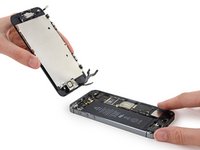
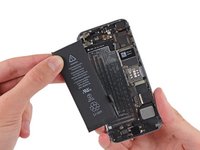
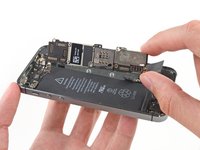
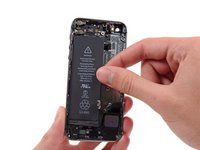
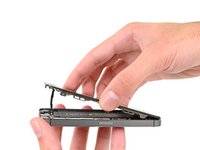
Verwijder het scherm en de accu met behulp van de reparatiehandleiding die bij jouw model iPhone hoort.
-
-
-
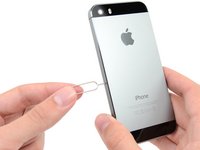
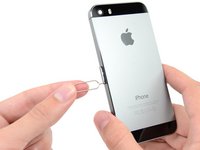
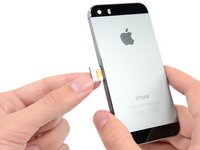
Verwijder de simkaartlade:
-
Steek een simkaartverwijderaar of een paperclip in het kleine gaatje in de simkaartlade.
-
Duw om de lade uit te werpen en verwijder deze vervolgens uit de telefoon.
-
-
-
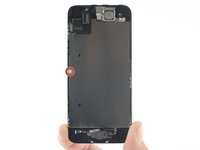
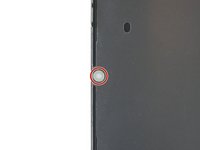
Controleer of een van de LCI's rood is gekleurd als bewijs voor lokale vloeistofschade.
-
-
-
-
Inspecteer het logic board en eventuele (kabel)aansluitingen op tekenen van corrosie, vooral op plekken waar de LCI's rood zijn.
-
Controleer ook eventuele externe poorten (oplaadpoort, aansluiting koptelefoon, simkaartsleuf, etc.) op corrosie. Deze moeten mogelijk worden schoongemaakt met alcohol en een borstel, of worden vervangen als schoonmaken niet zinvol is.
-
Als alle LCI's wit zijn en er geen sprake is van vocht of corrosie, laat de telefoon dan een of twee dagen uit elkaar gehaald op een warme, droge plek liggen om er zeker van te zijn dat eventueel achtergebleven vloeistof verdampt, en zet de telefoon daarna weer in elkaar.
-
Als er LCI's rood zijn, als er sprake is van corrosie of andere vloeistofresten, als de telefoon in een vuile/zure/kleverige vloeistof is gevallen, of als je gewoon het zekere voor het onzekere wilt nemen, ga dan door voor een grondigere reiniging.
-
-
Gereedschap gebruikt in deze stap:Tweezers$4.99
-
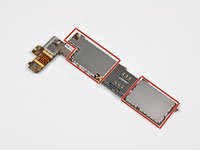
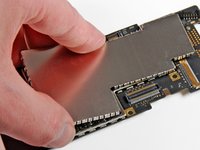
Volg de reparatiehandleiding voor het vervangen van het logic board van je iPhone om het logic board te verwijderen. Als je corrosie of vloeistofresten op andere onderdelen opmerkt, volg dan de betreffende reparatiehandleidingen om deze ook te verwijderen.
-
Gebruik bij een iPhone 4 of ouder een pincet of je vingers om de EMI afschermingen los te trekken.
-
-
-
Vul uw bakje met isopropylalcohol met een hoge concentratie (90% of hoger) en dompel het moederbord en alle andere onderdelen die tekenen van corrosie, vuil of andere waterschade vertonen onder.
-
Laat alles 5-10 minuten weken, of lang genoeg om hardnekkige resten los te weken. Beweeg de onderdelen ook een beetje heen en weer om opgesloten vloeistof te verdrijven.
-
-
Gereedschap gebruikt in deze stap:Detailing Brush$2.99
-
Gebruik een zachte borstel (zoals een tandenborstel of detailing brush) om voorzichtig corrosie en vloeistofresten op het logic board en andere onderdelen weg te schrobben.
-
Houd het logic board en alle andere met alcohol bedekte onderdelen boven een doek. Er is een kans dat de alcohol uw werkoppervlak kan beschadigen of vlekken kan maken.
-
Herhaal indien nodig stappen 8 en 9 totdat alle corrosie en resten verdwenen zijn.
-
-
-
Bevochtig een doek met isopropylalcohol en veeg het scherm schoon.
-
Helaas is er niet veel dat je kunt doen om vloeistofschade in het scherm zelf te repareren. Als de schade aan het scherm aanzienlijk is, gebruik dan de voor jouw telefoon toepasselijke reparatiehandleiding om het scherm te vervangen.
-
Als er resten of corrosie op de behuizing zitten, gebruik dan de vochtige doek om die ook weg te vegen.
-
-
-
Als het niet is gelukt om alle EMI afschermingen te verwijderen, gebruik dan perslucht of een föhn op de koude stand om onder de afschermingen te blazen en eventuele achtergebleven alcohol te drogen.
-
Wanneer alle componenten schoon en droog lijken, breng dan de EMI afschermingen die je hebt verwijderd opnieuw aan en begin met het in elkaar zetten van de telefoon met een nieuwe batterij, en indien nodig een nieuw scherm.
-
Assembleer de telefoon nog niet volledig. Zorg dat de interne componenten zijn vastgeschroefd en dat alles is aangesloten, inclusief de batterij- en schermkabels, maar breng nog geen lijm aan, schroef geen afdekplaatjes vast, plaats geen externe schroeven terug en druk het scherm niet vast.
-
-
-
Schakel je telefoon in en let op eventuele rook, vreemde geluiden of brandgeuren. Controleer de accu en kijk of deze gezwollen is.
-
Test alle knoppen en functies (zoals de microfoon, luidsprekers, draadloze verbinding, camera, enz.).
-
Noteer elk onderdeel of elke functie die niet goed lijkt te werken. Als er iets niet werkt, haal de telefoon uit elkaar en controleer op duidelijke problemen, zoals een kapot onderdeel op het logic board of corrosie op de kabelcontacten—of zelfs een fout bij de hermontage.
-
-
-
Mochten er onderdelen duidelijk beschadigd zijn, raadpleeg dan onze andere iPhone-reparatiehandleidingen voor instructies over het vervangen van specifieke onderdelen.
-
Als het probleem lijkt voort te komen uit een enkel bordonderdeel of een chip, kan een bekwame microsolderen-technicus de schade wellicht repareren.
-
Als je de bron van het probleem niet kunt vinden, is het mogelijk dat onderdelen onder de EMI afscherming beschadigd zijn geraakt. Neem contact op met een reparatieprofessional om de afschermingen los te solderen en het bord een ultrasoon reinigingsbad te geven.
-
Als alles werkt, gefeliciteerd! Ga verder met het in elkaar zetten van je telefoon.
-
-












Blader door of stel een vraag op ons Antwoorden-forum als je vragen hebt!
Annuleren: ik heb deze handleiding niet afgemaakt.
102 andere personen hebben deze handleiding voltooid.

13 opmerkingen onder de handleiding
If there are any more detailed results about “Do not submerge the display or camera modules, even if they are damaged. Submerging them in alcohol will likely damage them further. “ that would be interesting. What type of damage occurs on those components? Are those problems caused by the water or the isopropyl alcohol?
This might be useful for other type of repairs, e.g. LCD video projectors. It is a common problem that the prism block (with the LCD panels) will be stained with dust and nicotine (tar?). I know no official way to clean such a prism unit and replacement is far too expensive…
For this reason came up with the idea to use isopropyl and an Ultrasonic Jewelry Cleaner. Never realized this idea, as I did not found any hints if this really promises to be a solution.
My iPhone 7+ got wet a little I took the phone and carried it on dry land at that time you could've seen the water inside of the screen I was using the phone whiles being wet so I turned the phone off & turned it back on and apparently the water spread oh and by the way I've change my screen before so a few minutes after the screen just went black the phone was still on because I heard the notifications sound I ran it upside and my mom puts it in from of the ac lol the phone turned of completely and I've tried turning it on the next day we went to Walmart and the guy told me to put it in rice I put the phone inside of the rice and I let it sit there for 48hours I took it out and the phone still haven't came on a few days after I Carried it to a shop named you break i fix the guy opened my device and told me there is no damage only thing needs to be done is that I needs to take apart the phone and wipe down the parts with alcohol I haven't done that as yet but before I does it will that turn my phone on ?
This is one (1) sentence with 221 words. You do not really expect anyone to read and try to understand this?
Did you really counted the words??? Who would count the words man?
