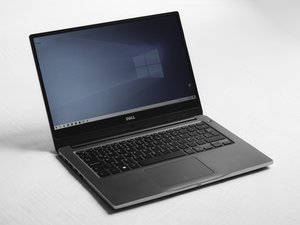
Als je apparaat opgezwollen is, uitpuilt, oververhit raakt of rookt, SLUIT HET APPARAAT DAN NIET AAN OP HET STROOMNET! De batterij is bijna zeker de oorzaak en moet worden vervangen. Je kunt een vervangingshandleiding en Dell Laptop Batteries voor je apparaat vinden op iFixit. Wat je ook doet, zorg ervoor dat je de batterij op de juiste manier afvoert.
De basis
Deze eerste stappen lijken misschien triviaal; het is echter makkelijk om de basis van probleemoplossing te vergeten tijdens momenten van frustratie. Voordat je begint met belangrijke reparaties aan je apparaat, controleer dan het volgende:
- Controleer de stroombron: Zorg ervoor dat de stroombron van je laptop correct functioneert. Sluit een ander apparaat aan of gebruik een ander stopcontact om dit te controleren.
- Controleer of de batterij is aangesloten: Als je Dell laptop een verwijderbare batterij heeft, zorg er dan voor dat deze goed geplaatst en vastgezet is. Als er een vergrendelingsschakelaar is, zorg er dan voor dat deze in de vergrendelde stand staat.
- Verwijder alle randapparatuur. Dit geldt voor alles wat op je laptop is aangesloten—flashdrives, USB-hubs, schermkabels, dongles, letterlijk alles behalve de oplader.
- Luister naar piepcodes: Piepcodes en lampjes worden gebruikt om problemen bij het opstarten van computers te diagnosticeren. Noteer deze piepjes en knipperende lampjes en zoek op Dell's ondersteuningspagina voor piepcodes naar jouw exacte Dell laptopmodel om de bijbehorende piepcodes te vinden.
- Terwijl de laptop uitgeschakeld is, druk je op de aan-/uitknop en luister je naar piepende geluiden of knipperende lampjes aan de zijkant van de laptop.
- Meestal knippert de Caps Lock LED of het indicatielampje voor opladen als er een code wordt gegeven.
Defecte stroomvoorziening
Een defecte stroomvoorziening of adapter kan voorkomen dat je laptop de elektriciteit krijgt die nodig is om aan te gaan.
- Inspecteer de stroomkabel en (kabel)aansluiting op zichtbare schade, slijtage of loszittende verbindingen. Als je een oplader met een cilindrische (kabel)aansluiting hebt, zorg er dan voor dat de pin in de (kabel)aansluiting niet verbogen of beschadigd is.
- Probeer een nieuwe of werkende oplader. Gebruik als alternatief je oplader met een andere compatibele Dell laptop. Werkt een andere oplader wel? Dan is het tijd voor een nieuwe. Als die van jou werkt met een andere laptop, dan heb je pech, want dan ligt het probleem niet aan de oplader.
- Veel Dell laptops laden op via USB-C en hun eigen DC-aansluiting. Zelfs een oplader met een laag wattage kan ander gedrag uitlokken. Als dit werkt, is een nieuwe oplader nodig.
- Niet alle USB-C poorten ondersteunen opladen. Sommige Dell laptops beperken één USB-C of Thunderbolt-poort als de aangewezen oplaadpoort, vaak gemarkeerd met een icoon (bijv. ⚡ of een logo van een stekker).
- Als een USB-C oplader wel werkt, maar de originele oplader niet, dan kan dit wijzen op een defecte poort in plaats van de oplader.
Batterijfout
Batterijen zijn verraderlijk. Ze falen vaak vanwege hun "verbruikbare" aard, maar niet altijd op voorspelbare manieren. Hoewel ze meestal langzaam achteruitgaan en de gebruiksduur afneemt, kan een defecte batterij zorgen voor een stroomprobleem. Vervang in het geval van een defecte batterij deze door een nieuwe.
- Koppel de batterij los en probeer de laptop aan te zetten. De meeste Dell laptops starten op zonder batterij. Als de laptop aangaat, is de batterij waarschijnlijk het probleem.
- Controleer op visuele tekenen van veroudering, zwelling of lekkage van de batterij. Opgezwollen batterijen kunnen zich manifesteren als moeite bij het gebruik van het trackpad of het toetsenbord. Naarmate de batterij uitzet, oefent deze opwaartse druk uit op de onderkant van deze onderdelen.
- Reset de batterij van je apparaat. Dit houdt meestal in dat je een combinatie van toetsen ingedrukt houdt; raadpleeg de gebruikershandleiding van je laptop voor instructies.
- Vervang je batterij als de bovenstaande suggesties niet werken, vooral als je de laptop al jaren gebruikt. Batterijdegradatie is onvermijdelijk. Je kunt de gezondheid van je batterij controleren. Dit verschilt echter per besturingssysteem. Sommige Dell laptopmodellen maken dit makkelijker dan andere, en iFixit maakt het eenvoudig om een reservebatterij te vinden.
LET OP: Afhankelijk van de leeftijd van de laptop en het moment waarop je de batterij vervangt, is het Dell BIOS geneigd batterijen van derden te weigeren totdat er goed ontworpen klonen beschikbaar zijn. Als het systeem een batterij van derden detecteert en de laptop stopt met opladen, variëren de oplossingen: van het loskoppelen en opnieuw aansluiten van de batterij, of het verwijderen van de ACPI Windows driver als deze in Windows wordt geblokkeerd.
Defecte oplaadpoort
Dell gebruikt twee hoofdtypen (kabel)aansluitingen voor stroomingangen: de ouderwetse cilindrische (kabel)aansluiting en USB-C. In beide gevallen is de (kabel)aansluiting een veelvoorkomend storingspunt en de geleider voor stroom naar het systeem. Als er geen stroom binnenkomt, heb je helemaal geen stroom meer zodra je batterij leeg is.
- Voer een grondige visuele inspectie van de oplaadpoort uit. Gebruik een zaklamp voor de binnenkant van de USB-C poort. Het is een makkelijk toegangspunt voor vloeistof en corrosie kan daar onopgemerkt aanwezig zijn.
- Wiebel voorzichtig met de kabel om te zien of je een betere verbinding kunt krijgen. Als de poort los zit, maakt de interne pin mogelijk niet genoeg contact om de batterij op te laden.
- Controleer op tekenen van corrosie of brandplekken. Als er iets twijfelachtig uitziet, open het apparaat en verwijder het bijbehorende onderdeel voor een betere inspectie.
- Morsen beschadigt vaak USB-C poorten. Zelfs als de vloeistof niet in het apparaat dringt, kan corrosie in de poort voor problemen zorgen.
- Cilindrische (kabel)aansluitingen hebben meer kans op verbogen pinnen of kapotte plastic onderdelen. Als je poort los aanvoelt, is dit waarschijnlijk de boosdoener.
- Als je vaststelt dat dit het probleem is, vervang dan de DC-aansluiting. In veel gevallen is dit een modulair onderdeel. Als het op het moederbord is gesoldeerd—zoals een USB-C poort—dan heb je wat soldeervaardigheden nodig om door te gaan (of je moet het hele moederbord vervangen).
Firmware-corruptie
Beschadigd BIOS of andere apparaatfirmware kan voorkomen dat de laptop de opstarttests voltooit en kan slechts minimale tekenen van stroom vertonen.
- In tegenstelling tot software die voor interne opslag is geschreven, worden BIOS en andere firmware rechtstreeks in de chips zelf geschreven. Als deze instructies ontbreken of beschadigd zijn, kan het apparaat mogelijk niet opstarten.
- Probeer toegang te krijgen tot het BIOS door op F2 te drukken zodra je het Dell-logo op het scherm ziet tijdens het opstarten. Je moet hier mogelijk een paar keer op drukken, aangezien het tijdvenster voor toetsaanslagen kort is.
- Update indien mogelijk het BIOS naar de nieuwste versie via de officiële ondersteuningswebsite of software van Dell. Er is mogelijk zelfs een hulpprogramma om direct in het BIOS te updaten. Er kan ook een USB-hersteloptie zijn.
Als de laptop nog steeds niet aangaat na het resetten of updaten van het BIOS, of als je geen toegang kunt krijgen tot het BIOS, dan is het probleem waarschijnlijk ernstigere schade aan het scherm of een van de hoofdcomponenten.
Defect scherm / Problemen met beeldschermdrivers
Stel dat je laptop normaal lijkt te functioneren, maar het scherm niets weergeeft (toetsenbordverlichting gaat aan, je hoort fans draaien, eventuele indicatielampjes of status-LED's voor de batterij gaan aan en functioneren zoals het hoort). Problemen met het scherm of de grafische hardware kunnen de indruk wekken dat de laptop niet aangaat. Gebruik de volgende stappen om eventuele beeldschermproblemen op te lossen.
- Sluit de laptop aan op een extern beeldscherm om te controleren of het probleem bij het ingebouwde scherm van de laptop ligt.
- Inspecteer het scherm van de laptop op fysieke schade of tekenen van defecten.
- Als het externe beeldscherm wel werkt maar het scherm van de laptop leeg blijft, overweeg dan om de grafische drivers van de laptop te controleren. Gebruik deze sneltoets om de videodrivers opnieuw op te starten: Windows-toets + Ctrl + Shift + B.
Navigeer naar de pagina voor jouw model Dell laptop om een schermhandleiding te vinden die werkt voor jouw apparaat.
Defecte hardwarecomponenten
Slecht functionerende hardwarecomponenten, zoals het moederbord of RAM, kunnen voorkomen dat je laptop goed opstart.
- Voer een visuele inspectie uit van de interne onderdelen van de laptop om te controleren op zichtbare schade of loszittende verbindingen.
- Plaats de RAM-modules en andere verwijderbare onderdelen opnieuw om ervoor te zorgen dat ze correct op het moederbord zijn aangesloten.
- Als je vermoedt dat een specifiek hardwareonderdeel het probleem veroorzaakt, raadpleeg dan de officiële ondersteuningsdocumentatie van Dell en vervang, indien nodig, de beschadigde onderdelen.
Bekijk onze vervangende moederborden en een bijbehorende handleiding voor jouw model Dell laptop.
Gerelateerde problemen
Met dank aan deze vertalers:
100%

Thomas Keulemans helpt ons de wereld te repareren! Doe je mee?
Begin met vertalen ›

13 opmerkingen
Ilyas Ilyas - Antwoord Deel
Muy buenas tardes, tengo una Dell Inspiron 5584 que me parpadea la luz donde se conecta la corriente y parpadea 4 veces naranja y 3 veces blanco y no enciende, gracias
José Alexis Álvarez PTYSA - Antwoord Deel
@josealexis56949 yo tengo un dell 5559 y tengo ese mismo problema y no me enciende para nada
Luis Angel Bravo Caicedo - Antwoord Deel
Dell inspiron 5000 turn on the computer after 5secondes its turn off how could i find the solution please
NAVANIDHAN PADMARUBAN - Antwoord Deel
Buenos días mi laptop no da ninguna señal de corriente. La fuente está bien. Pero la laptop no enciende ningún bombillo no da señal alguna.
Barbaro Cabrera Calzada - Antwoord Deel