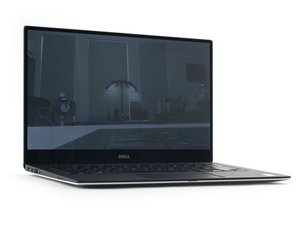
Heb je ooit geprobeerd je Dell-laptop op te starten en reageerde hij niet? Als je tijdens het herstarten of opstarten van je computer een zwart of wit scherm tegenkomt, of als er helemaal niets op het scherm verschijnt, raak dan niet in paniek; het is mogelijk dat je het probleem kunt oplossen zonder een dure reparatie.
Controleer voordat je begint of je bij de juiste pagina bent. Controleer op tekenen van leven. Licht het toetsenbord op? Zijn er oplaadindicatielampjes of status-LED's die aan gaan? Als het lijkt alsof je Dell-laptop helemaal niet aangaat, kun je in plaats daarvan beter naar de pagina voor probleemoplossing voor Dell-laptop gaat niet aan gaan.
De basis
Het is makkelijk om tussen alle frustratie door enkele basisstappen voor probleemoplossing te vergeten. Voordat je een van de tijdrovendere oplossingen hieronder uitvoert, zijn dit een paar basisstappen om mee te beginnen.
- Zet je helderheid hoger. Sommige Dell-laptops hebben specifieke toetsen (of toetscombinaties) om de helderheid aan te passen. Zoek naar een toets met een zonnepictogram (☼) en probeer deze in te drukken. Gebruik deze in combinatie met Fn of Ctrl als deze alleen niet werkt.
- Voer een harde reset uit. Houd de aan-/uitknop 15 seconden lang ingedrukt. Druk na een paar seconden op de aan-/uitknop om je laptop op te starten.
- Sluit je oplader aan, of sluit hem opnieuw aan. Probeer verschillende combinaties van oplaadpoort, stopcontact en oplaadkabel als je er meerdere hebt. Dit helpt om een defect stopcontact, een defecte kabel of poort uit te sluiten die voorkomt dat een lege batterij wordt opgeladen.
- Koppel alle randapparatuur los. Docks of hubs met meerdere poorten zijn berucht om hun problemen, vooral als er veel apparaten op zijn aangesloten.
Triage
Probleemoplossing is een proces dat vaak lijkt op een medische diagnose. Bepaalde informatie kan helpen om een specifiek probleem aan te wijzen. Probeer deze tests om de juiste richting te bepalen.
- Sluit je apparaat aan op een extern beeldscherm. Als er een beeld verschijnt op dat scherm, heb je waarschijnlijk te maken met een hardwareprobleem.
- Beweeg je cursor rond, vooral naar de hoeken of randen van het scherm. Probeer menu's te laten verschijnen. Als je een cursor ziet, werkt je schermhardware naar behoren. Bekijk de software-oplossingen.
- Is je scherm volledig zwart, behalve een enkele cursor in de linkerbovenhoek? Geloof het of niet, je harde schijf zou hier de oorzaak van kunnen zijn.
- Licht je scherm op? Probeer het apparaat in een donkere kamer aan te zetten om dit makkelijker te observeren.
- Als je geen tekenen van achtergrondverlichting hebt, controleer dan of er een beeld op het scherm staat door met een zaklamp op je beeldscherm te schijnen. Geen achtergrondverlichting en geen beeld betekent dat je software veilig kunt uitsluiten.
- Sluit en open je scherm. Controleer op veranderingen in het gedrag van het scherm onder verschillende hoeken of wanneer je het deksel beweegt. Verschillen in beeld of achtergrondverlichting bij het veranderen van de schermhoek duiden meestal op een defecte kabel.
- Probeer herhaaldelijk op de F12-toets te drukken terwijl je de laptop aanzet (zorg ervoor dat je hem van tevoren uitzet als hij tekenen van leven vertoont). Als dit een Dell Diagnostics-scherm oproept, weet je dat je met softwareproblemen te maken hebt.
- Controleer op diagnostische codes.
- Veel Dell-laptops gebruiken knippercodes om hardwareproblemen aan te geven tijdens het opstartproces. De status-LED of de CAPS Lock-LED knippert in een patroon om fouten aan te duiden. Deze zijn vaak specifiek voor de Dell-lijn (bijv. XPS, Latitude, Inspiron).
- Oudere Dell-laptops gebruiken vaak piepcodes om hardwareproblemen aan te geven tijdens het opstartproces. Een bepaald pieppatroon duidt op een specifieke fout.
- Het raadplegen van deze codes kan problemen met hardwarecomponenten zoals geheugen of andere componenten zoals je moederbord of grafische kaart identificeren.
Incompatibele of foutieve applicatie
Soms werkt de software die bepaalt wat er op het scherm moet verschijnen niet naar behoren. Elke foutieve of beschadigde applicatie kan onverwacht gedrag veroorzaken.
- Als je denkt dat je laptop aanstaat, houd dan de aan-/uitknop 15 seconden ingedrukt om hem uit te zetten.
- Druk nogmaals op de aan-/uitknop om je laptop weer aan te zetten en houd de F8-toets tijdens het hele opstartproces ingedrukt om de 'Advanced Boot Options' (Geavanceerde opstartopties) te openen.
- Als er na ongeveer een minuut niets op het scherm verschijnt, druk dan op 4 of F4 (probeer beide) om te proberen je computer op te starten in de veilige modus.
- Als je in de veilige modus wel beeld krijgt, zijn de meest waarschijnlijke boosdoeners van je zwarte scherm problemen met applicaties van derden of grafische drivers.
- Verwijder alle applicaties die je onlangs hebt geïnstalleerd of bijgewerkt. Start daarna je computer opnieuw op om te zien of het probleem is opgelost.
Verouderde of beschadigde grafische drivers
Zelfs als de applicaties correct werken om je een goed beeld te geven, zal dat niet veel goeds doen als de software die Windows gebruikt om met de grafische processor te communiceren niet werkt.
- Keer terug naar de veilige modus met behulp van de bovenstaande stappen en probeer je grafische drivers bij te werken.
- Dit proces varieert een beetje tussen hardwareconfiguraties en softwareversies, dus de gelinkte handleiding is slechts een begin. Deze handleiding haalt alleen gegevens uit door Microsoft goedgekeurde driver-repositories en werkt alleen als je instantie in de veilige modus een internetverbinding heeft (wat mogelijk niet het geval is).
- De fabrikant van de grafische kaart heeft ook de drivers op zijn website staan. Kijk op AMD, Intel en NVIDIA voor actuele versies.
- Vanwege het mogelijke gebrek aan internet in de veilige modus is het raadzaam om de drivers op een ander apparaat te downloaden en via een flashstation naar de Dell-laptop over te zetten.
- Als updaten het probleem niet heeft opgelost, probeer dan te verwijderen. Als je toegang hebt tot een andere computer, download DDU en breng deze over naar je laptop in de veilige modus (die mogelijk geen toegang tot internet heeft). Gebruik het om de grafische driver te verwijderen.
- Het verwijderen van het apparaat en de driver in Apparaatbeheer kan voldoende zijn om problematische code te verwijderen, maar DDU doet grondiger werk.
- Een laatste oplossing is om het proces explorer.exe opnieuw op te starten in Taakbeheer. Druk op Ctrl + Shift + Esc om Taakbeheer te openen en klik vervolgens op het tabblad Details bovenaan het venster dat verschijnt. Selecteer explorer.exe in de lijst en klik op de knop Taak beëindigen in de rechterbenedenhoek.
Als het je niet is gelukt om beeld op het scherm te krijgen in de veilige modus (en je hebt de bovenstaande oplossingen in de sectie 'De basis' geprobeerd), heb je waarschijnlijk te maken met een hardwareprobleem.
Defecte batterij
Als je Dell-laptop niet aangaat of geen tekenen van leven vertoont, kan het probleem te maken hebben met een versleten batterij. Hoewel je waarschijnlijk beter naar de pagina Dell-laptop gaat niet aan kunt gaan, zouden we nalatig zijn als we dat hier niet kort zouden behandelen. Als je apparaat tekenen van leven vertoont, zoals statuslampjes of piepcodes, ga dan in plaats daarvan door naar de volgende oplossing.
- Controleer het batterijniveau nogmaals: We hebben je al gevraagd om je stopcontact en oplaadkabel te controleren, maar controleer ze nu nogmaals om zeker van je zaak te zijn. Laat je computer 15-30 minuten aangesloten op je werkende oplaadconfiguratie om ervoor te zorgen dat je laptop niet opstart met een lege batterij.
- Reset de batterij: Op bepaalde Dell-laptops kun je de batterij resetten door de volgende acties uit te voeren:
- Haal de oplaadkabel uit de laptop.
- Als je laptop een verwijderbare batterij heeft, haal deze dan uit de laptop.
- Houd de aan-/uitknop 30-60 seconden ingedrukt om de resterende stroom te ontladen.
- Als je de batterij hebt verwijderd, plaats deze dan terug.
- Sluit de oplaadkabel aan.
- Zet de laptop aan.
- Vervang de batterij: Als het resetten van de batterij niet heeft gewerkt en je geen tekenen van leven van je apparaat ziet, gaat hij waarschijnlijk niet aan vanwege een defecte batterij. Gebruik de juiste handleiding voor je specifieke laptop om je apparaat weer werkend te krijgen en zorg ervoor dat je de juiste batterij voor je apparaat gebruikt.
Defect beeldscherm
Je laptop zou kunnen werken, maar het beeldscherm is fysiek defect of simpelweg losgekoppeld. Als je apparaat in staat is om een goed beeld naar een extern beeldscherm te sturen, is dat een goede indicator dat de hardware defect is.
Voordat je diep de interne onderdelen van je laptop in duikt, probeer een sneltoets om de videodriver te resetten:
- Druk op de Windows-toets + Ctrl (Control) + Shift + B. Dit werkt in Windows 7 en nieuwer.
Als dat niet werkte, kun je bepalen of je beeldscherm defect is door deze stappen te volgen:
- Inspecteer het ingebouwde beeldscherm op fysieke schade. Dit omvat eventuele barsten (ja, zelfs kleine) of eventuele vloeistofschade. Controleren vanuit verschillende hoeken en met een zaklamp op het scherm schijnen kan helpen om haarscheurtjes te spotten terwijl ze het licht vangen.
- Als je visueel schade aan je scherm kunt zien, is de beste oplossing om het te vervangen. Gebruik de apparaatboom om handleidingen te vinden voor je specifieke apparaat. Als je geen handleiding voor je model kunt vinden, probeer dan in plaats daarvan een handleiding voor een apparaat dat er hetzelfde uitziet te volgen. Velen zijn vergelijkbaar genoeg.
Schade aan schermkabel
Bij Dell-laptops waarbij de schermkabel door het scharnier loopt (bijna alle), komen de kabels in bepaalde omstandigheden in het scharniermechanisme klem te zitten. Herhaaldelijke slijtage tegen de randen van de behuizing of een plotselinge inklemming door een abrupte schok kan de kabel doorsnijden.
- Verwijder de schermmodule en controleer op tekenen van blootliggend koper of scheuren in de kabel, vooral dicht bij het scharnier.
- De webcamkabel en wifi-antennes lopen ook door het scharnier. De schermkabel wordt op het bord vaak aangeduid bij de aansluiting. Zoek naar kabels met het label eDP, JEDP, LVDS of simpelweg Display. Gebruik deze handleiding voor hulp bij het herkennen van kabelaansluitingen. De afbeeldingen hieronder bevatten ook voorbeelden van schermkabels in Dell-laptops.
- Als de kabel beschadigd is, vervang deze dan als dat mogelijk is. Afhankelijk van het model kan een volledige vervanging van de schermmodule vereist zijn.


Defect opslagstation
Als je laptop niet goed kan opstarten naar Windows of geen grafische drivers kan laden vanwege een slecht opslagstation, is er mogelijk niet genoeg duidelijke informatie (of helemaal geen informatie) die Windows kan gebruiken om een beeld correct weer te geven.
- Als je scherm volledig zwart is, behalve een enkele witte cursor in de linkerbovenhoek, betekent dit meestal dat je apparaat geen besturingssysteem kan vinden om op te starten. Hoewel dit kan betekenen dat alleen je opstartsector is aangetast en een herstel zal helpen, kan dit in het ergste geval worden veroorzaakt door een opslagfout.
- Probeer de diagnostische test uit te voeren in het PreBoot- of BIOS-menu. Drukken op F12 bij het opstarten zou je naar het 'One Time Boot Menu' (Eenmalig opstartmenu) moeten brengen. Selecteer 'Diagnostics' (Diagnostiek) of 'Dell Support Assist', welke optie dan ook beschikbaar is. Voer alle tests uit die verwijzen naar opslag, HDD, SSD of schijf.
- Als de test mislukt, vervang het station door een compatibel exemplaar. Mogelijk moet je wat onderzoek doen, afhankelijk van het model, om dit goed te krijgen. Let bij m.2-stations op of het een PCIe- of SATA-gebaseerd station is; dit staat meestal op de sticker vermeld.
Moederbordbeschadiging
Wat als de Dell-laptop nog steeds een zwart scherm weergeeft, zelfs na het volgen van alle bovenstaande stappen voor probleemoplossing? Het is veilig om te zeggen dat de aanwijzingen wijzen op een probleem met het moederbord.
- Zorg ervoor dat de CPU van je apparaat voldoende gekoeld wordt. Als je onlangs je koellichaam opnieuw hebt geïnstalleerd, controleer dan dubbel of deze correct aan je CPU is bevestigd en of de CPU de juiste hoeveelheid warmtewerende lijm heeft gekregen. Goede koeling is essentieel om oververhitting te voorkomen en optimale prestaties te garanderen. Zorg er ook voor dat de ventilator van je apparaat is aangesloten en werkt en vrij in zijn behuizing draait.
- Verwijder opgehoopt stof of vuil van de interne componenten van je apparaat. Het is cruciaal om een goede luchtstroom in je apparaat te behouden. Stof of vuil kan het koelproces belemmeren, wat mogelijk problemen met het besturingssysteem veroorzaakt. Het regelmatig reinigen van de interne onderdelen van je apparaat helpt overmatige hitteontwikkeling te voorkomen en zorgt voor optimale prestaties.
- Reset de BIOS-instellingen van je apparaat. Om de BIOS-instellingen van je moederbord te resetten, kun je proberen de CMOS-batterij te verwijderen en vervolgens terug te plaatsen. Door dit te doen, worden alle opgeslagen instellingen of configuraties die mogelijk beschadigd zijn geraakt, gewist en start het systeem met de standaardinstellingen. Dit helpt bij het elimineren van mogelijke conflicten of verkeerde configuraties die het probleem dat je ervaart zouden kunnen veroorzaken.
- Voer een grondige visuele inspectie uit van de printplaten op tekenen van verbranding of beschadigde componenten. Als je zichtbare schade waarneemt, zoals brandwonden of onderdelen die fysiek beschadigd lijken, moet het bord waarschijnlijk worden vervangen, vooral als het het bord is dat de aansluiting voor de schermkabel bevat. Je kunt in onze winkel zowel moederbord als dochterbord voor bepaalde Chromebook-modellen vinden.


2 opmerkingen
Prende pero la pantalla se que da en negro
Israel Trejo - Antwoord Deel
Make also sure to disconnect the display cable and try to connect to an external display a friend of mine thought her motherboard was dead instead it was the lcd display…
Stefan Poelzl - Antwoord Deel