Ga door naar hoofdinhoud
Word lid van de reparatiegemeenschap - Account aanmaken

Deze vertaling is door een computer gegenereerd en is nog niet door iemand nagekeken. Spreek je deze taal? Bekijk het hier.

Google Pixel XL batterij vervangen

Bekeken: 98K

Statistieken weergeven:

Afgelopen 24 uur:
8
Afgelopen 7 dagen:
72
Afgelopen 30 dagen:
353
Altijd:
97.567
Commentaar: 88

40 comments on steps, 48 guide comments.

Go to guide comments
Voltooid: 60

60 mensen hebben deze handleiding als "voltooid" gemarkeerd. Ben jij de volgende?

Favorieten: 24

24 mensen hebben deze handleiding als favoriet gemarkeerd en volgen deze. Ben jij de volgende?

Tijd vereist: 1 - 3 uren
Moeilijkheid: Moeilijk
Uitgelichte handleiding

De iFixit-werknemers vonden deze handleiding uitzonderlijk cool.

Google Pixel XL batterij vervangen

Inleiding

Ga naar stap 1 ↓

Deze reparatiehandleiding is geschreven door het iFixit-team en is niet goedgekeurd door Google. Lees hier meer over onze reparatiehandleidingen.

Volg deze handleiding om de Pixel XL te openen en de batterij te verwijderen en te vervangen. Als je batterij is opgezwollen, neem dan de juiste voorzorgsmaatregelen.

Voordat je je telefoon uit elkaar haalt, moet je de batterij ontladen tot onder de 25%. De batterij kan in brand vliegen en/of exploderen als deze per ongeluk wordt doorboord, maar de kans hierop is veel kleiner als de batterij ontladen is.

Het Beeldscherm van de Pixel XL is niet verstevigd, is kwetsbaar en zit met sterke lijm aan de omlijsting vast, wat reparaties lastig maakt. Er is een aanzienlijke kans dat het beeldscherm breekt, vooral als er al microscheurtjes in zitten. Zorg dat je voldoende hitte toepast en wees uiterst voorzichtig tijdens het wrikken.

De batterij zit vast met zeer sterke lijm. Het kan zijn dat je isopropylalcohol met een hoge concentratie (meer dan 90%) moet gebruiken om de batterij los te maken van de telefoon.

Wat je nodig hebt

Onderdelen

Gereedschap

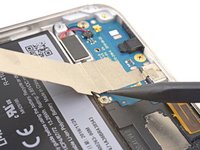
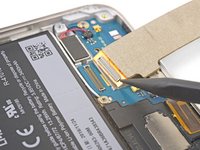
    1. Google Pixel XL batterij vervangen, Schermmodule: stap 1, afbeelding 1 van 3 Google Pixel XL batterij vervangen, Schermmodule: stap 1, afbeelding 2 van 3 Google Pixel XL batterij vervangen, Schermmodule: stap 1, afbeelding 3 van 3
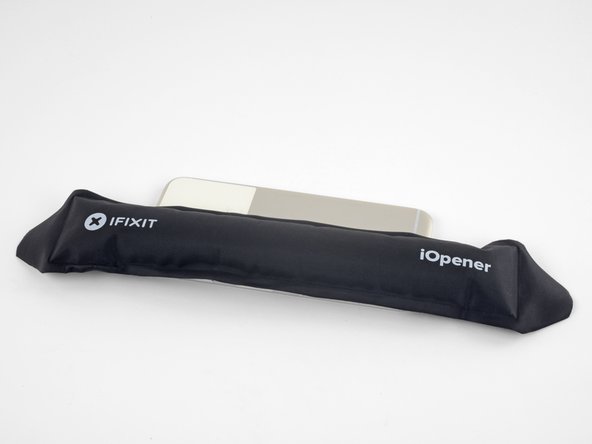
      • Verwarm een iOpener en breng deze gedurende twee minuten aan op de bovenrand van het display.

      • Een haardroger, heteluchtpistool of kookplaat kan ook worden gebruikt, maar pas op dat je de telefoon niet oververhit—het display en de interne accu zijn beide gevoelig voor schade door hitte.

      • Houd rekening met de volgende gebieden voordat je begint met wrikken:

      • Dunne schermlijm langs het Beeldscherm

      • Dikke lijm

      • Het OLED-Beeldscherm, dat zeer gevoelig is voor schade

      • De displaykabel, die beschadigd kan raken tijdens het wrikken

      Vraag FixBot

      Voeg opmerking toe

    2. Google Pixel XL batterij vervangen: stap 2, afbeelding 1 van 3 Google Pixel XL batterij vervangen: stap 2, afbeelding 2 van 3 Google Pixel XL batterij vervangen: stap 2, afbeelding 3 van 3
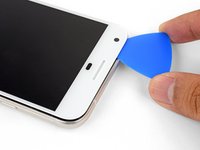
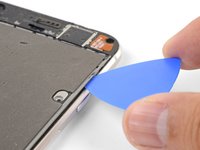
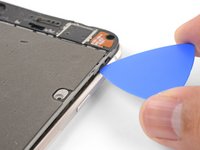
      • Zodra de rand warm aanvoelt, bevestig je een zuignap dicht bij de rand.

      • Trek aan de zuignap en steek een opening plectrum in de opening.

      • Steek het plectrum niet dieper dan 13 mm naar binnen, anders beschadig je de schermmodule.

      • Als het niet lukt om een opening te maken, verwarm de rand dan opnieuw en probeer het nog eens.

      • Je kunt ook proberen een speelkaart in plaats van een opening plectrum te gebruiken om de eerste opening te maken.

      Vraag FixBot

      Voeg opmerking toe

    3. Google Pixel XL batterij vervangen: stap 3, afbeelding 1 van 3 Google Pixel XL batterij vervangen: stap 3, afbeelding 2 van 3 Google Pixel XL batterij vervangen: stap 3, afbeelding 3 van 3
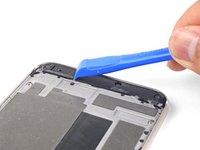
      • Schuif het opening plectrum langs de bovenrand om de schermlijm door te snijden.

      • Zorg ervoor dat je niet dieper snijdt dan 13 mm (0,5 inch), anders beschadig je het scherm.

      • Er zit een luidsprekerrooster over de oorstuk luidspreker aan de bovenrand van het scherm. Als je geen reservescherm hebt, pas dan op dat je dit onderdeel niet beschadigt of verliest.

      • Laat een opening plectrum in de rand zitten om te voorkomen dat de lijm opnieuw hecht.

      Vraag FixBot

      Voeg opmerking toe

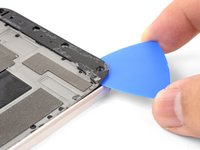
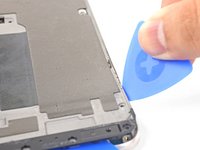
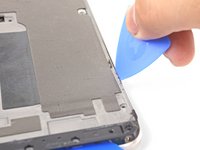
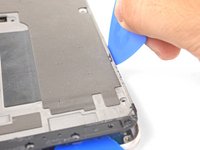
    4. Google Pixel XL batterij vervangen: stap 4, afbeelding 1 van 3 Google Pixel XL batterij vervangen: stap 4, afbeelding 2 van 3 Google Pixel XL batterij vervangen: stap 4, afbeelding 3 van 3
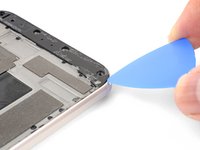
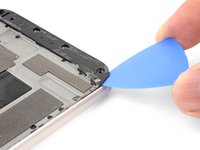
      • Verwarm een iOpener en breng deze gedurende twee minuten aan op de rechterrand van de telefoon.

      • Steek een opening plectrum in de buurt van de bovenrand van de telefoon, waar je de lijm al hebt doorgesneden.

      • Begeleid het plectrum langzaam rond de rechterhoek.

      • Schuif het plectrum voorzichtig langs de rechterrand van de telefoon om de lijm door te snijden.

      • Steek het plectrum niet meer dan 1 mm (1/32") diep langs de rand, anders beschadig je de schermmodule.

      • Herhaal de stap voor de linkerrand van de telefoon.

      Vraag FixBot

      Voeg opmerking toe

    5. Google Pixel XL batterij vervangen: stap 5, afbeelding 1 van 2 Google Pixel XL batterij vervangen: stap 5, afbeelding 2 van 2
      • Verwarm de onderrand met een iOpener gedurende twee minuten.

      • Plaats een opening pick bij de rechterrand waar je de schermlijm al hebt losgemaakt.

      • Geleid de opening pick voorzichtig om de hoek.

      • Schuif de opening pick langs de onderrand om de schermlijm door te snijden.

      • Snijd niet dieper dan 8,5 mm (1/3"), anders beschadig je de displaykabel.

      Vraag FixBot

      Voeg opmerking toe

    6. Google Pixel XL batterij vervangen: stap 6, afbeelding 1 van 1
      • Zodra je rondom de omtrek van de telefoon hebt gesneden, til je de schermmodule voorzichtig een klein stukje op bij de rechterhoeken.

      • Probeer de schermmodule niet te verwijderen. Deze zit nog vast met een flexkabel.

      • Gebruik een opening plectrum om door de resterende schermlijm te snijden.

      Vraag FixBot

      Voeg opmerking toe

    7. Google Pixel XL batterij vervangen: stap 7, afbeelding 1 van 3 Google Pixel XL batterij vervangen: stap 7, afbeelding 2 van 3 Google Pixel XL batterij vervangen: stap 7, afbeelding 3 van 3
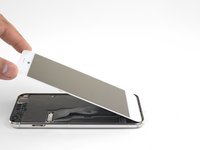
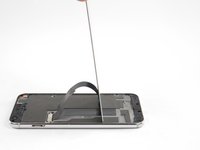
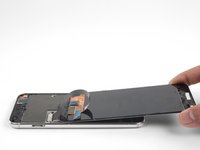
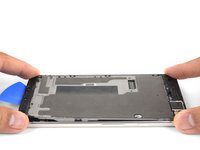
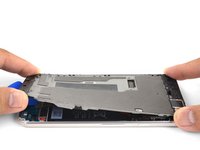
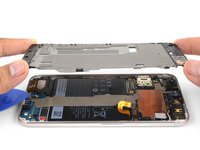
      • Til de schermmodule aan de bovenkant op en draai deze zo dat hij ondersteboven op de omlijsting rust.

      • Pas op dat u de flexkabel niet te ver uitrekt wanneer u de module omdraait.

      Vraag FixBot

      Voeg opmerking toe

    8. Google Pixel XL batterij vervangen: stap 8, afbeelding 1 van 2 Google Pixel XL batterij vervangen: stap 8, afbeelding 2 van 2
      Gereedschap gebruikt in deze stap:
      Magnetic Project Mat
      $19.95
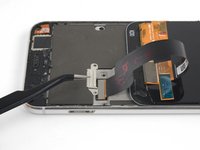
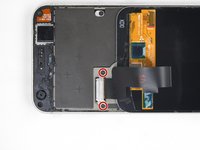
      • Verwijder de twee 4 mm T5-schroeven waarmee de beugel van de beeldschermkabel vastzit.

      • Houd tijdens deze reparatie elke schroef bij en zorg ervoor dat deze precies teruggaat op de plek waar hij vandaan kwam.

      • Verwijder de beugel van de beeldschermkabel.

      Vraag FixBot

      Voeg opmerking toe

    9. Google Pixel XL batterij vervangen: stap 9, afbeelding 1 van 2 Google Pixel XL batterij vervangen: stap 9, afbeelding 2 van 2
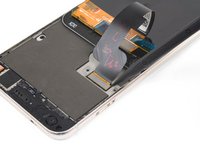
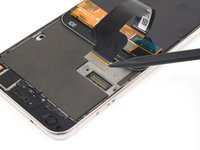
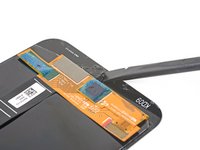
      • Gebruik de punt van een spudger om de schermkabel omhoog te wippen en los te koppelen van de (kabel)aansluiting.

      • Om drukaansluitingen zoals deze weer vast te maken, lijn je deze voorzichtig uit en druk je op één kant totdat deze vastklikt. Herhaal dit vervolgens aan de andere kant. Druk niet op het midden. Als de (kabel)aansluiting niet goed is uitgelijnd, kunnen de pinnen verbuigen, wat tot blijvende schade leidt.

      Vraag FixBot

      Voeg opmerking toe

    10. Google Pixel XL batterij vervangen: stap 10, afbeelding 1 van 3 Google Pixel XL batterij vervangen: stap 10, afbeelding 2 van 3 Google Pixel XL batterij vervangen: stap 10, afbeelding 3 van 3
      Gereedschap gebruikt in deze stap:
      Tweezers
      $4.99
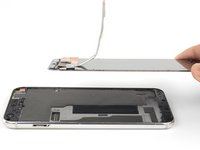
      • Verwijder de schermmodule.

      • Voor uitgebreide instructies over hoe je de Pixel XL-schermmodule opnieuw installeert, volg deze reparatiehandleiding.

      • Als je reservescherm niet is geleverd met een speakergrill, gebruik dan een pincet om de lijm van de grill voorzichtig los te pellen van je oude scherm, en breng deze over naar het vervangende exemplaar.

      • Voordat je een nieuw scherm installeert, moet je alle lijmresten van de omlijsting verwijderen. Gebruik een spudger of een openingsgereedschap om het eraf te schrapen en gebruik isopropylalcohol met een hoge concentratie om eventuele resten te verwijderen.

      • Als je dezelfde schermmodule opnieuw installeert, zorg er dan voor dat je alle lijmresten van het beeldscherm en de omlijsting verwijdert voordat je nieuwe lijm aanbrengt.

      • Zorg ervoor dat je de telefoon inschakelt en je reparatie test voordat je nieuwe lijm aanbrengt en de telefoon weer dichtmaakt.

      • Tijdens het opstartproces na de hermontage doorloopt het scherm een kalibratiecyclus. Raak het scherm niet aan tijdens dit proces, omdat dit kan leiden tot een onjuiste kalibratie en problemen met de aanraakfunctionaliteit kan veroorzaken.

      Vraag FixBot

      Voeg opmerking toe

    1. Google Pixel XL batterij vervangen, Openingsprocedure voor de Google Pixel XL: stap 11, afbeelding 1 van 1
      • Verwijder de volgende schroeven waarmee de centrale structuur aan de achterkant is bevestigd:

      • Zeven zwarte 4 mm T5-schroeven

      • Twee zilveren 3 mm T5-schroeven

      Vraag FixBot

      Voeg opmerking toe

    2. Google Pixel XL batterij vervangen: stap 12, afbeelding 1 van 1
      • De centrale structuur wordt stevig op zijn plaats gehouden door plastic clips die in de rand van de achterkant vastklikken.

      Vraag FixBot

      Voeg opmerking toe

    3. Google Pixel XL batterij vervangen: stap 13, afbeelding 1 van 3 Google Pixel XL batterij vervangen: stap 13, afbeelding 2 van 3 Google Pixel XL batterij vervangen: stap 13, afbeelding 3 van 3
      • Zoek de kleine inkeping in de linkerbenedenhoek van de omlijsting en breng een opening plectrum in.

      • Schuif het opening plectrum langs de onderrand van de telefoon naar de rechterbenedenhoek en laat het daar zitten.

      Vraag FixBot

      Voeg opmerking toe

    4. Google Pixel XL batterij vervangen: stap 14, afbeelding 1 van 3 Google Pixel XL batterij vervangen: stap 14, afbeelding 2 van 3 Google Pixel XL batterij vervangen: stap 14, afbeelding 3 van 3
      • Steek een apart opening plectrum in de rechterrand van de telefoon, dicht bij de onderkant.

      • Duw het plectrum langzaam omhoog langs de naad totdat de eerste clip losspringt.

      • Vanwege de krappe tolerantie kan dit lastig zijn en is er aanzienlijke kracht nodig. Als het niet lukt, probeer dan een speelkaart in te steken en te verschuiven.

      • Zodra je de clip hebt losgemaakt, laat je het opening plectrum op zijn plaats zitten om te voorkomen dat de centrale structuur zich opnieuw vastzet.

      Vraag FixBot

      Voeg opmerking toe

    5. Google Pixel XL batterij vervangen: stap 15, afbeelding 1 van 2 Google Pixel XL batterij vervangen: stap 15, afbeelding 2 van 2
      • Steek een opening plectrum in de rechterrand van de telefoon en schuif deze omhoog naar de clip rechtsboven.

      • Het is niet nodig om het plectrum meer dan 2 mm in de rand te steken. Als je het plectrum er te ver in steekt, loop je het risico flexkabels te beschadigen.

      • Schuif het plectrum langzaam voorbij de clip om deze los te maken van de omlijsting.

      • Op dit punt zou de rechterrand van de centrale structuur los moeten zijn van de behuizing. Als dat niet zo is, schuif dan een opening plectrum op en neer langs de rechterrand.

      Vraag FixBot

      Voeg opmerking toe

    6. Google Pixel XL batterij vervangen: stap 16, afbeelding 1 van 3 Google Pixel XL batterij vervangen: stap 16, afbeelding 2 van 3 Google Pixel XL batterij vervangen: stap 16, afbeelding 3 van 3
      • Pak de rechterkant van de centrale structuur bij de hoeken vast en kantel de rand langzaam omhoog.

      • Wanneer de linkerkant los aanvoelt, stop dan met kantelen en til de centrale structuur omhoog.

      • Verwijder de centrale structuur.

      • Om de centrale structuur terug te plaatsen, lijn je deze uit met de behuizing en druk je rondom de rand totdat alle clips weer op hun plek klikken. Wanneer dit correct is gedaan, hoort de centrale structuur vlak te liggen.

      Vraag FixBot

      Voeg opmerking toe

    1. Google Pixel XL batterij vervangen, Batterij: stap 17, afbeelding 1 van 3 Google Pixel XL batterij vervangen, Batterij: stap 17, afbeelding 2 van 3 Google Pixel XL batterij vervangen, Batterij: stap 17, afbeelding 3 van 3
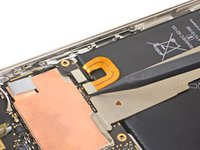
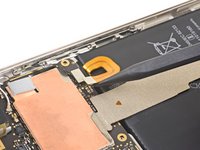
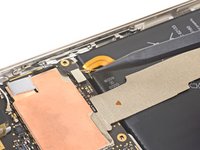
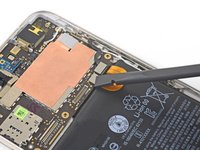
      • Gebruik de punt van een spudger om de (kabel)aansluiting van de accu los te wippen en te verbreken.

      • Buig de flexkabel van de accu een klein beetje zodat deze niet per ongeluk het moederbord aanraakt.

      Vraag FixBot

      Voeg opmerking toe

    2. Google Pixel XL batterij vervangen: stap 18, afbeelding 1 van 2 Google Pixel XL batterij vervangen: stap 18, afbeelding 2 van 2
      Gereedschap gebruikt in deze stap:
      Tweezers
      $4.99
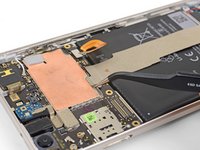
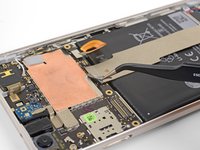
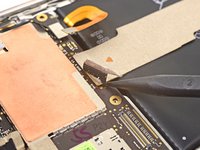
      • Gebruik een pincet om de tape aan de bovenkant van de verbindingskabel los te pellen.

      Vraag FixBot

      Voeg opmerking toe

    3. Google Pixel XL batterij vervangen: stap 19, afbeelding 1 van 2 Google Pixel XL batterij vervangen: stap 19, afbeelding 2 van 2
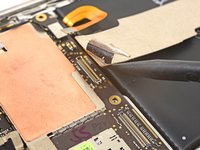
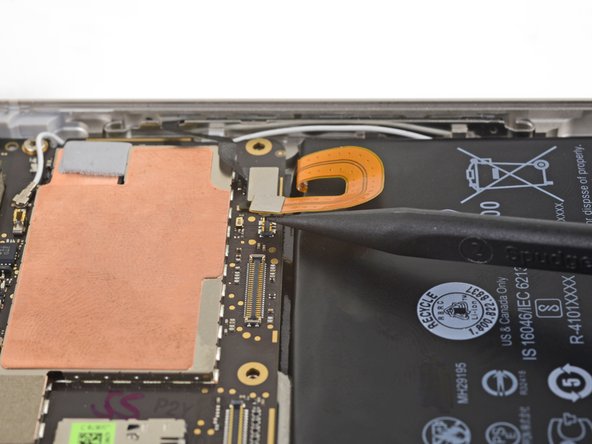
      • Gebruik de punt van een spudger om de verbindingskabel los te wrikken en los te koppelen van het moederbord.

      • Om deze tijdens de herinstallatie opnieuw aan te sluiten, lijn je de kabel uit met het stopcontact en druk je met je vinger op één kant en vervolgens op de andere. Als dit correct is gedaan, hoort de kabel stevig op zijn plaats te worden gehouden door het stopcontact.

      Vraag FixBot

      Voeg opmerking toe

    4. Google Pixel XL batterij vervangen: stap 20, afbeelding 1 van 2 Google Pixel XL batterij vervangen: stap 20, afbeelding 2 van 2
      • Gebruik de punt van een spudger om de verbindingskabel omhoog te wippen en los te koppelen van het onderste dochterbord.

      • Je kunt de verbindingskabel via de lijm aan het dochterbord laten zitten, of je kunt deze volledig verwijderen.

      Vraag FixBot

      Voeg opmerking toe

    5. Google Pixel XL batterij vervangen: stap 21, afbeelding 1 van 2 Google Pixel XL batterij vervangen: stap 21, afbeelding 2 van 2
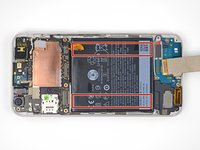
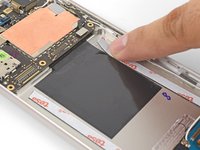
      • De batterij zit vast met twee stroken dubbelzijdige tape.

      • Verwarm een iOpener en plaats deze gedurende twee minuten op de achterkant van de linkerzijkant van de telefoon. Mogelijk moet je de iOpener opnieuw opwarmen en aanbrengen.

      Vraag FixBot

      Voeg opmerking toe

    6. Google Pixel XL batterij vervangen: stap 22, afbeelding 1 van 3 Google Pixel XL batterij vervangen: stap 22, afbeelding 2 van 3 Google Pixel XL batterij vervangen: stap 22, afbeelding 3 van 3
      • Draai de telefoon om.

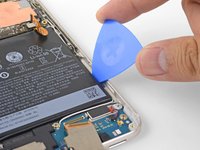
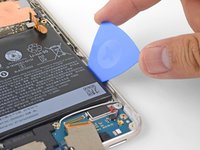
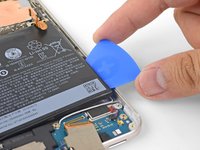
      • Duw een opening plectrum langzaam en stevig langs de rechterrand van de accu (die warm zou moeten zijn). Schuif het plectrum voorzichtig heen en weer om de lijm door te snijden.

      • Wees voorzichtig dat je niet achter de witte antennekabel blijft haken die langs de rand van de accu loopt terwijl je het plectrum naar beneden duwt.

      • Als je moeite hebt om het opening plectrum onder de accu te krijgen, verwarm de accu dan opnieuw en breng een iOpener aan zoals aangegeven in de vorige stap.

      • Je kunt ook wat isopropylalcohol met een hoge concentratie op de rand aanbrengen om de lijm te helpen verzwakken.

      • Zodra je de rechterkant van de accu van de behuizing hebt losgemaakt, laat je een opening plectrum op zijn plek zitten om te voorkomen dat de lijm opnieuw hecht.

      Vraag FixBot

      Voeg opmerking toe

    7. Google Pixel XL batterij vervangen: stap 23, afbeelding 1 van 1
      • Verwarm een iOpener en plaats deze twee minuten lang op de achterkant van de rechterrand van de telefoon. Mogelijk moet je de iOpener opnieuw opwarmen en aanbrengen.

      • Vul als alternatief een plastic druppelaar of spuit met isopropylalcohol met een hoge concentratie en breng een paar druppels aan onder beide randen van de batterij. Geef de alcohol een minuut de tijd om de batterijlijm te verzwakken.

      Vraag FixBot

      Voeg opmerking toe

    8. Google Pixel XL batterij vervangen: stap 24, afbeelding 1 van 3 Google Pixel XL batterij vervangen: stap 24, afbeelding 2 van 3 Google Pixel XL batterij vervangen: stap 24, afbeelding 3 van 3
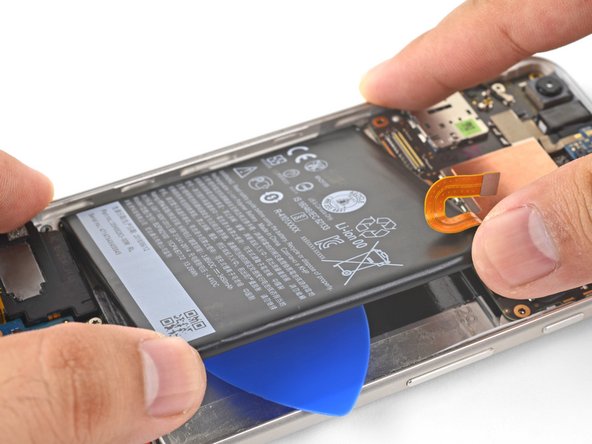
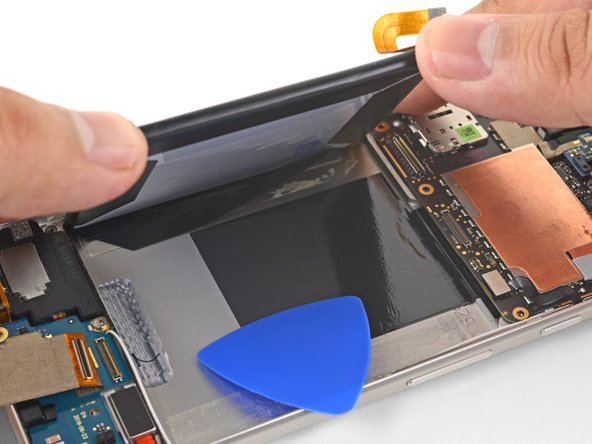
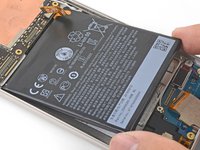
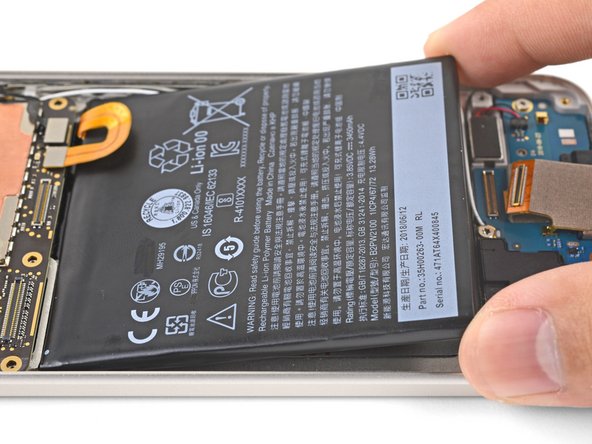
      • Pak de losgekomen rechterrand van de accu bij de hoeken vast en draai de rechterrand langzaam omhoog.

      • Als je voelt of ziet dat de accu doorbuigt door de spanning, stop dan en breng opnieuw een verwarmde iOpener aan of voeg meer alcohol toe zoals aangegeven in de vorige stap.

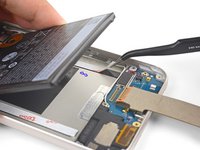
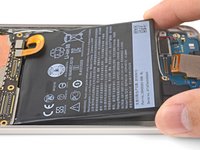
      • Zodra het accupakket los is van de lijm, pel je de accu langzaam uit de omlijsting.

      • Verwijder de accu.

      Vraag FixBot

      Voeg opmerking toe

    9. Google Pixel XL batterij vervangen: stap 25, afbeelding 1 van 3 Google Pixel XL batterij vervangen: stap 25, afbeelding 2 van 3 Google Pixel XL batterij vervangen: stap 25, afbeelding 3 van 3
      Gereedschap gebruikt in deze stap:
      Tesa 61395 Tape
      $8.95
      • Om het risico op brand en lekkage van chemicaliën te verkleinen, mag je een gebruikte batterij niet opnieuw gebruiken of installeren.

      • Om een batterij te installeren, breng je nieuwe kleefstrips aan en zorg je ervoor dat de (kabel)aansluiting van de batterij goed is uitgelijnd.

      • Breng kleefstrips met treklipje, dubbelzijdige tape of voorgesneden kleefstrips aan.

      • Plaats de nieuwe batterij in de uitsparing.

      • Gebruik de platte kant van een spudger of je vinger om de (kabel)aansluiting van de batterij tijdelijk aan te sluiten op het moederbord.

      Vraag FixBot

      Voeg opmerking toe

    10. Google Pixel XL batterij vervangen: stap 26, afbeelding 1 van 3 Google Pixel XL batterij vervangen: stap 26, afbeelding 2 van 3 Google Pixel XL batterij vervangen: stap 26, afbeelding 3 van 3
      • Terwijl de accu nog is aangesloten, til je de onderkant van de accu omhoog.

      • Gebruik een pincet om alle plakstrips te verwijderen.

      • Laat de accu voorzichtig terug op zijn plaats zakken en druk op de randen om de lijm te activeren.

      • Gebruik een spudger om de accu(kabel)aansluiting van het moederbord los te wippen en buig deze iets weg.

      • Ga verder met het proces van hermontage.

      Vraag FixBot

      Voeg opmerking toe

Conclusie

Als je Pixel niet aangaat nadat je het scherm opnieuw hebt aangesloten, is er een kans dat de telefoon stilletjes is aangegaan toen de batterij opnieuw werd aangesloten. Houd de aan-/uitknop een paar seconden ingedrukt totdat de telefoon trilt en uitgaat. Sluit daarna het scherm opnieuw aan en probeer het nog eens.

Volg deze instructies in omgekeerde volgorde om je apparaat weer in elkaar te zetten.

Nadat je deze handleiding hebt voltooid, kalibreer je de nieuw geplaatste batterij.

Breng je e-afval naar een R2- of e-Stewards-gecertificeerd recyclingbedrijf.

Is de reparatie niet volgens plan verlopen? Kijk op ons Google Pixel XL antwoordenforum voor hulp bij probleemoplossing.

Annuleren: ik heb deze handleiding niet afgemaakt.

60 andere personen hebben deze handleiding voltooid.

Arthur Shi

Lid sinds: 01/03/18

351.355 Reputatie

937 handleidingen geschreven

48Gids Commentaar

I applied the heat with the iOpener multiple times around the edges (reheating it as needed to where it could barely handle it), and they refused to lift up with the suction cup.

Eventually the screen cracked as I was attempting to pry up an edge out of desperation. First attempt at fixing my own phone = fail whale :(

john fatteu - Antwoord Deel

Sorry to hear about the unsuccessful repair, John!

Our Support team is here to assist in the event you need to find additional parts to complete your repairs, or if you decide you wish to return the kit that you ordered. Feel free to reach out to us via help.ifixit.com and we’ll do our best to assist you.

Cheers,

Kadan Sharpe - Antwoord Deel
Is there an ideal temperature to head the adhesive to without destroying the screen?

Jeremy Sing - Antwoord Deel

@martinsing For most adhesives, 80-85° C is about right. You might have to maintain that temperature for a few minutes before it softens up.

Jeff Suovanen - Antwoord Deel

How much deeper do I need to cut with the picks/etc top and bottom. The ~1.5mm of my picks isn’t deep enough to cut all the glue on the bottom (haven’t tried on the top yet); my sides were ‘easy’ to free in that my bad battery already lifed them free leaving the screen secured only top and bottom. I can probe deeper with a card or spudger, but how much farther should I be going.

Dan Neely - Antwoord Deel

Voeg opmerking toe

Weergavestatistieken:

Afgelopen 24 uren: 8

Afgelopen 7 dagen: 72

Afgelopen 30 dagen: 353

Altijd: 97,567