Ga door naar hoofdinhoud
Word lid van de reparatiegemeenschap - Account aanmaken

Deze vertaling is door een computer gegenereerd en is nog niet door iemand nagekeken. Spreek je deze taal? Bekijk het hier.

Google Pixel 8a-batterij vervangen

Wat je nodig hebt

    1. Google Pixel 8a-batterij vervangen, Je Pixel voorbereiden op demontage: stap 1, afbeelding 1 van 3 Google Pixel 8a-batterij vervangen, Je Pixel voorbereiden op demontage: stap 1, afbeelding 2 van 3 Google Pixel 8a-batterij vervangen, Je Pixel voorbereiden op demontage: stap 1, afbeelding 3 van 3
      • Laat de batterij van je Pixel tot onder de 25% leeglopen voordat je aan deze reparatie begint. Een opgeladen lithium-ionbatterij kan in brand vliegen als deze beschadigd raakt.

      • Koppel alle kabels los van je telefoon.

      • Schakel je telefoon volledig uit.

      • Druk tegelijkertijd op de aan-/uitknop en de volumeknop om het afsluitmenu te openen.

      Vraag FixBot

      Voeg opmerking toe

    1. Google Pixel 8a-batterij vervangen, Informatie over de lijm: stap 2, afbeelding 1 van 3 Google Pixel 8a-batterij vervangen, Informatie over de lijm: stap 2, afbeelding 2 van 3 Google Pixel 8a-batterij vervangen, Informatie over de lijm: stap 2, afbeelding 3 van 3
      • De achterbehuizing zit vast met lijm langs de randen en bij de camera's. Let op het volgende om beschadiging van de interne onderdelen van je telefoon te voorkomen:

      • Steek je Openingsgereedschap niet verder dan 3 mm (de breedte van het platte gedeelte van je Openingsgereedschap) onder de randen, tenzij anders aangegeven.

      • Steek je Openingsgereedschap niet onder de randen van de cameramodule.

      Vraag FixBot

      Voeg opmerking toe

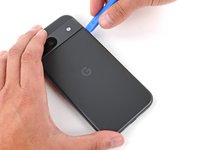
    2. Google Pixel 8a-batterij vervangen, Plaats een openingsgereedschap: stap 3, afbeelding 1 van 3 Google Pixel 8a-batterij vervangen, Plaats een openingsgereedschap: stap 3, afbeelding 2 van 3 Google Pixel 8a-batterij vervangen, Plaats een openingsgereedschap: stap 3, afbeelding 3 van 3
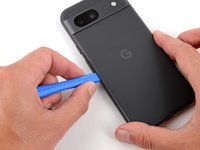
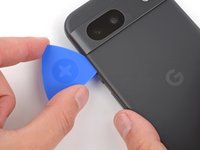
      • Je openingsgereedschap heeft een plat uiteinde en een gebogen uiteinde. Gebruik tijdens het openen het platte uiteinde en houd het in een hoek zodat de scherpe rand van het gereedschap naar boven wijst.

      • Plaats de rand van een openingsgereedschap tussen de achterbehuizing en de omlijsting. Begin met een scherpe hoek van het gereedschap om de lijm los te maken.

      Vraag FixBot

      Voeg opmerking toe

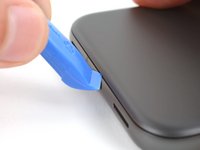
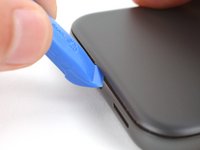
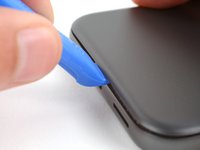
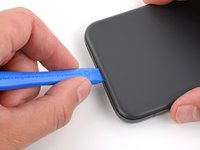
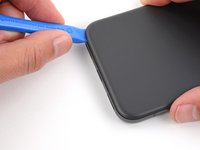
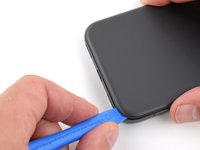
    3. Google Pixel 8a-batterij vervangen, Maak de randlijm los: stap 4, afbeelding 1 van 3 Google Pixel 8a-batterij vervangen, Maak de randlijm los: stap 4, afbeelding 2 van 3 Google Pixel 8a-batterij vervangen, Maak de randlijm los: stap 4, afbeelding 3 van 3
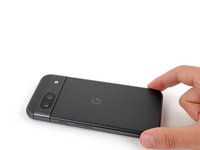
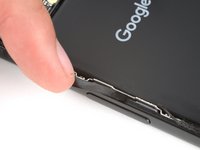
      • Schuif je Openingsgereedschap langs de onderrand om de lijm waarmee de achterbehuizing vastzit los te maken.

      Vraag FixBot

      Voeg opmerking toe

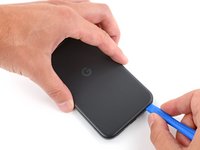
    4. Google Pixel 8a-batterij vervangen: stap 5, afbeelding 1 van 3 Google Pixel 8a-batterij vervangen: stap 5, afbeelding 2 van 3 Google Pixel 8a-batterij vervangen: stap 5, afbeelding 3 van 3
      • Schuif je Openingsgereedschap rondom de rechterbenedenhoek en langs de rechterrand omhoog, en stop bij de onderkant van de cameramodule.

      • Haal je Openingsgereedschap onder de achterbehuizing vandaan.

      Vraag FixBot

      Voeg opmerking toe

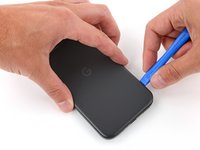
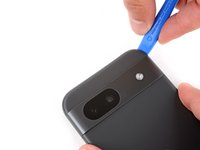
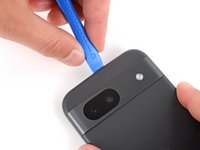
    5. Google Pixel 8a-batterij vervangen: stap 6, afbeelding 1 van 3 Google Pixel 8a-batterij vervangen: stap 6, afbeelding 2 van 3 Google Pixel 8a-batterij vervangen: stap 6, afbeelding 3 van 3
      • Steek uw Openingsgereedschap onder de rechterbovenhoek van de achterbehuizing, net boven de camerabult.

      • Schuif uw Openingsgereedschap langs de bovenrand en stop in de linkerbovenhoek, net boven de camerabult.

      • Haal uw Openingsgereedschap onder de achterbehuizing vandaan.

      Vraag FixBot

      Voeg opmerking toe

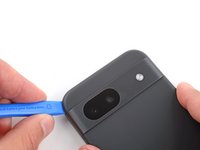
    6. Google Pixel 8a-batterij vervangen: stap 7, afbeelding 1 van 3 Google Pixel 8a-batterij vervangen: stap 7, afbeelding 2 van 3 Google Pixel 8a-batterij vervangen: stap 7, afbeelding 3 van 3
      • Steek uw Openingsgereedschap onder de linkerrand van de achterbehuizing, net onder de cameramodule.

      • Schuif uw Openingsgereedschap langs de linkerrand om de lijm los te maken.

      Vraag FixBot

      Voeg opmerking toe

    7. Google Pixel 8a-batterij vervangen, De lijm van de camerabult losmaken: stap 8, afbeelding 1 van 3 Google Pixel 8a-batterij vervangen, De lijm van de camerabult losmaken: stap 8, afbeelding 2 van 3 Google Pixel 8a-batterij vervangen, De lijm van de camerabult losmaken: stap 8, afbeelding 3 van 3
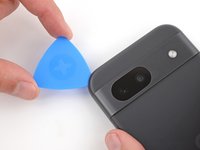
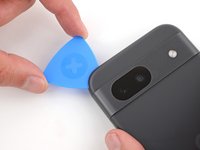
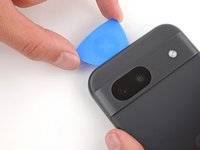
      • Een kleefstrip boven de camerabult zet de bovenrand van de achterbehuizing vast.

      • Steek een opening plectrum onder de linkerbovenhoek van de achterbehuizing totdat de punt dicht bij de bovenrand van de camerabult is.

      • Je kunt het opening plectrum meer dan 3 mm langs de bovenrand insteken.

      • Schuif het plectrum naar rechts en stop wanneer je de rechterkant van de camera's bereikt.

      Vraag FixBot

      Voeg opmerking toe

    8. Google Pixel 8a-batterij vervangen: stap 9, afbeelding 1 van 3 Google Pixel 8a-batterij vervangen: stap 9, afbeelding 2 van 3 Google Pixel 8a-batterij vervangen: stap 9, afbeelding 3 van 3
      • Een laatste kleefstrip onder de camerabult houdt de achterbehuizing vast.

      • Steek de platte kant van een opening plectrum onder de achterbehuizing, net onder de camerabult.

      • Steek een tweede opening plectrum op dezelfde plek aan de andere kant.

      Vraag FixBot

      Voeg opmerking toe

    9. Google Pixel 8a-batterij vervangen: stap 10, afbeelding 1 van 3 Google Pixel 8a-batterij vervangen: stap 10, afbeelding 2 van 3 Google Pixel 8a-batterij vervangen: stap 10, afbeelding 3 van 3
      • Wrik tegelijkertijd met beide openingpicks omhoog en oefen constante druk uit om het laatste stukje lijm los te maken waarmee de achterbehuizing vastzit.

      • Pas op dat je de achterbehuizing niet verbuigt. Als de lijm hardnekkig aanvoelt, beweeg de behuizing dan heen en weer om de lijm verder los te maken.

      • Als de lijm niet loslaat, kun je de achterbehuizing vlak onder de cameramodule licht verwarmen met een haardroger of iOpener om de lijm zachter te maken.

      Vraag FixBot

      Voeg opmerking toe

    10. Google Pixel 8a-batterij vervangen, Verwijder de achterbehuizing: stap 11, afbeelding 1 van 2 Google Pixel 8a-batterij vervangen, Verwijder de achterbehuizing: stap 11, afbeelding 2 van 2
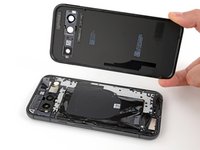
      • Verwijder de achterbehuizing.

      • Tijdens hermontage:

      • Dit is een goed moment om je telefoon te testen voordat je deze dichtmaakt. Zet hem aan en controleer of hij werkt. Zet hem weer uit voordat je verdergaat met de hermontage.

      • Volg deze handleiding om nieuwe kleefafdichting aan te brengen en je achterbehuizing te installeren.

      Vraag FixBot

      Voeg opmerking toe

    1. Google Pixel 8a-batterij vervangen, Maak de flitser los: stap 12, afbeelding 1 van 2 Google Pixel 8a-batterij vervangen, Maak de flitser los: stap 12, afbeelding 2 van 2
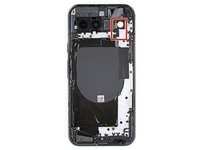
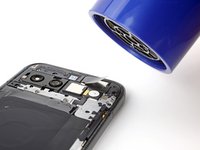
      • Gebruik een föhn om de flitser te verwarmen en de lijm te verzachten waarmee deze op de afdekking van het logic board zit bevestigd.

      • Je kunt ook een iOpener of heteluchtpistool gebruiken om de flitser op te warmen.

      • Verwarm de flitser alleen totdat deze warm aanvoelt. De batterij en omliggende onderdelen zijn gevoelig voor hitteschade.

      Vraag FixBot

      Voeg opmerking toe

    2. Google Pixel 8a-batterij vervangen: stap 13, afbeelding 1 van 3 Google Pixel 8a-batterij vervangen: stap 13, afbeelding 2 van 3 Google Pixel 8a-batterij vervangen: stap 13, afbeelding 3 van 3
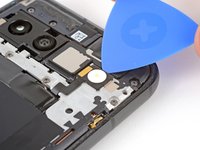
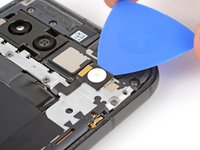
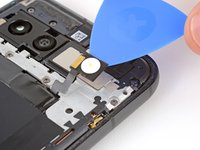
      • Schuif je opening pick onder de bovenrand van de flitser en til deze op om de lijm waarmee hij aan de bovenste bedekking vastzit, los te maken.

      • Pas op dat je niet uitschiet en de flitserkabel scheurt, want deze is zeer kwetsbaar.

      • Volg tijdens de hermontage deze handleiding om de flitserlijm te vervangen.

      Vraag FixBot

      Voeg opmerking toe

    3. Google Pixel 8a-batterij vervangen, Maak de afdekking van het logic board los: stap 14, afbeelding 1 van 2 Google Pixel 8a-batterij vervangen, Maak de afdekking van het logic board los: stap 14, afbeelding 2 van 2
      Gereedschap gebruikt in deze stap:
      FixMat
      $36.95
      • Houd gedurende deze reparatie elke schroef bij en zorg dat ze precies teruggeplaatst worden op de plek waar ze vandaan kwamen.

      • Hoewel de Pixel 8a gebruikmaakt van Torx Plus schroeven, werken standaard Torx-bits ook. Zorg dat je constante, neerwaartse druk uitoefent om doordraaien te voorkomen.

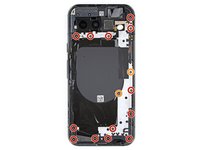
      • Gebruik een Torx Plus 3IP-schroevendraaier om de 15 schroeven te verwijderen die de afdekking van het logic board vastzetten:

      • Dertien schroeven van 4,3 mm lang

      • Twee schroeven van 1,9 mm lang

      Vraag FixBot

      Voeg opmerking toe

    4. Google Pixel 8a-batterij vervangen: stap 15, afbeelding 1 van 3 Google Pixel 8a-batterij vervangen: stap 15, afbeelding 2 van 3 Google Pixel 8a-batterij vervangen: stap 15, afbeelding 3 van 3
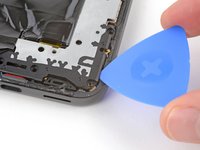
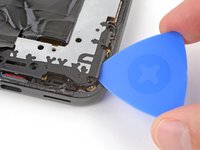
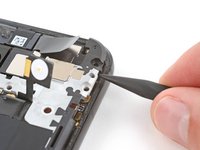
      • Pas goed op dat u de veercontacten rondom de rand van uw telefoon niet beschadigt. Steek uw gereedschap alleen op de aangegeven plaatsen naar binnen.

      • Steek een opening plectrum onder de rechterbenedenhoek van de afdekking van het logic board en wrik omhoog om de clip los te maken.

      • Steek de punt van een spudger onder de inkeping nabij de rechterbovenhoek van de afdekking van het logic board (net onder het schroefgat) en wrik omhoog om de clip los te maken.

      Vraag FixBot

      Voeg opmerking toe

    5. Google Pixel 8a-batterij vervangen: stap 16, afbeelding 1 van 3 Google Pixel 8a-batterij vervangen: stap 16, afbeelding 2 van 3 Google Pixel 8a-batterij vervangen: stap 16, afbeelding 3 van 3
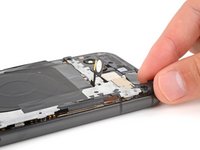
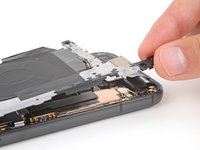
      • Til de bovenrand van de cover van het logic board langzaam op en voer de flitser door de uitsparing.

      • Voer tijdens de hermontage de flitser door de uitsparing terwijl je de cover van het logic board op zijn plaats laat zakken.

      Vraag FixBot

      Voeg opmerking toe

    6. Google Pixel 8a-batterij vervangen, De module voor draadloos opladen verwijderen: stap 17, afbeelding 1 van 2 Google Pixel 8a-batterij vervangen, De module voor draadloos opladen verwijderen: stap 17, afbeelding 2 van 2
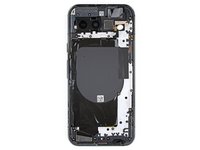
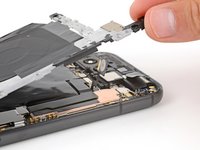
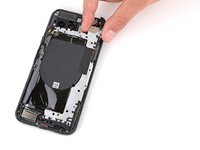
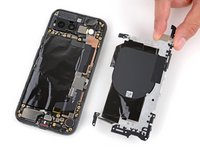
      • Verwijder het logic board-kapje (waar de draadloze oplaadspoel aan vastzit).

      Vraag FixBot

      Voeg opmerking toe

    1. Google Pixel 8a-batterij vervangen, De accu ontkoppelen: stap 18, afbeelding 1 van 3 Google Pixel 8a-batterij vervangen, De accu ontkoppelen: stap 18, afbeelding 2 van 3 Google Pixel 8a-batterij vervangen, De accu ontkoppelen: stap 18, afbeelding 3 van 3
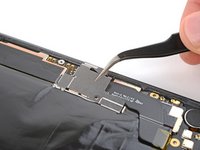
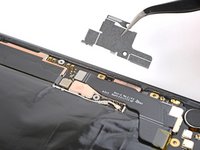
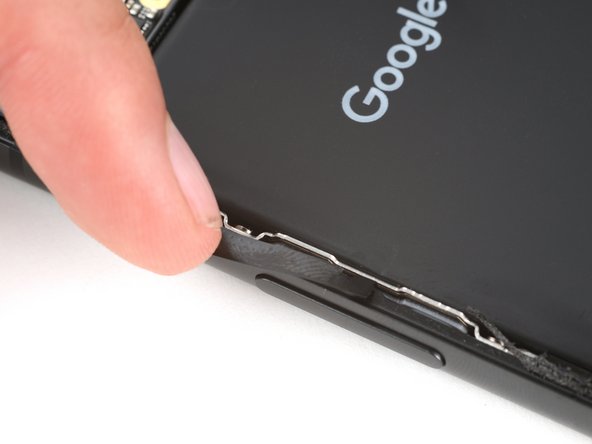
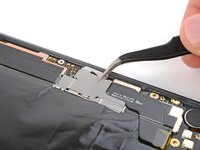
      • Gebruik een pincet of je vingers om het metalen afdekplaatje aan de rechterrand van je telefoon te verwijderen.

      • Plaats bij de hermontage de linkerbovenhoek van het afdekplaatje onder het haakje op het moederbord voordat je het op zijn plek legt.

      Vraag FixBot

      Voeg opmerking toe

    2. Google Pixel 8a-batterij vervangen: stap 19, afbeelding 1 van 1
      • Deze handleiding is gemaakt met het Verizon-model (G8HHN) van de Google Pixel 8a, dat een extra kabel en (kabel)aansluiting heeft voor de 5G mmWave-antenne (precies links van de (kabel)aansluiting van de accu). Als je het model zonder mmWave hebt, sla dan alle stappen over waarin de antennekabel wordt genoemd.

      Vraag FixBot

      Voeg opmerking toe

    3. Google Pixel 8a-batterij vervangen: stap 20, afbeelding 1 van 3 Google Pixel 8a-batterij vervangen: stap 20, afbeelding 2 van 3 Google Pixel 8a-batterij vervangen: stap 20, afbeelding 3 van 3
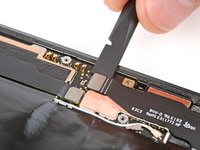
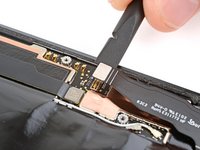
      • Steek het platte uiteinde van een spudger onder de rechterrand van de batterij drukaansluiting en hef deze recht omhoog om hem los te koppelen.

      • Om een drukaansluiting weer te verbinden, lijnt u deze uit boven het stopcontact en drukt u voorzichtig aan één kant totdat deze vastklikt; druk daarna op de andere kant. Het kan een paar pogingen kosten om de aansluiting uit te lijnen.

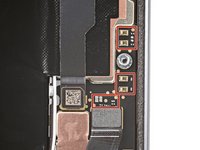
      • Om schade aan de surface mount-componenten rondom de batterij en 5G mmWave-aansluitingen te voorkomen, mag u alleen wrikken op de aangegeven plaatsen.

      Vraag FixBot

      Voeg opmerking toe

    1. Google Pixel 8a-batterij vervangen, Ontkoppel de 5G mmWave-antenne: stap 21, afbeelding 1 van 2 Google Pixel 8a-batterij vervangen, Ontkoppel de 5G mmWave-antenne: stap 21, afbeelding 2 van 2
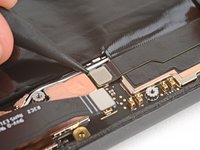
      • Steek de punt van een spudger onder de onderrand van de drukaansluiting van de 5G mmWave-antenne en wrik recht omhoog om deze los te koppelen.

      Vraag FixBot

      Voeg opmerking toe

    1. Google Pixel 8a-batterij vervangen, Verplaats de kabels: stap 22, afbeelding 1 van 3 Google Pixel 8a-batterij vervangen, Verplaats de kabels: stap 22, afbeelding 2 van 3 Google Pixel 8a-batterij vervangen, Verplaats de kabels: stap 22, afbeelding 3 van 3
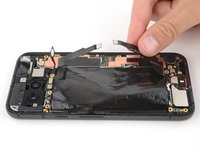
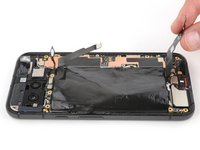
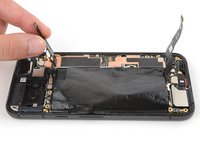
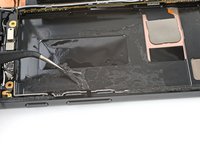
      • Verplaats de accu- en 5G mmWave-kabels zodat ze niet in de weg zitten van de accu.

      Vraag FixBot

      Voeg opmerking toe

    2. Google Pixel 8a-batterij vervangen: stap 23, afbeelding 1 van 2 Google Pixel 8a-batterij vervangen: stap 23, afbeelding 2 van 2
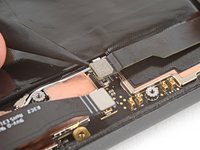
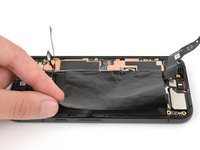
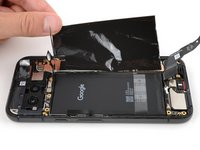
      • Verplaats de grafietfolie voorzichtig uit de weg van de batterij.

      Vraag FixBot

      Voeg opmerking toe

    3. Google Pixel 8a-batterij vervangen: stap 24, afbeelding 1 van 2 Google Pixel 8a-batterij vervangen: stap 24, afbeelding 2 van 2
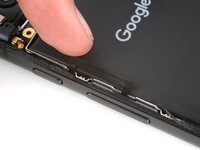
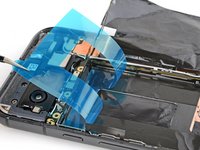
      • Vouw het lipje van de zijknop voorzichtig over de linkerrand van je telefoon, zodat het niet in de weg zit bij de accu.

      Vraag FixBot

      Voeg opmerking toe

    4. Google Pixel 8a-batterij vervangen, Verwarm de acculijm: stap 25, afbeelding 1 van 1
      • Twee kleefstrips houden de accu vast in de uitsparing.

      • Draai de telefoon om en gebruik een haardroger, heteluchtpistool of warmteplaat om het scherm gelijkmatig te verwarmen totdat de gehele omlijsting warm aanvoelt.

      • Pas op dat je het scherm niet oververhit, aangezien dit gevoelig is voor schade door hitte. Concentreer de hitte niet op één plek.

      Vraag FixBot

      Voeg opmerking toe

    5. Google Pixel 8a-batterij vervangen, Wrik de batterij omhoog: stap 26, afbeelding 1 van 2 Google Pixel 8a-batterij vervangen, Wrik de batterij omhoog: stap 26, afbeelding 2 van 2
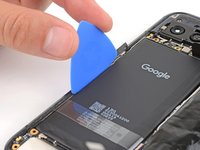
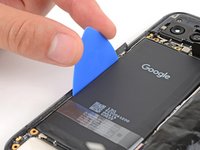
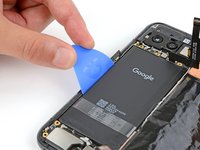
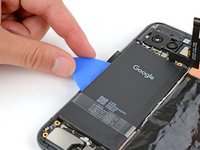
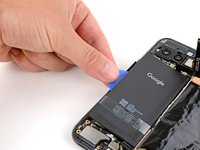
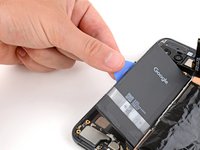
      • Steek de platte kant van een opening plectrum tussen de linkerkant van de batterij en de omlijsting.

      Vraag FixBot

      Voeg opmerking toe

    6. Google Pixel 8a-batterij vervangen: stap 27, afbeelding 1 van 3 Google Pixel 8a-batterij vervangen: stap 27, afbeelding 2 van 3 Google Pixel 8a-batterij vervangen: stap 27, afbeelding 3 van 3
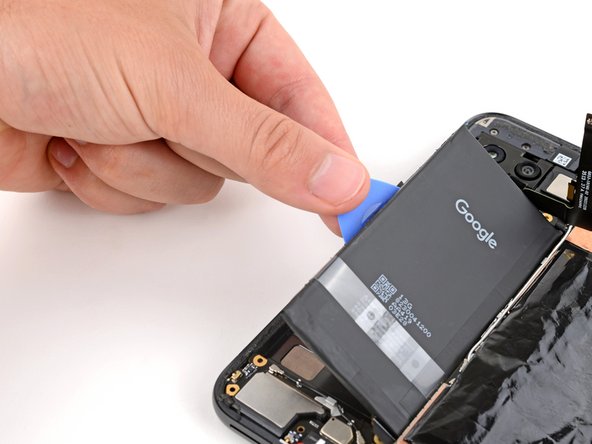
      • Let op dat u de batterij niet vervormt of doorboort—een beschadigde batterij is een potentieel veiligheidsrisico.

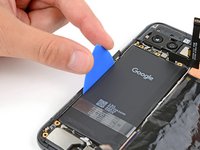
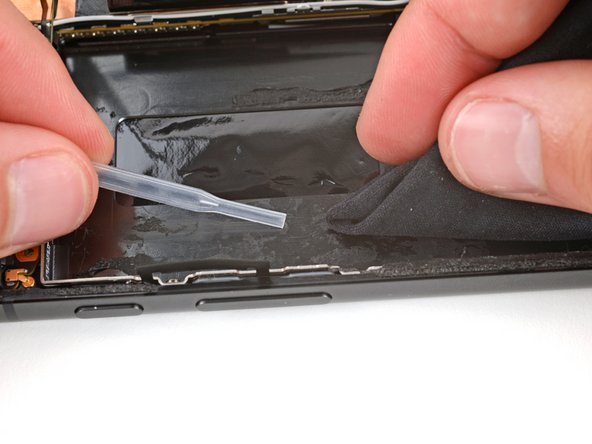
      • Houd de omlijsting stevig vast met één hand en gebruik uw vrije hand om de batterij omhoog te wrikken met het opening plectrum. Oefen één minuut lang constante druk uit op het plectrum.

      • Als het niet lukt, probeer dan een plastic kaart of twee plectrums naast elkaar te gebruiken voor meer hefboomwerking.

      • Als de batterij echt niet loskomt, breng dan een paar druppels sterk geconcentreerde isopropylalcohol (meer dan 90%) aan op de linkerrand van de batterij, breng de linkerrand van uw telefoon omhoog en wacht één minuut tot de lijm zacht wordt.

      • Zodra de lijm begint los te laten, schuift u uw plectrum dieper onder de batterij en gaat u door met het omhoog wrikken.

      Vraag FixBot

      Voeg opmerking toe

    7. Google Pixel 8a-batterij vervangen, De batterij verwijderen: stap 28, afbeelding 1 van 3 Google Pixel 8a-batterij vervangen, De batterij verwijderen: stap 28, afbeelding 2 van 3 Google Pixel 8a-batterij vervangen, De batterij verwijderen: stap 28, afbeelding 3 van 3
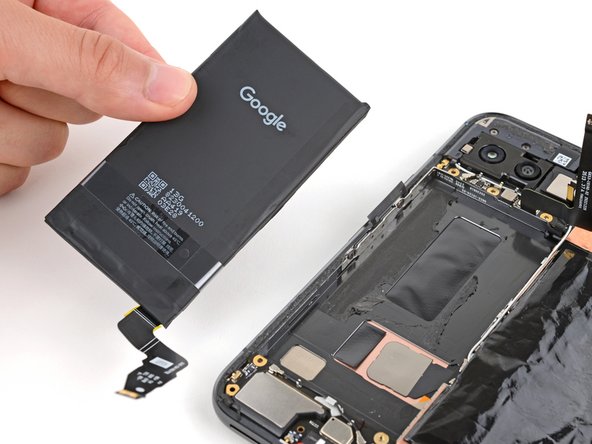
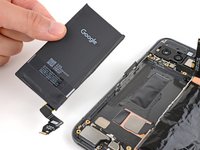
      • Gebruik je opening plectrum om de batterij op te tillen en de resterende lijm los te maken.

      • Verwijder de batterij.

      Vraag FixBot

      Voeg opmerking toe

    8. Google Pixel 8a-batterij vervangen, Instructies voor hermontage: stap 29, afbeelding 1 van 3 Google Pixel 8a-batterij vervangen, Instructies voor hermontage: stap 29, afbeelding 2 van 3 Google Pixel 8a-batterij vervangen, Instructies voor hermontage: stap 29, afbeelding 3 van 3
      • De volgende drie stappen laten zien hoe je nieuwe lijm aanbrengt en je reservebatterij plaatst.

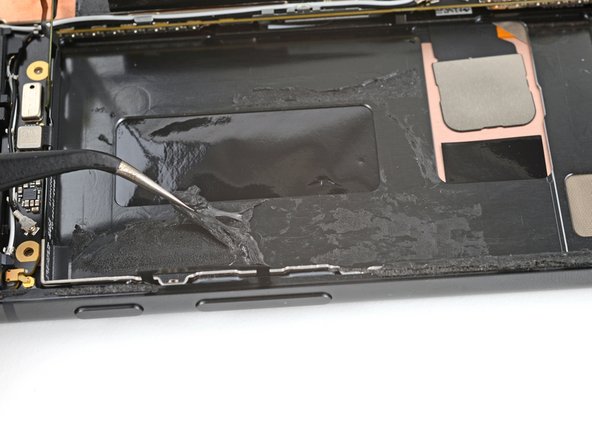
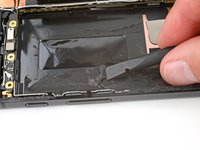
      • Gebruik de platte kant van je spudger om een randje van de oude lijm tot een balletje te schrapen dat groot genoeg is om met een pincet vast te pakken.

      • Gebruik een pincet of je vingers om de oude lijm van de omlijsting te pellen en te verwijderen.

      • Breng een paar druppels sterk geconcentreerde isopropylalcohol (meer dan 90%) aan op eventuele lijmresten en veeg deze af met een pluisvrije doek.

      Vraag FixBot

      Voeg opmerking toe

    9. Google Pixel 8a-batterij vervangen: stap 30, afbeelding 1 van 3 Google Pixel 8a-batterij vervangen: stap 30, afbeelding 2 van 3 Google Pixel 8a-batterij vervangen: stap 30, afbeelding 3 van 3
      Gereedschap gebruikt in deze stap:
      Tesa 61395 Tape
      $2.95
      • Als je batterij wordt geleverd met vooraf aangebrachte lijm, verwijder dan de beschermfolie en sla deze stap over.

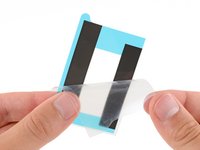
      • Pel de grote, doorzichtige folie van de twee kleefstrips van de batterij.

      • Als alternatief kun je stroken dunne dubbelzijdige tape gebruiken om de batterij vast te zetten.

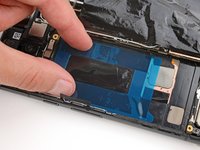
      • Breng de strips aan in de uitsparing voor de batterij, zodat de langere strip zich aan de linkerkant bevindt.

      • Druk stevig over de gehele lengte van beide strips om de lijm aan de omlijsting te hechten.

      • Verwijder de resterende blauwe folie van de strips.

      Vraag FixBot

      Voeg opmerking toe

    10. Google Pixel 8a-batterij vervangen: stap 31, afbeelding 1 van 3 Google Pixel 8a-batterij vervangen: stap 31, afbeelding 2 van 3 Google Pixel 8a-batterij vervangen: stap 31, afbeelding 3 van 3
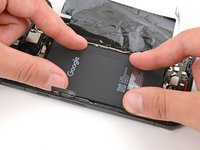
      • Leg de batterij in de uitsparing en druk deze stevig op zijn plek; zorg er hierbij voor dat het lipje van de zijknop niet klem komt te zitten tussen de batterij en de omlijsting.

      Vraag FixBot

      Voeg opmerking toe

Conclusie

Volg voor het opnieuw in elkaar zetten van je apparaat deze instructies in omgekeerde volgorde vanaf deze handleidingsstap.

Kalibreer je nieuw geplaatste batterij nadat je deze handleiding hebt voltooid.

Klik hier om een diagnostische test uit te voeren met de ingebouwde Pixel Diagnostic-tool.

Breng je e-afval naar een R2- of e-Stewards-gecertificeerd recyclingbedrijf.
Is de reparatie niet volgens plan verlopen? Probeer wat basisprobleemoplossing, of vraag onze antwoordenforum om hulp.

Annuleren: ik heb deze handleiding niet afgemaakt.

5 andere personen hebben deze handleiding voltooid.

Spencer Day

Lid sinds: 09/14/22

198.644 Reputatie

1.243 handleidingen geschreven

Team

iFixit Lid van iFixit

Staff

123 Leden

56.723 handleidingen geschreven

0Gids Commentaar

Voeg opmerking toe

Weergavestatistieken:

Afgelopen 24 uren: 61

Afgelopen 7 dagen: 372

Afgelopen 30 dagen: 1,418

Altijd: 31,883