Ga door naar hoofdinhoud
Word lid van de reparatiegemeenschap - Account aanmaken

Deze vertaling is door een computer gegenereerd en is nog niet door iemand nagekeken. Spreek je deze taal? Bekijk het hier.

Google Pixel 8 Pro luidspreker vervangen

Wat je nodig hebt

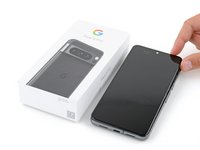
    1. Google Pixel 8 Pro luidspreker vervangen, Je Pixel voorbereiden op demontage: stap 1, afbeelding 1 van 3 Google Pixel 8 Pro luidspreker vervangen, Je Pixel voorbereiden op demontage: stap 1, afbeelding 2 van 3 Google Pixel 8 Pro luidspreker vervangen, Je Pixel voorbereiden op demontage: stap 1, afbeelding 3 van 3
      • Laat de batterij van je Pixel tot onder de 25% leeglopen voordat je aan deze reparatie begint. Een opgeladen lithium-ionbatterij kan in brand vliegen als deze beschadigd raakt.

      • Koppel alle kabels los van je telefoon.

      • Schakel je telefoon volledig uit.

      • Druk tegelijkertijd op de aan-/uitknop en de volumeknop om het afsluitmenu te openen.

      Vraag FixBot

      Voeg opmerking toe

    1. Google Pixel 8 Pro luidspreker vervangen, Markeer je opening plectrums: stap 2, afbeelding 1 van 3 Google Pixel 8 Pro luidspreker vervangen, Markeer je opening plectrums: stap 2, afbeelding 2 van 3 Google Pixel 8 Pro luidspreker vervangen, Markeer je opening plectrums: stap 2, afbeelding 3 van 3
      • Je gebruikt opening plectrums om het scherm van de omlijsting te scheiden. Als je een plectrum te ver naar binnen steekt, kan dit je apparaat beschadigen. Volg deze handleidingsstap om je plectrum te markeren en schade te voorkomen.

      • Meet 3 mm vanaf de punt en markeer het opening plectrum met een permanente marker.

      • Als alternatief kun je een muntje op een plectrum plakken op 3 mm vanaf de punt.

      Vraag FixBot

      Voeg opmerking toe

    2. Google Pixel 8 Pro luidspreker vervangen, Een gebarsten scherm afplakken: stap 3, afbeelding 1 van 2 Google Pixel 8 Pro luidspreker vervangen, Een gebarsten scherm afplakken: stap 3, afbeelding 2 van 2
      • Glasscherven kunnen de demontage bemoeilijken — of erger nog, letsel veroorzaken. Als je telefoon een gebarsten scherm heeft, volg dan deze stappen:

      • Breng overlappende stroken verpakkingstape aan op het gebarsten glas totdat het hele scherm is bedekt.

      • Bedek alleen het glas zelf — plak geen tape op de omlijsting.

      • Draag een veiligheidsbril om je ogen te beschermen tegen eventuele glassplinters die tijdens de reparatie loskomen.

      Vraag FixBot

      Voeg opmerking toe

    3. Google Pixel 8 Pro luidspreker vervangen, Verwarm de lijm aan de onderrand: stap 4, afbeelding 1 van 1
      • Lijm en klemmen houden het scherm vast in de omlijsting. Door het scherm te verwarmen wordt de lijm zacht, waardoor het makkelijker los te maken is.

      • Verwarm een iOpener en leg deze gedurende twee minuten op de onderrand van het scherm om de lijm zacht te maken.

      • Als alternatief kun je een haardroger, heteluchtpistool of kookplaat gebruiken—maar wees voorzichtig, want extreme hitte kan het scherm en/of de accu beschadigen.

      Vraag FixBot

      Voeg opmerking toe

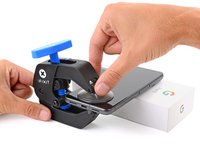
    4. Google Pixel 8 Pro luidspreker vervangen, Bevestig de Anti-Clamp: stap 5, afbeelding 1 van 3 Google Pixel 8 Pro luidspreker vervangen, Bevestig de Anti-Clamp: stap 5, afbeelding 2 van 3 Google Pixel 8 Pro luidspreker vervangen, Bevestig de Anti-Clamp: stap 5, afbeelding 3 van 3
      Gereedschap gebruikt in deze stap:
      Clampy - Anti-Clamp

      $24.95
      • De volgende drie stappen tonen de Anti-Clamp, een hulpmiddel dat we hebben ontworpen om de openingsprocedure te vergemakkelijken. Als je de Anti-Clamp niet gebruikt, sla dan drie stappen over voor een alternatieve methode.

      • Voor volledige instructies over hoe je de Anti-Clamp gebruikt, bekijk deze handleiding.

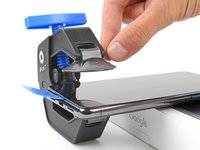
      • Trek de blauwe hendel naar achteren om de armen van de Anti-Clamp te ontgrendelen.

      • Plaats je telefoon met het scherm naar boven op een object zodat deze waterpas tussen de armen van de Anti-Clamp rust—de onderste rand moet over de rand uitsteken.

      • Schuif de armen over de linkerkant van je telefoon, zodat je toegang hebt tot de onderrand.

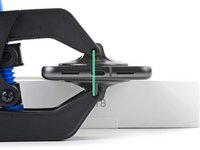
      • Plaats de zuignappen zo dicht mogelijk bij het midden van de onderrand.

      • Druk de zuignappen tegen elkaar aan om zuigkracht te creëren.

      Vraag FixBot

      Voeg opmerking toe

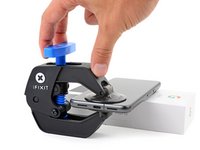
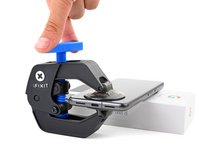
    5. Google Pixel 8 Pro luidspreker vervangen, Draai aan de handgreep: stap 6, afbeelding 1 van 3 Google Pixel 8 Pro luidspreker vervangen, Draai aan de handgreep: stap 6, afbeelding 2 van 3 Google Pixel 8 Pro luidspreker vervangen, Draai aan de handgreep: stap 6, afbeelding 3 van 3
      • Trek de handgreep naar voren om de armen te vergrendelen.

      • Draai de handgreep met de klok mee één volledige slag (360 graden), of totdat de zuignappen beginnen uit te rekken.

      • Terwijl de zuignappen uitrekken, moet je ervoor zorgen dat ze ten opzichte van elkaar uitgelijnd blijven. Als ze blijven slippen, verwijder dan de Anti-Clamp en breng tape aan zodat de zuignappen blijven plakken.

      Vraag FixBot

      Voeg opmerking toe

    6. Google Pixel 8 Pro luidspreker vervangen, Plaats een opening plectrum: stap 7, afbeelding 1 van 3 Google Pixel 8 Pro luidspreker vervangen, Plaats een opening plectrum: stap 7, afbeelding 2 van 3 Google Pixel 8 Pro luidspreker vervangen, Plaats een opening plectrum: stap 7, afbeelding 3 van 3
      • Wacht één minuut tot er een opening ontstaat tussen het scherm en de omlijsting.

      • Als de lijm niet loslaat, draai de handgreep een kwartslag met de klok mee en wacht nog een minuut. Breng meer warmte aan als het scherm afkoelt.

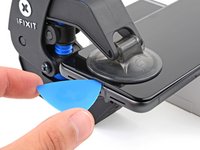
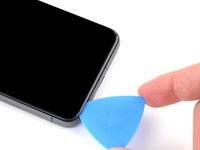
      • Steek een opening plectrum in de opening.

      • Steek het opening plectrum niet meer dan 3 mm naar binnen om schade aan de veercontacten te voorkomen.

      • Trek de blauwe hendel naar achteren om de armen te ontgrendelen en verwijder de Anti-Clamp met behulp van de treklipjes op de zuignappen.

      • Sla de volgende twee stappen over.

      Vraag FixBot

      Voeg opmerking toe

    7. Google Pixel 8 Pro luidspreker vervangen, Een zuignap aanbrengen: stap 8, afbeelding 1 van 2 Google Pixel 8 Pro luidspreker vervangen, Een zuignap aanbrengen: stap 8, afbeelding 2 van 2
      • Bevestig een handgreep van de zuignap op het midden van de onderrand van het scherm.

      Vraag FixBot

      Voeg opmerking toe

    8. Google Pixel 8 Pro luidspreker vervangen, Een opening plectrum plaatsen: stap 9, afbeelding 1 van 3 Google Pixel 8 Pro luidspreker vervangen, Een opening plectrum plaatsen: stap 9, afbeelding 2 van 3 Google Pixel 8 Pro luidspreker vervangen, Een opening plectrum plaatsen: stap 9, afbeelding 3 van 3
      • Trek met een krachtige, gelijkmatige beweging aan de handgreep van de zuignap totdat er een opening ontstaat tussen het scherm en de omlijsting.

      • Als het niet lukt om een opening te maken, breng dan meer warmte aan en probeer het opnieuw.

      • Steek een opening plectrum in de opening.

      Vraag FixBot

      Voeg opmerking toe

    9. Google Pixel 8 Pro luidspreker vervangen, Voorkom schade aan je telefoon: stap 10, afbeelding 1 van 2 Google Pixel 8 Pro luidspreker vervangen, Voorkom schade aan je telefoon: stap 10, afbeelding 2 van 2
      • Om te voorkomen dat je de telefoon beschadigt, steek je de openingstool niet verder dan 3 mm naar binnen terwijl je de schermlijm losmaakt. Let op de volgende gebieden:

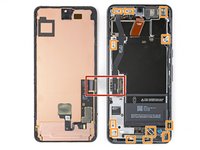
      • De schermkabel bevindt zich iets minder dan halverwege de linkerrand van de telefoon. Wees hier erg voorzichtig om te voorkomen dat de kabel scheurt.

      • Er bevinden zich veel veercontacten langs de rand van de telefoon. Wees erg voorzichtig in deze gebieden om te voorkomen dat de contacten verbuigen.

      Vraag FixBot

      Voeg opmerking toe

    10. Google Pixel 8 Pro luidspreker vervangen, Maak de lijm aan de onderrand los: stap 11, afbeelding 1 van 3 Google Pixel 8 Pro luidspreker vervangen, Maak de lijm aan de onderrand los: stap 11, afbeelding 2 van 3 Google Pixel 8 Pro luidspreker vervangen, Maak de lijm aan de onderrand los: stap 11, afbeelding 3 van 3
      • Schuif het opening plectrum langs de onderrand om de lijm waarmee deze vastzit los te maken.

      • Laat het plectrum in de rechterbenedenhoek zitten om te voorkomen dat de lijm opnieuw hecht.

      Vraag FixBot

      Voeg opmerking toe

    11. Google Pixel 8 Pro luidspreker vervangen, Verwarm de lijm aan de rechterrand: stap 12, afbeelding 1 van 1
      • Breng een verwarmde iOpener gedurende twee minuten aan op de rechterrand van het scherm.

      • Je kunt ook een haardroger, heteluchtpistool of warmteplaat gebruiken—maar wees voorzichtig, want extreme hitte kan het scherm en/of de batterij beschadigen.

      Vraag FixBot

      Voeg opmerking toe

    12. Google Pixel 8 Pro luidspreker vervangen, Maak de lijm aan de rechterrand los: stap 13, afbeelding 1 van 3 Google Pixel 8 Pro luidspreker vervangen, Maak de lijm aan de rechterrand los: stap 13, afbeelding 2 van 3 Google Pixel 8 Pro luidspreker vervangen, Maak de lijm aan de rechterrand los: stap 13, afbeelding 3 van 3
      • Steek een tweede opening plectrum onder de rechterbenedenhoek van het scherm.

      • Schuif het nieuwe plectrum naar de rechterbovenhoek om de lijm die de rechterrand van het scherm vasthoudt los te maken.

      • Laat het plectrum in de rechterbovenhoek zitten om te voorkomen dat de lijm opnieuw hecht.

      Vraag FixBot

      Voeg opmerking toe

    13. Google Pixel 8 Pro luidspreker vervangen, Laat een opening plectrum in de linkerbenedenhoek zitten: stap 14, afbeelding 1 van 3 Google Pixel 8 Pro luidspreker vervangen, Laat een opening plectrum in de linkerbenedenhoek zitten: stap 14, afbeelding 2 van 3 Google Pixel 8 Pro luidspreker vervangen, Laat een opening plectrum in de linkerbenedenhoek zitten: stap 14, afbeelding 3 van 3
      • Steek een derde opening plectrum onder de onderrand van het scherm.

      • Schuif het nieuwe opening plectrum naar de linkerbenedenhoek.

      • Laat het opening plectrum in de linkerbenedenhoek zitten om te voorkomen dat de lijm zich opnieuw hecht.

      Vraag FixBot

      Voeg opmerking toe

    14. Google Pixel 8 Pro luidspreker vervangen, Verwarm de lijm aan de linkerkant: stap 15, afbeelding 1 van 1
      • Gebruik een verwarmde iOpener om de linkerkant van het scherm gedurende twee minuten te verwarmen.

      • Als alternatief kun je een haardroger, heteluchtpistool of warmteplaat gebruiken—maar wees voorzichtig, want extreme hitte kan het scherm en/of de batterij beschadigen.

      Vraag FixBot

      Voeg opmerking toe

    15. Google Pixel 8 Pro luidspreker vervangen, Maak de lijm aan de linkerrand los: stap 16, afbeelding 1 van 3 Google Pixel 8 Pro luidspreker vervangen, Maak de lijm aan de linkerrand los: stap 16, afbeelding 2 van 3 Google Pixel 8 Pro luidspreker vervangen, Maak de lijm aan de linkerrand los: stap 16, afbeelding 3 van 3
      • Steek een vierde opening plectrum onder de linkerbenedenhoek van het scherm.

      • Schuif het nieuwe plectrum naar de linkerbovenhoek om de lijm waarmee de linkerrand van het scherm vastzit los te maken.

      • Laat het plectrum in de linkerbovenhoek zitten om te voorkomen dat de lijm opnieuw hecht.

      Vraag FixBot

      Voeg opmerking toe

    16. Google Pixel 8 Pro luidspreker vervangen, Verwarm de lijm aan de bovenrand: stap 17, afbeelding 1 van 1
      • Plaats een verwarmde iOpener gedurende twee minuten op de bovenrand van het scherm.

      • Je kunt ook een föhn, heteluchtpistool of kookplaat gebruiken, maar wees voorzichtig: extreme hitte kan het scherm en/of de batterij beschadigen.

      Vraag FixBot

      Voeg opmerking toe

    17. Google Pixel 8 Pro luidspreker vervangen, De lijm aan de bovenrand losmaken: stap 18, afbeelding 1 van 2 Google Pixel 8 Pro luidspreker vervangen, De lijm aan de bovenrand losmaken: stap 18, afbeelding 2 van 2
      • Steek een vijfde opening plectrum onder de bovenrand van het scherm, bij de linkerhoek.

      • Schuif het opening plectrum naar de rechterbovenhoek om de lijm waarmee de bovenrand van het scherm vastzit los te maken.

      Vraag FixBot

      Voeg opmerking toe

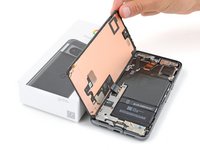
    18. Google Pixel 8 Pro luidspreker vervangen, Zet het scherm rechtop: stap 19, afbeelding 1 van 2 Google Pixel 8 Pro luidspreker vervangen, Zet het scherm rechtop: stap 19, afbeelding 2 van 2
      • Plaats een klein doosje of een stapel boeken aan de linkerkant van je telefoon zodat je het scherm rechtop kunt zetten terwijl je de kabel loskoppelt.

      • Klap de rechterrand van het scherm omhoog als de kaft van een boek.

      • Als het scherm vast lijkt te zitten, ga dan nogmaals langs de randen met een opening plectrum om eventuele overgebleven lijm los te maken.

      • Zet het scherm rechtop zodat je bij de schermkabel kunt zonder deze te overbelasten.

      Vraag FixBot

      Voeg opmerking toe

    19. Google Pixel 8 Pro luidspreker vervangen, Het afdekplaatje van de schermkabel verwijderen: stap 20, afbeelding 1 van 3 Google Pixel 8 Pro luidspreker vervangen, Het afdekplaatje van de schermkabel verwijderen: stap 20, afbeelding 2 van 3 Google Pixel 8 Pro luidspreker vervangen, Het afdekplaatje van de schermkabel verwijderen: stap 20, afbeelding 3 van 3
      Vraag FixBot

      Voeg opmerking toe

    20. Google Pixel 8 Pro luidspreker vervangen, Het scherm loskoppelen: stap 21, afbeelding 1 van 3 Google Pixel 8 Pro luidspreker vervangen, Het scherm loskoppelen: stap 21, afbeelding 2 van 3 Google Pixel 8 Pro luidspreker vervangen, Het scherm loskoppelen: stap 21, afbeelding 3 van 3
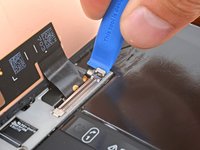
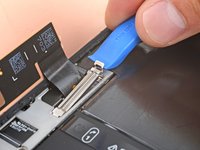
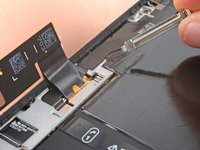
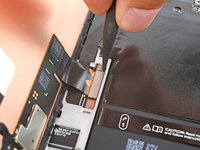
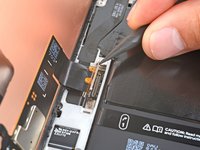
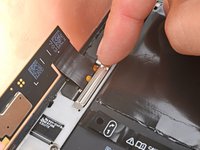
      • Steek de punt van een spudger onder de rechterbovenhoek van de drukaansluiting van het scherm.

      • Wrik de kabel voorzichtig omhoog en koppel deze los.

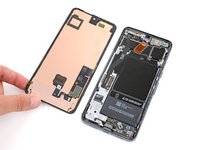
      • Verwijder het scherm.

      • Om een drukaansluiting weer aan te sluiten, lijn je deze uit boven het stopcontact en druk je voorzichtig aan één kant totdat deze vastklikt; druk daarna de andere kant aan. Druk niet in het midden aan. Als de aansluiting niet goed is uitgelijnd, kunnen de pinnen verbuigen en blijvende schade veroorzaken.

      Vraag FixBot

      Voeg opmerking toe

    21. Google Pixel 8 Pro luidspreker vervangen, Informatie over het scherm: stap 22, afbeelding 1 van 1
      • De achterkant van het Pixel-scherm is erg kwetsbaar. Zelfs een kleine kras of deuk kan het scherm beschadigen.

      • Om te voorkomen dat u uw scherm of reservescherm beschadigt:

      • Wanneer u uw scherm hanteert, pak het dan vast bij de randen.

      • Wanneer u het scherm op uw werkruimte plaatst, zorg er dan voor dat niets de onderkant van het scherm raakt. Overweeg het op een zachte, pluisvrije doek te leggen.

      Vraag FixBot

      Voeg opmerking toe

    22. Google Pixel 8 Pro luidspreker vervangen, Informatie over de hermontage: stap 23, afbeelding 1 van 3 Google Pixel 8 Pro luidspreker vervangen, Informatie over de hermontage: stap 23, afbeelding 2 van 3 Google Pixel 8 Pro luidspreker vervangen, Informatie over de hermontage: stap 23, afbeelding 3 van 3
      • Als je een nieuw scherm installeert met vooraf aangebrachte lijm, volg deze stap dan tijdens de hermontage. Volg anders deze handleiding om lijm op je oude scherm aan te brengen.

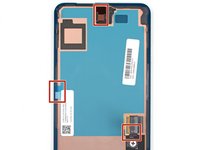
      • Controleer de volledige omtrek van het scherm grondig op plastic beschermfolies of tape en gebruik de treklipjes om deze allemaal te verwijderen. Kijk goed naar een groot stuk plastic dat de achterkant van het scherm bedekt, een klein stukje bij de uitsparing van de camera vooraan en beschermfolies voor de lijm rond de randen.

      • Sluit de schermkabel opnieuw aan en installeer de afdekking ervan terug.

      • Druk het scherm stevig op zijn plek op de omlijsting—je hoort de clips als het goed is "vastklikken".

      • Druk stevig rond de randen van het scherm om het vast te zetten met de nieuwe lijm.

      • Optioneel kun je de lijmverbinding versterken door gelijkmatig druk uit te oefenen op de telefoon.

      • Volg deze handleiding om de vingerafdruksensor te kalibreren.

      Vraag FixBot

      Voeg opmerking toe

    1. Google Pixel 8 Pro luidspreker vervangen, Verplaats de tape van de USB‑C-afdekking: stap 24, afbeelding 1 van 3 Google Pixel 8 Pro luidspreker vervangen, Verplaats de tape van de USB‑C-afdekking: stap 24, afbeelding 2 van 3 Google Pixel 8 Pro luidspreker vervangen, Verplaats de tape van de USB‑C-afdekking: stap 24, afbeelding 3 van 3
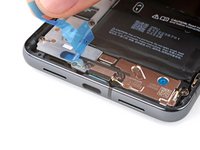
      • Gebruik de punt van een spudger om voorzichtig het plastic vulplaatje op te tillen dat langs de bovenkant van de USB-C-poortafdekking loopt.

      • Verwijder het vulplaatje en leg het opzij of verplaats het zodat je bij de schroeven van de USB-C-poortafdekking kunt.

      Vraag FixBot

      Voeg opmerking toe

    2. Google Pixel 8 Pro luidspreker vervangen, Informatie over hermontage: stap 25, afbeelding 1 van 3 Google Pixel 8 Pro luidspreker vervangen, Informatie over hermontage: stap 25, afbeelding 2 van 3 Google Pixel 8 Pro luidspreker vervangen, Informatie over hermontage: stap 25, afbeelding 3 van 3
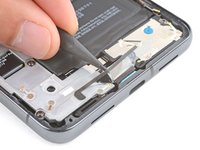
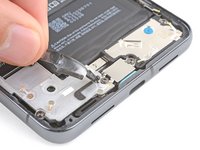
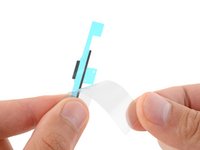
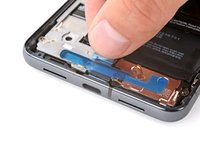
      • Volg tijdens de hermontage deze stap om het plastic vulplaatje te vervangen dat over de onderkant van de centrale structuur en de luidspreker loopt. Als je geen vervangend exemplaar hebt, druk dan het oude weer op zijn plek.

      • Verwijder de grotere rechthoekige voering van het vulplaatje.

      • Plaats het vulplaatje zo dat het kleinere stukje schuim uitgelijnd is met de onderkant van de USB-C-poortafdekking.

      • Gebruik de platte kant van een spudger om stevig aan te drukken langs het hele vulplaatje om het vast te zetten.

      • Verwijder de overgebleven voering.

      Vraag FixBot

      Voeg opmerking toe

    3. Google Pixel 8 Pro luidspreker vervangen, Verwijder het afdekplaatje van de USB‑C-poort: stap 26, afbeelding 1 van 3 Google Pixel 8 Pro luidspreker vervangen, Verwijder het afdekplaatje van de USB‑C-poort: stap 26, afbeelding 2 van 3 Google Pixel 8 Pro luidspreker vervangen, Verwijder het afdekplaatje van de USB‑C-poort: stap 26, afbeelding 3 van 3
      Gereedschap gebruikt in deze stap:
      FixMat
      $36.95
      • Houd tijdens deze reparatie elke schroef goed bij en zorg ervoor dat ze exact op dezelfde plek teruggeplaatst worden.

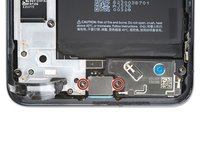
      • Hoewel de Pixel 8 Pro Torx Plus-schroeven gebruikt, werken standaard Torx-bits ook. Oefen constante neerwaartse kracht uit om te voorkomen dat de schroef doordraait.

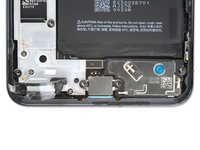
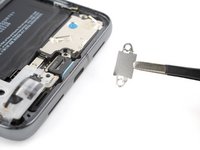
      • Gebruik een T3 Torx-schroevendraaier om de twee 5 mm lange 3IP Torx Plus-schroeven te verwijderen die het afdekplaatje van de USB‑C-poort vastzetten.

      • Verwijder het afdekplaatje.

      Vraag FixBot

      Voeg opmerking toe

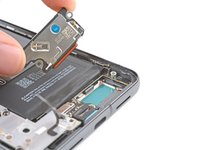
    1. Google Pixel 8 Pro luidspreker vervangen, Maak de luidspreker los: stap 27, afbeelding 1 van 2 Google Pixel 8 Pro luidspreker vervangen, Maak de luidspreker los: stap 27, afbeelding 2 van 2
      • Gebruik een T3 Torx-schroevendraaier om de 5 mm lange 3IP Torx Plus-schroef te verwijderen waarmee de luidspreker is bevestigd.

      Vraag FixBot

      Voeg opmerking toe

    2. Google Pixel 8 Pro luidspreker vervangen, De luidspreker verwijderen: stap 28, afbeelding 1 van 3 Google Pixel 8 Pro luidspreker vervangen, De luidspreker verwijderen: stap 28, afbeelding 2 van 3 Google Pixel 8 Pro luidspreker vervangen, De luidspreker verwijderen: stap 28, afbeelding 3 van 3
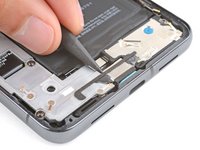
      • Steek de punt van een spudger tussen de rechteronderrand van de luidspreker en de omlijsting.

      • Wrik de luidspreker met de spudger omhoog om deze uit de uitsparing te wippen.

      • Verwijder de luidspreker.

      • Plaats tijdens de hermontage de rand van de luidspreker met een oranje afdichting onder een neerwaartse hoek in de uitsparing. Druk de luidspreker vervolgens stevig op zijn plek.

      Vraag FixBot

      Voeg opmerking toe

Conclusie

Volg deze instructies in omgekeerde volgorde om je apparaat weer in elkaar te zetten.

Om een diagnostische test uit te voeren met de ingebouwde Pixel Diagnostic-tool, klik hier.

Breng je e-afval naar een R2- of e-Stewards-gecertificeerde recycler.

Is de reparatie niet volgens plan verlopen? Probeer wat Probleemoplossing, of vraag ons antwoordenforum om hulp.


Annuleren: ik heb deze handleiding niet afgemaakt.

Spencer Day

Lid sinds: 09/14/22

198.650 Reputatie

1.243 handleidingen geschreven

Team

iFixit Lid van iFixit

Staff

123 Leden

58.163 handleidingen geschreven

0Gids Commentaar

Voeg opmerking toe

Weergavestatistieken:

Afgelopen 24 uren: 9

Afgelopen 7 dagen: 27

Afgelopen 30 dagen: 162

Altijd: 4,959