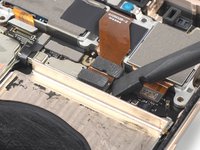
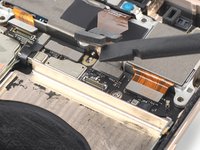
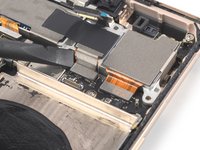
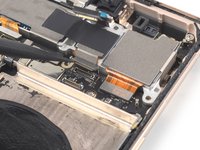
Ga door naar hoofdinhoud
Word lid van de reparatiegemeenschap - Account aanmaken

Deze vertaling is door een computer gegenereerd en is nog niet door iemand nagekeken. Spreek je deze taal? Bekijk het hier.

Google Pixel 7 Pro luidspreker vervangen

Wat je nodig hebt

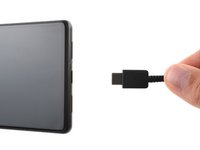
    1. Google Pixel 7 Pro luidspreker vervangen, Veiligheidsmaatregelen: stap 1, afbeelding 1 van 2 Google Pixel 7 Pro luidspreker vervangen, Veiligheidsmaatregelen: stap 1, afbeelding 2 van 2
      • Ontlaad de batterij tot onder de 25% voordat je met deze reparatie begint. Een geladen batterij kan in brand vliegen als je deze beschadigt.

      • Schakel je telefoon uit en koppel alle kabels van je telefoon los.

      Vraag FixBot

      Voeg opmerking toe

    2. Google Pixel 7 Pro luidspreker vervangen, Informatie voor het verwijderen van het scherm: stap 2, afbeelding 1 van 3 Google Pixel 7 Pro luidspreker vervangen, Informatie voor het verwijderen van het scherm: stap 2, afbeelding 2 van 3 Google Pixel 7 Pro luidspreker vervangen, Informatie voor het verwijderen van het scherm: stap 2, afbeelding 3 van 3
      • Het scherm van de Google Pixel 7 Pro wordt door plastic klemmen en lijm op z'n plek gehouden. Let op het volgende:

      • Naad van het scherm: De naad scheidt het scherm van de rest van de telefoon. Wrik niet in deze naad.

      • Naad van de framerand: Dit is waar de plastic rand, ontworpen om het scherm te beschermen, het frame raakt. De rand wordt door plastic klemmen op z'n plek gehouden. Hier moet je wrikken.

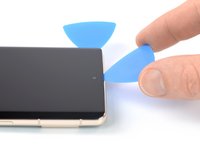
      • Zorg dat je je plectrums, bij het verwijderen van het scherm, in de juiste hoek in de naad steekt om te voorkomen dat je het scherm van het veiligheidsframe scheidt.

      • Steek je plectrum niet verder dan ongeveer 3.5 mm in de opening om te voorkomen dat je de onderdelen in de telefoon beschadigt of vast komt te zitten in de klemmen.

      • Er bevindt zich een aantal plastic klemmen om het hele scherm heen. Als je openingsplectrum vast komt te zitten in de klemmen, betekent dit dat je je plectrum te diep in de opening hebt gestoken.

      Vraag FixBot

      Voeg opmerking toe

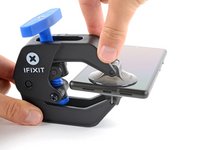
    3. Google Pixel 7 Pro luidspreker vervangen, Instructies voor de anti-klem: stap 3, afbeelding 1 van 3 Google Pixel 7 Pro luidspreker vervangen, Instructies voor de anti-klem: stap 3, afbeelding 2 van 3 Google Pixel 7 Pro luidspreker vervangen, Instructies voor de anti-klem: stap 3, afbeelding 3 van 3
      Gereedschap gebruikt in deze stap:
      Clampy - Anti-Clamp
      $24.95
      • De volgende drie stappen laten zien hoe de anti-klem werkt – een tool die we ontworpen hebben om de openingsprocedure te vergemakkelijken. Als je geen gebruik maakt van de anti-klem, kun je de volgende drie stappen overslaan.

      • Voor meer gedetailleerde instructies voor het gebruik van de anti-klem kun je deze handleiding raadplegen.

      • Als het glas van je scherm gebarsten is, kun je het beplakken met een laag doorzichtige tape zodat de zuignap zich beter vast kan zuigen.

      • Trek het blauwe handvat naar achteren om de armen van de anti-klem te ontgrendelen.

      • Schuif de armen over de linker- of rechterzijde van de telefoon.
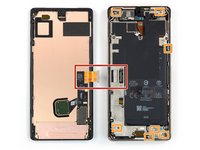
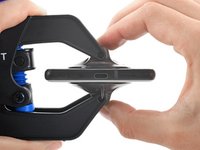
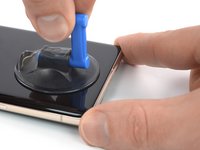
      • Plaats de zuignappen aan de onderkant van het scherm – éën aan de voor- en één aan de achterkant.

      • Druk de zuignappen aan zodat je zeker weet dat ze zich goed vastzuigen.

      • Als je voelt dat het oppervlak van je telefoon te glad is en de zuignappen zich daardoor niet goed vast kunnen zuigen, kun je wat tape gebruiken om een oppervlak met meer grip te creëren.

      Vraag FixBot

      Voeg opmerking toe

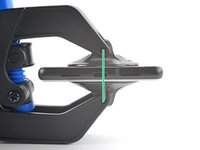
    4. Google Pixel 7 Pro luidspreker vervangen: stap 4, afbeelding 1 van 3 Google Pixel 7 Pro luidspreker vervangen: stap 4, afbeelding 2 van 3 Google Pixel 7 Pro luidspreker vervangen: stap 4, afbeelding 3 van 3
      • Trek het blauwe handvat naar voren om de armen te vergrendelen.

      • Draai het handvat 360 graden met de klok mee of tot de zuignappen uit beginnen te rekken.

      • Zorg dat de zuignappen op één lijn zitten met elkaar. Als ze niet op één lijn zitten, maar je de zuignappen los, breng je ze weer op één lijn met elkaar en ga je verder.

      Vraag FixBot

      Voeg opmerking toe

    5. Google Pixel 7 Pro luidspreker vervangen: stap 5, afbeelding 1 van 3 Google Pixel 7 Pro luidspreker vervangen: stap 5, afbeelding 2 van 3 Google Pixel 7 Pro luidspreker vervangen: stap 5, afbeelding 3 van 3
      • Verwarm een iOpener en plaats deze tussen beide armen van de anti-klem.

      • Je kunt hiervoor ook een föhn of een heteluchtpistool gebruiken, maar wees bij het gebruik van deze apparaten extra voorzichtig en voorkom dat je toestel oververhit raakt. Met name het scherm en de batterij zijn erg gevoelig voor warmtegerelateerde schade.

      • Vouw de iOpener zo dat deze over de onderkant van de telefoon heen ligt.

      • Wacht een minuutje tot de lijm verzwakt is en los komt.

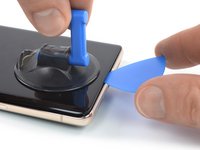
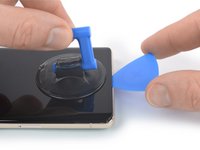
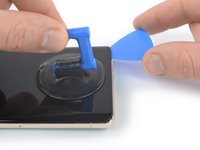
      • Steek, zodra de anti-klem een opening heeft weten te creëren die groot genoeg is, een openingsplectrum in de opening onder het schermframe.

      • Als de anti-klem niet in staat is een opening te creëren die groot genoeg is, gebruik je meer warmte aan de onderkant van de telefoon en draai je het handvat nog een halve slag met de klok mee.

      • Draai het handvat nooit meer dan een halve slag per keer en wacht altijd minimaal een minuut voordat je het handvat nog een slag draait. Laat de anti-klem en de tijd het werk voor je doen.

      • Sla de volgende twee stappen over.

      Vraag FixBot

      Voeg opmerking toe

    6. Google Pixel 7 Pro luidspreker vervangen, Maak de lijm rondom het scherm los: stap 6, afbeelding 1 van 1
      • Leg een verwarmde iOpener gedurende minimaal drie minuten op het scherm om de lijm rondom het scherm te verzwakken.

      • Je kunt dit ook met een föhn, heteluchtpistool of een kookplaat doen, maar wees bij het gebruik van deze apparaten voorzichtig en voorkom dat je toestel oververhit raakt. De rand van het toestel moet net iets te warm zijn om comfortabel aan te kunnen raken.

      Vraag FixBot

      Voeg opmerking toe

    7. Google Pixel 7 Pro luidspreker vervangen, Steek een openingsplectrum in de opening: stap 7, afbeelding 1 van 3 Google Pixel 7 Pro luidspreker vervangen, Steek een openingsplectrum in de opening: stap 7, afbeelding 2 van 3 Google Pixel 7 Pro luidspreker vervangen, Steek een openingsplectrum in de opening: stap 7, afbeelding 3 van 3
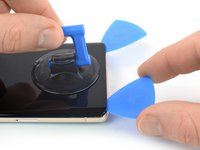
      • Als het scherm eenmaal te warm is om aan te raken, druk je de zuignap op de onderkant van het scherm.

      • Plak een laag doorzichtige tape over het scherm als het glas van je scherm gebarsten is. Zo geef je de zuignap de kans om zich beter vast te zuigen. Je kunt ook sterke tape als handvat gebruiken om het scherm omhoog te trekken. Als dat alles niet lukt, kun je de zuignap met secondelijm op het scherm bevestigen.

      • Til het scherm inclusief veiligheidsframe met behulp van je zuignap omhoog om een kleine opening te creëren tussen het scherm en de telefoonmodule.

      • Afhankelijk van de leeftijd van je toestel kan dit lastig zijn. Als je moeite hebt met het creëren van de opening verwarm je de onderkant van het toestel nog meer en probeer je het nog eens.

      • Steek een openingsplectrum in de opening die je zojuist hebt gecreëerd.

      Vraag FixBot

      Voeg opmerking toe

    8. Google Pixel 7 Pro luidspreker vervangen, Voorkom schade aan je telefoon: stap 8, afbeelding 1 van 2 Google Pixel 7 Pro luidspreker vervangen, Voorkom schade aan je telefoon: stap 8, afbeelding 2 van 2
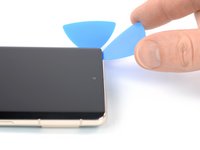
      • Om te voorkomen dat je je telefoon beschadigt, raden we je aan je plectrum niet meer dan 2,5 mm in de opening te steken bij het doorsnijden van de lijm rondom het scherm. Wees extra voorzichtig op de volgende plekken:

      • De schermkabel zit ongeveer halverwege de linkerzijde van de telefoon. Ga voorzichtig te werk in de buurt van deze kabel om te voorkomen dat je de kabel beschadigt.

      • Er zitten veel veercontacten rondom de telefoon. Ga voorzichtig te werk in de buurt van deze contacten om schade te voorkomen.

      Vraag FixBot

      Voeg opmerking toe

    9. Google Pixel 7 Pro luidspreker vervangen, Snijd de lijm aan de onderkant van het toestel door: stap 9, afbeelding 1 van 2 Google Pixel 7 Pro luidspreker vervangen, Snijd de lijm aan de onderkant van het toestel door: stap 9, afbeelding 2 van 2
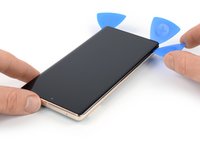
      • Schuif je openingsplectrum richting de rechter benedenhoek van het scherm en snijd onderweg alle lijm door.

      • Laat je plectrum op z'n plek in de hoek zitten om te voorkomen dat de lijm zich opnieuw aan het toestel hecht.

      Vraag FixBot

      Voeg opmerking toe

    10. Google Pixel 7 Pro luidspreker vervangen: stap 10, afbeelding 1 van 2 Google Pixel 7 Pro luidspreker vervangen: stap 10, afbeelding 2 van 2
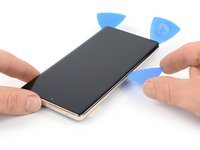
      • Steek een tweede plectrum in de opening aan de onderkant van de telefoon. Schuif je plectrum naar de linker benedenhoek en snijd onderweg alle lijm door.

      • Laat je plectrum in de hoek zitten om te voorkomen dat de lijm zich opnieuw aan het toestel hecht.

      • Er bevindt zich een plastic klem in de linker benedenhoek die je plectrum in de weg kan zitten. Steek daarom alleen de punt van je plectrum (~1 mm) in de opening om de plastic klem te vermijden.

      Vraag FixBot

      Voeg opmerking toe

    11. Google Pixel 7 Pro luidspreker vervangen, Maak het scherm uit de klemmen los: stap 11, afbeelding 1 van 3 Google Pixel 7 Pro luidspreker vervangen, Maak het scherm uit de klemmen los: stap 11, afbeelding 2 van 3 Google Pixel 7 Pro luidspreker vervangen, Maak het scherm uit de klemmen los: stap 11, afbeelding 3 van 3
      • Steek een derde openingsplectrum in de opening bij de linker benedenhoek van het scherm.

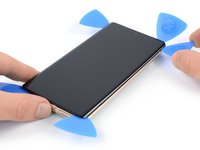
      • Schuif je plectrum langs de linkerzijde van het scherm omhoog om de lijm door te snijden en het scherm hier uit de klemmen los te maken.

      • Laat je openingsplectrum in de linker bovenhoek zitten om te voorkomen dat de lijm zich opnieuw aan het toestel hecht.

      Vraag FixBot

      Voeg opmerking toe

    12. Google Pixel 7 Pro luidspreker vervangen, Snijd de lijm aan de bovenkant van het scherm door: stap 12, afbeelding 1 van 3 Google Pixel 7 Pro luidspreker vervangen, Snijd de lijm aan de bovenkant van het scherm door: stap 12, afbeelding 2 van 3 Google Pixel 7 Pro luidspreker vervangen, Snijd de lijm aan de bovenkant van het scherm door: stap 12, afbeelding 3 van 3
      • Als de lijm te hard is om door te snijden, is deze waarschijnlijk weer afgekoeld. Gebruik je iOpener nog een keer gedurende 1-2 minuten om de lijm opnieuw te verwarmen.

      • Zorg dat je in de buurt van de naar voren gerichte camera enkel de punt van je plectrum (~2,5 mm) in de opening steekt om schade aan je camera te voorkomen.

      • Steek een vierde openingspelctrum in de opening bij de linker bovenhoek van het scherm.

      • Schuif je plectrum langs de bovenkant van de telefoon en snijd alle lijm door die je tegenkomt.

      • Laat je plectrum in de rechter bovenhoek zitten om te voorkomen dat de lijm zich opnieuw aan het toestel hecht.

      Vraag FixBot

      Voeg opmerking toe

    13. Google Pixel 7 Pro luidspreker vervangen, Maak het scherm uit de klemmen los: stap 13, afbeelding 1 van 3 Google Pixel 7 Pro luidspreker vervangen, Maak het scherm uit de klemmen los: stap 13, afbeelding 2 van 3 Google Pixel 7 Pro luidspreker vervangen, Maak het scherm uit de klemmen los: stap 13, afbeelding 3 van 3
      • Steek een vijfde openingsplectrum in de opening bij de rechter bovenhoek en schuif deze langs de rechterzijde van de telefoon naar beneden om de laatste stukken lijm door te snijden en het scherm uit de klemmen los te maken.

      • Probeer het scherm nog niet volledig te verwijderen aangezien het nog steeds door middel van een flexkabel met de rest van de telefoon verbonden is.

      Vraag FixBot

      Voeg opmerking toe

    14. Google Pixel 7 Pro luidspreker vervangen, Open de telefoon: stap 14, afbeelding 1 van 3 Google Pixel 7 Pro luidspreker vervangen, Open de telefoon: stap 14, afbeelding 2 van 3 Google Pixel 7 Pro luidspreker vervangen, Open de telefoon: stap 14, afbeelding 3 van 3
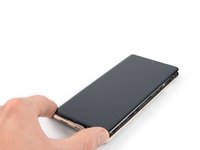
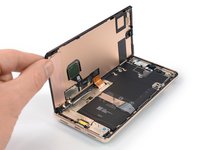
      • Til de rechterkant van het scherm omhoog en klap deze naar de linkerkant van de telefoon, zoals je een boek zou openen.

      • Draai het scherm niet en voorkom dat je het scherm te ver van het frame af trekt om schade aan de flexkabel te vermijden.

      • Leg het scherm op z'n kop en parallel aan het frame op je werkoppervlak.

      Vraag FixBot

      Voeg opmerking toe

    15. Google Pixel 7 Pro luidspreker vervangen, Maak de beugel van de schermkabel los: stap 15, afbeelding 1 van 2 Google Pixel 7 Pro luidspreker vervangen, Maak de beugel van de schermkabel los: stap 15, afbeelding 2 van 2
      Gereedschap gebruikt in deze stap:
      Tweezers
      $4.99
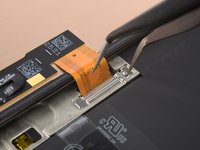
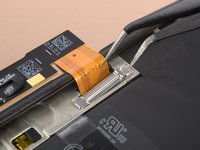
      • De beugel van de schermkabel zit strak vast en vereist wat kracht om los te komen.

      • Steek een arm van je pincet in de opening aan de bovenkant van de beugel.

      • Duw de beugel naar binnen en wrik deze omhoog om los te maken.

      Vraag FixBot

      Voeg opmerking toe

    16. Google Pixel 7 Pro luidspreker vervangen, Verwijder de beugel van de schermkabel: stap 16, afbeelding 1 van 3 Google Pixel 7 Pro luidspreker vervangen, Verwijder de beugel van de schermkabel: stap 16, afbeelding 2 van 3 Google Pixel 7 Pro luidspreker vervangen, Verwijder de beugel van de schermkabel: stap 16, afbeelding 3 van 3
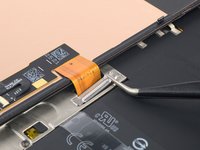
      • Gebruik een pincet om de beugel van de schermkabel te verwijderen. Plaats je pincet onder de beugel, til de beugel ietwat op en trek deze in de richting van de camera weg.

      Vraag FixBot

      Voeg opmerking toe

    17. Google Pixel 7 Pro luidspreker vervangen, Koppel de schermkabel los: stap 17, afbeelding 1 van 2 Google Pixel 7 Pro luidspreker vervangen, Koppel de schermkabel los: stap 17, afbeelding 2 van 2
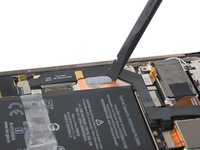
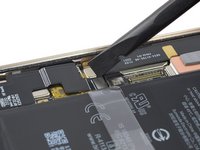
      • Gebruik een spudger om de aansluiting van de schermkabel in een rechte beweging uit het contact omhoog te wrikken en los te koppelen.

      • Om drukaansluitingen als deze weer aan te sluiten, breng je ze op de juiste positie boven het contact aan en duw je eerst de ene en dan de andere kant naar beneden. Druk niet op het midden want als de aansluiting niet goed zit, riskeer je de pinnen te verbuigen en je toestel permanent te beschadigen.

      Vraag FixBot

      Voeg opmerking toe

    18. Google Pixel 7 Pro luidspreker vervangen, Scherminformatie: stap 18, afbeelding 1 van 1
      • De achterkant van het Pixel-scherm is erg kwetsbaar. Zelfs een kleine kras of deuk kan het scherm beschadigen.

      • Om te voorkomen dat je het scherm of je reservescherm beschadigt:

      • Wanneer je het scherm hanteert, pak het dan vast bij de randen.

      • Wanneer je het scherm op je werkplek legt, zorg er dan voor dat niets de onderkant van het scherm raakt. Overweeg het op een zachte, pluisvrije doek te leggen.

      Vraag FixBot

      Voeg opmerking toe

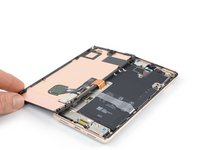
    1. Google Pixel 7 Pro luidspreker vervangen, Scheid het scherm van de rest van de telefoon: stap 19, afbeelding 1 van 1
      • Scheid het scherm van de rest van de telefoon.

      • Bij het weer in elkaar zetten van je toestel:

      • Controleer je of alle schroeven goed zijn vastgedraaid en zorg je dat er geen losse onderdelen in de telefoon zitten.

      • Sluit je het scherm opnieuw aan en test je de functies van je telefoon om zeker te weten dat het werkt. Schakel je toestel weer uit voordat je verdergaat met de procedure.

      • Breng je nieuwe kleefstrips aan waar nodig nadat je de voorheen gelijmde gebieden schoon hebt gemaakt met wat isopropylalcohol (>90%).

      • Gebruik je deze handleiding als je gebruik maakt van op maat gesneden kleefstrips.

      • Gebruik je deze handleiding als je gebruik maakt van een kleefstripkaart.

      • Als je je telefoon opstart nadat je het scherm hebt vervangen, zal je scherm een kalibratieproces uitvoeren. Raak het scherm tijdens dit proces niet aan aangezien dit kan leiden tot fouten in de kalibratie.

      Vraag FixBot

      Voeg opmerking toe

    1. Google Pixel 7 Pro luidspreker vervangen, Peuter de grafietfolie los: stap 20, afbeelding 1 van 3 Google Pixel 7 Pro luidspreker vervangen, Peuter de grafietfolie los: stap 20, afbeelding 2 van 3 Google Pixel 7 Pro luidspreker vervangen, Peuter de grafietfolie los: stap 20, afbeelding 3 van 3
      Gereedschap gebruikt in deze stap:
      Tweezers
      $4.99
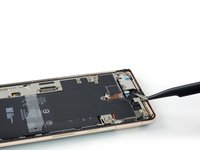
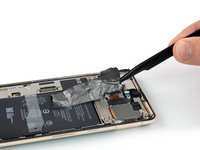
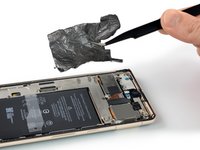
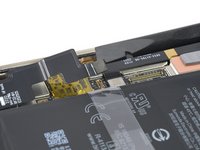
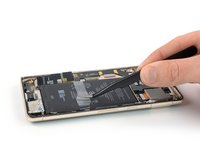
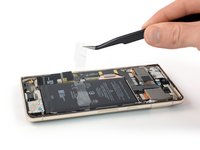
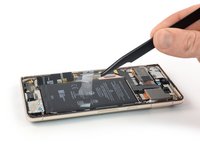
      • Gebruik een pincet om de grafietfolie op voorzichtige wijze van de batterij en de centrale structuur af te trekken.

      • Ga voorzichtig te werk en voorkom dat je de batterij verbuigt of doorboort. Een vervormde of doorboorde batterij kan gevaarlijke chemicaliën lekken of zelfs in brand vliegen.

      • Als je moeite hebt met het verwijderen van de folie kun je een verwarmde iOpener gedurende twee minuten op de achterkant van het toestel leggen om de lijm te verwarmen.

      Vraag FixBot

      Voeg opmerking toe

    2. Google Pixel 7 Pro luidspreker vervangen, Schroef de beugel van de oplaadpoort los: stap 21, afbeelding 1 van 2 Google Pixel 7 Pro luidspreker vervangen, Schroef de beugel van de oplaadpoort los: stap 21, afbeelding 2 van 2
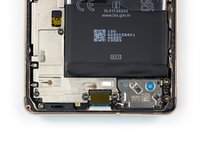
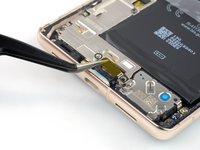
      • Gebruik een T3 Torx-schroevendraaier om de twee 5.1 mm lange schroeven, waarmee de beugel op de oplaadpoort bevestigd is, te verwijderen.

      Vraag FixBot

      Voeg opmerking toe

    3. Google Pixel 7 Pro luidspreker vervangen, Verwijder de beugel van de oplaadpoort: stap 22, afbeelding 1 van 2 Google Pixel 7 Pro luidspreker vervangen, Verwijder de beugel van de oplaadpoort: stap 22, afbeelding 2 van 2
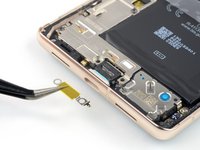
      • Gebruik een pincet om de beugel van de oplaadpoort te verwijderen.

      Vraag FixBot

      Voeg opmerking toe

    4. Google Pixel 7 Pro luidspreker vervangen, Verwijder de schroeven uit het midframe: stap 23, afbeelding 1 van 2 Google Pixel 7 Pro luidspreker vervangen, Verwijder de schroeven uit het midframe: stap 23, afbeelding 2 van 2
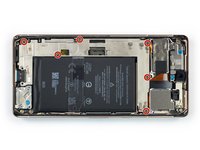
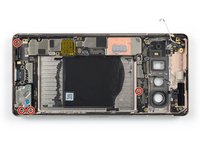
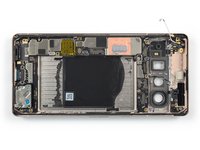
      • Gebruik een T3 Torx-schroevendraaier(bitje) om de zes 5.1 mm lange schroeven, die het midframe bevestigen, te verwijderen.

      Vraag FixBot

      Voeg opmerking toe

    5. Google Pixel 7 Pro luidspreker vervangen, Verwijder het midframe: stap 24, afbeelding 1 van 3 Google Pixel 7 Pro luidspreker vervangen, Verwijder het midframe: stap 24, afbeelding 2 van 3 Google Pixel 7 Pro luidspreker vervangen, Verwijder het midframe: stap 24, afbeelding 3 van 3
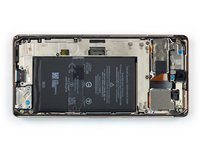
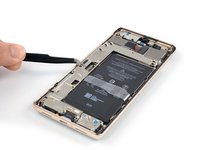
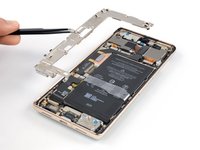
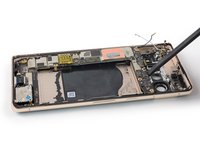
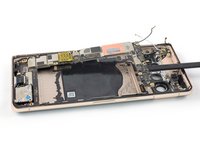
      • Gebruik een pincet om het midframe te verwijderen.

      • Controleer de staat van het thermische kussen bij het weer in elkaar zetten van je toestel. Als het kussen beschadigd is, verwijder je het, maak je het schoon met wat isopropylalcohol (>90%) en een pluisvrije doek en plaats je een nieuw thermisch kussen.

      Vraag FixBot

      Voeg opmerking toe

    1. Google Pixel 7 Pro luidspreker vervangen, Koppel de batterijaansluiting los: stap 25, afbeelding 1 van 2 Google Pixel 7 Pro luidspreker vervangen, Koppel de batterijaansluiting los: stap 25, afbeelding 2 van 2
      • Gebruik een spudger om de batterijaansluiting in een rechte beweging uit het contact omhoog te duwen en los te koppelen.

      Vraag FixBot

      Voeg opmerking toe

    1. Google Pixel 7 Pro luidspreker vervangen, Verwarm de lijm onder de batterij: stap 26, afbeelding 1 van 1
      • Leg een verwarmde iOpener gedurende minimaal 3 minuten op de achterkant van het toestel om de lijm onder de batterij te verwarmen.

      • Je kunt hiervoor ook een föhn of een heteluchtpistool gebruiken, maar wees hierbij voorzichtig en voorkom dat je je toestel oververhit. Je telefoon moet net iets te warm zijn om comfortabel aan te raken.

      Vraag FixBot

      Voeg opmerking toe

    2. Google Pixel 7 Pro luidspreker vervangen, Maak de treklippen los: stap 27, afbeelding 1 van 3 Google Pixel 7 Pro luidspreker vervangen, Maak de treklippen los: stap 27, afbeelding 2 van 3 Google Pixel 7 Pro luidspreker vervangen, Maak de treklippen los: stap 27, afbeelding 3 van 3
      Gereedschap gebruikt in deze stap:
      Tweezers
      $4.99
      • Gebruik een pincet of je vingers om de plastic treklippen van de batterij weg te trekken.

      Vraag FixBot

      Voeg opmerking toe

    3. Google Pixel 7 Pro luidspreker vervangen, Scheid de batterij van de lijm eronder: stap 28, afbeelding 1 van 1
      • Pak de treklip vast en schuif deze omhoog totdat je voelt dat deze contact maakt met de lijm eronder.

      • Til recht omhoog om de batterij van de lijm los te trekken.

      • Ga langzaam te werk. Het is makkelijk de grip te verliezen en de lip per ongeluk onder de batterij vandaan te trekken. Het kan helpen om handschoenen te gebruiken voor meer grip.

      • Als je moeite hebt met het losmaken van de batterij kun je de lijm nog een keer verwarmen.

      • Vraag indien mogelijk iemand om de telefoon vast te houden terwijl je tilt.

      • Als de treklip afbreekt of onder de batterij vandaan komt, of als de lijm te sterk is, volg je de volgende stap voor een alternatieve methode.

      Vraag FixBot

      Voeg opmerking toe

    4. Google Pixel 7 Pro luidspreker vervangen, Het verwijderen van een vastzittende batterij: stap 29, afbeelding 1 van 3 Google Pixel 7 Pro luidspreker vervangen, Het verwijderen van een vastzittende batterij: stap 29, afbeelding 2 van 3 Google Pixel 7 Pro luidspreker vervangen, Het verwijderen van een vastzittende batterij: stap 29, afbeelding 3 van 3
      • Volg de instructies in deze stap als het je niet gelukt is de batterij met behulp van de treklip los te krijgen.

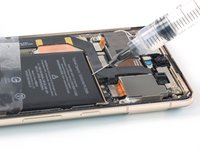
      • Dien wat druppels isopropylalcohol (>90%) toe in de opening aan de bovenkant van de batterij.

      • Dien niet te veel alcohol toe, want het is mogelijk dat je daarmee de NFC-antenne en de oplaadspoel onder de batterij losmaakt.

      • Wacht gedurende een minuut zodat de alcohol in de lijm kan trekken.

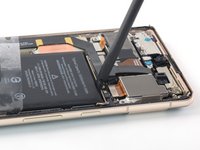
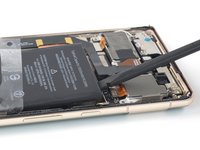
      • Gebruik het platte einde van je spudger of een openingsplectrum om de bovenkant van de batterij rustig omhoog te duwen tot je de batterij met je vingers vast kunt pakken.

      • Gebruik geen botte kracht. Het is veel effectiever om voor lange tijd een rustige, consistente kracht te zetten om de batterij los te maken.

      • Ga voorzichtig te werk en voorkom dat je de batterij verbuigt of doorboort. Een verbogen of doorboorde batterij kan gevaarlijke chemicaliën gaan lekken of zelfs in brand vliegen.

      Vraag FixBot

      Voeg opmerking toe

    5. Google Pixel 7 Pro luidspreker vervangen, Verwijder de batterij: stap 30, afbeelding 1 van 2 Google Pixel 7 Pro luidspreker vervangen, Verwijder de batterij: stap 30, afbeelding 2 van 2
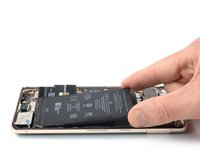
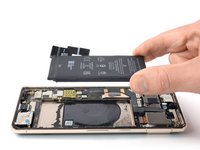
      • Til een kant van de batterij uit het frame omhoog zodat je de rest van de batterij van de lijm lostrekt.

      • Verwijder de batterij.

      • Herinstalleer nooit een beschadigde of vervormde batterij aangezien dit altijd een potentieel risico met zich meebrengt.

      • Om je nieuwe batterij te bevestigen:

      • Bevestig je de nieuwe kleefstrip of het stuk dubbelzijdige tape op de plek waar de oude kleefstrip zich bevond en niet direct op de batterij.

      • Sluit je de batterij tijdelijk op het contact op het moederbord aan. Dit helpt bij het op de juiste positie plaatsen van de nieuwe batterij. Koppel de batterijaansluiting weer los als de batterij bevestigd is.

      • Zorg je dat je de batterij in het midden van de batterij-inkeping plaatst en dat de ruimtes rondom de batterij overal even groot zijn.

      • Druk je nieuwe batterij stevig vast.

      Vraag FixBot

      Voeg opmerking toe

    1. Google Pixel 7 Pro luidspreker vervangen, Draai de schroef van de mmWave-antennebeugel los: stap 31, afbeelding 1 van 2 Google Pixel 7 Pro luidspreker vervangen, Draai de schroef van de mmWave-antennebeugel los: stap 31, afbeelding 2 van 2
      • Gebruik een Torx T3-schroevendraaier om de 5,1 mm lange schroef te verwijderen waarmee de mmWave-antennebeugel vastzit.

      Vraag FixBot

      Voeg opmerking toe

    2. Google Pixel 7 Pro luidspreker vervangen, De mmWave-antennebeugel verwijderen: stap 32, afbeelding 1 van 2 Google Pixel 7 Pro luidspreker vervangen, De mmWave-antennebeugel verwijderen: stap 32, afbeelding 2 van 2
      Gereedschap gebruikt in deze stap:
      Tweezers
      $4.99
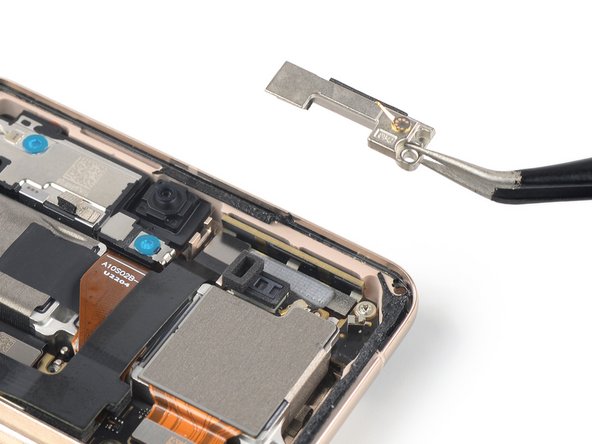
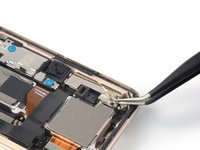
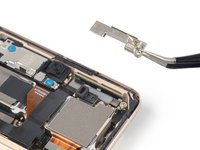
      • Gebruik een pincet om de mmWave-antennebeugel te verwijderen.

      Vraag FixBot

      Voeg opmerking toe

    3. Google Pixel 7 Pro luidspreker vervangen, Ontkoppel de mmWave-antennekabel: stap 33, afbeelding 1 van 2 Google Pixel 7 Pro luidspreker vervangen, Ontkoppel de mmWave-antennekabel: stap 33, afbeelding 2 van 2
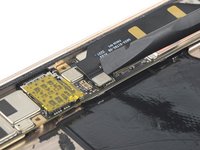
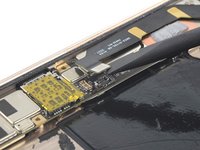
      • Gebruik een spudger om de mmWave-antennekabel te ontkoppelen door de (kabel)aansluiting recht omhoog uit het stopcontact te wippen.

      Vraag FixBot

      Voeg opmerking toe

    4. Google Pixel 7 Pro luidspreker vervangen, De mmWave-antennekabel losmaken: stap 34, afbeelding 1 van 3 Google Pixel 7 Pro luidspreker vervangen, De mmWave-antennekabel losmaken: stap 34, afbeelding 2 van 3 Google Pixel 7 Pro luidspreker vervangen, De mmWave-antennekabel losmaken: stap 34, afbeelding 3 van 3
      • De mmWave-antennekabel wordt op zijn plek gehouden door lichte lijm.

      • Schuif een opening plectrum onder de mmWave-antennekabel, beginnend bij de onderkant.

      • Gebruik het opening plectrum om de mmWave-antennekabel los te maken van het moederbord.

      Vraag FixBot

      Voeg opmerking toe

    5. Google Pixel 7 Pro luidspreker vervangen, De mmWave-antenne-eenheid verwijderen: stap 35, afbeelding 1 van 3 Google Pixel 7 Pro luidspreker vervangen, De mmWave-antenne-eenheid verwijderen: stap 35, afbeelding 2 van 3 Google Pixel 7 Pro luidspreker vervangen, De mmWave-antenne-eenheid verwijderen: stap 35, afbeelding 3 van 3
      • Gebruik een pincet om de mmWave-antenne, inclusief de kabel, uit de uitsparing te tillen.

      • Verwijder de mmWave-antenne-eenheid.

      Vraag FixBot

      Voeg opmerking toe

    6. Google Pixel 7 Pro luidspreker vervangen, Verwijder de warmtewerende lijm: stap 36, afbeelding 1 van 3 Google Pixel 7 Pro luidspreker vervangen, Verwijder de warmtewerende lijm: stap 36, afbeelding 2 van 3 Google Pixel 7 Pro luidspreker vervangen, Verwijder de warmtewerende lijm: stap 36, afbeelding 3 van 3
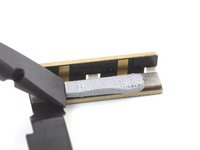
      • Gebruik de platte kant van een spudger om de warmtewerende lijm van de mmWave-antenne te schrapen.

      • Reinig de overgebleven warmtewerende lijm met isopropylalcohol en een koffiefilter of een pluisvrije doek.

      • Herhaal het reinigingsproces voor de warmtewerende lijm op de mmWave-antennebeugel.

      • Volg tijdens de hermontage deze handleiding voor het opnieuw aanbrengen van warmtewerende lijm op de mmWave-antenne.

      Vraag FixBot

      Voeg opmerking toe

    7. Google Pixel 7 Pro luidspreker vervangen, Draai de schroeven van de camera-achteraan-module los: stap 37, afbeelding 1 van 2 Google Pixel 7 Pro luidspreker vervangen, Draai de schroeven van de camera-achteraan-module los: stap 37, afbeelding 2 van 2
      • Gebruik een Torx T3-schroevendraaier om de twee 5,1 mm lange schroeven te verwijderen waarmee de camera-achteraan-module vastzit.

      Vraag FixBot

      Voeg opmerking toe

    8. Google Pixel 7 Pro luidspreker vervangen, De veer verwijderen: stap 38, afbeelding 1 van 2 Google Pixel 7 Pro luidspreker vervangen, De veer verwijderen: stap 38, afbeelding 2 van 2
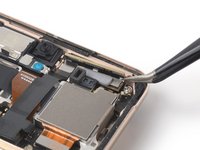
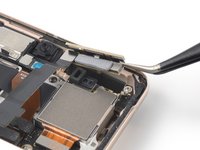
      • Gebruik een pincet om de veer in de linkerbovenhoek van de camera achteraan te verwijderen.

      Vraag FixBot

      Voeg opmerking toe

    9. Google Pixel 7 Pro luidspreker vervangen, Koppel de kabel van de telecamera los: stap 39, afbeelding 1 van 2 Google Pixel 7 Pro luidspreker vervangen, Koppel de kabel van de telecamera los: stap 39, afbeelding 2 van 2
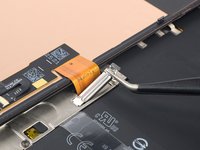
      • Gebruik een spudger om de kabel van de telecamera los te koppelen door de (kabel)aansluiting recht omhoog uit het stopcontact te wippen.

      Vraag FixBot

      Voeg opmerking toe

    10. Google Pixel 7 Pro luidspreker vervangen, De camera vooraan loskoppelen: stap 40, afbeelding 1 van 2 Google Pixel 7 Pro luidspreker vervangen, De camera vooraan loskoppelen: stap 40, afbeelding 2 van 2
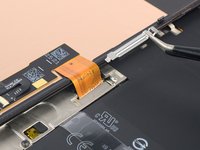
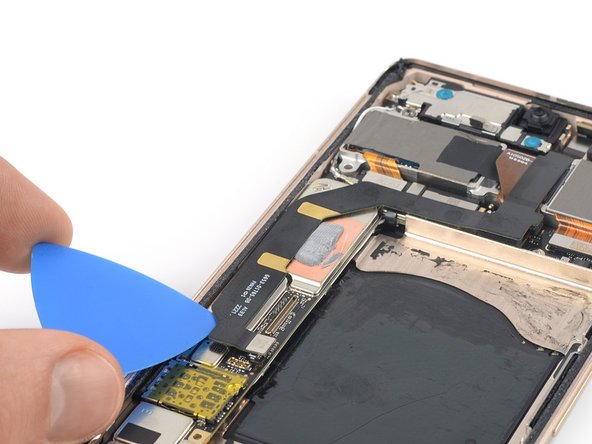
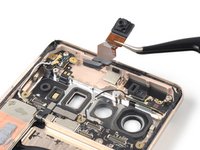
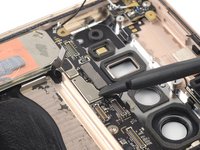
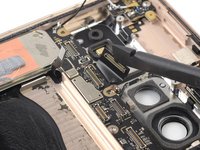
      • Gebruik een spudger om de kabel van de camera vooraan los te koppelen door de (kabel)aansluiting recht omhoog uit het stopcontact te wippen.

      • Vouw de kabel omhoog om de camera achteraan-module vrij te maken.

      • Vouw de kabel niet scherp en buig deze alleen om schade aan de kabel te voorkomen.

      Vraag FixBot

      Voeg opmerking toe

    11. Google Pixel 7 Pro luidspreker vervangen, Ontkoppel de kabels van de groothoek- en ultragroothoeklens: stap 41, afbeelding 1 van 3 Google Pixel 7 Pro luidspreker vervangen, Ontkoppel de kabels van de groothoek- en ultragroothoeklens: stap 41, afbeelding 2 van 3 Google Pixel 7 Pro luidspreker vervangen, Ontkoppel de kabels van de groothoek- en ultragroothoeklens: stap 41, afbeelding 3 van 3
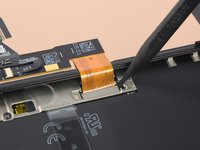
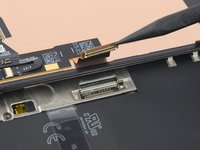
      • Gebruik een spudger om de kabels van de groothoek- en ultragroothoekcamera te ontkoppelen door de (kabel)aansluitingen recht omhoog uit hun stopcontacten te wippen.

      Vraag FixBot

      Voeg opmerking toe

    12. Google Pixel 7 Pro luidspreker vervangen, De camera achteraan verwijderen: stap 42, afbeelding 1 van 2 Google Pixel 7 Pro luidspreker vervangen, De camera achteraan verwijderen: stap 42, afbeelding 2 van 2
      • Verwijder de camera achteraan.

      Vraag FixBot

      Voeg opmerking toe

    13. Google Pixel 7 Pro luidspreker vervangen, Maak de schroef van de oorstuk luidspreker los: stap 43, afbeelding 1 van 2 Google Pixel 7 Pro luidspreker vervangen, Maak de schroef van de oorstuk luidspreker los: stap 43, afbeelding 2 van 2
      • Gebruik een Torx T3-schroevendraaier om de 3,1 mm lange schroef te verwijderen waarmee de oorstuk luidspreker is bevestigd.

      Vraag FixBot

      Voeg opmerking toe

    14. Google Pixel 7 Pro luidspreker vervangen, Maak de lijm van de oorstuk luidspreker los: stap 44, afbeelding 1 van 1
      • Gebruik een verwarmde iOpener op het cameraglas om de lijm onder de oorstuk luidspreker los te maken. Laat de iOpener ten minste 1 minuut liggen.

      Vraag FixBot

      Voeg opmerking toe

    15. Google Pixel 7 Pro luidspreker vervangen, Wrik de oorstuk luidspreker omhoog: stap 45, afbeelding 1 van 2 Google Pixel 7 Pro luidspreker vervangen, Wrik de oorstuk luidspreker omhoog: stap 45, afbeelding 2 van 2
      • Steek het puntige uiteinde van een spudger tussen de linkerbovenhoek van de oorstuk luidspreker en de omlijsting.

      • Wrik omhoog om de oorstuk luidspreker los te maken.

      Vraag FixBot

      Voeg opmerking toe

    16. Google Pixel 7 Pro luidspreker vervangen, De oorstuk luidspreker verwijderen: stap 46, afbeelding 1 van 2 Google Pixel 7 Pro luidspreker vervangen, De oorstuk luidspreker verwijderen: stap 46, afbeelding 2 van 2
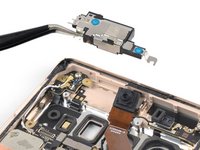
      • Gebruik een pincet om de oorstuk luidspreker te verwijderen.

      Vraag FixBot

      Voeg opmerking toe

    17. Google Pixel 7 Pro luidspreker vervangen, De camera vooraan verwijderen: stap 47, afbeelding 1 van 2 Google Pixel 7 Pro luidspreker vervangen, De camera vooraan verwijderen: stap 47, afbeelding 2 van 2
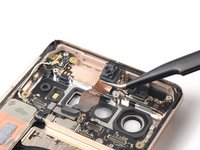
      • Gebruik een pincet om de camera vooraan te verwijderen.

      Vraag FixBot

      Voeg opmerking toe

    18. Google Pixel 7 Pro luidspreker vervangen, Ontkoppel de witte antennekabel: stap 48, afbeelding 1 van 3 Google Pixel 7 Pro luidspreker vervangen, Ontkoppel de witte antennekabel: stap 48, afbeelding 2 van 3 Google Pixel 7 Pro luidspreker vervangen, Ontkoppel de witte antennekabel: stap 48, afbeelding 3 van 3
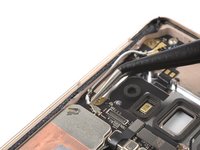
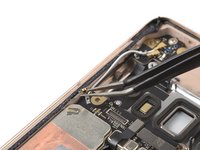
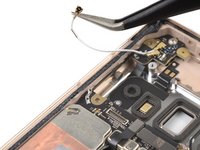
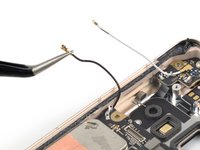
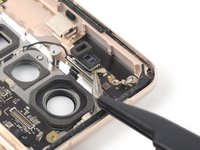
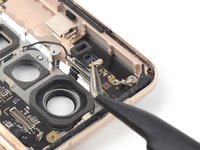
      • Gebruik een pincet om de witte antennekabelaansluiting in de linkerbovenhoek van het moederbord vast te pakken.

      • Pak de kabel zo dicht mogelijk bij de aansluiting vast om beschadiging van de aansluiting te voorkomen.

      • Trek de coax-connector recht omhoog om de witte antennekabel los te koppelen.

      • Gebruik je pincet om de kabel voorzichtig uit de bevestigingsklemmen te halen.

      Vraag FixBot

      Voeg opmerking toe

    19. Google Pixel 7 Pro luidspreker vervangen, Ontkoppel de zwarte antennekabel aan de linkerkant: stap 49, afbeelding 1 van 3 Google Pixel 7 Pro luidspreker vervangen, Ontkoppel de zwarte antennekabel aan de linkerkant: stap 49, afbeelding 2 van 3 Google Pixel 7 Pro luidspreker vervangen, Ontkoppel de zwarte antennekabel aan de linkerkant: stap 49, afbeelding 3 van 3
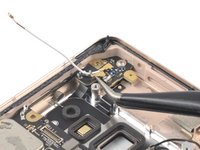
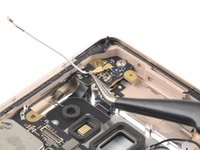
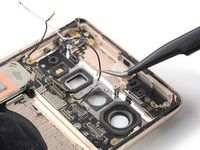
      • Schuif een pincet onder de zwarte antennekabel bij de linker antenneplaat totdat deze strak tegen de metalen (kabel)aansluiting aanligt.

      • Til de coax-connector recht omhoog om de zwarte antennekabel te ontkoppelen.

      • Gebruik je pincet om de kabel voorzichtig uit de bevestigingsclips los te maken.

      Vraag FixBot

      Voeg opmerking toe

    20. Google Pixel 7 Pro luidspreker vervangen, De kabel van de NFC-antenne loskoppelen: stap 50, afbeelding 1 van 2 Google Pixel 7 Pro luidspreker vervangen, De kabel van de NFC-antenne loskoppelen: stap 50, afbeelding 2 van 2
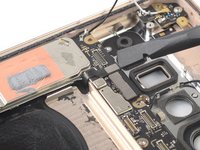
      • Gebruik een spudger om de kabel van de NFC-antenne los te koppelen door de (kabel)aansluiting recht omhoog uit het stopcontact te wippen.

      Vraag FixBot

      Voeg opmerking toe

    21. Google Pixel 7 Pro luidspreker vervangen, Koppel de antenne- en microfoonverbindingskabel los: stap 51, afbeelding 1 van 2 Google Pixel 7 Pro luidspreker vervangen, Koppel de antenne- en microfoonverbindingskabel los: stap 51, afbeelding 2 van 2
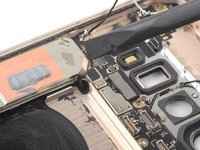
      • Gebruik een spudger om de antenne- en microfoonverbindingskabel los te koppelen door de (kabel)aansluiting recht omhoog uit het stopcontact te wippen.

      Vraag FixBot

      Voeg opmerking toe

    22. Google Pixel 7 Pro luidspreker vervangen, Ontkoppel de zwarte antennekabel aan de rechterkant: stap 52, afbeelding 1 van 3 Google Pixel 7 Pro luidspreker vervangen, Ontkoppel de zwarte antennekabel aan de rechterkant: stap 52, afbeelding 2 van 3 Google Pixel 7 Pro luidspreker vervangen, Ontkoppel de zwarte antennekabel aan de rechterkant: stap 52, afbeelding 3 van 3
      • Schuif een pincet onder de zwarte antennekabel bij de rechter antenneplaat totdat deze strak tegen de metalen (kabel)aansluiting aanligt.

      • Til de coax-connector recht omhoog om de zwarte antennekabel te ontkoppelen.

      • Gebruik je pincet om de kabel voorzichtig uit de bevestigingsklemmen te maken.

      Vraag FixBot

      Voeg opmerking toe

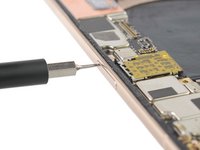
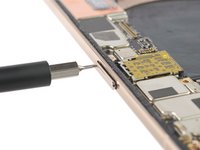
    23. Google Pixel 7 Pro luidspreker vervangen, De simkaarthouder verwijderen: stap 53, afbeelding 1 van 2 Google Pixel 7 Pro luidspreker vervangen, De simkaarthouder verwijderen: stap 53, afbeelding 2 van 2
      • Steek een simkaart-uitwerptool, bitje of een rechtgebogen paperclip in de opening van de simkaarthouder.

      • Druk de simkaart-uitwerptool in de opening van de simkaarthouder om de simkaarthouder te verwijderen.

      Vraag FixBot

      Voeg opmerking toe

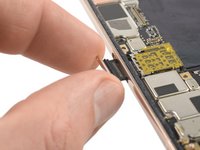
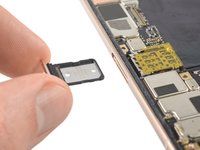
    24. Google Pixel 7 Pro luidspreker vervangen, De simkaartlade verwijderen: stap 54, afbeelding 1 van 2 Google Pixel 7 Pro luidspreker vervangen, De simkaartlade verwijderen: stap 54, afbeelding 2 van 2
      • Verwijder de simkaartlade.

      Vraag FixBot

      Voeg opmerking toe

    25. Google Pixel 7 Pro luidspreker vervangen, Maak de schroeven van het moederbord los: stap 55, afbeelding 1 van 2 Google Pixel 7 Pro luidspreker vervangen, Maak de schroeven van het moederbord los: stap 55, afbeelding 2 van 2
      • Gebruik een Torx T3-schroevendraaier om de vier 3,1 mm lange schroeven te verwijderen waarmee het moederbord is bevestigd.

      Vraag FixBot

      Voeg opmerking toe

    26. Google Pixel 7 Pro luidspreker vervangen, Wip het moederbord omhoog: stap 56, afbeelding 1 van 2 Google Pixel 7 Pro luidspreker vervangen, Wip het moederbord omhoog: stap 56, afbeelding 2 van 2
      • Zorg ervoor dat het moederbord tijdens deze stap niet wordt geblokkeerd of verstrikt raakt door kabels.

      • Steek een spudger onder de bovenrand van het moederbord.

      • Wip het moederbord omhoog om het los te maken totdat je het met je vingers kunt vastpakken.

      Vraag FixBot

      Voeg opmerking toe

    27. Google Pixel 7 Pro luidspreker vervangen, Het moederbord verwijderen: stap 57, afbeelding 1 van 3 Google Pixel 7 Pro luidspreker vervangen, Het moederbord verwijderen: stap 57, afbeelding 2 van 3 Google Pixel 7 Pro luidspreker vervangen, Het moederbord verwijderen: stap 57, afbeelding 3 van 3
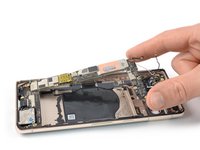
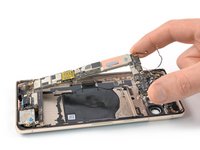
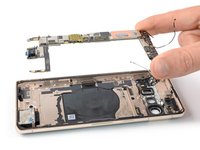
      • Pak de bovenkant van het moederbord vast met je vingers.

      • Trek het moederbord in de richting van de bovenrand van de omlijsting om de oplaadpoort uit de uitsparing te halen.

      • Verwijder het moederbord.

      • Vergelijk je nieuwe vervangende onderdeel met het originele onderdeel; mogelijk moet je onderdelen, zoals de antennekabels, overzetten naar je nieuwe moederbord.

      Vraag FixBot

      Voeg opmerking toe

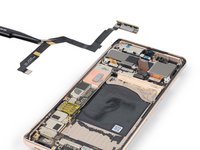
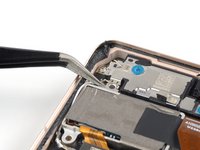
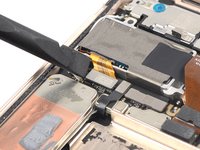
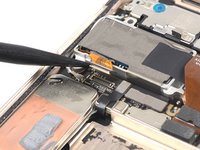
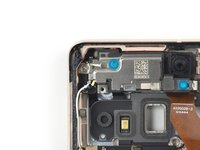
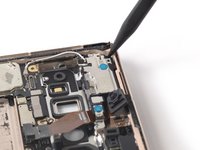
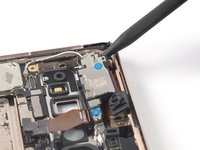
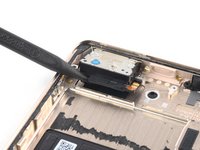
    1. Google Pixel 7 Pro luidspreker vervangen, Wrik de luidspreker omhoog: stap 58, afbeelding 1 van 2 Google Pixel 7 Pro luidspreker vervangen, Wrik de luidspreker omhoog: stap 58, afbeelding 2 van 2
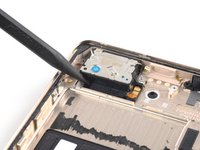
      • Steek de puntige kant van een spudger onder de rechterbovenrand van de luidspreker.

      • Wrik de luidspreker omhoog om deze los te maken.

      Vraag FixBot

      Voeg opmerking toe

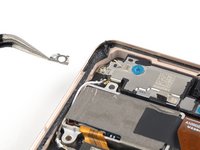
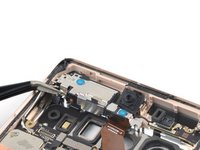
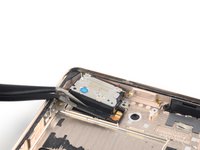
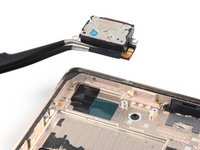
    2. Google Pixel 7 Pro luidspreker vervangen, De luidspreker verwijderen: stap 59, afbeelding 1 van 2 Google Pixel 7 Pro luidspreker vervangen, De luidspreker verwijderen: stap 59, afbeelding 2 van 2
      Gereedschap gebruikt in deze stap:
      Tweezers
      $4.99
      • Gebruik een pincet om de luidspreker te verwijderen.

      Vraag FixBot

      Voeg opmerking toe

Conclusie

Vergelijk je nieuwe reserveonderdeel met het originele onderdeel; het kan zijn dat je resterende onderdelen moet overzetten of lijmstrips moet verwijderen van het nieuwe onderdeel voordat je het installeert.

Volg deze instructies in omgekeerde volgorde om je apparaat weer in elkaar te zetten.

Klik hier om een diagnostische test uit te voeren met de ingebouwde Pixel Diagnostic-tool.

Breng je e-afval naar een R2- of e-Stewards-gecertificeerde recycler.

Reparatie niet verlopen zoals gepland? Probeer wat basale probleemoplossing, of vraag onze Google Pixel 7 Pro-antwoordenforum om hulp.

Annuleren: ik heb deze handleiding niet afgemaakt.

3 andere personen hebben deze handleiding voltooid.

Dominik Schnabelrauch

Lid sinds: 11/23/16

262.725 Reputatie

682 handleidingen geschreven

Team

iFixit Lid van iFixit

Staff

123 Leden

52.914 handleidingen geschreven

1Gids Commentaar

Hi!

Any recommendation on were to get the loudspeaker replacement?

Gregory Pilar - Antwoord Deel
Voeg opmerking toe

Weergavestatistieken:

Afgelopen 24 uren: 7

Afgelopen 7 dagen: 55

Afgelopen 30 dagen: 175

Altijd: 8,752