Ga door naar hoofdinhoud
Word lid van de reparatiegemeenschap - Account aanmaken

Deze vertaling is door een computer gegenereerd en is nog niet door iemand nagekeken. Spreek je deze taal? Bekijk het hier.

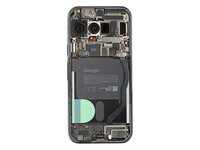
Google Pixel 10 Pro Batterijvervanging

Wat je nodig hebt

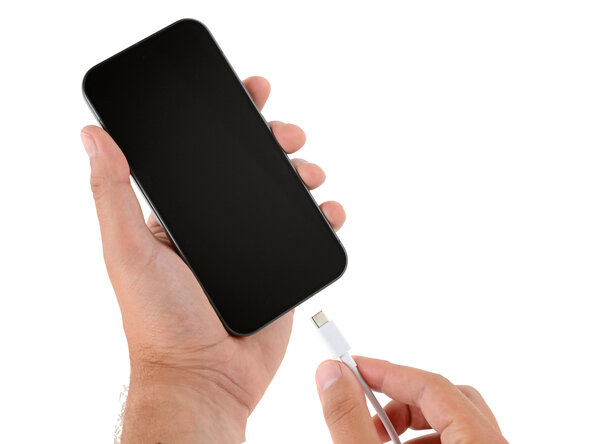
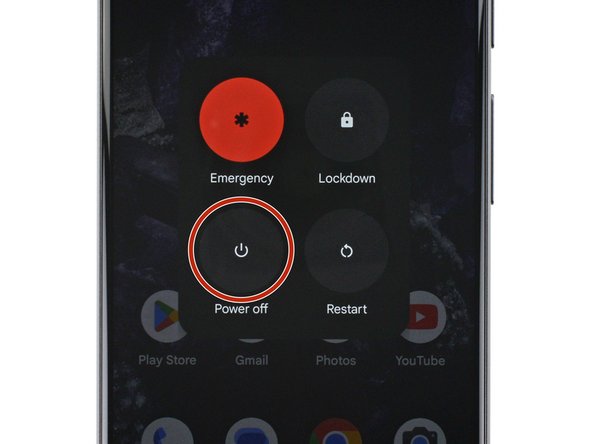
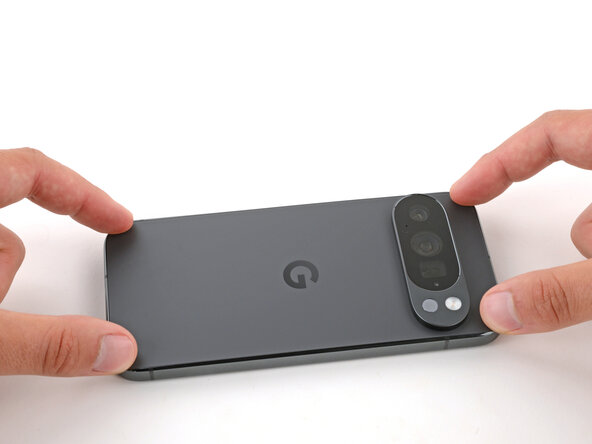
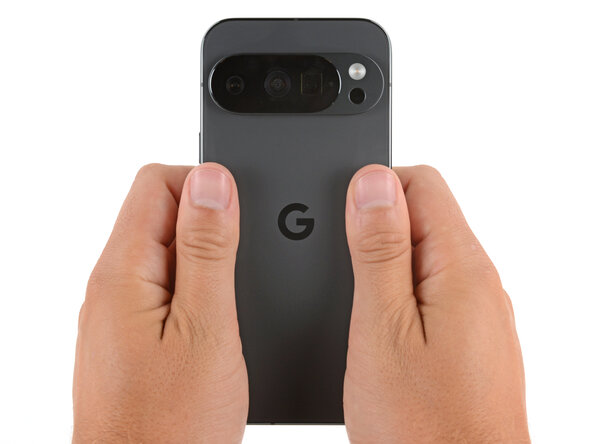
    1. Google Pixel 10 Pro Batterijvervanging, Je Pixel voorbereiden op demontage: stap 1, afbeelding 1 van 2 Google Pixel 10 Pro Batterijvervanging, Je Pixel voorbereiden op demontage: stap 1, afbeelding 2 van 2
      • Laat de batterij van je Pixel tot onder de 25% leeglopen voordat je aan deze reparatie begint. Een opgeladen lithium-ionbatterij kan in brand vliegen als deze beschadigd raakt.

      • Koppel alle kabels los en schakel je telefoon volledig uit.

      Vraag FixBot

      Voeg opmerking toe

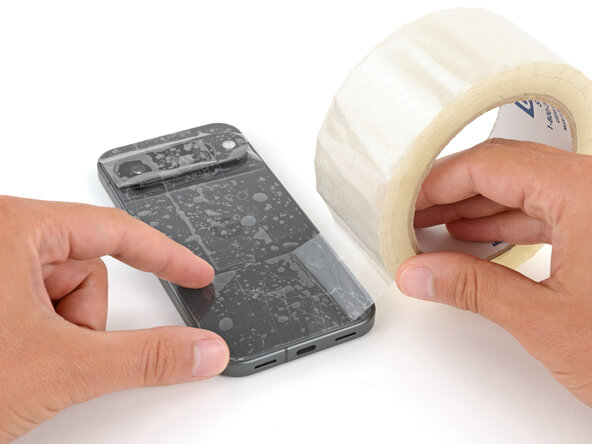
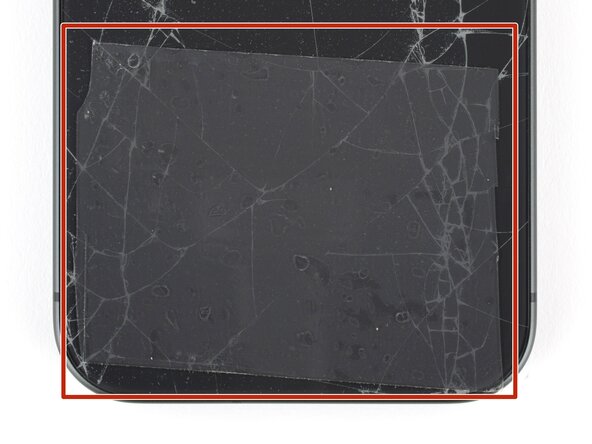
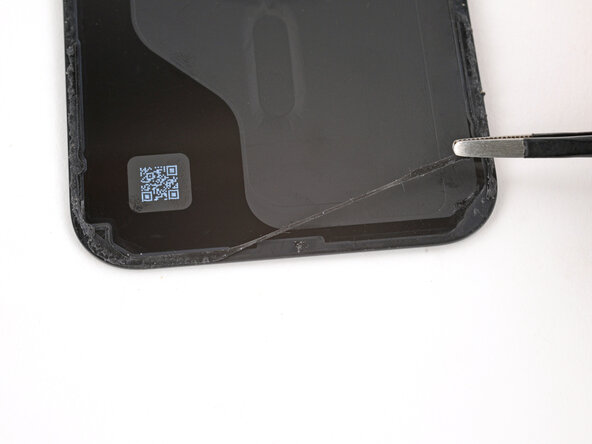
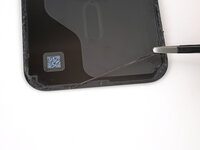
    1. Google Pixel 10 Pro Batterijvervanging, Voorbereiding voor gebarsten glas: stap 2, afbeelding 1 van 3 Google Pixel 10 Pro Batterijvervanging, Voorbereiding voor gebarsten glas: stap 2, afbeelding 2 van 3 Google Pixel 10 Pro Batterijvervanging, Voorbereiding voor gebarsten glas: stap 2, afbeelding 3 van 3
      • Glassplinters kunnen demontage bemoeilijken—of erger nog, letsel veroorzaken. Als het glas aan de achterkant van je telefoon gebarsten is, volg dan deze stap.

      • Breng stroken verpakkingstape aan op het gebarsten glas totdat het volledig bedekt is—dit helpt om het glas bij elkaar te houden en zorgt ervoor dat de zuignap zich kan hechten.

      • Zorg ervoor dat er een enkele strook (niet overlappend) tape over de onderrand zit, groot genoeg om een zuignap op te plaatsen.

      • Bedek alleen het glas zelf—plak geen tape op de omlijsting.

      • Overweeg om een veiligheidsbril te dragen om je ogen te beschermen tegen glas dat tijdens de reparatie los kan komen.

      Vraag FixBot

      Voeg opmerking toe

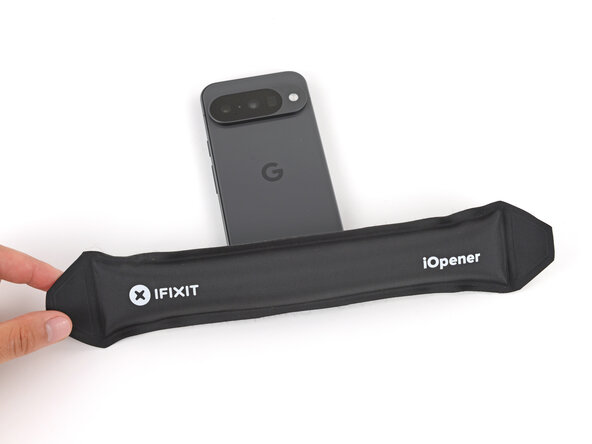
    2. Google Pixel 10 Pro Batterijvervanging, Verwarm de onderrand: stap 3, afbeelding 1 van 1
      • Lijm houdt de achterkant van glas vast aan de omlijsting. Door het glas te verwarmen wordt de lijm zacht, waardoor het makkelijker los te maken is.

      • Verwarm een iOpener en leg deze twee minuten lang op de onderrand van de achterkant van glas.

      • Als alternatief kun je een haardroger of heteluchtpistool gebruiken om de achterkant van glas te verwarmen.

      • Onjuist gebruik van een heteluchtpistool kan het scherm en/of de batterij vernielen—volg de gelinkte instructies nauwkeurig.

      Vraag FixBot

      Voeg opmerking toe

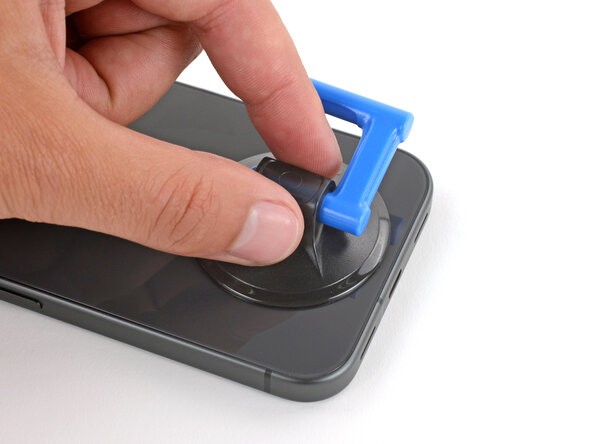
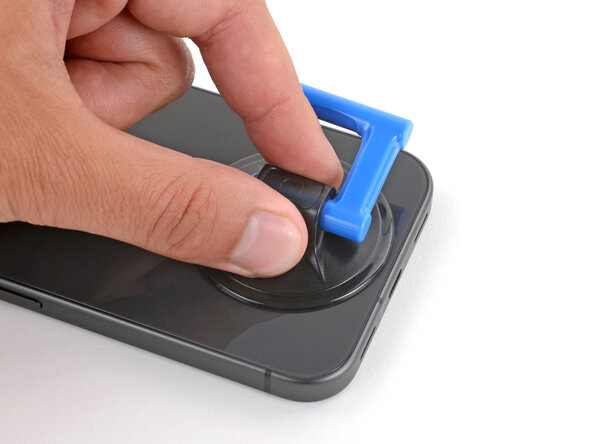
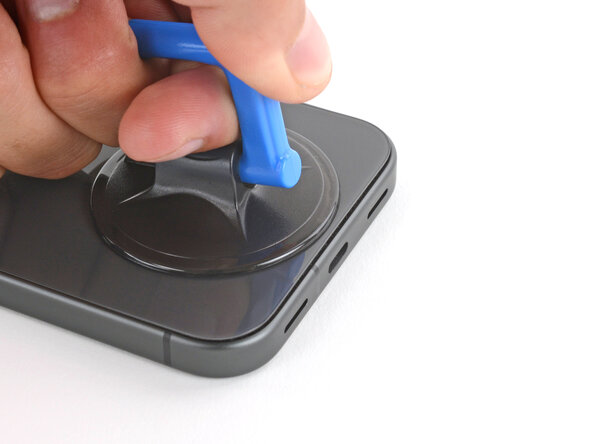
    3. Google Pixel 10 Pro Batterijvervanging, Een handgreep van de zuignap aanbrengen: stap 4, afbeelding 1 van 2 Google Pixel 10 Pro Batterijvervanging, Een handgreep van de zuignap aanbrengen: stap 4, afbeelding 2 van 2
      • Breng een handgreep van de zuignap aan in het midden van de onderste rand van het achterglas, zo dicht mogelijk bij de rand.

      Vraag FixBot

      Voeg opmerking toe

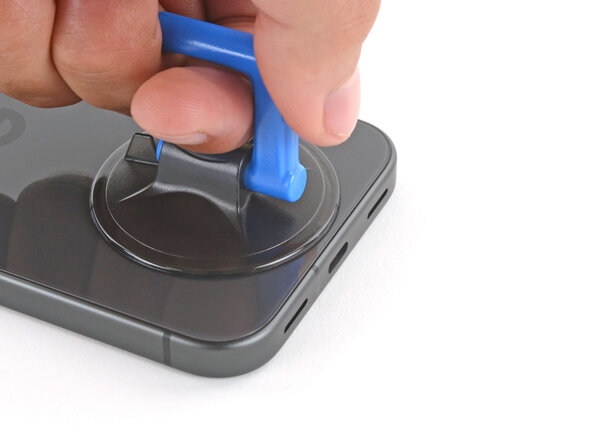
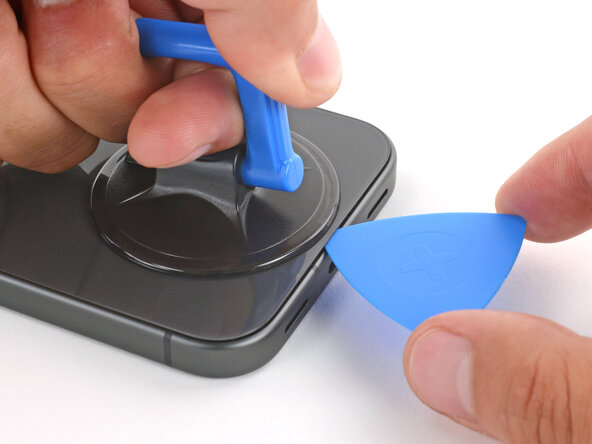
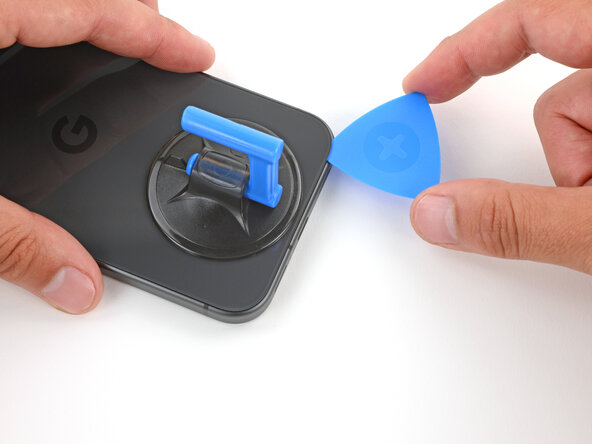
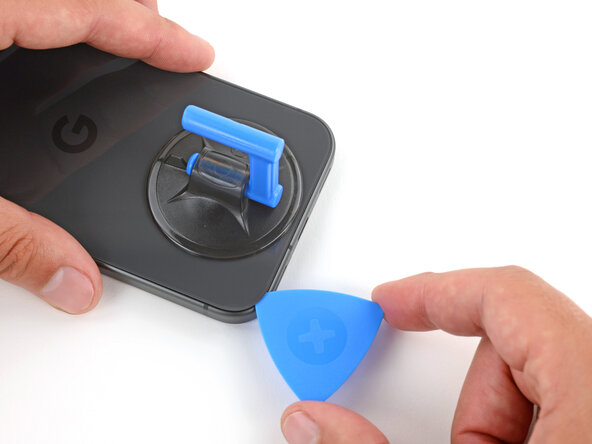
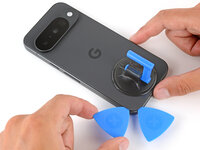
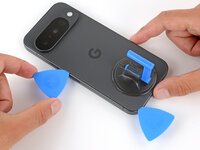
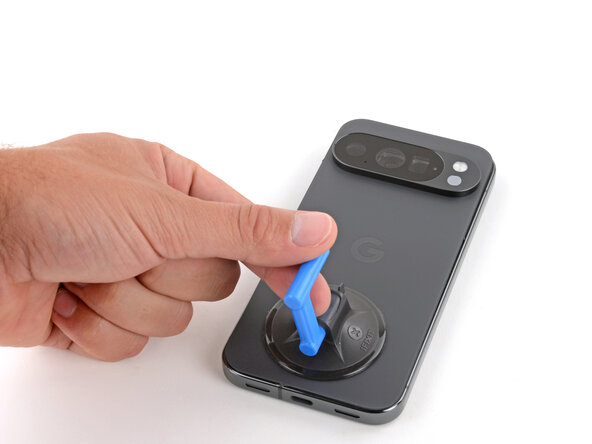
    4. Google Pixel 10 Pro Batterijvervanging, Een opening plectrum plaatsen: stap 5, afbeelding 1 van 3 Google Pixel 10 Pro Batterijvervanging, Een opening plectrum plaatsen: stap 5, afbeelding 2 van 3 Google Pixel 10 Pro Batterijvervanging, Een opening plectrum plaatsen: stap 5, afbeelding 3 van 3
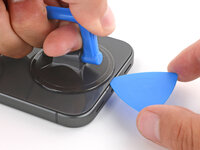
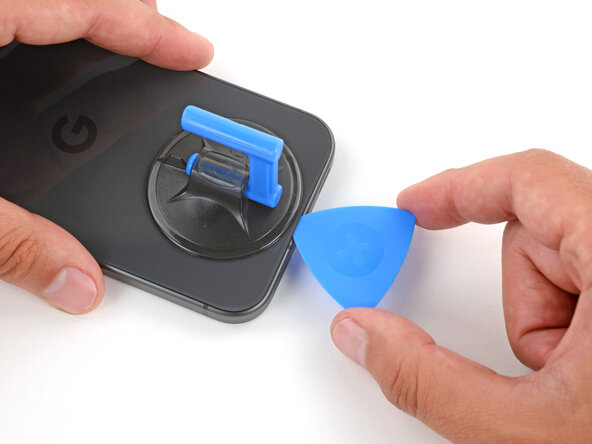
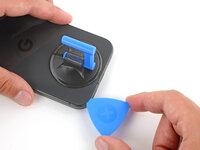
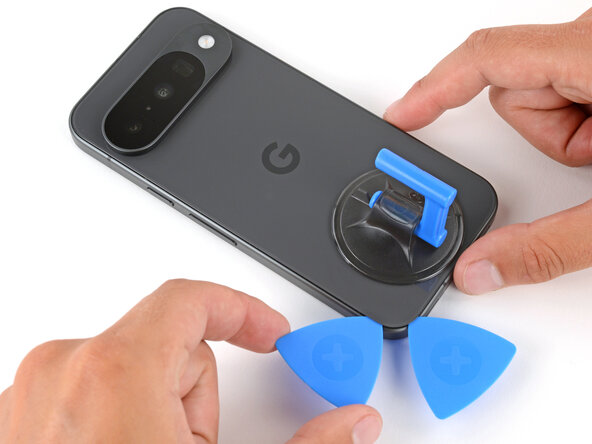
      • Trek met een krachtige, gelijkmatige beweging aan de handgreep van de zuignap totdat er een opening ontstaat tussen de achterkant van het glas en de omlijsting.

      • Plaats de punt van een opening plectrum in de opening.

      Vraag FixBot

      Voeg opmerking toe

    5. Google Pixel 10 Pro Batterijvervanging, Informatie over de lijm van de achterkant: stap 6, afbeelding 1 van 3 Google Pixel 10 Pro Batterijvervanging, Informatie over de lijm van de achterkant: stap 6, afbeelding 2 van 3 Google Pixel 10 Pro Batterijvervanging, Informatie over de lijm van de achterkant: stap 6, afbeelding 3 van 3
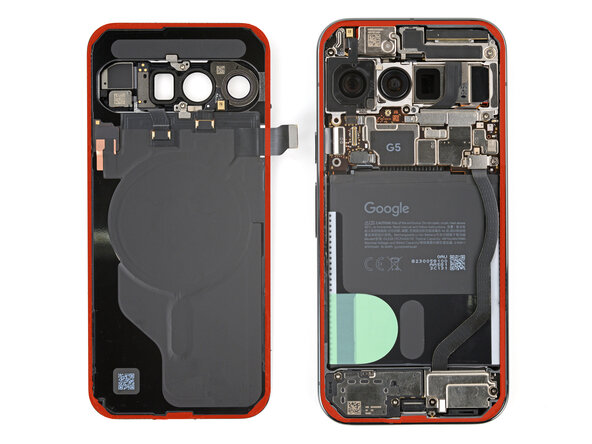
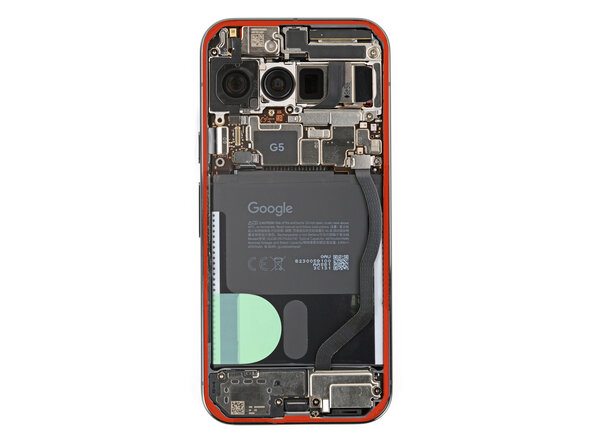
      • De achterkant is vastgezet met lijm rondom de rand van de omlijsting. Gebruik deze afbeelding als referentie terwijl je de lijm losmaakt.

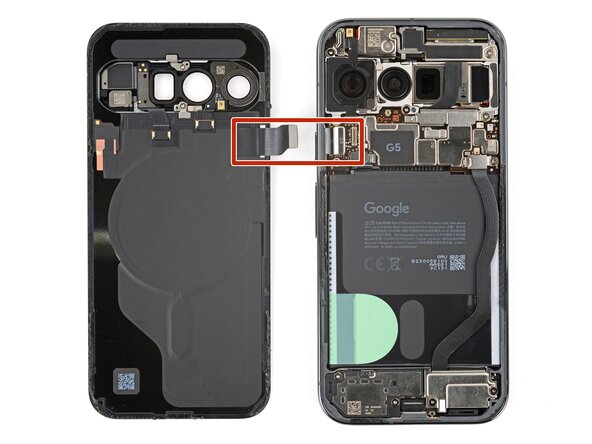
      • Een kabel verbindt de achterkant bij de aan-/uitknop. Steek hier geen openingstool tussen om schade aan de kabel te voorkomen.

      Vraag FixBot

      Voeg opmerking toe

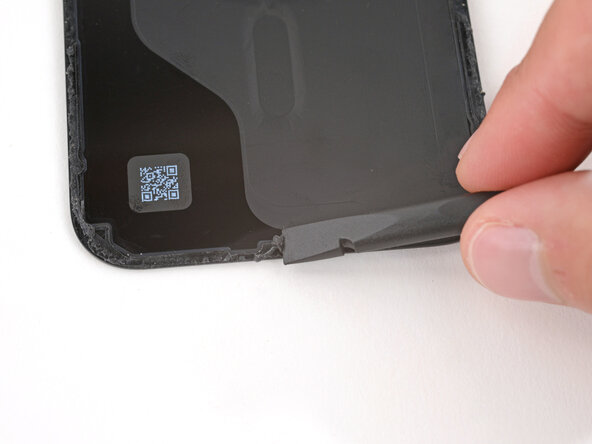
    6. Google Pixel 10 Pro Batterijvervanging, Maak de kleefafdichting aan de onderkant los: stap 7, afbeelding 1 van 3 Google Pixel 10 Pro Batterijvervanging, Maak de kleefafdichting aan de onderkant los: stap 7, afbeelding 2 van 3 Google Pixel 10 Pro Batterijvervanging, Maak de kleefafdichting aan de onderkant los: stap 7, afbeelding 3 van 3
      • Als het achterpaneel tijdens de volgende stappen op enig punt vast lijkt te zitten, verwarm het gebied dan en probeer het opnieuw.

      • Schuif het opening plectrum langs de onderrand om de kleefafdichting te scheiden.

      • Laat het plectrum onder de linkerbenedenhoek zitten om te voorkomen dat de lijm weer hecht.

      Vraag FixBot

      Voeg opmerking toe

    7. Google Pixel 10 Pro Batterijvervanging, Maak de linksonder-kleefafdichting los: stap 8, afbeelding 1 van 3 Google Pixel 10 Pro Batterijvervanging, Maak de linksonder-kleefafdichting los: stap 8, afbeelding 2 van 3 Google Pixel 10 Pro Batterijvervanging, Maak de linksonder-kleefafdichting los: stap 8, afbeelding 3 van 3
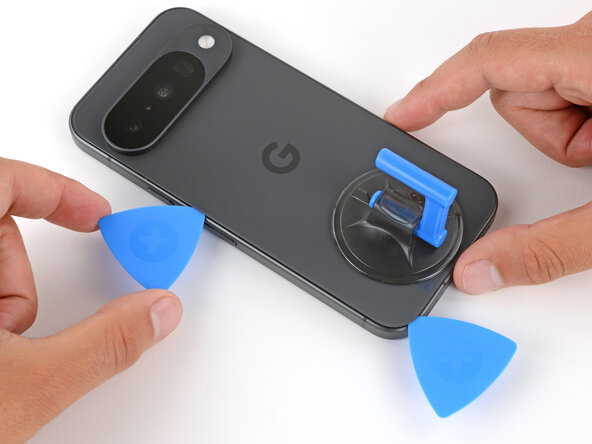
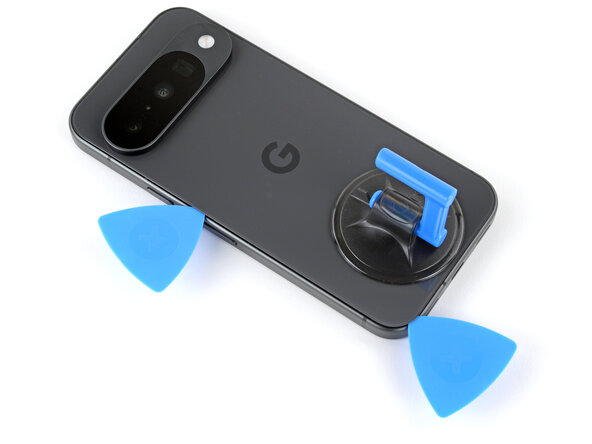
      • Steek een tweede opening-pick onder de linkerbenedenhoek en schuif deze langs de linkerrand omhoog, waarbij je stopt bij de aan-/uitknop.

      • Laat de opening-pick zitten om te voorkomen dat de kleefafdichting opnieuw vastplakt.

      Vraag FixBot

      Voeg opmerking toe

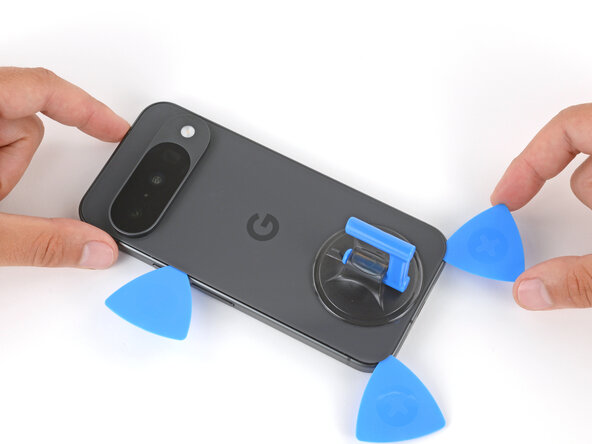
    8. Google Pixel 10 Pro Batterijvervanging, Maak de lijm aan de rechterrand los: stap 9, afbeelding 1 van 3 Google Pixel 10 Pro Batterijvervanging, Maak de lijm aan de rechterrand los: stap 9, afbeelding 2 van 3 Google Pixel 10 Pro Batterijvervanging, Maak de lijm aan de rechterrand los: stap 9, afbeelding 3 van 3
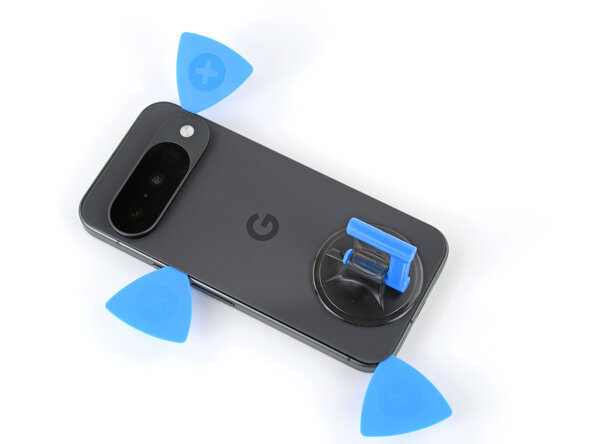
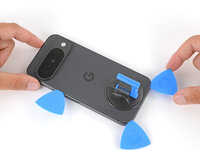
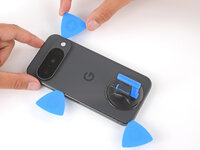
      • Steek een derde opening pick onder de rechterbenedenhoek van het achterglas en schuif deze langs de rechterrand omhoog.

      • Laat de opening pick onder de rechterbovenhoek zitten.

      Vraag FixBot

      Voeg opmerking toe

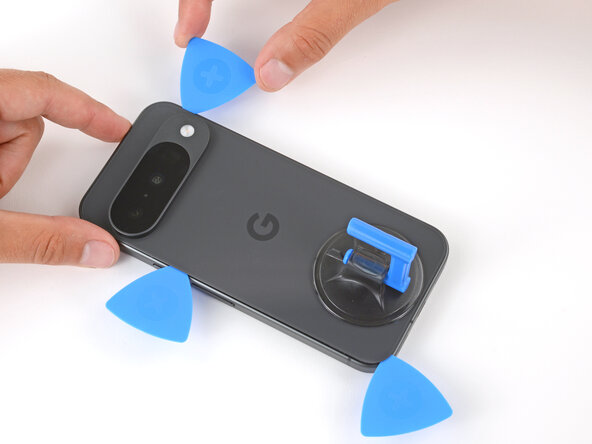
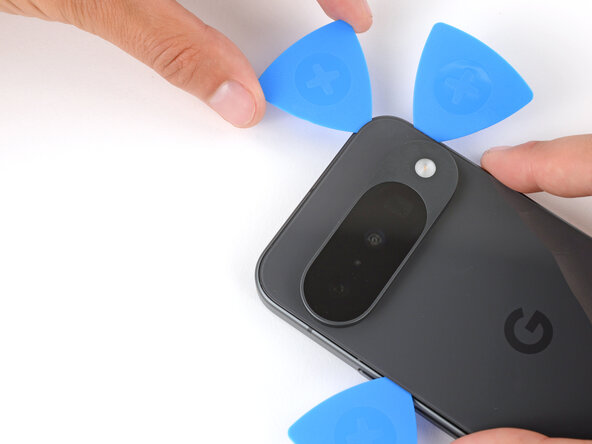
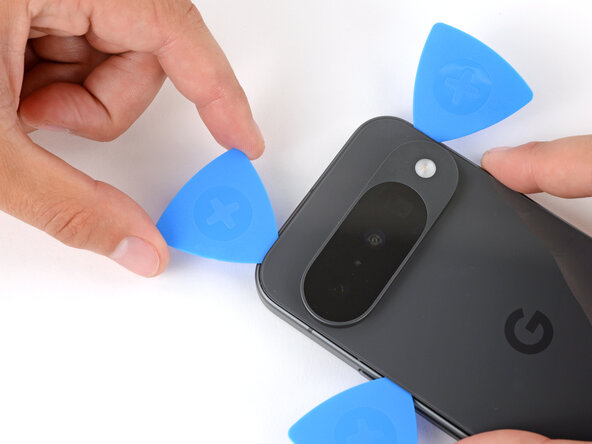
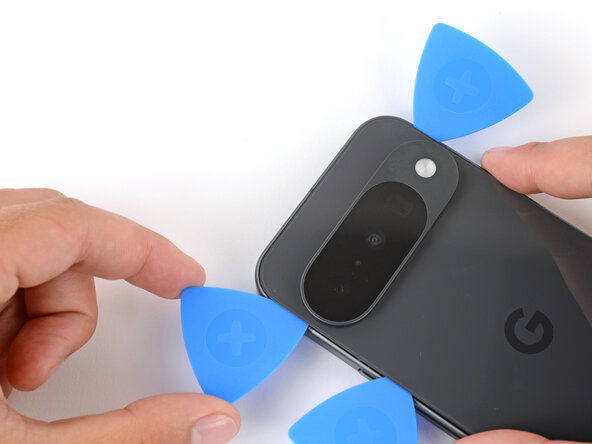
    9. Google Pixel 10 Pro Batterijvervanging, Maak de lijm aan de bovenrand los: stap 10, afbeelding 1 van 3 Google Pixel 10 Pro Batterijvervanging, Maak de lijm aan de bovenrand los: stap 10, afbeelding 2 van 3 Google Pixel 10 Pro Batterijvervanging, Maak de lijm aan de bovenrand los: stap 10, afbeelding 3 van 3
      • Steek een vierde openingpick onder de rechterbovenhoek.

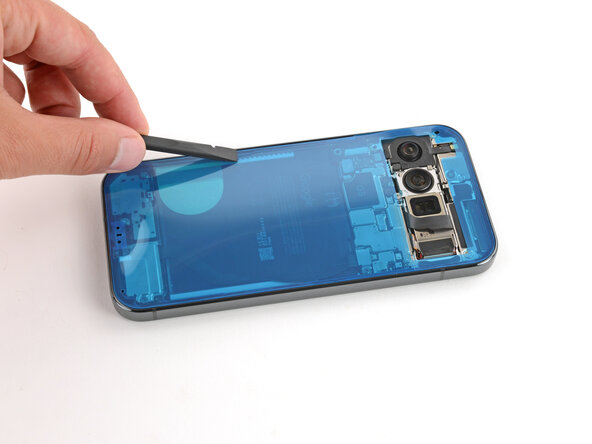
      • Schuif de pick langs de bovenrand en een klein stukje om de linkerbovenhoek heen, totdat je bij de onderkant van de cameramodule bent.

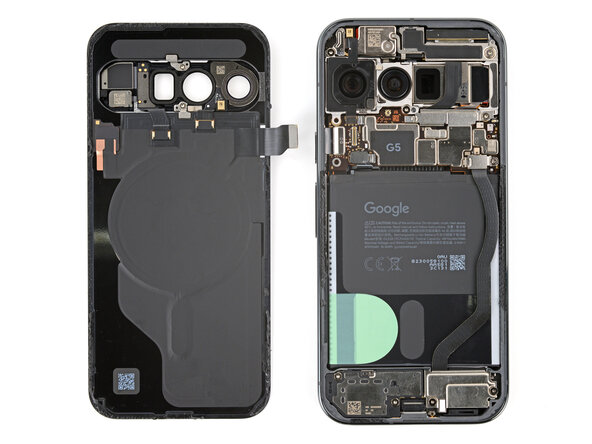
      • Probeer de achterkant van de behuizing nog niet volledig te verwijderen, aangezien deze nog verbonden is met een lintkabel.

      Vraag FixBot

      Voeg opmerking toe

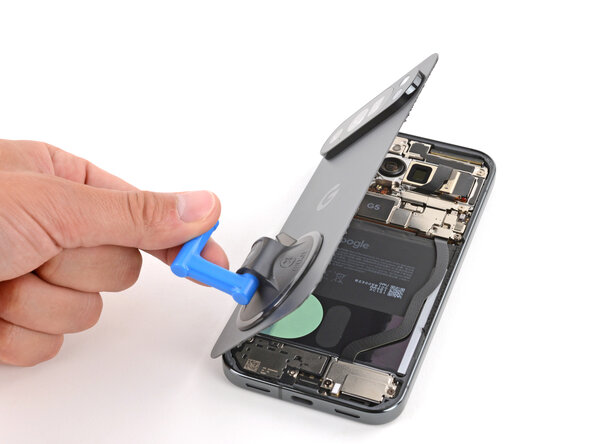
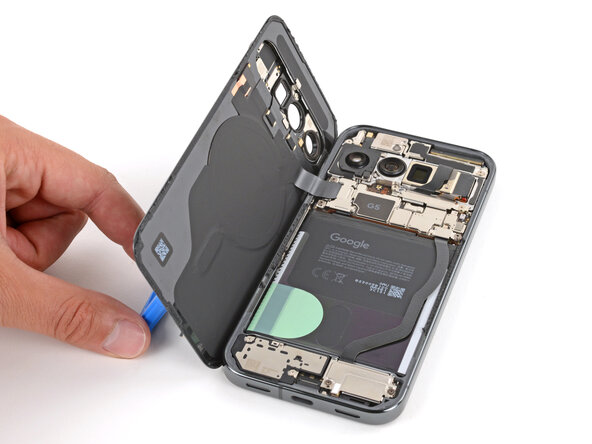
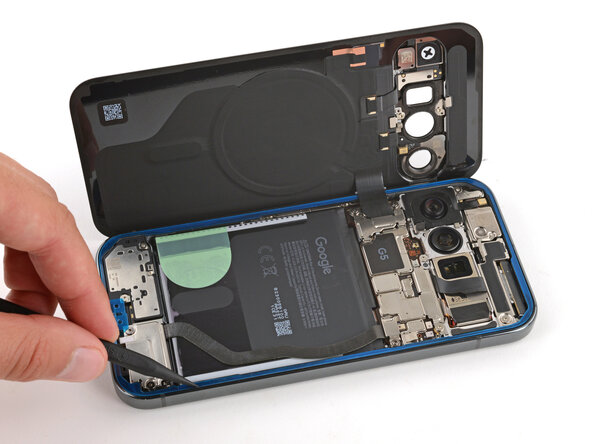
    10. Google Pixel 10 Pro Batterijvervanging, Het achterglas ondersteunen: stap 11, afbeelding 1 van 3 Google Pixel 10 Pro Batterijvervanging, Het achterglas ondersteunen: stap 11, afbeelding 2 van 3 Google Pixel 10 Pro Batterijvervanging, Het achterglas ondersteunen: stap 11, afbeelding 3 van 3
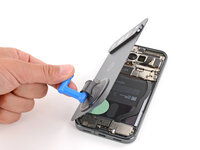
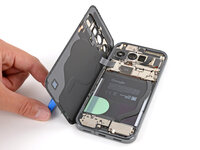
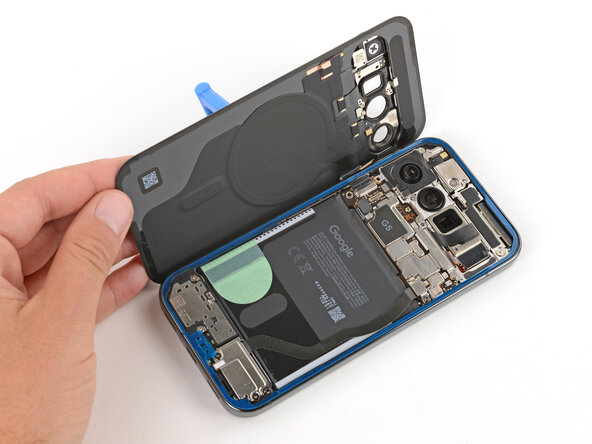
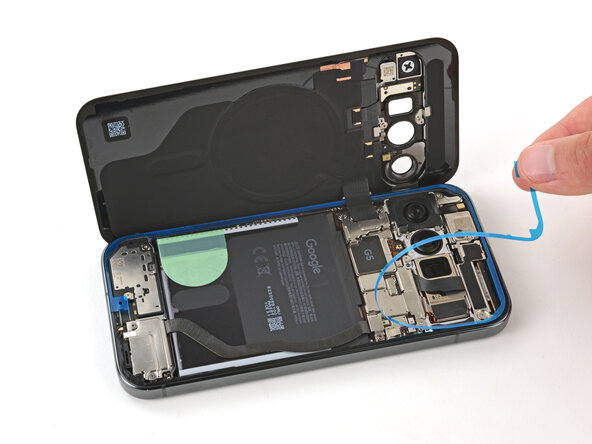
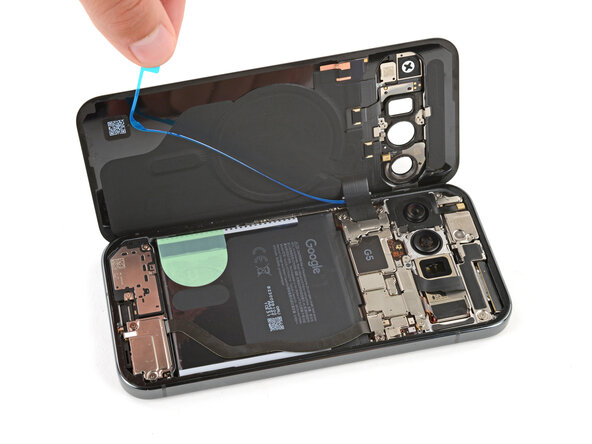
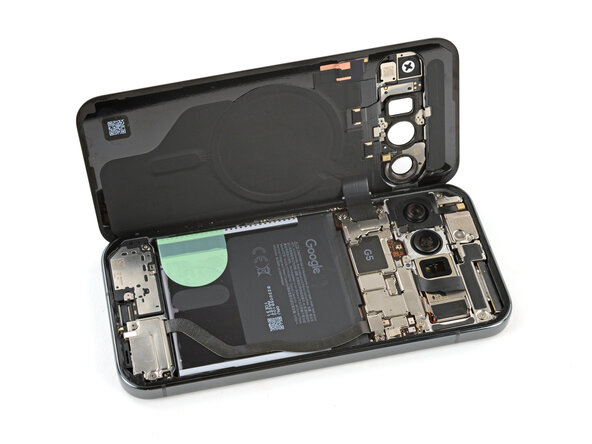
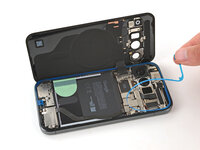
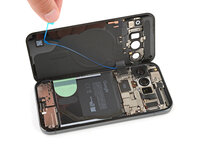
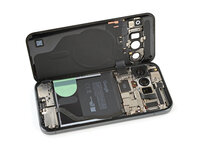
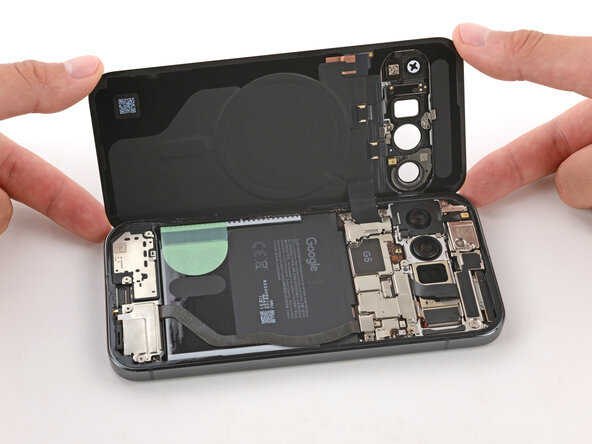
      • Klap het achterglas om over de linkerkant van de telefoon en gebruik de handgreep van de zuignap (of een stevig voorwerp) om het te ondersteunen.

      • Als het achterglas nog steeds vast lijkt te zitten, ga dan nog eens rondom de rand met een opening plectrum en maak eventuele resterende lijm los.

      Vraag FixBot

      Voeg opmerking toe

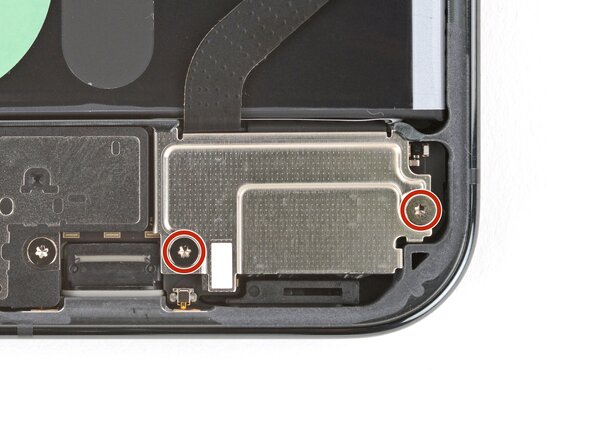
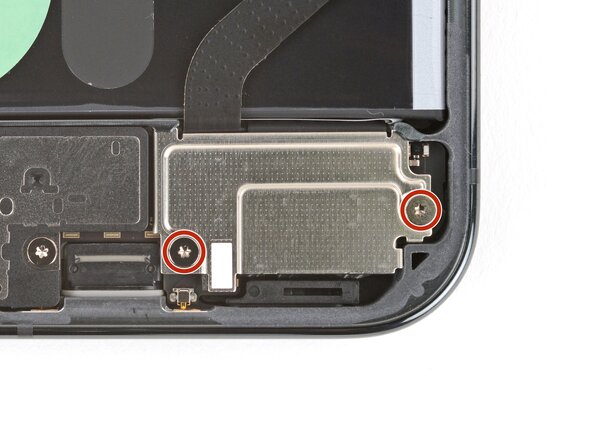
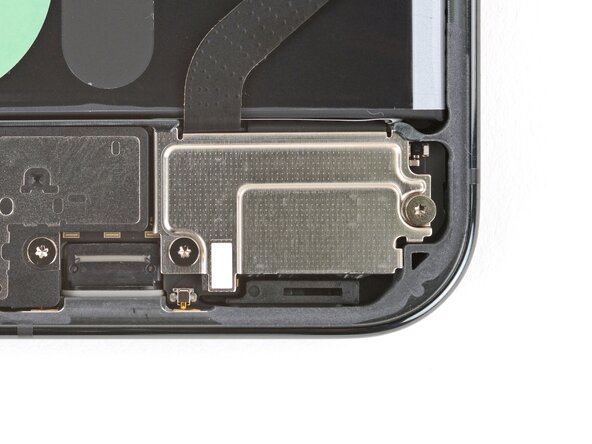
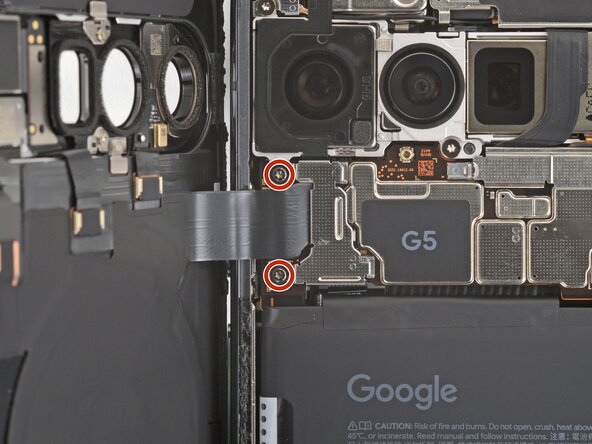
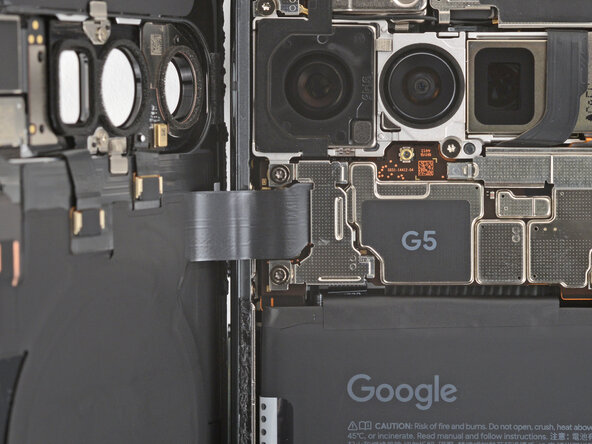
    11. Google Pixel 10 Pro Batterijvervanging, De schroeven van de beugel verwijderen: stap 12, afbeelding 1 van 2 Google Pixel 10 Pro Batterijvervanging, De schroeven van de beugel verwijderen: stap 12, afbeelding 2 van 2
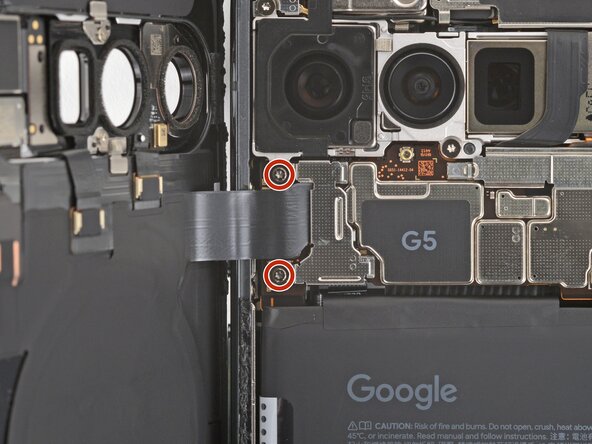
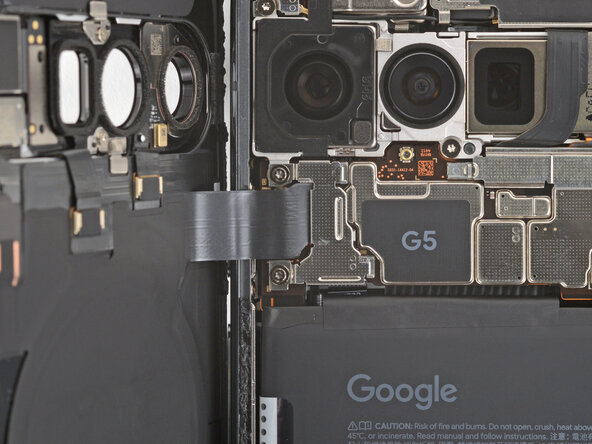
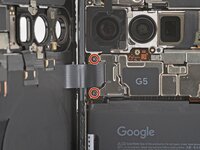
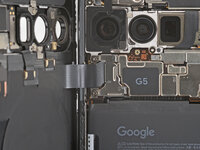
      • Gebruik een Torx Plus 3IP-schroevendraaier om de twee 5,8 mm lange schroeven te verwijderen die de beugel van de (kabel)aansluiting van het achterglas vastzetten.

      Vraag FixBot

      Voeg opmerking toe

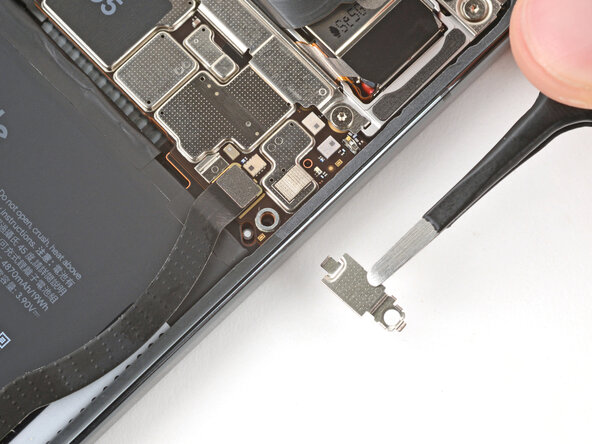
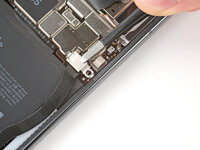
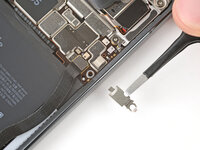
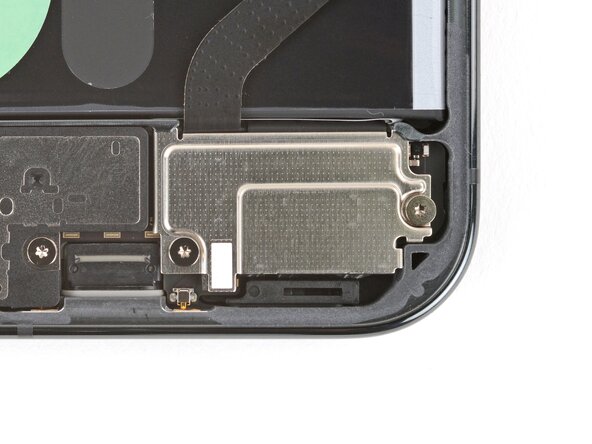
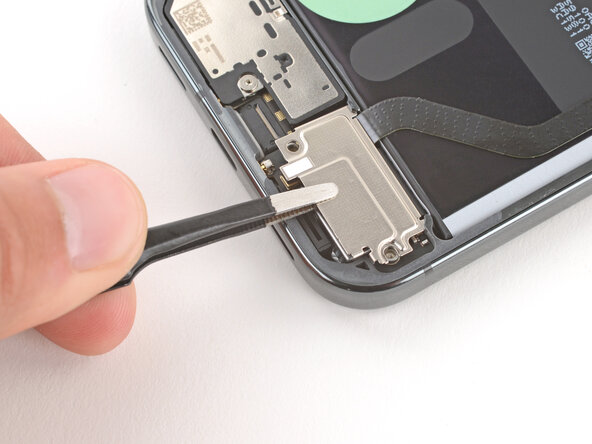
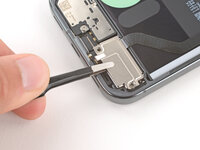
    12. Google Pixel 10 Pro Batterijvervanging: stap 13, afbeelding 1 van 3 Google Pixel 10 Pro Batterijvervanging: stap 13, afbeelding 2 van 3 Google Pixel 10 Pro Batterijvervanging: stap 13, afbeelding 3 van 3
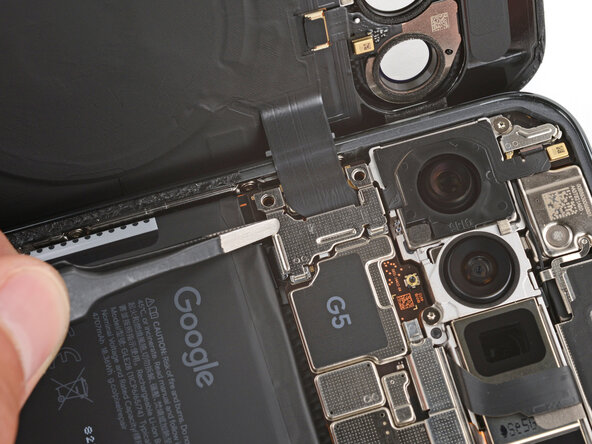
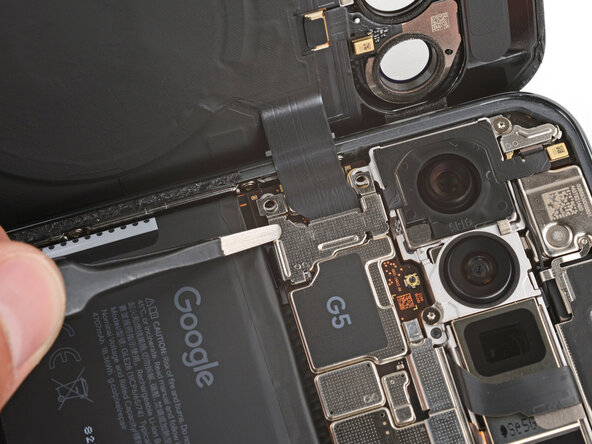
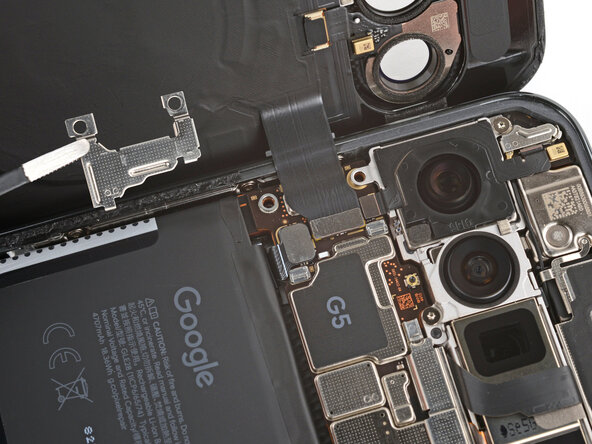
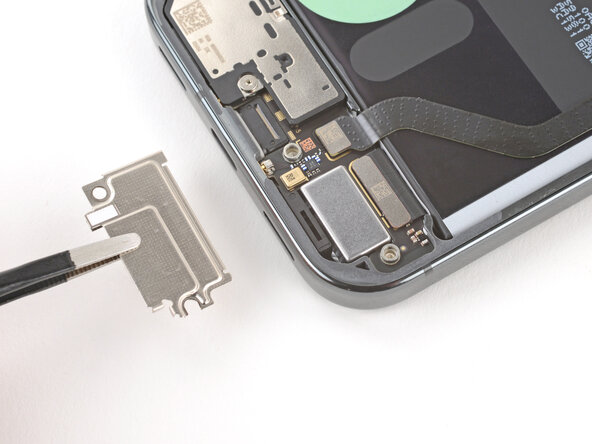
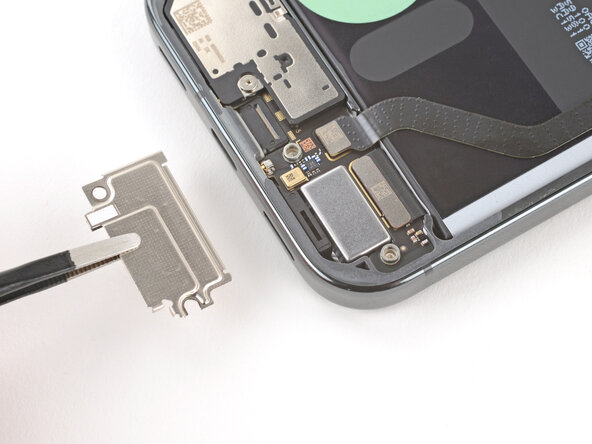
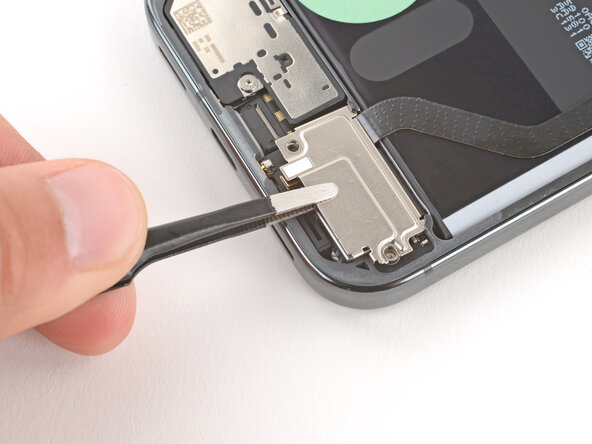
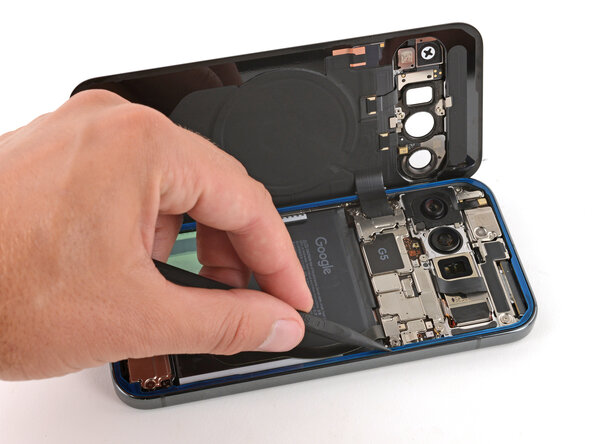
      • Gebruik een pincet om het klepje naar het midden van de telefoon te schuiven om de lipjes los te haken en het te verwijderen.

      • Wees voorzichtig dat u de batterij of de camera achteraan niet beschadigt.

      Vraag FixBot

      Voeg opmerking toe

    13. Google Pixel 10 Pro Batterijvervanging, Maak de glazen achterkant los: stap 14, afbeelding 1 van 3 Google Pixel 10 Pro Batterijvervanging, Maak de glazen achterkant los: stap 14, afbeelding 2 van 3 Google Pixel 10 Pro Batterijvervanging, Maak de glazen achterkant los: stap 14, afbeelding 3 van 3
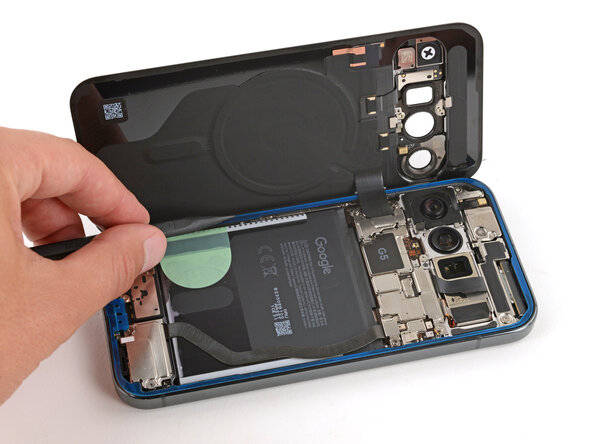
      • Gebruik de punt van een spudger om de batterij en de glazen achterkant drukaansluitingen los te wrikken en te ontkoppelen.

      Vraag FixBot

      Voeg opmerking toe

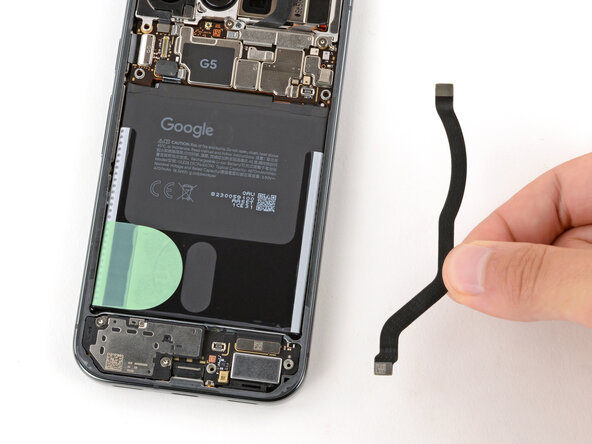
    14. Google Pixel 10 Pro Batterijvervanging, Verwijder het achterpaneel: stap 15, afbeelding 1 van 1
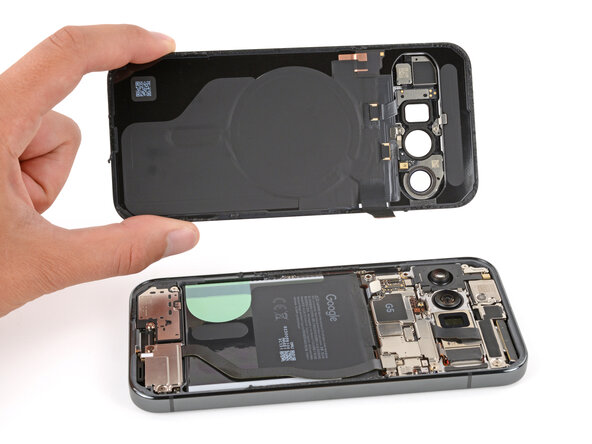
      • Verwijder het achterpaneel.

      Vraag FixBot

      Voeg opmerking toe

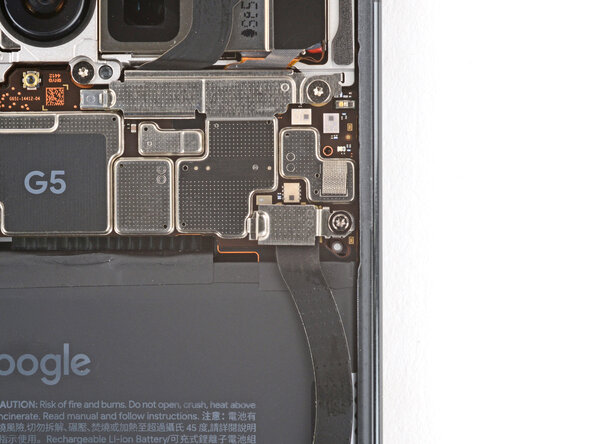
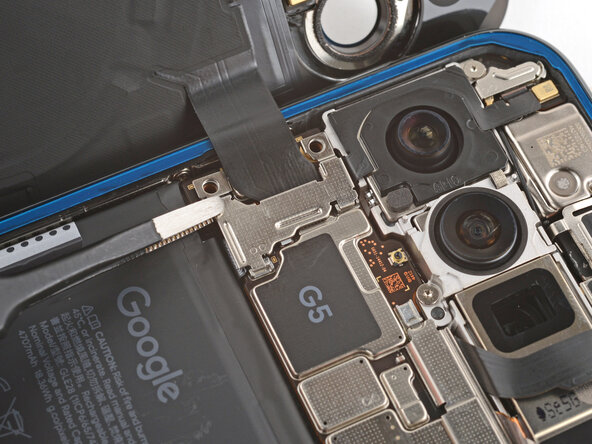
    1. Google Pixel 10 Pro Batterijvervanging, Verwijder de afdekkingen van de verbindingskabels: stap 16, afbeelding 1 van 2 Google Pixel 10 Pro Batterijvervanging, Verwijder de afdekkingen van de verbindingskabels: stap 16, afbeelding 2 van 2
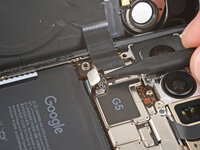
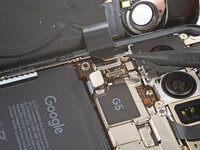
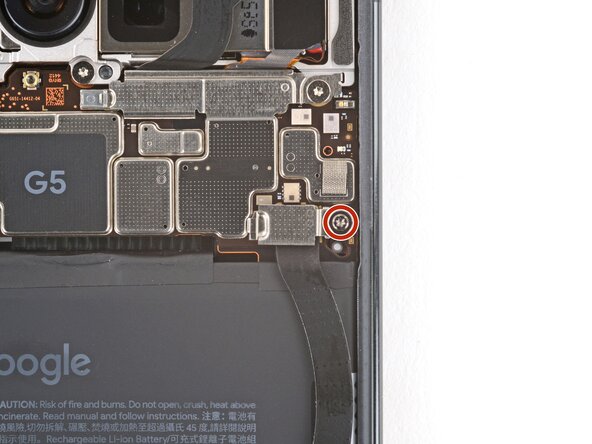
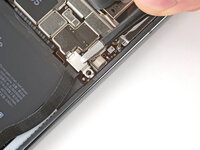
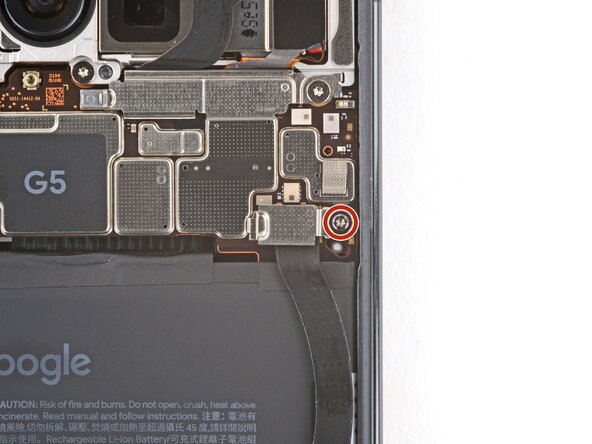
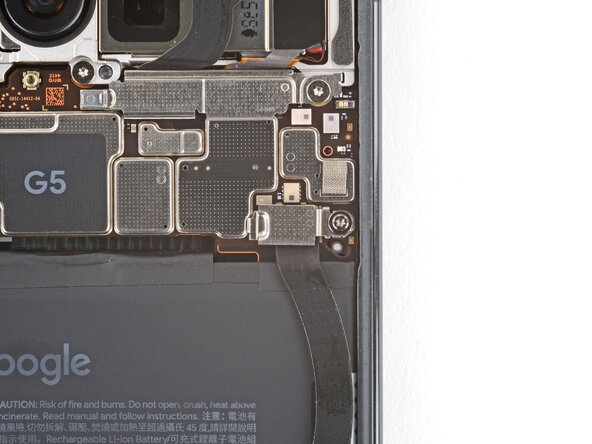
      • Gebruik een Torx Plus 3IP-schroevendraaier om de 5,8 mm lange schroef te verwijderen die de bovenste afdekking van de verbindingskabel op zijn plek houdt.

      Vraag FixBot

      Voeg opmerking toe

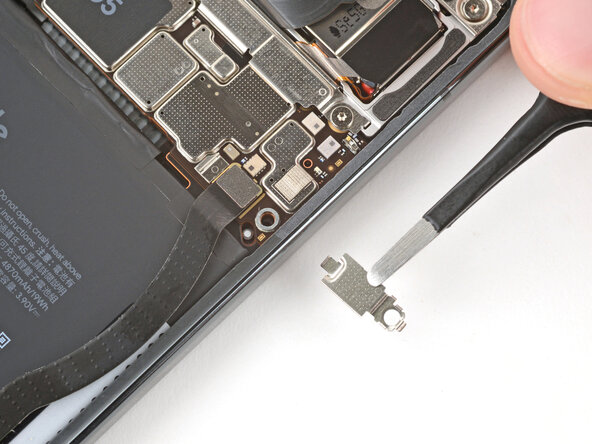
    2. Google Pixel 10 Pro Batterijvervanging: stap 17, afbeelding 1 van 2 Google Pixel 10 Pro Batterijvervanging: stap 17, afbeelding 2 van 2
      • Verwijder de afdekking van de bovenste verbindingskabel.

      Vraag FixBot

      Voeg opmerking toe

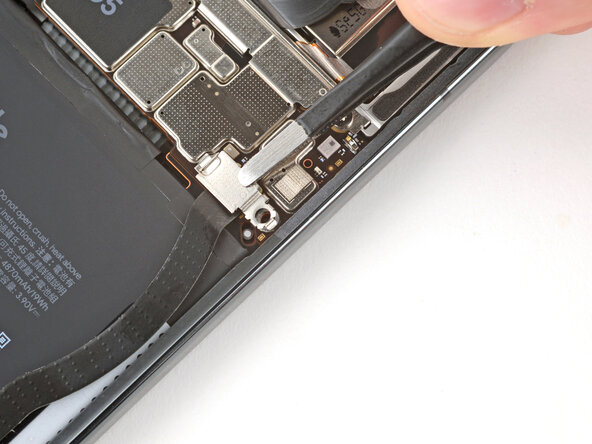
    3. Google Pixel 10 Pro Batterijvervanging: stap 18, afbeelding 1 van 2 Google Pixel 10 Pro Batterijvervanging: stap 18, afbeelding 2 van 2
      • Gebruik een Torx Plus 3IP-schroevendraaier om de twee 5,0 mm lange schroeven te verwijderen waarmee de onderste verbindingskap vastzit.

      Vraag FixBot

      Voeg opmerking toe

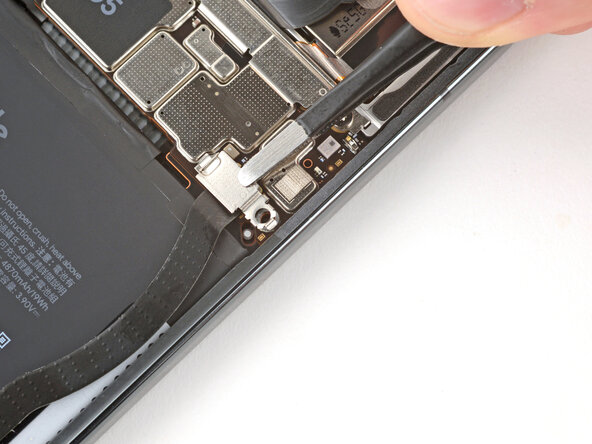
    4. Google Pixel 10 Pro Batterijvervanging: stap 19, afbeelding 1 van 2 Google Pixel 10 Pro Batterijvervanging: stap 19, afbeelding 2 van 2
      • Verwijder de afdekking van de onderste verbindingskabel.

      Vraag FixBot

      Voeg opmerking toe

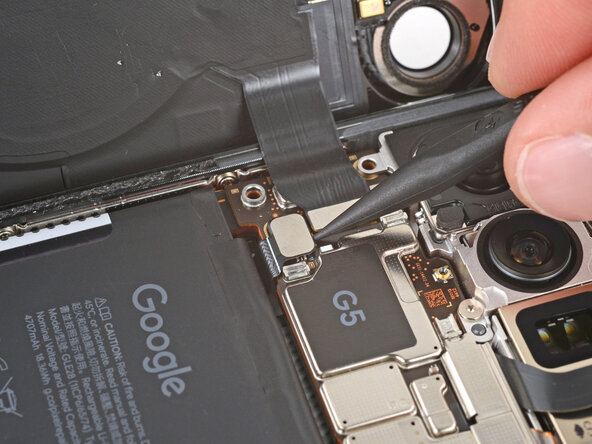
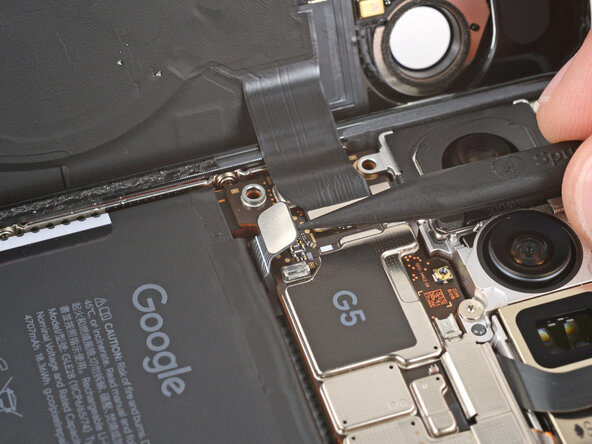
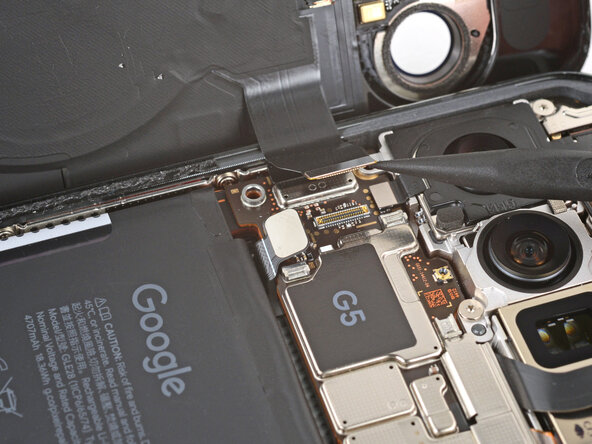
    5. Google Pixel 10 Pro Batterijvervanging, Koppel de verbindingskabel los: stap 20, afbeelding 1 van 2 Google Pixel 10 Pro Batterijvervanging, Koppel de verbindingskabel los: stap 20, afbeelding 2 van 2
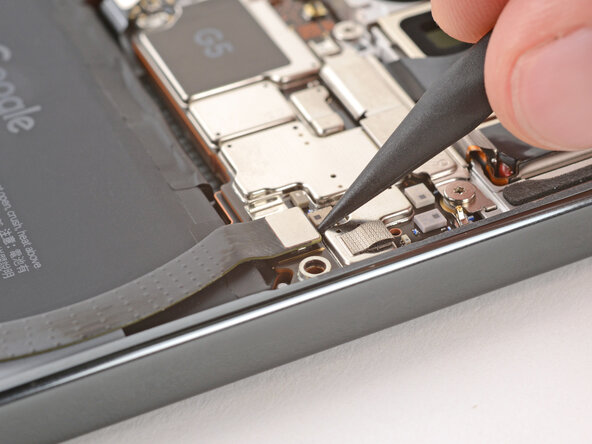
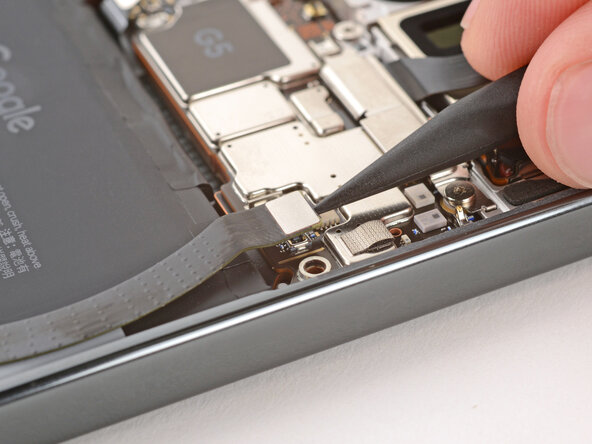
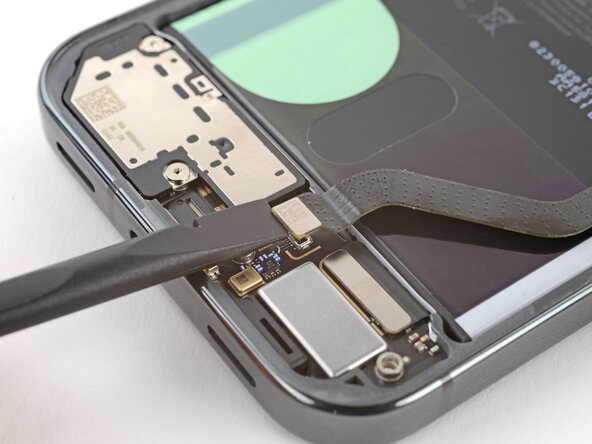
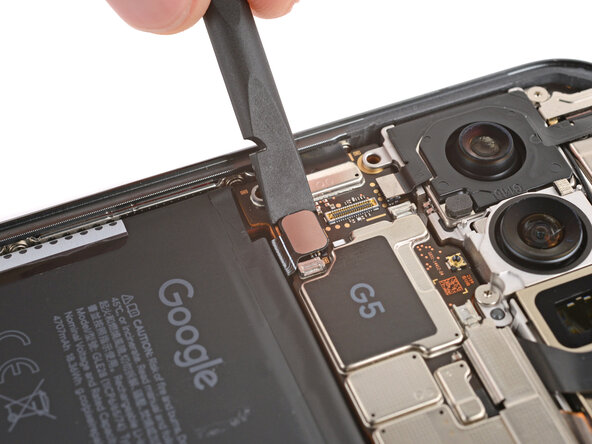
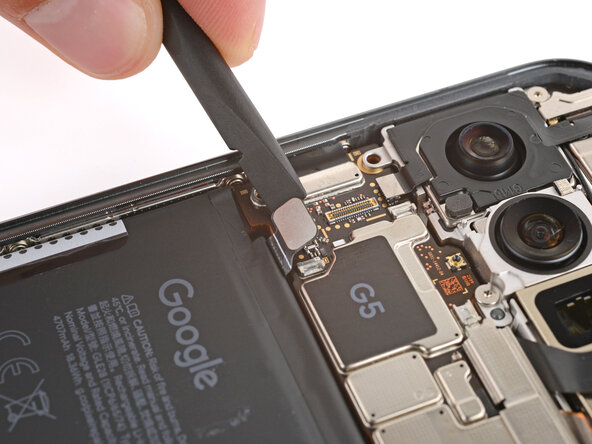
      • Gebruik de punt van een spudger om de drukaansluiting van de verbindingskabel omhoog te wippen en los te koppelen van het moederbord.

      Vraag FixBot

      Voeg opmerking toe

    6. Google Pixel 10 Pro Batterijvervanging: stap 21, afbeelding 1 van 2 Google Pixel 10 Pro Batterijvervanging: stap 21, afbeelding 2 van 2
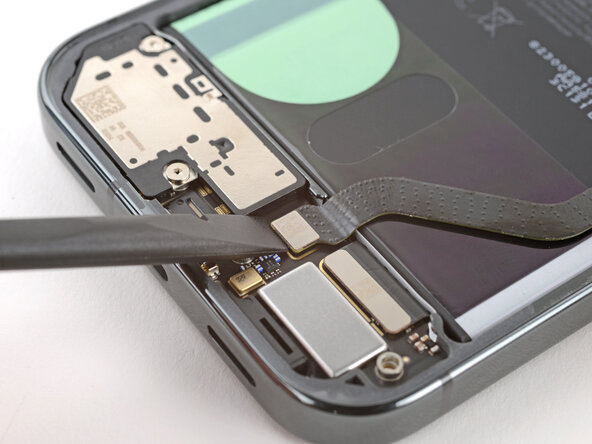
      • Gebruik een spudger om de drukaansluiting van de verbindingskabel los te wippen van het dochterbord.

      Vraag FixBot

      Voeg opmerking toe

    7. Google Pixel 10 Pro Batterijvervanging, De verbindingskabel verwijderen: stap 22, afbeelding 1 van 2 Google Pixel 10 Pro Batterijvervanging, De verbindingskabel verwijderen: stap 22, afbeelding 2 van 2
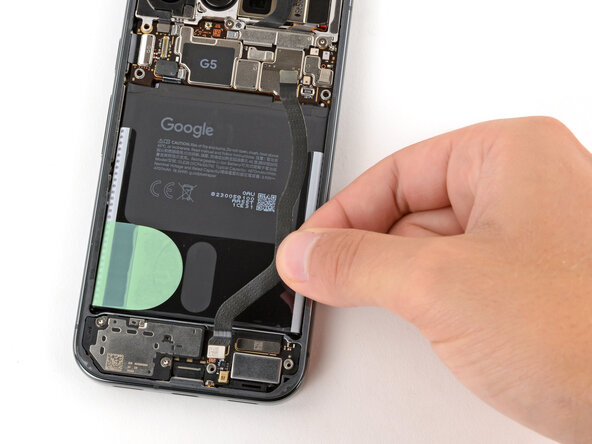
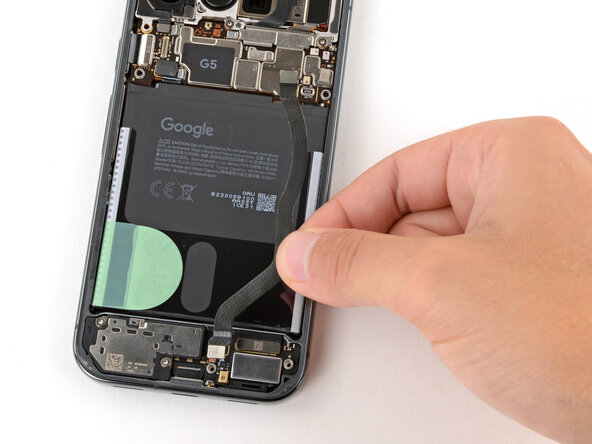
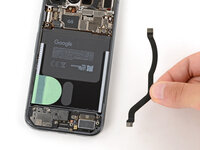
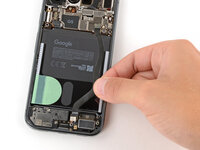
      • Gebruik je vingers om de verbindingskabel te verwijderen.

      Vraag FixBot

      Voeg opmerking toe

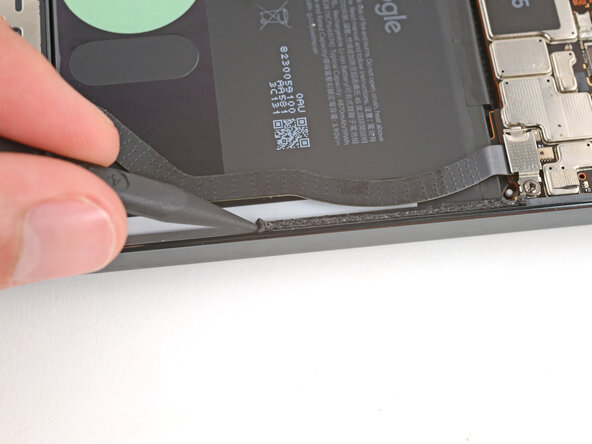
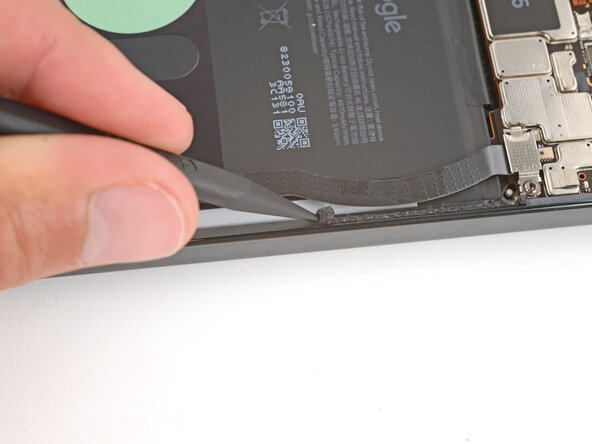
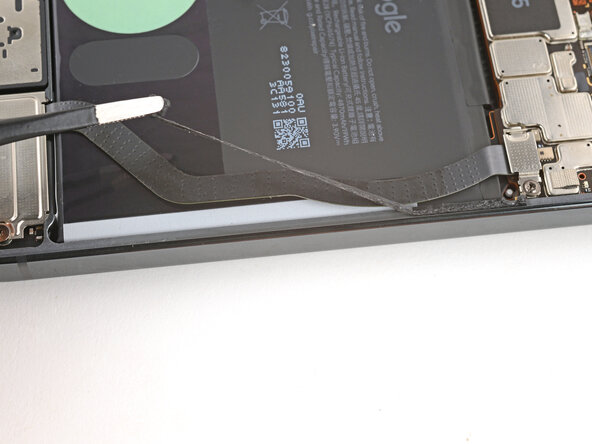
    8. Google Pixel 10 Pro Batterijvervanging, Trek de treklip van de batterij omhoog: stap 23, afbeelding 1 van 3 Google Pixel 10 Pro Batterijvervanging, Trek de treklip van de batterij omhoog: stap 23, afbeelding 2 van 3 Google Pixel 10 Pro Batterijvervanging, Trek de treklip van de batterij omhoog: stap 23, afbeelding 3 van 3
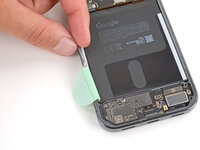
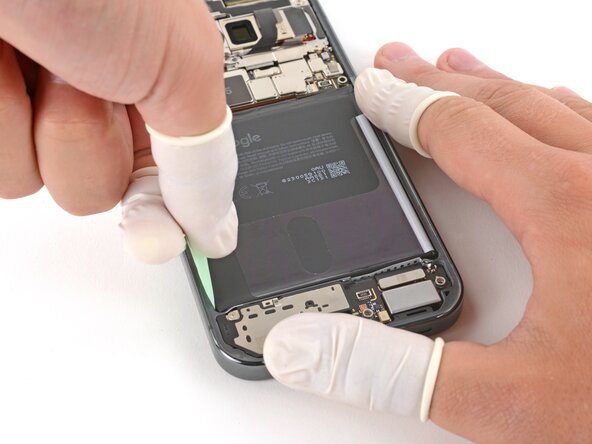
      • Gebruik je vingers om de gehele treklip van de batterij aan de linkerkant van de batterij omhoog te trekken, inclusief de dunne strook die langs de zijkant loopt.

      Vraag FixBot

      Voeg opmerking toe

    9. Google Pixel 10 Pro Batterijvervanging: stap 24, afbeelding 1 van 1
      Gereedschap gebruikt in deze stap:
      Finger Stalls
      $8.99
      Vraag FixBot

      Voeg opmerking toe

    10. Google Pixel 10 Pro Batterijvervanging, De batterijlijm losmaken: stap 25, afbeelding 1 van 3 Google Pixel 10 Pro Batterijvervanging, De batterijlijm losmaken: stap 25, afbeelding 2 van 3 Google Pixel 10 Pro Batterijvervanging, De batterijlijm losmaken: stap 25, afbeelding 3 van 3
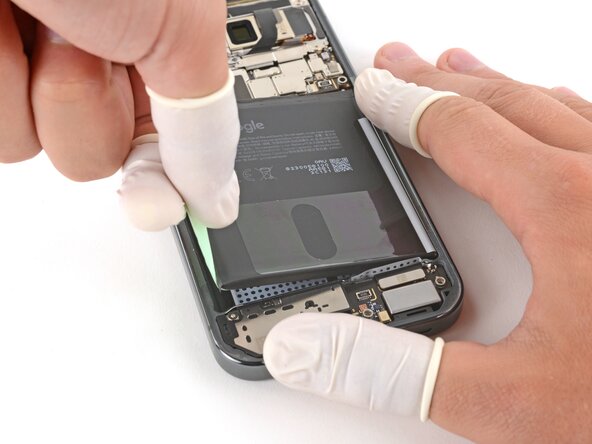
      • Houd de rechterkant van je telefoon vast met één hand en gebruik je vrije hand om de treklip van de batterij vast te pakken.

      • Zorg ervoor dat de hand waarmee je de telefoon vasthoudt vooral op de omlijsting drukt—deze mag de batterij niet bedekken of op kwetsbare onderdelen drukken.

      • Trek de lip recht omhoog en oefen constante, gelijkmatige druk uit totdat de lijm loslaat.

      Vraag FixBot

      Voeg opmerking toe

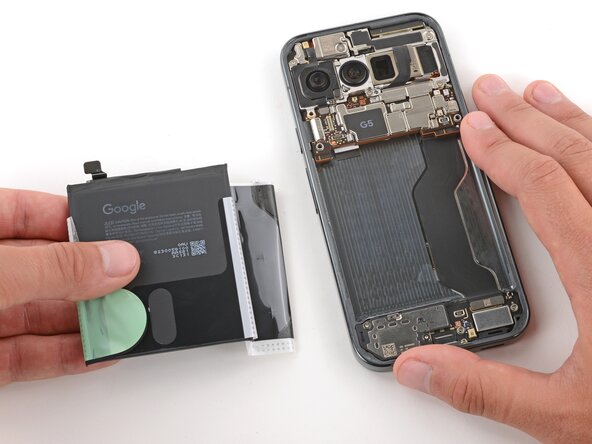
    11. Google Pixel 10 Pro Batterijvervanging, De batterij verwijderen: stap 26, afbeelding 1 van 3 Google Pixel 10 Pro Batterijvervanging, De batterij verwijderen: stap 26, afbeelding 2 van 3 Google Pixel 10 Pro Batterijvervanging, De batterij verwijderen: stap 26, afbeelding 3 van 3
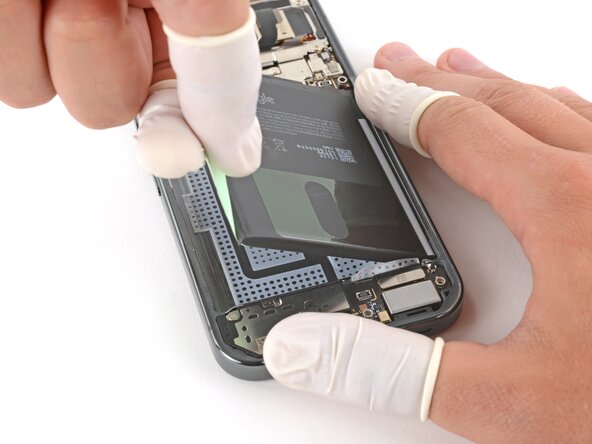
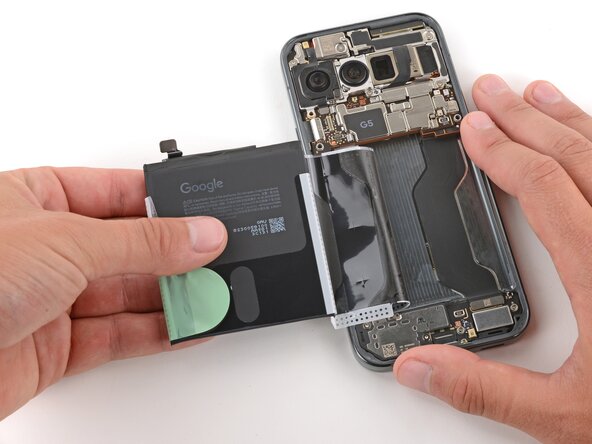
      • Pak de batterij vast en trek deze langzaam weg van de telefoon om de plastic huls uit de uitsparing te trekken.

      • Verwijder de batterij.

      Vraag FixBot

      Voeg opmerking toe

    1. Google Pixel 10 Pro Batterijvervanging, Demontage voltooid: stap 27, afbeelding 1 van 1
      • Gefeliciteerd met het voltooien van de demontage! De volgende stappen laten zien hoe je je telefoon weer in elkaar zet.

      Vraag FixBot

      Voeg opmerking toe

    1. Google Pixel 10 Pro Batterijvervanging, De batterijuitsparing reinigen: stap 28, afbeelding 1 van 3 Google Pixel 10 Pro Batterijvervanging, De batterijuitsparing reinigen: stap 28, afbeelding 2 van 3 Google Pixel 10 Pro Batterijvervanging, De batterijuitsparing reinigen: stap 28, afbeelding 3 van 3
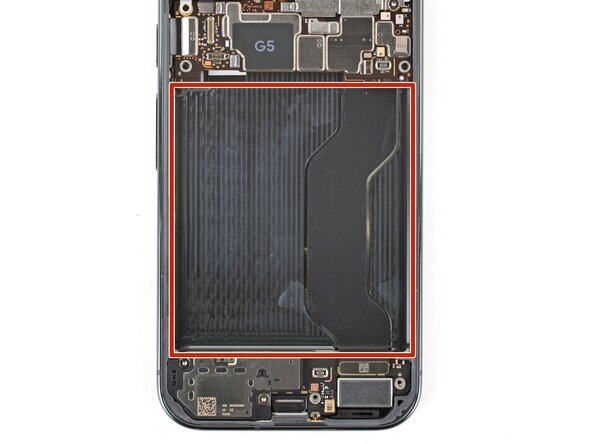
      • Voordat u een nieuwe batterij installeert, controleert u de uitsparing op achtergebleven stukjes plastic en op lijmresten van de batterijhoes.

      • Als de batterij er in zijn geheel uitkwam, kunt u deze stap overslaan.

      • Verwijder eventuele stukjes plastic van de oude batterijhoes.

      • Gebruik één of twee druppels isopropylalcohol met een hoge concentratie (>90%) en een microvezeldoek of pluisvrije doek om eventuele lijmresten te verwijderen.

      • Pas op dat er geen alcohol in de uitsparingen in de batterijruimte terechtkomt; de onderkant van het scherm ligt bloot en kan beschadigd raken.

      • Laat de alcohol volledig drogen voordat u verdergaat.

      Vraag FixBot

      Voeg opmerking toe

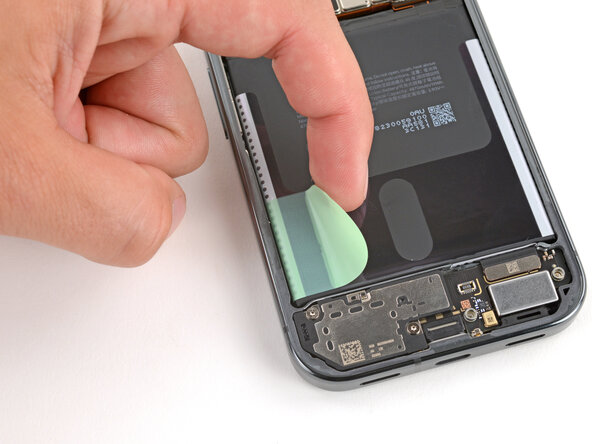
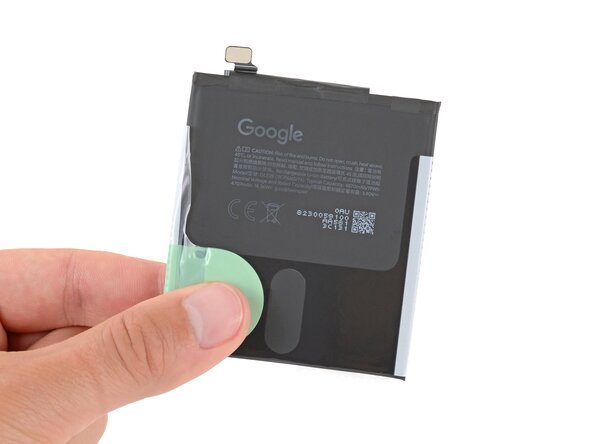
    2. Google Pixel 10 Pro Batterijvervanging, De batterijsticker verwijderen: stap 29, afbeelding 1 van 1
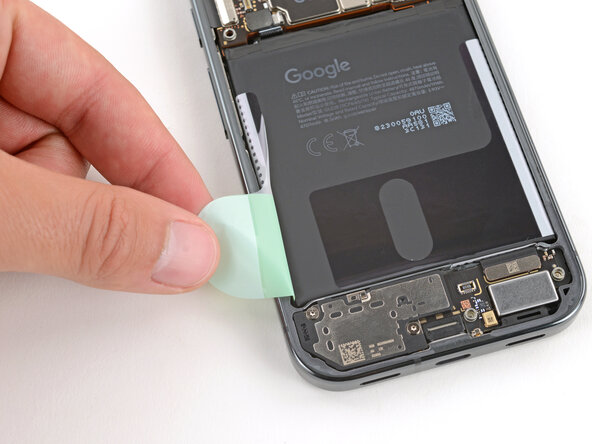
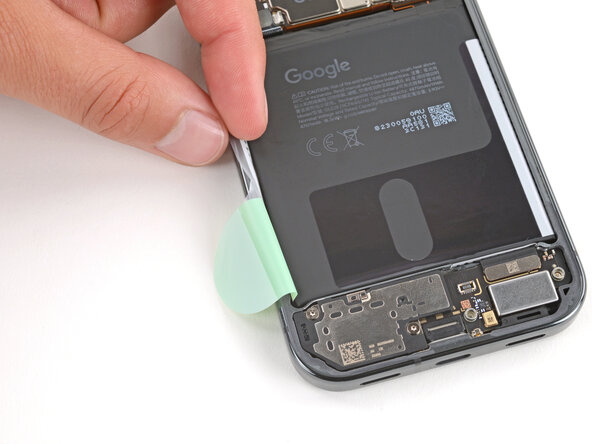
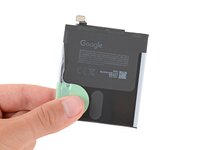
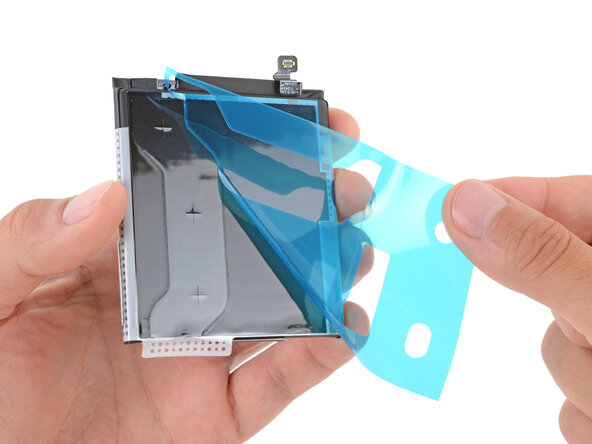
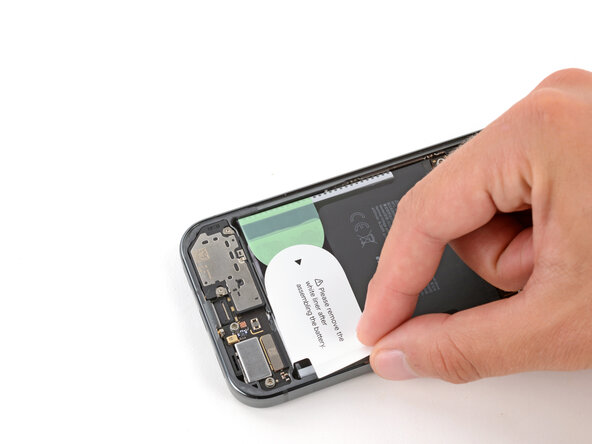
      • Verwijder de grote, gekleurde sticker van de batterij om de lijm bloot te leggen.

      Vraag FixBot

      Voeg opmerking toe

    3. Google Pixel 10 Pro Batterijvervanging, De batterij installeren: stap 30, afbeelding 1 van 3 Google Pixel 10 Pro Batterijvervanging, De batterij installeren: stap 30, afbeelding 2 van 3 Google Pixel 10 Pro Batterijvervanging, De batterij installeren: stap 30, afbeelding 3 van 3
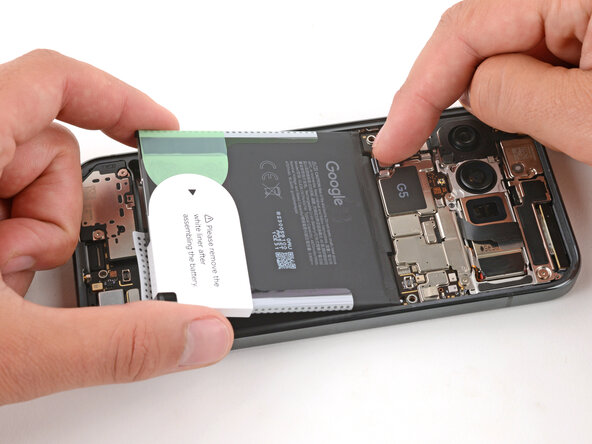
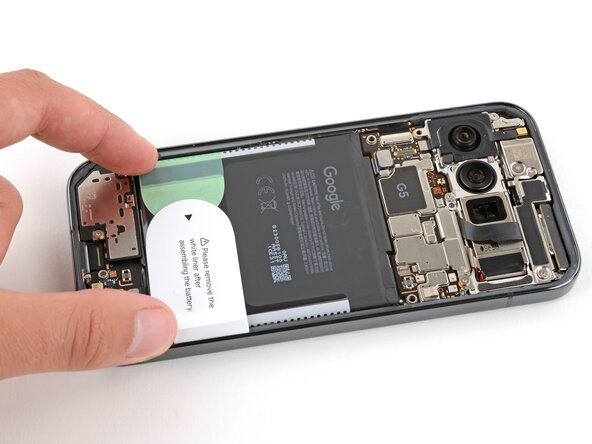
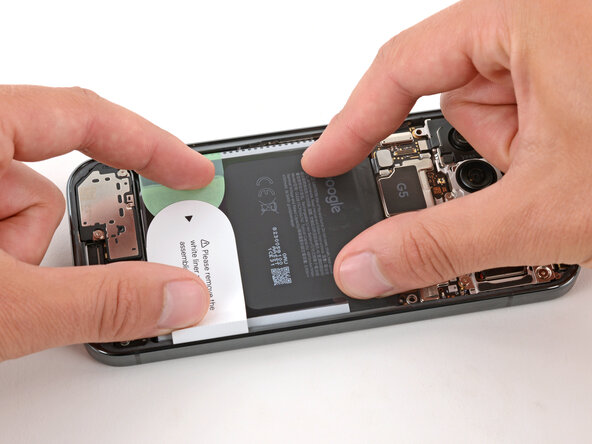
      • Houd de batterij boven de uitsparing en gebruik je vinger om de drukaansluiting van de batterij naar beneden te duwen en weer aan te sluiten.

      • Het tijdelijk opnieuw aansluiten van de batterij zorgt ervoor dat deze goed in de uitsparing zit.

      • Leg de batterij in de uitsparing en druk stevig aan om deze vast te zetten.

      Vraag FixBot

      Voeg opmerking toe

    4. Google Pixel 10 Pro Batterijvervanging, De accu loskoppelen: stap 31, afbeelding 1 van 2 Google Pixel 10 Pro Batterijvervanging, De accu loskoppelen: stap 31, afbeelding 2 van 2
      • Gebruik een spudger om de accu omhoog te wippen en los te koppelen.

      Vraag FixBot

      Voeg opmerking toe

    5. Google Pixel 10 Pro Batterijvervanging: stap 32, afbeelding 1 van 2 Google Pixel 10 Pro Batterijvervanging: stap 32, afbeelding 2 van 2
      • Verwijder met je vingers eventuele achtergebleven stickers of beschermfolies van de batterij.

      Vraag FixBot

      Voeg opmerking toe

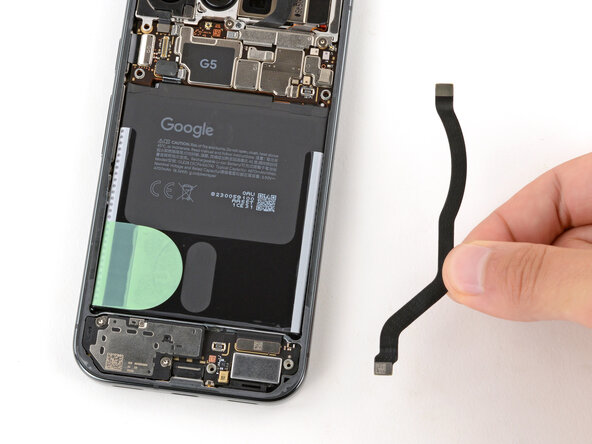
    6. Google Pixel 10 Pro Batterijvervanging, Plaats de verbindingskabel terug: stap 33, afbeelding 1 van 2 Google Pixel 10 Pro Batterijvervanging, Plaats de verbindingskabel terug: stap 33, afbeelding 2 van 2
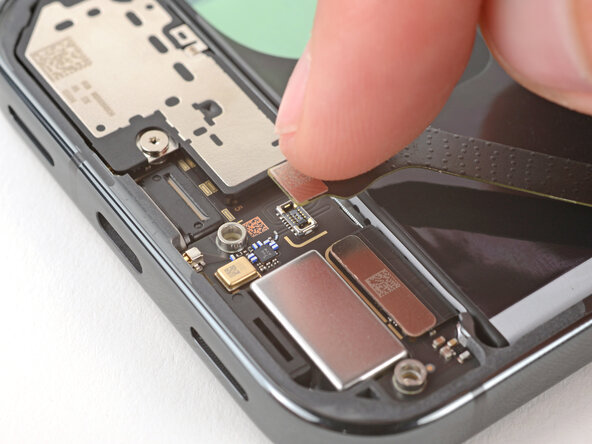
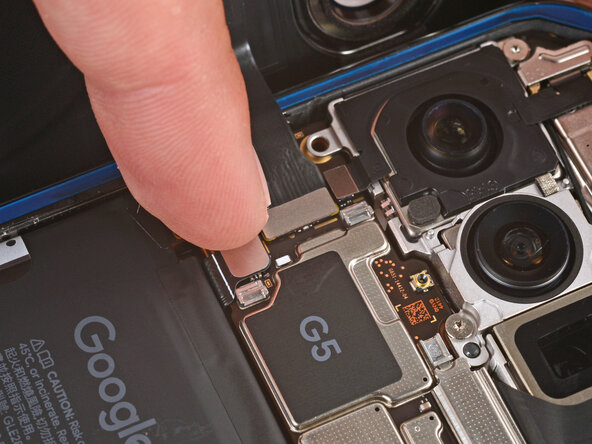
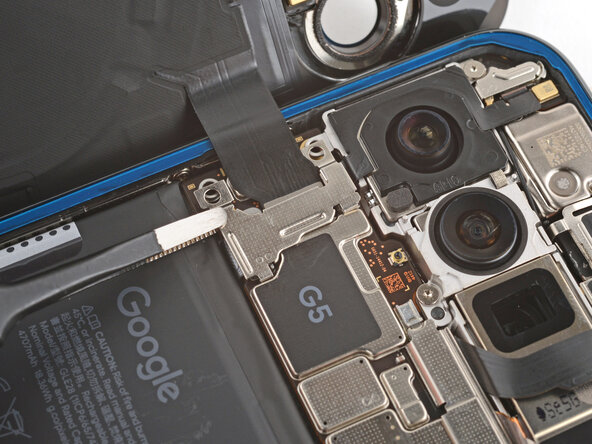
      • Leg de verbindingskabel terug op zijn plek en zorg ervoor dat de (kabel)aansluitingen uitgelijnd zijn met de stopcontacten.

      Vraag FixBot

      Voeg opmerking toe

    7. Google Pixel 10 Pro Batterijvervanging, De verbindingskabel opnieuw aansluiten: stap 34, afbeelding 1 van 3 Google Pixel 10 Pro Batterijvervanging, De verbindingskabel opnieuw aansluiten: stap 34, afbeelding 2 van 3 Google Pixel 10 Pro Batterijvervanging, De verbindingskabel opnieuw aansluiten: stap 34, afbeelding 3 van 3
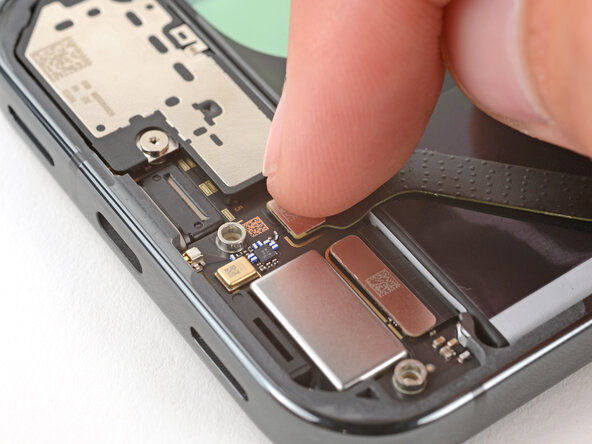
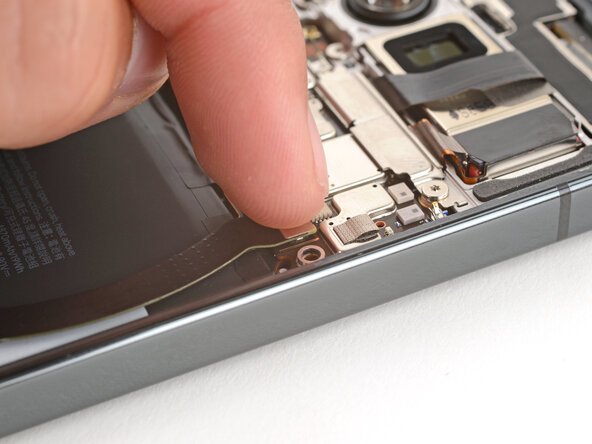
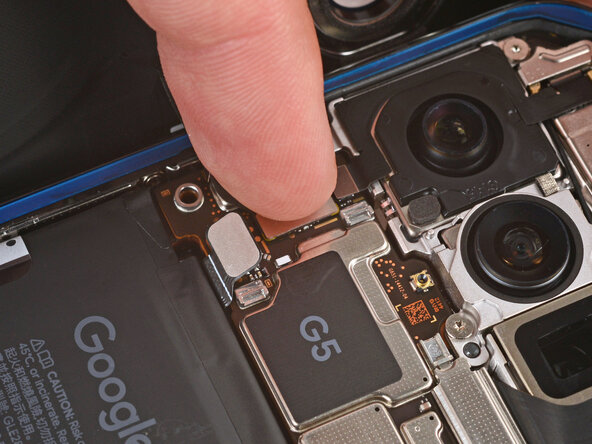
      • Gebruik uw vinger om de beide drukaansluitingen van de verbindingskabel aan te drukken en vast te klikken.

      Vraag FixBot

      Voeg opmerking toe

    8. Google Pixel 10 Pro Batterijvervanging, De verbindingskabel-afdekking onder installeren: stap 35, afbeelding 1 van 2 Google Pixel 10 Pro Batterijvervanging, De verbindingskabel-afdekking onder installeren: stap 35, afbeelding 2 van 2
      • Plaats de verbindingskabel-afdekking onder terug op zijn plek en schuif de lipjes aan de bovenhoeken onder de haakjes.

      Vraag FixBot

      Voeg opmerking toe

    9. Google Pixel 10 Pro Batterijvervanging: stap 36, afbeelding 1 van 2 Google Pixel 10 Pro Batterijvervanging: stap 36, afbeelding 2 van 2
      • Gebruik een Torx Plus 3IP-schroevendraaier om de twee 5,0 mm lange schroeven te installeren die de afdekplaat van de onderste verbindingskabel vastzetten.

      Vraag FixBot

      Voeg opmerking toe

    10. Google Pixel 10 Pro Batterijvervanging, De afdekplaat van de bovenste verbindingskabel plaatsen: stap 37, afbeelding 1 van 2 Google Pixel 10 Pro Batterijvervanging, De afdekplaat van de bovenste verbindingskabel plaatsen: stap 37, afbeelding 2 van 2
      • Plaats de afdekplaat van de bovenste verbindingskabel terug en schuif het lipje aan de linkerkant in de uitsparing.

      Vraag FixBot

      Voeg opmerking toe

    11. Google Pixel 10 Pro Batterijvervanging: stap 38, afbeelding 1 van 2 Google Pixel 10 Pro Batterijvervanging: stap 38, afbeelding 2 van 2
      • Gebruik een Torx Plus 3IP-schroevendraaier om de 5,8 mm lange schroef te installeren die de afdekking van de bovenste verbindingskabel vastzet.

      Vraag FixBot

      Voeg opmerking toe

    1. Google Pixel 10 Pro Batterijvervanging, Verwijder de oude lijm van de achterkant: stap 39, afbeelding 1 van 2 Google Pixel 10 Pro Batterijvervanging, Verwijder de oude lijm van de achterkant: stap 39, afbeelding 2 van 2
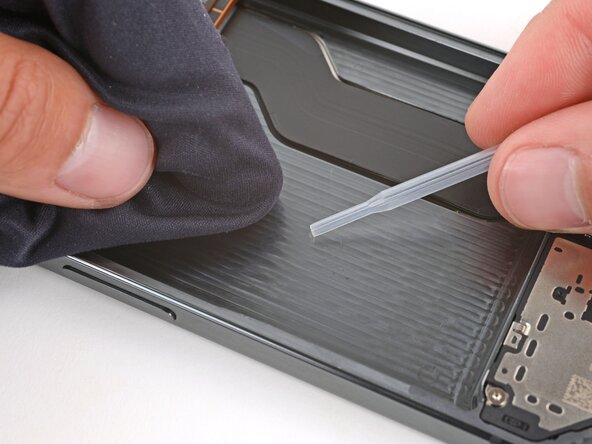
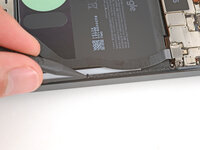
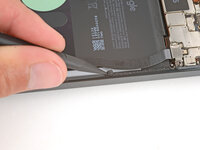
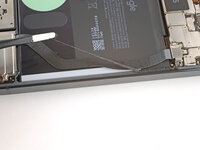
      • Voordat je nieuwe lijm aanbrengt, moeten alle oude lijmresten volledig van de omlijsting worden verwijderd.

      • Neem de tijd voor de komende twee stappen. Een schone omlijsting zorgt ervoor dat de nieuwe lijm volledig vlak kan liggen, wat een betere kleefafdichting voor je glazen achterkant garandeert.

      Vraag FixBot

      Voeg opmerking toe

    2. Google Pixel 10 Pro Batterijvervanging: stap 40, afbeelding 1 van 3 Google Pixel 10 Pro Batterijvervanging: stap 40, afbeelding 2 van 3 Google Pixel 10 Pro Batterijvervanging: stap 40, afbeelding 3 van 3
      • Het verwijderen van alle oude lijm kan erg lastig en tijdrovend zijn.

      • Wees bij het verwijderen van de lijm van de achterkant tijdens deze stap erg voorzichtig dat u de batterij of de kwetsbare onderdelen in de buurt van de rand van de omlijsting niet beschadigt.

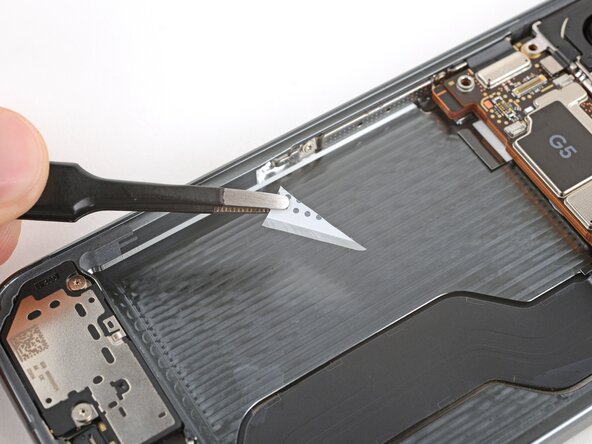
      • Gebruik de punt van een spudger om alle oude schermlijm uit de omlijsting te verwijderen. Probeer de lijm op zichzelf te "rollen" zodat er balletjes ontstaan, waardoor het makkelijker te verwijderen is.

      • Als u een groot genoeg stuk tot een balletje kunt rollen, gebruikt u een pincet om de lijm langzaam de tegenovergestelde richting uit te trekken van de kant waar u met uw spudger schraapte.

      • Als u moeite heeft met het verwijderen van kleinere stukjes, breng dan een enkele druppel hooggeconcentreerde (>90%) isopropylalcohol aan en schraap ze op met uw spudger.

      Vraag FixBot

      Voeg opmerking toe

    3. Google Pixel 10 Pro Batterijvervanging: stap 41, afbeelding 1 van 1
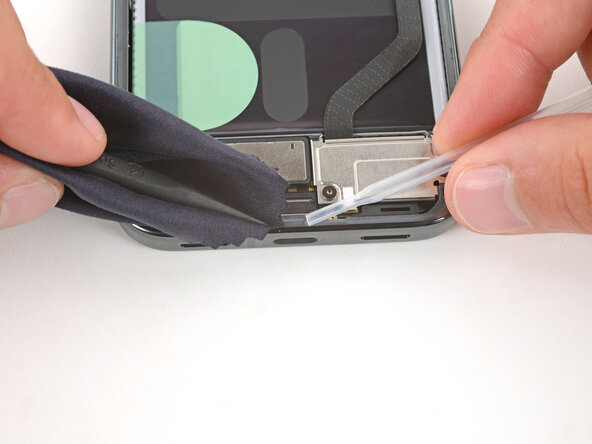
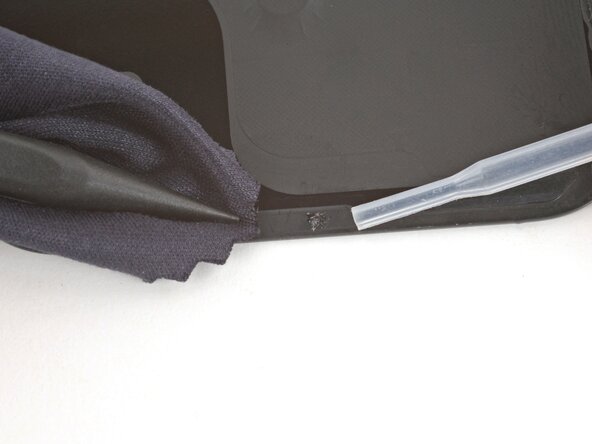
      • Wikkel een microvezeldoek of een pluisvrije doek rond een spudger.

      • Gebruik de spudger en isopropylalcohol met een hoge concentratie (>90%) om alle resterende lijmresten van de omlijsting te verwijderen en breng indien nodig meer druppels alcohol aan.

      • Laat de alcohol volledig drogen voordat u verdergaat.

      Vraag FixBot

      Voeg opmerking toe

    4. Google Pixel 10 Pro Batterijvervanging: stap 42, afbeelding 1 van 3 Google Pixel 10 Pro Batterijvervanging: stap 42, afbeelding 2 van 3 Google Pixel 10 Pro Batterijvervanging: stap 42, afbeelding 3 van 3
      • Als je je oorspronkelijke achterglas opnieuw installeert, herhaal dan de procedures in de voorgaande twee stappen op het achterglas om het schoon te maken.

      Vraag FixBot

      Voeg opmerking toe

    5. Google Pixel 10 Pro Batterijvervanging, Oriënteer de lijm: stap 43, afbeelding 1 van 2 Google Pixel 10 Pro Batterijvervanging, Oriënteer de lijm: stap 43, afbeelding 2 van 2
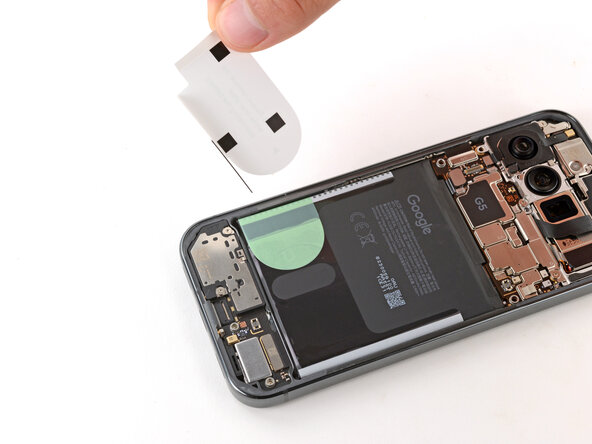
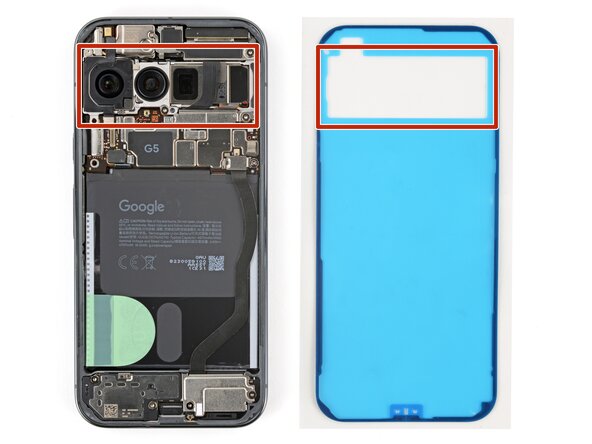
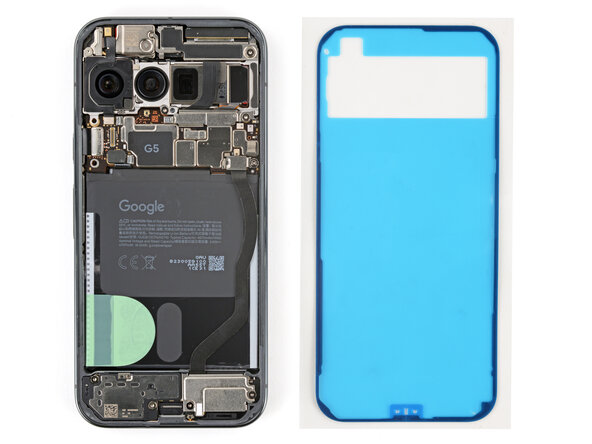
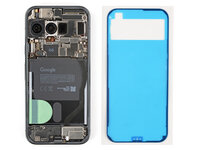
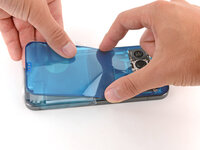
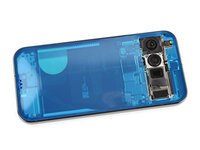
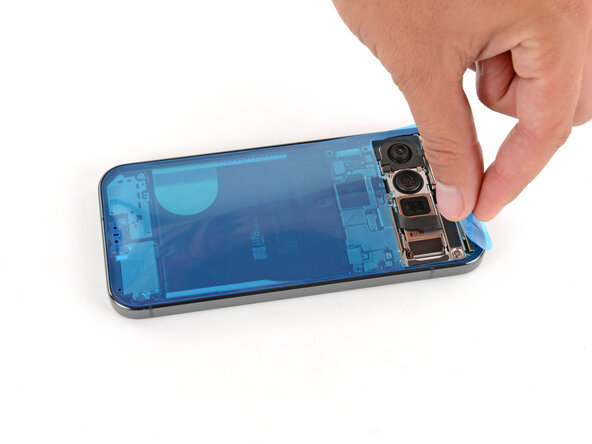
      • Zorg dat je weet hoe de lijm voor de achterkant van het glas op de omlijsting komt te zitten voordat je deze aanbrengt. Als je de lijm verkeerd aanbrengt, moet je opnieuw beginnen met nieuwe lijm.

      • Houd de lijm boven de omlijsting om de juiste stand te bepalen. Gebruik de uitsparing voor de camera achteraan in de beschermfolie om te visualiseren hoe deze op de omlijsting komt te liggen.

      Vraag FixBot

      Voeg opmerking toe

    6. Google Pixel 10 Pro Batterijvervanging: stap 44, afbeelding 1 van 1
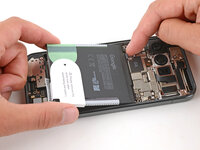
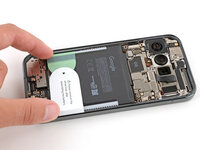
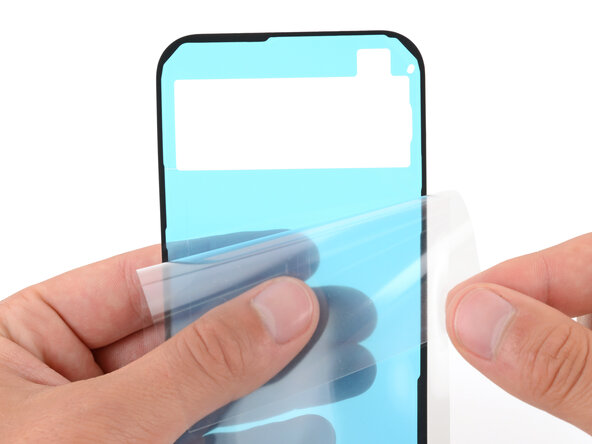
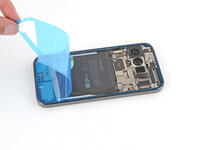
      • Trek de bovenste helft van de grote, doorzichtige beschermfolie naar beneden om de lijm bloot te leggen—verwijder de beschermfolie nog niet volledig.

      Vraag FixBot

      Voeg opmerking toe

    7. Google Pixel 10 Pro Batterijvervanging, De lijm voor het achterglas aanbrengen: stap 45, afbeelding 1 van 3 Google Pixel 10 Pro Batterijvervanging, De lijm voor het achterglas aanbrengen: stap 45, afbeelding 2 van 3 Google Pixel 10 Pro Batterijvervanging, De lijm voor het achterglas aanbrengen: stap 45, afbeelding 3 van 3
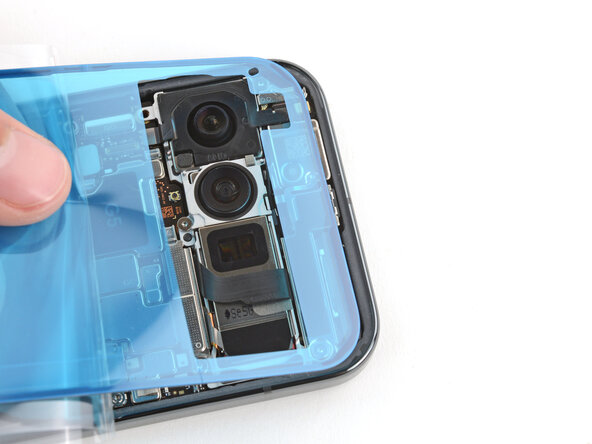
      • Neem de tijd om de lijm uit te lijnen met de omlijsting; hij is erg plakkerig en kan niet meer worden verplaatst nadat je hem hebt aangebracht.

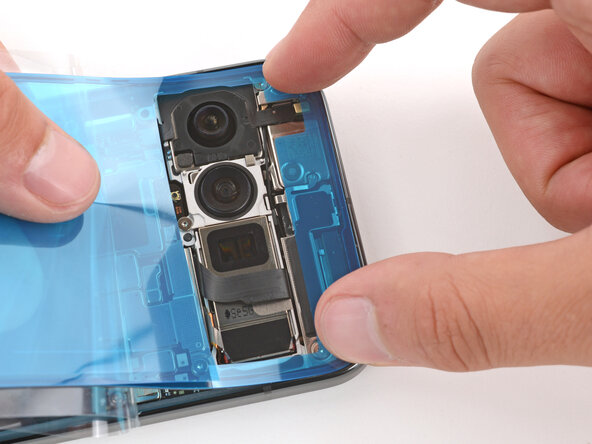
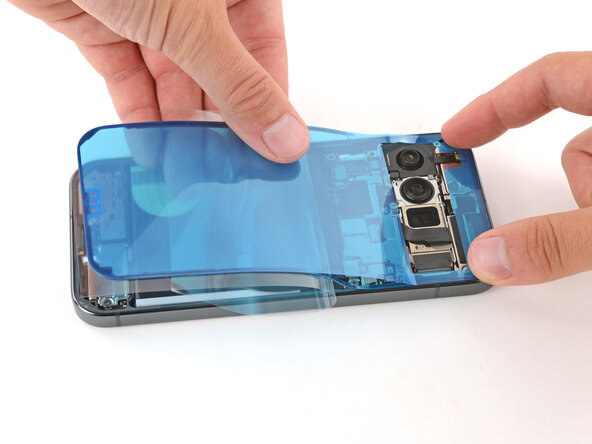
      • Terwijl de grotere, doorzichtige beschermfolie naar de onderkant van de telefoon is gevouwen, leg je de blootliggende bovenrand van de lijm op de omlijsting.

      • Gebruik de rand van de omlijsting als hulp bij het uitlijnen van de lijm.

      • Zodra de bovenrand goed is uitgelijnd, druk je voorzichtig op de bovenhoeken om de lijm vast te zetten.

      Vraag FixBot

      Voeg opmerking toe

    8. Google Pixel 10 Pro Batterijvervanging: stap 46, afbeelding 1 van 3 Google Pixel 10 Pro Batterijvervanging: stap 46, afbeelding 2 van 3 Google Pixel 10 Pro Batterijvervanging: stap 46, afbeelding 3 van 3
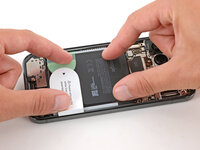
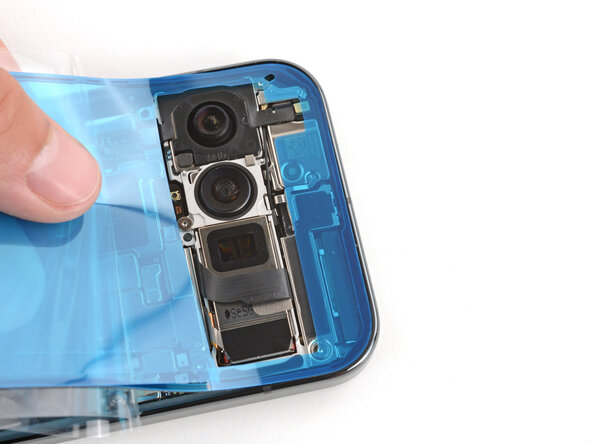
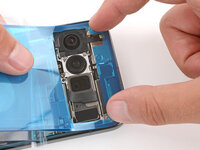
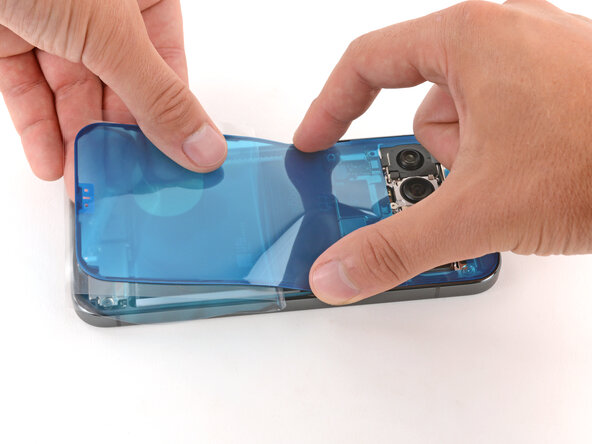
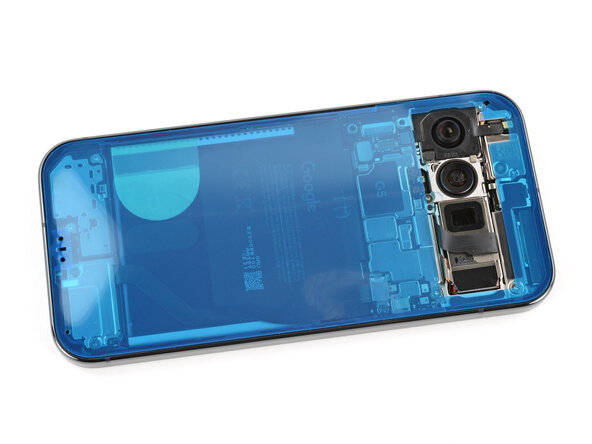
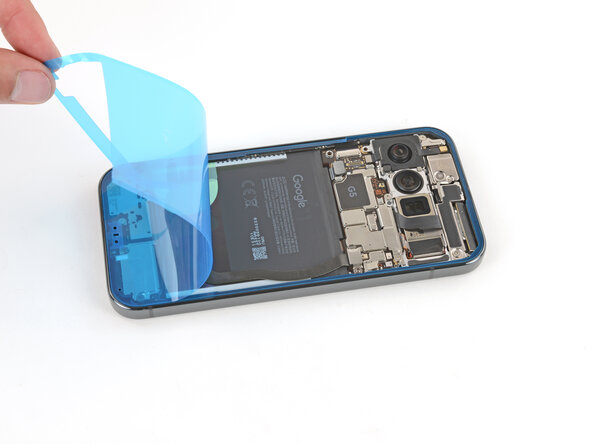
      • Leg de rest van de lijm langzaam op de omlijsting, druk deze op zijn plek en verwijder het grotere beschermfolie terwijl je verder gaat.

      Vraag FixBot

      Voeg opmerking toe

    9. Google Pixel 10 Pro Batterijvervanging: stap 47, afbeelding 1 van 3 Google Pixel 10 Pro Batterijvervanging: stap 47, afbeelding 2 van 3 Google Pixel 10 Pro Batterijvervanging: stap 47, afbeelding 3 van 3
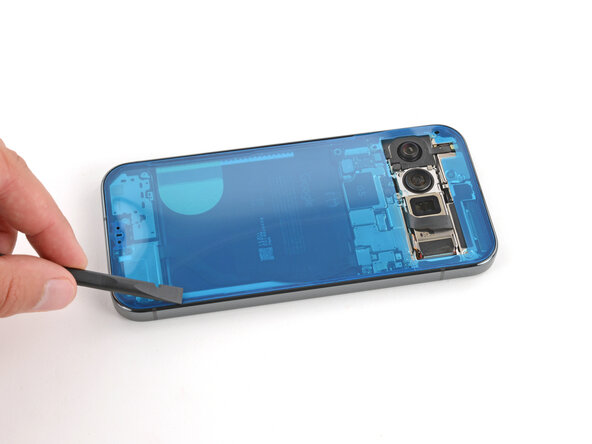
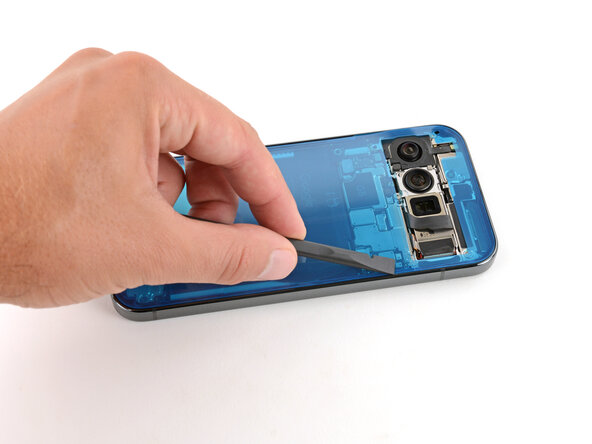
      • Gebruik een spudger om stevig op de lijm te drukken en deze vast te zetten op de omlijsting.

      Vraag FixBot

      Voeg opmerking toe

    10. Google Pixel 10 Pro Batterijvervanging, Verwijder de grotere liner: stap 48, afbeelding 1 van 3 Google Pixel 10 Pro Batterijvervanging, Verwijder de grotere liner: stap 48, afbeelding 2 van 3 Google Pixel 10 Pro Batterijvervanging, Verwijder de grotere liner: stap 48, afbeelding 3 van 3
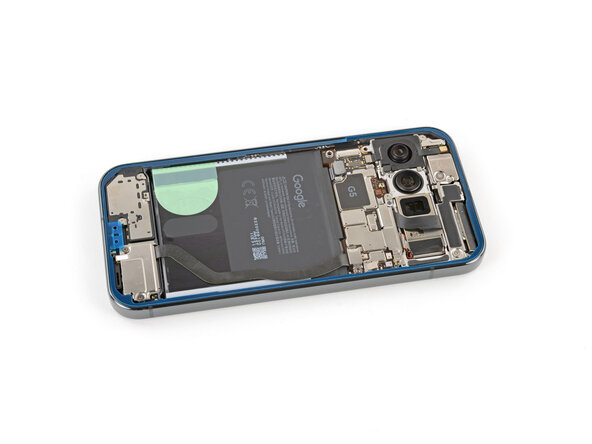
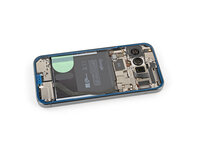
      • Pel langzaam de grote gekleurde liner los en verwijder deze door hem vast te pakken bij de uitsparing nabij de bovenrand.

      • Als de lijm mee loskomt met de liner, controleer dan of je deze met je spudger volledig op zijn plek hebt geduwd. Als de lijm blijft loskomen, houd deze dan tijdens het verwijderen op zijn plek met de punt van je spudger.

      Vraag FixBot

      Voeg opmerking toe

    11. Google Pixel 10 Pro Batterijvervanging, Verwijder eventuele beschermfolies van het achterglas: stap 49, afbeelding 1 van 2 Google Pixel 10 Pro Batterijvervanging, Verwijder eventuele beschermfolies van het achterglas: stap 49, afbeelding 2 van 2
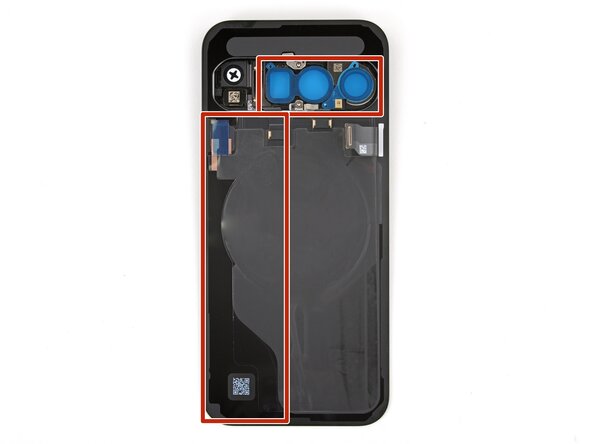
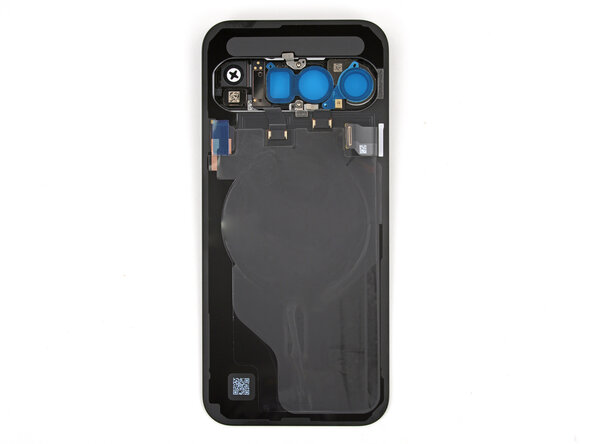
      • Als je een nieuw achterglas installeert, zal het vervangende onderdeel diverse beschermfolies en plakstrips aan de onderkant hebben die verwijderd moeten worden. Je onderdeel kan andere stukken op andere locaties hebben, dus controleer dit zorgvuldig!

      • Verwijder alle folies van de onderkant van het achterglas en let daarbij in het bijzonder op de uitsparingen voor de camera vooraan en de onderrand.

      • Meestal kun je de folies herkennen aan hun treklip.

      Vraag FixBot

      Voeg opmerking toe

    12. Google Pixel 10 Pro Batterijvervanging, Het achterglas omhoog zetten: stap 50, afbeelding 1 van 1
      • Bevestig een handgreep van de zuignap op het achterglas en zet het aan de linkerkant van je telefoon omhoog, zodat de kabel zich in de buurt van de (kabel)aansluiting bevindt.

      • Je kunt ook een stevig voorwerp (zoals een stapel boeken) gebruiken om het achterglas omhoog te houden.

      Vraag FixBot

      Voeg opmerking toe

    13. Google Pixel 10 Pro Batterijvervanging, Sluit de achterkant van glas en de accu opnieuw aan: stap 51, afbeelding 1 van 2 Google Pixel 10 Pro Batterijvervanging, Sluit de achterkant van glas en de accu opnieuw aan: stap 51, afbeelding 2 van 2
      • Gebruik je vinger om de drukaansluitingen van de achterkant van glas en de accu in te drukken en aan te sluiten.

      • Bij bredere aansluitingen, zoals die van de achterkant van glas, druk je eerst op een van de korte kanten totdat deze vastklikt, en herhaal je dit aan de andere kant. Druk niet in het midden. Als de aansluiting verkeerd is uitgelijnd, kunnen de pinnen verbuigen en permanente schade veroorzaken.

      Vraag FixBot

      Voeg opmerking toe

    14. Google Pixel 10 Pro Batterijvervanging: stap 52, afbeelding 1 van 2 Google Pixel 10 Pro Batterijvervanging: stap 52, afbeelding 2 van 2
      • Plaats het afdekkapje van de (kabel)aansluiting van de achterbehuizing terug op zijn plek zodat de lipjes in de sleuven haken.

      Vraag FixBot

      Voeg opmerking toe

    15. Google Pixel 10 Pro Batterijvervanging: stap 53, afbeelding 1 van 2 Google Pixel 10 Pro Batterijvervanging: stap 53, afbeelding 2 van 2
      • Gebruik een Torx Plus 3IP-schroevendraaier om de twee 5,8 mm lange schroeven te installeren die het klepje vastzetten.

      Vraag FixBot

      Voeg opmerking toe

    16. Google Pixel 10 Pro Batterijvervanging, Bevestig de lijm: stap 54, afbeelding 1 van 3 Google Pixel 10 Pro Batterijvervanging, Bevestig de lijm: stap 54, afbeelding 2 van 3 Google Pixel 10 Pro Batterijvervanging, Bevestig de lijm: stap 54, afbeelding 3 van 3
      • Gebruik een spudger om stevig op de lijm te drukken om deze aan de omlijsting te bevestigen.

      • Dit is een goed moment om uw apparaat in te schakelen en alle functies te testen voordat u het afsluit. Als u problemen ondervindt, probeer dan wat basis Probleemoplossing. Zorg ervoor dat u het apparaat weer volledig uitschakelt voordat u verdergaat met werken.

      Vraag FixBot

      Voeg opmerking toe

    17. Google Pixel 10 Pro Batterijvervanging, De overgebleven beschermfolies verwijderen: stap 55, afbeelding 1 van 3 Google Pixel 10 Pro Batterijvervanging, De overgebleven beschermfolies verwijderen: stap 55, afbeelding 2 van 3 Google Pixel 10 Pro Batterijvervanging, De overgebleven beschermfolies verwijderen: stap 55, afbeelding 3 van 3
      • Verwijder de overgebleven beschermfolies van de lijm van het achterpaneel.

      • Als de lijm mee loslaat met de beschermfolie, controleer dan of je alles met je spudger goed hebt aangedrukt. Als de lijm blijft loslaten, houd deze dan tijdens het verwijderen op zijn plek met de punt van je spudger.

      Vraag FixBot

      Voeg opmerking toe

    18. Google Pixel 10 Pro Batterijvervanging, Het achterglas plaatsen: stap 56, afbeelding 1 van 3 Google Pixel 10 Pro Batterijvervanging, Het achterglas plaatsen: stap 56, afbeelding 2 van 3 Google Pixel 10 Pro Batterijvervanging, Het achterglas plaatsen: stap 56, afbeelding 3 van 3
      • Klap het achterglas op de omlijsting en druk het stevig op zijn plek.

      • Houd je telefoon vast en knijp stevig rond de rand om de hechting te versterken.

      • Voor een nog sterkere hechting kun je boeken op het achterglas stapelen of schermklemmen gebruiken.

      Vraag FixBot

      Voeg opmerking toe

Conclusie

Gefeliciteerd met het voltooien van je reparatie!

Voor optimale prestaties dien je, na het voltooien van deze handleiding, je nieuw geplaatste batterij te kalibreren.

Om een diagnostische test uit te voeren met de ingebouwde Pixel Diagnostic-tool, klik hier.

Breng je e-afval naar een R2- of e-Stewards-gecertificeerde recycler.
Reparatie niet volgens plan verlopen? Probeer wat basisprobleemoplossing, of vraag ons antwoordenforum om hulp.

Annuleren: ik heb deze handleiding niet afgemaakt.

Één andere persoon heeft deze handleiding voltooid.

Spencer Day

Lid sinds: 09/14/22

200.394 Reputatie

1.243 handleidingen geschreven

0Gids Commentaar

Voeg opmerking toe

Weergavestatistieken:

Afgelopen 24 uren: 20

Afgelopen 7 dagen: 228

Afgelopen 30 dagen: 828

Altijd: 5,311