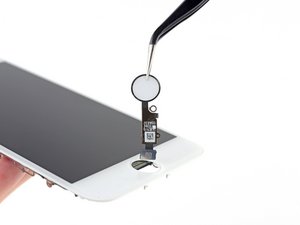
Het navigeren op een iPhone zonder het gebruik van de thuisknop is een absolute nachtmerrie. Hoe kom je bij iets anders dan het scherm waar je je op bevindt? Nou, er is niet alleen een snel alternatief voor de thuisknop ingebakken in de instellingen, er is ook een hele reeks dingen die je kunt proberen om weer normaal aan de slag te kunnen.
De basis
Voordat je begint met een van de meer tijdrovende oplossingen hieronder, zijn dit een paar basisstappen om te proberen.
- Schakel AssistiveTouch in bij de Toegankelijkheidsinstellingen als tijdelijke oplossing om de functie van de thuisknop te gebruiken. Gebruik Siri om naar "Instellingen" te gaan als dat nodig is.
- Navigeer onder Instellingen naar Toegankelijkheid > Aanraken en zet de optie AssistiveTouch op Aan.
- Hierdoor verschijnt er een kleine witte cirkel op het scherm die, wanneer je erop drukt, een menu opent met onder andere een snelkoppeling naar de thuisknop.
- Start je telefoon opnieuw op. Dit kan eventuele softwarestoringen verhelpen.
- Maak de thuisknop aan de buitenkant schoon. Veeg hem af met een vochtige microvezeldoek. Een tandenstoker kan indien nodig veilig worden gebruikt om vuil van de rand te verwijderen.
- Controleer of je telefoon en apps up-to-date zijn.
Problematische software
Software met fouten kan ertoe leiden dat een iPhone reageert alsof de thuisknop niet reageert.
- Kijk of je de thuisknop ergens anders kunt gebruiken. Vraag Siri om een andere app te openen of voer indien nodig een andere functie uit.
- Als de thuisknop in andere functies wel werkt, open dan de app-kiezer en sluit de laatst gebruikte app.
- Open de betreffende app opnieuw en probeer het probleem opnieuw te creëren. Als het opnieuw gebeurt, controleer dan de App Store op updates en installeer deze. Verwijder de app en installeer hem opnieuw als er geen updates beschikbaar zijn.
- Als de knop in andere functies ook niet reageert, is het waarschijnlijker dat er sprake is van een hardwareprobleem, maar je kunt je telefoon via een computer updaten om het zeker te weten.
- Om software volledig uit te sluiten, moet je zorgen voor een actuele back-up en je telefoon via een computer herstellen om er zeker van te zijn dat een nieuwe kopie van het iPhone-besturingssysteem wordt gebruikt. Dit verwijdert alle gegevens op de telefoon. Probeer het eerst zonder je back-up terug te zetten om het testen beperkt te houden tot een kale versie van iOS.
Vuil in het knopmechanisme
iPhones 6s en ouder vertrouwen op ouderwetse knoptechnologie. Wanneer je op de knop drukt om naar het beginscherm te gaan, drukt een klein brandpunt aan de andere kant van de knop tegen een verhoogd punt op een achterplaat om hem te activeren. Vooral als je knop zompig aanvoelt of niet helemaal wordt ingedrukt, is het de moeite waard om de binnenkant goed schoon te maken.
- Volg de juiste handleiding om je iPhone te openen. Je zult waarschijnlijk kunnen zien of dit je probleem is door je ogen en gezond verstand te gebruiken.
- Verwijder de achterplaat die de knop op zijn plaats houdt en maak deze schoon met perslucht, of isopropylalcohol en een wattenstaafje, afhankelijk van het soort vuil waar je mee te maken hebt.
Knop is verkeerd uitgelijnd
Hoewel dit probleem vaker voorkomt bij iPads, heeft het ook invloed op de iPhone 6S en ouder. Als je knop niet klikt wanneer je hem indrukt, is dit waarschijnlijk de oorzaak. De knop heeft iets nodig om tegenaan te drukken om goed te werken en als hij niet goed is uitgelijnd, gebeurt dit mogelijk niet.

- De afdichting die zorgt voor een afdichting tussen de thuisknop en het scherm is gevoelig voor slijtage. Dit kan ervoor zorgen dat de knop afwijkt wanneer deze wordt ingedrukt in plaats van recht naar beneden te worden ingedrukt. Controleer op scheurtjes of algemene "speling" van dit onderdeel.
- Pro-tip: Als je de afdichting moet vervangen, koop dan een extra. Ze worden bevestigd met lijm en uitlijning is essentieel. Een reserveonderdeel hebben is beter dan proberen dezelfde afdichting met zwakke lijm opnieuw te gebruiken.
- Controleer of alle schroeven voor de montagebeugel aanwezig zijn. Deze beugel zorgt voor stabilisatie en biedt het oppervlak waar het knopmechanisme tegenaan drukt. Vooral de iPhone 6S verliest snel schroeven. Als je je telefoon opent en een schroef ziet vastzitten aan de Taptic Engine, is de kans groot dat die daar vandaan komt. Plaats hem terug en test opnieuw.
- Controleer of de montagebeugel vlak is. Hoewel zeldzaam, kan kromtrekken voorkomen. Dit kan de afstand vergroten die nodig is om een klik van de knop te krijgen, waardoor dezelfde variabiliteit in beweging ontstaat als bij een versleten afdichting.
Fysieke schade aan de knop
Net als bij alles kan fysieke breuk of contact met vloeistof ervoor zorgen dat de thuisknop niet meer functioneert. Dit komt vaker voor bij de aanraakgevoelige knoppen op de iPhone 7 of nieuwer, maar kan bij elk model voorkomen.
- Controleer op tekenen van barsten in de knop zelf. Net als bij een touch screen kunnen capacitieve knoppen hun functionaliteit verliezen als het glas beschadigd is. Verander je kijkhoek om kleine haarscheurtjes op te sporen.
- Omdat de thuisknop geen doorlopend onderdeel van het scherm is, is hij gevoelig voor het binnendringen van vloeistoffen. Schade van dit type kan moeilijker te zien zijn, maar je kunt roest of tekenen van corrosie opmerken bij een nauwkeurige inspectie van de achterkant van de knop.
- Als je tevreden bent met leven zonder Touch ID-functionaliteit, kan je knop worden vervangen door een nieuwe en sommige iPhone-thuisknoppen zijn hier te vinden. Er zijn externe fabrikanten die deze onderdelen maken, maar Touch ID zal niet werken. Controleer of de aanbieding van de verkoper vermeldt dat de functionaliteit van de thuisknop wordt hersteld voordat je tot aankoop overgaat.
Gescheurde kabels
Veel van de problemen rond de functionaliteit van de thuisknop zijn het resultaat van reparatiepogingen. De thuisknopmodule zelf gebruikt kleine lintkabels om zijn elektrische signalen over te brengen. Hierdoor zijn ze gemakkelijker per ongeluk te beschadigen.
- Controleer op scheuren in de datakabel van de thuisknop. Ze verschijnen meestal in hoeken en kunnen moeilijk met het blote oog te zien zijn. Als je kabel gescheurd is, kun je het beste de knop vervangen. Hoewel deze kabels gerepareerd kunnen worden, houdt dit in dat er kleine jumper-kabels moeten worden aangelegd om de twee kanten van de breuk te overbruggen, en dit is niet iets wat zelfs veel ervaren microsoldeerders zouden ondernemen.
- De kabel die het signaal van de thuisknop van het scherm naar het logic board brengt, scheurt ook vaak. Dit is vaak de buitenste kabel en dus de eerste die schade oploopt als het gereedschap dat bij het openen wordt gebruikt uitglijdt of te ver naar binnen wordt gestoken. Gebruik een scherm waarvan je zeker weet dat het goed is om te testen of dit het probleem is. Als dit de functie herstelt, wordt het vervangen van het scherm aanbevolen.
Geen originele thuisknop
Het logic board en de thuisknop van elke iPhone met Touch ID worden tijdens het assemblageproces door Apple aan elkaar gekoppeld. Als je scherm is vervangen door een onafhankelijke reparatiewerkplaats of als je het zelf hebt vervangen, moet deze knop van het originele scherm naar het nieuwe scherm worden verplaatst om de vingerafdrukherkenning te behouden. Op de iPhone 7 en nieuwer zorgt het niet overzetten van deze knop *ook* voor het verbreken van de functionaliteit van de thuisknop.
- Als je je originele thuisknop nog hebt, gebruik dan de bijbehorende handleiding om deze over te zetten naar het nieuwe scherm.
- Als je die niet hebt, zijn vervangende knoppen verkrijgbaar bij sommige verkopers waarmee de functie van de thuisknop kan worden hersteld, maar niet Touch ID. Controleer voordat je koopt of de verkoper aangeeft dat het de functie van de thuisknop herstelt voordat je tot aankoop overgaat.
- Als je ook Touch ID wilt, is het verkrijgen van een reservescherm van Apple momenteel je enige optie. Zij als enige hebben de mogelijkheid om een nieuwe thuisknop aan een logic board te koppelen. Als je een iPhone SE 2022 hebt, heb je de mogelijkheid om het zelf te repareren, maar houd rekening met de kanttekeningen bij het Apple Self Service Repair-programma.
Te strak aangedraaide ankerschroef
Zoals het thema lijkt te zijn, is dit een ander probleem dat voortkomt uit een eerdere reparatiepoging. Op de iPhone 7 en nieuwer wordt een knop gebruikt die meer werkt als een touch screen. Het onderdeel dat de signalen van je vingerafdruk doorgeeft, bevindt zich net onder de centrale montageschroef op de beugel. Het te strak aandraaien van deze schroef kan voorkomen dat de thuisknop werkt en in sommige gevallen zelfs blijvende schade veroorzaken.
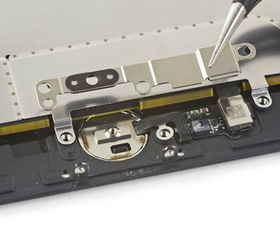
- Draai alle schroeven op de montagebeugel iets los, een kwartslag is al genoeg.
- Kijk of de knop functioneel is wanneer deze in een ander, goed werkend scherm is geïnstalleerd.
- Als dit je probleem is, is het erg vervelend en niet iets dat gemakkelijk kan worden opgelost. Het zou vereisen dat je de thuisknop zelf opent om het te repareren. Helaas is het aan elkaar gelast en een hele klus.
- Als je tevreden bent met leven zonder Touch ID-functionaliteit, kan je knop worden vervangen. Er zijn externe fabrikanten die knoppen maken om de thuisknop te herstellen, maar Touch ID zal niet werken. Controleer of de aanbieding aangeeft dat het dit biedt of niet vermeld staat als "alleen voor cosmetische doeleinden."
Logic board
Het logic board is het knooppunt voor het overgrote deel van de functionaliteit van een iPhone. Een willekeurig aantal kleine onderdelen op het board kan defect zijn geraakt of beschadigd zijn, en het is een veilige aanname van de oorzaak als niets anders op deze pagina heeft gewerkt.
- Controleer op duidelijke tekenen van een board-probleem - verbrande of gebarsten onderdelen, vloeistofresten, corrosie of verbuiging. Als er tekenen van vloeistof zijn, kan de iPhone-waterschadehandleiding helpen.
- Het vervangen van het logic board is vaak de meest praktische oplossing voor een doe-het-zelver in deze positie. Maar vanwege het linken van onderdelen (Touch ID), zal het vervangen van het board in alle gevallen de vingerafdrukherkenning verbreken, en bij de iPhone 7 en nieuwer ook de functie van de thuisknop.
- In tegenstelling tot wat vaak wordt gedacht, kan het board zelf worden gerepareerd. Het vereist echter gespecialiseerd gereedschap en kennis van microsolderen. Dit is niet iets wat de meeste mensen zelf kunnen doen, maar veel onafhankelijke reparatiewerkplaatsen kunnen het voor je doen! Vraag in de buurt naar een specialist in reparatie op board-niveau.
Over de auteur
Nog voordat ik telefoons repareerde, verkocht ik ze. Ik hield nooit van verkoop, maar wel van telefoons. Dus stapte ik over op het repareren ervan. Ik heb een Apple ACiT-certificering en slaagde voor mijn examen kort voor de golf van "batterygate" in 2018. Ik heb het jaar van de iPhone-batterijvervanging van $ 29 nauwelijks overleefd, maar heb wel wat serieuze reparatievaardigheden opgebouwd. Uiteindelijk was ik niet tevreden met de manier van repareren die officiële Apple-kanalen aanboden en stuitte ik op iFixit's artikel over Jessa Jones. Ik ben besmet geraakt met het microsoldeervirus en nu los ik iPhone-problemen op tot op het logic board.
Gerelateerde pagina's
- iPhone Ghost Touch
- iPhone Frozen Screen
- iPhone Touch Screen Not Working
- iPhone Touch ID Not Working
- iPhone Stuck on Apple Logo
Aanvullende informatie
Met dank aan deze vertalers:
100%

Thomas Keulemans helpt ons de wereld te repareren! Doe je mee?
Begin met vertalen ›

3 opmerkingen
I restarted my phone and now when it tries to boot back up, it gives me the Apple logo and then goes away. It won’t turn back in so thanks a lot
BussJ98 - Antwoord Deel
Muchas gracias por la información, el asistente del botón de inicio es lo más!! Después buscaré limpiarlo para que vuelva a funcionar. Saludos!
Antonio Daniel Petruzela - Antwoord Deel
Bonjour, il y a une erreur dans vos explications. L'écran est collé et non soudé ! Le bouton est facilement accessible.
Michèle Goenen - Antwoord Deel