Eerste stappen
- Zorg ervoor dat de game/app compatibel is met het touchpad. Hoewel het een belangrijke toevoeging is aan de PlayStation 4-controller, kan het touchpad niet in elk gebied dat de PlayStation 4 biedt worden gebruikt—alleen games die het touchpad in hun software hebben opgenomen, werken ermee. Controleer dus of het touchpad bruikbaar is met de game of applicatie die je probeert te gebruiken.
- Herstart de controller en console: Het herstarten van de console en controller kan problemen met de controller-firmware en eventuele problemen met de software van de PlayStation oplossen.
- Zorg ervoor dat je controller schoon is. Vuil of ander residu kan de werking van het touchpad van je controller verstoren. Schakel je controller uit en reinig deze met een microvezeldoek bevochtigd met 90% isopropylalcohol.
- Controleer op fysieke schade. Als je controller is gevallen of ergens tegenaan is gegooid, controleer de buitenkant van de controller dan op tekenen van schade. Dit kan wijzen op interne schade aan je controller.
Klein softwareprobleem
In de meeste gevallen waarin je controller problemen ondervindt, kan het updaten van de controller-firmware veel problemen oplossen.
- Sluit de controller aan op de PS4 met een USB-kabel.
- Ga naar Instellingen > Apparaten > Controllers > Systeemsoftware bijwerken.
- Als er een update beschikbaar is, moet je deze installeren. Dit lost tijdelijke problemen met de software van je controller op en helpt bij problemen met het inschakelen van de controller.
Als je controller over de nieuwste firmware beschikt en nog steeds problemen ondervindt, probeer dan je controller opnieuw te koppelen met je PlayStation 4-console.
- Schakel je PlayStation 4 uit.
- Koppel de controller los en draai deze om.
- Terwijl de controller ondersteboven ligt, zoek je de verzonken reset-knop in het kleine gaatje bij de L2-knop van de controller. Gebruik een paperclip of soortgelijk gereedschap om deze minimaal 6 seconden ingedrukt te houden.
- Laat de reset-knop los en wacht nog een paar seconden. Sluit de controller vervolgens aan met een 2.0 micro-USB-kabel.
- Druk op de PS-knop aan de voorzijde van je controller. Wanneer de lichtbalk op de controller blauw wordt, zou deze gekoppeld moeten zijn en kun je inloggen op je PS4.
Groot hardwareprobleem
Als je het probleem niet kunt oplossen door de firmware van je controller bij te werken, ligt het probleem mogelijk bij de fysieke hardware van je controller.
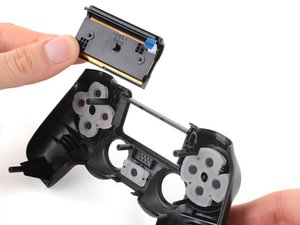
- Als je de controller onlangs hebt moeten openen, moet je controleren of alle verbindingen goed vastzitten. Specifiek de verbinding tussen het touchpad en het moederbord.
- Controleer tijdens het demonteren van je controller het moederbord van de controller op tekenen van brandplekken of schade die de juiste werking van de controller kunnen beïnvloeden.
- vervang het touchpad van je controller.
Gerelateerde pagina's
- PlayStation 4-controller gaat niet aan
- PlayStation 4-controllerknoppen blijven hangen
- PlayStation 4-controller laadt niet op
- PlayStation 4-controller maakt geen verbinding met console
- PlayStation 4-controller geen geluid
- PlayStation 4-controller trilt niet
- PlayStation 4-controller analoge sticks zitten vast

Team

Cal Poly, Team 6-21, Maness Winter 2014 Lid van Cal Poly, Team 6-21, Maness Winter 2014
CPSU-MANESS-W14S6G21
4 Leden
84 handleidingen geschreven

0 opmerkingen