Eerste stappen
- Controleer op vuil dat het gamen kan hinderen. Onderzoek de knoppen van je controller op zichtbaar vuil, stof of resten. Klevende knoppen worden vaak veroorzaakt door vreemde materialen die beweging kunnen belemmeren.
- Reinig de controller. Gebruik een spuitbus met perslucht om los vuil van de controller te verwijderen. Je kunt ook 90% isopropylalcohol en een microvezeldoek gebruiken om de buitenkant van de controller schoon te vegen en te zorgen dat deze schoon blijft.
- Start je console opnieuw op. Als je merkt dat je controller helemaal niet reageert, probeer dan je console volledig uit en weer aan te zetten om te zien of dat de functionaliteit van je controller herstelt.
Intern vuil
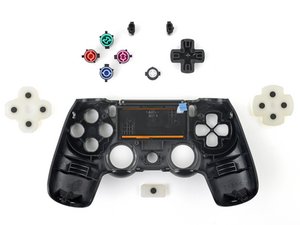
Als het reinigen van de buitenkant van de controller niet helpt, bestaat de kans dat er vuil in de controller is gekomen. Als je een suikerhoudende drank over de DualShock 4 hebt gemorst, kan opgedroogde suiker ervoor zorgen dat je knoppen blijven plakken.
- Gebruik de reparatiehandleiding voor knoppenvervanging om je controller van binnen schoon te maken.
- Je kunt je knoppen grondig reinigen door de betreffende knoppen te verwijderen en ze met water en zeep te wassen. Als dit niet werkt, moet je de knoppen mogelijk vervangen.
Fysieke schade
Als de knoppen van je controller blijven plakken, is het mogelijk dat je controller fysiek beschadigd is. Fysieke schade kan de werking van de knoppen beïnvloeden. Als een van je knoppen beschadigd is, moet je deze vervangen.
- Inspecteer elke knop: Controleer elke knop zorgvuldig op fysieke schade of tekenen van slijtage, barsten of vervorming. Druk elke knop in om te zien of er sprake is van ongewone weerstand of een krakend geluid.
- Controleer beide analoge sticks: Zorg ervoor dat de analoge sticks soepel en zonder blokkades bewegen. Kijk of er zichtbare schade of vuil rond de analoge sticks aanwezig is.
Verouderde firmware
Als je merkt dat de knoppen van je controller na het reinigen nog steeds niet reageren, bestaat de kans dat je controller een firmware-update nodig heeft.
- Verbind de controller met de PlayStation 4 via een USB-kabel.
- Ga vanaf het startscherm van de PlayStation 4 naar "Instellingen" > "Apparaten" > "Controllers."
- Als er een firmware-update beschikbaar is, volg dan de instructies op het scherm om de controller te updaten.
Groot softwareprobleem
Als het updaten van de firmware het probleem met je controller niet heeft opgelost, kan er sprake zijn van beschadigde firmware. Je kunt proberen je controller terug te zetten naar de fabrieksinstellingen.
- Houd de Share- en PS-knoppen op de controller ingedrukt om de koppelingsmodus te activeren.
- Verbind de controller met je PS4 via een USB-kabel.
- Druk op de PS-knop op de controller om in te loggen op de PS4.
- Ga vanaf het startscherm van de PS4 naar Instellingen > Apparaten > Bluetooth-apparaten.
- Selecteer de PS4-controller in de lijst met apparaten en druk op de X-knop.
- Selecteer Apparaat verwijderen in het menu.
- Druk op de PS-knop op de controller om uit te loggen bij de PS4.
- Houd de Share- en PS-knoppen op de controller ongeveer 3 seconden ingedrukt om de controller uit te schakelen.
Je kunt de controller ook hard resetten door de volgende instructies te gebruiken.
- Schakel je PS4-console uit.
- Zoek het kleine gaatje aan de achterkant van je PS4-controller.
- Gebruik een kleine, uitgevouwen paperclip of iets soortgelijks om op de knop in het gaatje te drukken.
- Houd de knop een paar seconden ingedrukt en laat deze vervolgens los.
- Je PS4-controller zou nu gereset moeten zijn en correct moeten werken.
Gerelateerde pagina's
- PlayStation 4-controller gaat niet aan
- PlayStation 4-controller laadt niet op
- PlayStation 4-controller maakt geen verbinding met de console
- PlayStation 4-controller geeft geen geluid
- PlayStation 4-controller trilt niet
- Analoge sticks van PlayStation 4-controller zitten vast
- Touchpad van PlayStation 4-controller werkt niet

Team

Cal Poly, Team 6-21, Maness Winter 2014 Lid van Cal Poly, Team 6-21, Maness Winter 2014
CPSU-MANESS-W14S6G21
4 Leden
84 handleidingen geschreven

0 opmerkingen