Eerste stappen
- Start de controller opnieuw op: Schakel de controller uit door de PlayStation-knop ingedrukt te houden en zet deze vervolgens weer aan. Soms kan een simpele herstart kleine problemen verhelpen.
- Controleer de trilinstellingen: Zorg ervoor dat trillen is ingeschakeld in de instellingen van je PlayStation 4. Navigeer naar Instellingen > Apparaten > Controllers en controleer of de optie Trillen inschakelen is geselecteerd.
- Verwijder aangesloten accessoires: Als je accessoires met je controller gebruikt, zoals headsets of achterknopmodules, dan is het mogelijk dat het accessoire de werking van je controller beïnvloedt.
- Test verschillende games: Controleer of het probleem specifiek is voor een bepaalde game. Sommige games hebben trilinstellingen die mogelijk moeten worden aangepast.
Batterijproblemen
Als je controller niet voldoende is opgeladen, kan hij de trilmotoren uitschakelen om de totale accuduur zo lang mogelijk te behouden.
- Laad de batterij op tot 100% om er zeker van te zijn dat je controller voldoende stroom heeft om de trilmotoren te gebruiken.
- Als dit niet werkt, moet je mogelijk de batterij vervangen. Probeer andere oplossingen voordat je de batterij vervangt.
Controller niet gekoppeld
Als de controller wel aangaat, maar niet koppelt met de console, lijkt de controller niet te reageren.
- Sluit je controller aan op de console met een 2.0 Micro-B naar USB-A-kabel terwijl je PlayStation 4 is uitgeschakeld.
- Zet je PS4 aan door op de aan-/uitknop van de console te drukken. De console zou de aangesloten controller moeten detecteren en toewijzen aan de eerste beschikbare spelersslot.
- Controleer het blauwe lampje aan de voorzijde van de controller. Dit geeft aan dat de controller aan staat.
Verbindingsproblemen
Soms kan de draadloze verbinding tussen de console en de controller worden onderbroken, waardoor sommige functies, zoals trillen, niet reageren tijdens het spelen.
- Probeer draadloze interferentie die je controller zou kunnen storen te verminderen. Houd elektronica die signalen uitzendt (magnetrons, draadloze toegangspunten, enz.) uit de buurt van de console.
Verouderde firmware
Als je merkt dat je controller niet trilt, is er een mogelijkheid dat je controller een firmware-update nodig heeft.
- Verbind de controller met de PlayStation 4 via een USB-kabel.
- Ga vanaf het startscherm van de PlayStation 4 naar "Instellingen" > "Apparaten" > "Controllers".
- Als er een firmware-update beschikbaar is, volg dan de instructies op het scherm om de controller te updaten.
Groot softwareprobleem
Als het updaten van de firmware het probleem met je controller niet heeft opgelost, heb je mogelijk te maken met corrupte firmware. Je kunt proberen je controller terug te zetten naar de fabrieksinstellingen.
- Houd de Share- en PS-knoppen op de controller ingedrukt om deze in de koppelingsmodus te zetten.
- Verbind de controller met je PS4 via een USB-kabel.
- Druk op de PS-knop op de controller om in te loggen op de PS4.
- Ga vanaf het startscherm van de PS4 naar Instellingen > Apparaten > Bluetooth-apparaten.
- Selecteer de PS4-controller in de lijst met apparaten en druk op de X-knop.
- Selecteer Apparaat verwijderen uit het menu.
- Druk op de PS-knop op de controller om uit te loggen van de PS4.
- Houd de Share- en PS-knoppen op de controller ongeveer 3 seconden ingedrukt om de controller uit te schakelen.
Je kunt de controller ook hard resetten door de volgende instructies te gebruiken.
- Schakel je PS4-console uit.
- Zoek het kleine gaatje aan de achterkant van je PS4-controller.
- Gebruik een kleine, uitgevouwen paperclip of iets soortgelijks om op de knop in het gaatje te drukken.
- Houd de knop een paar seconden ingedrukt en laat deze vervolgens los.
- Je PS4-controller zou nu gereset moeten zijn en correct moeten werken.
Defecte onderdelen
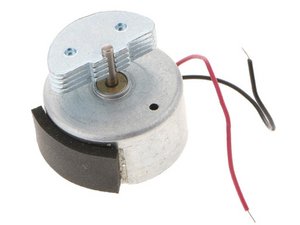
Stel dat je controller herhaaldelijk is gevallen of door de kamer is gesmeten nadat je teamgenoot op een cruciaal moment een fout maakte. In dat geval is er een mogelijkheid dat je controller schade heeft opgelopen waardoor de trilmotoren niet meer functioneren.
- Neem een grondig kijkje in je controller. Zorg ervoor dat je controleert op losse of afgebroken onderdelen. Let ook op eventuele brandsporen die kunnen wijzen op kortsluiting in andere componenten.
- Zorg ervoor dat de aansluiting van de motor in orde is en dat de verbinding tussen het moederbord en de motoren niet is beschadigd. Als dit wel het geval is, moet je mogelijk de trilmotoren vervangen.
Gerelateerde pagina's
- PlayStation 4-controller gaat niet aan
- PlayStation 4-controllerknoppen blijven hangen
- PlayStation 4-controller laadt niet op
- PlayStation 4-controller maakt geen verbinding met de console
- PlayStation 4-controller geen geluid
- PlayStation 4-controller analoge sticks zitten vast
- PlayStation 4-controller touchpad werkt niet

Team

Cal Poly, Team 6-21, Maness Winter 2014 Lid van Cal Poly, Team 6-21, Maness Winter 2014
CPSU-MANESS-W14S6G21
4 Leden
84 handleidingen geschreven

0 opmerkingen