Wiki met studentenbijdrage
Een geweldig team van studenten van ons onderwijsprogramma heeft deze wiki gemaakt.
Eerste stappen
Voer de volgende eerste checks uit voordat je begint met geavanceerde probleemoplossing:
- Controleer de volume-instellingen van de controller: Controleer of het volume op de controller niet gedempt is en pas het volume aan via de instellingen van de PlayStation.
- Controleer of de game die je speelt de luidspreker van de controller gebruikt: Sommige games gebruiken standaard de luidspreker van de PlayStation 4-controller niet, tenzij dit voor specifieke geluidseffecten is.
- Start de console opnieuw op: Een eenvoudige herstart van de console kan soms problemen met geluid verhelpen.
- Inspecteer de controller op schade: Controleer de controller op fysieke schade en zorg dat er geen onderdelen loszitten.
Volume-instellingen voor uitvoer
Onjuiste instellingen voor de audio-uitvoer kunnen ertoe leiden dat er geen geluid uit de interne luidspreker komt.
- Ga naar het startscherm van de PS4 en ga naar Instellingen > Apparaten > Audio-apparaten.
- Controleer de instelling Uitvoer naar hoofdtelefoon. Zorg dat deze op Alle audio staat als je wilt dat alle audio wordt verzonden via de interne luidspreker van de controller.
- Pas andere audio-instellingen aan, zoals het microfoonvolume en de audio-mix, om te controleren of deze correct zijn geconfigureerd.
Softwareprobleem
Als je de bovenstaande stappen hebt gevolgd en het aanpassen van het volume op je controller niet heeft gewerkt, dan moet je je controller resetten.
- Schakel je PS4-console volledig uit.
- Zoek de Resetknop op de achterkant van je controller, achter de L2-knop, en gebruik een paperclip, of een ander dun voorwerp, om de knop een paar seconden ingedrukt te houden om je controller te resetten.
- Nadat je controller is gereset, sluit je de controller aan op een USB-kabel en steek je de USB in je PS4-console om de controller opnieuw aan je console te koppelen.
- Schakel je PS4-console weer in.
Het volgen van deze stappen lost tijdelijke softwareproblemen op die de oorzaak van het probleem kunnen zijn geweest. Daarnaast wil je ook controleren of de firmware van je controller up-to-date is.
- Sluit de controller aan op de PS4 met de USB-kabel.
- Schakel de PS4-console in en ga naar Instellingen > Apparaten > Controllers.
- Selecteer Firmware bijwerken en volg de instructies op het scherm om de controller-firmware te updaten.
Je moet ook controleren of je PlayStation 4 over de nieuwste systeemsoftware beschikt.
- Zorg dat je PS4 verbonden is met internet.
- Ga naar Instellingen > Systeemsoftware-update en volg de instructies op het scherm om de systeemsoftware bij te werken.
- Start na de update de PS4-console opnieuw op en controleer of de luidspreker van de controller geluid kan afspelen.
Hardwareschade
Als je je controller hebt laten vallen of gegooid, deze op een stoffige plek hebt bewaard of als er vloeistof op de controller is gemorst, kan de luidsprekerprintplaat vuil of beschadigd zijn. Dit is ook relevant als het geluid van de luidspreker vervormd is.
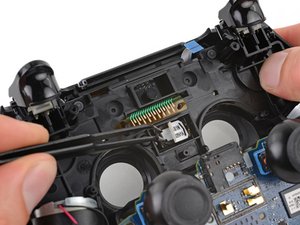
- Open je controller door de officiële DualShock 4-reparatiehandleiding voor de luidspreker van iFixit te volgen.
- Inspecteer de luidspreker op eventuele schade of losse verbindingen. Als de luidspreker zelf beschadigd is, moet je de luidspreker vervangen door een nieuwe.
- Je zult ook alle omliggende onderdelen willen controleren op verdere schade. Kijk of er sprake is van brandplekken, vloeistofschade of andere zaken die niet op hun plaats zitten.
Gerelateerde pagina's
- PlayStation 4-controller gaat niet aan
- PlayStation 4-controllerknoppen blijven hangen
- PlayStation 4-controller laadt niet op
- PlayStation 4-controller maakt geen verbinding met de console
- PlayStation 4-controller trilt niet
- PlayStation 4-controller analoge sticks zitten vast
- PlayStation 4-controller touchpad werkt niet

Team

Cal Poly, Team 6-21, Maness Winter 2014 Lid van Cal Poly, Team 6-21, Maness Winter 2014
CPSU-MANESS-W14S6G21
4 Leden
84 handleidingen geschreven

0 opmerkingen