Ga door naar hoofdinhoud
Word lid van de reparatiegemeenschap - Account aanmaken

Deze vertaling is door een computer gegenereerd en is nog niet door iemand nagekeken. Spreek je deze taal? Bekijk het hier.

iPad Pro 13"-batterij vervangen

Wat je nodig hebt

    1. iPad Pro 13"-batterij vervangen, De iPad voorbereiden op demontage: stap 1, afbeelding 1 van 2 iPad Pro 13"-batterij vervangen, De iPad voorbereiden op demontage: stap 1, afbeelding 2 van 2
      • Ontlaad voor uw veiligheid de batterij volledig voordat u het apparaat uit elkaar haalt. Dit vermindert het risico op brand als de batterij per ongeluk beschadigd raakt tijdens de reparatie.

      • Koppel alle kabels en accessoires los van de iPad.

      • Als uw scherm ernstig gebarsten is, dek het dan af met een laag verpakkingstape zodat de zuignap beter blijft plakken en om te voorkomen dat er glassplinters loskomen.

      Vraag FixBot

      Voeg opmerking toe

    2. iPad Pro 13"-batterij vervangen: stap 2, afbeelding 1 van 1
      • Let op: de richtingen in deze handleiding zijn aangegeven voor de iPad in landschap-stand. De USB-C-poort bevindt zich aan de rechterkant van de iPad.

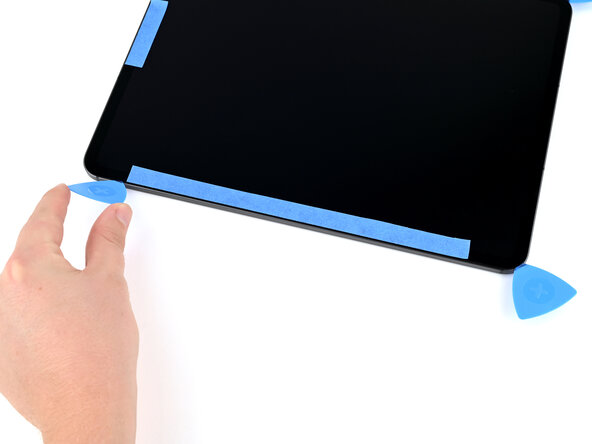
      • Plaats afplakband over de volgende delen van het display:

      • De TrueDepth-camera bij het midden van de bovenrand

      • De omgevingslichtsensor bij het midden van de linkerrand

      • De onderrand, waar zich kwetsbare lintkabels onder het display bevinden

      Vraag FixBot

      Voeg opmerking toe

    1. iPad Pro 13"-batterij vervangen, Markeer je opening plectrums: stap 3, afbeelding 1 van 1
      • Steek bij het verwijderen van het display de plectrums niet dieper dan 3,5 mm naar binnen.

      • Markeer je opening plectrums op 3,5 mm.

      Vraag FixBot

      Voeg opmerking toe

    2. iPad Pro 13"-batterij vervangen, Verwarm de rechterbovenhoek: stap 4, afbeelding 1 van 1
      • Plaats een verwarmde iOpener gedurende twee minuten op de rechterbovenhoek van het scherm om de lijm te verzachten.

      • Je kunt ook een haardroger of heteluchtpistool gebruiken om de lijm te verzachten, maar pas op dat je de iPad niet oververhit, aangezien het scherm en de batterij beschadigd kunnen raken door hitte.

      • Gebruik deze procedure voor alle toekomstige stappen waar hitte nodig is om lijm te verzachten, tenzij anders aangegeven.

      Vraag FixBot

      Voeg opmerking toe

    3. iPad Pro 13"-batterij vervangen, Instructies voor de Anti-Clamp: stap 5, afbeelding 1 van 3 iPad Pro 13"-batterij vervangen, Instructies voor de Anti-Clamp: stap 5, afbeelding 2 van 3 iPad Pro 13"-batterij vervangen, Instructies voor de Anti-Clamp: stap 5, afbeelding 3 van 3
      • De volgende drie stappen laten zien hoe je de Anti-Clamp gebruikt. Voor de volledige instructies van de Anti-Clamp, inclusief hoe je moet werken met een gebroken scherm, bekijk deze handleiding.

      • Als je geen Anti-Clamp hebt, lees dan deze stappen voor belangrijke tips en volg daarna de alternatieve methode met een handgreep van de zuignap, die na deze stappen volgt.

      • Ontgrendel de Anti-Clamp door de blauwe hendel naar achteren te trekken, weg van de zuignappen.

      • Plaats iets onder de linkeronderhoek van de iPad om deze waterpas te houden, plaats daarna de Anti-Clamp op je werkoppervlak en steek de rechterbovenhoek van de iPad tussen de zuignappen van de Anti-Clamp.

      • Houd de onderkant van de Anti-Clamp vast en druk op de bovenste arm om de zuignappen vast te zetten.

      • Zorg ervoor dat de bovenste en onderste zuignappen uitgelijnd zijn en uitgelijnd blijven gedurende deze gehele procedure.

      Vraag FixBot

      Voeg opmerking toe

    4. iPad Pro 13"-batterij vervangen: stap 6, afbeelding 1 van 2 iPad Pro 13"-batterij vervangen: stap 6, afbeelding 2 van 2
      • Trek de blauwe hendel naar voren, richting de zuignappen, om het draaimechanisme te activeren.

      • Draai de blauwe hendel één volledige slag rechtsom of totdat de zuignappen beginnen uit te rekken.

      • Als een zuignap loslaat, breng deze dan opnieuw aan. Gebruik indien nodig wat zuigtape voor een oppervlak met meer grip.

      Vraag FixBot

      Voeg opmerking toe

    5. iPad Pro 13"-batterij vervangen: stap 7, afbeelding 1 van 3 iPad Pro 13"-batterij vervangen: stap 7, afbeelding 2 van 3 iPad Pro 13"-batterij vervangen: stap 7, afbeelding 3 van 3
      • Wacht minimaal één minuut tot de Anti-Clamp het scherm omhoog trekt totdat er een kleine opening is tussen het scherm en de omlijsting.

      • Vertrouw op hitte en tijd om het scherm op te tillen. Probeer het niet met geweld te openen.

      • Als het scherm na twee minuten nog niet omhoog komt:

      • Zorg dat er spanning op de zuignappen staat. Draai de hendel aan totdat je weerstand voelt, maar draai niet te ver, anders laten de zuignappen los.

      • Pas meer hitte toe terwijl de Anti-Clamp is geplaatst. Je kunt een verwarmde iOpener door de Anti-Clamp halen of een haardroger of heteluchtpistool gebruiken.

      • Als het scherm nog steeds niet loslaat, draai de hendel een halve slag aan en wacht nog een minuut terwijl je periodiek meer hitte toevoegt; blijf voorzichtig om de iPad niet oververhit te laten raken. Herhaal indien nodig.

      • Zodra het scherm omhoog komt, plaats je een gemarkeerd opening plectrum in de opening, niet dieper dan 3,5 mm.

      • Schuif het opening plectrum om de hoek en laat het zitten.

      Vraag FixBot

      Voeg opmerking toe

    6. iPad Pro 13"-batterij vervangen, Instructies voor de handgreep van de zuignap: stap 8, afbeelding 1 van 3 iPad Pro 13"-batterij vervangen, Instructies voor de handgreep van de zuignap: stap 8, afbeelding 2 van 3 iPad Pro 13"-batterij vervangen, Instructies voor de handgreep van de zuignap: stap 8, afbeelding 3 van 3
      • Als je geen Anti-Clamp hebt, gebruik dan in plaats daarvan een enkele handgreep van de zuignap.

      • Als het scherm ernstig gebarsten is, maak dan een handgreep van zeer sterke tape in plaats van een zuignap. Als niets anders werkt, kun je sterke lijm gebruiken om de zuignap aan het kapotte scherm te bevestigen.

      • Plaats de handgreep van de zuignap in de buurt van de rechterbovenhoek met de open kant van de handgreep van de rand af.

      • Houd de iPad met één hand naar beneden, weg van de zuignap, en trek de handgreep van de zuignap omhoog en richting het midden van de iPad.

      • Zodra er een kleine opening verschijnt tussen het scherm en de omlijsting, steek je een gemarkeerd opening plectrum niet meer dan 3,5 mm in de opening en laat je de spanning van de zuignap los.

      • Als je moeite hebt om het scherm op te tillen, wees dan geduldig en breng meer hitte aan terwijl je aan de handgreep van de zuignap trekt.

      • Schuif het plectrum voorzichtig om de hoek en laat het zitten.

      Vraag FixBot

      Voeg opmerking toe

    7. iPad Pro 13"-batterij vervangen, Verwarm de bovenrand: stap 9, afbeelding 1 van 1
      • Gebruik een iOpener, föhn of heteluchtpistool om de lijm onder de bovenrand van het scherm te verzachten.

      • Deze iPad koelt erg snel af. Om het scherm los te krijgen, werk je in secties van ongeveer 7,5 cm per keer. Begin voor deze stap dus met het verwarmen van de rechterkant van de bovenrand.

      Vraag FixBot

      Voeg opmerking toe

    8. iPad Pro 13"-batterij vervangen, Snijd de lijm aan de bovenrand door: stap 10, afbeelding 1 van 3 iPad Pro 13"-batterij vervangen, Snijd de lijm aan de bovenrand door: stap 10, afbeelding 2 van 3 iPad Pro 13"-batterij vervangen, Snijd de lijm aan de bovenrand door: stap 10, afbeelding 3 van 3
      • Wees geduldig bij het doorsnijden van de schermlijm. Als je plotseling meer weerstand voelt, stop dan en breng meer warmte aan. Als je een iOpener gebruikt, kun je warmte aanbrengen terwijl je het opening plectrum verschuift.

      • Steek een extra gemarkeerd opening plectrum naast het eerste plectrum aan de bovenrand van de iPad, niet meer dan 3,5 mm diep.

      • Snijd de lijm door het opening plectrum langzaam onder het scherm richting de camera vooraan te schuiven, en stop voordat je bij de afplaktape komt.

      Vraag FixBot

      Voeg opmerking toe

    9. iPad Pro 13"-batterij vervangen: stap 11, afbeelding 1 van 3 iPad Pro 13"-batterij vervangen: stap 11, afbeelding 2 van 3 iPad Pro 13"-batterij vervangen: stap 11, afbeelding 3 van 3
      • Wees voorzichtig dat u de gevoelige onderdelen, zoals de camera vooraan en microfoon, onder het scherm niet beschadigt. Werk langzaam. Als u weerstand voelt, stop dan, schuif het opening plectrum gedeeltelijk terug, breng meer hitte aan en ga door.

      • Til het opening plectrum op zodat deze in een scherpe hoek in de iPad steekt.

      • Snijd de lijm door het plectrum onder het vastgeplakte gedeelte van het scherm te schuiven.

      Vraag FixBot

      Voeg opmerking toe

    10. iPad Pro 13"-batterij vervangen: stap 12, afbeelding 1 van 2 iPad Pro 13"-batterij vervangen: stap 12, afbeelding 2 van 2
      • Maak het snijden van de lijm af door het opening plectrum naar de linkerbovenhoek te schuiven.

      • Laat het opening plectrum zitten.

      Vraag FixBot

      Voeg opmerking toe

    11. iPad Pro 13"-batterij vervangen, Snijd de lijm aan de rechterrand door: stap 13, afbeelding 1 van 3 iPad Pro 13"-batterij vervangen, Snijd de lijm aan de rechterrand door: stap 13, afbeelding 2 van 3 iPad Pro 13"-batterij vervangen, Snijd de lijm aan de rechterrand door: stap 13, afbeelding 3 van 3
      • Verwarm de rechterrand van de iPad.

      • Steek een opening plectrum naast het eerste opening plectrum dat je hebt geplaatst, aan de rechterrand.

      • Snijd de lijm door in kleine secties en voeg indien nodig meer warmte toe.

      Vraag FixBot

      Voeg opmerking toe

    12. iPad Pro 13"-batterij vervangen, Snijd de lijm in de rechterbenedenhoek door: stap 14, afbeelding 1 van 3 iPad Pro 13"-batterij vervangen, Snijd de lijm in de rechterbenedenhoek door: stap 14, afbeelding 2 van 3 iPad Pro 13"-batterij vervangen, Snijd de lijm in de rechterbenedenhoek door: stap 14, afbeelding 3 van 3
      • Verwarm de rechterbenedenhoek van de iPad.

      • Schuif het opening plectrum van de vorige stap voorzichtig rond de rechterbenedenhoek.

      • Laat het plectrum zitten.

      Vraag FixBot

      Voeg opmerking toe

    13. iPad Pro 13"-batterij vervangen, De lijm aan de onderrand doorsnijden: stap 15, afbeelding 1 van 3 iPad Pro 13"-batterij vervangen, De lijm aan de onderrand doorsnijden: stap 15, afbeelding 2 van 3 iPad Pro 13"-batterij vervangen, De lijm aan de onderrand doorsnijden: stap 15, afbeelding 3 van 3
      • Verwarm de onderrand van de iPad en focus daarbij op de rechterkant.

      • Steek een opening plectrum naast het plectrum in de hoek, aan de onderrand, niet dieper dan 3,5 mm.

      • Til het plectrum op zodat het onder een scherpe hoek de iPad binnengaat.

      • Schuif het plectrum voorzichtig onder het scherm langs de onderrand van de iPad.

      • Werk langzaam om beschadiging van de gevoelige lintkabels onder het scherm in dit gedeelte te voorkomen. Als u weerstand voelt, stop dan, schuif uw plectrum een stukje terug, breng meer warmte aan en probeer het opnieuw.

      Vraag FixBot

      Voeg opmerking toe

    14. iPad Pro 13"-batterij vervangen, Snijd de lijm in de linkeronderhoek door: stap 16, afbeelding 1 van 3 iPad Pro 13"-batterij vervangen, Snijd de lijm in de linkeronderhoek door: stap 16, afbeelding 2 van 3 iPad Pro 13"-batterij vervangen, Snijd de lijm in de linkeronderhoek door: stap 16, afbeelding 3 van 3
      • Verwarm de linkeronderhoek van de iPad.

      • Schuif de opening plectrum voorzichtig rond de linkeronderhoek.

      • Laat de opening plectrum zitten.

      Vraag FixBot

      Voeg opmerking toe

    15. iPad Pro 13"-batterij vervangen, Snijd de lijm aan de linkerkant door: stap 17, afbeelding 1 van 3 iPad Pro 13"-batterij vervangen, Snijd de lijm aan de linkerkant door: stap 17, afbeelding 2 van 3 iPad Pro 13"-batterij vervangen, Snijd de lijm aan de linkerkant door: stap 17, afbeelding 3 van 3
      • Verwarm de linkerkant van de iPad en focus daarbij op de onderkant.

      • Steek een opening plectrum boven het plectrum dat al bij de linkerbenedenhoek is geplaatst.

      • Schuif het plectrum voorzichtig naar het begin van de afplaktape.

      Vraag FixBot

      Voeg opmerking toe

    16. iPad Pro 13"-batterij vervangen: stap 18, afbeelding 1 van 3 iPad Pro 13"-batterij vervangen: stap 18, afbeelding 2 van 3 iPad Pro 13"-batterij vervangen: stap 18, afbeelding 3 van 3
      • Til het opening plectrum op zodat deze onder een scherpe hoek in de iPad komt.

      • Schuif het opening plectrum naar de linkerbovenhoek.

      • Werk langzaam om te voorkomen dat je de omgevingslichtsensor in de buurt van het midden van het scherm beschadigt. Als je weerstand voelt, stop dan, trek het plectrum een klein stukje terug, breng meer hitte aan en probeer het opnieuw.

      • Probeer het iPad-scherm nog niet te verwijderen. Je moet in staat zijn om het iPad-scherm ongeveer 1,3 cm uit de omlijsting te tillen, helemaal rondom de rand.

      • Als het scherm ergens nog vastgeplakt zit, gebruik dan hitte en een opening plectrum om de lijm door te snijden. Gebruik opening plectrums om het scherm opgetild te houden terwijl je werkt.

      Vraag FixBot

      Voeg opmerking toe

    17. iPad Pro 13"-batterij vervangen, Het scherm verplaatsen: stap 19, afbeelding 1 van 3 iPad Pro 13"-batterij vervangen, Het scherm verplaatsen: stap 19, afbeelding 2 van 3 iPad Pro 13"-batterij vervangen, Het scherm verplaatsen: stap 19, afbeelding 3 van 3
      • Zodra het scherm volledig los is van de lijm, til je het ongeveer 1,3 cm op en draai je het een klein stukje tegen de klok in, zodat de schroef naast de camera vooraan zichtbaar is.

      Vraag FixBot

      Voeg opmerking toe

    18. iPad Pro 13"-batterij vervangen, De afdekking van de microfoonaansluiting verwijderen: stap 20, afbeelding 1 van 3 iPad Pro 13"-batterij vervangen, De afdekking van de microfoonaansluiting verwijderen: stap 20, afbeelding 2 van 3 iPad Pro 13"-batterij vervangen, De afdekking van de microfoonaansluiting verwijderen: stap 20, afbeelding 3 van 3
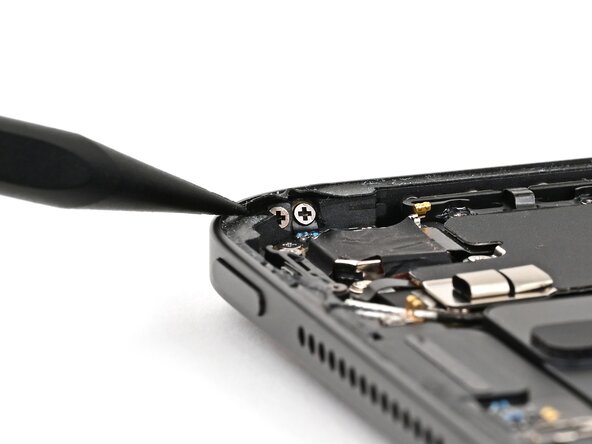
      • Gebruik een JCIS- of JIS 00-schroevendraaier om de 1,3 mm lange schroef te verwijderen die de afdekking van de microfoonaansluiting op zijn plek houdt.

      • Kleine Phillips-bits van iFixit zijn ontworpen om met JIS-schroeven te werken, dus u kunt een iFixit PH 00-schroevendraaier gebruiken. U kunt Phillips-schroevendraaiers van andere fabrikanten proberen, maar u loopt het risico de schroef door te draaien.

      • Gebruik een pincet of uw vingers om de afdekking van de microfoonaansluiting te verwijderen. Pas op dat u het schuim op de achterkant niet beschadigt.

      Vraag FixBot

      Voeg opmerking toe

    19. iPad Pro 13"-batterij vervangen, De microfoon loskoppelen: stap 21, afbeelding 1 van 2 iPad Pro 13"-batterij vervangen, De microfoon loskoppelen: stap 21, afbeelding 2 van 2
      • Gebruik een spudger of je vinger om de microfoon drukaansluiting los te wrikken.

      Vraag FixBot

      Voeg opmerking toe

    20. iPad Pro 13"-batterij vervangen, De iPad openen: stap 22, afbeelding 1 van 2 iPad Pro 13"-batterij vervangen, De iPad openen: stap 22, afbeelding 2 van 2
      • Open de iPad vanaf de bovenkant als een boek.

      • Houd het scherm boven de behuizing van de iPad en leg een zachte doek op de iPad om zowel het scherm als de behuizing te beschermen.

      • Leg het scherm met de voorkant naar beneden op de doek en zorg ervoor dat je de kabels die nog aan de behuizing van de iPad vastzitten, niet belast.

      Vraag FixBot

      Voeg opmerking toe

    21. iPad Pro 13"-batterij vervangen, Verwijder de afdekplaat van de kabelaansluitingen: stap 23, afbeelding 1 van 3 iPad Pro 13"-batterij vervangen, Verwijder de afdekplaat van de kabelaansluitingen: stap 23, afbeelding 2 van 3 iPad Pro 13"-batterij vervangen, Verwijder de afdekplaat van de kabelaansluitingen: stap 23, afbeelding 3 van 3
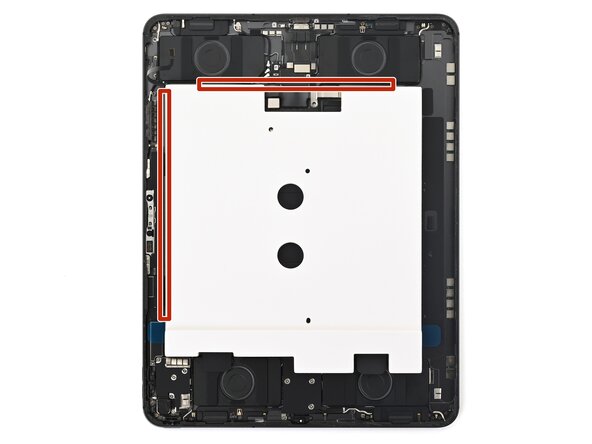
      • Leg doeken over de batterijen om ze te beschermen tijdens het werken.

      • Gebruik een JCIS- of JIS 00-schroevendraaier om de schroeven te verwijderen die de afdekplaat van de kabelaansluitingen vastzetten:

      • Vier schroeven van 2,1 mm lang naar het midden van de iPad toe

      • Twee schroeven van 1,6 mm lang bij de rand van de iPad

      • Gebruik een pincet of je vingers om de afdekplaat van de kabelaansluitingen te verwijderen.

      Vraag FixBot

      Voeg opmerking toe

    22. iPad Pro 13"-batterij vervangen, Het scherm loskoppelen: stap 24, afbeelding 1 van 3 iPad Pro 13"-batterij vervangen, Het scherm loskoppelen: stap 24, afbeelding 2 van 3 iPad Pro 13"-batterij vervangen, Het scherm loskoppelen: stap 24, afbeelding 3 van 3
      • Gebruik de punt van een spudger om de brede drukaansluiting van de schermkabel los te wrikken en te ontkoppelen.

      • Gebruik vervolgens de punt van een spudger om de drukaansluiting van de Multi‑Touch-kabel los te wrikken en te ontkoppelen.

      Vraag FixBot

      Voeg opmerking toe

    23. iPad Pro 13"-batterij vervangen: stap 25, afbeelding 1 van 3 iPad Pro 13"-batterij vervangen: stap 25, afbeelding 2 van 3 iPad Pro 13"-batterij vervangen: stap 25, afbeelding 3 van 3
      • Gebruik de punt van een spudger om beide drukaansluitingen van de stroomkabel van het scherm los te wrikken en los te koppelen.

      Vraag FixBot

      Voeg opmerking toe

    24. iPad Pro 13"-batterij vervangen, Het scherm verwijderen: stap 26, afbeelding 1 van 2 iPad Pro 13"-batterij vervangen, Het scherm verwijderen: stap 26, afbeelding 2 van 2
      • Verwijder het scherm.

      Vraag FixBot

      Voeg opmerking toe

    1. iPad Pro 13"-batterij vervangen, Verwijder de schroef van de BMS-kap: stap 27, afbeelding 1 van 1
      • Gebruik een JCIS- of JIS 00-schroevendraaier om de 1,6 mm lange schroef te verwijderen die de kap van het batterijbeheersysteem vastzet.

      • Verwijder alleen de enkele schroef op de kap. Verwijder niet de twee schroeven die dicht bij elkaar zitten.

      Vraag FixBot

      Voeg opmerking toe

    2. iPad Pro 13"-batterij vervangen, Ontkoppel de microfoon: stap 28, afbeelding 1 van 2 iPad Pro 13"-batterij vervangen, Ontkoppel de microfoon: stap 28, afbeelding 2 van 2
      • Gebruik de punt van een spudger om de drukaansluiting van de microfoon los te wrikken.

      Vraag FixBot

      Voeg opmerking toe

    3. iPad Pro 13"-batterij vervangen, Til de microfoonkabel op: stap 29, afbeelding 1 van 2 iPad Pro 13"-batterij vervangen, Til de microfoonkabel op: stap 29, afbeelding 2 van 2
      • Schuif een opening plectrum tussen de microfoonlintkabel en de accu om de microfoonlintkabel los te maken van de accu.

      Vraag FixBot

      Voeg opmerking toe

    4. iPad Pro 13"-batterij vervangen, Koppel de accu los: stap 30, afbeelding 1 van 2 iPad Pro 13"-batterij vervangen, Koppel de accu los: stap 30, afbeelding 2 van 2
      • Gebruik de punt van een spudger om de drukaansluiting van de accu omhoog te wippen en los te koppelen.

      Vraag FixBot

      Voeg opmerking toe

    5. iPad Pro 13"-batterij vervangen, De kleefstrips verwijderen: stap 31, afbeelding 1 van 1
      • Verwijder de tien kleefstrips met treklipje onder de accu.

      • Zie de volgende stappen voor tips.

      Vraag FixBot

      Voeg opmerking toe

    6. iPad Pro 13"-batterij vervangen: stap 32, afbeelding 1 van 3 iPad Pro 13"-batterij vervangen: stap 32, afbeelding 2 van 3 iPad Pro 13"-batterij vervangen: stap 32, afbeelding 3 van 3
      • Gebruik een opening plectrum of ander plastic gereedschap om de treklip van de batterij los te maken.

      • Gebruik een Pincet met botte/stompe uiteinden om de treklip vast te pakken en van de batterij weg te trekken.

      • Mogelijk moet u een puntig hulpmiddel gebruiken om de treklip vast te grijpen. Wees in dat geval zeer voorzichtig dat u niet in de batterij prikt of deze doorboort, aangezien dit brandgevaar kan opleveren.

      Vraag FixBot

      Voeg opmerking toe

    7. iPad Pro 13"-batterij vervangen: stap 33, afbeelding 1 van 2 iPad Pro 13"-batterij vervangen: stap 33, afbeelding 2 van 2
      • Draai het pincet rond om de lijm eromheen te wikkelen.

      • Trek de lijm langzaam naar buiten en houd deze zo dicht mogelijk bij de iPad zonder deze aan te raken.

      • Herhaal deze procedure voor alle tien kleefstrips.

      Vraag FixBot

      Voeg opmerking toe

    8. iPad Pro 13"-batterij vervangen: stap 34, afbeelding 1 van 3 iPad Pro 13"-batterij vervangen: stap 34, afbeelding 2 van 3 iPad Pro 13"-batterij vervangen: stap 34, afbeelding 3 van 3
      • Als een treklip breekt, probeer dan eerst de lijm onder de accu te pakken te krijgen met je pincet.

      • Als het niet lukt om de gebroken lijm te pakken te krijgen, verwijder dan eerst zoveel mogelijk andere kleefstrips.

      • Probeer vervolgens het platte uiteinde van een spudger onder de accu te steken, op ongeveer 8 cm of meer van beide uiteinden, om deze langzaam omhoog te wrikken.

      • Als de accu ook maar enigszins buigt, stop dan en ga door naar de volgende stap.

      Vraag FixBot

      Voeg opmerking toe

    9. iPad Pro 13"-batterij vervangen: stap 35, afbeelding 1 van 2 iPad Pro 13"-batterij vervangen: stap 35, afbeelding 2 van 2
      • Als een kleefstrip is gebroken, je deze niet kunt verwijderen en je de batterij niet met een spudger omhoog kunt wippen, kun je alcohol gebruiken om de lijm te verzachten.

      • Zet de rand van de iPad omhoog die het dichtst bij de rand van de batterij ligt waar je aan werkt.

      • Breng een paar druppels isopropylalcohol met een hoge concentratie (>90%) aan op de omlijsting van de iPad bij de gebroken kleefstrip, zodat de alcohol onder de batterij loopt.

      • Wacht ten minste één minuut totdat de alcohol de lijm heeft opgelost.

      • Gebruik een spudger of opening plectrum om de batterij voorzichtig omhoog te wippen.

      • Als de batterij begint te buigen, stop dan en breng meer alcohol aan. Geef de alcohol de tijd om de lijm op te lossen.

      Vraag FixBot

      Voeg opmerking toe

    10. iPad Pro 13"-batterij vervangen, De batterij verwijderen: stap 36, afbeelding 1 van 2 iPad Pro 13"-batterij vervangen, De batterij verwijderen: stap 36, afbeelding 2 van 2
      • Gebruik beide handen om beide batterijcellen uit de iPad te tillen.

      Vraag FixBot

      Voeg opmerking toe

    1. iPad Pro 13"-batterij vervangen, Demontage voltooid: stap 37, afbeelding 1 van 1
      • Gefeliciteerd met het voltooien van de demontage! De resterende stappen laten zien hoe de iPad weer in elkaar gezet moet worden.

      Vraag FixBot

      Voeg opmerking toe

    1. iPad Pro 13"-batterij vervangen, De omlijsting van de iPad reinigen: stap 38, afbeelding 1 van 2 iPad Pro 13"-batterij vervangen, De omlijsting van de iPad reinigen: stap 38, afbeelding 2 van 2
      Gereedschap gebruikt in deze stap:
      Adhesive Cleanup Kit (Set of 12)
      $7.99
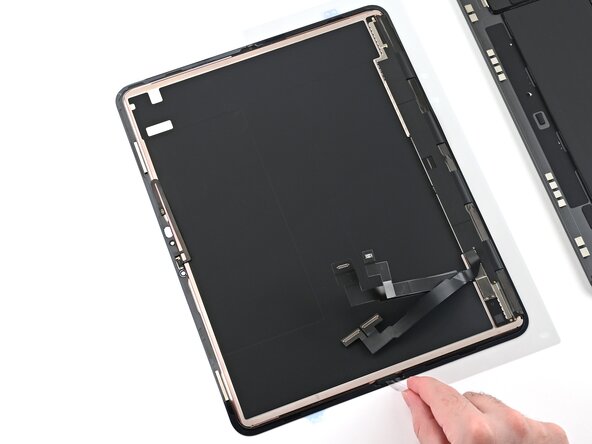
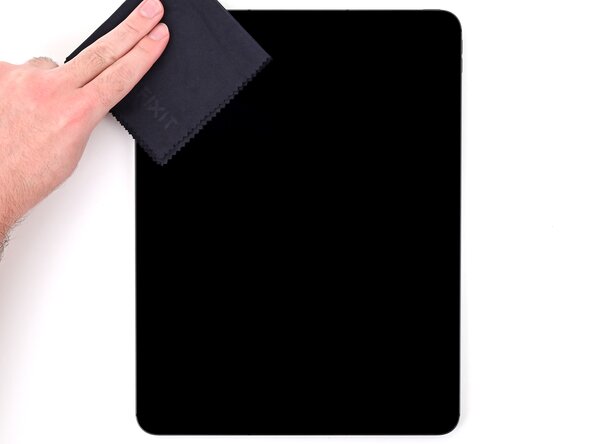
      • Gebruik isopropylalcohol met een hoge concentratie (>90%) en een microvezeldoek of pluisvrije doek om eventuele lijmresten van de omlijsting van de iPad te verwijderen.

      • U kunt ook onze lijmverwijderingsset gebruiken.

      Vraag FixBot

      Voeg opmerking toe

    2. iPad Pro 13"-batterij vervangen, Verplaats de microfoonkabel: stap 39, afbeelding 1 van 2 iPad Pro 13"-batterij vervangen, Verplaats de microfoonkabel: stap 39, afbeelding 2 van 2
      • Verplaats de microfoonkabel zodat deze zich volledig buiten de omlijsting van de iPad bevindt.

      Vraag FixBot

      Voeg opmerking toe

    3. iPad Pro 13"-batterij vervangen, De batterij voorbereiden: stap 40, afbeelding 1 van 3 iPad Pro 13"-batterij vervangen, De batterij voorbereiden: stap 40, afbeelding 2 van 3 iPad Pro 13"-batterij vervangen, De batterij voorbereiden: stap 40, afbeelding 3 van 3
      • Op de nieuwe batterij moet vooraf lijm zijn aangebracht. Mogelijk zit er ook een beschermende behuizing aan vast, zoals op de afbeelding te zien is. Zorg er in deze stap voor dat je alleen de folie verwijdert die de batterijlijm bedekt.

      • Trek de doorzichtige folie van de batterijlijm af.

      Vraag FixBot

      Voeg opmerking toe

    4. iPad Pro 13"-batterij vervangen, Plaats de batterij: stap 41, afbeelding 1 van 3 iPad Pro 13"-batterij vervangen, Plaats de batterij: stap 41, afbeelding 2 van 3 iPad Pro 13"-batterij vervangen, Plaats de batterij: stap 41, afbeelding 3 van 3
      • De batterijlijm is erg plakkerig! Wees voorzichtig bij het uitlijnen van de batterij in de uitsparing—zodra deze vastplakt, kun je de positie niet meer corrigeren.

      • Lijn de batterij uit boven de iPad en zorg ervoor dat de (kabel)aansluiting zich boven het stopcontact bevindt. De batterij moet worden uitgelijnd tegen de camera vooraan en de luidsprekers die zich het dichtst bij de USB-C-poort bevinden.

      • Laat de batterij zakken in de omlijsting van de iPad.

      Vraag FixBot

      Voeg opmerking toe

    5. iPad Pro 13"-batterij vervangen, Sluit de accu aan: stap 42, afbeelding 1 van 2 iPad Pro 13"-batterij vervangen, Sluit de accu aan: stap 42, afbeelding 2 van 2
      • Gebruik de platte kant van een spudger of je vinger om de drukaansluiting van de accu aan te sluiten.

      Vraag FixBot

      Voeg opmerking toe

    6. iPad Pro 13"-batterij vervangen, De BMS-afdekking plaatsen: stap 43, afbeelding 1 van 1
      • Gebruik een JCIS- of JIS 00-schroevendraaier om de 1,6 mm lange schroef te plaatsen waarmee de afdekking van het batterijbeheersysteem vastzit.

      Vraag FixBot

      Voeg opmerking toe

    7. iPad Pro 13"-batterij vervangen, Druk de lijm aan: stap 44, afbeelding 1 van 1
      • Plaats een paar zware voorwerpen op de beschermende batterijafdekking. Verdeel het gewicht gelijkmatig over de batterij.

      • Zorg ervoor dat er niets direct op het batterijbeheersysteem drukt.

      • Laat de voorwerpen een uur liggen zodat de lijm goed aan de iPad kan hechten.

      Vraag FixBot

      Voeg opmerking toe

    8. iPad Pro 13"-batterij vervangen, Verwijder de beschermkap: stap 45, afbeelding 1 van 3 iPad Pro 13"-batterij vervangen, Verwijder de beschermkap: stap 45, afbeelding 2 van 3 iPad Pro 13"-batterij vervangen, Verwijder de beschermkap: stap 45, afbeelding 3 van 3
      • Gebruik een pincet of je vingers om een van de zwarte treklipjes tussen de beschermkap en de accu vast te pakken.

      • Trek de lijm langzaam onder de beschermkap vandaan en houd deze zo plat mogelijk.

      • Herhaal deze procedure voor de andere kleefstrip.

      Vraag FixBot

      Voeg opmerking toe

    9. iPad Pro 13"-batterij vervangen: stap 46, afbeelding 1 van 3 iPad Pro 13"-batterij vervangen: stap 46, afbeelding 2 van 3 iPad Pro 13"-batterij vervangen: stap 46, afbeelding 3 van 3
      • Gebruik je vingers om de beschermkap op te tillen en te verwijderen.

      Vraag FixBot

      Voeg opmerking toe

    10. iPad Pro 13"-batterij vervangen, De batterijfolie verwijderen: stap 47, afbeelding 1 van 3 iPad Pro 13"-batterij vervangen, De batterijfolie verwijderen: stap 47, afbeelding 2 van 3 iPad Pro 13"-batterij vervangen, De batterijfolie verwijderen: stap 47, afbeelding 3 van 3
      • Trek de blauwe folie van elke batterijcel om deze te verwijderen.

      Vraag FixBot

      Voeg opmerking toe

    11. iPad Pro 13"-batterij vervangen, Plaats de microfoonkabel: stap 48, afbeelding 1 van 2 iPad Pro 13"-batterij vervangen, Plaats de microfoonkabel: stap 48, afbeelding 2 van 2
      • Gebruik je vingers om de microfoonkabel over de accu te leggen en druk deze op zijn plek.

      Vraag FixBot

      Voeg opmerking toe

    12. iPad Pro 13"-batterij vervangen, De microfoon aansluiten: stap 49, afbeelding 1 van 2 iPad Pro 13"-batterij vervangen, De microfoon aansluiten: stap 49, afbeelding 2 van 2
      • Gebruik de platte kant van een spudger of je vinger om de drukaansluiting van de microfoon aan te sluiten.

      Vraag FixBot

      Voeg opmerking toe

    1. iPad Pro 13"-batterij vervangen, Omlijsting schoonmaken: stap 50, afbeelding 1 van 3 iPad Pro 13"-batterij vervangen, Omlijsting schoonmaken: stap 50, afbeelding 2 van 3 iPad Pro 13"-batterij vervangen, Omlijsting schoonmaken: stap 50, afbeelding 3 van 3
      • Raak tijdens het schoonmaken van de omlijsting de omgevingslichtsensor bij het midden van de linkerrand of de TrueDepth-camera bij het midden van de bovenrand niet aan.

      • Gebruik de punt van een spudger om een deel van de lijm los te wrikken. Zoek naar een rand of uitstulping waar je onder de kleefstrip kunt komen.

      Vraag FixBot

      Voeg opmerking toe

    2. iPad Pro 13"-batterij vervangen: stap 51, afbeelding 1 van 2 iPad Pro 13"-batterij vervangen: stap 51, afbeelding 2 van 2
      • Gebruik een pincet of je vingers om de oude schermlijm op te tillen en te verwijderen. Breng een beetje warmte aan om het verwijderen gemakkelijker te maken.

      Vraag FixBot

      Voeg opmerking toe

    3. iPad Pro 13"-batterij vervangen: stap 52, afbeelding 1 van 3 iPad Pro 13"-batterij vervangen: stap 52, afbeelding 2 van 3 iPad Pro 13"-batterij vervangen: stap 52, afbeelding 3 van 3
      Gereedschap gebruikt in deze stap:
      Adhesive Cleanup Kit (Set of 12)
      $7.99
      • Breng een beetje isopropylalcohol aan op een wattenstaafje of pluisvrije doek en reinig de omlijsting totdat deze vrij is van lijmresten.

      • Gebruik als alternatief onze adhesive cleanup kit.

      Vraag FixBot

      Voeg opmerking toe

    4. iPad Pro 13"-batterij vervangen, Schermlijm reinigen: stap 53, afbeelding 1 van 3 iPad Pro 13"-batterij vervangen, Schermlijm reinigen: stap 53, afbeelding 2 van 3 iPad Pro 13"-batterij vervangen, Schermlijm reinigen: stap 53, afbeelding 3 van 3
      • Sla deze stap over als je een nieuw scherm installeert.

      • Herhaal dit proces om de lijm van het schermraam te verwijderen.

      • Schraap niet met een metalen gereedschap, anders beschadig je de zwarte lak van de schermmodule.

      • Breng oplosmiddelen (zoals isopropylalcohol) alleen aan op het zwarte raam. Laat niets onder de camera-module vooraan of het scherm zelf komen. Oplosmiddelen lossen ook de schuimafdichtingen op, vooral rond de uitsparingen voor de camera vooraan.

      Vraag FixBot

      Voeg opmerking toe

    5. iPad Pro 13"-batterij vervangen, Nieuwe lijm uitlijnen: stap 54, afbeelding 1 van 2 iPad Pro 13"-batterij vervangen, Nieuwe lijm uitlijnen: stap 54, afbeelding 2 van 2
      • Als je reservescherm wordt geleverd met vooraf geïnstalleerde lijm, kun je de volgende twaalf stappen overslaan.

      • Wees voorzichtig dat je de lijm tijdens het aanbrengen niet kreukt of uitrekt. Deze kan niet meer worden gebruikt als hij beschadigd is.

      • Lijn de lijm uit met de omlijsting van de iPad. Het is het makkelijkst om deze boven de USB‑C-poort uit te lijnen.

      Vraag FixBot

      Voeg opmerking toe

    6. iPad Pro 13"-batterij vervangen, Draai de lijmstrip om: stap 55, afbeelding 1 van 2 iPad Pro 13"-batterij vervangen, Draai de lijmstrip om: stap 55, afbeelding 2 van 2
      • Draai de lijmstrip om zodat deze is uitgelijnd met de achterkant van het scherm.

      Vraag FixBot

      Voeg opmerking toe

    7. iPad Pro 13"-batterij vervangen, Leg de lijm apart: stap 56, afbeelding 1 van 2 iPad Pro 13"-batterij vervangen, Leg de lijm apart: stap 56, afbeelding 2 van 2
      • Til de lijm van de achterkant van het scherm en leg deze opzij. Houd dezelfde oriëntatie aan als die van het scherm.

      Vraag FixBot

      Voeg opmerking toe

    8. iPad Pro 13"-batterij vervangen: stap 57, afbeelding 1 van 2 iPad Pro 13"-batterij vervangen: stap 57, afbeelding 2 van 2
      • Verwijder de plastic beschermfolie van de plakstrip nog niet—deze houdt de lijm in vorm.

      • Gebruik een schaar om de plakstrip verticaal door de helft te knippen. Wees voorzichtig dat je de plakstrip zelf niet kreukt of uitrekt.

      Vraag FixBot

      Voeg opmerking toe

    9. iPad Pro 13"-batterij vervangen, Linkerkleefstrip: stap 58, afbeelding 1 van 3 iPad Pro 13"-batterij vervangen, Linkerkleefstrip: stap 58, afbeelding 2 van 3 iPad Pro 13"-batterij vervangen, Linkerkleefstrip: stap 58, afbeelding 3 van 3
      • De kleefstrip is ingesloten in vier lagen plastic—drie aan de bovenkant en één aan de onderkant.

      • Pel de bovenste plastic beschermlaag van de linkerkleefstrip en verwijder deze.

      Vraag FixBot

      Voeg opmerking toe

    10. iPad Pro 13"-batterij vervangen: stap 59, afbeelding 1 van 3 iPad Pro 13"-batterij vervangen: stap 59, afbeelding 2 van 3 iPad Pro 13"-batterij vervangen: stap 59, afbeelding 3 van 3
      • Klap de linkerlijmstrip om.

      • Trek de doorzichtige beschermfolie met de blauwe lijn van de achterkant van de linkerlijmstrip. De lijm is nu blootgelegd.

      Vraag FixBot

      Voeg opmerking toe

    11. iPad Pro 13"-batterij vervangen, De linkerlijm aanbrengen: stap 60, afbeelding 1 van 3 iPad Pro 13"-batterij vervangen, De linkerlijm aanbrengen: stap 60, afbeelding 2 van 3 iPad Pro 13"-batterij vervangen, De linkerlijm aanbrengen: stap 60, afbeelding 3 van 3
      • Werk langzaam bij het aanbrengen van de lijm; zodra deze vastzit, kan de positie niet meer worden gewijzigd.

      • Draai de linkerlijm om en lijn deze uit met de linkerrand van de schermmodule.

      • Plaats de linkerlijm op zijn plek, uitgelijnd met de linkerrand van het scherm.

      • Druk de bovenste en onderste delen van de linkerlijm vast op de achterkant van het scherm.

      Vraag FixBot

      Voeg opmerking toe

    12. iPad Pro 13"-batterij vervangen: stap 61, afbeelding 1 van 3 iPad Pro 13"-batterij vervangen: stap 61, afbeelding 2 van 3 iPad Pro 13"-batterij vervangen: stap 61, afbeelding 3 van 3
      • Verwijder de doorzichtige beschermfolie van de linkerlijmstrip. Laat de laatste blauwe beschermfolie zitten.

      Vraag FixBot

      Voeg opmerking toe

    13. iPad Pro 13"-batterij vervangen, Bereid de rechter kleefstrip voor: stap 62, afbeelding 1 van 3 iPad Pro 13"-batterij vervangen, Bereid de rechter kleefstrip voor: stap 62, afbeelding 2 van 3 iPad Pro 13"-batterij vervangen, Bereid de rechter kleefstrip voor: stap 62, afbeelding 3 van 3
      • Herhaal het voorbereidingsproces met de rechter kleefstrip.

      • Verwijder de bovenste (doorzichtige) beschermfolie van de strip.

      • Verwijder de onderste beschermlaag (doorzichtig met een blauwe lijn) van de strip.

      Vraag FixBot

      Voeg opmerking toe

    14. iPad Pro 13"-batterij vervangen: stap 63, afbeelding 1 van 2 iPad Pro 13"-batterij vervangen: stap 63, afbeelding 2 van 2
      • Klap de rechterlijmstrip om en verwijder de doorzichtige beschermfolie met een blauwe lijn.

      Vraag FixBot

      Voeg opmerking toe

    15. iPad Pro 13"-batterij vervangen, Rechterlijmstrip aanbrengen: stap 64, afbeelding 1 van 3 iPad Pro 13"-batterij vervangen, Rechterlijmstrip aanbrengen: stap 64, afbeelding 2 van 3 iPad Pro 13"-batterij vervangen, Rechterlijmstrip aanbrengen: stap 64, afbeelding 3 van 3
      • Draai de rechterlijmstrip om en plaats deze op zijn plek, uitgelijnd met de rechterrand van het scherm.

      • Druk de bovenste en onderste delen van de rechterlijmstrip op de achterkant van het scherm.

      Vraag FixBot

      Voeg opmerking toe

    16. iPad Pro 13"-batterij vervangen, Verwijder de doorzichtige beschermfolie: stap 65, afbeelding 1 van 2 iPad Pro 13"-batterij vervangen, Verwijder de doorzichtige beschermfolie: stap 65, afbeelding 2 van 2
      • Verwijder de doorzichtige beschermfolie van de rechter plakstrip. Laat de laatste blauwe beschermfolie zitten.

      Vraag FixBot

      Voeg opmerking toe

    17. iPad Pro 13"-batterij vervangen, Druk de lijm aan: stap 66, afbeelding 1 van 3 iPad Pro 13"-batterij vervangen, Druk de lijm aan: stap 66, afbeelding 2 van 3 iPad Pro 13"-batterij vervangen, Druk de lijm aan: stap 66, afbeelding 3 van 3
      • Gebruik de platte kant van een spudger om voorzichtig alle lijm op zijn plaats te drukken langs de gehele rand van de iPad. Pas op dat u niet op de kwetsbare lintkabels onder aan het scherm drukt.

      Vraag FixBot

      Voeg opmerking toe

    18. iPad Pro 13"-batterij vervangen, Plaats het scherm op de iPad: stap 67, afbeelding 1 van 2 iPad Pro 13"-batterij vervangen, Plaats het scherm op de iPad: stap 67, afbeelding 2 van 2
      • Leg een schone doek over de linker batterijcel in de iPad.

      • Plaats het scherm op de iPad, zodat de (kabel)aansluitingen van het scherm hun respectievelijke stopcontacten in de iPad kunnen bereiken.

      Vraag FixBot

      Voeg opmerking toe

    19. iPad Pro 13"-batterij vervangen, Sluit de stroomkabelaansluitingen van het scherm aan: stap 68, afbeelding 1 van 3 iPad Pro 13"-batterij vervangen, Sluit de stroomkabelaansluitingen van het scherm aan: stap 68, afbeelding 2 van 3 iPad Pro 13"-batterij vervangen, Sluit de stroomkabelaansluitingen van het scherm aan: stap 68, afbeelding 3 van 3
      • Lijn een van de drukaansluitingen van de stroomkabel van het scherm uit boven het bijbehorende stopcontact op het logic board.

      • Druk met het platte uiteinde van een spudger of uw vingertop—eerst op een van de korte zijden en daarna op de andere—totdat deze vastklikt.

      • Probeer de aansluiting niet met geweld op zijn plek te krijgen. Als het niet lukt, verplaats deze dan en probeer het opnieuw.

      • Herhaal dit proces om de tweede drukaansluiting van de stroomkabel van het scherm aan te sluiten.

      Vraag FixBot

      Voeg opmerking toe

    20. iPad Pro 13"-batterij vervangen, Sluit de displaykabels aan: stap 69, afbeelding 1 van 3 iPad Pro 13"-batterij vervangen, Sluit de displaykabels aan: stap 69, afbeelding 2 van 3 iPad Pro 13"-batterij vervangen, Sluit de displaykabels aan: stap 69, afbeelding 3 van 3
      • Herhaal dezelfde procedure om de twee overgebleven displaykabels aan te sluiten.

      Vraag FixBot

      Voeg opmerking toe

    21. iPad Pro 13"-batterij vervangen, Installeer de afdekplaat voor de beeldschermaansluitingen: stap 70, afbeelding 1 van 2 iPad Pro 13"-batterij vervangen, Installeer de afdekplaat voor de beeldschermaansluitingen: stap 70, afbeelding 2 van 2
      • Plaats de afdekplaat voor de beeldschermaansluitingen op het logic board zodat deze is uitgelijnd met de schroefgaten.

      Vraag FixBot

      Voeg opmerking toe

    22. iPad Pro 13"-batterij vervangen, Installeer de schroeven van de afdekplaat voor de kabelaansluitingen van het display: stap 71, afbeelding 1 van 1
      • Gebruik een JCIS- of JIS 00-schroevendraaier om de zes schroeven te installeren die de afdekplaat van de kabelaansluitingen van het display vastzetten:

      • Vier schroeven van 2,1 mm lang richting het midden van de iPad

      • Twee schroeven van 1,6 mm lang nabij de rand van de iPad

      Vraag FixBot

      Voeg opmerking toe

    23. iPad Pro 13"-batterij vervangen, Verwijder de laatste plakstrips: stap 72, afbeelding 1 van 3 iPad Pro 13"-batterij vervangen, Verwijder de laatste plakstrips: stap 72, afbeelding 2 van 3 iPad Pro 13"-batterij vervangen, Verwijder de laatste plakstrips: stap 72, afbeelding 3 van 3
      • Gebruik een pincet of je vingers om de laatste, blauwe beschermstrips van de plakstrips voor het iPad-scherm te verwijderen.

      Vraag FixBot

      Voeg opmerking toe

    24. iPad Pro 13"-batterij vervangen: stap 73, afbeelding 1 van 1
      • Controleer of alle plakstrips zijn verwijderd. De lijm is nu blootgelegd.

      Vraag FixBot

      Voeg opmerking toe

    25. iPad Pro 13"-batterij vervangen, Verwijder het doekje: stap 74, afbeelding 1 van 3 iPad Pro 13"-batterij vervangen, Verwijder het doekje: stap 74, afbeelding 2 van 3 iPad Pro 13"-batterij vervangen, Verwijder het doekje: stap 74, afbeelding 3 van 3
      • Til het iPad-scherm iets op zonder de lijm aan te raken en verwijder het doekje tussen het scherm en de iPad.

      Vraag FixBot

      Voeg opmerking toe

    26. iPad Pro 13"-batterij vervangen, Plaats het scherm onder een hoek neer: stap 75, afbeelding 1 van 3 iPad Pro 13"-batterij vervangen, Plaats het scherm onder een hoek neer: stap 75, afbeelding 2 van 3 iPad Pro 13"-batterij vervangen, Plaats het scherm onder een hoek neer: stap 75, afbeelding 3 van 3
      • Lijn het iPad-scherm nog niet uit met de omlijsting—de voorste sensoreenheid moet nog worden aangesloten.

      • Draai het iPad-scherm om en plaats het onder een lichte hoek bovenop de omlijsting van de iPad.

      Vraag FixBot

      Voeg opmerking toe

    27. iPad Pro 13"-batterij vervangen, Sluit de voorste sensoreenheid aan: stap 76, afbeelding 1 van 2 iPad Pro 13"-batterij vervangen, Sluit de voorste sensoreenheid aan: stap 76, afbeelding 2 van 2
      • Wees voorzichtig dat u de microfoonkabel niet belast terwijl u deze aansluit. Als deze niet reikt, laat het scherm dan zakken totdat dit wel lukt.

      • Houd de bovenkant van het scherm boven de aansluiting voor de microfoonaansluiting op de plaat.

      • Gebruik de platte kant van een spudger of uw vinger om de drukaansluiting van de microfoon vast te klikken in het stopcontact op de plaat (gelegen naast de camera vooraan).

      Vraag FixBot

      Voeg opmerking toe

    28. iPad Pro 13"-batterij vervangen, De afdekking van de microfoonaansluiting installeren: stap 77, afbeelding 1 van 3 iPad Pro 13"-batterij vervangen, De afdekking van de microfoonaansluiting installeren: stap 77, afbeelding 2 van 3 iPad Pro 13"-batterij vervangen, De afdekking van de microfoonaansluiting installeren: stap 77, afbeelding 3 van 3
      • Gebruik een pincet om de afdekking van de microfoonaansluiting in de uitsparing onder de beugel van de camera vooraan te plaatsen.

      • Leg de afdekking neer zodat deze uitgelijnd is met het schroefgat.

      • De afdekking kan aan de magneten ernaast blijven plakken. Houd de afdekking op zijn plek voor de volgende stap.

      Vraag FixBot

      Voeg opmerking toe

    29. iPad Pro 13"-batterij vervangen: stap 78, afbeelding 1 van 1
      • Gebruik een JCIS- of JIS 00-schroevendraaier om de 1,3 mm lange schroef te installeren waarmee de afdekking van de microfoonaansluiting wordt vastgezet.

      Vraag FixBot

      Voeg opmerking toe

    30. iPad Pro 13"-batterij vervangen, Het scherm installeren: stap 79, afbeelding 1 van 3 iPad Pro 13"-batterij vervangen, Het scherm installeren: stap 79, afbeelding 2 van 3 iPad Pro 13"-batterij vervangen, Het scherm installeren: stap 79, afbeelding 3 van 3
      • Lijn de onderrand van het scherm voorzichtig uit met de onderrand van de iPad.

      • Plaats het scherm zo dat het in de rand van de iPad valt.

      • Controleer voordat u het scherm sluit of er geen kabels onder het scherm bekneld zitten. Als dit wel het geval is, til de bovenrand iets op (zonder de microfoonkabel te forceren), verplaats het scherm en probeer het opnieuw.

      Vraag FixBot

      Voeg opmerking toe

    31. iPad Pro 13"-batterij vervangen: stap 80, afbeelding 1 van 2 iPad Pro 13"-batterij vervangen: stap 80, afbeelding 2 van 2
      • Laat het scherm op zijn plek zakken en zorg ervoor dat de onderkant van het scherm gelijk blijft met de onderkant van de iPad.

      Vraag FixBot

      Voeg opmerking toe

    32. iPad Pro 13"-batterij vervangen: stap 81, afbeelding 1 van 3 iPad Pro 13"-batterij vervangen: stap 81, afbeelding 2 van 3 iPad Pro 13"-batterij vervangen: stap 81, afbeelding 3 van 3
      • Druk op de onderrand en vervolgens op de gehele omtrek van het scherm, zodat het vlak aansluit.

      Vraag FixBot

      Voeg opmerking toe

    33. iPad Pro 13"-batterij vervangen, Verwarm het scherm: stap 82, afbeelding 1 van 2 iPad Pro 13"-batterij vervangen, Verwarm het scherm: stap 82, afbeelding 2 van 2
      Vraag FixBot

      Voeg opmerking toe

    34. iPad Pro 13"-batterij vervangen, Druk de schermlijm aan: stap 83, afbeelding 1 van 2 iPad Pro 13"-batterij vervangen, Druk de schermlijm aan: stap 83, afbeelding 2 van 2
      • Om de lijm goed te laten hechten, moet je gelijkmatige druk uitoefenen rondom de rand van de iPad. Je kunt het hoogteverschil van de camera compenseren door de iPad met het scherm naar beneden op een vlakke ondergrond te leggen en muntjes rond de rand te plaatsen.

      • Je kunt ook schermklemmen rond de rand van je apparaat gebruiken om de nieuwe lijm te laten hechten.

      • Plaats de iPad met het scherm naar beneden op een zachte, vlakke ondergrond.

      • Breng tape aan op de achterkant om de afwerking te beschermen.

      Vraag FixBot

      Voeg opmerking toe

    35. iPad Pro 13"-batterij vervangen: stap 84, afbeelding 1 van 3 iPad Pro 13"-batterij vervangen: stap 84, afbeelding 2 van 3 iPad Pro 13"-batterij vervangen: stap 84, afbeelding 3 van 3
      • Plaats gelijkmatig verdeelde lagen munten of soortgelijke dikke voorwerpen op de tape langs de randen van het achterglas.

      • Stapel ze tot een consistente hoogte die hoger is dan de camerabult.

      Vraag FixBot

      Voeg opmerking toe

    36. iPad Pro 13"-batterij vervangen: stap 85, afbeelding 1 van 1
      • Stapel meerdere boeken of andere zware voorwerpen op de iPad.

      • De munten kunnen een afdruk achterlaten op het onderste voorwerp, dus gebruik niets waardevols.

      • Laat de voorwerpen ten minste dertig minuten liggen. Hoe lichter de voorwerpen, hoe langer ze moeten blijven liggen. Idealiter laat je ze een nacht lang opgestapeld liggen.

      Vraag FixBot

      Voeg opmerking toe

Conclusie

Voer na de reparatie de Reparatie-assistent van Apple uit. Ga naar Instellingen Algemeen Info Onderdelen- en servicegeschiedenis, tik op 'Start reparatie opnieuw en voltooi' en volg de instructies op het scherm.

Kalibreer je nieuw geplaatste batterij nadat je deze handleiding hebt voltooid.

Breng je e-afval naar een R2- of e-Stewards-gecertificeerd recyclingbedrijf.

Is de reparatie niet volgens plan verlopen? Probeer wat basis-Probleemoplossing, of vraag onze iPad Pro 13"-antwoordenforum om hulp.

Annuleren: ik heb deze handleiding niet afgemaakt.

Nick Schultz

Lid sinds: 03/24/24

64.729 Reputatie

343 handleidingen geschreven

0Gids Commentaar

Voeg opmerking toe

Weergavestatistieken:

Afgelopen 24 uren: 19

Afgelopen 7 dagen: 127

Afgelopen 30 dagen: 471

Altijd: 2,718