Deze vertaling is door een computer gegenereerd en is nog niet door iemand nagekeken. Spreek je deze taal? Bekijk het hier.
Inleiding
Gebruik deze reparatiehandleiding om de linkerluidspreker van je iPad 7 te vervangen.
Let op: deze reparatiehandleiding is alleen voor de Wi-Fi-versie. Klik hier voor de LTE-versie.
Voor je eigen veiligheid moet je de batterij ontladen tot onder de 25% voordat je je iPad uit elkaar haalt. Dit vermindert het risico op brand als de batterij per ongeluk wordt beschadigd tijdens de reparatie. Als je batterij is opgezwollen, neem dan passende voorzorgsmaatregelen.
Wees zeer voorzichtig bij het isoleren van de batterij met een batterijblokkering. De batterijcontacten raken gemakkelijk beschadigd, wat leidt tot onherstelbare schade. Als je ervoor kiest om de reparatiehandleiding te voltooien zonder de batterij te isoleren, vermijd dan het gebruik van metalen werktuigen, behalve wanneer dit strikt noodzakelijk is (zoals bij het verwijderen van schroeven), om kortsluiting van de batterij en schade aan gevoelige circuitonderdelen te voorkomen.
Sommige instructies in deze reparatiehandleiding zijn afkomstig van een vorig model. Er zijn kleine verschillen tussen de modellen, maar de algemene procedure is grotendeels hetzelfde.
Wat je nodig hebt
-
-
-
Verwarm een iOpener en leg deze gedurende twee minuten op de linkerrand van het apparaat.
 Vraag FixBot
-
-
-
Terwijl je wacht tot de schermlijm loskomt, moet je op de volgende gebieden letten die gevoelig zijn voor wrikken:
-
Camera vooraan
-
Antennes
-
Schermkabels
-
-
Gereedschap gebruikt in deze stap:Clampy - Anti-Clamp$24.95
-
Trek de blauwe hendel naar achteren om de armen van de Anti-Clamp te ontgrendelen.
-
Plaats een voorwerp onder je iPad zodat deze waterpas tussen de zuignappen rust.
-
Plaats de zuignappen bij het midden van de linkerrand—één aan de bovenkant en één aan de onderkant.
-
Houd de onderkant van de Anti-Clamp stabiel en druk stevig op de bovenste zuignap om zuigkracht te creëren.
-
-
-
Trek de blauwe hendel naar voren om de armen te vergrendelen.
-
Draai de hendel 360 graden met de klok mee of totdat de zuignappen beginnen uit te rekken.
-
Zorg ervoor dat de zuignappen met elkaar uitgelijnd blijven. Als ze uit de uitlijning beginnen te raken, maak de zuignappen dan iets los en lijn de armen opnieuw uit.
-
-
-
Wacht één minuut om de lijm de kans te geven los te laten en een opening te creëren.
-
Als je scherm niet warm genoeg wordt, kun je een haardroger gebruiken om langs de linkerzijde van de iPad te verwarmen.
-
Steek een opening plectrum onder de digitizer wanneer de Anti-Clamp een voldoende grote opening heeft gecreëerd.
-
Sla de volgende stap over.
-
-
-
Zodra het scherm warm aanvoelt, bevestig je een handgreep van de zuignap op de linkerzijde van het scherm en zo dicht mogelijk bij de rand.
-
Til het scherm op met de handgreep van de zuignap om een kleine opening te creëren tussen de digitizer en de omlijsting.
-
Plaats een opening plectrum in de opening tussen de digitizer en de omlijsting.
-
-
-
Steek een tweede opening plectrum in de opening die je zojuist hebt gemaakt.
-
Schuif het plectrum naar de linkerbenedenhoek van het apparaat om de kleefafdichting los te maken.
-
Laat het plectrum in de linkerbenedenhoek zitten om te voorkomen dat de kleefafdichting opnieuw vastplakt.
-
-
-
Als de opening plectrum vast komt te zitten in de lijm, "rol" het plectrum dan langs de zijkant van de iPad om de lijm verder los te maken.
-
-
-
Schuif het eerste opening plectrum naar de linkerbovenhoek van het apparaat om de kleefafdichting los te maken.
-
Laat het plectrum in de linkerbovenhoek zitten om te voorkomen dat de kleefafdichting opnieuw hecht.
-
-
-
Verwarm een iOpener en leg deze gedurende twee minuten op de bovenrand van het apparaat.
-
-
-
Draai de openingstool rond de linkerbovenhoek van het apparaat om de lijm los te maken.
-
-
-
Schuif het opening plectrum langs de bovenrand van het apparaat en stop vlak voordat je de camera vooraan bereikt.
-
-
-
Trek de pick naar buiten totdat alleen de punt zich tussen de digitizer en de omlijsting bevindt.
-
Schuif de pick boven de camera vooraan om de lijm los te maken.
-
Laat de pick nabij de rechterkant van de camera vooraan zitten voordat je doorgaat.
-
-
-
Plaats de opening pick opnieuw en schuif deze naar de rechterbovenhoek van het apparaat om de bovenste lijmrand volledig los te maken.
-
Laat de opening pick in de rechterbovenhoek zitten om te voorkomen dat de kleefafdichting zich opnieuw hecht.
-
-
-
Verwarm een iOpener en leg deze gedurende twee minuten op de rechterrand van het apparaat.
-
-
-
Draai de openingstool rond de rechterbovenhoek van het apparaat om de lijm los te maken.
-
-
-
Steek een nieuw opening plectrum in en schuif het naar het midden van de rechterrand van de iPad.
-
-
-
Verwarm een iOpener en leg deze gedurende twee minuten op de onderrand van het apparaat.
-
-
-
Schuif de linkeronder-openingstool naar de linkerbenedenhoek om de lijm los te maken.
-
Laat de openingstool in de linkerbenedenhoek zitten voordat u doorgaat naar de volgende stap.
-
-
-
Steek een nieuw opening plectrum in de opening die je zojuist hebt gemaakt aan de onderrand van de iPad.
-
Schuif het plectrum over de antenne en stop vlak voor de thuisknop.
-
Laat het plectrum links van de thuisknop zitten voordat je verdergaat.
-
-
-
-
Steek een opening plectrum in de opening die je zojuist hebt gemaakt.
-
Schuif het plectrum onder de thuisknop en richting de rechterbenedenhoek, en zorg ervoor dat alleen de punt zich tussen de digitizer en de omlijsting bevindt.
-
-
-
Plaats het plectrum opnieuw en schuif het richting de thuisknop om de onderste lijm volledig los te maken.
-
Laat het plectrum rechts van de thuisknop zitten voordat u doorgaat.
-
-
-
Verwarm een iOpener en breng deze gedurende twee minuten aan op de rechterrand van het apparaat.
-
-
-
Draai de twee opening plectrums in de linkerhoeken van de iPad om de digitizer iets op te tillen, waarbij je de laatste lijm losmaakt.
-
-
-
Til de linkerrand van de digitizer omhoog om de lijm langs de rechterrand van de iPad verder los te maken.
-
-
-
Terwijl je de digitizer ondersteunt, schuif je een opening plectrum tussen de twee schermkabels om de laatste lijm los te maken.
-
-
-
Zodra alle lijm is losgemaakt, opent u de digitizer als een boek en legt u deze parallel aan de iPad neer.
-
-
-
-
-
Gebruik een kruiskopschroevendraaier om de vier 4.3 mm lange schroeven, waarmee de LCD aan het frame bevestigd is, te verwijderen.
-
Verwijder alle tape die over de schroeven van de LCD heen is geplakt.
-
-
-
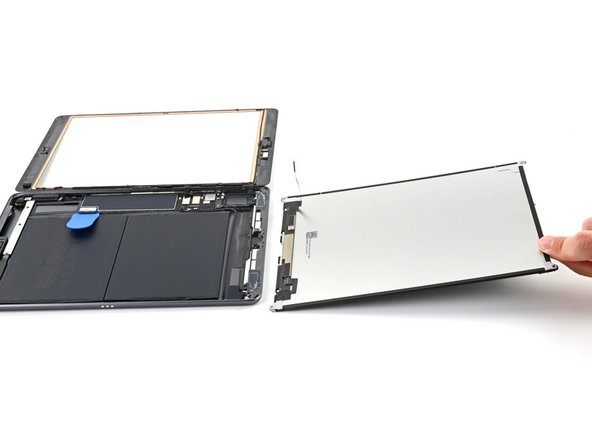
Gebruik het platte einde van je spudger om de LCD uit de inkeping in de iPad te tillen tot je deze met je vingers vast kunt pakken.
-
Klap de LCD als een boek open. Til de LCD vanaf de camera omhoog en gebruik de kant waar de thuisknop zit als het scharnier.
-
Leg de LCD op een schoon, pluisvrij oppervlak om toegang tot de schermkabels te krijgen.
-
-
-
Gebruik een kruiskopschroevendraaier om de 2.3 mm lange schroef, waarmee de batterijaansluiting op het logic board is bevestigd, te verwijderen.
-
-
-
Schuif de batterijblocker in een hoek van ongeveer 35 graden onder de batterijaansluiting op het logic board.
-
Laat je batterijblocker op z'n plek zitten terwijl je verder werkt.
-
-
-
Gebruik een kruiskopschroevendraaier om de drie 1.4 mm lange schroeven, waarmee de beugel van de schermkabel bevestigd is, te verwijderen.
-
-
-
Verwijder de beugel van de schermkabel.
-
-
-
Gebruik het platte einde van je spudger om de drukaansluiting van de LCD-kabel in een rechte beweging omhoog te duwen en zo los te koppelen.
-
-
-
Verwijder de LCD in z'n geheel en leg deze op z'n kop op een schoon, pluisvrij oppervlak.
-
-
-
-
Gereedschap gebruikt in deze stap:Tweezers$4.99
-
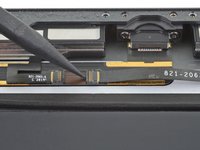
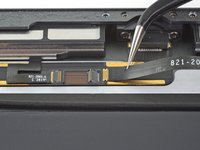
Gebruik een pincet om de tape die over de ZIF-aansluiting van de thuisknopkabel heen is geplakt, los te trekken.
-
-
-
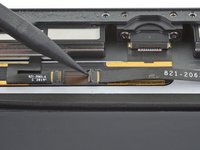
Gebruik een spudger, een openingstool of een van je nagels op de kleine vergrendeling op de ZIF-aansluiting van de thuisknopkabel omhoog te klappen.
-
-
-
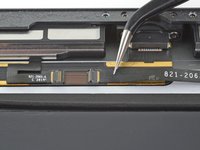
Gebruik een pincet om de lintkabel van de thuisknop in een rechte beweging uit het ZIF-contact weg te trekken.
-
-
-
Gebruik het platte einde van je spudger om de twee drukaansluitingen van de digitizer-kabel omhoog te wrikken en los te koppelen.
-
-
-
Gebruik het platte einde van je spudger om de trillingsisolator in de rechter benedenhoek van het toestel omhoog te wrikken.
-
Verwijder de trillingsisolator.
-
-
-
Verwijder de voorste paneelmodule.
-
Als je bij je nieuwe scherm last hebt van "spook-" of "fantoom"aanrakingen kun je dit probleem verhelpen door een laag zeer dunne isolatietape, zoals Kapton (polyimide) tape aan te brengen op de gemarkeerde gebieden op het achterste paneel. iFixit-digitizers bevatten deze isolatie al, waardoor deze stap overbodig is.
-
-
-
-
-
Gebruik de punt van een spudger, een openingsgereedschap of je vingernagel om het kleine, scharnierende vergrendelklepje op de ZIF-aansluiting van de simkaartlezerkabel omhoog te klappen.
-
-
Gereedschap gebruikt in deze stap:Tweezers$4.99
-
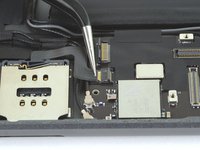
Gebruik een pincet om de kabel van de simkaartlezer voorzichtig recht uit de ZIF-aansluiting te trekken.
-
-
-
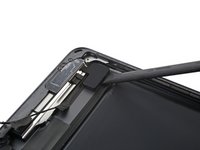
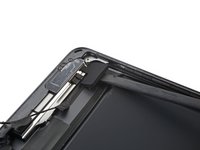
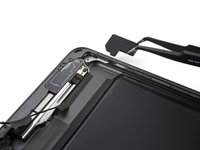
Steek het puntige uiteinde van een spudger onder de kabel van de linkerantenne en til deze recht omhoog om de aansluiting los te koppelen.
-
-
-
Ga door met het lostrekken van de linker antennekabel van de achterbehuizing, langs de onderrand van de iPad.
-
-
-
Gebruik de platte kant van een spudger om de trillingsdemper in de linkerbenedenhoek van de iPad omhoog te wrikken.
-
Gebruik een pincet om de trillingsdemper te verwijderen.
-
-
-
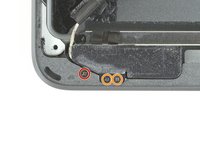
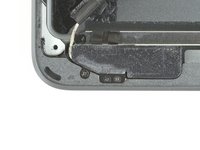
Gebruik een kruiskopschroevendraaier om de drie schroeven te verwijderen die de rechterantenne vastzetten:
-
Eén 2,3 mm lange schroef
-
Twee 1,4 mm lange schroeven
-
-
-
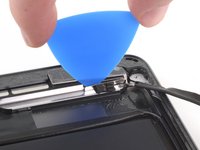
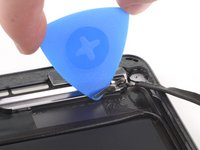
Steek een opening plectrum tussen de luidsprekerbehuizing en de beugel.
-
Schuif het plectrum richting de oplaadpoort om de lijm door te snijden.
-
Duw de beugel weg van de luidspreker om deze vrij te maken van de tape eronder.
-
-
-
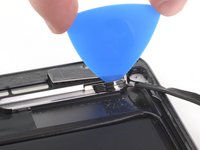
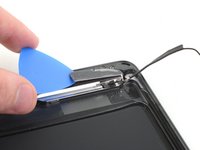
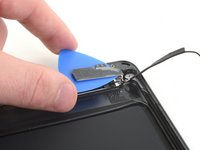
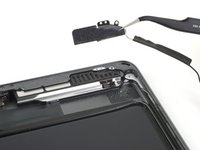
Steek een opening plectrum tussen de antenne en de luidsprekerunit.
-
Schuif het opening plectrum onder de antenne om de schuimlijm door te snijden.
-
Verwijder de linkerantenne.
-
-
-
-
Gereedschap gebruikt in deze stap:Tweezers$4.99
-
Gebruik een pincet of je vingernagel om de tape die de (kabel)aansluitingen van de luidspreker bedekt los te pellen.
-
-
-
Gebruik de punt van een spudger, een openingsgereedschap of je vingernagel om het kleine, scharnierende vergrendelklepje op de ZIF-aansluiting van de linkerspeakerkabel omhoog te wippen.
-
-
-
Gebruik een pincet om de linkerspeakerkabel voorzichtig recht uit de ZIF-aansluiting te trekken.
-
-
-
Gebruik een kruiskopschroevendraaier om de 2,3 mm lange schroef te verwijderen die de linkerluidspreker vastzet.
-
-
-
Verwijder de tape waarmee de luidspreker aan de achterbehuizing vastzit.
-
-
-
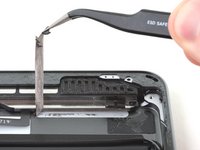
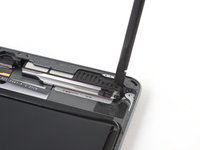
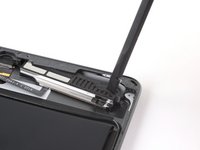
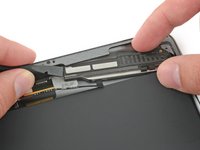
Steek het platte uiteinde van een spudger in de groef in de luidsprekerbehuizing, nabij de hoek van de achterbehuizing.
-
Duw de luidspreker weg van de achterbehuizing.
-
Duw de luidspreker onder de richel op de achterbehuizing vandaan.
-
-























Volg deze instructies in omgekeerde volgorde om je apparaat weer in elkaar te zetten.
Breng je e-afval naar een R2- of e-Stewards-gecertificeerd recyclingbedrijf.
Is de reparatie niet volgens plan verlopen? Probeer wat basisprobleemoplossing, of vraag ons iPad 7 antwoordenforum om hulp.

