Ga door naar hoofdinhoud
Word lid van de reparatiegemeenschap - Account aanmaken

Deze vertaling is door een computer gegenereerd en is nog niet door iemand nagekeken. Spreek je deze taal? Bekijk het hier.

Nintendo Switch Vervanging van het moederbord

Wat je nodig hebt

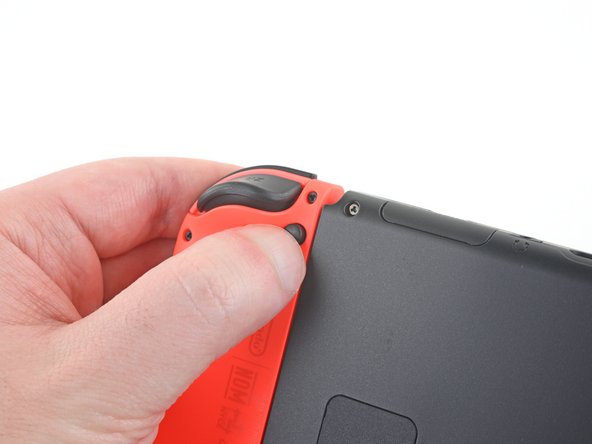
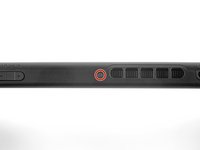
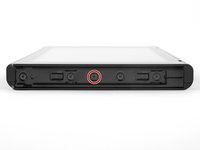
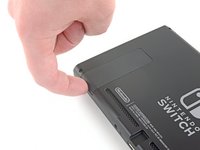
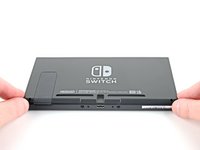
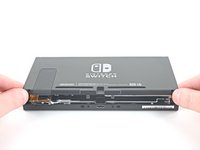
    1. Nintendo Switch Vervanging van het moederbord, Maak de sluitklemmen van de Joy Con-controller los: stap 1, afbeelding 1 van 3 Nintendo Switch Vervanging van het moederbord, Maak de sluitklemmen van de Joy Con-controller los: stap 1, afbeelding 2 van 3 Nintendo Switch Vervanging van het moederbord, Maak de sluitklemmen van de Joy Con-controller los: stap 1, afbeelding 3 van 3
      • Zorg dat console en de controllers volledig zijn uitgeschakeld voordat je met deze reparatie begint.

      • Druk de kleine ronde knop aan de achterkant van de Joy Con-controller in en houd deze ingedrukt.

      • Schuif je controller, terwijl je de knop nog steeds ingedrukt houdt, omhoog.

      Vraag FixBot

      Voeg opmerking toe

    2. Nintendo Switch Vervanging van het moederbord, Verwijder de Joy Con-controllers: stap 2, afbeelding 1 van 3 Nintendo Switch Vervanging van het moederbord, Verwijder de Joy Con-controllers: stap 2, afbeelding 2 van 3 Nintendo Switch Vervanging van het moederbord, Verwijder de Joy Con-controllers: stap 2, afbeelding 3 van 3
      • Blijf de Joy-Con omhoog schuiven totdat deze volledig van de console verwijderd is.

      • Herhaal ditzelfde proces bij de andere Joy-Con.

      Vraag FixBot

      Voeg opmerking toe

    3. Nintendo Switch Vervanging van het moederbord, Verwijder de schroeven aan de achterkant: stap 3, afbeelding 1 van 1
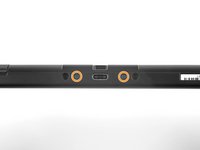
      • Gebruik een Y00-schroevendraaier of -bitje om de vier 6.3 mm lange schroeven die het achterste paneel bevestigen los te schroeven.

      • Zorg dat je, tijdens deze reparatie, bijhoudt welke schroeven waar vandaan komen, zodat je zeker weet dat ze op de juiste plek terug geplaatst worden.

      • Als je per ongeluk toch een van de vier 6.3 mm lange Y00-schroeven doordraait, kun je de schroef alsnog proberen te verwijderen met een Y0-bitje. Je zult in dat geval wel extra druk op de schroevendraaier moeten zetten, zodat het bitje in de schroef blijft zitten. Ga uiteraard wel voorzichtig te werk!

      • Als het je lukt om de doorgedraaide schroef alsnog te verwijderen, gebruik deze schroef dan niet weer bij het weer in elkaar zetten van je toestel. Vervang de doorgedraaide door een nieuwe schroef.

      Vraag FixBot

      Voeg opmerking toe

    4. Nintendo Switch Vervanging van het moederbord, Verwijder de bovenste en onderste schroeven: stap 4, afbeelding 1 van 2 Nintendo Switch Vervanging van het moederbord, Verwijder de bovenste en onderste schroeven: stap 4, afbeelding 2 van 2
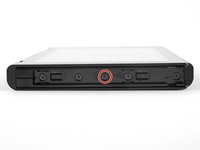
      • Gebruik een JIS 00 schroevendraaier of -bitje om de volgende schroeven te verwijderen waarmee het achterpaneel is bevestigd:

      • Eén 2.5 mm lange schroef aan de bovenkant van het toestel.

      • Twee 2.5 mm lange schroeven aan de onderkant van het toestel.

      • Om te voorkomen dat deze schroeven, die strak vastgedraaid zijn, strippen of doordraaien, zul je een stevig neerwaarste kracht moeten zetten, langzaam te werk moeten gaan en gebruik moeten maken van een andere JIS 000- of PH 000-schroevendraaier als de schroeven niet los willen komen.

      Vraag FixBot

      Voeg opmerking toe

    5. Nintendo Switch Vervanging van het moederbord, Verwijder de schroeven in het midden van de zijkanten: stap 5, afbeelding 1 van 2 Nintendo Switch Vervanging van het moederbord, Verwijder de schroeven in het midden van de zijkanten: stap 5, afbeelding 2 van 2
      • Gebruik een JIS 00-schroevendraaier om de twee middelste schroeven van 3,8 mm aan de zijkanten van het apparaat te verwijderen (één aan elke kant).

      Vraag FixBot

      Voeg opmerking toe

    6. Nintendo Switch Vervanging van het moederbord: stap 6, afbeelding 1 van 2 Nintendo Switch Vervanging van het moederbord: stap 6, afbeelding 2 van 2
      • Gebruik je vinger om de standaard aan de achterkant van het apparaat omhoog te klappen.

      • Zorg dat je, als er een microSD-kaart in de microSD-kaarthouder zit, deze nu verwijdert voordat je verdergaat met de volgende stap.

      Vraag FixBot

      Voeg opmerking toe

    7. Nintendo Switch Vervanging van het moederbord, Verwijder de schroef uit de standaard: stap 7, afbeelding 1 van 1
      • Gebruik een JIS 00-schroevendraaier om de 1,6 mm-schroef uit de standaard te verwijderen.

      • Sluit de standaard.

      Vraag FixBot

      Voeg opmerking toe

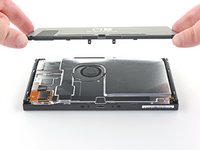
    8. Nintendo Switch Vervanging van het moederbord, Verwijder het achterpaneel: stap 8, afbeelding 1 van 3 Nintendo Switch Vervanging van het moederbord, Verwijder het achterpaneel: stap 8, afbeelding 2 van 3 Nintendo Switch Vervanging van het moederbord, Verwijder het achterpaneel: stap 8, afbeelding 3 van 3
      • Open de klep van de gamekaart-cartridge.

      • De klep van de gamekaart-cartridge is aan de andere helft van de plastic behuizing bevestigd, zodat je het achterpaneel niet volledig kunt optillen als deze is gesloten.

      • Til het achterpaneel vanaf de onderkant van het apparaat recht omhoog en verwijder het.

      • Kantel het paneel niet omhoog tijdens het openen, anders riskeer je dat de plastic lipjes aan de bovenrand van het paneel afbreken.

      Vraag FixBot

      Voeg opmerking toe

    1. Nintendo Switch Vervanging van het moederbord, Verwijder de microSD-kaartlezer: stap 9, afbeelding 1 van 1
      • Gebruik een JIS 00-schroevendraaier om de schroef van 3,1 mm, waarmee de microSD-kaartlezer aan het apparaat is bevestigd, te verwijderen.

      Vraag FixBot

      Voeg opmerking toe

    2. Nintendo Switch Vervanging van het moederbord: stap 10, afbeelding 1 van 2 Nintendo Switch Vervanging van het moederbord: stap 10, afbeelding 2 van 2
      Gereedschap gebruikt in deze stap:
      Tweezers
      $4.99
      • Gebruik je vingers of een pincet om de microSD-kaartlezer in een rechte beweging uit het toestel omhoog te tillen, deze los te koppelen en tot slot te verwijderen.

      • Verwijder tijdens de hermontage het schuimkussen voordat je de drukaansluiting op het moederbord aansluit. Plaats het schuimkussen terug op zijn plek nadat je hebt gecontroleerd of deze is aangesloten.

      Vraag FixBot

      Voeg opmerking toe

    1. Nintendo Switch Vervanging van het moederbord, Verwijder de beschermplaat: stap 11, afbeelding 1 van 1
      • Gebruik een JIS 00-schroevendraaier om de zes 3 mm-schroeven te verwijderen waarmee de beschermplaat aan het apparaat is bevestigd.

      Vraag FixBot

      Voeg opmerking toe

    2. Nintendo Switch Vervanging van het moederbord: stap 12, afbeelding 1 van 2 Nintendo Switch Vervanging van het moederbord: stap 12, afbeelding 2 van 2
      Gereedschap gebruikt in deze stap:
      Tweezers
      $4.99
      • Als de console dit schuim niet heeft, sla deze stap dan over.

      • Gebruik je vingers of een pincet om het stuk schuim aan de bovenkant van het toestel, bij de ventilatie-uitlaat, los te trekken.

      • Als het schuim niet makkelijk los te peuteren is, forceer het dan niet. In dat geval kan het namelijk scheuren. Probeer het in plaats daarvan vanaf verschillende kanten los te peuteren om het schuim los te krijgen.

      Vraag FixBot

      Voeg opmerking toe

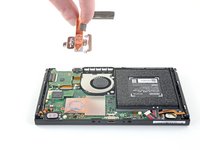
    3. Nintendo Switch Vervanging van het moederbord: stap 13, afbeelding 1 van 3 Nintendo Switch Vervanging van het moederbord: stap 13, afbeelding 2 van 3 Nintendo Switch Vervanging van het moederbord: stap 13, afbeelding 3 van 3
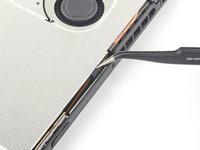
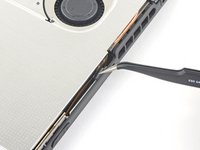
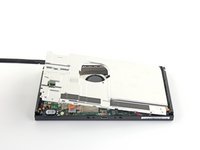
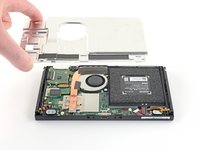
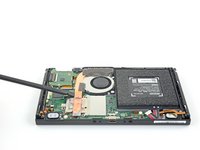
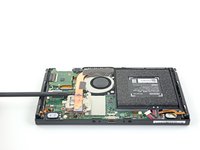
      • Steek een spudger onder beschermplaat, die zich langs de zijkant van het toestel bevindt.

      • Wrik de beschermplaat omhoog en verwijder deze uit het toestel.

      • Het kan zijn dat je op wat weerstand stuit. Dit is normaal, aangezien de beschermplaat met thermische pasta aan het koellichaam is bevestigd.

      • De ruimte tussen de beschermplaat en het koperen koellichaam wordt overbrugd door een dikke, roze koelpasta die ervoor zorgt dat de Switch niet oververhit raakt.

      • Als je tijdens de hermontage geen vervangende koelpasta hebt, gebruik dan het platte uiteinde van een spudger om de oude pasta gelijkmatig over de heat pipe te verdelen, zo dik mogelijk om goed contact te garanderen. Herhaal dit proces op de beschermplaat.

      • Als je de koelpasta moet vervangen, kun je deze handleiding gebruiken om de oude pasta te verwijderen en deze te vervangen door een geschikte pasta, zoals de K5 Pro-koelpasta.

      Vraag FixBot

      Voeg opmerking toe

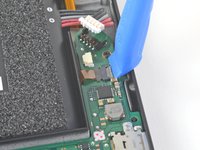
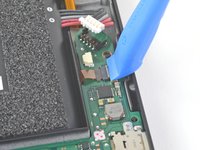
    1. Nintendo Switch Vervanging van het moederbord, Koppel de batterij los: stap 14, afbeelding 1 van 2 Nintendo Switch Vervanging van het moederbord, Koppel de batterij los: stap 14, afbeelding 2 van 2
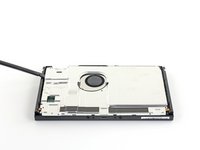
      • Gebruik de punt van je spudger om de batterijaansluiting in een rechte beweging uit het contact op het moederbord omhoog te duwen.

      Vraag FixBot

      Voeg opmerking toe

    1. Nintendo Switch Vervanging van het moederbord, Verwijder het koellichaam: stap 15, afbeelding 1 van 1
      • Gebruik een JIS 00-schroevendraaier om de drie 3 mm-schroeven te verwijderen waarmee de koelplaat aan het moederbord is bevestigd.

      Vraag FixBot

      Voeg opmerking toe

    2. Gereedschap gebruikt in deze stap:
      iFixit Adhesive Remover
      $19.99
      • Trek de twee schuimen stickers die over zowel het koellichaam als de ventilator heen zijn geplaatst van de ventilator af.

      • Het schuim hoeft enkel een stukje teruggetrokken worden zodat je betere toegang hebt tot de ventilator. Deze hoeft dus niet volledig te worden verwijderd.

      • Het schuim is vrij fragiel en scheurt dus gemakkelijk. Gebruik de volgende techniek om het schuim weg te trekken:

      • Doop, indien beschikbaar, de punt van een spudger in lijmverwijderaar of isopropylalcohol (90% of hoger).

      • Steek de punt van een spudger onder het deel van het schuim dat niet aan iets anders vastzit.

      • Druk met je vinger op de bovenkant van het schuimen stuk om het op z'n plek te houden.

      • Rol de punt van je spudger onder de rest van het schuimen stuk door om het los te maken.

      Vraag FixBot

      Voeg opmerking toe

    3. Nintendo Switch Vervanging van het moederbord: stap 17, afbeelding 1 van 3 Nintendo Switch Vervanging van het moederbord: stap 17, afbeelding 2 van 3 Nintendo Switch Vervanging van het moederbord: stap 17, afbeelding 3 van 3
      • Gebruik een spudger of je vingers om het koellichaam omhoog en van het moederbord weg te tillen en te verwijderen.

      • Het kan zijn dat je wat weerstand voelt. Dit is normaal, aangezien het koellichaam lichtjes aan de CPU is bevestigd door middel van thermische pasta.

      • Verwijder de oude warmtewerende lijm van het koellichaam en de CPU met behulp van isopropylalcohol (90% of hoger) en een microvezeldoekje. Breng nieuwe warmtewerende lijm aan op de CPU vóór de hermontage. Gebruik de oude warmtewerende lijm niet opnieuw.

      • Breng thermische pasta aan op alle oppervlakken waar eerder thermische pasta op is aangebracht. Dit omvat ook tussen de heatpipe en het aluminium schild, dat de Switch gebruikt als extra koellichaam.

      Vraag FixBot

      Voeg opmerking toe

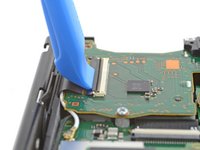
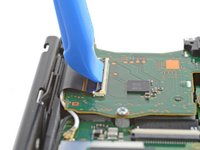
    1. Nintendo Switch Vervanging van het moederbord, Verwijder de hoofdtelefoonjack en gamekaartlezer: stap 18, afbeelding 1 van 2 Nintendo Switch Vervanging van het moederbord, Verwijder de hoofdtelefoonjack en gamekaartlezer: stap 18, afbeelding 2 van 2
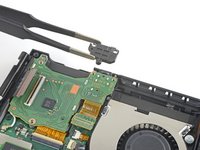
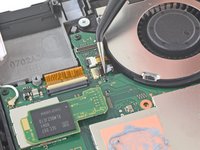
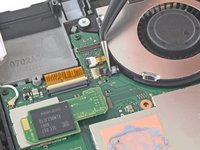
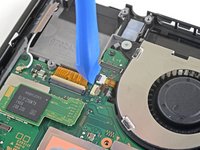
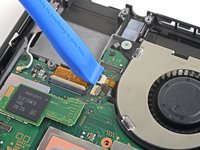
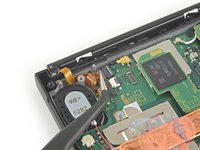
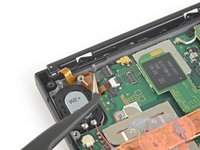
      • Gebruik een openingstool of je nagel om de kleine, gescharnierde sluitklem op het ZIF-contact van de digitizerkabel open te klappen.

      Vraag FixBot

      Voeg opmerking toe

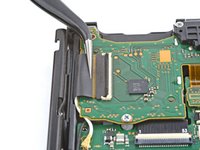
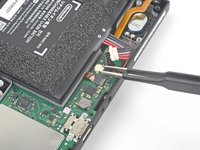
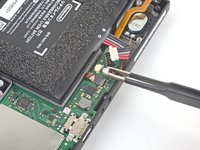
    2. Nintendo Switch Vervanging van het moederbord: stap 19, afbeelding 1 van 2 Nintendo Switch Vervanging van het moederbord: stap 19, afbeelding 2 van 2
      Gereedschap gebruikt in deze stap:
      Tweezers
      $4.99
      • Gebruik een pincet om de digitaliseringskabel horizontaal uit het contact op de printplaat van de gamecardlezer te schuiven.

      • Controleer of het vergrendelingsklepje van de ZIF-aansluiting omhoog is geklapt voordat je de kabel tijdens het monteren aansluit.

      • Schuif de kabel voorzichtig in het contact, parallel aan de printplaat.

      • Forceer de kabel niet in de connector. Als hij niet goed vastklikt, zorg er dan voor dat het vergrendelingsklepje omhoog staat, plaats de kabel opnieuw en probeer het opnieuw.

      • Werkt je touchscreen na de reparatie niet, maar je gamekaartlezer wel? Controleer dan of deze kabel goed is aangesloten. Werkt je gamekaartlezer ook niet, controleer dan in de volgende stap de gamekaartaansluiting.

      Vraag FixBot

      Voeg opmerking toe

    3. Nintendo Switch Vervanging van het moederbord: stap 20, afbeelding 1 van 2 Nintendo Switch Vervanging van het moederbord: stap 20, afbeelding 2 van 2
      • Gebruik de punt van je spudger om de aansluitingen van de hoofdtelefoonjack en de gamekaartlezer in een rechte beweging van het moederbord omhoog te duwen en los te koppelen.

      • Om drukaansluitingen zoals deze opnieuw te bevestigen, lijn je deze voorzichtig uit en druk je ze aan één kant naar beneden tot ze vastklikken. Herhaal dit vervolgens aan de andere kant. Druk niet op het midden. Als de connector niet goed is uitgelijnd, kunnen de pinnen verbuigen en permanente schade veroorzaken.

      • Als het touchscreen niet werkt en/of de gamekaarten niet worden gedetecteerd na het opnieuw monteren, is het mogelijk dat je de drukaansluiting niet goed hebt aangesloten. Koppel deze voorzichtig los en probeer het opnieuw.

      Vraag FixBot

      Voeg opmerking toe

    4. Nintendo Switch Vervanging van het moederbord: stap 21, afbeelding 1 van 1
      • Gebruik een JIS 00-schroevendraaier om de drie 3,1 mm-schroeven te verwijderen waarmee de koptelefoonaansluiting en de printplaat van de gamekaartlezer aan het apparaat zijn bevestigd.

      Vraag FixBot

      Voeg opmerking toe

    5. Nintendo Switch Vervanging van het moederbord: stap 22, afbeelding 1 van 2 Nintendo Switch Vervanging van het moederbord: stap 22, afbeelding 2 van 2
      • Gebruik een pincet of je vingers om de beugel op de hoofdtelefoonjack te verwijderen.

      Vraag FixBot

      Voeg opmerking toe

    6. Nintendo Switch Vervanging van het moederbord: stap 23, afbeelding 1 van 2 Nintendo Switch Vervanging van het moederbord: stap 23, afbeelding 2 van 2
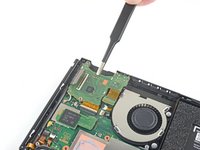
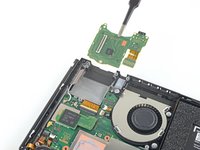
      • Gebruik een pincet of je vingers om het bord van de hoofdtelefoonjack en de gamekaartlezer te verwijderen.

      Vraag FixBot

      Voeg opmerking toe

    1. Nintendo Switch Vervanging van het moederbord, Het moederbord verwijderen: stap 24, afbeelding 1 van 2 Nintendo Switch Vervanging van het moederbord, Het moederbord verwijderen: stap 24, afbeelding 2 van 2
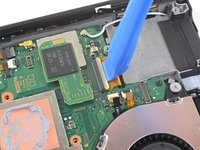
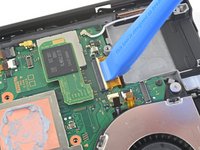
      • Gebruik een openingsgereedschap, spudger of je vingernagel om het kleine, scharnierende vergrendelingsklepje op de lintkabel van het LCD-scherm omhoog te wippen ZIF-aansluiting.

      Vraag FixBot

      Voeg opmerking toe

    2. Nintendo Switch Vervanging van het moederbord: stap 25, afbeelding 1 van 2 Nintendo Switch Vervanging van het moederbord: stap 25, afbeelding 2 van 2
      Gereedschap gebruikt in deze stap:
      Tweezers
      $4.99
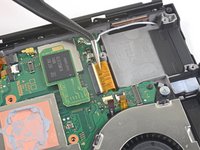
      • Gebruik een pincet om de lintkabel recht uit de (kabel)aansluiting op het moederbord te trekken.

      Vraag FixBot

      Voeg opmerking toe

    3. Nintendo Switch Vervanging van het moederbord: stap 26, afbeelding 1 van 2 Nintendo Switch Vervanging van het moederbord: stap 26, afbeelding 2 van 2
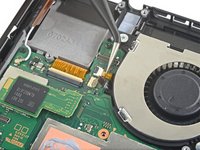
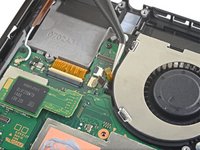
      • Gebruik een openingsgereedschap, spudger of je vingernagel om het kleine, scharnierende vergrendelingsklepje op de ZIF-aansluiting van de ventilatorkabel omhoog te wippen.

      Vraag FixBot

      Voeg opmerking toe

    4. Nintendo Switch Vervanging van het moederbord: stap 27, afbeelding 1 van 2 Nintendo Switch Vervanging van het moederbord: stap 27, afbeelding 2 van 2
      • Gebruik een pincet om de kabel van de ventilator recht uit de (kabel)aansluiting op het moederbord te trekken.

      Vraag FixBot

      Voeg opmerking toe

    5. Nintendo Switch Vervanging van het moederbord: stap 28, afbeelding 1 van 2 Nintendo Switch Vervanging van het moederbord: stap 28, afbeelding 2 van 2
      • Gebruik een openingsgereedschap, spudger of je vingernagel om het kleine, scharnierende vergrendelingsklepje op de ZIF-aansluiting van de lintkabel van de aan-/uitknop en volumeknop omhoog te klappen.

      Vraag FixBot

      Voeg opmerking toe

    6. Nintendo Switch Vervanging van het moederbord: stap 29, afbeelding 1 van 2 Nintendo Switch Vervanging van het moederbord: stap 29, afbeelding 2 van 2
      • Gebruik een pincet om de lintkabel recht uit de kabelaansluiting op het moederbord te trekken.

      Vraag FixBot

      Voeg opmerking toe

    7. Nintendo Switch Vervanging van het moederbord: stap 30, afbeelding 1 van 2 Nintendo Switch Vervanging van het moederbord: stap 30, afbeelding 2 van 2
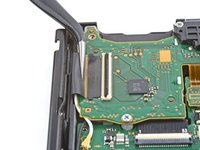
      • Gebruik een openingsgereedschap, spudger of je vingernagel om het kleine, scharnierende vergrendelingsklepje op de kleinere LCD-lintkabel ZIF-aansluiting omhoog te klappen.

      Vraag FixBot

      Voeg opmerking toe

    8. Nintendo Switch Vervanging van het moederbord: stap 31, afbeelding 1 van 2 Nintendo Switch Vervanging van het moederbord: stap 31, afbeelding 2 van 2
      • Gebruik een pincet om de lintkabel recht uit de kabelaansluiting op het moederbord te trekken.

      Vraag FixBot

      Voeg opmerking toe

    9. Nintendo Switch Vervanging van het moederbord: stap 32, afbeelding 1 van 2 Nintendo Switch Vervanging van het moederbord: stap 32, afbeelding 2 van 2
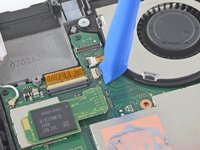
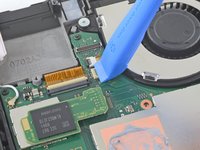
      • Gebruik de punt van een spudger, een openingsgereedschap of je vingernagel om het kleine, scharnierende vergrendelingsklepje op de ZIF-aansluiting van de datakabel van de Joy-Con-sensorrail omhoog te klappen.

      Vraag FixBot

      Voeg opmerking toe

    10. Nintendo Switch Vervanging van het moederbord: stap 33, afbeelding 1 van 2 Nintendo Switch Vervanging van het moederbord: stap 33, afbeelding 2 van 2
      • Gebruik een pincet om de lintkabel recht uit zijn kabelaansluiting op het moederbord te trekken.

      Vraag FixBot

      Voeg opmerking toe

    11. Nintendo Switch Vervanging van het moederbord: stap 34, afbeelding 1 van 2 Nintendo Switch Vervanging van het moederbord: stap 34, afbeelding 2 van 2
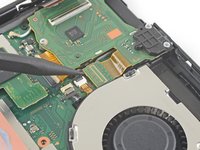
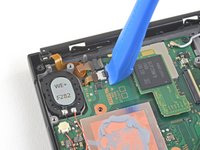
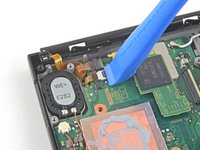
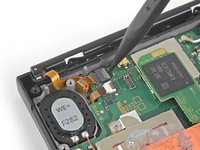
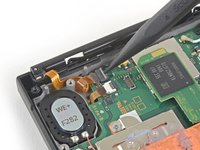
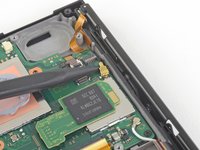
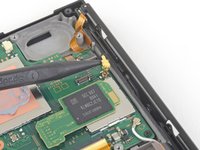
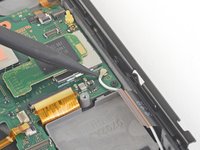
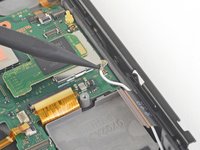
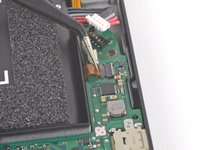
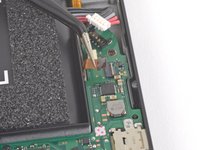
      • Gebruik de punt van een spudger om de zwarte antennekabel recht omhoog uit het stopcontact op het moederbord te wippen.

      Vraag FixBot

      Voeg opmerking toe

    12. Nintendo Switch Vervanging van het moederbord: stap 35, afbeelding 1 van 2 Nintendo Switch Vervanging van het moederbord: stap 35, afbeelding 2 van 2
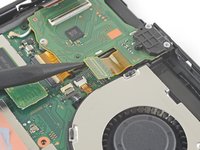
      • Gebruik de punt van een spudger om de witte antennekabel recht omhoog uit het stopcontact op het moederbord te wippen.

      Vraag FixBot

      Voeg opmerking toe

    13. Nintendo Switch Vervanging van het moederbord: stap 36, afbeelding 1 van 2 Nintendo Switch Vervanging van het moederbord: stap 36, afbeelding 2 van 2
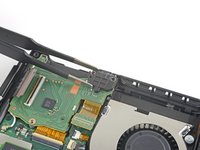
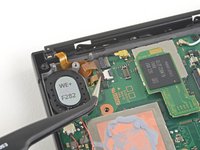
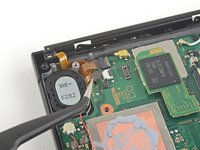
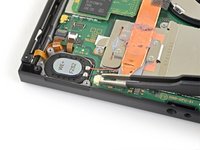
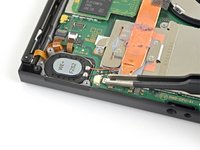
      • Gebruik je vingers of een pincet om de (kabel)aansluiting van de rechterluidspreker recht uit het stopcontact op het moederbord te trekken.

      • Trek niet aan de (kabel)aansluiting door aan de bedrading van de luidspreker te trekken. Deze is erg dun en kan gemakkelijk van de (kabel)aansluiting afbreken.

      Vraag FixBot

      Voeg opmerking toe

    14. Nintendo Switch Vervanging van het moederbord: stap 37, afbeelding 1 van 2 Nintendo Switch Vervanging van het moederbord: stap 37, afbeelding 2 van 2
      • Gebruik je vingers of een pincet om de linker (kabel)aansluiting van de luidspreker recht uit het stopcontact op het moederbord te trekken.

      • Trek de (kabel)aansluiting niet los door aan de bedrading van de luidspreker te trekken. Deze zijn erg dun en kunnen gemakkelijk van de (kabel)aansluiting afbreken.

      Vraag FixBot

      Voeg opmerking toe

    15. Nintendo Switch Vervanging van het moederbord: stap 38, afbeelding 1 van 2 Nintendo Switch Vervanging van het moederbord: stap 38, afbeelding 2 van 2
      • Gebruik een openingsgereedschap, spudger of je vingernagel om het kleine, scharnierende vergrendelingsklepje op de ZIF-aansluiting van de Joy-Con-sensorrail-datakabel omhoog te klappen ZIF-aansluiting.

      Vraag FixBot

      Voeg opmerking toe

    16. Nintendo Switch Vervanging van het moederbord: stap 39, afbeelding 1 van 2 Nintendo Switch Vervanging van het moederbord: stap 39, afbeelding 2 van 2
      • Gebruik een pincet om de datakabel van de Joy-Con-rail recht uit de (kabel)aansluiting op het moederbord te schuiven.

      Vraag FixBot

      Voeg opmerking toe

    17. Nintendo Switch Vervanging van het moederbord: stap 40, afbeelding 1 van 1
      • Gebruik een JIS 00-schroevendraaier om de volgende schroeven te verwijderen:

      • Vier schroeven van 2,5 mm

      • Twee schroeven van 3,1 mm

      Vraag FixBot

      Voeg opmerking toe

    18. Nintendo Switch Vervanging van het moederbord: stap 41, afbeelding 1 van 3 Nintendo Switch Vervanging van het moederbord: stap 41, afbeelding 2 van 3 Nintendo Switch Vervanging van het moederbord: stap 41, afbeelding 3 van 3
      • Steek een spudger in een opening tussen het moederbord en de omlijsting.

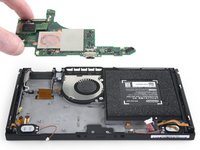
      • Til het moederbord voorzichtig op en verwijder het uit de omlijsting.

      Vraag FixBot

      Voeg opmerking toe

Conclusie

Vergelijk het nieuwe onderdeel met het originele onderdeel. Mogelijk moet je resterende onderdelen overzetten of lijmstrips van het nieuwe onderdeel verwijderen voordat je het installeert.

Volg deze instructies in omgekeerde volgorde om je apparaat weer in elkaar te zetten.

Breng je e-afval naar een R2 of e-Stewards gecertificeerd recycle-station.

Reparatie niet volgens plan verlopen? Probeer wat basis probleemoplossing, of stel je vraag op ons Nintendo Switch-antwoordenforum voor hulp.

Annuleren: ik heb deze handleiding niet afgemaakt.

119 andere personen hebben deze handleiding voltooid.

Met dank aan deze vertalers:

en nl

100%

Deze vertalers helpen ons de wereld te repareren! Doe je mee?
Begin met vertalen ›

Craig Lloyd

Lid sinds: 02/10/16

43.064 Reputatie

82 handleidingen geschreven

20Gids Commentaar

Great guide! Thank you. Just one problem: Where the !&&* can I buy a replacement?

Rob - Antwoord Deel

You can buy one on the ifixit parts store or you can find a used one on eBay.

HeyJacksonY - Antwoord Deel

What’s the name of the grey compound you insert on the cooper section on the motherboard? I’ve been wondering what that stuff is.

Steven Peck - Antwoord Deel

That is thermal compound or commonly known as thermal paste. It improves performance of parts by bridging the gaps between the CPU and heat pipes.

HeyJacksonY - Antwoord Deel

If you get a used motherboard is there any issues with login credentials? I assume the system memory and everything is located on this motherboard?

nrb_o_21 - Antwoord Deel

Voeg opmerking toe

Weergavestatistieken:

Afgelopen 24 uren: 56

Afgelopen 7 dagen: 1,060

Afgelopen 30 dagen: 3,702

Altijd: 246,581