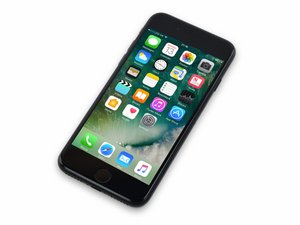
Het glas van de iPhone 7 is verbrijzeld
Oh nee! Het glas van je iPhone heeft je onbedoelde valtest niet overleefd!
Kapot voorpaneel
Haal diep adem en kijk of je iPhone nog inschakelt en normaal functioneert. In de meeste gevallen werkt de iPhone nog wel, maar is het nu een cosmetische ramp. Helaas zijn het glas aan de voorzijde en de LCD van de iPhone 7 met elkaar versmolten en moeten ze als één onderdeel worden vervangen.
Je kunt hier een nieuwe schermmodule kopen.
De reparatiehandleiding voor het vervangen van de voorpaneel assemblage van de iPhone 7 vind je hier.
iPhone loopt vast of reageert niet
Zelfs na verwoed op knoppen drukken en op het scherm tikken reageert je iPhone 7 niet meer.
iPhone herstarten
Soms is alleen een herstart nodig om de iPhone weer responsief te maken. Om je iPhone te herstarten wanneer deze niet reageert, houd je de volume-omlaagknop en de aan-uitknop ingedrukt totdat het Apple-logo verschijnt (~10 seconden).
Zeer lage batterij
Het is mogelijk dat een iPhone niet meer reageert als de batterij tot een extreem laag niveau zakt. Sluit de iPhone aan op je computer of wandlader en laat hem ten minste 20 minuten opladen voordat je hem weer gebruikt.
iPhone 7 laadt niet op
Het aansluiten van je iPhone 7 brengt hem niet tot leven.
Slechte kabelverbinding
Controleer de USB-kabel op beschadigingen en vuil, vooral bij de uiteinden. Probeer vervolgens de wandlader te gebruiken, omdat deze een hogere stroomtoevoer levert dan de computer/USB.
Kapotte oplader of USB-kabel
Probeer andere kabels, opladers en stopcontacten om te zien of het probleem bij je oplader, kabel of stopcontact ligt.
Geblokkeerde/defecte Lightning-connector
Inspecteer de Lightning-connector aan de onderkant van de iPhone op vuil, pluisjes en beschadigde pinnen. Maak de connector heel voorzichtig schoon met een tandenstoker of een zachte tandenborstel. Als de Lightning-connector kapot is, zul je deze moeten vervangen.
Een nieuwe Lightning-connector kun je hier kopen.
De reparatiehandleiding voor het vervangen van de Lightning-connector vind je hier.
iPhone schakelt niet in
Je krijgt je geliefde iPhone 7 niet ingeschakeld.
Lege/defecte batterij / defecte oplaadpoort
Sluit je iPhone aan op je computer of wandlader om op te laden. Als de telefoon niet oplaadt wanneer deze is aangesloten, heeft de telefoon waarschijnlijk een dode batterij of een defecte oplaadpoort. Vervang de batterij (gebruik hiervoor deze reparatiehandleiding) door een deels opgeladen exemplaar en kijk of de telefoon inschakelt. Zo niet, dan is er mogelijk een probleem met de aan-uitknop of het logic board. Als de telefoon wel inschakelt, sluit hem dan aan en kijk of de oplaadindicatie verschijnt. Als de telefoon aangeeft dat hij oplaadt, dan werkt de Lightning-connector en ligt het probleem bij de oude batterij of het logic board.
Defecte aan-uitknop
Als de aan-uitknop niet lijkt te werken, sluit de telefoon dan aan op een stopcontact of computer en laat hem opladen. Als de telefoon inschakelt en stroom heeft, is er mogelijk een probleem met de aan-uitknop of de stroomkabel van de aan-uitknop.
Je kunt de aan-uitknop onderzoeken met de reparatiehandleiding hier.
Je kunt de assemblage van de stroom- en volumekabel hier onderzoeken.
Defect scherm
Het is mogelijk dat het lijkt alsof er niets gebeurt omdat het scherm defect is. Als het lijkt alsof de iPhone normaal werkt, maar er niets zichtbaar is, is het scherm mogelijk defect en moet het worden vervangen. Helaas zijn de LCD en het glaspaneel met elkaar versmolten en moeten ze als één geheel worden vervangen. Een eenvoudige manier om dit te testen is door de telefoon in te schakelen en naar geluid te luisteren. Je kunt ook de mute-schakelaar heen en weer bewegen om te zien of de telefoon trilt. Als hij trilt of je hoort geluid, maar er verschijnt niets op het scherm, dan is het scherm waarschijnlijk het probleem. Probeer het te vervangen en kijk of het scherm nog steeds zwart blijft.
Je kunt hier een nieuwe schermmodule kopen.
De reparatiehandleiding voor het vervangen van de voorpaneel assemblage van de iPhone 7 vind je hier.
Defect logic board
Als niets anders werkt, is je logic board waarschijnlijk defect en moet het worden vervangen. Nu is het tijd om het te vervangen of te diagnosticeren welke onderdelen op het moederbord defect zijn en deze te vervangen met behulp van microsoldeertechnieken. Dat is een hele andere uitdaging!
Als je interesse hebt in chip-level reparatie, kun je hier je onderzoek starten!
Je kunt hier de materialen krijgen om te oefenen met microsolderen.
Melding "Dit accessoire is niet geoptimaliseerd voor deze iPhone"
Er verschijnt een foutmelding alsof je een niet-ondersteund accessoire op je iPhone hebt aangesloten.
Geblokkeerde/defecte Lightning-connector
Controleer de Lightning-connector aan de onderkant van de iPhone op vuil, pluisjes en beschadigde pinnen. Maak de connector heel voorzichtig schoon met een tandenstoker of een zachte tandenborstel. Gebruik isopropylalcohol met een hoge concentratie (ten minste 90%) en een wattenstaafje om vuil te verwijderen dat niet met een tandenstoker of zachte tandenborstel loskomt. Als de connector kapot is, zul je deze moeten vervangen.
Een nieuwe Lightning-connector kun je hier kopen.
De reparatiehandleiding voor het vervangen van de Lightning-connector vind je hier.
Vuile of gecorrodeerde logic board-verbindingen
Nadat een iPhone is ondergedompeld in een vloeistof, kan er wat corrosie of vuil op de verbindingen van het logic board zitten die deze foutmelding veroorzaakt. Verwijder het logic board en maak alle contactpunten schoon met een zacht wattenstaafje en isopropylalcohol met een hoge concentratie (ten minste 90%).
De reparatiehandleiding voor het verwijderen van het logic board vind je hier.
Zwakke of verloren draadloze verbindingen
Je hebt problemen met het verbinden met een draadloos netwerk.
Vuile antenne-aardingspunten
Als je iPhone al eerder uit elkaar is gehaald, is het mogelijk dat er huidvetten zijn achtergebleven op de aardingspunten voor de wifi- of bluetooth-antennes. Deze vetten veroorzaken aardingsproblemen voor de antennes, wat kan leiden tot een zwak signaal of helemaal geen verbinding. Zorg ervoor dat je alle aardingspunten reinigt met een reinigingsmiddel voor elektronica voordat je je iPhone weer in elkaar zet om aardingsproblemen te voorkomen.
Geen audio of vervormde audio via luidsprekers of koptelefoon
Je iPhone 7 schakelt in en lijkt te werken, maar wanneer je een koptelefoon of luidsprekers aansluit, wordt de audio niet goed afgespeeld.
Defecte koptelefoon/luidsprekers
Het is onwaarschijnlijk dat je koptelefoon of luidsprekers defect zijn, maar het is de moeite waard om deze aan het begin uit te sluiten als de bron van je probleem. Probeer je iPhone met verschillende sets koptelefoons en luidsprekers om er zeker van te zijn dat het probleem bij de iPhone ligt en niet bij een extern apparaat.
Defecte audioaansluiting
De meest waarschijnlijke oorzaak van problemen met de audio-uitvoer op een iPhone 7 is een defecte Lightning-connector. Als je hebt vastgesteld dat het probleem niet bij je externe luidsprekers ligt, moet je de Lightning-connector vervangen.
Een nieuwe Lightning-connector kun je hier kopen.
De reparatiehandleiding voor het vervangen van de Lightning-connector vind je hier.
Touch ID werkt niet meer na vervanging
Na het vervangen van de thuisknop werken Touch ID-functies niet meer.
iPhone is gekoppeld aan de originele thuisknopmodule
Als veiligheidsfunctie is de in de thuisknop ingebedde vingerafdruksensor van Touch ID in de fabriek uniek gekoppeld aan het logic board van je iPhone. Als de originele thuisknopmodule wordt vervangen, beschadigd of losgekoppeld, werken Touch ID-functies niet meer.
iPhone 7 herstellen
Je iPhone gedraagt zich grillig of toont bij het opstarten de tekst "Gebruik iTunes om te herstellen".
Corrupte software
Het gebeurt niet vaak dat Apple specifieke instructies geeft over hoe je je probleem kunt oplossen! Het herstellen van de iPhone 7 wist alles wat erop staat, dus zorg ervoor dat alles op de iPhone ergens anders is opgeslagen voordat je gaat herstellen. Om te herstellen, verbind je je iPhone 7 met een computer waarop iTunes is geïnstalleerd. Klik op "Herstel" op de overzichtspagina van de iPhone 7 (klik op je iPhone-icoon in het menu aan de linkerkant om deze pagina te vinden). Volg de aanwijzingen om te herstellen. Als je iPhone 7 de tekst "Wacht a.u.b. Batterij erg laag" weergeeft, laat hem dan aangesloten. Hierdoor wordt de iPhone voldoende opgeladen om te kunnen herstellen. Als de iPhone 7 gedurende lange tijd op dit scherm blijft hangen, heb je mogelijk een nieuwe batterij nodig.
Herstelmodus forceren
Als je iPhone 7 is vastgelopen op een Apple-logo, of een ander softwareprobleem vertoont waardoor iTunes hem niet herkent, kun je hem dwingen naar de herstelmodus te gaan en vervolgens iTunes gebruiken om de software te herstellen.
Als het apparaat is uitgeschakeld, verbind je de iPhone 7 via de USB-kabel met je computer. Houd de aan-uitknop + de volume-omlaagknop ingedrukt totdat je het "Verbind met iTunes"-bericht in je scherm ziet. Als je een Apple-logo ziet maar niet het iTunes-logo, blijf dan de knoppen ingedrukt houden. Dit duurt ongeveer 10 seconden. iTunes zou je moeten vragen om de software te herstellen. Volg de aanwijzingen en de instructies hierboven.
Als het apparaat is ingeschakeld, houd je zowel de aan-uitknop als de volume-omlaagknop ingedrukt totdat het apparaat opnieuw opstart en de "Verbind met iTunes"-afbeelding weergeeft (meestal 5-15 seconden).
iPhone heeft waterschade of schade door vloeistof
Na een ongelukje met morsen of een val in de wasbak werkt je iPhone niet meer correct.
Beperking van schade door vloeistof nodig
Voer zo snel mogelijk het volgende uit:
- Verwijder de iPhone onmiddellijk uit de vloeistof (als dit veilig kan). Beperk de tijd dat je apparaat in contact is met vloeistof om corrosieschade te voorkomen.
- Schakel de iPhone uit. (Als deze al uitgeschakeld was, schakel hem dan niet in.)
- Sla de rijst over. In tegenstelling tot wat je misschien hebt gehoord, is rijst geen effectieve of blijvende oplossing voor elektronica met waterschade.
- Open de iPhone en koppel de batterij los. (Zie de batterijvervangingshandleiding van je iPhone voor de juiste procedure. Je hoeft de batterij niet volledig te verwijderen; koppel simpelweg de batterijconnector los van het logic board.)
- Schade door vloeistof kan de demontage compliceren. Wees erop bedacht dat sommige kabels en aansluitingen op onverwachte manieren aan andere onderdelen "vastgeplakt" kunnen zitten.
Inspecteer op dit punt de binnenkant van je iPhone en probeer de omvang van de schade door vloeistof te bepalen.
- Als de binnenkant van je iPhone er helemaal droog uitziet:
- Oef! Je bent er misschien goed vanaf gekomen. Controleer de waterschade-indicatoren, kijk rond de poorten en de simkaartlade, en inspecteer de batterijconnector zorgvuldig op tekenen van vloeistof of corrosie.
- Als je tekenen van binnengedrongen vloeistof opmerkt, ga dan naar het volgende gedeelte hieronder.
- Als alles er kurkdroog uitziet, hoef je misschien niets meer te doen. Geef je telefoon een paar uur de tijd om te luchten, sluit de batterij weer aan, schakel hem in en test alle functies. Als je problemen opmerkt, ga dan door naar het volgende gedeelte hieronder.
- Als je slechts een beetje vloeistof in de telefoon ziet:
- Volg de reparatiehandleiding voor het vervangen van de achterbehuizing om te beginnen met het verwijderen van onderdelen.
- Terwijl je elk onderdeel verwijdert, controleer je het zorgvuldig op tekenen van vloeistof of corrosieschade. Veeg vloeistof en/of corrosie voorzichtig weg met isopropylalcohol en een schone, zachte nylon borstel, zoals een tandenborstel, en laat het aan de lucht drogen.
- Ga door met demonteren totdat je geen tekenen van binnengedrongen vloeistof meer ziet.
- Wanneer alle onderdelen schoon en droog zijn, zet je je iPhone weer in elkaar met een nieuwe batterij.
- Gebruik nooit een batterij opnieuw die in contact is geweest met vloeistof.
- Schakel je iPhone in en test alle functies. Als je problemen opmerkt, ga dan door naar het volgende gedeelte hieronder.
- Als de interne onderdelen grotendeels (of volledig) bedekt zijn met vloeistof:
- Volg de reparatiehandleiding voor het vervangen van de achterbehuizing om je iPhone volledig uit elkaar te halen.
- Reinig elk onderdeel, kabelaansluiting en stopcontact zorgvuldig met isopropylalcohol en een schone tandenborstel.
- Dompel het logic board onder in isopropylalcohol (of gebruik een ultrasoonreiniger, indien beschikbaar). Laat het lang genoeg weken om uitgeharde resten los te maken en eventueel resterend water of andere vloeistof te verdringen.
- Gebruik de tandenborstel om zichtbare corrosie en resten van het logic board te schrobben. Reinig alle aansluitingen, chips en zekeringen.
- Herhaal het reinigen indien nodig, of als er nog sporen van resten zichtbaar zijn.
- Wanneer alle onderdelen schoon en droog zijn, zet je je iPhone weer in elkaar met een nieuwe batterij.
- Gebruik nooit een batterij opnieuw die in contact is geweest met vloeistof.
- Schakel je iPhone in en test alle functies.
- Vervang voor elke specifieke functie die niet werkt het bijbehorende onderdeel door een nieuw onderdeel en test het vervolgens opnieuw.
- Als problemen aanhouden, is een reparatie op bord-niveau mogelijk noodzakelijk. We hebben nog geen uitgebreide reparatiehandleidingen voor reparaties op bord-niveau, dus je kunt eventueel een microsoldeerspecialist raadplegen voor meer opties.


15 opmerkingen
Hi good day,
how to bypass the iphone seven plus?and how much do i pay the service charge?the iphone was dis abled connect to itune and idont know the apple id
Jumar - Antwoord Deel
hi, my iphone 7 has been acting weird lately it dies randomly and when its on a high percentage like 85% and i choose to charge it it goes to a 68% and still dies randomly.Please help
caylin castro - Antwoord Deel
wifi is disabled/greyed out, what to do??
Areesha Gul - Antwoord Deel
i fell my iphone 7 and screen goes black… no other damage and other functions works(home button,silent button)…i did restart my phone but no result… what should i do next?
middayy - Antwoord Deel
Hope someone can help me I have the iPhone 7. Never had an issue with it. One day my phone died because of low battery. No problem there. Once I plugged it in the Apple logo would boot up but then turn off and continue to do this until my battery dies. I’ve tried force restarting but the phone reboots before the time I need to hold the buttons down. Any ideas?
Javier Ramos - Antwoord Deel