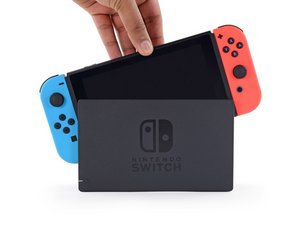
Je hebt een zware dag gehad en ploft op de bank om te ontspannen met je favoriete Nintendo-game. Je grijpt naar je controller, maar in plaats van de verwachte verlichting van je scherm, krijg je niets. Gewoon zwart. Je ramt op alle knoppen zonder resultaat en bent klaar om de nederlaag toe te geven. Laat je Switch niet de baas over je worden. Blijf lezen, knap hem op en ga weer verder met het verslaan van bazen.
De basis
Voordat je begint aan een van de meer tijdrovende oplossingen hieronder, zijn hier een paar basisstappen om je op weg te helpen.
- Gebruik de aan-/uitknop op de console zelf in plaats van een aangesloten controller. Hiermee omzeil je een mogelijk connectiviteitsprobleem met de Joy-Cons.
- Probeer een andere oplader of dock, indien beschikbaar. Een officiële Nintendo-oplader is het beste. De Switch staat erom bekend nogal kieskeurig te zijn met het soort opladers waarmee hij werkt.
- Controleer bovendien of het stopcontact dat je gebruikt stroom levert en of de oplader stroom geeft. Probeer een ander USB-C-apparaat op te laden om er zeker van te zijn dat alles werkt.

- Koppel je oplader los van het stopcontact en je Switch. Wacht 30 seconden voordat je hem weer aansluit om alle resterende stroom uit de adapter te laten lopen.
- Voer een harde reset uit. Houd de aan-/uitknop op de console 20 seconden ingedrukt. Druk daarna nogmaals om de opstartsequentie te starten.
- Sluit de console aan op het dock om te controleren of er beeld naar een extern scherm wordt gestuurd. Als je beeld krijgt, heb je waarschijnlijk een reservescherm nodig.
Defecte batterij
De Nintendo Switch is extra gevoelig voor batterijproblemen vanwege zijn dubbelrol als console en handheld. Langdurig gebruik in de dock-modus of tegelijkertijd spelen en opladen kan de levensduur van je batterij verkorten.
- Een defecte batterij kan zich uiten als een apparaat dat niet reageert, of een apparaat dat alleen het oplaadlogo op het scherm laat zien, maar nooit opstart.
- Controleer op tekenen van een opzwellende batterij. Scheiding van de behuizing, plaatselijke verkleuring van het scherm of onverklaarbare kromming van de behuizing zijn aanwijzingen dat de batterij opgezwollen kan zijn.
- Het vervangen van de batterij is een goede eerste stap als je problemen met de stroomvoorziening hebt uitgesloten en een harde reset niet heeft gewerkt.
Controllerstoring
Alle moderne consoles hebben ook de mogelijkheid om in te schakelen vanaf de controllers, in plaats van alleen via een knop op de console zelf. Dit betekent dat het makkelijk is om communicatieproblemen met de controller te verwarren met stroomgerelateerde problemen.
- Als het je wel lukt om de Switch in te schakelen met de aan-/uitknop van de console, maar niet vanaf de Joy-Con of Pro Controller, dan is dit waarschijnlijk een probleem met de controller.
- Sluit je controller aan op de stroom of koppel hem aan je Switch. Zorg ervoor dat hij oplaadt en dat de juiste leds branden. Kijk of hij communiceert met de Switch.
- Als het stroomprobleem aanhoudt nadat je hebt gecontroleerd of de controllers goed opladen en andere functies naar behoren werken, kan dit een probleem zijn met de thuisknop van de controller. Zie de Joy-Con en Switch Pro Controller pagina's voor instructies over het vervangen van controlleronderdelen.
- Als je algemene verbindingsproblemen hebt, ga dan naar het antwoordenforum voor meer persoonlijke ondersteuning van onze community!
Defecte oplaadpoort
Aangezien de Switch niet draadloos kan opladen, verlopen alle stroom- en oplaadfuncties via de USB-C-poort aan de onderkant van het apparaat. Slijtage aan deze poort komt vaak voor en het onvermogen om goed op te laden zou zeker van invloed zijn op de inschakelmogelijkheden.
- Controleer of de USB-C-poort schoon is. Zit een oplader goed vast aan de onderrand? Als hij onder een hoek zit of losjes past, kan de poort zelf verstopt zijn. Gebruik een zaklamp voor inspectie.
- Het verwijderen van vuil uit een USB-C-poort kan lastig zijn vanwege de smalle openingen. Gebruik een luchtspuitbus en een op maat gesneden tandenstoker om beschadiging van de poort te voorkomen. Andere niet-geleidende hulpmiddelen kunnen in plaats van een tandenstoker worden gebruikt, maar vermijd het inbrengen van metalen voorwerpen in de poort.
- Open de Switch en inspecteer op interne schade aan de poort, zorg ervoor dat deze stevig aan de printplaat vastzit en vrij is van brand- of corrosiesporen.
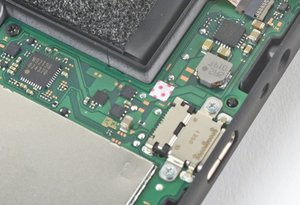
- Er zit ook een waterschade-indicator in de buurt van de poort op het moederbord. Deze sticker wordt egaal rood als hij in contact komt met vloeistoffen.
- Als je vermoedt dat je Switch waterschade heeft, kun je deze moederbordvervangingshandleiding gebruiken om het apparaat te openen en een kijkje te nemen. Als de waterschade-indicator rood kleurt, ben je in ieder geval al halverwege de reparatie.
- Het controleren van de oplaadfunctionaliteit met een USB-multimeter kan nuttige gegevens opleveren. Een Switch laadt normaal op bij 15 volt en ongeveer 1,2 ampère. Afhankelijk van je stroombron kun je wellicht een standaard USB-multimeter gebruiken. Anders heb je een USB-C-type meter nodig. Onjuist voltage, een lage laadstroom of geen stroom door deze meter kan duiden op een poortprobleem.
- Helaas, als je vaststelt dat de poort het probleem is, maakt deze geen deel uit van een modulair vervangingsonderdeel. De poort is op de printplaat zelf gesoldeerd. Als je geen ervaring hebt met microsolderen, vraag dan eens rond of lokale reparatiewinkels deze service aanbieden. Anders zul je het volledige moederbord moeten vervangen met een nieuw exemplaar.
Aan-/uitknop
Het spreekt voor zich dat als je aan-/uitknop niet goed werkt, het apparaat mogelijk niet aangaat wanneer je erop drukt. Hoe moet je Switch anders weten dat je klaar bent om te knallen in Super Smash Brothers?
- Dit is vooral waarschijnlijk als het inschakelen via een controller wel lukt.
- Controleer de "actie" van de knop of het vermogen om ingedrukt te worden. Als het niet voelt alsof hij beweegt als je erop drukt, moet het mechanisme wellicht worden schoongemaakt. Vuil kan in de kieren van de behuizing komen en de boel laten vastlopen.
- Het is een nogal arbeidsintensief proces om bij deze daadwerkelijke knoppen te komen, maar wat aandacht met wat isopropylalcohol en een wattenstaafje kan je weer in het spel krijgen.
- Gebruik een tandenstoker als je in lastige hoekjes moet komen.
- Terwijl je het vuil verwijdert, moet je ervoor zorgen dat er geen scheuren, diepe vouwen of andere schade aan de knop is die de elektrische signalen kan onderbreken. Vervang de knopkabel indien nodig.
Defect moederbord
Het moederbord is het middelpunt voor het overgrote deel van de functionaliteit van de console. Een willekeurig aantal kleine onderdelen op de printplaat kan defect zijn geraakt of beschadigd zijn. Je kunt er veilig van uitgaan dat een defect aan het moederbord de oorzaak is als niets anders op deze pagina heeft gewerkt.
- Controleer op duidelijke tekenen van een probleem met de printplaat - verbrande of gebarsten onderdelen, vloeistofresten, corrosie of vervorming. Bij tekenen van vloeistof kan de iPhone waterschadehandleiding helpen (deze methode is van toepassing op de meeste printplaten, niet alleen die van iPhones).
- Je kunt deze moederbordvervangingshandleiding gebruiken om het apparaat te openen.
- Het moederbord vervangen door een nieuw exemplaar is vaak de meest praktische oplossing voor een doe-het-zelver in deze situatie. Als je tekenen van waterschade ziet, is dit wellicht je beste optie.
- In tegenstelling tot wat algemeen wordt aangenomen, kan de printplaat zelf worden gerepareerd. Dit vereist gespecialiseerd gereedschap en kennis van microsolderen. Dit is niet iets wat de meeste mensen zelf kunnen doen, maar veel onafhankelijke reparatiewinkels kunnen het voor je doen! Bel je plaatselijke elektronicareparatiewinkel en overleg hoe ze kunnen helpen.
Over de auteur
Ik speelde mijn eerste videogame op de pc toen ik zes jaar oud was. Ik smeekte mijn vader om me DOS-commando's te leren om Jill of the Jungle binnen een week te draaien. Games maakten me als kind niet alleen "vloeiend genoeg" in DOS, ze zijn me mijn hele leven bijgebleven. Hoewel het me niet lukte om mijn GameBoy Color die spontaan stierf te repareren. Ik heb nooit meer een console de baas over me laten worden. Ik was degene die de Playstation 2 opende toen de disclade vastzat. Ik plaatste een SSD in mijn Xbox One alleen omdat Minecraft te lang duurde om te laden. Ik heb meer oplaadpoorten op handheld-spelconsoles vervangen dan ik vingers en tenen kan tellen (vrienden laten hun vrienden hun Switch niet met een iPhone-oplader laten opladen… meer dan eens).
Gerelateerde pagina's
Met dank aan deze vertalers:
100%

Thomas Keulemans helpt ons de wereld te repareren! Doe je mee?
Begin met vertalen ›

11 opmerkingen
my Nintendo won’t work and i did all what you told me to do and it still won’t turn on and if happens before and i fixed it but now i cant
jack trombetta - Antwoord Deel
I would head over to the Answers forums, make a post and give us some extra details. What occured leading up to the no power issue? If you've worked through the whole page, it's a safe assumption that your issue relates to the motherboard, which can be touch to diagnose without specific information.
Alisha C - Antwoord Deel
My switch lite says its not charging and I tried every method : nothing. I love my switchand dont want to say goodbye please help I even tried other chargers!
Leo Renda - Antwoord Deel
Hi Leo! Kudos for making it this far! This sounds like we might need some more details. I encourage you to head over to the Answers Forum and make a post with a breakdown of all the steps you’ve tried and upload some pictures of your device internals. That way you can get some more individualized help!
Alisha C - Antwoord Deel
The 20s hard reset trick worked even when every other button had no effect.
Thank you.
Turtle - Antwoord Deel