
Vervang de batterij van de Nintendo Switch

Craig Lloyd en
Voor het laatst geüpdatet op 23 jun 2026
Bekeken: 1,2 mln.
Statistieken weergeven:
- Afgelopen 24 uur:
- 378
- Afgelopen 7 dagen:
- 2.910
- Afgelopen 30 dagen:
- 11.515
- Altijd:
- 1.247.794
Commentaar: 232
167 opmerkingen over de stappen, 65 opmerkingen op de handleiding.
Bekijk de opmerkingen bij de handleidingVoltooid: 265 266
265 mensen hebben deze handleiding als "voltooid" gemarkeerd. Ben jij de volgende?
266 personen hebben deze handleiding als "voltooid" gemarkeerd. Een daarvan ben jij—lekker bezig!
Favorieten: 58 59
58 mensen hebben deze handleiding als favoriet gemarkeerd en volgen deze. Ben jij de volgende?
59 personen hebben deze handleiding als favoriet gemarkeerd (en blijven daarmee op de hoogte van meldingen)—een daarvan ben jij!
Uitgelichte handleiding
De iFixit-werknemers vonden deze handleiding uitzonderlijk cool.
Inleiding
Ga naar stap 1 ↓Volg de instructies in deze handleiding om de oude of versleten batterij van je Nintendo Switch te vervangen.
De Nintendo Switch maakt gebruik van JIS-schroeven, die iets anders zijn dan kruiskopschroeven. In het algemeen raden we het gebruik van kruiskopschroevendraaiers voor JIS-schroeven af. De iFixit-kruiskopbits zijn echter specifiek ontworpen voor JIS-schroeven. Als je een kruiskopschroevendraaier van een ander merk dan iFixit gebruikt, loop je het risico de schroeven te beschadigen.
Wanneer je de beschermplaat verwijdert, moet je de koelpasta tussen de plaat en de koelplaat vervangen. Normale koelpasta is niet ontworpen om grote openingen te overbruggen, dus je hebt koelpasta of viskeuze koelpasta nodig.
Deze handleiding, en het onderdeel dat we verkopen, zijn compatibel met het originele Nintendo Switch-model uit 2017, evenals met het nieuwere, vernieuwde model uit 2019 (respectievelijk modelnummers HAC-001 en HAC-001(-01)).
Ontlaad de accu van je toestel, voor je eigen veiligheid, tot onder de 25% voordat je je Switch demonteert. Dit vermindert het risico op brandgevaar als de accu tijdens de reparatie per ongeluk beschadigd raakt. Neem, als je accu gezwollen is, de juiste voorzorgsmaatregelen.
Wat je nodig hebt
Reparatiesets
Deze sets bevatten alle onderdelen en tools om deze handleiding te voltooien.


Onderdelen


Gereedschap
-
-
-
Spudger4.9
-
-
-
-
-


Video overzicht
-
-
-
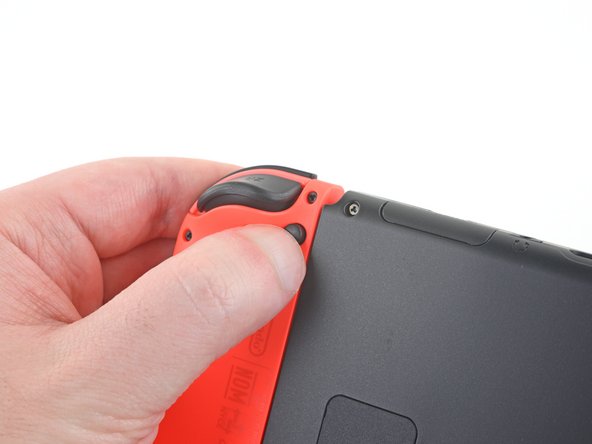
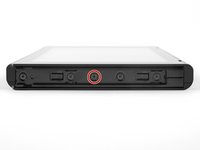
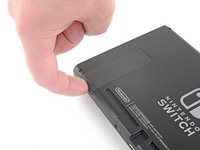
Druk de kleine ronde knop aan de achterkant van de Joy Con-controller in en houd deze ingedrukt.
-
Schuif je controller, terwijl je de knop nog steeds ingedrukt houdt, omhoog.
 Vraag FixBot
-
-
-
Blijf de Joy-Con omhoog schuiven totdat deze volledig van de console verwijderd is.
-
-
-
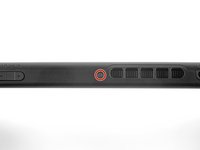
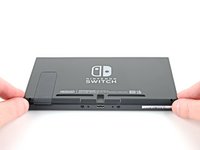
Gebruik een Y00-schroevendraaier of -bitje om de vier 6.3 mm lange schroeven die het achterste paneel bevestigen los te schroeven.
-
-
-
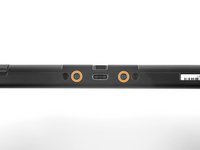
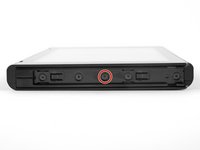
Gebruik een JIS 00 schroevendraaier of -bitje om de volgende schroeven te verwijderen waarmee het achterpaneel is bevestigd:
-
Eén 2.5 mm lange schroef aan de bovenkant van het toestel.
-
Twee 2.5 mm lange schroeven aan de onderkant van het toestel.
-
-
-
Gebruik een JIS 00-schroevendraaier om de twee middelste schroeven van 3,8 mm aan de zijkanten van het apparaat te verwijderen (één aan elke kant).
-
-
-
Gebruik je vinger om de standaard aan de achterkant van het apparaat omhoog te klappen.
-
Zorg dat je, als er een microSD-kaart in de microSD-kaarthouder zit, deze nu verwijdert voordat je verdergaat met de volgende stap.
-
-
-
Gebruik een JIS 00-schroevendraaier om de 1,6 mm-schroef uit de standaard te verwijderen.
-
Sluit de standaard.
-
-
-
Open de klep van de gamekaart-cartridge.
-
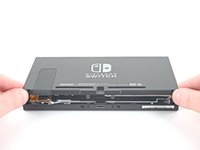
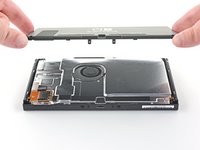
Til het achterpaneel vanaf de onderkant van het apparaat recht omhoog en verwijder het.
-
-
-
-
-
-
Gebruik een JIS 00-schroevendraaier om de schroef van 3,1 mm, waarmee de microSD-kaartlezer aan het apparaat is bevestigd, te verwijderen.
-
-
-
Gebruik de platte kant van een spudger om de drukaansluiting van de microSD-kaartlezer los te koppelen en til deze in een rechte beweging omhoog om de lezer te verwijderen.
-
-
-
Trek het schuimblok van de MicroSD-kaartlezer af.
-
Lijn de drukaansluiting van de MicroSD-kaartlezer voorzichtig uit boven het stopcontact op de printplaat en druk deze aan om hem te verbinden.
-
Plaats het schuimblok op de (kabel)aansluiting en druk het op zijn plaats.
-
-
-
-
-
Gebruik een JIS 00-schroevendraaier om de zes 3 mm-schroeven te verwijderen waarmee de beschermplaat aan het apparaat is bevestigd.
-
-
Gereedschap gebruikt in deze stap:Tweezers$4.99
-
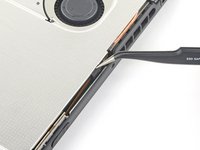
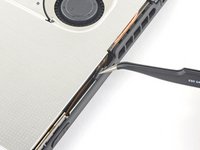
Gebruik je vingers of een pincet om het stuk schuim aan de bovenkant van het toestel, bij de ventilatie-uitlaat, los te trekken.
-
-
-
Steek een spudger onder beschermplaat, die zich langs de zijkant van het toestel bevindt.
-
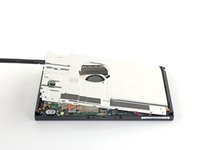
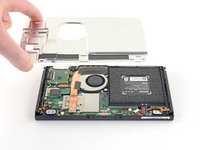
Wrik de beschermplaat omhoog en verwijder deze uit het toestel.
-
Als je tijdens de hermontage geen vervangende koelpasta hebt, gebruik dan het platte uiteinde van een spudger om de oude pasta gelijkmatig over de heat pipe te verdelen, zo dik mogelijk om goed contact te garanderen. Herhaal dit proces op de beschermplaat.
-
Als je de koelpasta moet vervangen, kun je deze handleiding gebruiken om de oude pasta te verwijderen en deze te vervangen door een geschikte pasta, zoals de K5 Pro-koelpasta.
-
-
-
-
-
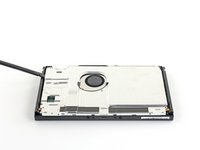
Gebruik de punt van een spudger om onder de batterijkabel te steken en til deze langzaam recht omhoog om de plat getopte batterijaansluiting los te koppelen van de printplaat.
-
-
-
-
-
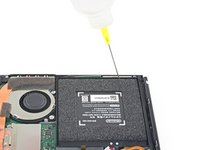
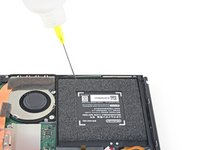
Dien een aantal druppels lijmverwijderaar of hoog geconcentreerde (>90%) isopropyl alcohol toe aan de bovenkant van het reces waarin de batterij zich bevindt. Op deze manier verzwak je de lijm en wordt het makkelijker de batterij te verwijderen.
-
-
-
Kantel de bovenkant van het toestel naar boven zodat de isopropyl alcohol onder de batterij kan lopen.
-
Houd het toestel gedurende 1-2 minuten omhoog zodat je de alcohol de tijd geeft om de lijm te verzwakken.
-
-
-
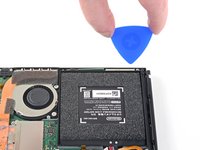
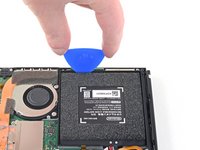
Steek een van je openingsplectrums in de opening tussen de batterij en de zijkant van het reces waar de batterij zich in bevindt.
-
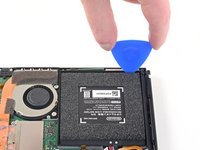
Duw de punt van je openingsplectrum op voorzichtige wijze onder de batterij en schuif deze langs de bovenkant om een begin te maken met het doorsnijden van de lijm.
-
-
-
Laat je openingsplectrum op z'n plek zitten en dien wat extra druppels lijmverwijderaar of isopropyl alcohol toe in het reces van de batterij.
-
Kantel de bovenkant van het toestel naar boven en wacht ongeveer 1-2 minuten zodat je de alcohol de tijd geeft om in te trekken en de lijm te verzwakken.
-
-
-
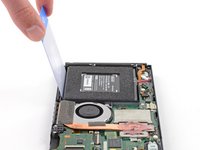
Schuif je openingsplectrum verder langs de bovenkant van de batterij en snijd meer van de lijm onder de batterij door.
-
-
Gereedschap gebruikt in deze stap:Plastic Cards$2.99
-
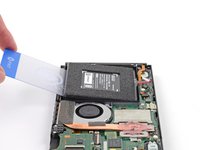
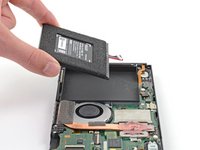
Als er eenmaal genoeg ruimte is, steek je een plastic kaart onder de batterij en wrik je deze langzaam en op voorzichtige wijze omhoog.
-
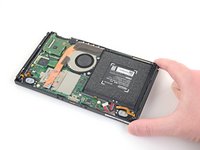
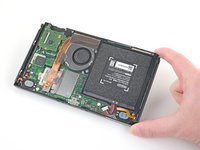
Verwijder de batterij.
-
-
Gereedschap gebruikt in deze stap:Microfiber Cleaning Cloths$3.99
-
Gebruik wat lijmverwijderaar of isopropyl alcohol en een stofvrije doek om de lijmresten in de batterij-inkeping te verwijderen voordat je de nieuwe batterij installeert.
-
-





















Volg deze instructies in omgekeerde volgorde om je toestel weer in elkaar te zetten.
Kalibreer je batterij na het voltooien van deze handleiding. Zo stel je je nieuwe batterij in staat optimaal te functioneren.
Breng je e-afval naar een door R2 of e-Stewards gecertificeerd recyclepunt.
Ging je reparatie niet zoals gepland? Bezoek dan onze algemene probleemoplossingspagina of stel je vraag op ons Nintendo Switch-antwoordenforum voor hulp bij het oplossen van je probleem.
Annuleren: ik heb deze handleiding niet afgemaakt.
265 andere personen hebben deze handleiding voltooid.
Met dank aan deze vertalers:
100%


Deze vertalers helpen ons de wereld te repareren! Doe je mee?
Begin met vertalen ›

65 opmerkingen onder de handleiding
Can anyone confirm that Switch will NOT work with the battery removed or dead (dead as in once it’s totally non-functional as all lithium batteries eventually are, not dead as in just discharged but the battery works).
PSP works with the battery dead or pulled, as far as I know DS, 3DS, Vita and Switch do NOT, which is a gigantic design flaw.
Yes. The battery of my Switch has been wearing down over some time, to the point where I had to charhe the device for some hours to even activate it - it isn't functional without a working battery.
I would highly recommend against keeping dead batteries in any system, as this can cause damage to the motherboard of the device. If you experience your Switch randomly turning off while its battery is dead, immediately seek to get the battery removed or replaced.
While it is considered rare, dead batteries can sometimes reverse in polarity when its voltage is too low. This can damage the motherboard or other components unexpectedly.
Why can't you reuse the switch's battery?, if I'm just replacing the shell of the switch and have to move the battery why can't I reuse the battery in the new shell?
Good question!
For safety reasons, we strongly discourage people from reusing a battery once it has been removed. Bending a lithium-ion battery even slightly can create uneven spots between the thin layers inside the battery. The battery may function fine for awhile, but over time and charge cycles, the uneven area can wear down faster, eventually resulting in an electrical short. The battery would fail, swell up, and possibly catch on fire.
