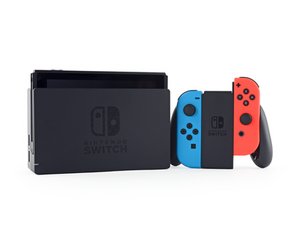
De basis
Voordat je begint aan de meer tijdrovende oplossingen hieronder, zijn dit een paar basisstappen om te proberen.
- Controleer of het model van de Switch die je gebruikt video-output ondersteunt. De Switch Lite is uitsluitend bedoeld voor gebruik in de handheld-modus en is niet compatibel met het dock.
- Voer een harde reset uit. Houd de aan-/uitknop op de console 30 seconden ingedrukt. Druk daarna nogmaals om de opstartvolgorde te starten.
- Als het probleem zich af en toe voordoet, probeer dan een update. De instelling voor een update vind je onder Systeeminstellingen > Systeem > Systeemupdate.
- Naast de algehele systeemupdate kun je ook de firmware van je dock updaten. De instelling hiervoor vind je in Systeeminstellingen > Systeem > Dock-update. Mogelijk moet je even zoeken hoe je hier navigeert, aangezien de Switch in het dock moet staan om de update te verwerken.
- Controleer of het indicatielampje op het dock onafgebroken groen brandt. Dit is een indicatie dat het dock de Switch detecteert en video naar het aangesloten digitaal scherm stuurt.
Onjuiste instellingen voor het digitaal scherm
Hoewel de Switch normaal gesproken correct beeld geeft zonder extra configuratie, kunnen er onbedoeld wijzigingen zijn aangebracht.
- Navigeer op het startscherm naar Systeeminstellingen > TV-output. Zorg ervoor dat de tv-resolutie op 'Automatisch' staat of op een resolutie die jouw digitaal scherm ondersteunt. Raadpleeg bij twijfel de handleiding van je tv of monitor.
Dock onjuist aangesloten
Het klinkt misschien vreemd, maar het dock kan erg precies zijn wat betreft de volgorde waarin alles wordt aangesloten. Als je je dock onlangs hebt verplaatst, of de stroomtoevoer hebt losgekoppeld sinds het laatste gebruik, volg dan deze instructies in de exacte volgorde:
- Zet de tv uit en ontkoppel alles wat op het dock is aangesloten, of alles tussen het dock en de tv.
- Sluit de USB-C-stroomadapter aan op het dock.
- Sluit de HDMI-kabel aan op het dock.
- Sluit de HDMI-kabel aan op de tv.
- Plaats je Switch in het dock.
- Zet de tv aan.
- Selecteer de juiste tv-input.
Als alles is gelukt, zou het indicatielampje op het dock onafgebroken groen moeten branden, wat aangeeft dat de Switch is gedetecteerd en video uitvoert.
Slechte verbinding tussen het dock en het digitaal scherm
Het probleem ligt misschien helemaal niet aan je Switch. Er zijn veel onderdelen in de communicatieketen tussen je Switch en het aangesloten digitaal scherm. Je moet ze allemaal testen om het probleem te isoleren.
- Sluit een ander apparaat waarvan je weet dat het goed werkt aan op dezelfde HDMI-ingang van de tv, met de HDMI-kabel die voorheen op het Switch-dock was aangesloten.
- Als dit niet werkt, probeer dan de fout te isoleren. Sluit hetzelfde werkende apparaat aan op een andere ingang van de tv of gebruik een andere HDMI-kabel.
- Als het apparaat blijft functioneren met dezelfde ingang en HDMI-kabel als de Switch, ga dan verder met het testen van de werking van het dock.
Defect dock
Zodra je hebt vastgesteld dat je digitaal scherm en de kabel naar behoren werken, is het tijd om de laatste schakel te testen voordat je naar de Switch zelf kijkt. Het dock bevat twee aansluitpunten die belangrijk zijn voor de transmissie van videosignalen.
- Controleer of je het originele Nintendo-dock gebruikt. Hoewel ze duurder zijn, is de Switch kieskeurig wat betreft aangesloten USB-C-accessoires. Het gebruik van een origineel dock kan je probleem oplossen.
- Inspecteer de HDMI-poort op het dock. Let op verbogen pinnen of tekenen van vervorming.
- Terwijl alles is aangesloten, wiebel je voorzichtig aan de HDMI-kabel aan de kant van het dock. Probeer een positie te vinden waarin de videotransmissie wel werkt. Als dat lukt, zitten er mogelijk losse verbindingen tussen de poort en de printplaat.
- Als de HDMI-poort defect is, kan de printplaat van het dock worden vervangen. Zorg dat je het juiste onderdeel krijgt. De originele Switch en de Switch OLED hebben licht verschillende docks.
- Zeker als het indicatielampje op je dock niet onafgebroken groen blijft branden, controleer dan of de poort niet verbogen is of dat er pinnen ontbreken. Vanwege de locatie kan dit lastig te zien zijn. Gebruik indien nodig een zaklamp.
- Mogelijk moet je een spudger of ander gereedschap gebruiken om de verende bescherming rondom de poort in te drukken.
- Als deze beschadigd is, is dit onderdeel ook vervangbaar, maar het vereist wat meer werk om erbij te komen dan bij de hoofdprintplaat van het dock.
Defecte oplaadpoort
De USB-C-poort aan de onderkant van de Switch heeft een dubbele functie. Deze fungeert zowel als oplaadpoort als interface voor video-output. Het feit dat de ene functie naar behoren werkt, betekent niet dat de andere dat ook doet.
- Controleer of de USB-C-poort schoon is. Zit een oplader goed vast tegen de onderrand? Als deze onder een hoek staat of los zit, kan de poort zelf verstopt zijn. Gebruik een zaklamp voor de inspectie.
- Het verwijderen van vuil uit een USB-C-poort kan lastig zijn vanwege de nauwe openingen. Gebruik perslucht en een tandenstoker die zo is bijgesneden dat deze in de poort past om schade te voorkomen.
- Andere niet-geleidende hulpmiddelen kunnen worden gebruikt in plaats van een tandenstoker, maar steek geen metalen voorwerpen in de poort.
- Open de Switch en inspecteer op interne schade aan de poort; zorg dat deze stevig op de printplaat vastzit en vrij is van brandsporen of corrosie.
- Houd er rekening mee dat er enkele pinnen verborgen zitten door de poort zelf, dus een visueel schoon rapport is geen garantie dat de poort in orde is.
- Er bevindt zich ook een waterschade-indicator in de buurt van de poort op het moederbord. Deze sticker kleurt egaal rood bij contact met vloeistoffen.
- Als je vermoedt dat je Switch waterschade heeft, kun je deze reparatiehandleiding voor het moederbord gebruiken om het apparaat te openen en een kijkje te nemen. Als de waterschade-indicator rood kleurt, ben je in ieder geval al halverwege de reparatie.
- Helaas, als je vaststelt dat de poort het probleem is, is dit geen modulair onderdeel. De poort is op de printplaat zelf gesoldeerd. Als je geen ervaring hebt met microsolderen, vraag dan rond of er lokale reparatiewinkels zijn die dit type reparatie aanbieden. Anders moet je het volledige moederbord vervangen.
Defect moederbord
Het moederbord is het centrum voor het merendeel van de consolefunctionaliteit. Er kunnen talloze kleine componenten op de printplaat defect of beschadigd zijn geraakt; je kunt er veilig vanuit gaan dat een defect moederbord de oorzaak is als niets anders op deze pagina heeft gewerkt.
- Controleer op duidelijke tekenen van een defect aan de printplaat: verbrande of gebarsten componenten, vloeistofresten, corrosie of verbuigingen. Bij tekenen van vloeistofschade kan de iPhone waterschadehandleiding helpen (deze methode is van toepassing op de meeste printplaten, niet alleen die van iPhones).

- Je kunt deze reparatiehandleiding voor het moederbord gebruiken om het apparaat te openen.
- Inspecteer nauwkeurig rondom de PI3USB30532-chip aan de achterkant van de printplaat. Deze beheert de video-outputsignalen die door de USB-poort gaan en defecten aan deze chip zijn een veelvoorkomende oorzaak van problemen met de video-output.
- Het moederbord vervangen is vaak de meest praktische oplossing voor een doe-het-zelver in deze positie. Als je tekenen van vloeistofschade ziet, is dit wellicht de beste handelswijze.
- Echter, in tegenstelling tot wat vaak wordt gedacht, kan de printplaat zelf worden gerepareerd. Dit vereist gespecialiseerd gereedschap en kennis van microsolderen. Dit is niet iets wat de meeste mensen zelf kunnen, maar veel onafhankelijke reparatiewinkels kunnen dit voor je doen! Bel je lokale elektronicareparatiewinkel en overleg wat zij voor je kunnen betekenen.


1 Opmerking
Después de meses sin funcionar, sigo las indicaciones y secuencia de conexión y aparece la imagen en la TV.... Sólo añadi apagar completamente (pulsando 30") la switch antes de empezar.
Muchas gracias!!!
Berax Ulm - Antwoord Deel