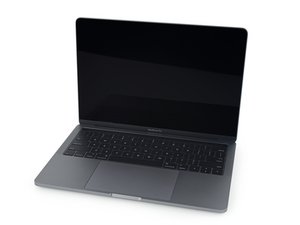
Heb je je MacBook Pro ooit opgestart en reageerde deze niet? Als je een zwart of wit scherm bent tegengekomen tijdens het opnieuw opstarten of opstarten van je MacBook, of als je helemaal niets op het scherm krijgt, raak dan niet in paniek. Het is mogelijk dat je het probleem kunt oplossen zonder dat er een kostbare reparatie nodig is.
Als het lijkt alsof je Mac niet aangaat, kun je in plaats daarvan beter naar deze pagina voor probleemoplossing gaan.
Eerste stappen
Het is makkelijk om tussen de frustratie door enkele basisprincipes van probleemoplossing te vergeten. Voordat je aan de meer tijdrovende oplossingen hieronder begint, zijn dit een paar basisstappen om je op weg te helpen.
- Voer een harde reset uit. Houd de aan-/uitknop vijftien seconden ingedrukt en laat dan los. Wacht een paar seconden en probeer dan opnieuw op te starten. Dit kan kleine haperingen in het opstartproces oplossen of een vastgelopen update verhelpen.
- Sluit je oplader aan of opnieuw aan. Probeer een andere poort als je er meerdere hebt. Dit kan het apparaat uit de sluimerstand halen of inschakelen als andere methoden niet werken.
- Verhoog de helderheidsinstellingen. Als je Mac een Touch Bar heeft, kan de helderheid worden aangepast door de schuifregelaar met het zon-logo te verplaatsen. Als je alleen de rij functietoetsen hebt, kan de helderheid van het display worden aangepast met respectievelijk F2 of F1.
- Koppel alle randapparatuur los. Docks of multi-poorthubs zijn berucht problematisch, vooral als er veel apparaten op zijn aangesloten.
- Reset de PRAM of NVRAM. Dit zijn termen voor een kleine hoeveelheid geheugen dat systeeminstellingen voor de Mac bevat, inclusief helderheid en schermresolutie.
- Reset de System Management Controller (of SMC). Dit kan eventuele foutieve opstartinstellingen wissen of problemen oplossen waarbij je Mac vastzit in de sluimerstand.
Triage
Probleemoplossing is een proces dat vaak op een medische diagnose lijkt. Bepaalde informatie kan helpen om een specifiek probleem te isoleren. Probeer deze tests om de juiste richting op te gaan.
- Beweeg je cursor rond, vooral naar de hoeken of randen van het scherm. Probeer menu's te laten verschijnen. Als je enige vorm van een aanwijzer ziet, werkt je display-hardware naar behoren. Kijk eens naar software-oplossingen.
- Licht je scherm op? Probeer op te starten in een donkere kamer voor een betere waarneming.
- Pro-tip: Macs met een wit Apple-logo op de klep gebruiken de achter(grond)verlichting van het scherm om te verlichten. Als de Apple oplicht, werkt je achter(grond)verlichting.
- Als je geen tekenen van achter(grond)verlichting hebt, controleer dan op een beeld op het scherm door met een zaklamp op je scherm te schijnen. Geen achter(grond)verlichting en geen beeld betekent dat je software veilig kunt uitsluiten.
- Pro-tip: Dit is het makkelijkst te zien tijdens het opstarten. Het hoge contrast tussen het Apple-logo op het scherm en de achtergrond vergroot de zichtbaarheid aanzienlijk.
- Bonus pro-tip: Als je Mac het bovengenoemde witte Apple-logo op de klep heeft, schijn er dan een licht doorheen om je achter(grond)verlichting na te bootsen. Kun je nu een beeld zien?
- Sluit en open je scherm. Controleer op veranderingen in het gedrag van het scherm onder verschillende hoeken of wanneer je de klep beweegt. Verschillen in beeld of achter(grond)verlichting afhankelijk van de hoek van het scherm duiden over het algemeen op een defecte kabel.
- Pro-tip: Als je een MacBook Pro uit 2016 of nieuwer hebt, probeer dan je scherm te sluiten en het daarna langzaam te openen. Stop als je scherm zich normaal gedraagt. Ga door met het openen van het scherm en kijk of de niveaus van de achter(grond)verlichting of het beeld verdwijnen naarmate je het verder opent. Dit gedrag wijst op defecte flexkabels.
- Geen beeld of achter(grond)verlichting? Sluit je Mac aan op een extern beeldscherm. Misschien heb je een dock of een adapter nodig om dit te doen. Als je een normaal beeld op de externe monitor krijgt, werkt de grafische verwerking naar behoren.
- Hoor je de trackpad klikken, maar gebeurt er verder niets? Kijk of het Caps Lock-indicatielamp oplicht wanneer je op de toets drukt. Zo niet, dan heb je mogelijk een firmware-probleem.
Foutieve software
Het bijhouden van de informatie op je MacBook is hard werken. Gegevens worden constant geschreven, overschreven, geopend of verwijderd. Vaak kunnen datarecords na een update of stroomverlies onbedoeld veranderen. Dit wordt vaak datacorruptie genoemd. Zelfs zonder corruptie kan software fouten bevatten die leiden tot onverwacht gedrag, inclusief je lege scherm.
- Schakel je Mac uit en probeer op te starten in de Veilige modus. Een herstart na het openen van de Veilige modus kan voldoende zijn. Sommige OS-reparaties worden als onderdeel van dit proces uitgevoerd.
- Kijk of je beeld krijgt in de Herstelmodus. Eenmaal daar, repareer je het bestandssysteem. Het gebruik van Internet Recovery is het beste omdat dit niet afhankelijk is van toegang tot de schijf die je repareert.
- Als er fouten zijn hersteld, start je Mac opnieuw op en kijk of het probleem is opgelost.
- Installeer je besturingssysteem opnieuw of upgrade het met behulp van de Herstelmodus. Je kunt ook een opstartbare USB-installer gebruiken als je toegang hebt tot een andere Mac.
- Als niets anders werkt, zorg er dan voor dat je een back-up hebt of leg je erbij neer dat je alles wat je momenteel hebt opgeslagen kwijt bent. Wis je schijf en installeer het besturingssysteem opnieuw op de zojuist gewiste schijf..
Let op: Als je geen back-up hebt of niet bereid bent de schijf te wissen, heb je nog opties.
Firmware-corruptie
Als je Mac uit 2018 of nieuwer is, is het mogelijk dat je MacBook Pro een fout is tegengekomen of stroom heeft verloren tijdens het bijwerken van de firmware. Dit kan ervoor zorgen dat het lijkt alsof hij niet aanstaat, terwijl hij simpelweg de instructies mist om correct op te starten. Direct Firmware Upgrade (DFU-modus) kan helpen om dit probleem te diagnosticeren of op te lossen.
- Houd de aan-/uitknop twintig seconden lang stevig ingedrukt. Laat de knop los, wacht een paar seconden en probeer hem opnieuw in te schakelen. Dit forceert een normale opstartpoging als je apparaat per ongeluk in DFU-modus is gezet.
- Om een bekende goede kopie van de firmware opnieuw te installeren, heb je een tweede Mac nodig die Apple Configurator 2 kan draaien, en een USB-C-kabel.
- Volg de Apple Support-pagina om je Mac in DFU-modus te krijgen. Mogelijk moet je de kabel tussen de twee Macs loskoppelen en weer aansluiten om Configurator het apparaat te laten herkennen.
- Let op: De procedure voor Macs met Apple Silicon-processors verschilt enigszins.
- Probeer eerst een herstel (revive). Hiermee installeer je een nieuwe kopie van de firmware van het apparaat. Je zou op een bepaald moment tijdens dit proces een Apple-logo op het scherm van het apparaat moeten krijgen. Als dat niet gebeurt, is je probleem waarschijnlijk het scherm zelf.
- Als de herstelactie niet succesvol is, zorg dan voor een goede back-up en probeer een herstel (restore).
- Let op: Dit zal de interne opslag opnieuw initialiseren. Je gegevens worden gewist; mogelijk moet je ook het besturingssysteem opnieuw installeren, afhankelijk van het apparaatmodel.
- Als je een fout tegenkomt tijdens dit proces, probeer dan een andere USB-kabel, internetverbinding of beide. Als het nog steeds niet lukt, ga dan naar het antwoordenforum waar je meer individuele hulp kunt krijgen. Noteer eventuele foutcodes die je krijgt. Deze kunnen helpen bij het diagnosticeren van het onderliggende probleem.
Beschadigd of defect scherm
Naarmate laptops dunner zijn geworden, is de kans op schade aan je scherm dramatisch toegenomen. Zichtbare schade kan moeilijker op te merken zijn dan je verwacht, afhankelijk van de ernst en de locatie. Zelfs zonder schade werkt het scherm mogelijk niet correct door interne defecten, ongeacht of er schade is of niet.
- Kijk goed naar je scherm voor tekenen van een breuk. Het veranderen van je kijkhoek kan helpen om kleine haarscheurtjes op te vangen.
- Controleer ook de rand (raam) onder het scherm. Schade aan dit gebied kan de kwetsbare kabels eronder doorsnijden of doorboren.
- Controleer interne kabels op tekenen van scheuren of andere schade. Besteed extra aandacht aan de kabels die van de TCON-printplaat naar het scherm leiden. Ze verzamelen vaak vuil en kunnen perforaties of scheuren hebben die verschillende display-gerelateerde problemen veroorzaken.
- Als je schade vindt of als software-oplossingen geen verschil hebben gemaakt, is het vervangen van het scherm de meest waarschijnlijke oplossing. Gebruik de geschikte handleiding voor jouw model. iFixit heeft mogelijk zelfs het reservescherm!
Defecte flexkabels
Beginnend met de MacBook Pro-familie uit 2016 heeft Apple de manier waarop het scherm verbinding maakt met het moederbord opnieuw ontworpen. De Timing Control (TCON) printplaat is gemonteerd in de hoofdbehuizing van het apparaat in plaats van verborgen onder de rand van het scherm. Bedrading vanaf het moederbord maakt verbinding met de TCON-printplaat, die vervolgens signalen naar het scherm verzendt. Goed gedocumenteerde problemen met deze nieuwe ontwerpindeling werden waargenomen in de reparatiecommunity, wat een controverse veroorzaakte die bekend staat als “Flexgate.”
- Deze kabels zijn een veelvoorkomend defect vanwege herhaalde spanning door het openen en sluiten van het scherm. Ze zijn ook gevoelig voor het opvangen van vuil dat in de opening bij het scharnier valt, wat resulteert in kleine perforaties in de kabel. Dit kan ook wel “Dust Gate” worden genoemd.
- Inspecteer de kabels op scheuren of deuken. Zelfs kleine schade kan problemen veroorzaken. Scheuren komen vaak voor op plekken waar ze tegen de rand van de TCON-printplaat kunnen schuren.
- Hoewel de kabels het defecte onderdeel zijn, is de meest gebruikelijke oplossing het vervangen van de gehele schermmodule.
- De kabels zelf zijn extreem moeilijk te vervangen. Eén uiteinde is aan de TCON-printplaat gesoldeerd. Het andere uiteinde leidt onder de achterkant van het schermpaneel, dat niet bedoeld is om onafhankelijk te worden verwijderd.
- Sommige mensen repareren de kabels met microsolderen, maar dit is geen reparatie voor mensen met een zwak hart of onervarenen. Ze hebben ook de neiging om op hetzelfde punt te falen omdat gesoldeerde jumper-kabels niet op dezelfde manier buigen als de kabels die ze proberen te repareren.
Toekomstige iteraties van de MacBook Pro bevatten kabels die iets langer zijn. Deze kabels zijn minder vatbaar voor dit defect, maar elimineren het niet volledig.

Apple biedt een reparatieprogramma om dit op te lossen voor de 13-inch MacBook Pro-modellen uit 2016, maar voor geen enkele andere. Er zijn meldingen dat Apple dit naar eigen goeddunken uitbreidt naar andere 2016- en 2017-modellen, maar je zult ze waarschijnlijk onder druk moeten zetten voor dat soort service.
Defecte interne schermkabel
De kabel die het moederbord met het scherm verbindt is een ongewoon defect, maar zoals Adam Savage ooit zei: “Falen is altijd een optie.”
eDP-schermkabel
- De Embedded DisplayPort of eDP-schermkabel die wordt gebruikt in MacBook Pro's uit 2016 is kort, stijf en zal niet snel uit zichzelf kapot gaan, maar het opnieuw aansluiten van de kabelverbinding is nog steeds een goed idee.
- Vloeistofschade in dit gebied kan slecht nieuws betekenen. Controleer hier nauwkeurig op tekenen van corrosie of blootstelling aan vloeistof als je probleem is ontstaan na het morsen.
- De indeling van deze connector plaatst de stroomlijn voor de achter(grond)verlichting van je scherm naast een lijn die gegevens transporteert tussen het scherm en de CPU.
- De lijn voor achter(grond)verlichting kan meer dan 40 Volt voeren. De CPU-datalijn is 1,8 Volt. Als er vloeistof in de connector komt wanneer het scherm aan staat en de lijn voor de achter(grond)verlichting overbrugt naar de aangrenzende datalijn.... Ik weet zeker dat je begrijpt waarom dat een probleem kan zijn. Over het algemeen is dit een doodvonnis voor dat deel van de CPU dat geen datasignalen meer naar het scherm kan sturen. In dit geval zou vervanging van het moederbord noodzakelijk zijn.
- Zowel de aansluitingen op de TCON-printplaat als de connector aan de achterkant van het moederbord kunnen worden beïnvloed. Inspecteer nauwkeurig en grondig als je bezorgd bent dat dit je probleem zou kunnen zijn.
LVDS-kabel
MacBook Pro's van vóór 2016 en MacBook Airs van vóór 2018 maken gebruik van een ander type schermkabel. Low-Voltage Differential Signaling, of LVDS, is een communicatiestandaard die vaak wordt gebruikt voor analoge transmissie van videosignalen.
- Sluit om te beginnen de connector op het moederbord opnieuw aan. Inspecteer de connector op schade aan pinnen of vastzittend vuil.
- Controleer of de kabel niet bekneld is geraakt in de scharnieren van het scherm of andere schade heeft opgelopen. Een scheefstaand scherm of een verkeerd geleide kabel kan progressieve slijtage veroorzaken of de kabel volledig doorsnijden.
- Vanwege de nabijheid van de rand van het apparaat zijn deze connectoren een brandpunt voor vloeistofschade. Zorg ervoor dat je controleert op corrosie als je vermoedt dat vloeistof in het spel kan zijn geweest.
Defecte Hall-sensoren
Weinig mensen denken na over de technologie die wordt gebruikt om te detecteren of hun laptopscherm open of dicht is; het is minder geavanceerd dan je misschien zou denken. Magneten in de rand van het scherm worden gedetecteerd door kleine sensoren in het chassis van de laptop. De klep sluit, sensoren zien een magnetisch veld en het apparaat krijgt de opdracht om in de sluimerstand te gaan. Andersom wanneer je hem weer opent; simpel, toch? Ondanks de relatieve eenvoud van het mechanisme, kunnen ze op verschillende manieren falen.
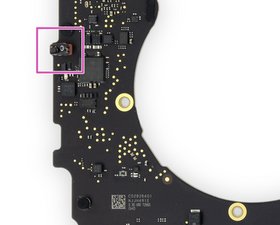
- Om dit probleem te testen, kun je kijken of je magneten kunt gebruiken om het ontwaaksignaal te activeren door ze langs de linker- of rechterkant van de behuizing van de MacBook te bewegen.
- Als je problemen ondervindt, probeer dan een vergelijkbare methode om een beter idee te krijgen. Beweeg de magneet langs de linker- en rechterranden van het scherm om de locatie van de magneten in kaart te brengen.
- Dit probleem komt het meest voor bij Retina MacBook Airs. De sensoren op deze modellen zijn in randcomponenten gemonteerd in plaats van op het moederbord zelf. De ene sensor maakt deel uit van de microfoonmodule, de andere zit in de rechterluidspreker.
- In MacBook Pro's is ten minste één sensor op het moederbord zelf gemonteerd. Deze kunnen meestal worden geïdentificeerd door een verhoogd deel van het moederbord nabij de linker- of rechterrand te lokaliseren.
Vloeistofschade
Vloeistof in je elektronica kan grote schade aanrichten aan elk systeem dat het aanraakt. Afgezien van het gebrek aan stroom, is een gebrek aan beeld of achter(grond)verlichting een van de meest voorkomende MacBook-problemen als gevolg van morsen. Als er op enig moment zelfs maar een klein beetje vloeistof in je apparaat is gekomen en op de verkeerde plek is beland, kun je te maken krijgen met schermproblemen of erger.
- Vloeistofschade kan invloed hebben op MacBooks met beeldproblemen in drie belangrijke gebieden: rondom het circuit van de achter(grond)verlichting, de schermconnector en op de TCON-printplaat.
- Waterschade-indicatoren bevinden zich bijna altijd in de buurt van schermcomponenten. Ze vertellen niet het hele verhaal, maar als er een is geactiveerd, is dat een goede aanwijzing.
- Zelfs als je niet veel weet over het ontwerp van printplaten, verschijnen circuits voor achter(grond)verlichting op bijna alle MacBooks op vergelijkbare plaatsen en indelingen. Ze vertrouwen meestal op een groot aantal condensatoren op een rij. Ze bevinden zich bij oudere MacBook Pro's in de buurt van de schermconnector.
Moederbord
Het moederbord is het middelpunt voor het overgrote deel van de functionaliteit van een MacBook. Een willekeurig aantal van de kleine onderdelen op het bord kan defect zijn geraakt of beschadigd zijn. Een defect aan het moederbord is een veilige aanname van de oorzaak als niets anders op deze pagina heeft gewerkt.
- Controleer op duidelijke tekenen van een probleem met het moederbord: verbrande of gebarsten onderdelen, vloeistofresten, corrosie of buiging. Als er tekenen van vloeistof zijn, is er nog hoop dat je Mac kan worden gereanimeerd.
- Het vervangen van het moederbord is vaak de meest praktische oplossing voor een doe-het-zelver wiens bord defect is. Als je in deze situatie zit en je gegevens nodig hebt, heb je nog opties.
- Als je je bijzonder gemotiveerd voelt, kunnen de kleine onderdelen op het bord worden gerepareerd met microsolderen. Het is een kunst op zich, maar een waardevolle onderneming voor de avonturiers. Als je nieuwsgierig bent en meer wilt weten over microsolderen, is hier wat goede leesstof en wat goed beeldmateriaal om je op weg te helpen.
- Als je dit niet zelf wilt ondernemen, kan je lokale reparatiewinkel misschien helpen! Vraag hen of ze dit soort reparaties aanbieden of iemand kunnen aanbevelen die dat doet.


1 Opmerking
nesecito saber como hacer que mi macbook pro deje de ponerse la pantalla negra
Raybelis Suarez - Antwoord Deel