Ga door naar hoofdinhoud
Word lid van de reparatiegemeenschap - Account aanmaken

Deze vertaling is door een computer gegenereerd en is nog niet door iemand nagekeken. Spreek je deze taal? Bekijk het hier.

Een opstart USB-stick maken

Bekeken: 967K

Statistieken weergeven:

Afgelopen 24 uur:
88
Afgelopen 7 dagen:
646
Afgelopen 30 dagen:
2.953
Altijd:
967.498
Commentaar: 210

109 comments on steps, 101 guide comments.

Go to guide comments
Voltooid: 228

228 mensen hebben deze handleiding als "voltooid" gemarkeerd. Ben jij de volgende?

Favorieten: 55

55 mensen hebben deze handleiding als favoriet gemarkeerd en volgen deze. Ben jij de volgende?

Tijd vereist: 30 minuten - 2 uren
Moeilijkheid: Eenvoudig
Uitgelichte handleiding

De iFixit-werknemers vonden deze handleiding uitzonderlijk cool.

Door de gemeenschap gemaakte handleiding

Deze handleiding is gemaakt door een enthousiasteling uit de gemeenschap, en niet door de iFixit-stafleden.

Een opstart USB-stick maken

Inleiding

Ga naar stap 1 ↓

Maak een opstartbaar USB-station voor Mac OSX El Capitan, Yosemite, Mavericks, macOS Sierra, macOS High Sierra, macOS Mojave, macOS Catalina en macOS Big Sur.

(Het proces wordt ook beschreven op de Apple-ondersteuningspagina op https://support.apple.com/nl-nl/HT201372)

Wat je nodig hebt

    1. Een opstart USB-stick maken, Een opstart USB-stick maken: stap 1, afbeelding 1 van 3 Een opstart USB-stick maken, Een opstart USB-stick maken: stap 1, afbeelding 2 van 3 Een opstart USB-stick maken, Een opstart USB-stick maken: stap 1, afbeelding 3 van 3
      • Download het installatiebestand uit de Mac App Store.

      • Als je oude installatiebestanden die je hebt gedownload wilt gebruiken, ga dan naar het tabblad "Aankopen".

      • Eerdere versies dan macOS Mojave of Mac OSX kunnen niet worden gedownload vanuit de Mac App Store.

      Vraag FixBot

      Voeg opmerking toe

    2. Een opstart USB-stick maken: stap 2, afbeelding 1 van 2 Een opstart USB-stick maken: stap 2, afbeelding 2 van 2
      • Sluit aan het einde van de download de installatie af die automatisch wordt gestart.

      • Klik op OS X installeren en sluit vervolgens de installatie van OS X af.

      Vraag FixBot

      Voeg opmerking toe

    3. Een opstart USB-stick maken: stap 3, afbeelding 1 van 1
      • Plaats je USB-station in de USB-poort van je Mac.

      • Waarschuwing: je USB-station wordt geformatteerd, dus zorg ervoor dat er geen belangrijke gegevens op staan.

      Vraag FixBot

      Voeg opmerking toe

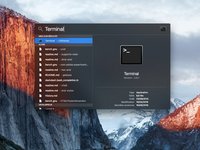
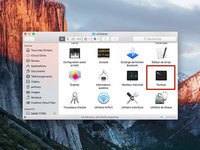
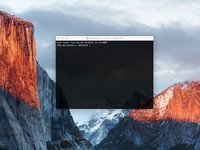
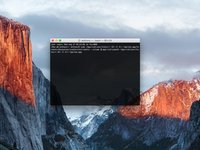
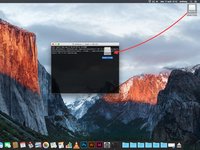
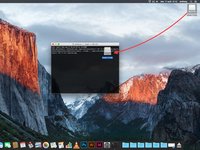
    4. Een opstart USB-stick maken: stap 4, afbeelding 1 van 3 Een opstart USB-stick maken: stap 4, afbeelding 2 van 3 Een opstart USB-stick maken: stap 4, afbeelding 3 van 3
      • Zoek met de Spotlight of ga naar "Applications/Utility" om de Terminal te starten.

      • Klik erop om de Terminal te starten.

      Vraag FixBot

      Voeg opmerking toe

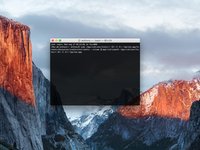
    5. Een opstart USB-stick maken: stap 5, afbeelding 1 van 2 Een opstart USB-stick maken: stap 5, afbeelding 2 van 2
      • Voeg in Terminal één van de volgende opdrachtregels in (de naam van het besturingssysteem is degene die je op de USB-stick wilt installeren. Niet het systeem van je Mac):

      • Voor El Capitan: sudo /Applications/Install\ OS\ X\ El\ Capitan.app/Contents/Resources/createinstallmedia --MACOS ELCAPITAN --applicationpath /Applications/Install\ OS\ X\ El\ Capitan.app

      • Voor Yosemite: sudo /Applications/Install\ OS\ X\ Yosemite.app/Contents/Resources/createinstallmedia --volume /Volumes/MyVolume --applicationpath /Applications/Install\ OS\ X\ Yosemite.app

      • Voor Mavericks: sudo /Applications/Install\ OS\ X\ Mavericks.app/Contents/Resources/createinstallmedia --volume /Volumes/MyVolume --applicationpath /Applications/Install\ OS\ X\ Mavericks.app

      • Voor Sierra: sudo /Applications/Install\ macOS\ Sierra.app/Contents/Resources/createinstallmedia --volume /Volumes/MyVolume --applicationpath /Applications/Install\ macOS\ Sierra.app

      • Ga naar de volgende stap.

      • Vervang het pad "/Volumes/MyVolume" door dat van uw USB-station, Verwijder hiervoor het huidige pad en sleep en zet het vervolgens neer.

      Vraag FixBot

      Voeg opmerking toe

      • Voor High Sierra: sudo /Applications/Install\ macOS\ High\ Sierra.app/Contents/Resources/createinstallmedia --volume /Volumes/MyVolume --applicationpath /Applications/Install\ macOS\ High\ Sierra.app

      • Voor Mojave: sudo /Applications/Install\ macOS\ Mojave.app/Contents/Resources/createinstallmedia --volume /Volumes/MyVolume

      • Voor Catalina: sudo /Applications/Install\ macOS\ Catalina.app/Contents/Resources/createinstallmedia --volume /Volumes/MyVolume

      • Voor Big Sur: sudo /Applications/Install\ macOS\ Big\ Sur.app/Contents/Resources/createinstallmedia --volume /Volumes/MyVolume

      • Voor Monterey : sudo /Applications/Install\ macOS\ Monterey.app/Contents/Resources/createinstallmedia --volume /Volumes/MyVolume

      • Voor Ventura : sudo /Applications/Install\ macOS\ Ventura.app/Contents/Resources/createinstallmedia --volume /Volumes/MyVolume

      • Voor Sonoma : sudo /Applications/Install\ macOS\ Sonoma.app/Contents/Resources/createinstallmedia --volume /Volumes/MyVolume

      • Voor Sequoia : sudo /Applications/Install\ macOS\ Sequoia.app/Contents/Resources/createinstallmedia --volume /Volumes/MyVolume

      Vraag FixBot

      Voeg opmerking toe

      • Voor Tahoe : sudo /Applications/Install\ macOS\ Tahoe.app/Contents/Resources/createinstallmedia --volume /Volumes/MyVolume

      • Als je de foutmelding "does not appear to be a valid OS installer application" krijgt, verwijder dan je macOS-installatiekopie en download deze opnieuw.

      Vraag FixBot

      Voeg opmerking toe

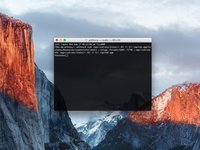
    6. Een opstart USB-stick maken: stap 8, afbeelding 1 van 2 Een opstart USB-stick maken: stap 8, afbeelding 2 van 2
      • Nadat u het pad hebt bewerkt, drukt u op de toets "Enter".

      • Voer uw wachtwoord in.

      • Uw wachtwoord wordt niet weergegeven, maar is er wel.

      • Druk op "Enter" nadat u uw wachtwoord hebt ingevoerd.

      • Controleer de naam en het pad van uw USB-station. Als het juist is, typt u "y" en vervolgens "Enter".

      • Het aanmaken van de sleutel begint. Wacht tot het proces is voltooid.

      Vraag FixBot

      Voeg opmerking toe

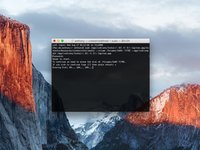
    7. Een opstart USB-stick maken: stap 9, afbeelding 1 van 1
      • De terminal vertelt u "Gereed". Dit betekent dat het maken van de opstartbare sleutel succesvol was.

      • Je kunt nu vanaf je stick opstarten door op de "alt"-toets te drukken bij het opstarten van je Mac.

      Vraag FixBot

      Voeg opmerking toe

Conclusie

Je kunt een externe schijf of secundair volume gebruiken als opstartschijf waarmee je het Mac-besturingssysteem kunt installeren.

Annuleren: ik heb deze handleiding niet afgemaakt.

228 andere personen hebben deze handleiding voltooid.

Met dank aan deze vertalers:

fr nl

100%

Deze vertalers helpen ons de wereld te repareren! Doe je mee?
Begin met vertalen ›

Anthony Fassler

Lid sinds: 02/26/15

7.116 Reputatie

4 handleidingen geschreven

101Gids Commentaar

if it is possible with power iso i have installed this one on my system. http://standaloneinstaller.com/download-...

kennieboezi - Antwoord Deel

You mean create a USB key from Windows ?

Anthony Fassler - Antwoord Deel

Absolutely possible because I successfully created a Big Sur USB installer on my Windows 10 PC with UUByte DMG Editor.

However, you should download the macOS dmg file first. This software can quickly burn DMG file to USB and you will get a bootable macOS USB disk in a few minutes.

BTW, it also has a Mac version you can try out.

Johin114 - Antwoord Deel

I'm thinking of using this method to revert back to an older os due to my mac slowing down with Sierra. Will I be able to install just Yosemite or el capitan? Without installing previous os upgrades? This way I can have a fresh mac book.

skylerzanth - Antwoord Deel

Hello,

Yes you can but with this method, we must make a clean install.

So, please sure you save all your data to another hard drive.

Anthony Fassler - Antwoord Deel

Voeg opmerking toe

Weergavestatistieken:

Afgelopen 24 uren: 88

Afgelopen 7 dagen: 646

Afgelopen 30 dagen: 2,953

Altijd: 967,498