
Er zijn weinig elektronische problemen zo ontmoedigend als een apparaat dat niet meer aangaat. Andere problemen hebben vaak een omweg of oplossing, maar een apparaat dat niet opstart, is lastig te omzeilen. Het voelt zo definitief; alsof er nog maar weinig te proberen valt voordat je het apparaat afschrijft en bij het afval gooit. In werkelijkheid is het reanimeren van een dode MacBook eerder als een detectiveverhaal: een paar goede aanwijzingen kunnen het verschil maken.
De basis
Voordat je begint met een van de tijdrovendere oplossingen hieronder, zijn dit een paar basisstappen om mee te beginnen.
- Voer een harde reset uit. Houd de aan-/uitknop ongeveer vijftien seconden ingedrukt en laat deze dan los. Wacht een paar seconden en probeer hem vervolgens weer in te schakelen.
- Koppel alle randapparatuur los. Docks of multi-poort-hubs staan erom bekend dat ze problemen veroorzaken, vooral als er veel apparaten op zijn aangesloten.
- Reset de System Management Controller (of SMC). Dit kan onjuiste of slechte opstartinstellingen wissen die door de SMC worden beheerd.
- Reset het PRAM of NVRAM. Dit zijn termen voor een klein stukje geheugen dat systeeminstellingen voor de Mac bevat. Het resetten ervan kan een verkeerde instelling herstellen.
- Controleer op tekenen van stroom. Als je hier enig teken van leven krijgt, is je probleem waarschijnlijk gerelateerd aan een leeg scherm.
- Klikken van de trackpad. Let op: Dit geldt alleen voor MacBook Pro's uit 2015 en nieuwer, MacBook Airs uit 2018 en nieuwer, en alle Retina MacBooks.
- De toetsenbordverlichting brandt.
- Het ledlampje van de Caps Lock brandt als je erop drukt.
- De Touch Bar is ingeschakeld.
- Hoorbare ventilatie of warme lucht die uit de ventilatieopeningen komt.
- De achter(grond)verlichting van het scherm staat aan. Dit kan subtiel zijn en is het best te zien in een donkere kamer. Het Apple-logo zou ook verlicht zijn als je model een wit Apple-logo op de klep heeft.
- Geluid wanneer je een oplader aansluit.
Defecte stroombron
Je computer zelf kan in perfecte staat zijn, maar je hebt misschien een defecte oplader. Of zelfs het stopcontact is de boosdoener. Probeer zeker een andere oplader als je die bij de hand hebt.
- Als het een MagSafe-model is, controleer dan of het lampje van de oplader brandt. Als dat niet zo is, verkleint dit het probleem al enigszins. Geen MagSafe-led duidt op de oplader, oplaadplaat, het logic board of bij sommige modellen zelfs op de trackpad.
- Draai de oplader 180 graden om (in tegenstelling tot hoe je hem eerder hebt aangesloten). Soms bestaat een probleem alleen aan één kant van de omkeerbare stekker.
- Voor USB-C-modellen heb je wellicht alleen een nieuwe kabel nodig. Bij opladers voor deze modellen zit de kabel niet langer permanent vast aan de stroomadapter.
Accudefect
Accu's zijn verraderlijk. Ze gaan vaak kapot vanwege hun 'verbruikbare' karakter, maar niet altijd op voorspelbare wijze. Hoewel ze meestal langzaam achteruitgaan en de batterijduur afneemt, kan een defecte accu absoluut de oorzaak zijn van een stroomprobleem.
- Koppel de accu los en probeer de MacBook in te schakelen. De meeste MacBooks starten op zonder accu. Als hij wel aangaat, is de accu waarschijnlijk het probleem.
- Let op: Sommige Macs hebben onconventionele manieren om de accu los te koppelen. Raadpleeg de reparatiehandleiding voor jouw model om er zeker van te zijn dat dit correct gebeurt.
- Het is normaal dat Macs traag opstarten met de ventilator op volle toeren als er geen accu is aangesloten. Dit is een beschermingsmodus die wordt geactiveerd als gegevens van thermische sensoren, zoals die in de accu, buiten de verwachte waarden vallen.
- Controleer op visuele tekenen van veroudering, zwelling of lekkage van de accu. Opgezwollen accu's kunnen zich uiten in problemen met het gebruik van de trackpad of het toetsenbord. Naarmate de accu uitzet, oefent deze opwaartse druk uit op de onderkant van deze onderdelen.
Als het nodig is, kun je je MacBook-accu vervangen door een kwalitatief getest exemplaar uit onze store.
Firmwarecorruptie
Als je Mac uit 2018 of later komt, is het mogelijk dat je MacBook een fout heeft aangetroffen of de stroom is verloren tijdens het updaten van de firmware. Hierdoor lijkt het alsof het apparaat niet aangaat, terwijl het enkel de instructies mist om correct op te starten. Direct Firmware Upgrade (DFU-modus) kan helpen om dit probleem te diagnosticeren of op te lossen.
- Houd de aan-/uitknop twintig seconden lang stevig ingedrukt. Laat de knop los, wacht een paar seconden en probeer hem opnieuw in te schakelen. Dit dwingt een normale opstartpoging af als je apparaat onbedoeld in DFU-modus is geplaatst.
- Om een goede kopie van de firmware opnieuw te installeren, heb je een tweede Mac nodig waarop Apple Configurator 2 draait en een USB-C-kabel.
- Volg de Apple Support-pagina om je Mac in DFU-modus te krijgen. Mogelijk moet je de kabel tussen de twee Macs loskoppelen en weer aansluiten zodat Configurator het apparaat herkent.
- Let op: De procedure voor Macs met Apple Silicon-processors wijkt enigszins af.
- Als je apparaat niet wordt herkend of niet in de DFU-modus gaat, ga dan door naar het volgende gedeelte.
- Probeer eerst een herstel (Revive). Hiermee wordt een nieuwe kopie van de apparaatfirmware geïnstalleerd. Je zou op een gegeven moment tijdens dit proces een Apple-logo op het scherm van het apparaat moeten zien.
- Als de Revive niet lukt, zorg dan voor een goede back-up en probeer een Restore. Let op: Hiermee wordt de interne opslag opnieuw geïnitialiseerd. Je gegevens worden gewist en je moet mogelijk afhankelijk van het model ook het besturingssysteem opnieuw installeren.
- Als je tijdens dit proces een foutmelding krijgt, probeer dan een andere USB-kabel, een andere internetverbinding of beide. Als het nog steeds niet lukt, ga dan naar het Answers Forum waar je individuele hulp kunt krijgen. Noteer eventuele foutcodes; deze kunnen helpen bij het diagnosticeren van het onderliggende probleem.
Defecte oplaadplaat
MacBook-stroominvoer komt in verschillende vormen voor, afhankelijk van het model. Of het nu gaat om een ouderwetse ronde aansluiting, een van de drie MagSafe-varianten of USB-C, het is een veelvoorkomend storingspunt en de route waarlangs stroom het systeem binnenkomt.
- Voer een grondige visuele inspectie van de poort uit. Gebruik een zaklamp voor de binnenkant van de USB-C-poort. Het is een makkelijk ingangspunt voor vloeistof. Corrosie kan hier gemakkelijk en onopgemerkt ontstaan.
- Controleer op tekenen van corrosie of verbranding. Als er iets twijfelachtig uitziet, open het apparaat en verwijder het betreffende onderdeel. USB-C-poorten in het bijzonder profiteren van dit soort inspecties.
- USB-C-poorten raken vaak beschadigd door gemorste vloeistof. Zelfs als er geen vloeistof in de machine terechtkomt, kan corrosie in de poort voor problemen zorgen.
- MagSafe-poorten vertonen vaker uitwendige verschroeide plekken.
- Wees extra alert als je een oplader van een derde partij gebruikt. Deze veroorzaken aanzienlijk vaker schade aan de poort of je computer.
- MacBook Airs hebben hun MagSafe-bord bevestigd aan een algemeen I/O-bord (sommige zijn hier te vinden), dat mogelijk moet worden vervangen als het lampje op je oplader niet gaat branden.
- Deze borden zitten vol testpunten (de metalen cirkels verspreid over het bord). Vanwege hun nabijheid tot de rand van de machine zijn ze gevoelig voor patina, corrosie of verslechtering.
- Sommige hiervan zijn puur testpunten bedoeld om het circuit te meten. Andere zijn punten waar je een bestaand elektrisch pad kunt aftappen. Als het koper is aangetast, kan de lijn waar het op zit onderbroken zijn.
- Kabels die deze borden met het logic board verbinden kunnen ook defect zijn.
 Verbogen pinnen in USB-C-poort |  MacBook Air I/O-bord met verkleurde testpunten |  Verschroeide MagSafe 2-poort |
Trackpadstoring
Hoewel het een ongebruikelijke oorzaak lijkt voor een probleem waarbij de stroom niet werkt, zijn trackpads of de touchpadkabel een extreem veelvoorkomende oorzaak vanwege één simpele boosdoener: vloeistof. Het gebrek aan aanzienlijke bescherming tegen vloeistof in dit gebied maakt het een hotspot voor corrosie.

- Koppel de trackpad los van het logic board en probeer de MacBook in te schakelen. Je zult waarschijnlijk een erg trage opstart krijgen en de ventilatoren zullen op hoge snelheid draaien. Dit is normaal. Het is het gevolg van een beschermingsmodus die Macs gebruiken wanneer gegevens van thermische sensoren, zoals die in de trackpad, ontbreken.
- De MacBook Air is hier bijzonder gevoelig voor. Verwijder de accu en controleer de randen van de trackpad op tekenen van vloeistof. De kabelaansluiting hier wordt vaak getroffen.
- Als de trackpad door vloeistof is aangetast, maak deze dan schoon met wat isopropylalcohol en een wattenstaafje en test daarna opnieuw.
- De metalen contactpunten op de aansluitingen krijgen het vaak zwaar te verduren bij vloeistofschade. Vervanging van de kabel, de trackpad, of beide kan nodig zijn. Vergroting kan nuttig zijn om de omvang van de schade vast te stellen.
Defecte wifi
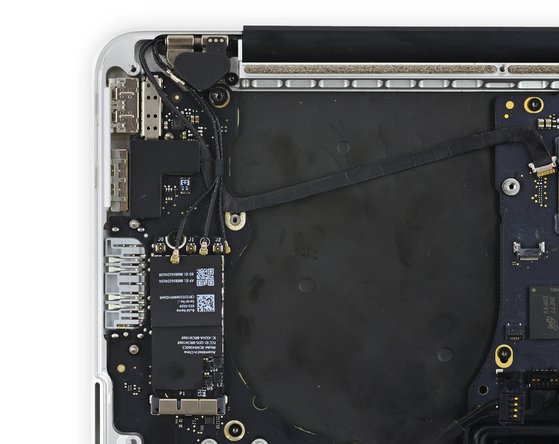
Net als bij veel andere apparaten werd wifi-functionaliteit voor MacBooks toegevoegd door een speciale kaart voor draadloos internet en Bluetooth aan te sluiten. Deze kaarten zijn inmiddels geïntegreerd in het logic board zelf, maar kunnen in beide vormen defect raken.
2017 MacBook Airs, 2015 MacBook Pro's en eerder
- Deze modellen hebben een speciale wifi- of Airport-kaart. Probeer deze te verwijderen en controleer opnieuw of de stroom werkt.
- Let goed op de volgorde van de antennekabels wanneer je ze loskoppelt. Dit is niet altijd intuïtief.
Alle Retina MacBooks, 2018 MacBook Airs, 2016 MacBook Pro's en later
- Bij deze apparaten is de wifikaart rechtstreeks op het logic board gesoldeerd. Dit maakt een correcte diagnose lastiger, maar niet onmogelijk.
- Controleer op tekenen van hitte, vloeistof of andere schade aan de wifichip zelf of de omgeving.
- Als je vermoedt dat dit het probleem is, ga dan door naar het gedeelte "Defect logic board" op deze pagina.
Defecte opslag
Geloof het of niet, een defecte harde schijf of Solid State Drive (SSD) kan ertoe leiden dat het apparaat niet aangaat. Opslag is de afgelopen decennia sterk geëvolueerd, dus je zult eerst moeten vaststellen welk type opslag je apparaat heeft.
Niet-Retina 2012 MacBook Pro's, 2009 MacBook Airs en eerder
- Deze MacBooks bevatten een traditionele harde schijf (HDD) in 2,5-inch formaat.
- Koppel de hardeschijfkabel los van het logic board en controleer opnieuw op tekenen van stroom.
- Als je wel stroom krijgt, sluit de kabel dan opnieuw aan en koppel de schijf zelf los om het probleemonderdeel te isoleren. Vervang het onderdeel dat ertoe leidt dat de machine niet aangaat wanneer het is aangesloten.
- Je kunt overwegen de kabel sowieso te vervangen als je een 2012 Unibody MacBook Pro hebt, vanwege de beruchte defecten.
- Het vervangen van je bestaande HDD door een Solid State Drive (SSD) is een geweldige manier om je verouderde Mac een snelheidsboost te geven, zelfs als dit niet het probleem blijkt te zijn.
Retina 2012-2015 MacBook Pro's en 2010-2017 MacBook Airs
- Deze Macs hebben een verwijderbare SSD die Apple in een eigen, gepatenteerde "blade"-stijl heeft ontworpen. Het aantal pinnen varieert enigszins afhankelijk van het model, maar het is in wezen een kleiner bord dat verbinding maakt met een slot op het logic board.
- Verwijder de SSD en controleer opnieuw op stroom.
- Als je apparaat inschakelt zonder dat de schijf is aangesloten, vervang deze dan.
- Doe wat onderzoek naar de verschillende soorten vervangingen, aangezien er een ruime keuze is.
- Originele Apple-SSD's zijn tweedehands verkrijgbaar, externe leveranciers maken ook SSD's in het formaat van Apple, en er zijn adapters beschikbaar om een M.2-SSD om te zetten naar het slot van Apple.
2016-2017 13" MacBook Pro met functietoetsen
Deze Macs hebben een verwijderbare SSD die Apple in een eigen, gepatenteerde "blade"-stijl heeft ontworpen.
- Verwijder de SSD en controleer opnieuw op stroom.
- Als je apparaat inschakelt, doe dan wat onderzoek naar de verschillende soorten vervangingen, aangezien er een ruime keuze is. Originele Apple-SSD's zijn tweedehands verkrijgbaar. Externe leveranciers hebben ook SSD's gemaakt in het formaat van Apple en er zijn adapters beschikbaar om een M.2-SSD om te zetten naar het slot van Apple.
Alle Retina MacBooks, 2016 MacBook Pro's, 2018 MacBook Airs en nieuwer
- Nieuwere modellen hebben de opslag rechtstreeks op het logic board gesoldeerd, dus loskoppelen is geen optie. De opslag zelf is in dit geval sowieso onwaarschijnlijk de oorzaak, hoewel het wel nevenschade kan zijn opgelopen. Ga door naar het gedeelte "Defect logic board" als je vermoedt dat dit het geval is.
Defect logic board
Het logic board is het centrum voor het overgrote deel van de functionaliteit van een MacBook. Een willekeurig aantal kleine onderdelen op het bord kan defect zijn geraakt of beschadigd zijn. Een defect logic board is een veilige aanname als niets anders op deze pagina heeft gewerkt.
- Controleer op duidelijke tekenen van een probleem met het bord: verbrande of gebarsten onderdelen, vloeistofresten, corrosie of buiging. Als er tekenen van vloeistof zijn, is er nog steeds hoop dat je Mac kan worden gereanimeerd.
- Het vervangen van het logic board is vaak de meest praktische oplossing voor een doe-het-zelver wiens bord defect is. Als je bord defect is en je gegevens nodig hebt, heb je nog steeds opties.
- Als je extra nieuwsgierig bent: de kleine onderdelen op het bord kunnen worden gerepareerd met microsolderen. Het is een kunst op zich, maar een waardevolle onderneming. Als je nieuwsgierig bent en meer wilt weten over microsolderen, is hier goede leesstof en goede kijktips om je op weg te helpen.
Over de auteur
Ondanks het bezit van een ACMT-certificering (of misschien juist wel daardoor), is de MacBook waar ik dit op schrijf in elkaar gezet uit ten minste drie afzonderlijke machines en heeft de trackpad de totaal verkeerde kleur. Ik denk dat dit alles zegt wat je moet weten over mij als Mac-technicus.
Gerelateerde pagina's
Met dank aan deze vertalers:
100%

bjinse@xs4all.nl helpt ons de wereld te repareren! Doe je mee?
Begin met vertalen ›

6 opmerkingen
No enciende no carga y con las teclas de encender no enciende
Rafael Campos - Antwoord Deel
A mi también me pasa fui a un técnico y dijo que era la motherboard
Francis Mejia - Antwoord Deel
Mismo caso, dejé la Mac un fin de semana y creo se drenó la batería, en la semana siguiente ya no prendió. La llevé a Mac Store y me dijeron que era la motherboard (sorprendido) pregunte si no era la memoria de la batería o la misma batería. Pero la respuesta en Macstore fue la motherboard. Alguna solución de este problema?
Ariel H - Antwoord Deel
In my case it doesn't turn on but it does heat up and stays hot for several hours until the battery runs out. If I charge it again it heats up again for several hours.
En mi caso no enciende pero si se calienta y dura varias horas caliente hasta que se acaba la bateria. Si la vuelvo a cargar se vuelve a calentar durante varias hotas.
Giancarlo Solarino - Antwoord Deel
I have a 15-inch MacBook Air (2025) that doesnt turn on anymore. I took it to Apple, but they said they’d have to send it in for repair, and I’d lose all my data (I don’t have a recent backup). Does anyone know what could be causing this and how it might be fixed?
Denriva - Antwoord Deel