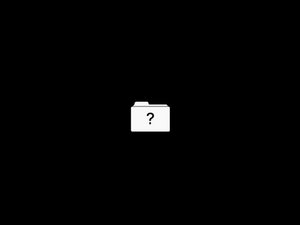
Het lijkt logisch om te verwachten dat je MacBook direct naar je gebruikelijke inlogscherm gaat. Of misschien naar het Apple-logo met een voortgangsbalk. Maar wat als je in plaats daarvan geconfronteerd wordt met een mysterieus knipperend mapje, zonder verdere informatie? Dit pictogram met een mapje en een vraagteken geeft aan dat je MacBook geen besturingssysteem kan vinden. Als het dat niet kan vinden, is inloggen uitgesloten.
Eerste stappen
- Voer een harde reset uit. Houd de aan-/uitknop ongeveer vijftien seconden ingedrukt en laat deze dan los. Wacht een paar seconden en probeer het apparaat vervolgens weer in te schakelen. Dit kan kleine vastlopers in het opstartproces oplossen.
- Reset de System Management Controller (of SMC). Dit kan onjuiste of foutieve opstartinstellingen wissen die door de SMC worden beheerd.
- Reset het PRAM of NVRAM. Dit zijn termen voor een klein geheugen dat systeeminstellingen voor de Mac bevat. Het wissen hiervan reset onder andere de standaard opstartschijf.
- Als je een 13" Unibody MacBook Pro uit 2012 hebt, overweeg dan om verdere diagnose over te slaan en vervang je harde-schijfkabel. Deze staan erom bekend dat ze bij dit model defect raken. Er was ooit een Apple-serviceprogramma voor deze reparatie, maar dat is inmiddels verlopen, waardoor de reparatie nu voor eigen rekening is.
Datacorruptie
Het bijhouden van de informatie op je MacBook is hard werken. Gegevens worden constant geschreven, overschreven, geopend of verwijderd. Vaak kunnen databestanden na een update of stroomuitval op onbedoelde wijze veranderen. Deze veranderingen kunnen de meest fundamentele zaken beïnvloeden, zoals het identificeren en opstarten van het besturingssysteem.
- Probeer het bestandssysteem te herstellen. Gebruik Internet Recovery, aangezien dit geen toegang vereist tot de schijf die je aan het repareren bent.
- Installeer je besturingssysteem opnieuw of voer een upgrade uit via de herstelmodus. Een opstartbare USB-installateur is een andere optie als je toegang hebt tot een andere Mac of als de herstelmodus niet werkt.
- Als niets anders werkt, zorg er dan voor dat je een back-up hebt of accepteer het verlies van alles wat je momenteel hebt opgeslagen. Wis je schijf en begin helemaal opnieuw.
- Als je geen back-up hebt en de schijf niet wilt wissen, heb je nog steeds opties. Bekijk de MacBook Data Recovery Guide voordat je het opgeeft.
Defecte opslag
Non-Retina MacBook Pro's uit 2012, MacBook Air's uit 2009 en alle oudere modellen
Deze MacBooks maken gebruik van de vertrouwde Hard Disk Drive, of HDD. Deze bestaan al sinds de begindagen van de computer, zijn relatief goedkoop en kunnen vele jaren meegaan. Vanwege het mechanische karakter van deze schijven zijn ze echter gevoelig voor defecten.
- Voer Apple Diagnostics of een hardwarecontrole uit om een overduidelijk defect van de harde schijf te vinden. Grondiger testen van de harde schijf is vaak nodig om problemen te ontdekken; vertrouw dus op een foutmelding, maar niet op een geslaagde test.
- Tekenen van een defecte HDD zijn onder andere algemene traagheid, het onvermogen om bepaalde bestanden te openen en incidentele problemen bij het opstarten.
- Klikkende, piepende, krassende, zoemende of rammelende geluiden uit het gebied rechts van het trackpad wijzen op een mechanisch defect van de schijf. Als een van deze geluiden aanwezig is, open de Mac dan en schakel hem opnieuw in om het geluid te isoleren tot de opslagschijf en niet naar een ventilator of de optische schijf.
- Controleer of je schijf wordt gedetecteerd in de Schijfhulpprogramma-functie van de herstelmodus. Als dat niet zo is, moet deze waarschijnlijk worden vervangen. Zoek de handleiding voor jouw model en vergeet niet dat je macOS opnieuw moet installeren op de nieuwe schijf.
- Pro-tip: Overweeg de HDD te vervangen door een Solid State Drive, oftewel een SSD. Dit is de moderne standaard voor laptopopslag. Ze zijn sneller, worden minder warm en zijn energiezuiniger. Het is een geweldige manier om een oudere MacBook een tweede leven te geven!
Retina MacBook Pro's uit 2012-2015, MacBook Air's uit 2010-2017 en 13" MacBook Pro's uit 2016-2017 met functietoetsen
- Deze Macs hebben een verwijderbare Solid State Drive, oftewel SSD, die Apple ontworpen heeft in hun eigen gepatenteerde 'blade'-stijl. Het aantal pinnen en de specifieke vormfactor variëren per model.
- Controleer of je schijf wordt gedetecteerd in de Schijfhulpprogramma-functie in de herstelmodus. Als dat niet zo is, moet deze waarschijnlijk worden vervangen. Zoek de handleiding voor jouw model en vergeet niet dat je macOS opnieuw moet installeren op de nieuwe schijf.
- Doe onderzoek voordat je tot vervanging overgaat. Schijven zijn verkrijgbaar in verschillende vormfactoren, afhankelijk van het specifieke model. Overweeg de diverse opties voor vervanging; ze zijn allemaal bruikbaar, maar hebben verschillende voor- en nadelen. Vraag gerust om specifiek advies op het Answers-forum.
- Gebruikte originele Apple-schijven
- Schijven van derden in de vormfactor van Apple.
- Adapters die een standaard m.2-schijf omzetten naar de aansluiting van Apple.
Alle MacBook-modellen uit 2018 en nieuwer, MacBook Pro's met Touch Bar en Retina MacBooks
- Bij deze modellen is de opslag vastgesoldeerd op het logic board. Ga door naar het gedeelte "Defect Logic Board".
Defecte opslagaansluiting
Zelfs als je harde schijf werkt, kan het zijn dat deze niet kan communiceren met het logic board.
- Modellen met een geïnstalleerde HDD hebben een kabel om het signaal naar het bord te voeren. Deze kabels kunnen verslijten, waardoor een goed werkende harde schijf niet meer kan communiceren. Als er twijfel bestaat over welk onderdeel defect is, vervang dan zowel de schijf als de kabel.
- Als je een model hebt met een in de fabriek geïnstalleerde SSD, dan zijn deze verbindingen direct gemaakt met het logic board via een vastgesoldeerde sleuf. Ga door naar het gedeelte "Defect Logic Board" op deze pagina voor meer informatie.
Defecte LifeBoat-aansluiting
Bij MacBook Pro's uit 2016 en 2017 heeft Apple een poging gedaan om gegevensherstel eenvoudiger te maken. Er bevindt zich een aansluiting op deze logic boards die nergens heen lijkt te gaan en waaraan geen kabels zijn bevestigd—alleen een vastgeschroefde metalen kap. Deze aansluiting stelt Apple of iedereen met de juiste adapter in staat om toegang te krijgen tot de gesoldeerde opslag als het apparaat defect raakt—vandaar de naam LifeBoat.

- Ondanks het beoogde doel, vervult het ook essentiële functies voor het bord. Alle circuits op het logic board voor de SSD worden voltooid door de aanwezigheid van deze aansluiting. Voor een correcte opstart moet deze aanwezig zijn; anders zullen de circuits geen elektrisch pad van de ene kant van de aansluiting naar de andere hebben. Je zult een nieuwe moeten vinden als deze kwijtgeraakt is.
- Verwijder de aansluiting en plaats deze opnieuw. Het is onwaarschijnlijk dat dit het probleem oplost, maar als je al zo ver bent gekomen, is het een mogelijk eenvoudige oplossing die bovendien onopgemerkte vloeistofschade aan het licht kan brengen.
Defect logic board / moederbord
Het logic board / moederbord is het knooppunt voor het overgrote deel van de functionaliteit van een MacBook. Elk van de kleine onderdelen op het bord kan defect zijn of beschadigd zijn geraakt. Een defect logic board / moederbord is een veilige aanname als niets anders op deze pagina heeft gewerkt.
- Controleer op duidelijke tekenen van een probleem met het bord - verbrande of gebarsten onderdelen, vloeistofresten, corrosie of buigingen. Als er sporen van vloeistof zijn, is er nog steeds hoop dat je Mac kan worden gered.
- Het vervangen van het logic board / moederbord is vaak de meest praktische oplossing voor een doe-het-zelver wiens bord defect is. Het is mogelijk om individuele onderdelen op het bord te repareren, maar dit vereist de juiste vaardigheden:
- Microsolderen is een kunst op zich, maar een waardevolle onderneming voor de avontuurlijken. Geïnteresseerd? Bekijk deze introductie! Jessa's YouTube-kanaal is ook fantastisch en bevat tal van live reparaties. Als je dit soort reparaties niet zelf kunt uitvoeren, bel dan je lokale reparatiewinkel en kijk of zij kunnen helpen. Zelfs als zij het niet kunnen, kunnen ze je wellicht iemand aanbevelen die dat wel kan.


4 opmerkingen
Bonjour est il possible de réinstaller un système complet via usb-c ou une clef bootable
Gedfr - Antwoord Deel
oui pas de problème
https://fr.ifixit.com/Tutoriel/Cr%C3%A9e... ( marche quel que soit le système )
Clem Mrss - Antwoord Deel
Moin, wenn die Wiederherstellungsdatei die sich auf dem Macbook befindet Korrupt ist sollte man Mac aus dem Internet booten lassen. Das wäre mit den Tasten "Option + Comand + R" dann bootet der Macbook aus dem Internet und zieht sich eine Wiederherstellungsdatei von dort.
Fahson - Antwoord Deel
bonjour
j'ai un mac book air A1466, j'ai retiré le disque SSD, je voudrais le remplacer...
je cherche un boitier usb pour lire cd disque SSD à partir d'un autre ordi (ubuntu ou windows) mais je ne connais pas le type de connecteur du SSD
je ne voudrais pas acheter un boitier que je ne pourrais pas utiliser, avec vous une référence ?
je vous remercie
Al1Def - Antwoord Deel