Deze vertaling geeft mogelijk niet de meest recente updates van de bronhandleiding weer. Help ons met het updaten van de vertaling of bekijk de bronhandleiding.
Inleiding
Leer hoe je het scherm van je iPhone 7 Plus vervangt. Dit onderdeel wordt geleverd met reeds vooraf geïnstalleerde voorste module, oorstukspeaker en het EMI-schild, wat reparaties vergemakkelijkt.
Om je thuisknop te laten werken, zul je de thuisknop van je oude scherm moeten verwijderen en deze over moeten zetten naar je nieuwe scherm.
Wat je nodig hebt
Video overzicht
-
-
Schakel je iPhone uit voordat je met de demontage begint.
-
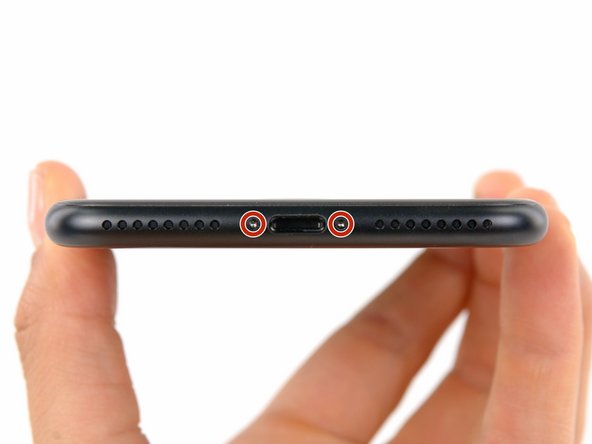
Verwijder de twee 3.4 mm pentalobe schroeven aan de onderkant van de iPhone.
-
-
-
Als het glas van je scherm gebroken is, kun je het verder breken van het glas en lichamelijke schade tijdens de reparatie voorkomen door het glas te beplakken met tape.
-
Leg overlappende stukken doorzichtige tape over het scherm van de iPhone totdat het volledig is beplakt.
-
Als het gebroken scherm het onmogelijk maakt om een zuignap vast te laten zuigen op het scherm, kun je proberen een sterk stuk tape (zoals ducttape) dubbel te vouwen in een handvat, dit op het scherm te plakken en zo het scherm omhoog te tillen.
-
-
-
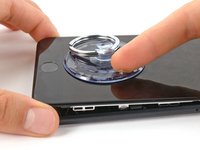
Gebruik een föhn of een warmtepistool, of prepareer een iOpener en leg deze op de onderkant van de iPhone gedurende ongeveer een minuut om zo de lijm die eronder zit te verzachten.
-
-
-
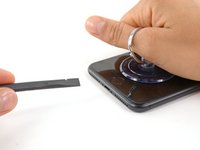
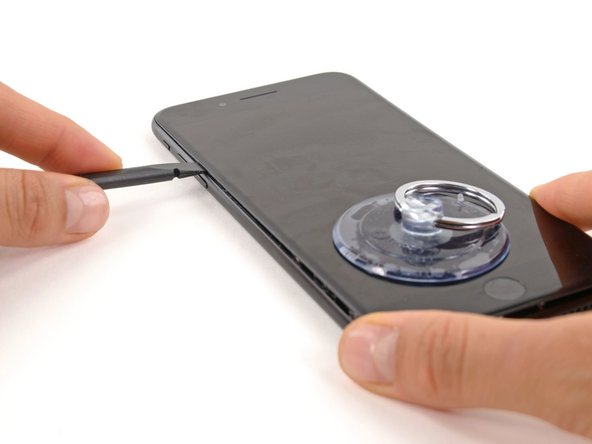
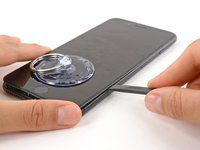
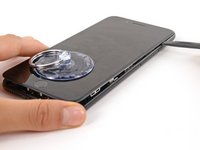
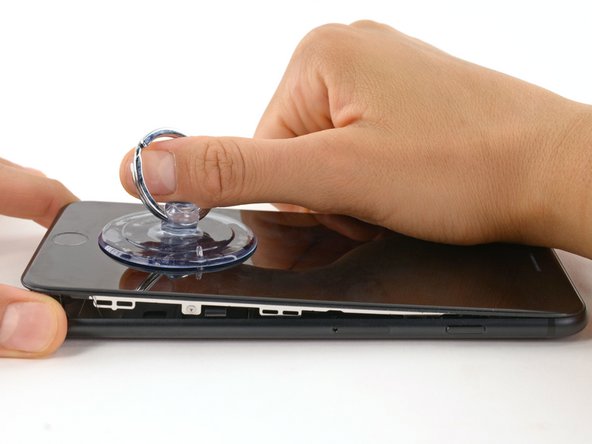
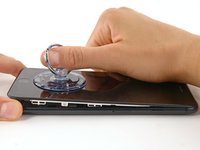
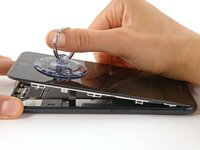
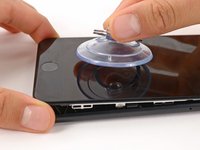
Trek de zuignap omhoog met een stevige, constante kracht om zo een kleine opening tussen het voorste paneel en de achterste behuizing te creëren.
-
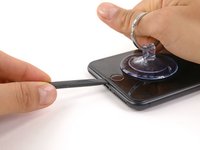
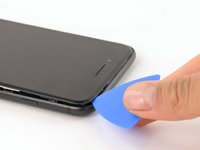
Steek het platte einde van een spudger in de opening.
-
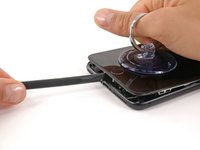
Draai je spudger lichtjes omhoog terwijl je aan de zuignap trekt, om de opening tussen het scherm en de achterste behuizing iets te vergroten.
-
-
-
Steek het platte einde van de spudger aan de onderkant van de iPhone tussen het voorste paneel en de achterste behuizing .
-
Schuif je spudger langs de linkerkant van de telefoon omhoog, beginnend bij de onderkant en in de richting van de volumeknoppen en de stilteknop, en snijd onderweg alle lijm door die het scherm op z'n plek houdt.
-
-
-
-
Trek de schermmodule lichtjes weg van de bovenkant van de telefoon om deze los te krijgen uit de plastic klemmen die de module aan de achterste behuizing bevestigen.
-
Open de iPhone door het scherm open te slaan vanaf de linkerkant, net zoals je de achterkant van een boek zou openslaan.
-
-
-
Verwijder de volgende vier tri-point Y000 schroeven die het plaatje op de onderste schermkabel aan het logic board bevestigen:
-
Drie 1.2 mm schroeven
-
Eén 2.6 mm schroef
-
-
-
Gebruik het platte einde van een spudger of je nagel om de twee onderste schermaansluitingen los te koppelen door deze in een rechte beweging uit het contact op het logic board omhoog te duwen.
-
-
-
Verwijder de vier Y000 schroeven die het plaatje op de thuisknop/Touch ID-sensor bevestigen:
-
Eén 1.1 mm schroef
-
Drie 1.3 mm schroeven
-
-
-
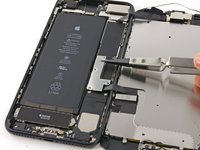
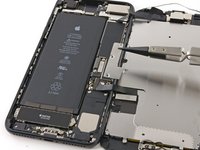
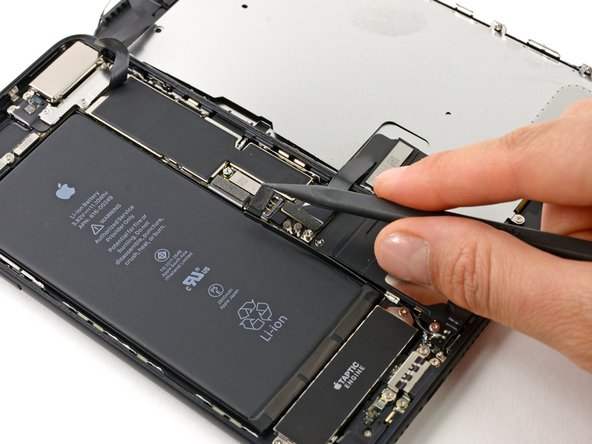
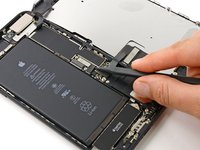
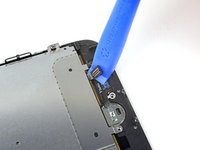
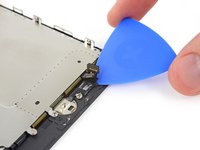
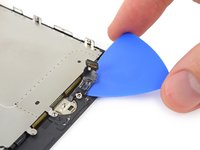
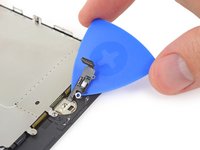
Duw de onderliggende aansluiting voorzichtig omhoog en haal deze uit de buurt van de thuisknop/Touch ID-kabel.
-
Als je aansluiting niet gemakkelijk omhoog komt, kun je een föhn of een iOpener gebruiken om deze te verwarmen en de lijm die de aansluiting vasthoudt zo te verzachten, om het vervolgens nog eens te proberen.
-
-
-
Draai de schermmodule om. Gebruik een föhn of prepareer een iOpener en leg deze op de onderkant van het scherm gedurende ongeveer 90 seconden om zo de lijm eronder te verzachten.
-















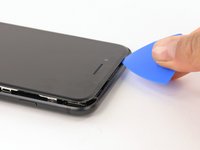


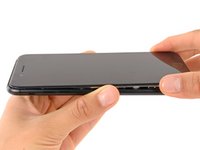
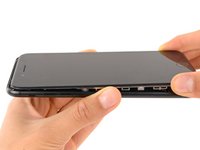
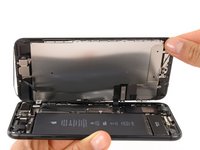




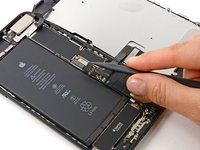
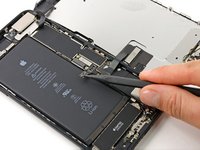


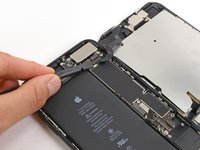
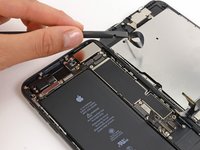


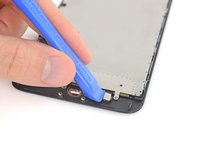
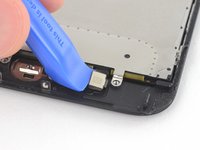
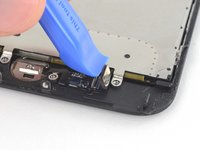


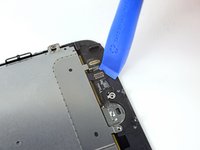



Vergelijk je nieuwe onderdeel met het originele onderdeel om te zien of je nog meer onderdelen van je oude naar je nieuwe onderdeel over moet zetten of om te zien of je beschermfolie moet verwijderen voordat je je nieuwe onderdeel kunt bevestigen.
Om je toestel weer in elkaar te zetten, volg je deze instructies in omgekeerde volgorde.
Breng je e-afval naar een door R2 of e-Stewards gecertificeerde recycler.
Ging je reparatie niet zoals gepland? Bezoek dan onze pagina over probleemoplossing of stel je vraag op ons antwoordenforum voor hulp bij het oplossen van je probleem.
Vergelijk je nieuwe onderdeel met het originele onderdeel om te zien of je nog meer onderdelen van je oude naar je nieuwe onderdeel over moet zetten of om te zien of je beschermfolie moet verwijderen voordat je je nieuwe onderdeel kunt bevestigen.
Om je toestel weer in elkaar te zetten, volg je deze instructies in omgekeerde volgorde.
Breng je e-afval naar een door R2 of e-Stewards gecertificeerde recycler.
Ging je reparatie niet zoals gepland? Bezoek dan onze pagina over probleemoplossing of stel je vraag op ons antwoordenforum voor hulp bij het oplossen van je probleem.
Annuleren: ik heb deze handleiding niet afgemaakt.
623 andere personen hebben deze handleiding voltooid.
Met dank aan deze vertalers:
75%

Thomas Keulemans helpt ons de wereld te herstellen! Wil je bijdragen?
Begin met vertalen ›


60 opmerkingen
Only the glass is broken on my screen. I don't need a new digitizer. Is there a way to just replace the glass? Seems like that would be much cheaper. Thanks!
Unfortunately, by the nature of the technology, cracked glass likely means your digitizer is out of commission (does touch still register on the cracked screen?). Below that is the LCD, and that might not be broken (if the image is fine, then the LCD is likely fine). The problem is that these components are VERY VERY difficult to separate. This makes the individual replacements a nightmare. I hate to say anything is impossible, but separating these components will feel impossible without expensive tools and extensive knowledge. It will also likely end in a mess of broken components. When there is a will, there is a way. But the separation project will demand a lot of will.
Our store is having trouble with the earpiece speaker working after screen repair on just the 7 Plus, not with the 7. We have tried different techniques and still get figure what we are doing wrong. Has anyone else had this problem and know the solution?
My earpiece speaker also won't work with new screen... this is frustrating. Any solution
Ben -
There are some connections for the earpiece speaker that can be a little tricky to get properly connected during reassembly. If you look at the third photo in step 22 of the iPhone 7 Plus teardown you can see four copper pads on the cable, and four protruding copper connections on the speaker. For starters, make sure that these are all clean. When reassembling, make sure that the metal pads on the cable firmly touch the metal pins on the speaker. These are actually electrical connections, and are a little tougher to seat properly because they don't snap in like press or ZIF connectors. If the metal is all lined up and pressed against each other, then electricity should be flowing and sound should result! If the earpiece speaker was not removed and this guide was followed as is, it is most likely an issue with the connectors in step 19 of this guide.
