Ga door naar hoofdinhoud
Word lid van de reparatiegemeenschap - Account aanmaken

Deze vertaling is door een computer gegenereerd en is nog niet door iemand nagekeken. Spreek je deze taal? Bekijk het hier.

OnePlus 8-scherm vervangen

Wat je nodig hebt

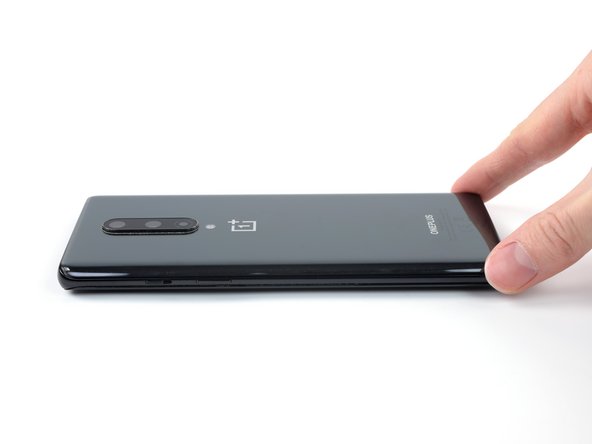
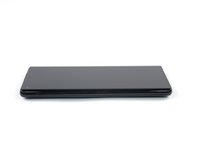
    1. OnePlus 8-scherm vervangen, Verwarm de achterkant van glas: stap 1, afbeelding 1 van 1
      • Schakel je telefoon uit en koppel alle kabels los.

      • Verwarm een iOpener en leg deze gedurende twee minuten op de achterkant van glas.

      • Je kunt ook een haardroger, heteluchtpistool of warmteplaat gebruiken—maar extreme hitte kan het scherm en de interne batterij beschadigen, dus ga voorzichtig te werk.

      Vraag FixBot

      Voeg opmerking toe

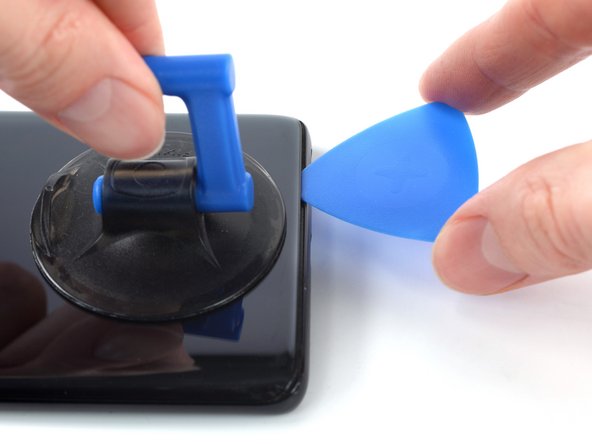
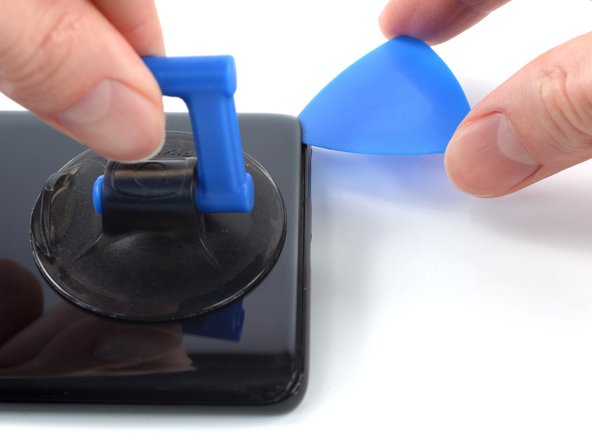
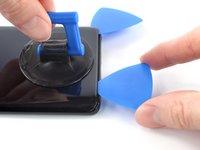
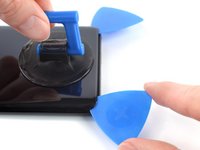
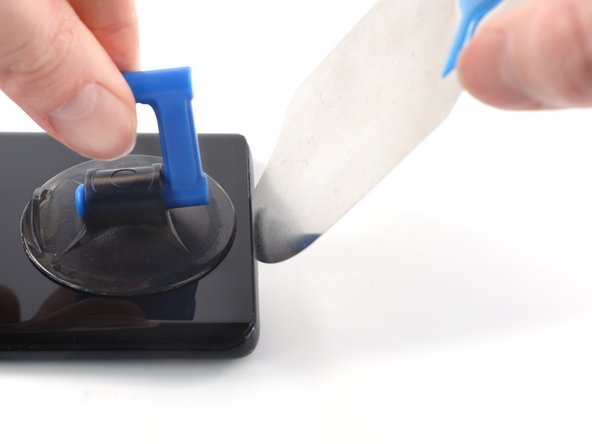
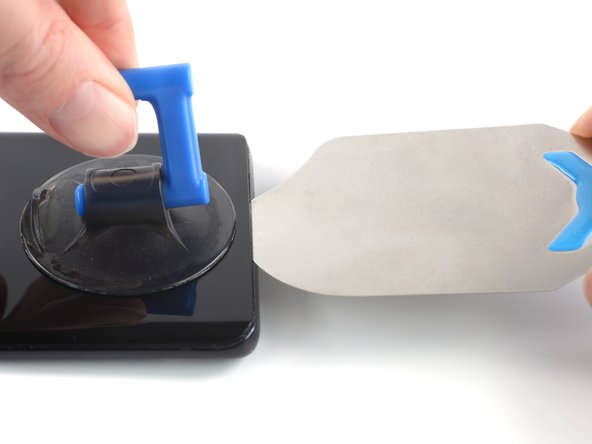
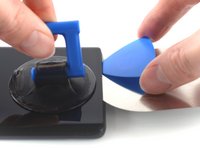
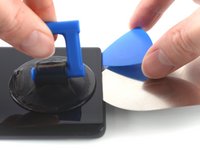
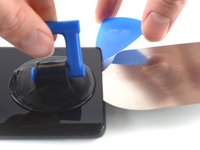
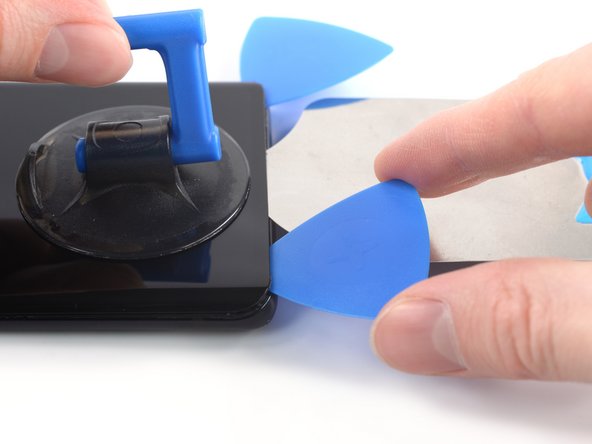
    2. OnePlus 8-scherm vervangen, Een opening plectrum plaatsen: stap 2, afbeelding 1 van 3 OnePlus 8-scherm vervangen, Een opening plectrum plaatsen: stap 2, afbeelding 2 van 3 OnePlus 8-scherm vervangen, Een opening plectrum plaatsen: stap 2, afbeelding 3 van 3
      • Bevestig een handgreep van de zuignap in het midden van de onderrand van het achterpaneel, zo dicht mogelijk bij de rand.

      • Als je scherm ernstig gebarsten is, dek het dan af met een laag doorzichtige verpakkingstape om de zuignap beter te laten hechten. Je kunt ook aan sterke tape trekken in plaats van aan een zuignap. Mocht dat allemaal niet werken, probeer dan de zuignap met secondelijm op het gebroken scherm te lijmen.

      • Trek met een krachtige, gelijkmatige beweging aan de handgreep van de zuignap om een opening te creëren tussen het achterpaneel en de omlijsting.

      • Plaats een opening plectrum in de opening.

      Vraag FixBot

      Voeg opmerking toe

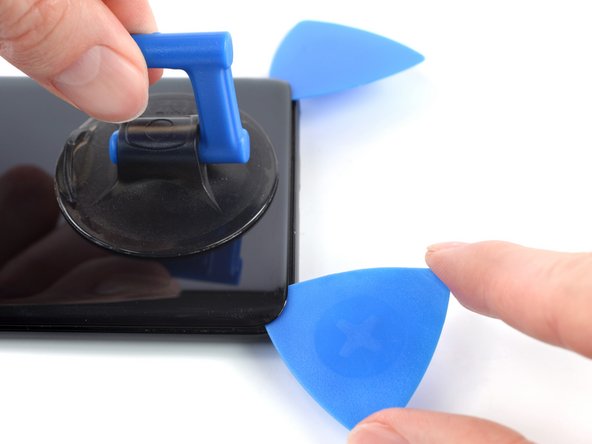
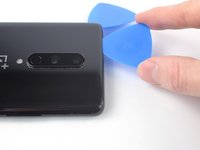
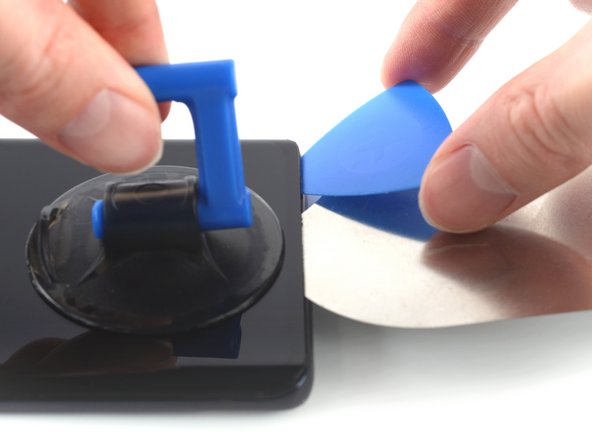
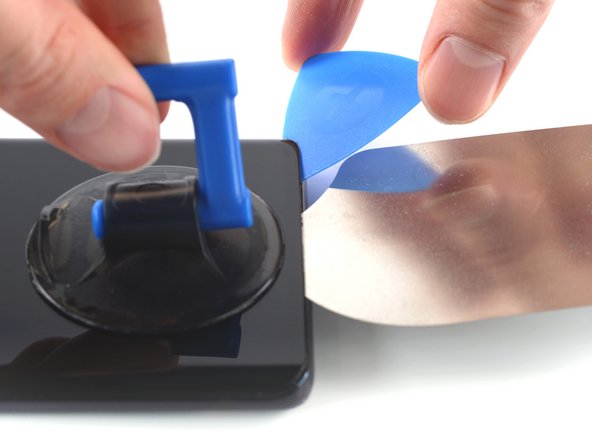
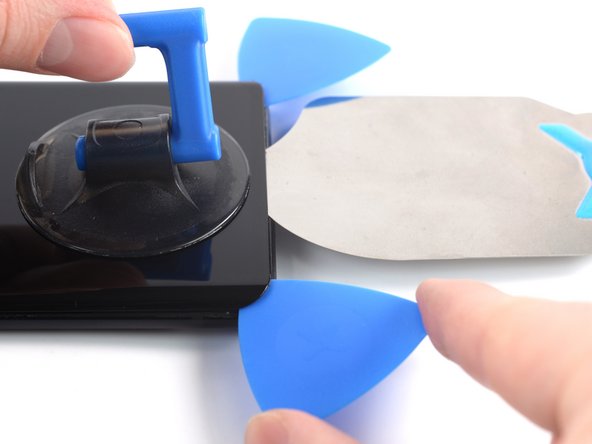
    3. OnePlus 8-scherm vervangen, Snijd de lijm aan de onderrand door: stap 3, afbeelding 1 van 3 OnePlus 8-scherm vervangen, Snijd de lijm aan de onderrand door: stap 3, afbeelding 2 van 3 OnePlus 8-scherm vervangen, Snijd de lijm aan de onderrand door: stap 3, afbeelding 3 van 3
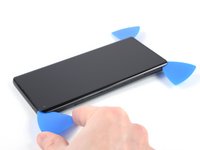
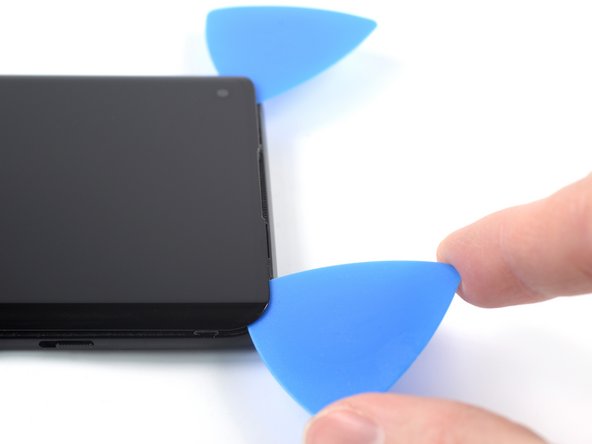
      • Schuif het opening plectrum naar de rechterbenedenhoek om de lijm waarmee het achterglas is vastgezet door te snijden.

      • Laat het opening plectrum in de rechterbenedenhoek zitten om te voorkomen dat de lijm opnieuw hecht.

      Vraag FixBot

      Voeg opmerking toe

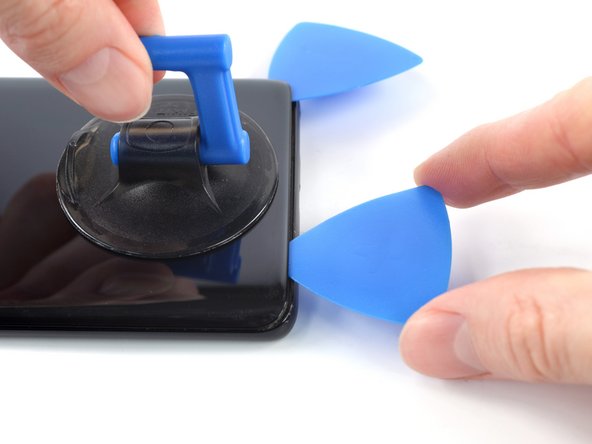
    4. OnePlus 8-scherm vervangen: stap 4, afbeelding 1 van 3 OnePlus 8-scherm vervangen: stap 4, afbeelding 2 van 3 OnePlus 8-scherm vervangen: stap 4, afbeelding 3 van 3
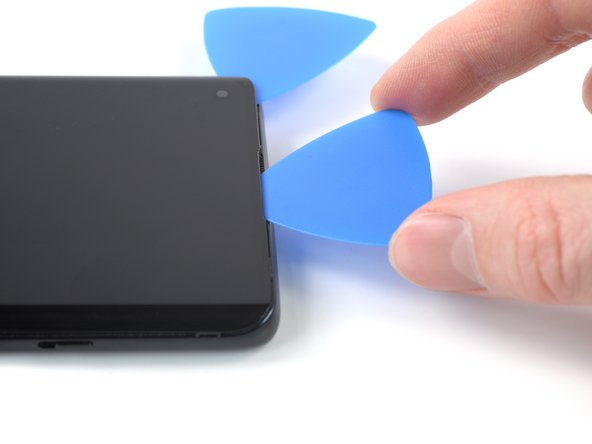
      • Steek een tweede opening plectrum onder de onderste rand van het achterglas, in de opening die je zojuist hebt gemaakt.

      • Schuif het opening plectrum naar de linkerbenedenhoek om de lijm door te snijden.

      • Laat het opening plectrum in de linkerbenedenhoek zitten om te voorkomen dat de lijm opnieuw hecht.

      Vraag FixBot

      Voeg opmerking toe

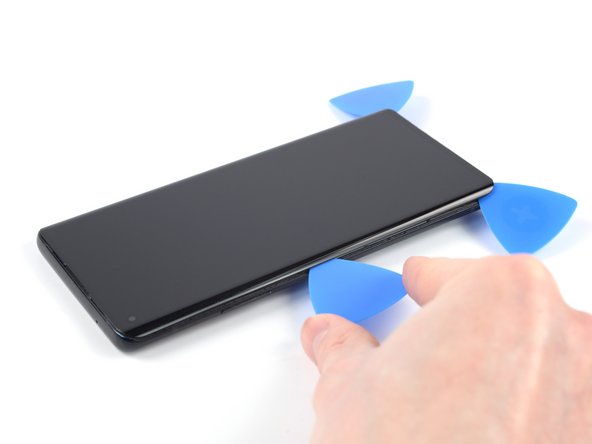
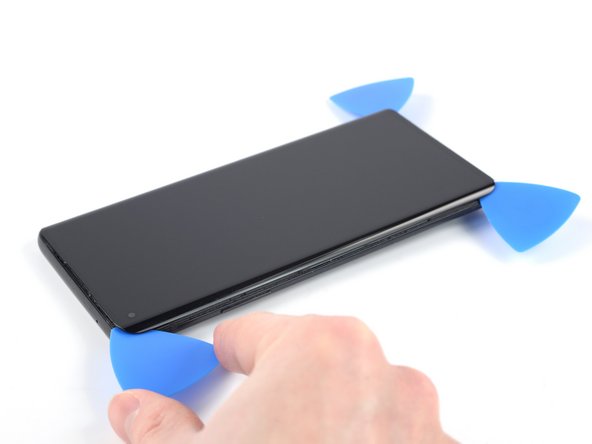
    5. OnePlus 8-scherm vervangen, Snijd de lijm aan de linkerrand door: stap 5, afbeelding 1 van 3 OnePlus 8-scherm vervangen, Snijd de lijm aan de linkerrand door: stap 5, afbeelding 2 van 3 OnePlus 8-scherm vervangen, Snijd de lijm aan de linkerrand door: stap 5, afbeelding 3 van 3
      • Als je moeite hebt met snijden, verwarm de iOpener opnieuw en breng deze twee minuten aan op de rand om de lijm zachter te maken.

      • Steek een derde opening plectrum onder de linkerbenedenhoek van de achterkant van glas.

      • Schuif het opening plectrum langs de linkerrand om de lijm door te snijden.

      • Laat het opening plectrum in de linkerbovenhoek zitten om te voorkomen dat de lijm opnieuw hecht.

      Vraag FixBot

      Voeg opmerking toe

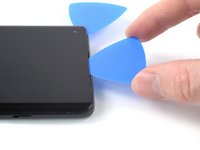
    6. OnePlus 8-scherm vervangen, Snijd de lijm aan de bovenrand door: stap 6, afbeelding 1 van 3 OnePlus 8-scherm vervangen, Snijd de lijm aan de bovenrand door: stap 6, afbeelding 2 van 3 OnePlus 8-scherm vervangen, Snijd de lijm aan de bovenrand door: stap 6, afbeelding 3 van 3
      • Steek een vierde opening plectrum onder de linkerbovenhoek van het achterpaneel van glas.

      • Schuif het opening plectrum langs de bovenrand om de lijm door te snijden.

      • Laat het opening plectrum in de rechterbovenhoek zitten om te voorkomen dat de lijm weer hecht.

      Vraag FixBot

      Voeg opmerking toe

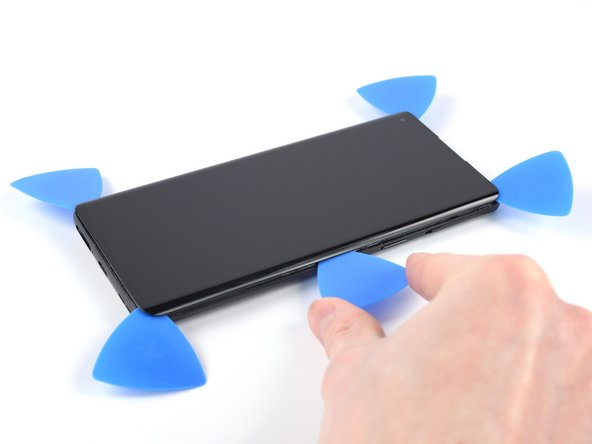
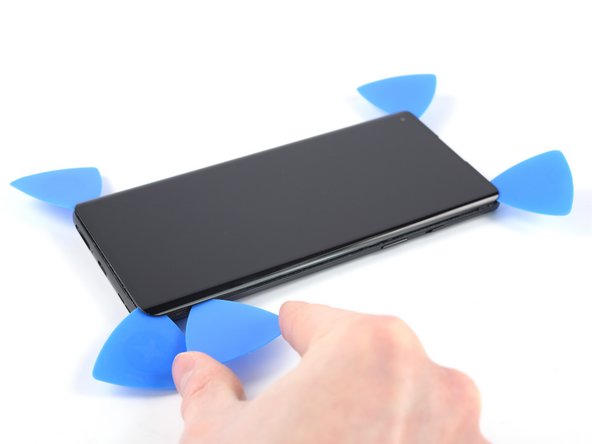
    7. OnePlus 8-scherm vervangen, Snijd de lijm aan de rechterrand door: stap 7, afbeelding 1 van 3 OnePlus 8-scherm vervangen, Snijd de lijm aan de rechterrand door: stap 7, afbeelding 2 van 3 OnePlus 8-scherm vervangen, Snijd de lijm aan de rechterrand door: stap 7, afbeelding 3 van 3
      • Steek een vijfde opening plectrum onder de rechterbovenhoek van het achterglas.

      • Schuif het opening plectrum langs de rechterrand omlaag om de resterende lijm door te snijden.

      Vraag FixBot

      Voeg opmerking toe

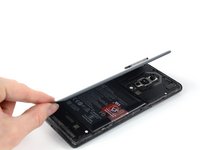
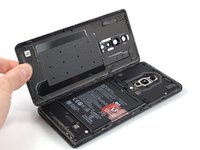
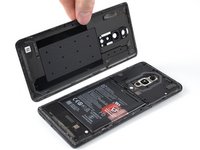
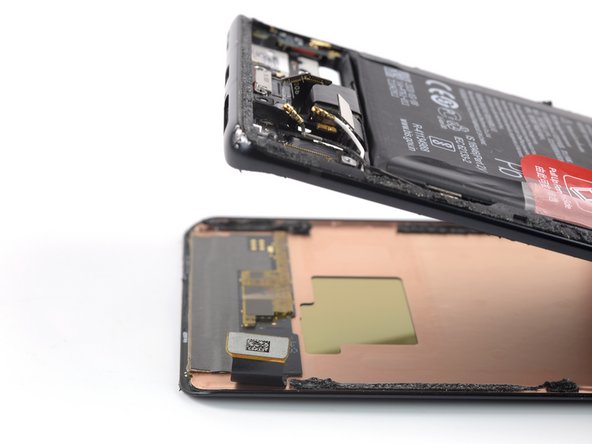
    8. OnePlus 8-scherm vervangen, De achterkant van glas verwijderen: stap 8, afbeelding 1 van 3 OnePlus 8-scherm vervangen, De achterkant van glas verwijderen: stap 8, afbeelding 2 van 3 OnePlus 8-scherm vervangen, De achterkant van glas verwijderen: stap 8, afbeelding 3 van 3
      • Verwijder de achterkant van glas.

      • Als de achterkant van glas nog vast lijkt te zitten aan de omlijsting, schuif dan een opening plectrum rondom de gehele rand totdat de achterkant van glas volledig loskomt.

      • Tijdens hermontage:

      • Bevestig de achterkant van glas met voorgesneden zelfklevende folie of dubbelzijdige tape.

      • Oefen na het installeren van de achterkant van glas enkele minuten lang stevige, gelijkmatige druk uit op de telefoon om de lijm goed te laten hechten.

      Vraag FixBot

      Voeg opmerking toe

    1. OnePlus 8-scherm vervangen, De luidspreker losmaken: stap 9, afbeelding 1 van 1
      Gereedschap gebruikt in deze stap:
      Tweezers
      $4.99
      • Een witte sticker kan een schroef op de rechterbovenhoek van de luidspreker bedekken. Prik erdoorheen met de punt van uw schroevendraaier of gebruik pincet om hem te verwijderen.

      • Gebruik een Phillips schroevendraaier om de zeven 3,3 mm lange schroeven te verwijderen die de luidspreker op zijn plek houden.

      Vraag FixBot

      Voeg opmerking toe

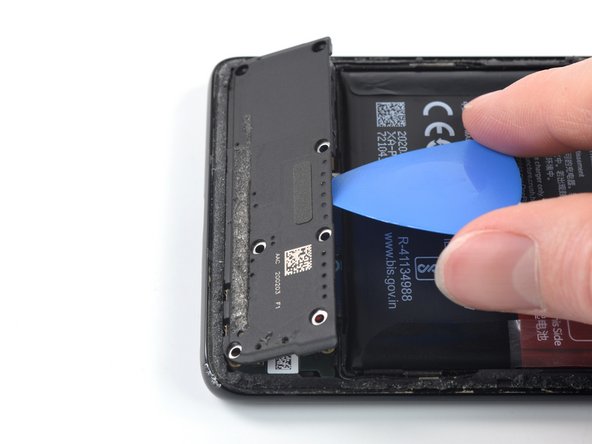
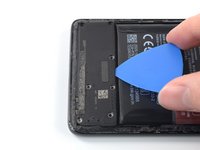
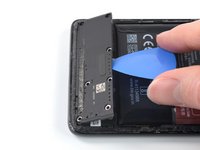
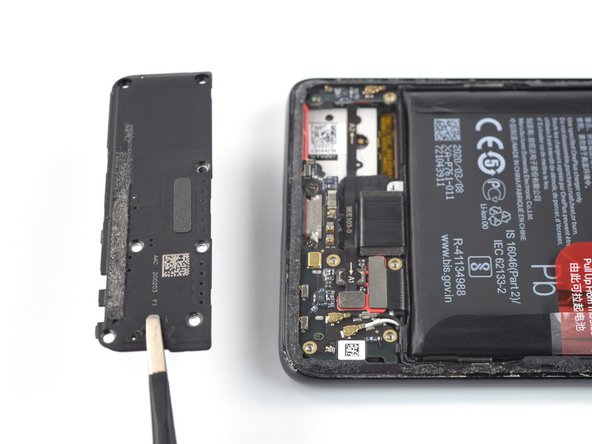
    2. OnePlus 8-scherm vervangen, Wip de luidspreker omhoog: stap 10, afbeelding 1 van 2 OnePlus 8-scherm vervangen, Wip de luidspreker omhoog: stap 10, afbeelding 2 van 2
      • De luidspreker is vastgezet met plastic clips.

      • Steek een opening plectrum onder het midden van de bovenrand van de luidspreker.

      • Wip de luidspreker omhoog om de clips waarmee deze vastzit los te maken, en hef hem op totdat je hem met je vingers kunt vastpakken.

      Vraag FixBot

      Voeg opmerking toe

    3. OnePlus 8-scherm vervangen, De luidspreker verwijderen: stap 11, afbeelding 1 van 2 OnePlus 8-scherm vervangen, De luidspreker verwijderen: stap 11, afbeelding 2 van 2
      • Verwijder de luidspreker.

      Vraag FixBot

      Voeg opmerking toe

    1. OnePlus 8-scherm vervangen, De simkaartlade verwijderen: stap 12, afbeelding 1 van 3 OnePlus 8-scherm vervangen, De simkaartlade verwijderen: stap 12, afbeelding 2 van 3 OnePlus 8-scherm vervangen, De simkaartlade verwijderen: stap 12, afbeelding 3 van 3
      • Steek een simkaart-uitwerptool, bitje of een rechtgebogen paperclip in het gaatje van de simkaartlade aan de onderkant van de telefoon.

      • Druk stevig om de lade uit te werpen.

      Vraag FixBot

      Voeg opmerking toe

    2. OnePlus 8-scherm vervangen, De simkaartlade verwijderen: stap 13, afbeelding 1 van 2 OnePlus 8-scherm vervangen, De simkaartlade verwijderen: stap 13, afbeelding 2 van 2
      • Verwijder de simkaartlade uit de telefoon.

      • Een dunne rubberen afdichting zorgt voor bescherming tegen water en stof. Als deze afdichting beschadigd of afwezig is, vervang de afdichting (of de hele lade) om de waterbestendigheid te behouden en de interne onderdelen van je telefoon te beschermen.

      • Wanneer je een simkaart in de lade plaatst, zorg er dan voor dat deze goed in de lade ligt voordat je de lade weer in de telefoon plaatst.

      Vraag FixBot

      Voeg opmerking toe

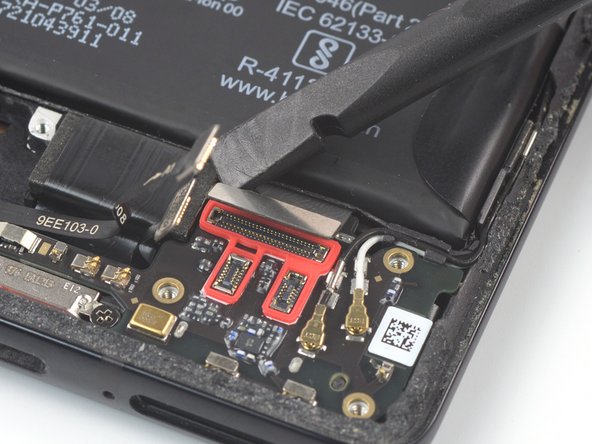
    1. OnePlus 8-scherm vervangen, Koppel de antennebordkabel los: stap 14, afbeelding 1 van 2 OnePlus 8-scherm vervangen, Koppel de antennebordkabel los: stap 14, afbeelding 2 van 2
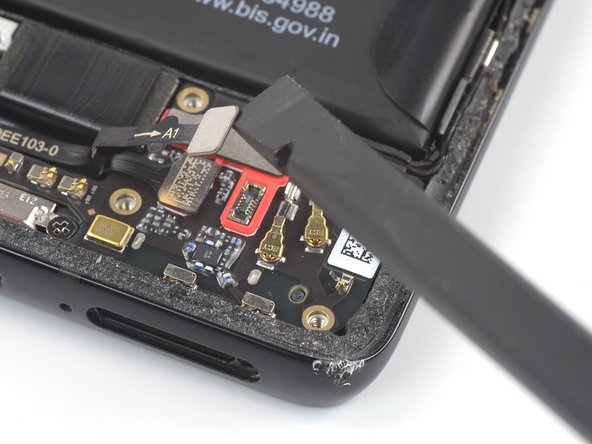
      • Gebruik een spudger om de antennebordkabel van het dochterbord los te koppelen door de (kabel)aansluiting recht omhoog uit zijn stopcontact te wippen.

      Vraag FixBot

      Voeg opmerking toe

    2. OnePlus 8-scherm vervangen, Ontkoppel de kabel van de vingerafdruklezer: stap 15, afbeelding 1 van 2 OnePlus 8-scherm vervangen, Ontkoppel de kabel van de vingerafdruklezer: stap 15, afbeelding 2 van 2
      • Gebruik een spudger om de kabel van de vingerafdruklezer los te koppelen van het dochterbord door de (kabel)aansluiting recht omhoog uit het stopcontact te wrikken.

      Vraag FixBot

      Voeg opmerking toe

    3. OnePlus 8-scherm vervangen, De verbindingskabel loskoppelen: stap 16, afbeelding 1 van 2 OnePlus 8-scherm vervangen, De verbindingskabel loskoppelen: stap 16, afbeelding 2 van 2
      • Gebruik een spudger om de verbindingskabel los te koppelen van het dochterbord door de (kabel)aansluiting recht omhoog uit het stopcontact te wippen.

      Vraag FixBot

      Voeg opmerking toe

    4. OnePlus 8-scherm vervangen, Ontkoppel de zwarte antennekabel: stap 17, afbeelding 1 van 2 OnePlus 8-scherm vervangen, Ontkoppel de zwarte antennekabel: stap 17, afbeelding 2 van 2
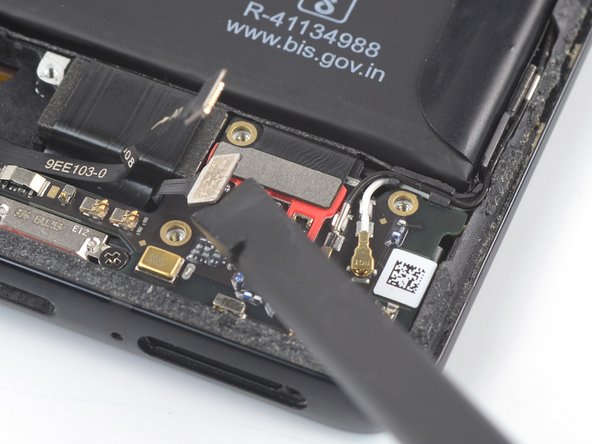
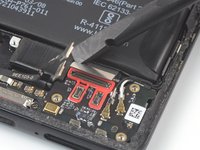
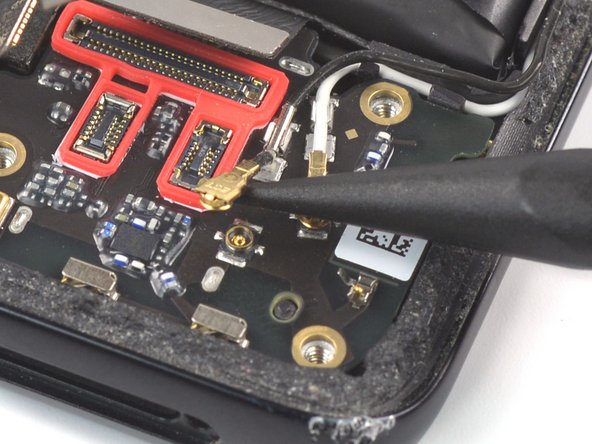
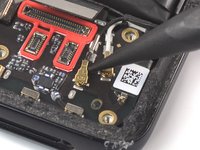
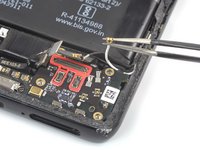
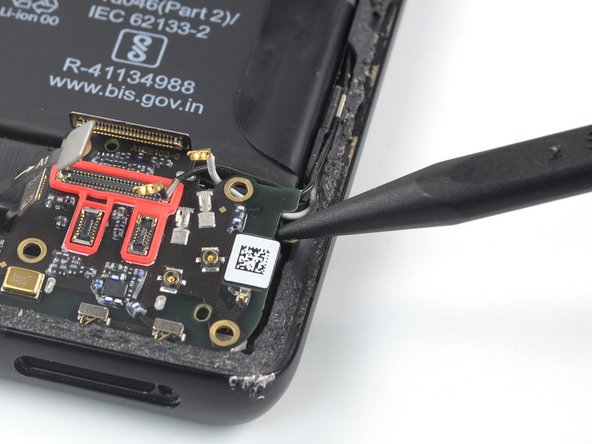
      • Gebruik de puntige kant van een spudger om de zwarte antennekabel los te koppelen door de kabelaansluiting recht omhoog uit zijn stopcontact op het moederbord te wippen.

      • Wip alleen aan de metalen koppen van de kabelaansluitingen. Voorkom dat je op de kabels zelf wipt.

      • Om antennekabels weer aan te sluiten, houd je ze elk op hun plek boven hun stopcontact en druk je ze aan met de platte kant van je spudger. De kabelaansluiting klikt op zijn plek vast.

      Vraag FixBot

      Voeg opmerking toe

    5. OnePlus 8-scherm vervangen, Maak de zwarte antennekabel los: stap 18, afbeelding 1 van 2 OnePlus 8-scherm vervangen, Maak de zwarte antennekabel los: stap 18, afbeelding 2 van 2
      Gereedschap gebruikt in deze stap:
      Tweezers
      $4.99
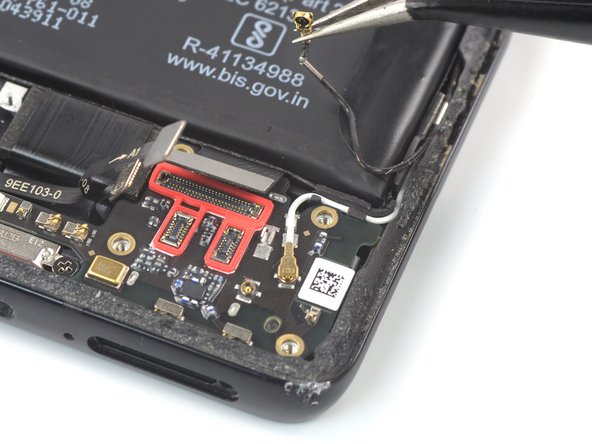
      • Gebruik een pincet of je vingers om de zwarte antennekabel uit de klem op het dochterbord te tillen.

      Vraag FixBot

      Voeg opmerking toe

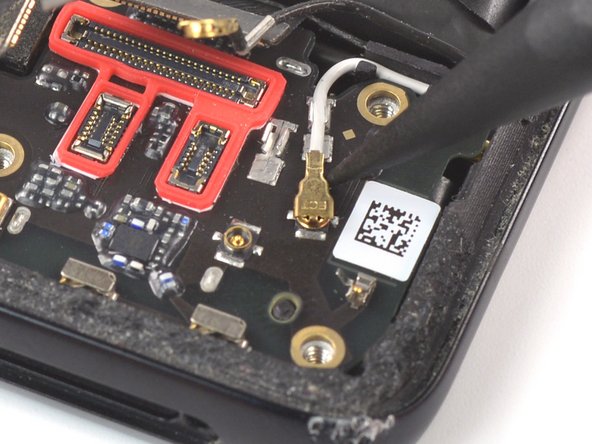
    6. OnePlus 8-scherm vervangen, Koppel de witte antennekabel los en klik hem uit de houder: stap 19, afbeelding 1 van 3 OnePlus 8-scherm vervangen, Koppel de witte antennekabel los en klik hem uit de houder: stap 19, afbeelding 2 van 3 OnePlus 8-scherm vervangen, Koppel de witte antennekabel los en klik hem uit de houder: stap 19, afbeelding 3 van 3
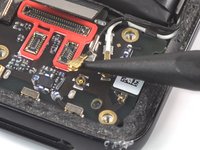
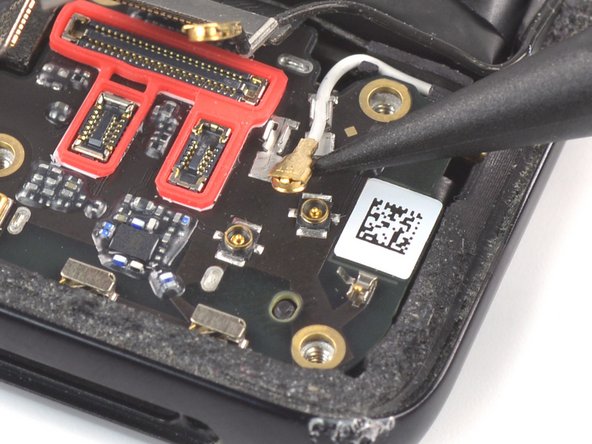
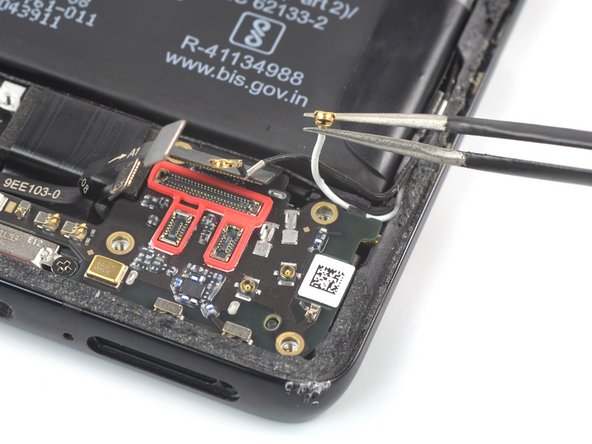
      • Gebruik de puntige kant van een spudger om de witte antennekabel los te koppelen door de (kabel)aansluiting recht omhoog uit het stopcontact op het moederbord te wippen.

      • Gebruik een pincet of je vingers om de witte antennekabel uit de clip op het dochterbord te tillen.

      • Zorg er bij de hermontage voor dat de antennekabels in hun kanalen aan de rechterrand van de telefoon worden geduwd voordat je ze in hun respectievelijke clips drukt.

      Vraag FixBot

      Voeg opmerking toe

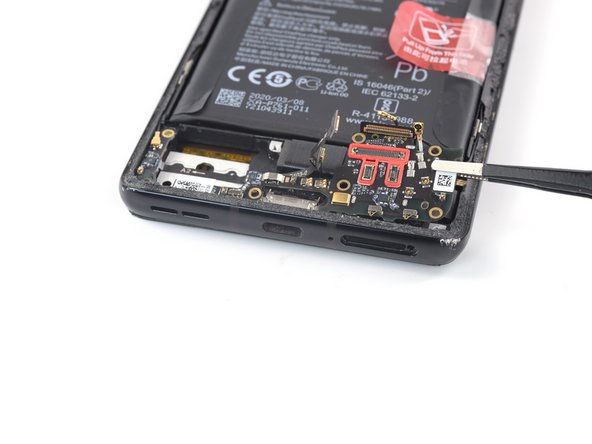
    7. OnePlus 8-scherm vervangen, Maak het dochterbord los: stap 20, afbeelding 1 van 1
      • Gebruik een Phillips-schroevendraaier om de enkele 3,3 mm lange schroef te verwijderen die het dochterbord vastzet.

      Vraag FixBot

      Voeg opmerking toe

    8. OnePlus 8-scherm vervangen, Wrik het dochterbord omhoog: stap 21, afbeelding 1 van 2 OnePlus 8-scherm vervangen, Wrik het dochterbord omhoog: stap 21, afbeelding 2 van 2
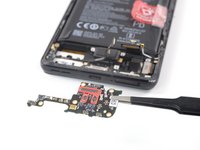
      • Steek de punt van een spudger onder de rechterbovenhoek van het dochterbord.

      • Wrik het dochterbord omhoog.

      Vraag FixBot

      Voeg opmerking toe

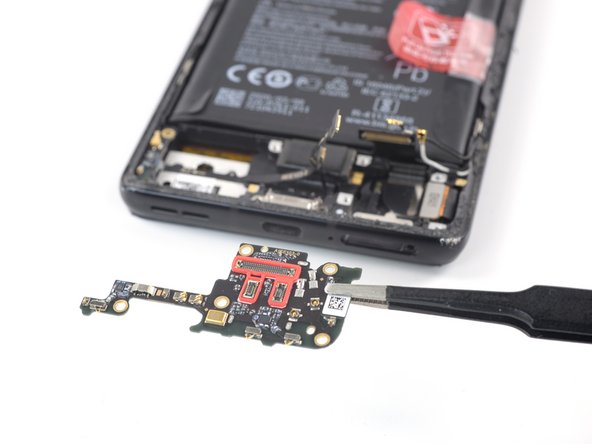
    9. OnePlus 8-scherm vervangen, Het dochterbord verwijderen: stap 22, afbeelding 1 van 3 OnePlus 8-scherm vervangen, Het dochterbord verwijderen: stap 22, afbeelding 2 van 3 OnePlus 8-scherm vervangen, Het dochterbord verwijderen: stap 22, afbeelding 3 van 3
      • Gebruik een pincet of uw vingers om het dochterbord te verwijderen.

      • Zorg ervoor dat alle kabels die op het dochterbord worden aangesloten niet in de weg zitten voordat u het terugplaatst.

      Vraag FixBot

      Voeg opmerking toe

    1. OnePlus 8-scherm vervangen, Koppel de schermkabel los: stap 23, afbeelding 1 van 2 OnePlus 8-scherm vervangen, Koppel de schermkabel los: stap 23, afbeelding 2 van 2
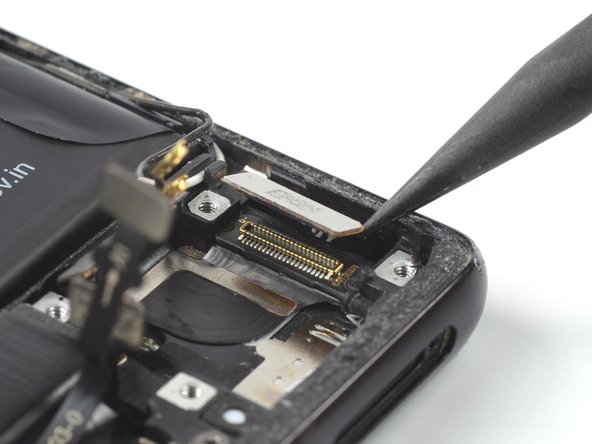
      • Gebruik de puntige kant van een spudger om de schermkabel los te koppelen door de (kabel)aansluiting recht omhoog uit het stopcontact in de rechteronderhoek van de omlijsting te wippen.

      Vraag FixBot

      Voeg opmerking toe

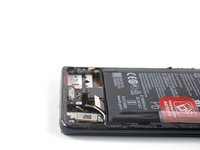
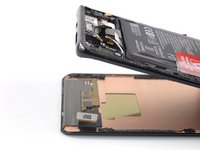
    2. OnePlus 8-scherm vervangen, Plaats de achterbehuizing tijdelijk terug: stap 24, afbeelding 1 van 3 OnePlus 8-scherm vervangen, Plaats de achterbehuizing tijdelijk terug: stap 24, afbeelding 2 van 3 OnePlus 8-scherm vervangen, Plaats de achterbehuizing tijdelijk terug: stap 24, afbeelding 3 van 3
      • Plaats de achterbehuizing op de omlijsting om de interne onderdelen van je telefoon te beschermen tijdens de rest van het verwijderingsproces van het scherm.

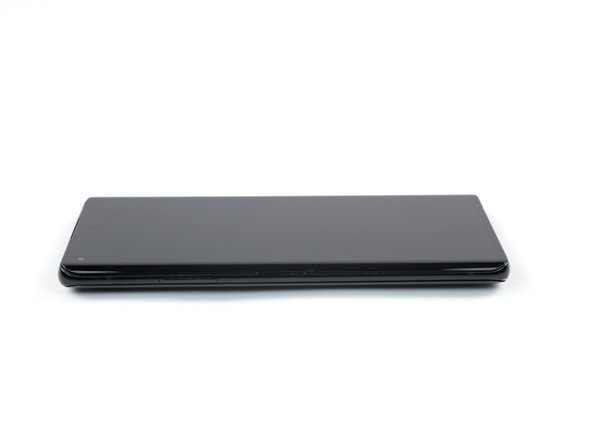
      • Draai je telefoon om zodat het scherm naar boven is gericht.

      Vraag FixBot

      Voeg opmerking toe

    3. OnePlus 8-scherm vervangen, De schermlijm losmaken: stap 25, afbeelding 1 van 1
      • Verwarm een iOpener en breng deze gedurende twee minuten aan op het scherm.

      • Je kunt ook een haardroger, heteluchtpistool of een warmteplaat gebruiken—maar extreme hitte kan het scherm en de interne batterij beschadigen, dus ga voorzichtig te werk.

      Vraag FixBot

      Voeg opmerking toe

    4. OnePlus 8-scherm vervangen, Plaats een iFlex: stap 26, afbeelding 1 van 3 OnePlus 8-scherm vervangen, Plaats een iFlex: stap 26, afbeelding 2 van 3 OnePlus 8-scherm vervangen, Plaats een iFlex: stap 26, afbeelding 3 van 3
      Gereedschap gebruikt in deze stap:
      iFlex Opening Tool
      $11.99
      • Bevestig een handgreep van de zuignap op het midden van de onderste rand van het scherm, zo dicht mogelijk bij de rand.

      • Als je scherm ernstig gebarsten is, dek het dan af met een laag doorzichtige verpakkingstape zodat de zuignap beter blijft zitten. Als alternatief kun je trekken met zeer sterke tape in plaats van een zuignap. Als niets anders werkt, probeer dan de zuignap met secondelijm aan het gebroken scherm vast te lijmen.

      • Trek met krachtige, constante kracht aan de handgreep van de zuignap en plaats een iFlex tussen het scherm en de omlijsting.

      • Zorg ervoor dat je de iFlex onder het scherm plaatst, en niet onder de plastic omlijsting.

      • Afhankelijk van de leeftijd van je telefoon kan dit lastig zijn. Als het niet lukt, verwarm de onderrand dan opnieuw en probeer het nogmaals.

      Vraag FixBot

      Voeg opmerking toe

    5. OnePlus 8-scherm vervangen, Snijd de lijm aan de onderrand door: stap 27, afbeelding 1 van 3 OnePlus 8-scherm vervangen, Snijd de lijm aan de onderrand door: stap 27, afbeelding 2 van 3 OnePlus 8-scherm vervangen, Snijd de lijm aan de onderrand door: stap 27, afbeelding 3 van 3
      • Steek een opening plectrum tussen de iFlex en het scherm.

      • Schuif het opening plectrum naar de rechteronderhoek van het scherm om de lijm door te snijden.

      • Laat het opening plectrum op zijn plek zitten om te voorkomen dat de lijm weer hecht.

      Vraag FixBot

      Voeg opmerking toe

    6. OnePlus 8-scherm vervangen: stap 28, afbeelding 1 van 3 OnePlus 8-scherm vervangen: stap 28, afbeelding 2 van 3 OnePlus 8-scherm vervangen: stap 28, afbeelding 3 van 3
      • Steek een tweede opening plectrum tussen de iFlex en het scherm.

      • Schuif het opening plectrum naar de linkerbenedenhoek van het scherm om de lijm door te snijden.

      • Laat het opening plectrum op zijn plek zitten om te voorkomen dat de lijm opnieuw hecht.

      • Verwijder de iFlex.

      Vraag FixBot

      Voeg opmerking toe

    7. OnePlus 8-scherm vervangen, Snijd de lijm aan de linkerrand door: stap 29, afbeelding 1 van 3 OnePlus 8-scherm vervangen, Snijd de lijm aan de linkerrand door: stap 29, afbeelding 2 van 3 OnePlus 8-scherm vervangen, Snijd de lijm aan de linkerrand door: stap 29, afbeelding 3 van 3
      • Als de lijm moeilijk door te snijden is, is deze waarschijnlijk afgekoeld. Gebruik je iOpener of een heteluchtpistool om deze opnieuw te verwarmen.

      • Steek een derde opening plectrum onder de linkerbenedenhoek van het scherm.

      • Schuif het opening plectrum langs de linkerrand van het scherm om de lijm door te snijden.

      • Laat het opening plectrum in de linkerbovenhoek zitten om te voorkomen dat de lijm opnieuw hecht.

      Vraag FixBot

      Voeg opmerking toe

    8. OnePlus 8-scherm vervangen, Snijd de lijm aan de bovenrand door: stap 30, afbeelding 1 van 3 OnePlus 8-scherm vervangen, Snijd de lijm aan de bovenrand door: stap 30, afbeelding 2 van 3 OnePlus 8-scherm vervangen, Snijd de lijm aan de bovenrand door: stap 30, afbeelding 3 van 3
      • Steek een vierde opening plectrum in de linkerbovenhoek van het scherm.

      • Schuif het opening plectrum langs de bovenrand van de telefoon om de lijm door te snijden.

      • Laat het opening plectrum in de rechterbovenhoek zitten om te voorkomen dat de lijm opnieuw hecht.

      Vraag FixBot

      Voeg opmerking toe

    9. OnePlus 8-scherm vervangen, Snijd de lijm aan de rechterrand door: stap 31, afbeelding 1 van 3 OnePlus 8-scherm vervangen, Snijd de lijm aan de rechterrand door: stap 31, afbeelding 2 van 3 OnePlus 8-scherm vervangen, Snijd de lijm aan de rechterrand door: stap 31, afbeelding 3 van 3
      • Steek een vijfde opening plectrum onder de rechterbovenhoek van het scherm en schuif deze langs de rechterrand van de telefoon om de resterende schermlijm door te snijden.

      • Probeer het scherm nog niet volledig te verwijderen—de displaykabels lopen nog door de centrale structuur.

      Vraag FixBot

      Voeg opmerking toe

    10. OnePlus 8-scherm vervangen, De displaykabel doorvoeren: stap 32, afbeelding 1 van 2 OnePlus 8-scherm vervangen, De displaykabel doorvoeren: stap 32, afbeelding 2 van 2
      • Draai de telefoon om.

      • Verwijder de achterbehuizing.

      • Til de onderkant van de telefoon op en voer de displaykabel voorzichtig door de opening in de omlijsting.

      • Als het scherm nog steeds aan de omlijsting vastzit, schuif dan een opening plectrum rondom de gehele rand totdat het scherm volledig loskomt.

      Vraag FixBot

      Voeg opmerking toe

    11. OnePlus 8-scherm vervangen, Het scherm verwijderen: stap 33, afbeelding 1 van 1
      • Verwijder het scherm.

      • Volg tijdens de hermontage deze handleiding om op maat gemaakte kleefstrips voor uw apparaat aan te brengen.

      Vraag FixBot

      Voeg opmerking toe

Conclusie

Vergelijk je nieuwe reservescherm met het originele onderdeel; het kan zijn dat je resterende componenten moet overzetten of beschermfolie van de lijm van het nieuwe onderdeel moet verwijderen voordat je het installeert. De beste manier om het nieuwe scherm vast te zetten, is door een op maat gesneden dubbelzijdige plakstrip op de achterkant van het scherm aan te brengen.

Volg deze instructies in omgekeerde volgorde om je apparaat weer in elkaar te zetten.

Breng je e-afval naar een R2- of e-Stewards-gecertificeerd recyclingbedrijf.

Verliep de reparatie niet zoals gepland? Probeer wat basale probleemoplossing, of vraag ons antwoordenforum om hulp.

Annuleren: ik heb deze handleiding niet afgemaakt.

6 andere personen hebben deze handleiding voltooid.

Manuel Haeussermann

Lid sinds: 07/13/22

26.644 Reputatie

72 handleidingen geschreven

Team

iFixit Lid van iFixit

Staff

123 Leden

85.573 handleidingen geschreven

0Gids Commentaar

Voeg opmerking toe

Weergavestatistieken:

Afgelopen 24 uren: 7

Afgelopen 7 dagen: 72

Afgelopen 30 dagen: 259

Altijd: 10,210