Deze vertaling is door een computer gegenereerd en is nog niet door iemand nagekeken. Spreek je deze taal? Bekijk het hier.
Inleiding
Gebruik deze handleiding om een versleten of kapotte batterij in je OnePlus 8 te vervangen.
Deze handleiding is geschreven met behulp van een IN2013-model. Als je een OnePlus 8 5G UW (Ultra Wideband) model IN2019 hebt, zal de BLP761-batterij niet in je telefoon passen. IN2019-modellen bevatten het batterijmodelnummer BLP763.
Ontlaad voor je eigen veiligheid de batterij tot onder de 25% voordat je je telefoon uit elkaar haalt. Dit verkleint het risico op brand als de batterij per ongeluk beschadigd raakt tijdens de reparatie. Neem passende voorzorgsmaatregelen als je batterij er gezwollen uitziet.
Je hebt reservelijm nodig voor zowel de batterij als de achterkant van glas om deze reparatie te voltooien.
Let op: Het behouden van de waterbestendigheid na de reparatie hangt af van hoe nauwkeurig de lijm opnieuw wordt aangebracht, maar je apparaat zal zijn IP-classificatie (Ingress Protection) verliezen. Echter, alleen de T-Mobile (IN2017) en Verizon (IN2019) modellen hebben een IP-classificatie.
Wat je nodig hebt
-
-
-
Schakel je telefoon uit en koppel alle kabels los.
-
Verwarm een iOpener en leg deze gedurende twee minuten op de achterkant van glas.
 Vraag FixBot
-
-
-
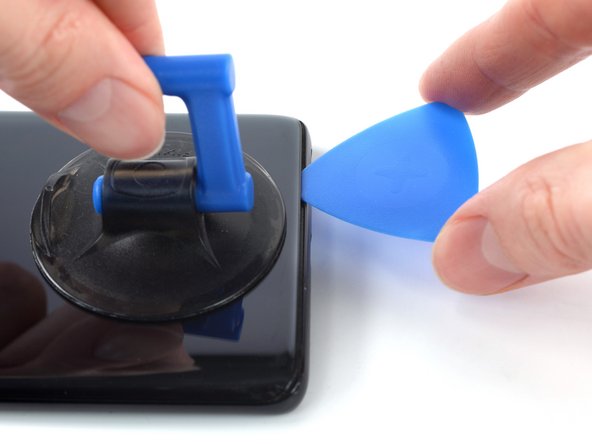
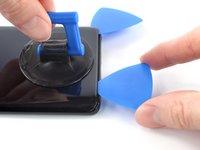
Bevestig een handgreep van de zuignap in het midden van de onderrand van het achterpaneel, zo dicht mogelijk bij de rand.
-
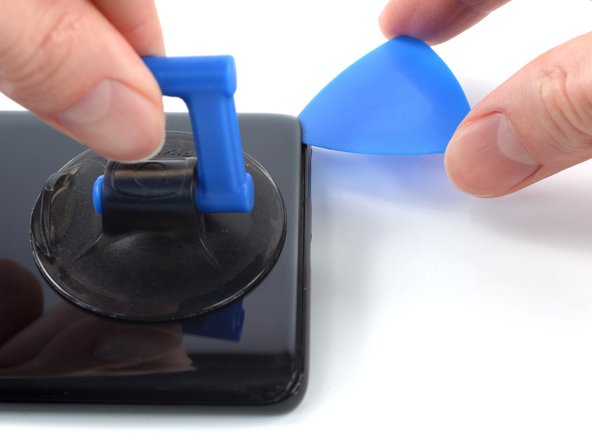
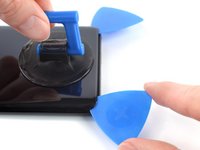
Trek met een krachtige, gelijkmatige beweging aan de handgreep van de zuignap om een opening te creëren tussen het achterpaneel en de omlijsting.
-
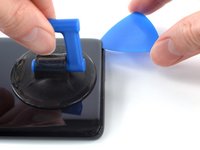
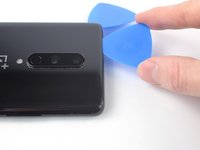
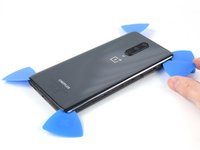
Plaats een opening plectrum in de opening.
-
-
-
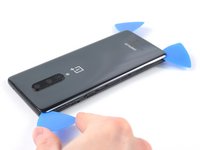
Schuif het opening plectrum naar de rechterbenedenhoek om de lijm waarmee het achterglas is vastgezet door te snijden.
-
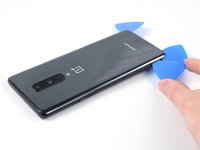
Laat het opening plectrum in de rechterbenedenhoek zitten om te voorkomen dat de lijm opnieuw hecht.
-
-
-
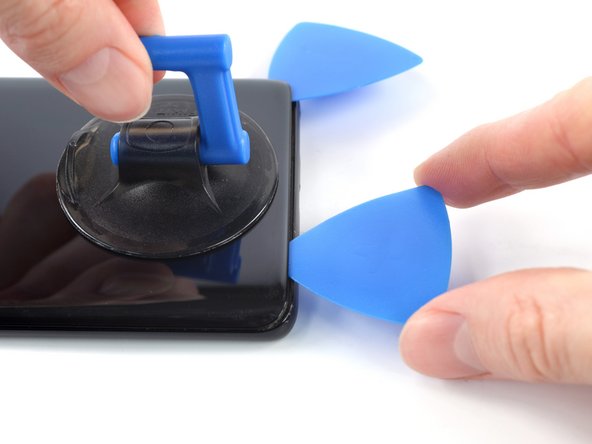
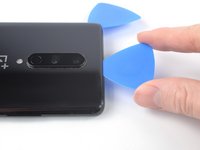
Steek een tweede opening plectrum onder de onderste rand van het achterglas, in de opening die je zojuist hebt gemaakt.
-
Schuif het opening plectrum naar de linkerbenedenhoek om de lijm door te snijden.
-
Laat het opening plectrum in de linkerbenedenhoek zitten om te voorkomen dat de lijm opnieuw hecht.
-
-
-
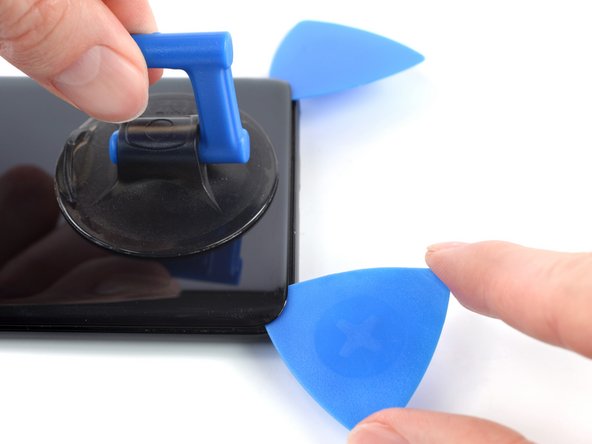
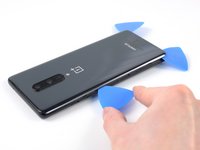
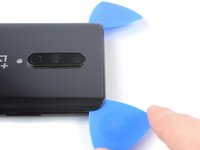
Steek een derde opening plectrum onder de linkerbenedenhoek van de achterkant van glas.
-
Schuif het opening plectrum langs de linkerrand om de lijm door te snijden.
-
Laat het opening plectrum in de linkerbovenhoek zitten om te voorkomen dat de lijm opnieuw hecht.
-
-
-
-
Steek een vierde opening plectrum onder de linkerbovenhoek van het achterpaneel van glas.
-
Schuif het opening plectrum langs de bovenrand om de lijm door te snijden.
-
Laat het opening plectrum in de rechterbovenhoek zitten om te voorkomen dat de lijm weer hecht.
-
-
-
Steek een vijfde opening plectrum onder de rechterbovenhoek van het achterglas.
-
Schuif het opening plectrum langs de rechterrand omlaag om de resterende lijm door te snijden.
-
-
-
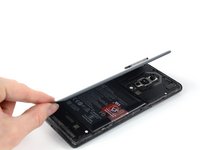
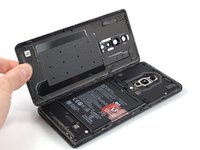
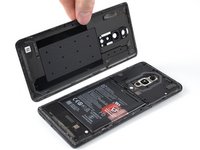
Verwijder de achterkant van glas.
-
Bevestig de achterkant van glas met voorgesneden zelfklevende folie of dubbelzijdige tape.
-
Oefen na het installeren van de achterkant van glas enkele minuten lang stevige, gelijkmatige druk uit op de telefoon om de lijm goed te laten hechten.
-
-
-
-
Gereedschap gebruikt in deze stap:Tweezers$4.99
-
Gebruik een kruiskopschroevendraaier om de elf 3,3 mm lange schroeven te verwijderen waarmee de afdekking van het moederbord vastzit.
-
-
-
Steek het platte uiteinde van een spudger onder het midden van de onderrand van de moederbordkap.
-
Draai de spudger om de clips los te maken.
-
Wrik de moederbordkap omhoog totdat u deze met uw vingers kunt vastpakken.
-
-
-
Verwijder het moederbordafdekplaatje.
-
-
-
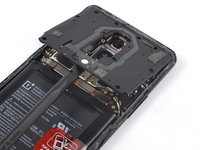
Gebruik een spudger om de kabelaansluiting van de accu los te koppelen door de aansluiting recht omhoog uit het stopcontact in de linkerbenedenhoek van het moederbord te wippen.
-
-
-
-
-
Gebruik een spudger of je vingers om de tape los te pellen van de rechterrand van de batterij.
-
-
-
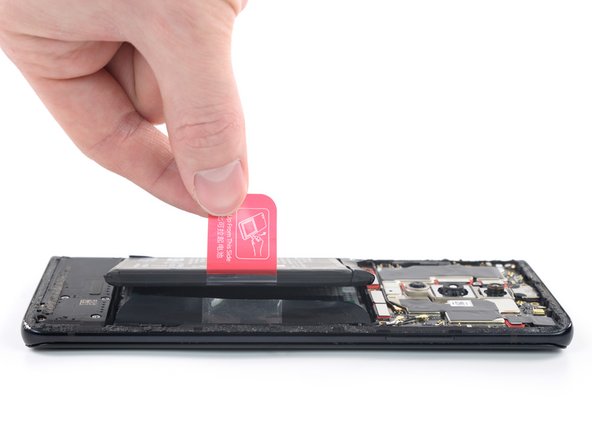
Trek het rode treklipje weg van de bovenkant van de batterij.
-
Houd de telefoon met één hand stabiel vast en gebruik je andere hand om het rode treklipje langzaam en gestaag omhoog te trekken om de lijm die de batterij eronder op zijn plek houdt los te maken.
-
-
-
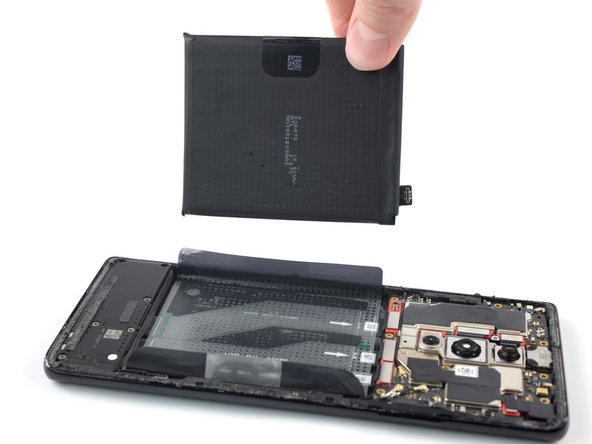
Trek de batterij los van de extra tape aan de linkerzijde en verwijder hem.
-
Sluit de batterij tijdelijk aan op het moederbord voordat u deze op zijn plek drukt, om zeker te zijn van een juiste uitlijning. Koppel de batterij weer los nadat deze is geplaatst.
-
Zet de nieuwe batterij vast met voorgesneden lijm of dubbelzijdige tape. Breng voor een correcte positionering de nieuwe lijm aan in de omlijsting op de plek waar de oude lijm zat, en niet direct op de batterij zelf.
-
Druk de nieuwe batterij stevig op zijn plek om deze vast te zetten.
-
-





















Volg deze instructies in omgekeerde volgorde om je apparaat weer in elkaar te zetten.
Voor optimale prestaties moet je je nieuw geplaatste batterij kalibreren nadat je deze handleiding hebt voltooid.
Breng je e-afval naar een R2- of e-Stewards-gecertificeerde recycler.
Is de reparatie niet verlopen zoals gepland? Probeer wat basisprobleemoplossing, of vraag ons antwoordenforum om hulp.
Annuleren: ik heb deze handleiding niet afgemaakt.
9 andere personen hebben deze handleiding voltooid.


1Gids Commentaar
Thanks highly.
First real smart phone and was surprised that my battery decided to gain some weight :)
Bloated is usually what woman talk about when pregnant. A phone? Anyway it went as smooth as it could be. Only issue is my own as to how engineering has gotten
to the point that such exceptionally tiny connectors can be made to precisely fit where its supposed too. I was glad to feel the connectors snap in then started
realizing how tight the tolerances are to make them fit. I guess the ole 9 volt batteries are a past thing but I reminisce about them anyway. Laugh about when I last used one and how its now funny that I would get upset when I tried to put one in backwards. Times have really changed.
thx again.
