Deze vertaling is door een computer gegenereerd en is nog niet door iemand nagekeken. Spreek je deze taal? Bekijk het hier.
Inleiding
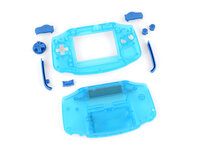
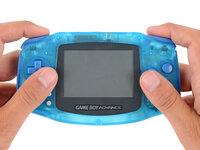
Volg deze reparatiehandleiding om je Game Boy Advance volledig van een nieuwe behuizing te voorzien.
Het vervangen van de behuizing van je Game Boy Advance houdt in dat je de plastic buitenkant verwisselt en de interne onderdelen overzet, meestal voor aanpassingsdoeleinden.
Dit proces vervangt beide delen van de behuizing en kan ook nieuwe knoppen, rubberen matjes en de lensdop bevatten. Je kunt er tijdens dit proces ook voor kiezen om het scherm en het moederbord te vervangen of te upgraden. Deze handleiding behandelt echter geen solderen, wat doorgaans vereist is voor upgrades van het scherm en het moederbord.
De Game Boy Advance gebruikt JIS-schroeven. Als je een niet-iFixit kruiskopschroevendraaier gebruikt voor JIS-schroeven, riskeer je dat ze doorgedraaid raken. De Phillips-bits van iFixit zijn ontworpen om compatibel te zijn met JIS-schroeven.
Wat je nodig hebt
-
-
-
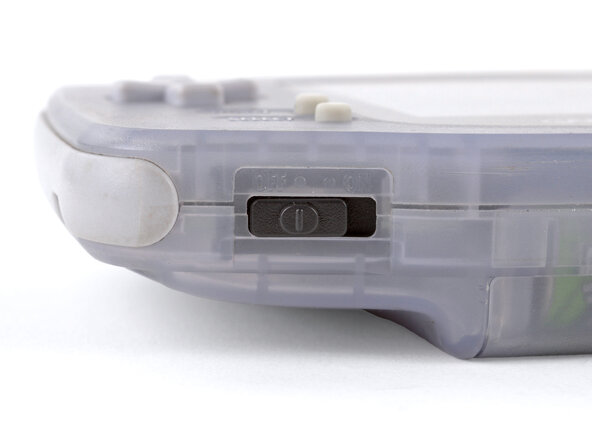
Voordat je aan je Game Boy gaat werken, zet je de aan-uitknop in de stand UIT en koppel je alle kabels los.
-
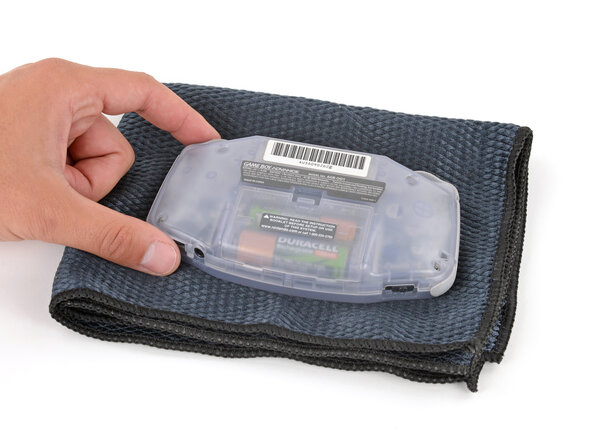
Als er een gamecartridge in het apparaat zit, verwijder deze dan.
 Vraag FixBot
-
-
-
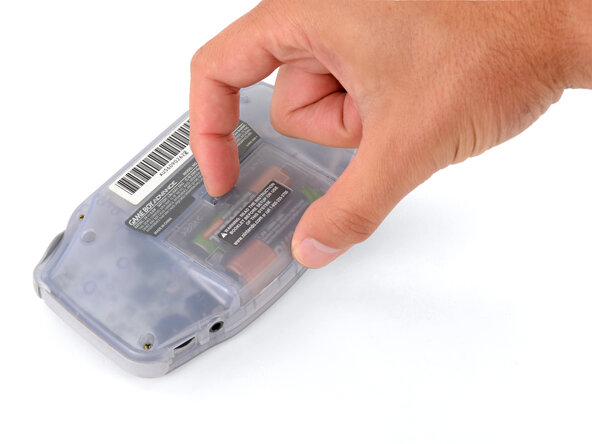
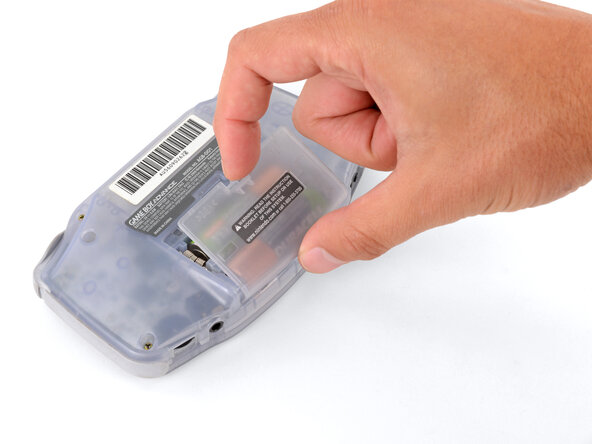
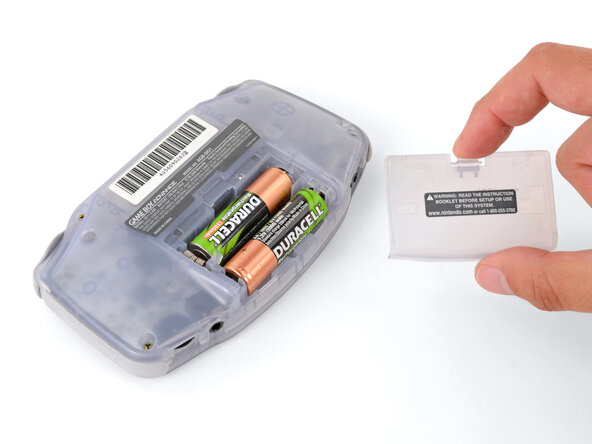
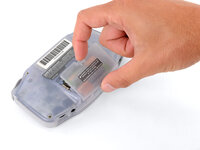
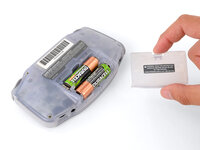
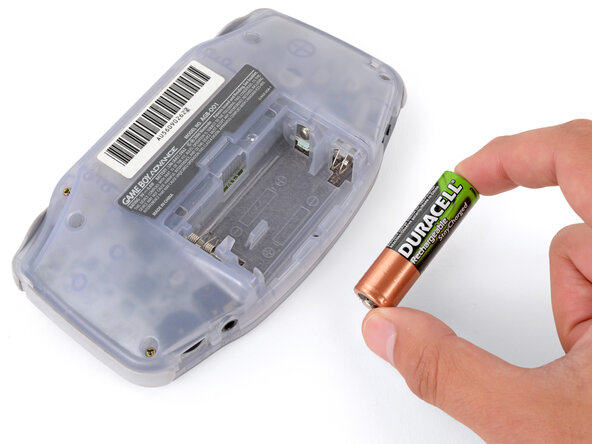
Maak het lipje van de batterijklep los met je vinger en draai de klep weg van je Game Boy om deze te verwijderen.
-
-
-
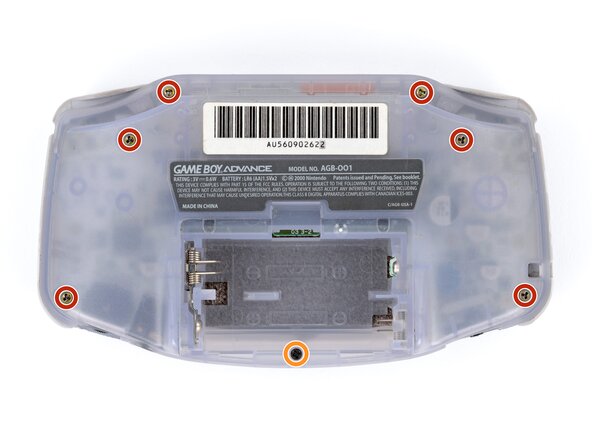
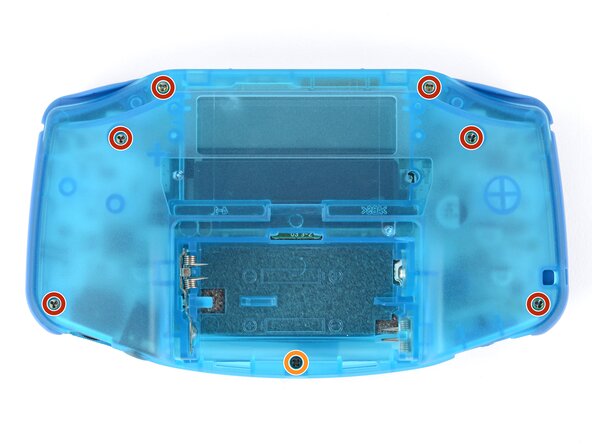
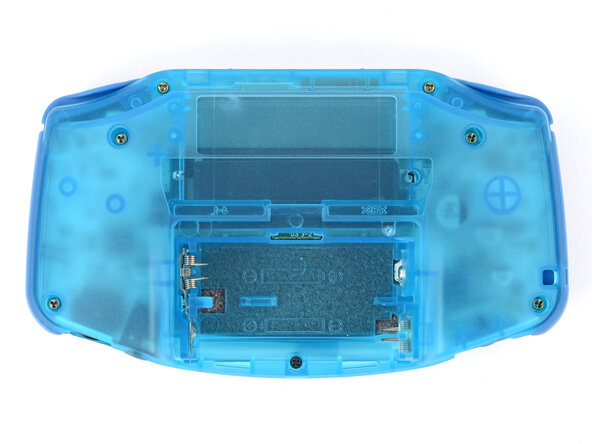
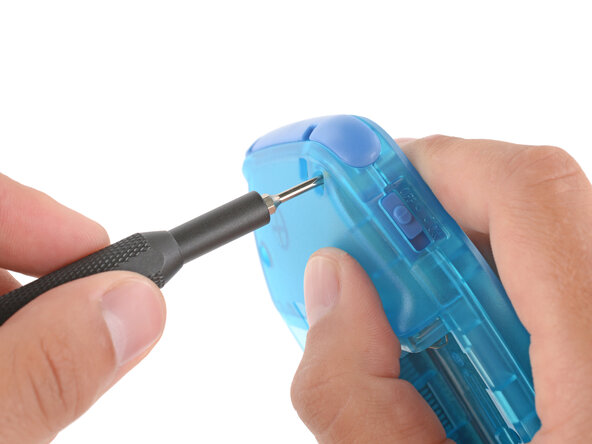
Verwijder de zeven schroeven waarmee de achterbehuizing is vastgezet:
-
Zes 9,4 mm lange tri-point Y0-schroeven
-
Eén 8,5 mm lange JIS 1-schroef
-
-
-
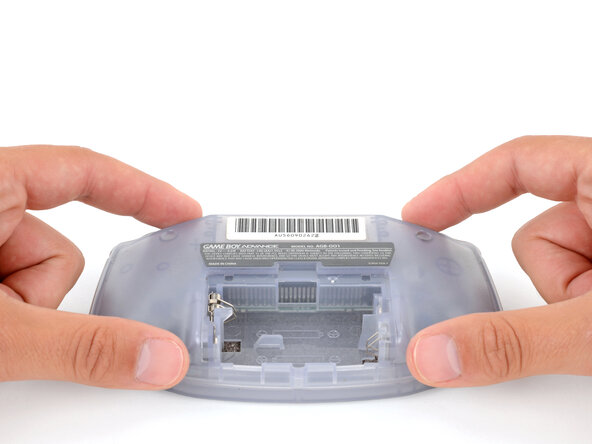
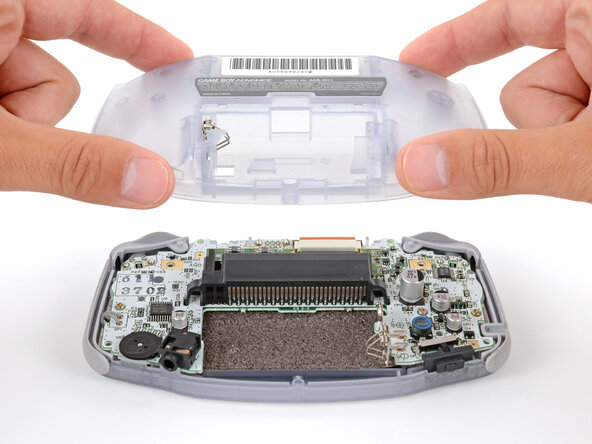
Til de achterkant recht omhoog en verwijder deze.
-
-
-
Til de schouderknoppen (ook wel L- en R-knoppen genoemd) recht omhoog om ze te verwijderen.
-
-
-
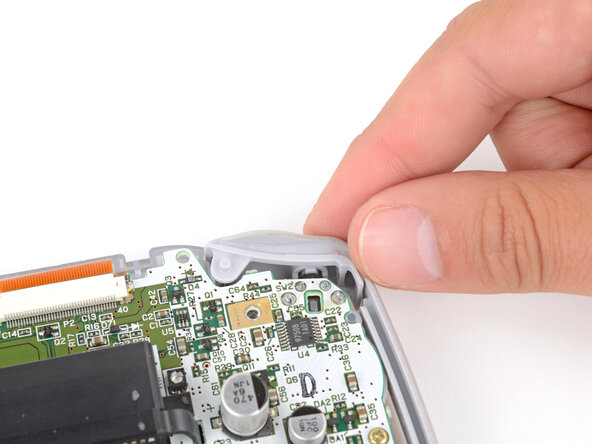
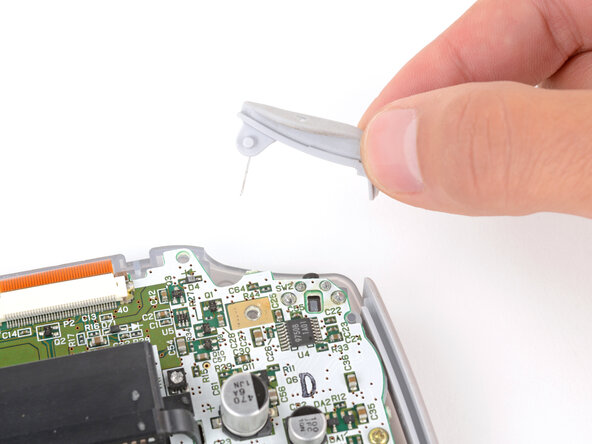
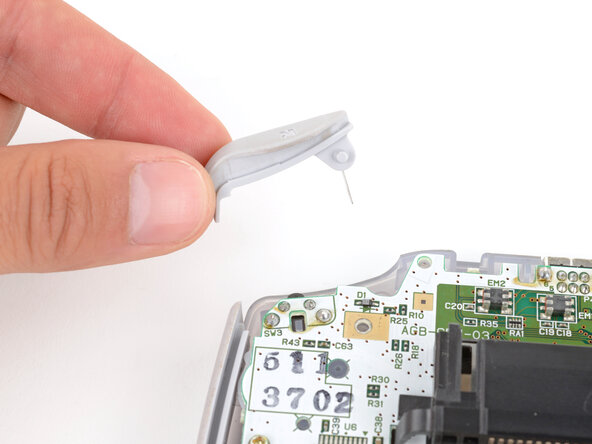
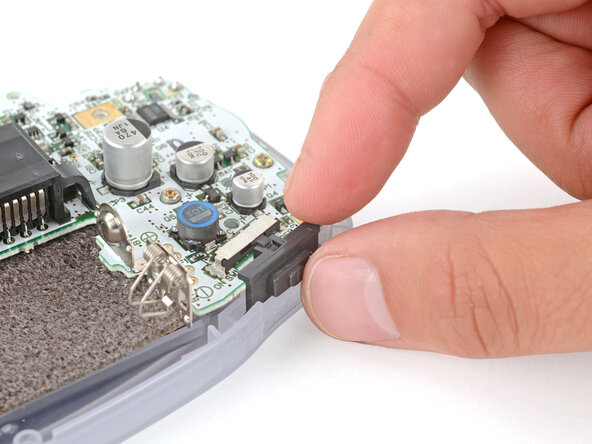
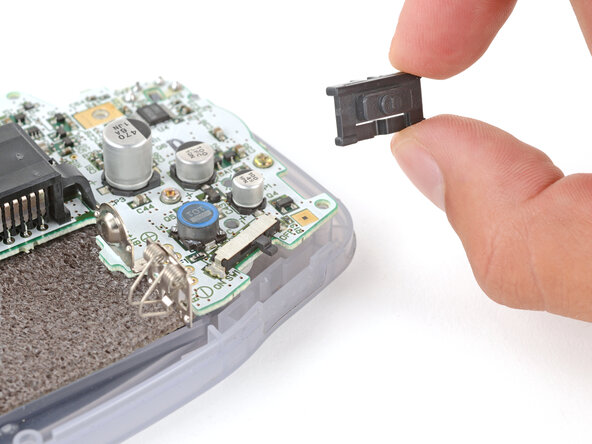
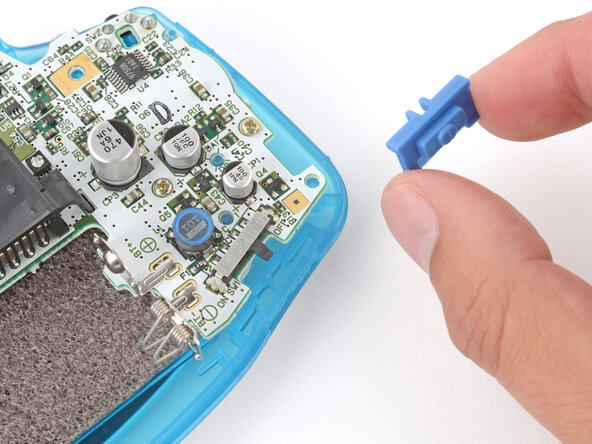
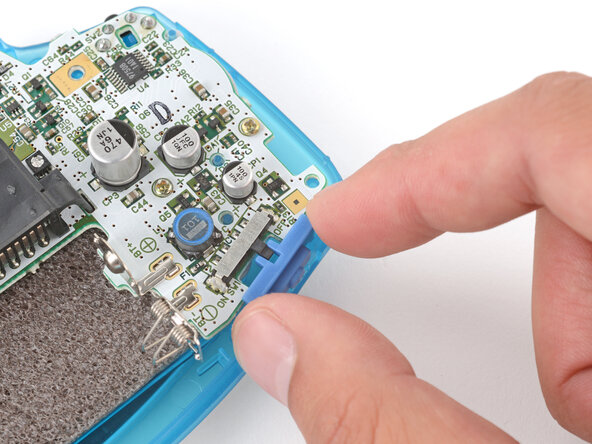
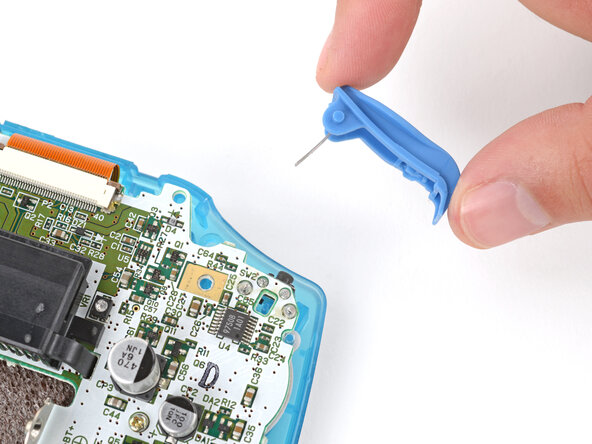
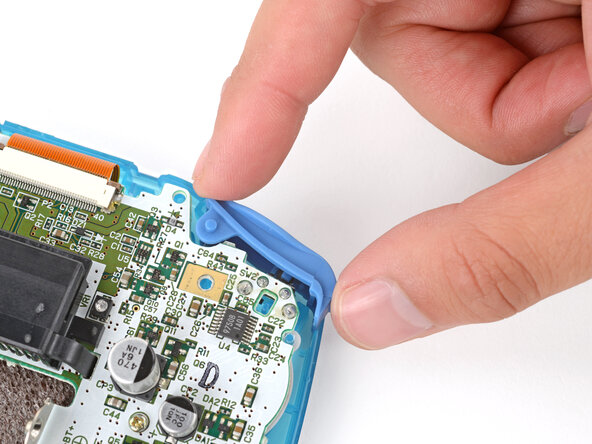
Til de afdekplaat van de aan/uit-schakelaar op en verwijder deze.
-
-
-
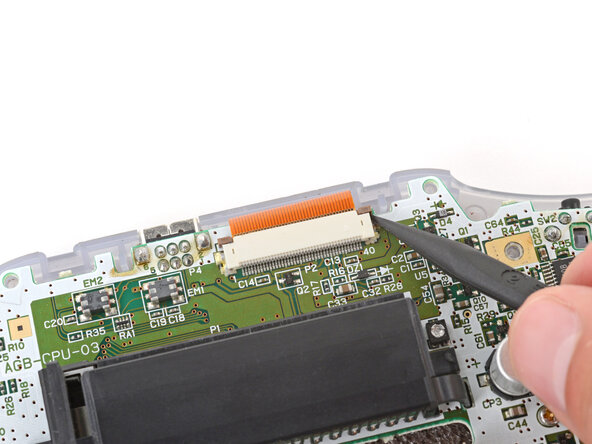
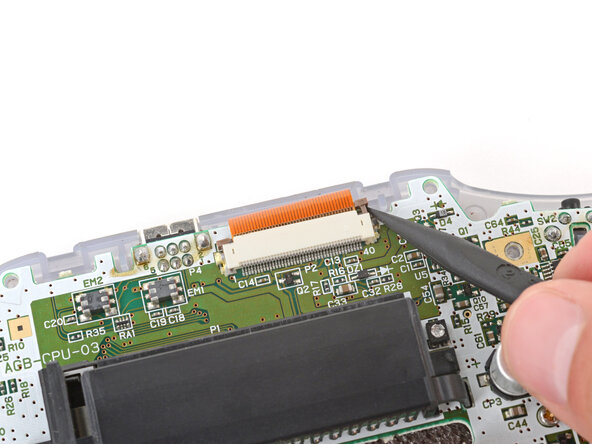
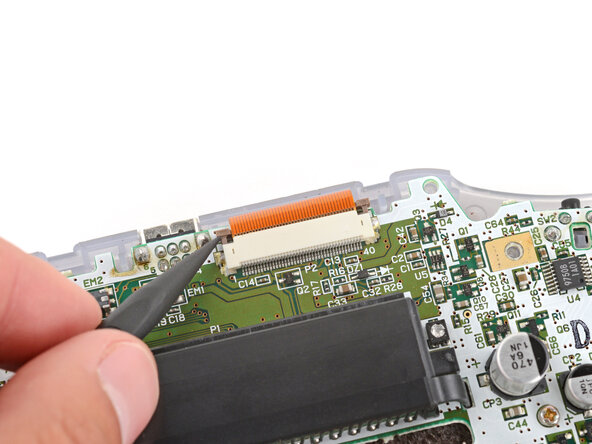
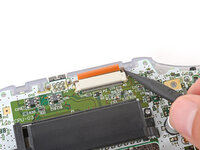
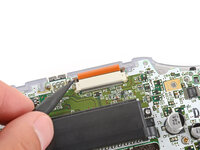
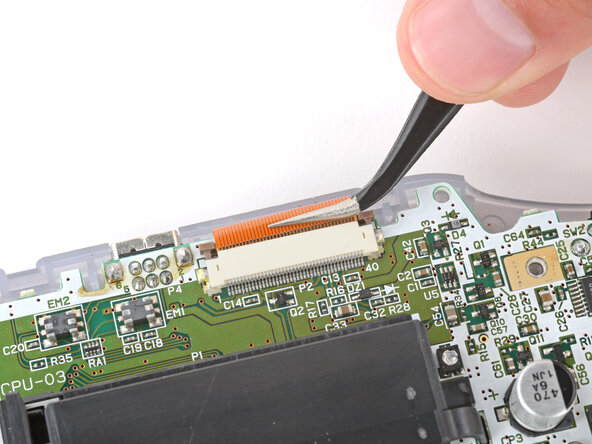
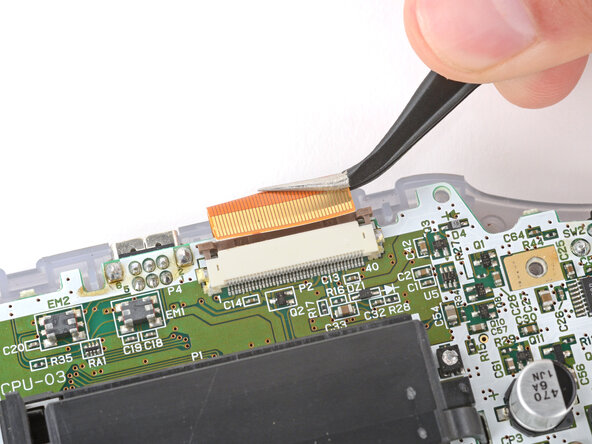
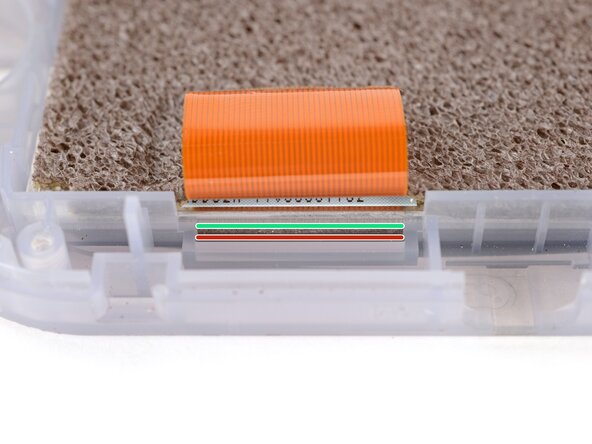
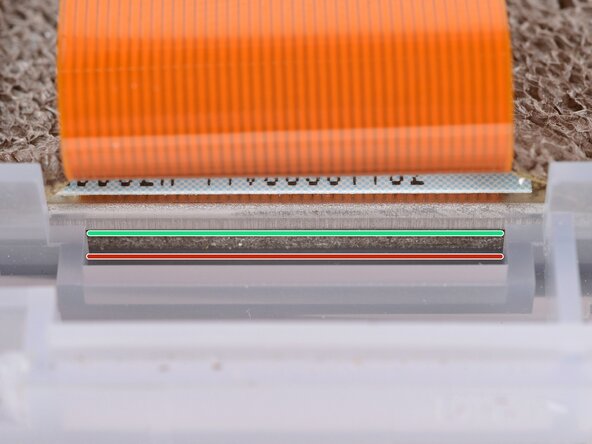
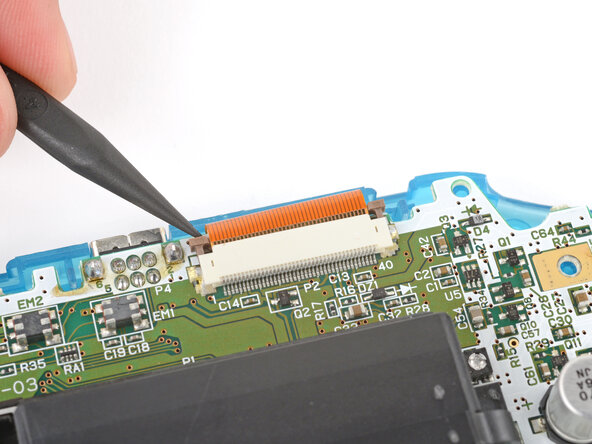
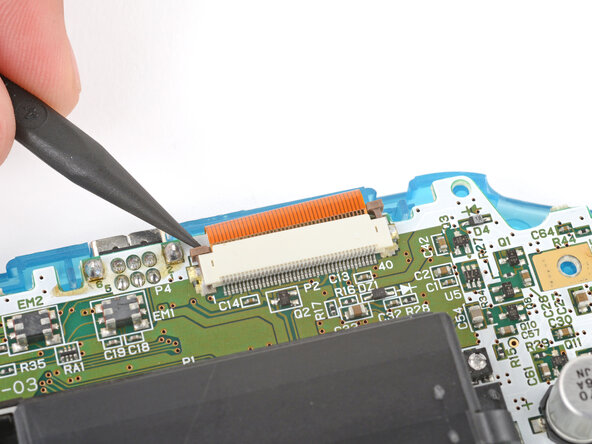
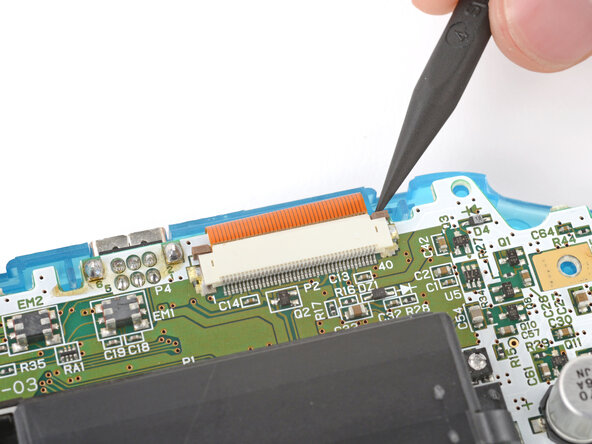
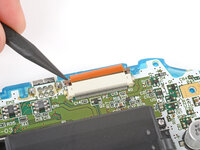
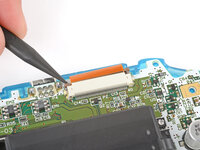
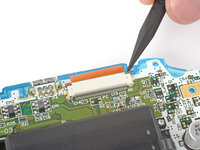
Gebruik de punt van een spudger om beide vergrendellipjes aan weerszijden van de (kabel)aansluiting van de beeldschermkabel volledig omhoog te duwen.
-
-
-
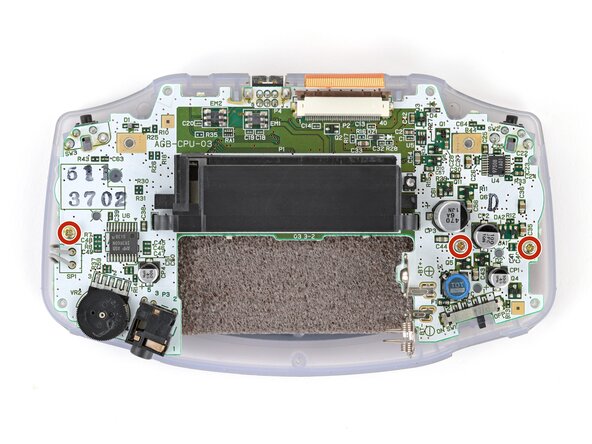
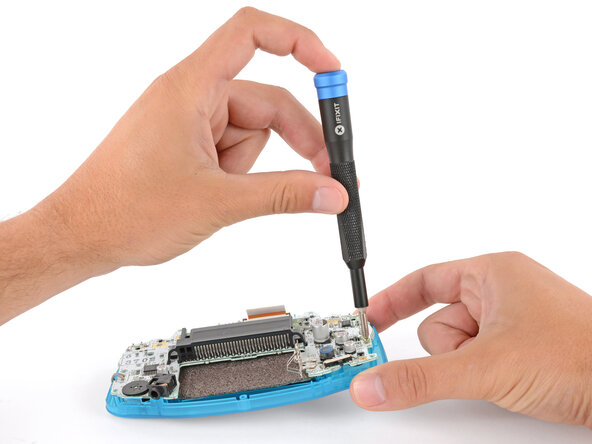
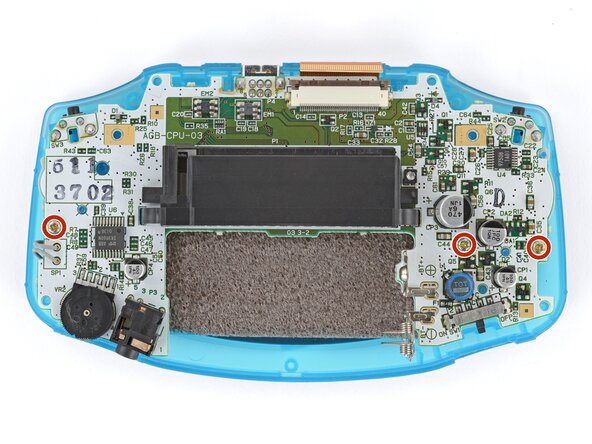
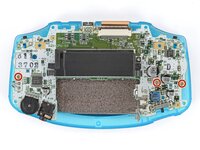
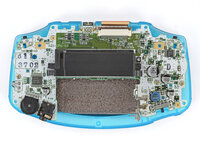
Gebruik een JIS 1-schroevendraaier om de drie 7 mm lange schroeven te verwijderen die het moederbord op zijn plek houden.
-
-
-
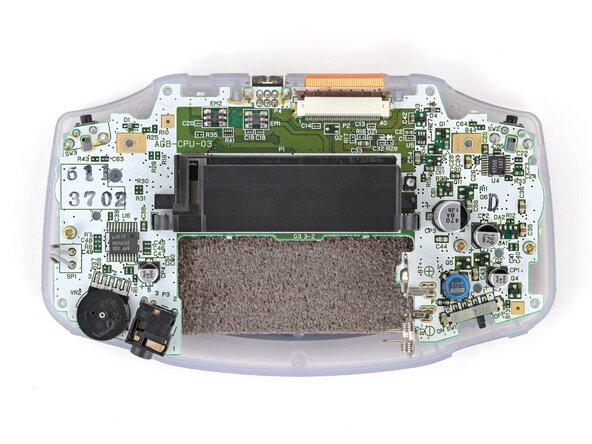
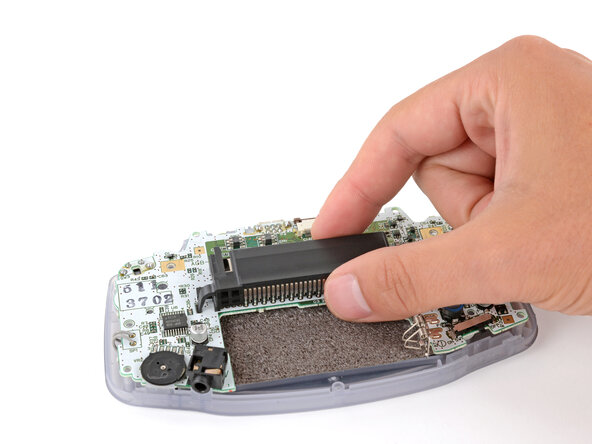
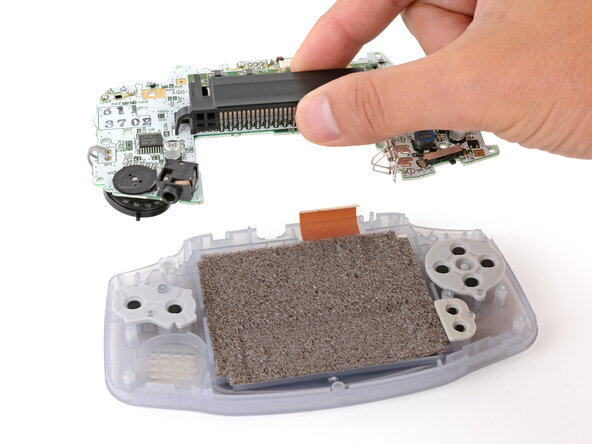
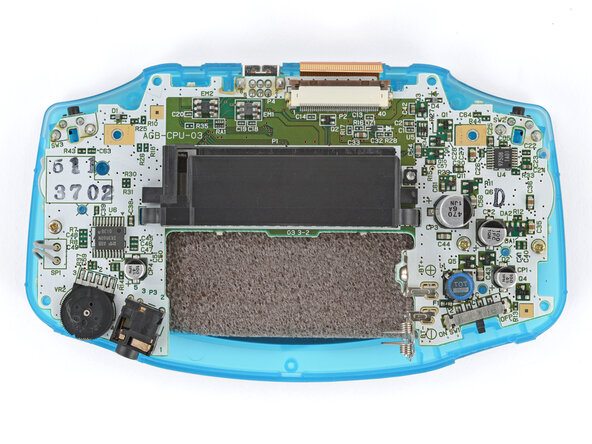
Gebruik je vingers om de cartridgelezer vast te pakken en til het moederbord recht omhoog om het te verwijderen.
-
-
-
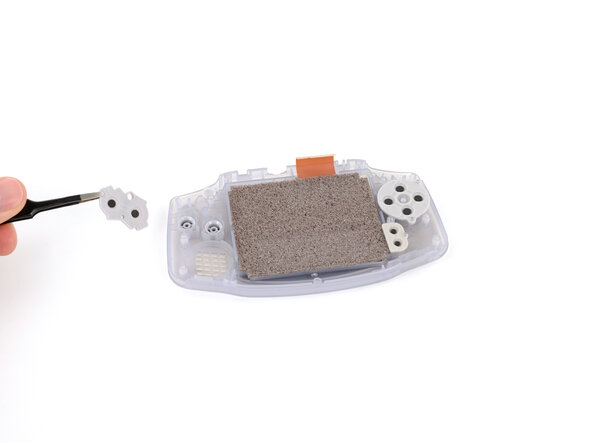
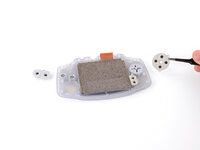
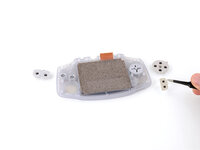
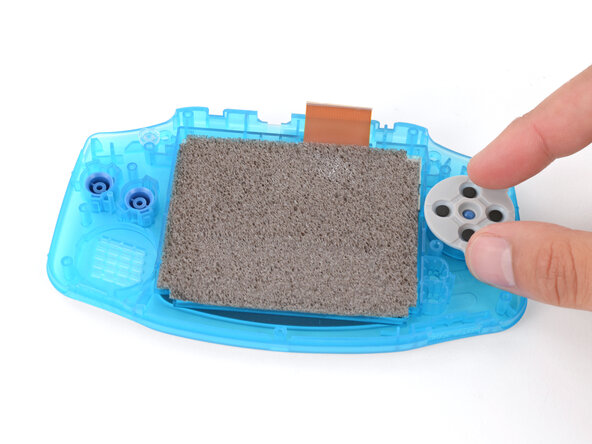
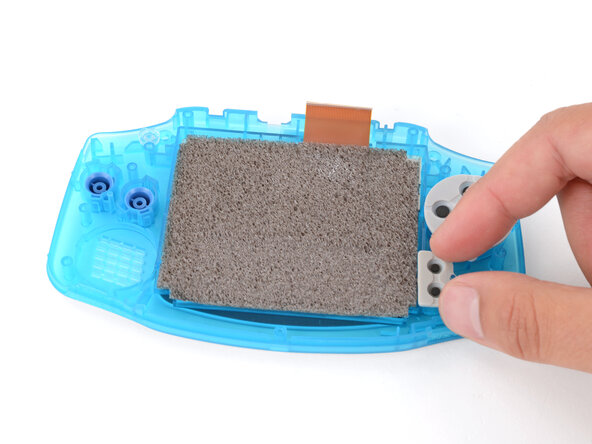
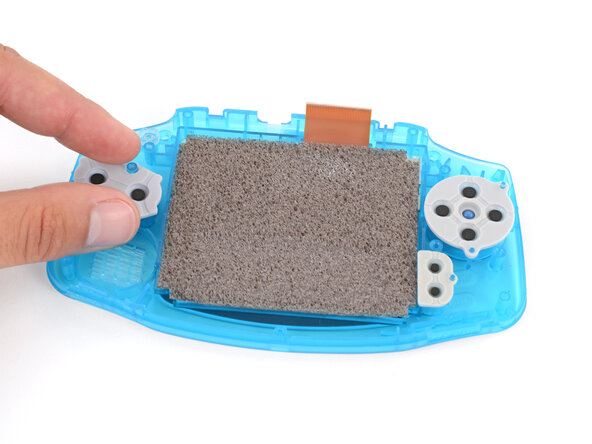
Gebruik een pincet of je vingers om de siliconen pads te verwijderen die de actieknoppen (A en B), D-pad en Start/Select-knoppen bedekken.
-
-
-
-
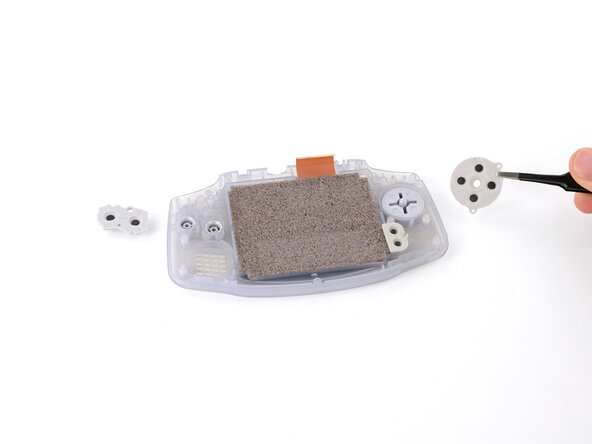
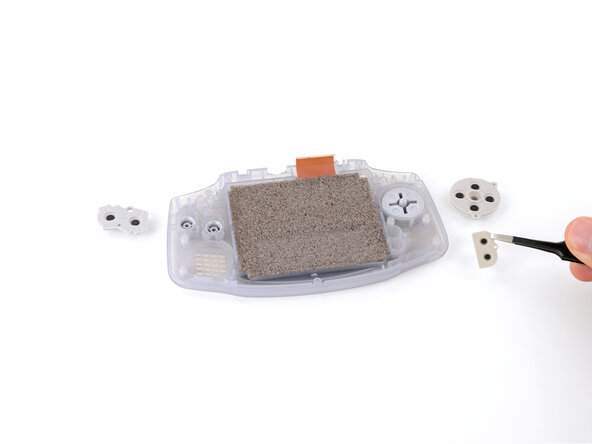
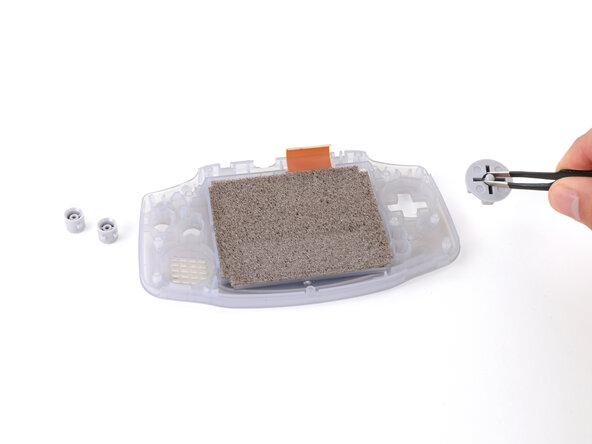
Gebruik een pincet of je vingers om de actieknoppen (A + B) en de D-pad te verwijderen.
-
-
-
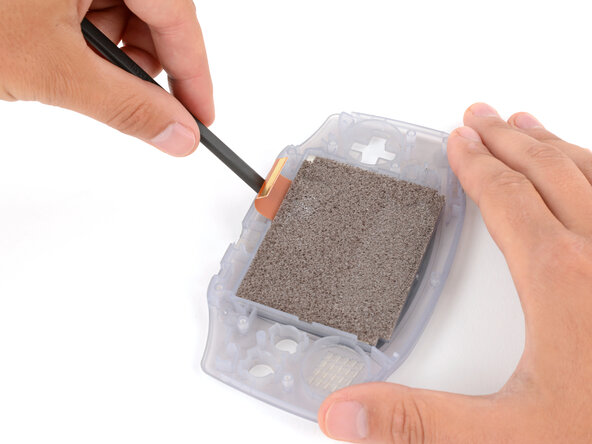
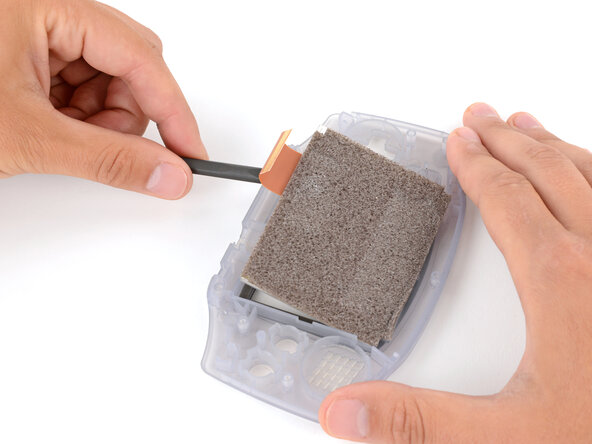
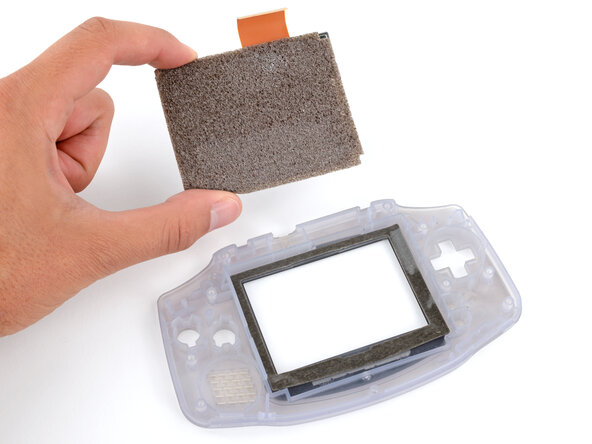
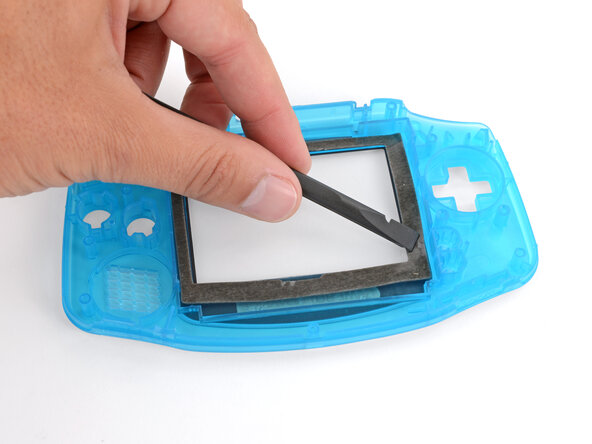
Er zit een naad tussen het scherm en de afdichting. Steek je gereedschap hier in (onder het scherm) om de kans te vergroten dat de afdichting behouden blijft.
-
Er zit een naad tussen de afdichting en de behuizing. Steek je gereedschap hier niet in, anders kun je de afdichting beschadigen.
-
-
-
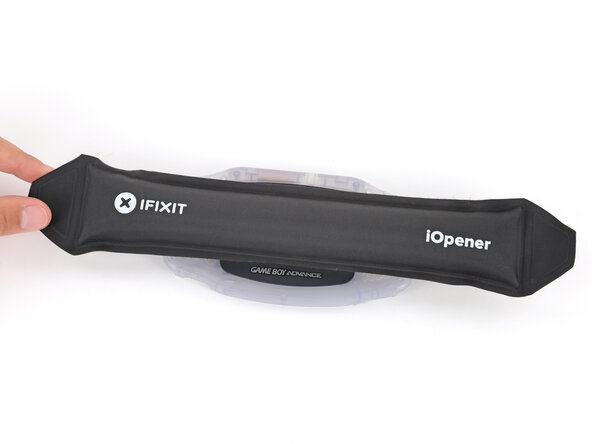
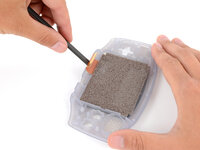
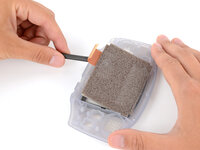
Steek het platte uiteinde van een spudger onder het scherm en wrik het scherm omhoog. Oefen constante, gelijkmatige druk uit om de lijm van het scherm te laten loskomen.
-
-
-
-
Gereedschap gebruikt in deze stap:Maxi-Cure Glue$6.99
-
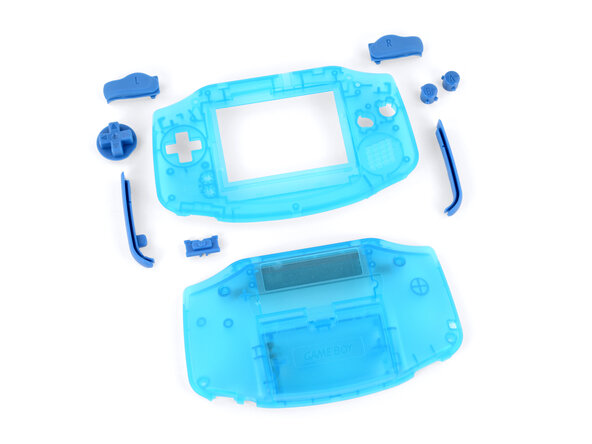
Verzamel je nieuwe behuizingen en knoppen voordat je met de hermontage begint. Vergelijk ze met de originele onderdelen; het kan zijn dat je sommige stukjes moet verwijderen of overzetten:
-
De nieuwe knoppen kunnen met elkaar verbonden zijn door kleine plastic gietresten. Als dit het geval is, breek ze dan van elkaar af en gooi het plastic weg.
-
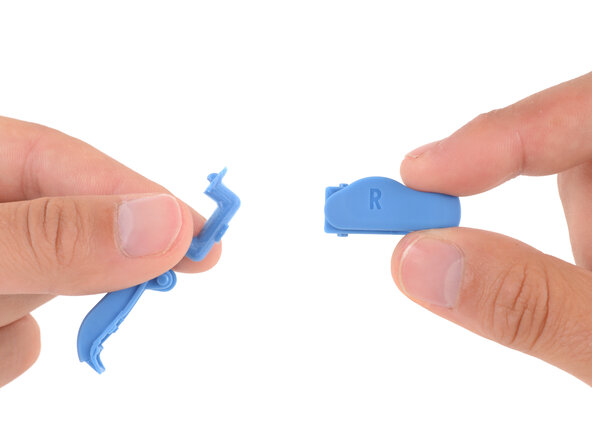
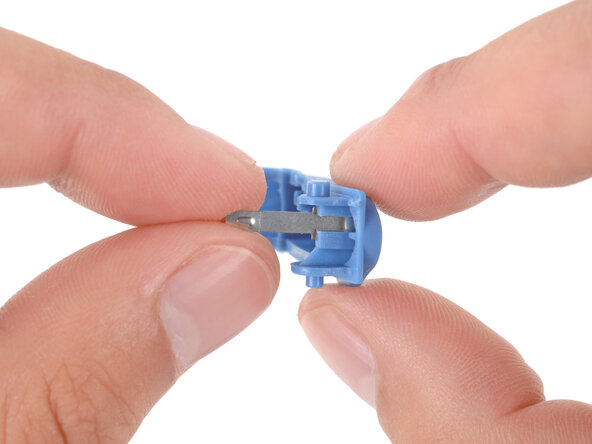
De nieuwe schouderknoppen hebben de kleine metalen armpjes nodig om soepel te werken. Het is mogelijk dat je vervangende set deze al bevat, of dat je ze moet overzetten van de originele knoppen.
-
Zodra je je nieuwe onderdelen hebt voorbereid voor hermontage, houd je ze gescheiden van de originele onderdelen; je wilt niet per ongeluk oude onderdelen installeren!
-
-
-
Verwijder de beschermfolie van de lijmzijde van je reservescherm en druk dit stevig op zijn plek in de nieuwe behuizing aan de voorzijde.
-
-
-
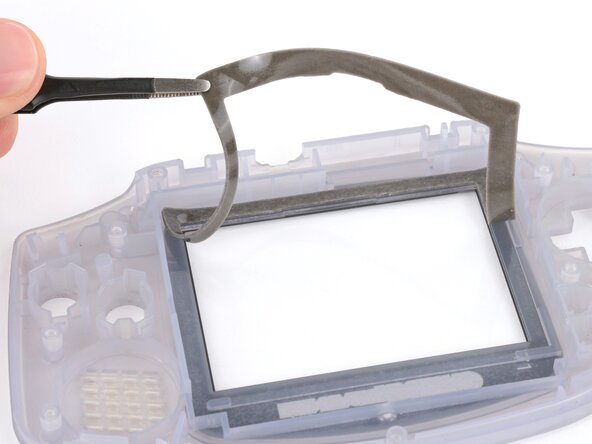
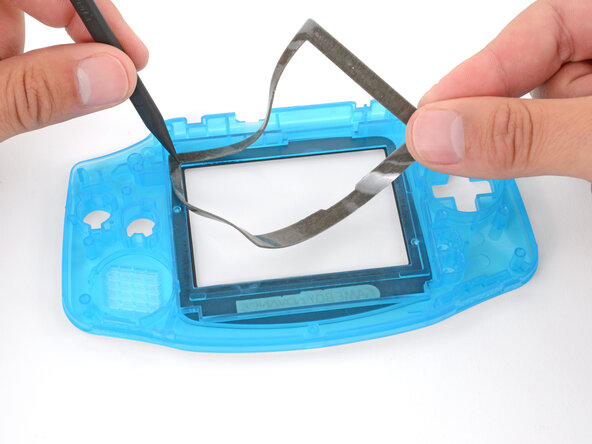
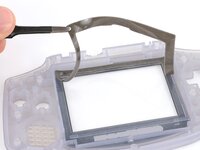
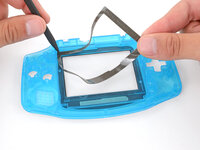
Als je kit geen vervangende afdichting bevat, verwijder dan voorzichtig de oude van je oorspronkelijke behuizing (of van het scherm, als deze aan de onderkant is blijven plakken). Als je kit een nieuwe afdichting bevat, verwijder dan de beschermfolie van de lijm.
-
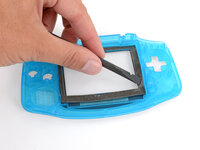
Gebruik je vingers om de afdichting voorzichtig uit te lijnen en in je nieuwe behuizing te plaatsen. Gebruik indien nodig een spudger om de afdichting op zijn plek te houden en vast te zetten.
-
-
-
Als u uw originele scherm terugplaatst, is dit een goed moment om het voorzichtig schoon te maken met een schone, pluisvrije doek.
-
Als u een nieuw scherm installeert, controleer dan op eventuele beschermfolie en verwijder deze.
-
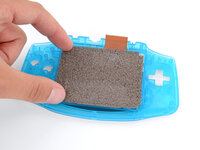
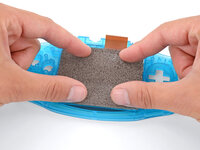
Leg uw scherm in de uitsparing en druk stevig langs de randen om het vast te zetten tegen de kleefafdichting.
-
-
-
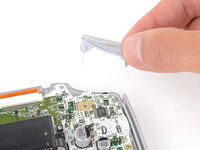
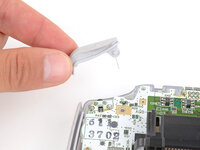
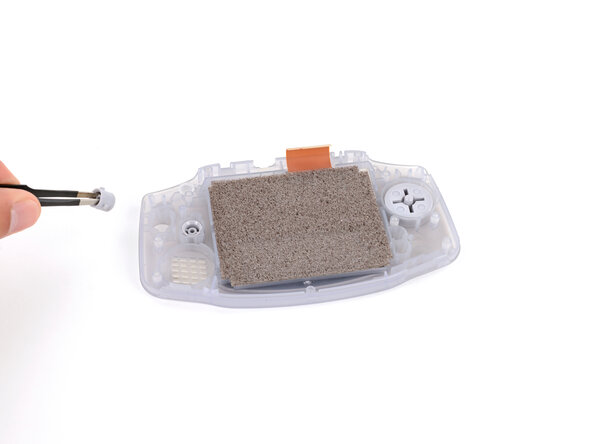
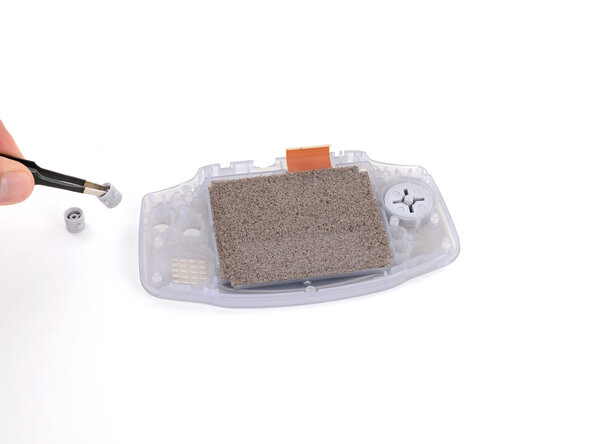
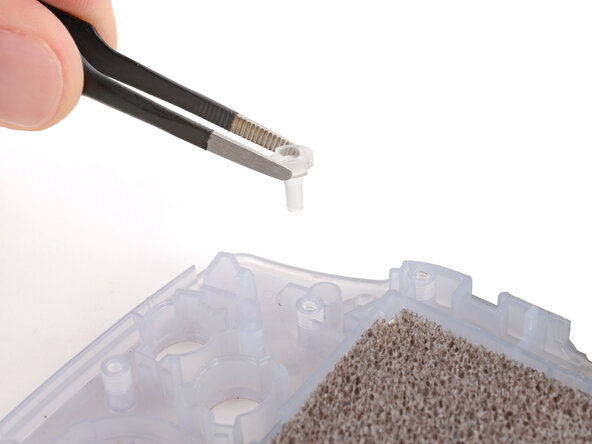
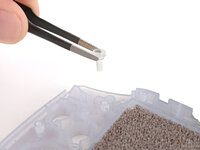
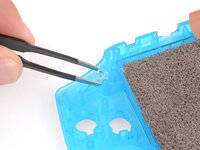
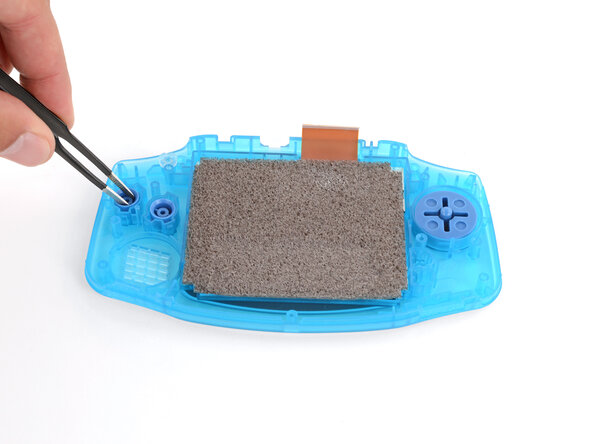
Als je kit niet wordt geleverd met de kleine, doorzichtige, pinvormige Power-lampverspreider, gebruik dan een pincet om deze uit je originele behuizing te verwijderen (boven de actieknoppen).
-
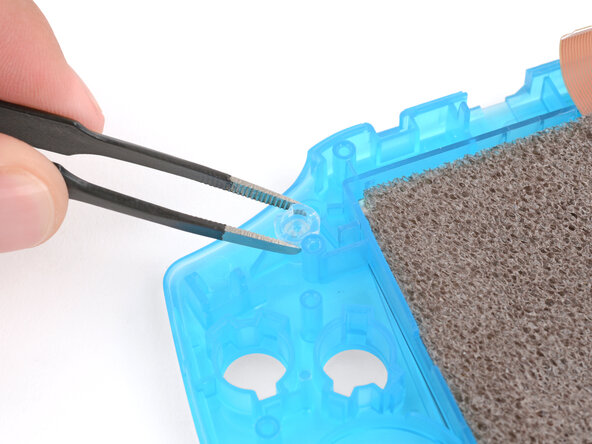
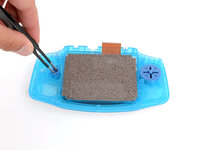
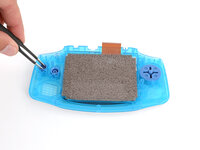
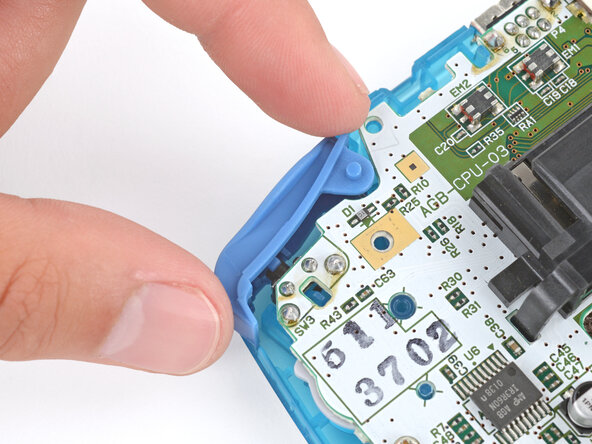
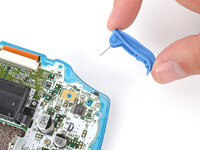
Gebruik een pincet om de lampverspreider in je nieuwe behuizing te installeren.
-
-
-
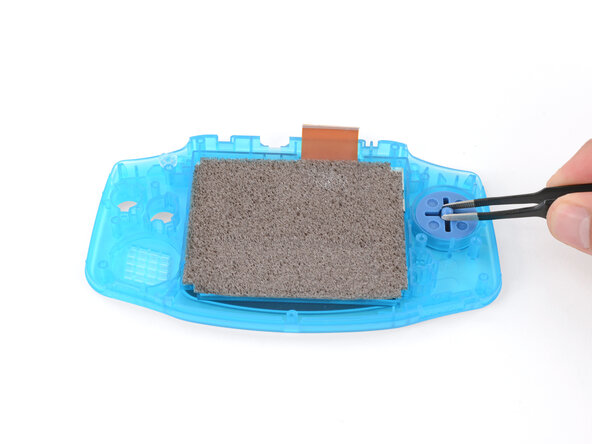
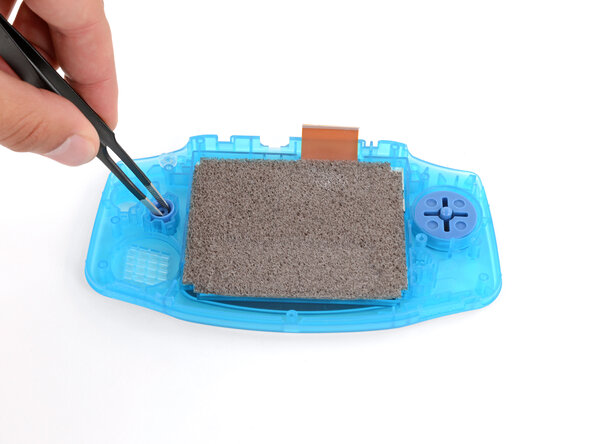
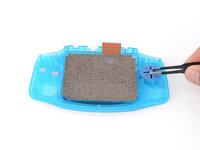
Gebruik een pincet of je vingers om de actieknoppen (A + B) en de D‑pad te installeren.
-
-
-
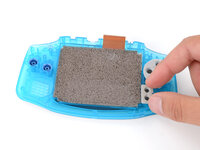
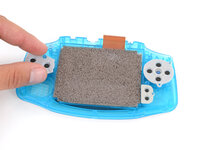
Gebruik je vingers om de drie siliconen pads stevig op hun plek te drukken: één voor de actieknoppen (A en B), de D-pad en de Start/Select-knoppen.
-
-
-
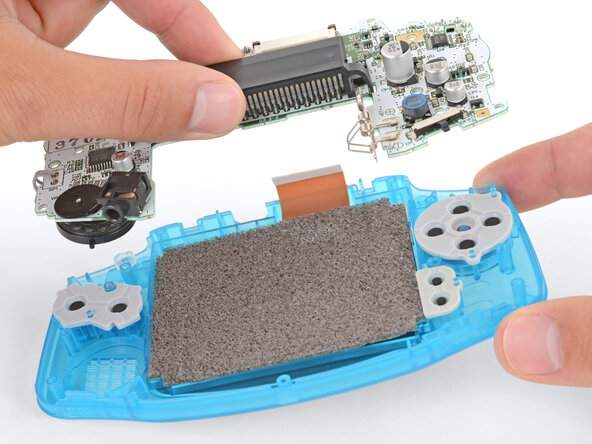
Houd met één hand de voorste behuizing iets boven je werkoppervlak—probeer de behuizing omhoog te houden totdat je de schroeven van het moederbord plaatst.
-
Pak het moederbord met je vrije hand vast bij de cartridgelezer.
-
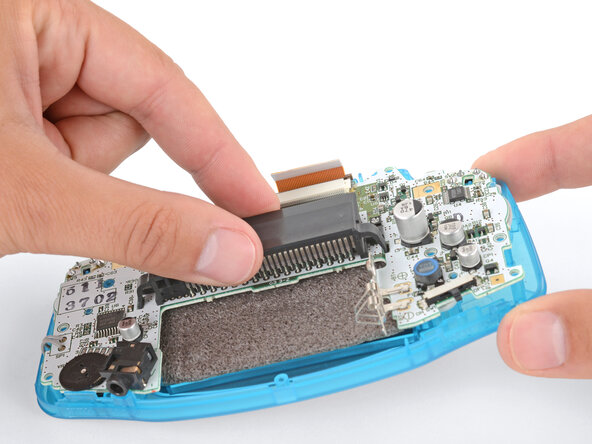
Duw het moederbord op zijn plaats in de behuizing en zorg ervoor dat de luidspreker correct in de ronde uitsparing valt (inclusief een klein lipje aan de onderkant).
-
Controleer de randen van het bord om er zeker van te zijn dat het volledig op zijn plek zit zonder grote kieren tussen het bord en de behuizing. Als die er wel zijn, wiebel dan voorzichtig met het bord en duw het op zijn plek.
-
-
-
Met één kant van de behuizing opgetild, gebruik je een JIS 1-schroevendraaier om de drie 7 mm lange schroeven te installeren die het moederbord vastzetten.
-
Test de actieknoppen, het D-pad en de Start/Select-knoppen.
-
Controleer de randen van het bord om er zeker van te zijn dat er geen grote kieren zijn tussen het bord en de behuizing.
-
Als de knoppen niet goed aanvoelen of er grote kieren zijn, draai de schroeven dan los, plaats het bord opnieuw, draai de schroeven vast en test het nogmaals.
-
-
-
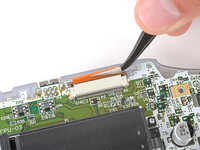
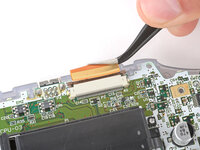
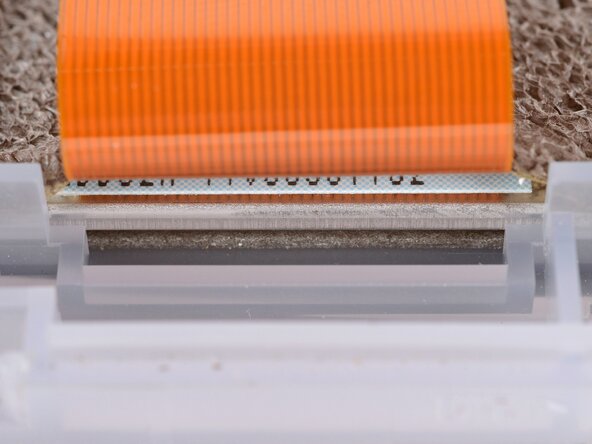
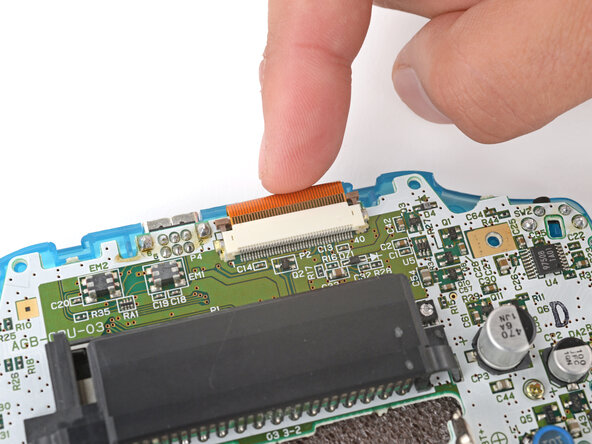
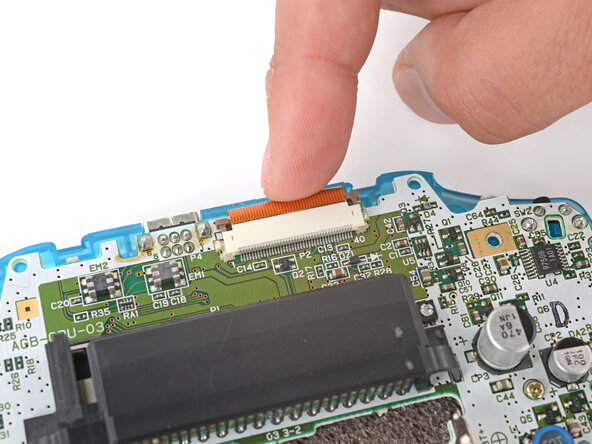
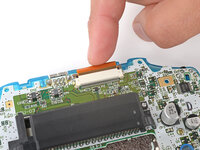
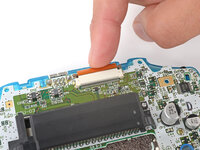
Voordat je de schermkabel aan de bovenrand aansluit, moet je ervoor zorgen dat beide vergrendellipjes omhoog zijn geduwd in de ontgrendelde stand.
-
Gebruik je vinger om de beeldschermkabel voorzichtig in het stopcontact op het moederbord te duwen.
-
-
-
Gebruik de punt van een spudger om beide vergrendellipjes op het stopcontact van de schermkabel omlaag te duwen naar de vergrendelde stand.
-
-
-
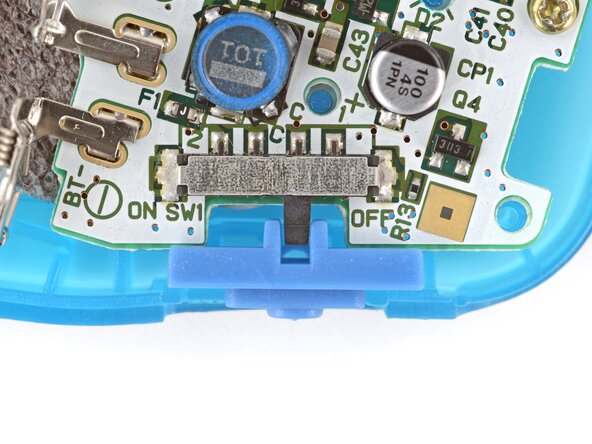
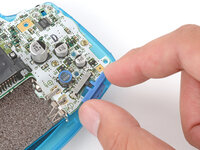
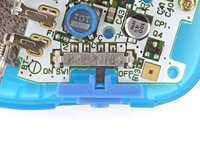
Gebruik je vingers om de aan/uit-schakelaar te installeren en zorg ervoor dat deze goed in de arm van het schakelmechanisme valt.
-
-
-
Schuif de schouderknoppen op hun plek en zorg dat het pennetje op de knop in de ronde uitsparing valt en dat de behuizing van de knop over het eigenlijke knopmechanisme zit.
-
Test de knoppen voorzichtig om te controleren of ze goed aanvoelen. Als dat niet zo is, plaats ze dan opnieuw en zorg dat de metalen armpjes niet vastzitten in een vreemde positie onder het moederbord.
-
-
-
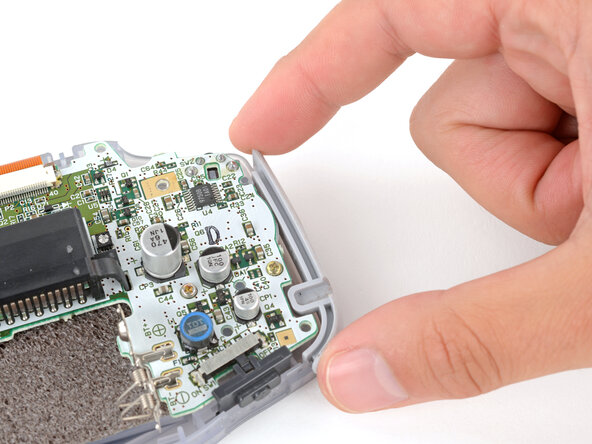
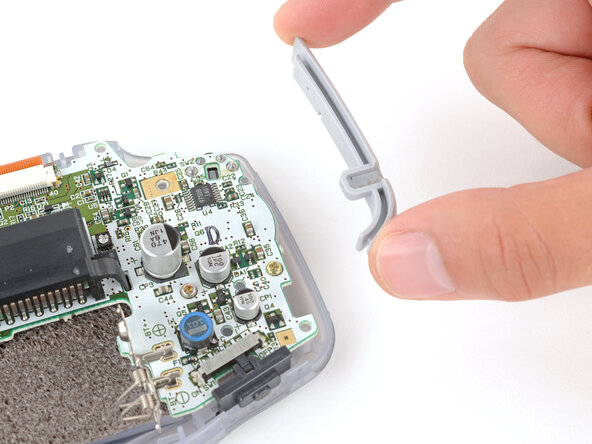
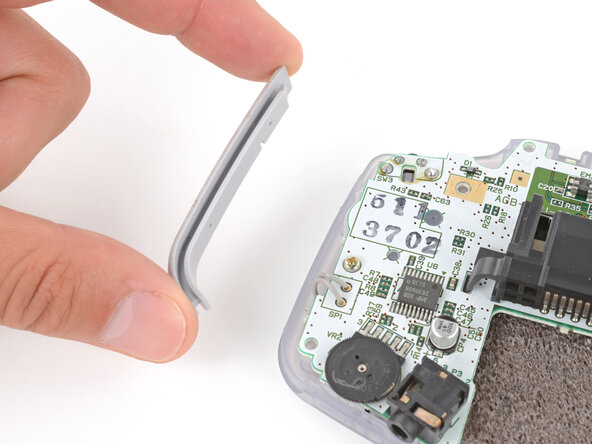
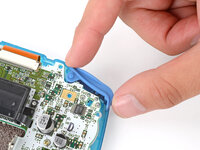
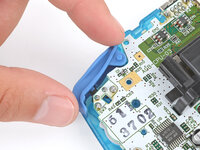
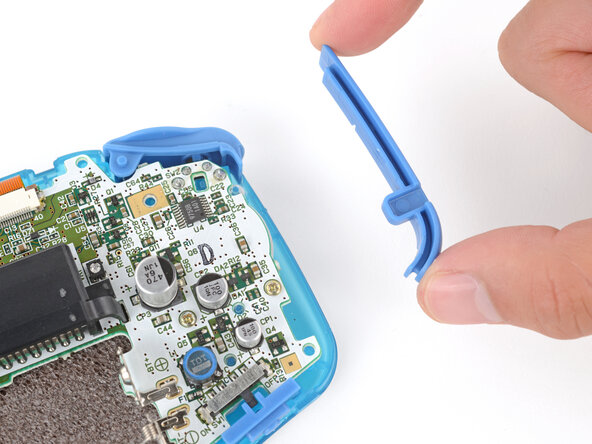
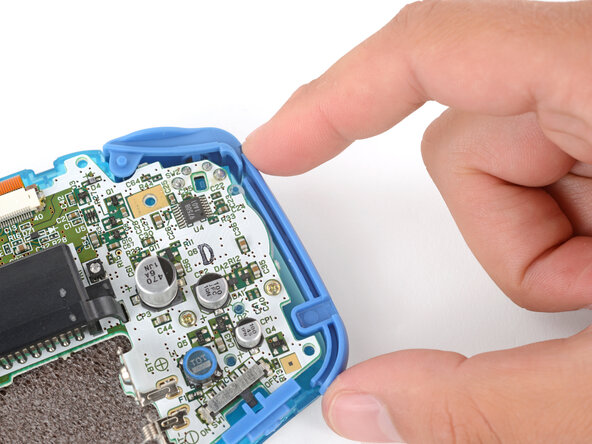
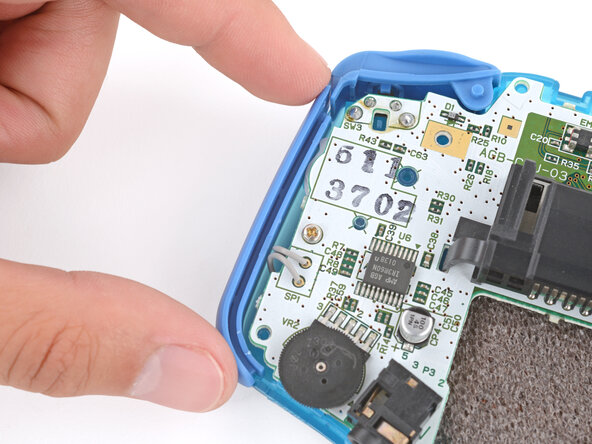
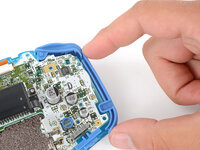
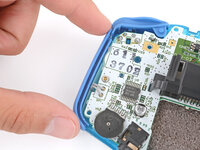
Gebruik je vingers om de zijbumpers te installeren en zorg ervoor dat de bovenranden aan de buitenkant van de schouderknoppen zitten.
-
-
-
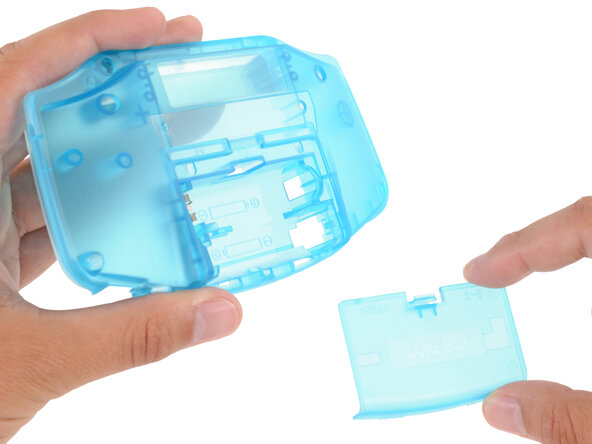
Als je nieuwe achterbehuizing de batterijklep al heeft geïnstalleerd, verwijder deze dan voor nu.
-
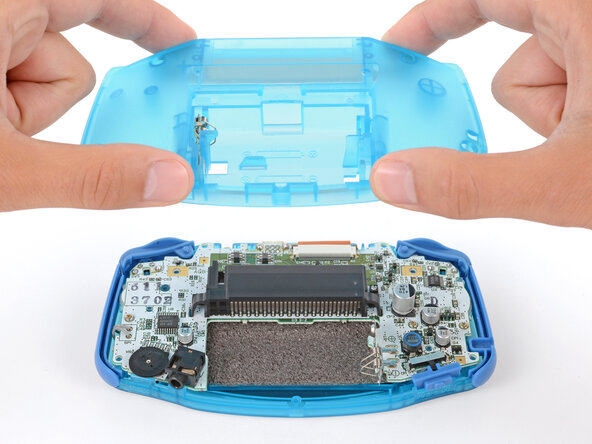
Plaats de achterbehuizing op de voorbehuizing.
-
-
-
Druk de behuizing stevig rondom de randen aan en zorg ervoor dat de schouderknoppen en bumpers goed op hun plek zitten, zonder grote kieren.
-
Test de knoppen voorzichtig om te controleren of alles goed aanvoelt.
-
-
-
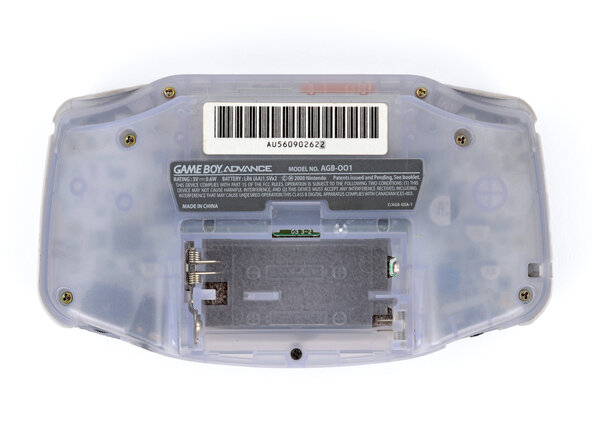
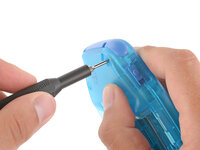
Plaats de zeven schroeven die de achterbehuizing vastzetten:
-
Zes tri-point Y0-schroeven van 9,4 mm
-
Eén JIS 1-schroef van 8,5 mm
-
-
-
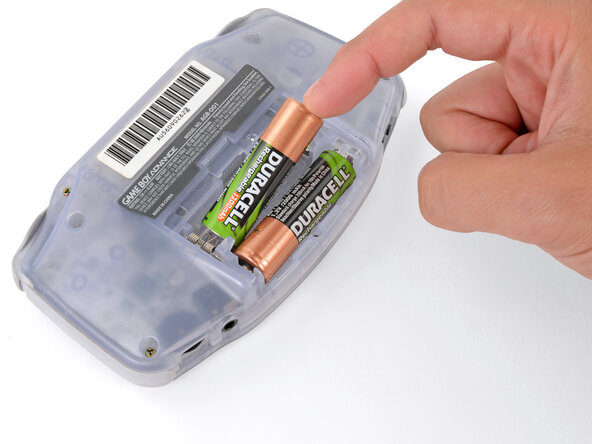
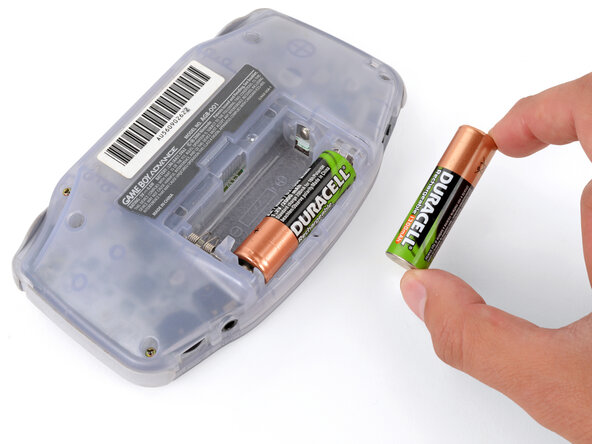
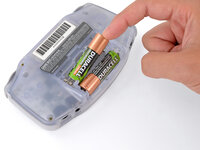
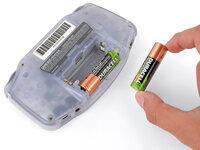
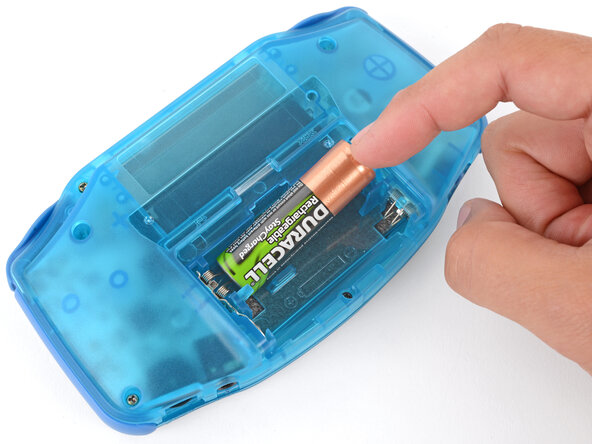
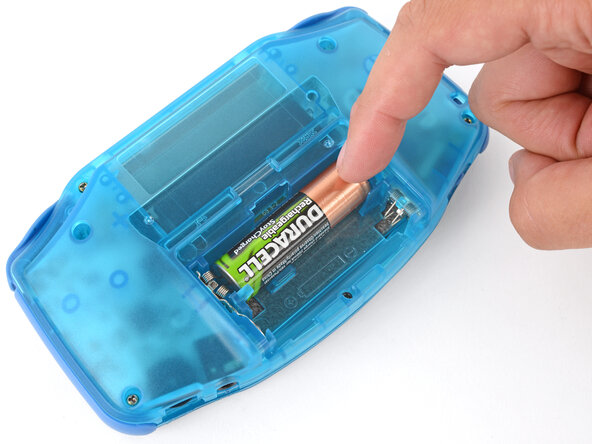
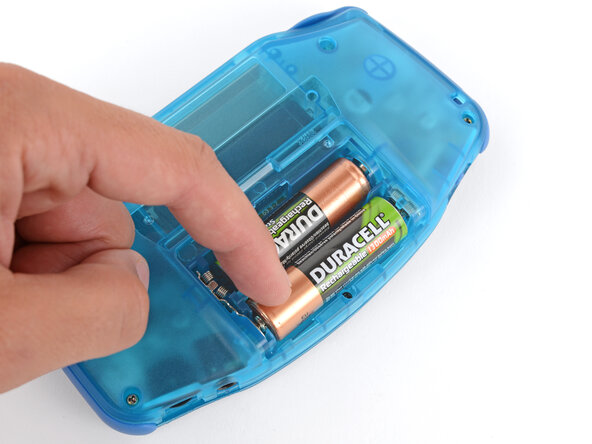
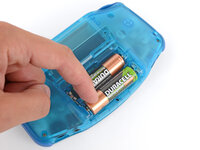
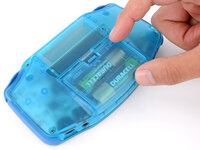
Plaats de batterijen met uw vingers en volg het diagram in het batterijcompartiment om ze op de juiste manier te oriënteren.
-
-
-
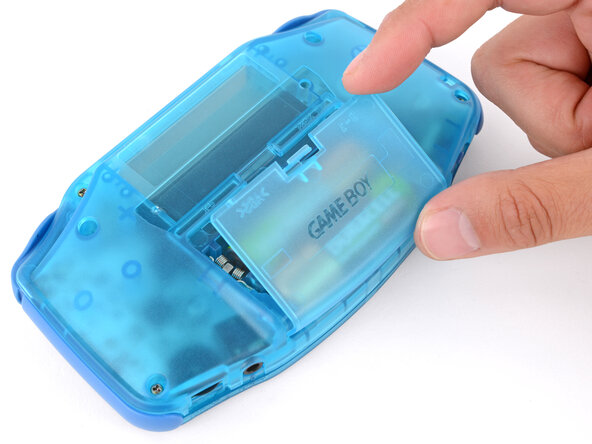
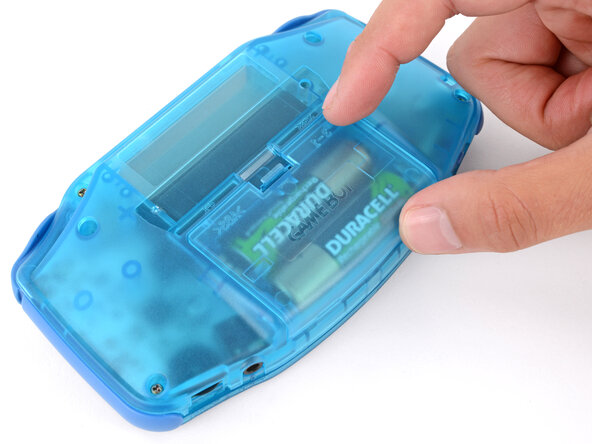
Steek de lipjes aan de onderkant van de batterijklep in de uitsparingen en klik de klep op zijn plek.
-
-
-
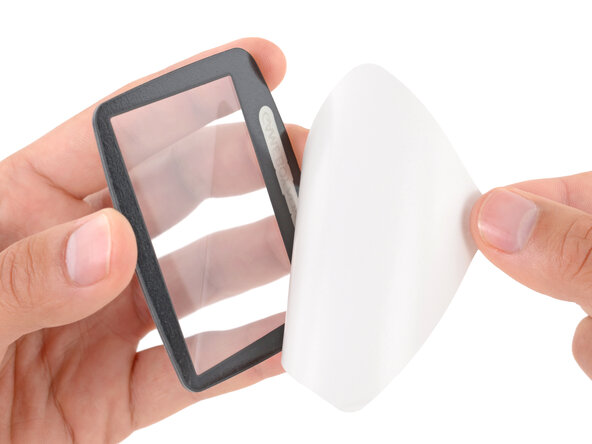
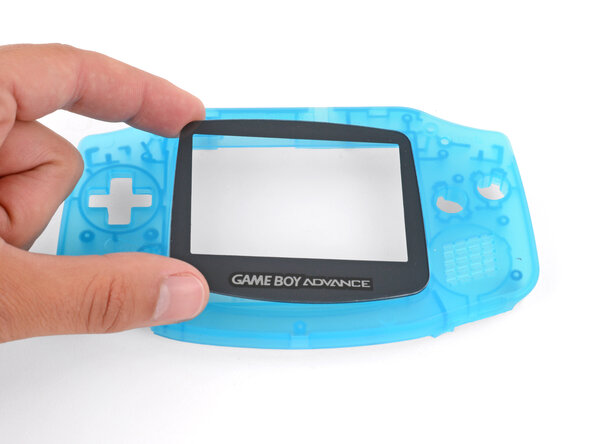
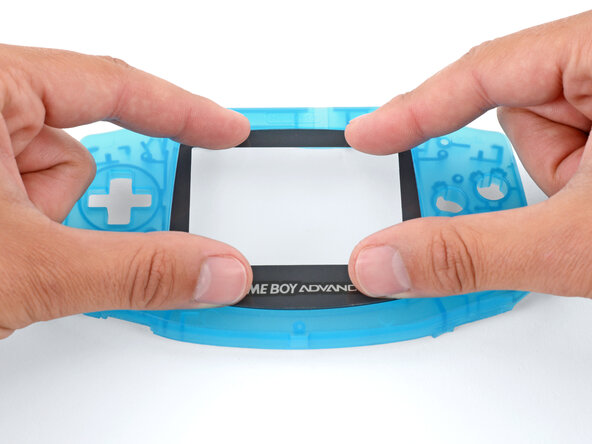
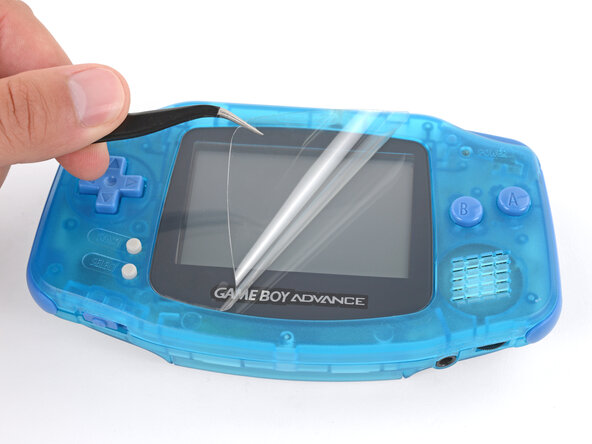
Als je schermlens is voorzien van een beschermfolie, verwijder deze dan.
-
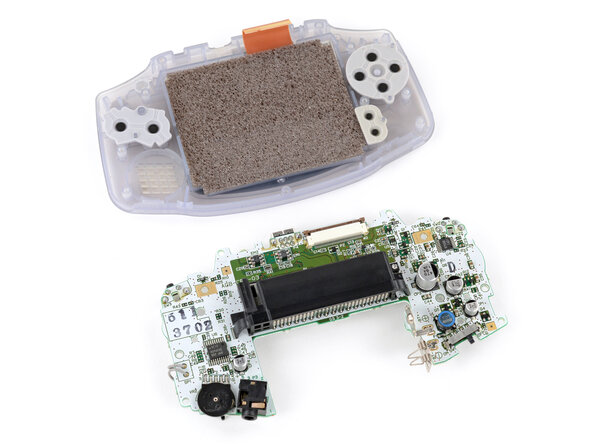

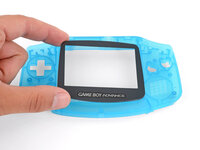
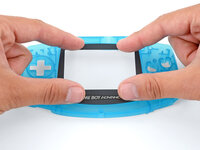
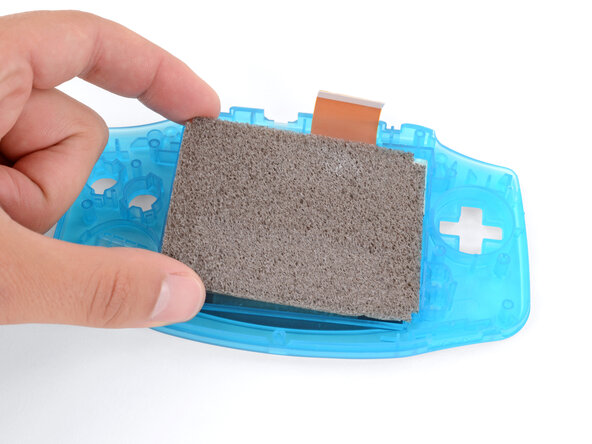
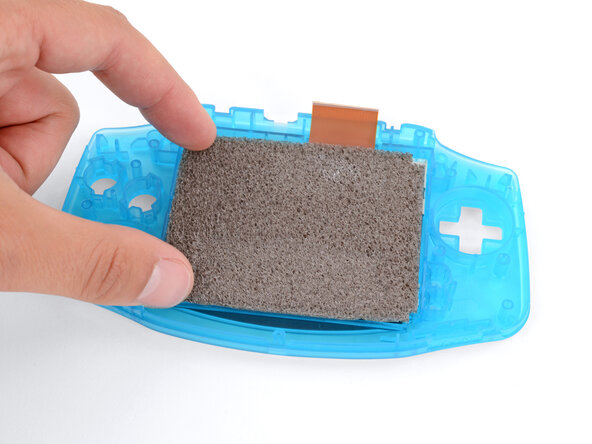
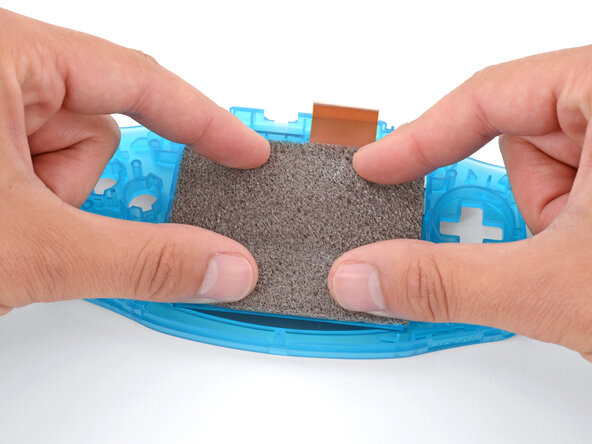
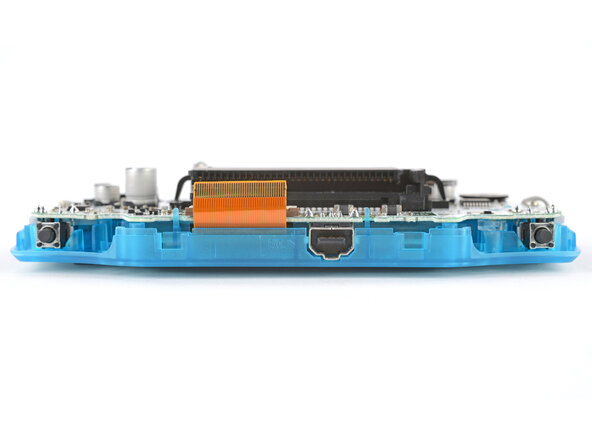
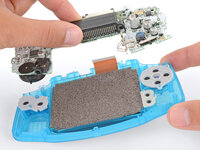
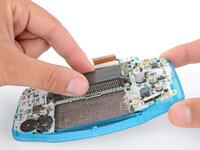
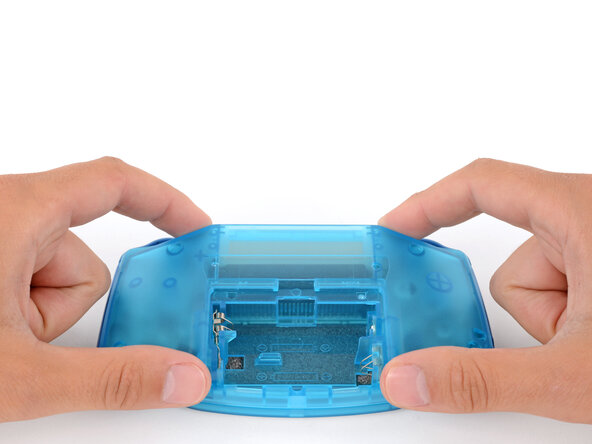
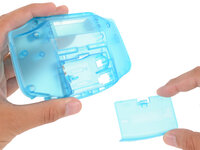
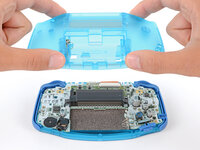
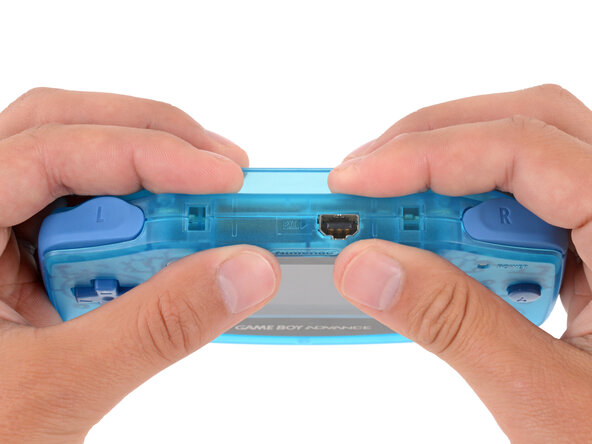
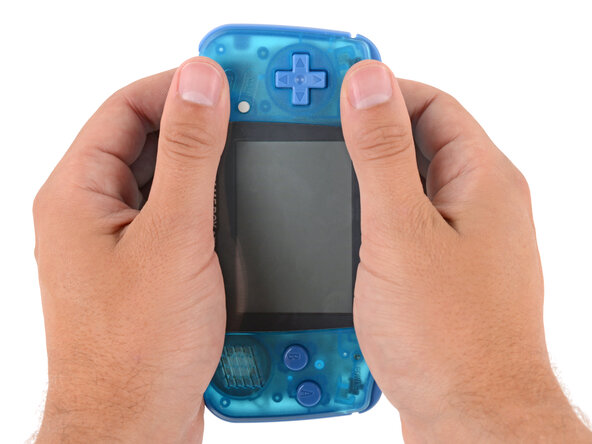
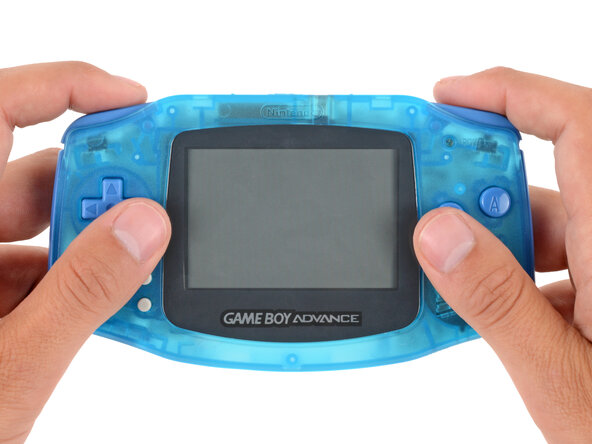

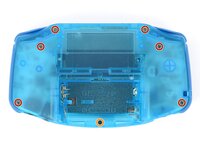
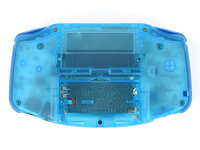
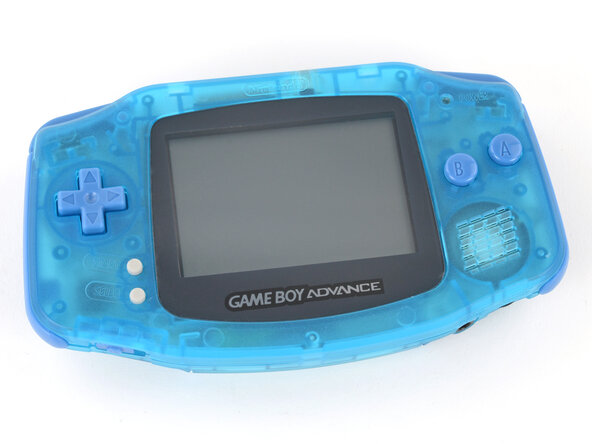
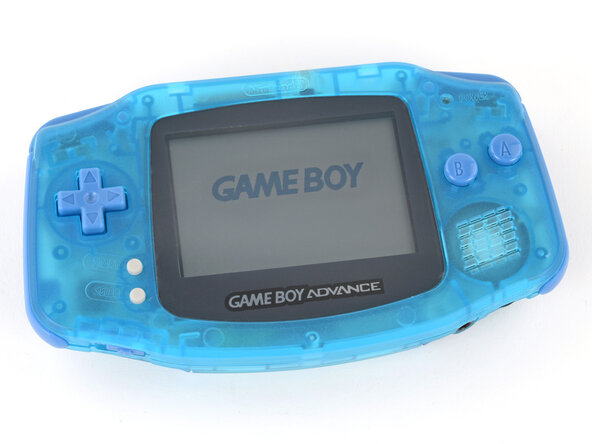
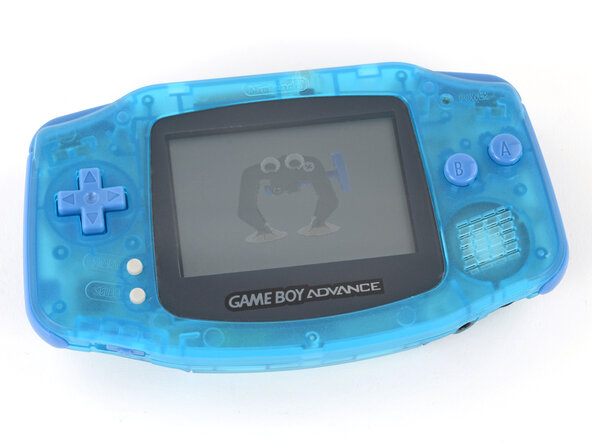
Gefeliciteerd met het in een nieuwe behuizing plaatsen van je Game Boy Advance!
Breng je e-afval naar een R2- of e-Stewards-gecertificeerd recyclingbedrijf.
Verliep de reparatie niet volgens plan? Probeer wat basisprobleemoplossing, of vraag ons antwoordenforum om hulp bij het oplossen van problemen.
Annuleren: ik heb deze handleiding niet afgemaakt.
2 andere personen hebben deze handleiding voltooid.
Met dank aan deze vertalers:
100%

Translation Bot helpt ons de wereld te repareren! Doe je mee?
Begin met vertalen ›

