Ga door naar hoofdinhoud
Word lid van de reparatiegemeenschap - Account aanmaken

Deze vertaling is door een computer gegenereerd en is nog niet door iemand nagekeken. Spreek je deze taal? Bekijk het hier.

Google Pixel Tablet schermvervanging

Wat je nodig hebt

    1. Google Pixel Tablet schermvervanging, Je tablet voorbereiden op demontage: stap 1, afbeelding 1 van 2 Google Pixel Tablet schermvervanging, Je tablet voorbereiden op demontage: stap 1, afbeelding 2 van 2
      • Laat de accu volledig leeglopen voordat je aan deze reparatie begint. Een opgeladen accu kan in brand vliegen als deze beschadigd raakt.

      • Koppel alle kabels los van je tablet en zet hem volledig uit.

      • Houd de aan-/uitknop en de volume-omhoogknop tegelijkertijd ingedrukt om het menu voor het uitschakelen weer te geven.

      Vraag FixBot

      Voeg opmerking toe

    2. Google Pixel Tablet schermvervanging: stap 2, afbeelding 1 van 1
      • Als je scherm ernstig gebarsten is, plak dan overlappende stroken verpakkingstape over het glas om jezelf te beschermen en het uit elkaar halen te vergemakkelijken.

      Vraag FixBot

      Voeg opmerking toe

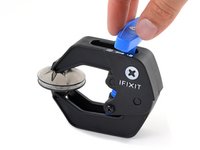
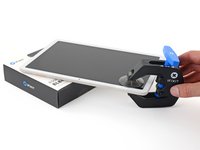
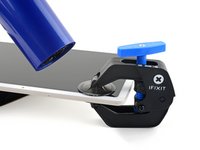
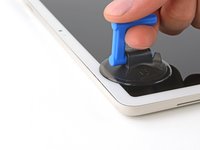
    1. Google Pixel Tablet schermvervanging, Bevestig de Anti-Clamp: stap 3, afbeelding 1 van 3 Google Pixel Tablet schermvervanging, Bevestig de Anti-Clamp: stap 3, afbeelding 2 van 3 Google Pixel Tablet schermvervanging, Bevestig de Anti-Clamp: stap 3, afbeelding 3 van 3
      Gereedschap gebruikt in deze stap:
      Clampy - Anti-Clamp
      $24.95
      • De volgende drie stappen laten de Anti-Clamp zien, een hulpmiddel dat we hebben ontworpen om het openen makkelijker te maken. Als je de Anti-Clamp niet gebruikt, sla dan drie stappen over voor een alternatieve methode.

      • Voor volledige instructies over het gebruik van de Anti-Clamp, bekijk deze handleiding.

      • Trek de blauwe handgreep naar achteren om de armen van de Anti-Clamp te ontgrendelen.

      • Schuif de armen over de linkerbovenhoek, met één zuignap op de achterbehuizing en één op het scherm.

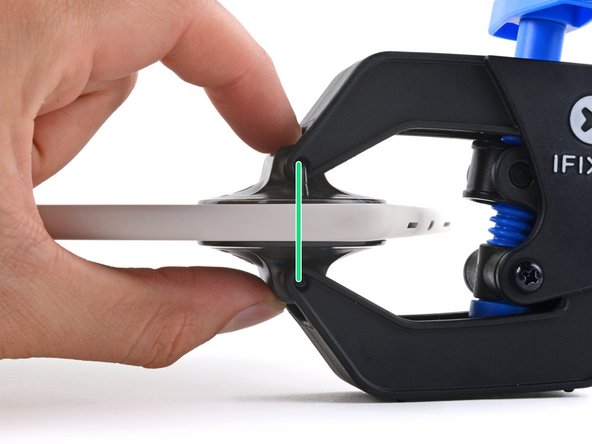
      • Plaats een object onder je tablet zodat deze waterpas tussen de armen van de Anti-Clamp rust.

      • Knijp de zuignappen naar elkaar toe om zuigkracht te creëren.

      Vraag FixBot

      Voeg opmerking toe

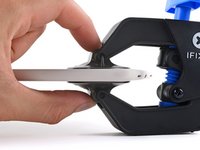
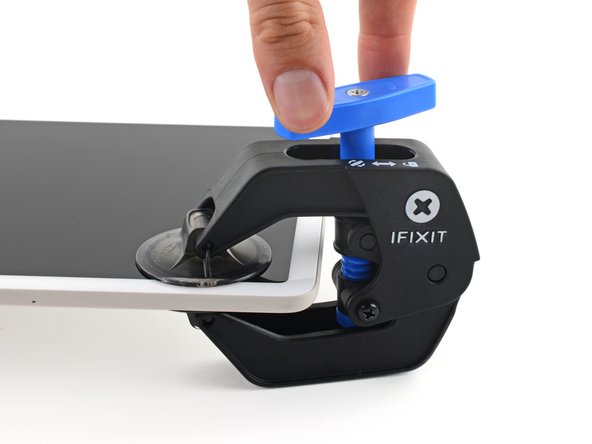
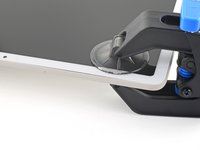
    2. Google Pixel Tablet schermvervanging, Gebruik de Anti-Clamp om een opening te maken: stap 4, afbeelding 1 van 3 Google Pixel Tablet schermvervanging, Gebruik de Anti-Clamp om een opening te maken: stap 4, afbeelding 2 van 3 Google Pixel Tablet schermvervanging, Gebruik de Anti-Clamp om een opening te maken: stap 4, afbeelding 3 van 3
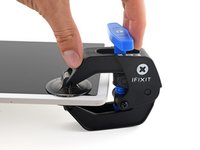
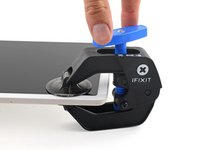
      • Trek de blauwe hendel naar voren om de armen vast te zetten.

      • Draai de hendel met de klok mee twee volledige slagen, of totdat de zuignappen beginnen uit te rekken.

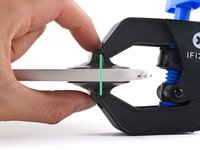
      • Terwijl de zuignappen uitrekken, moet je ervoor zorgen dat ze verticaal met elkaar uitgelijnd blijven. Als ze blijven slippen, verwijder dan de Anti-Clamp en breng tape aan zodat de zuignappen zich kunnen hechten.

      Vraag FixBot

      Voeg opmerking toe

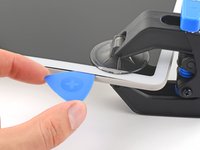
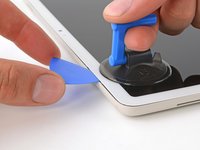
    3. Google Pixel Tablet schermvervanging, Een opening plectrum plaatsen: stap 5, afbeelding 1 van 3 Google Pixel Tablet schermvervanging, Een opening plectrum plaatsen: stap 5, afbeelding 2 van 3 Google Pixel Tablet schermvervanging, Een opening plectrum plaatsen: stap 5, afbeelding 3 van 3
      • Gebruik een haardroger of heteluchtpistool om de linkerbovenhoek van het scherm te verwarmen totdat er een opening ontstaat tussen het glas en de omlijsting.

      • Pas op dat de tablet niet oververhit raakt—het scherm en de accu zijn gevoelig voor hitteschade.

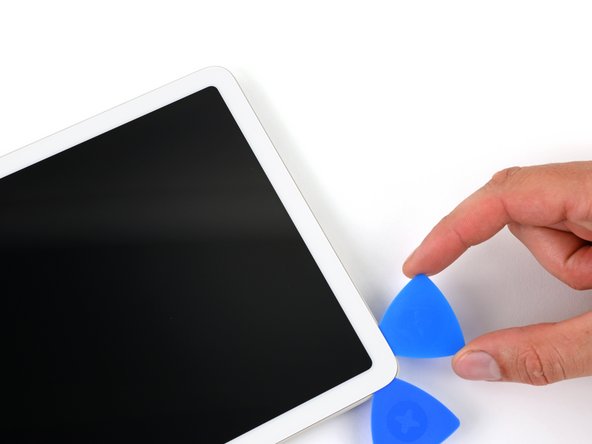
      • Plaats een opening plectrum in de opening.

      • Verwijder de Anti-Clamp met behulp van de treklipjes op de zuignappen.

      Vraag FixBot

      Voeg opmerking toe

    4. Google Pixel Tablet schermvervanging, Verwarm de linkerbovenhoek: stap 6, afbeelding 1 van 1
      • Als je al een opening plectrum hebt geplaatst met de Anti-Clamp, sla dan twee stappen over.

      • Draai je tablet zodat de camera vooraan het dichtst bij je is.

      • Plaats een verwarmde iOpener gedurende drie minuten op de linkerbovenhoek van het scherm (dit is nu rechtsonder, aangezien de tablet is gedraaid).

      • Je kunt ook een haardroger, heteluchtpistool, of warmteplaat gebruiken, maar wees voorzichtig dat je het scherm of de batterij niet oververhit—verwarm de tablet alleen totdat deze warm aanvoelt.

      Vraag FixBot

      Voeg opmerking toe

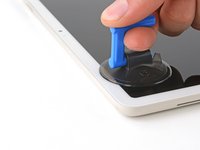
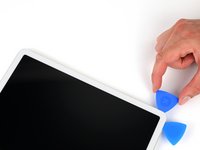
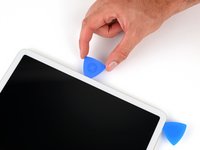
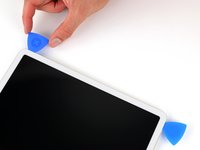
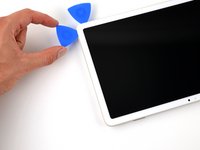
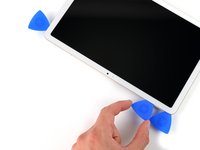
    5. Google Pixel Tablet schermvervanging, Plaats een opening plectrum: stap 7, afbeelding 1 van 3 Google Pixel Tablet schermvervanging, Plaats een opening plectrum: stap 7, afbeelding 2 van 3 Google Pixel Tablet schermvervanging, Plaats een opening plectrum: stap 7, afbeelding 3 van 3
      • Bevestig een handgreep van de zuignap aan de linkerbovenhoek van het scherm, zo dicht mogelijk bij de bovenrand.

      • Trek met een krachtige, gelijkmatige beweging aan de handgreep van de zuignap totdat er een opening ontstaat tussen het glas en de omlijsting.

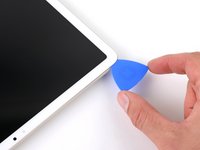
      • Steek de punt van een opening plectrum in de opening.

      • Verwijder de handgreep van de zuignap.

      Vraag FixBot

      Voeg opmerking toe

    6. Google Pixel Tablet schermvervanging, Informatie over de lijm: stap 8, afbeelding 1 van 3 Google Pixel Tablet schermvervanging, Informatie over de lijm: stap 8, afbeelding 2 van 3 Google Pixel Tablet schermvervanging, Informatie over de lijm: stap 8, afbeelding 3 van 3
      • Het scherm zit rondom de gehele rand vast met lijm. Let op de volgende zones terwijl je de lijm losmaakt:

      • De boven-, onder- en linkerrand hebben de dikste lijm.
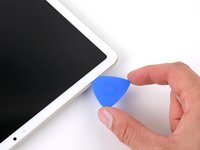
      • De rechterrand heeft iets dunnere lijm.

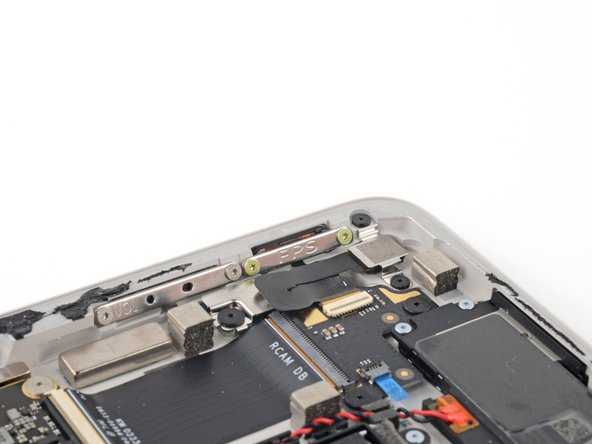
      • Aan de bovenkant, bij de camera vooraan, is de lijm erg dun en verbinden kwetsbare kabels het scherm met de omlijsting.

      Vraag FixBot

      Voeg opmerking toe

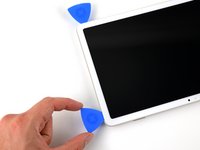
    7. Google Pixel Tablet schermvervanging, Verplaats je opening plectrum: stap 9, afbeelding 1 van 2 Google Pixel Tablet schermvervanging, Verplaats je opening plectrum: stap 9, afbeelding 2 van 2
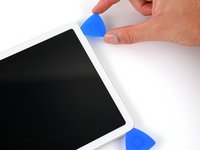
      • Steek je opening plectrum niet dieper dan 7 mm in, of ongeveer halverwege de punt van het plectrum en het iFixit-logo.

      • Schuif je opening plectrum naar de linkerbovenhoek van de tablet.

      • Laat dit plectrum zitten om te voorkomen dat de lijm weer hecht.

      Vraag FixBot

      Voeg opmerking toe

    8. Google Pixel Tablet schermvervanging, Verwarm de linkerzijde: stap 10, afbeelding 1 van 1
      • Gebruik een verwarmde iOpener en leg deze gedurende twee minuten op de linkerzijde van het scherm.

      • Je kunt ook een föhn, heteluchtpistool of kookplaat gebruiken, maar wees voorzichtig dat je het scherm of de accu niet oververhit.

      Vraag FixBot

      Voeg opmerking toe

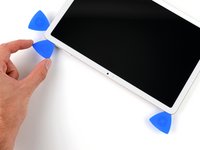
    9. Google Pixel Tablet schermvervanging, Maak de lijm aan de linkerkant los: stap 11, afbeelding 1 van 2 Google Pixel Tablet schermvervanging, Maak de lijm aan de linkerkant los: stap 11, afbeelding 2 van 2
      • Steek je plectrum niet dieper dan 7 mm naar binnen, of ongeveer halverwege de punt van het plectrum en het iFixit-logo.

      • Steek een tweede opening plectrum in de linkerbovenhoek van het scherm.

      • Schuif het plectrum naar de linkerbenedenhoek van het scherm om de lijm aan de linkerkant los te maken.

      • Laat dit plectrum zitten om te voorkomen dat de lijm weer hecht.

      Vraag FixBot

      Voeg opmerking toe

    10. Google Pixel Tablet schermvervanging, Verwarm de onderrand: stap 12, afbeelding 1 van 1
      • Leg een verwarmde iOpener gedurende twee minuten op de onderrand van het scherm.

      • Je kunt ook een haardroger, heteluchtpistool of warmteplaat gebruiken, maar wees voorzichtig dat je het scherm of de accu niet oververhit.

      Vraag FixBot

      Voeg opmerking toe

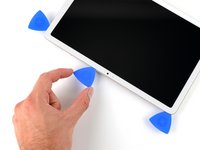
    11. Google Pixel Tablet schermvervanging, Maak de lijm aan de onderkant los: stap 13, afbeelding 1 van 3 Google Pixel Tablet schermvervanging, Maak de lijm aan de onderkant los: stap 13, afbeelding 2 van 3 Google Pixel Tablet schermvervanging, Maak de lijm aan de onderkant los: stap 13, afbeelding 3 van 3
      • Steek je plectrum niet dieper dan 7 mm in, of ongeveer halverwege de punt van het plectrum en het iFixit-logo.

      • Steek een derde opening plectrum in de linkerbenedenhoek.

      • Schuif je plectrum naar de rechterbenedenhoek van het scherm om de lijm aan de onderkant los te maken.

      • Als je plectrum vast komt te zitten, draai hem dan herhaaldelijk terwijl je schuift om de lijm te helpen losmaken.

      • Laat dit plectrum zitten om te voorkomen dat de lijm opnieuw hecht.

      Vraag FixBot

      Voeg opmerking toe

    12. Google Pixel Tablet schermvervanging, Verwarm de rechterrand: stap 14, afbeelding 1 van 1
      • Gebruik een verwarmde iOpener om de rechterrand van het scherm gedurende twee minuten te verwarmen.

      • Je kunt ook een haardroger, heteluchtpistool of warmteplaat gebruiken, maar pas op dat je het scherm of de batterij niet oververhit.

      Vraag FixBot

      Voeg opmerking toe

    13. Google Pixel Tablet schermvervanging, Maak de lijm aan de rechterrand los: stap 15, afbeelding 1 van 2 Google Pixel Tablet schermvervanging, Maak de lijm aan de rechterrand los: stap 15, afbeelding 2 van 2
      • Steek je plectrum niet dieper dan 5 mm langs de rechterrand.

      • Voor een visuele referentie kun je 5 mm vanaf de punt meten en je plectrum markeren met een permanente marker.

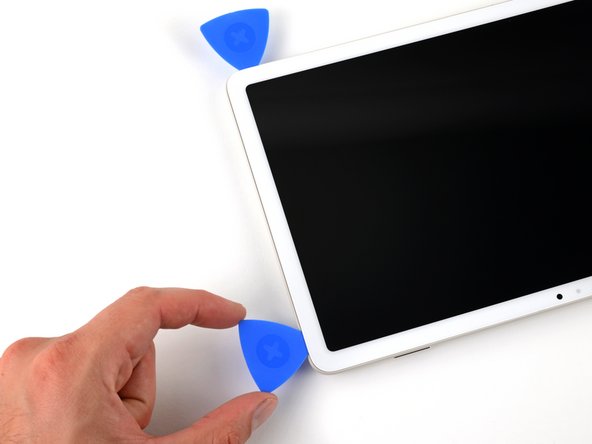
      • Steek een vierde opening plectrum in de rechterbenedenhoek.

      • Schuif je plectrum naar de rechterbovenhoek om de lijm aan de rechterrand los te maken.

      • Laat dit plectrum zitten om te voorkomen dat de lijm opnieuw hecht.

      Vraag FixBot

      Voeg opmerking toe

    14. Google Pixel Tablet schermvervanging, Verwarm de bovenrand: stap 16, afbeelding 1 van 1
      Vraag FixBot

      Voeg opmerking toe

    15. Google Pixel Tablet schermvervanging, Informatie over de bovenrand: stap 17, afbeelding 1 van 1
      • De camera vooraan en sensor bevinden zich in het midden van de bovenrand. Wees zeer voorzichtig dat u uw opening plectrum hier niet dieper dan 3 mm insteekt.

      • Ter visuele referentie kunt u 3 mm vanaf de punt afmeten en uw plectrum markeren met een permanente markeerstift.

      • Om te markeren waar u niet te diep moet snijden, kan het helpen om een 6,3 cm lange strook afplaktape op de bovenrand aan te brengen, gecentreerd over de camera vooraan.

      Vraag FixBot

      Voeg opmerking toe

    16. Google Pixel Tablet schermvervanging, Maak de lijm aan de bovenrand los: stap 18, afbeelding 1 van 3 Google Pixel Tablet schermvervanging, Maak de lijm aan de bovenrand los: stap 18, afbeelding 2 van 3 Google Pixel Tablet schermvervanging, Maak de lijm aan de bovenrand los: stap 18, afbeelding 3 van 3
      • Steek een vijfde opening plectrum in de rechterbovenhoek van het scherm.

      • Schuif het plectrum richting de camera vooraan. Stop wanneer het plectrum zich op 3 cm van de camera vooraan bevindt.

      • Trek het plectrum tot op een diepte van 3 mm terug en schuif het voorbij de camera vooraan.

      • Wanneer het plectrum zich 3 cm voorbij de camera vooraan bevindt, steek je het tot 6 mm diep in (ongeveer halverwege de punt en het iFixit-logo) en schuif je het naar het eerste plectrum dat je in de linkerbovenhoek hebt laten zitten.

      Vraag FixBot

      Voeg opmerking toe

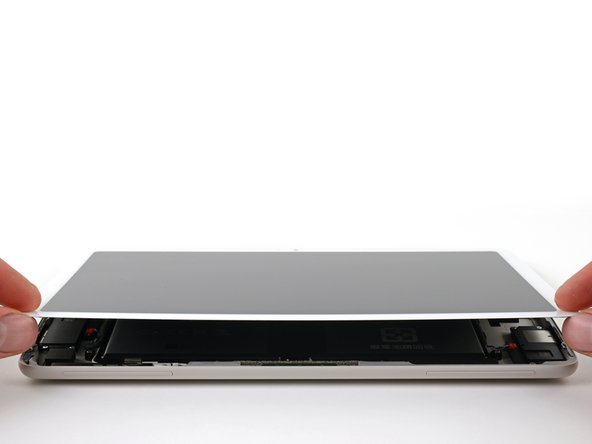
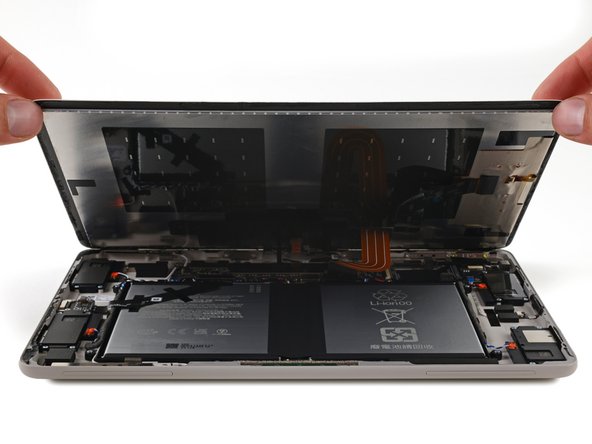
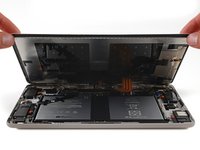
    17. Google Pixel Tablet schermvervanging, Kantel het scherm open: stap 19, afbeelding 1 van 3 Google Pixel Tablet schermvervanging, Kantel het scherm open: stap 19, afbeelding 2 van 3 Google Pixel Tablet schermvervanging, Kantel het scherm open: stap 19, afbeelding 3 van 3
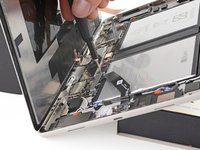
      • Kantel het scherm niet verder dan 90 graden open. De kabels van de camera vooraan en de sensor zijn erg kort en kunnen scheuren.

      • Pak de onderste hoeken van het scherm vast en til ze op.

      • Als het scherm vast lijkt te zitten, controleer dan de randen op eventuele achtergebleven lijmresten en snijd deze door met een opening plectrum.

      • Kantel het scherm net ver genoeg open om bij de kabels te komen die het scherm met de omlijsting verbinden.

      • Verwijder tijdens de hermontage de lijmstrips van de rand van het scherm voordat je het stevig in de omlijsting drukt.

      Vraag FixBot

      Voeg opmerking toe

    18. Google Pixel Tablet schermvervanging, Verwijder de tape van de kabel van het scherm: stap 20, afbeelding 1 van 3 Google Pixel Tablet schermvervanging, Verwijder de tape van de kabel van het scherm: stap 20, afbeelding 2 van 3 Google Pixel Tablet schermvervanging, Verwijder de tape van de kabel van het scherm: stap 20, afbeelding 3 van 3
      Gereedschap gebruikt in deze stap:
      Tweezers
      $4.99
      • Houd voor de volgende drie stappen het scherm met één hand schuin open terwijl je met je andere hand werkt.

      • Als je moeite hebt om het scherm omhoog te houden, plaats dan het dock van de tablet op de omlijsting om het scherm te ondersteunen of vraag iemand om het vast te houden terwijl je werkt.

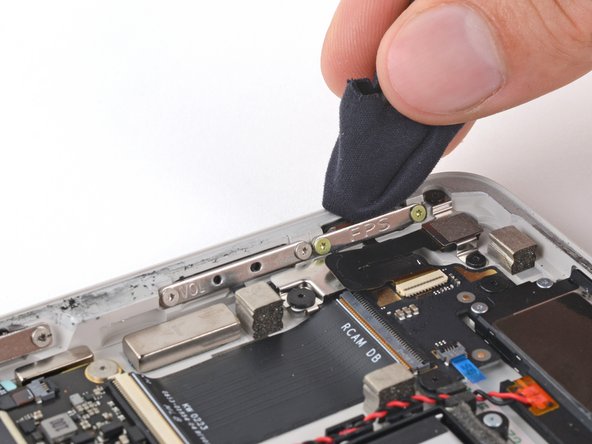
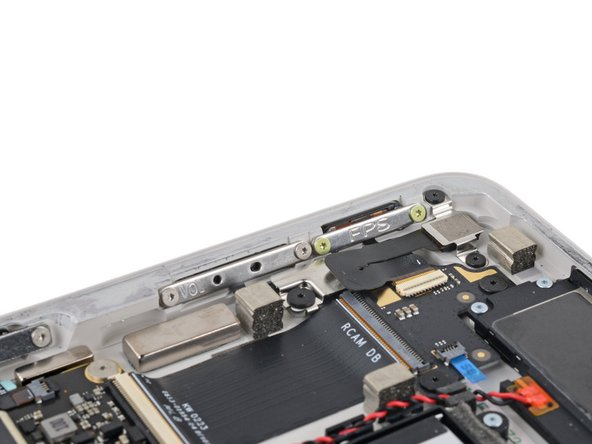
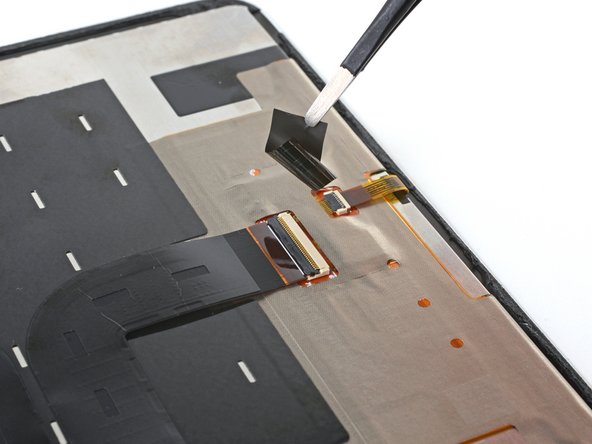
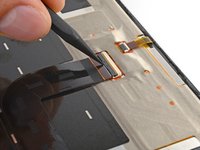
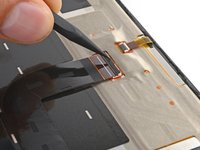
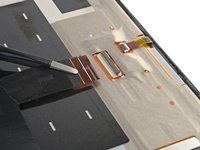
      • Gebruik een pincet om de zwarte tape los te pellen en van de (kabel)aansluiting van het scherm te verwijderen.

      • Tijdens hermontage:

      • Breng nieuwe tape aan als het oude stuk beschadigd is en je een vervangend stuk uit je reparatiekit hebt.

      • Dit is een goed moment om je tablet te testen voordat je hem weer dichtmaakt. Zet hem aan en controleer of hij werkt. Zet hem weer uit voordat je verdergaat met de hermontage.

      Vraag FixBot

      Voeg opmerking toe

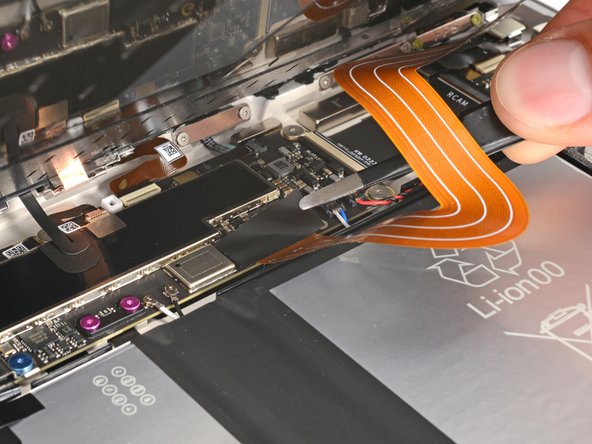
    19. Google Pixel Tablet schermvervanging, Het scherm loskoppelen: stap 21, afbeelding 1 van 3 Google Pixel Tablet schermvervanging, Het scherm loskoppelen: stap 21, afbeelding 2 van 3 Google Pixel Tablet schermvervanging, Het scherm loskoppelen: stap 21, afbeelding 3 van 3
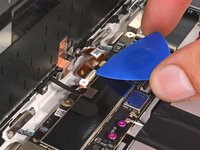
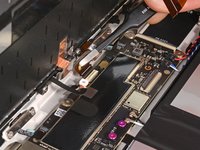
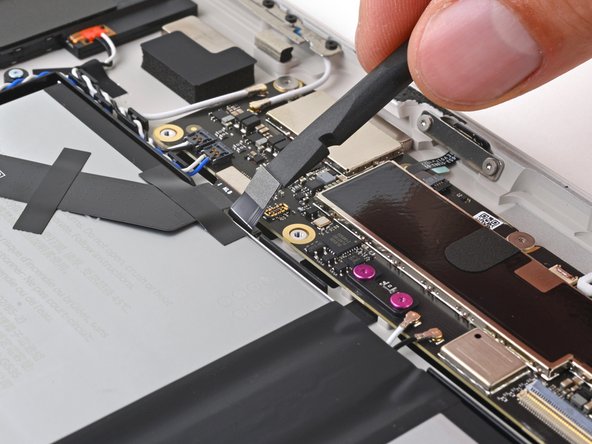
      • Gebruik de punt van een spudger of een schone vingernagel om het kleine vergrendelklepje aan de binnenrand (aan dezelfde kant als de kabel) van de ZIF-aansluiting van de schermkabel omhoog te klappen.

      • Gebruik een pincet of je vingers om de schermkabel recht uit het stopcontact te trekken.

      Vraag FixBot

      Voeg opmerking toe

    20. Google Pixel Tablet schermvervanging, De camera vooraan loskoppelen: stap 22, afbeelding 1 van 3 Google Pixel Tablet schermvervanging, De camera vooraan loskoppelen: stap 22, afbeelding 2 van 3 Google Pixel Tablet schermvervanging, De camera vooraan loskoppelen: stap 22, afbeelding 3 van 3
      • Gebruik een opening plectrum om het kleine vergrendelklepje aan de buitenrand (tegenover de kabel) van de ZIF-aansluiting van de camera vooraan omhoog te klappen.

      • Gebruik een pincet om de kabel recht uit het stopcontact te trekken.

      • Wees bij de hermontage voorzichtig dat je deze kabel niet scheurt, aangezien er weinig ruimte is om te buigen. Leid de aansluiting met een pincet in het stopcontact en vergrendel tegelijkertijd het klepje van de ZIF-aansluiting.

      Vraag FixBot

      Voeg opmerking toe

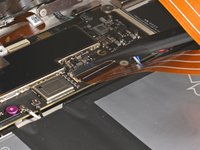
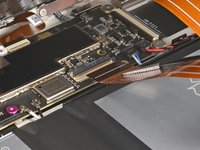
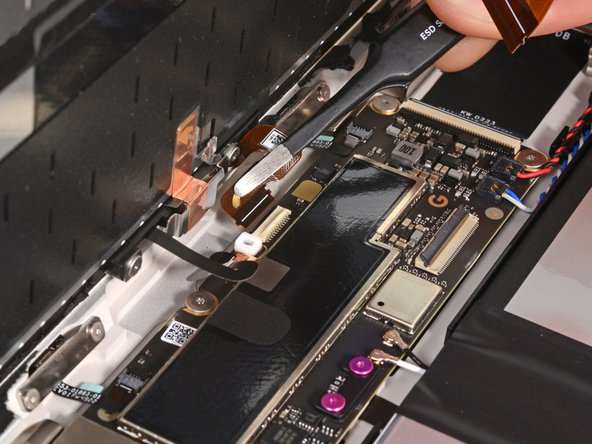
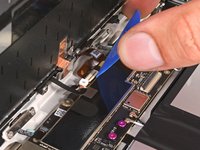
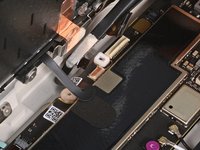
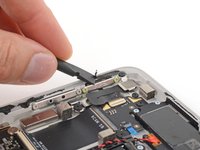
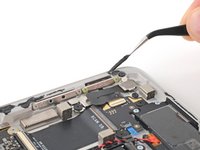
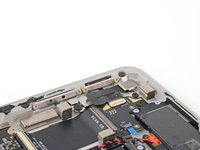
    21. Google Pixel Tablet schermvervanging, De voorste sensor loskoppelen: stap 23, afbeelding 1 van 3 Google Pixel Tablet schermvervanging, De voorste sensor loskoppelen: stap 23, afbeelding 2 van 3 Google Pixel Tablet schermvervanging, De voorste sensor loskoppelen: stap 23, afbeelding 3 van 3
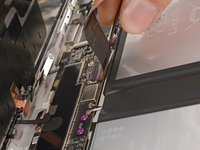
      • Gebruik de punt van je spudger of een schone vingernagel om het kleine vergrendelklepje aan de binnenrand van de (kabel)aansluiting van de voorste sensor omhoog te wippen.

      • Gebruik een pincet om de kabel recht uit het stopcontact te trekken.

      Vraag FixBot

      Voeg opmerking toe

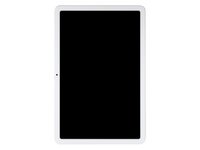
    22. Google Pixel Tablet schermvervanging, Het scherm verwijderen: stap 24, afbeelding 1 van 1
      • Verwijder het scherm.

      Vraag FixBot

      Voeg opmerking toe

    23. Google Pixel Tablet schermvervanging, Bereid de omlijsting voor op hermontage: stap 25, afbeelding 1 van 3 Google Pixel Tablet schermvervanging, Bereid de omlijsting voor op hermontage: stap 25, afbeelding 2 van 3 Google Pixel Tablet schermvervanging, Bereid de omlijsting voor op hermontage: stap 25, afbeelding 3 van 3
      • Volg de volgende twee stappen om de omlijsting schoon te maken en voor te bereiden op hermontage.

      • Gebruik het platte uiteinde van de spudger of een schone vingernagel om een randje van de achtergebleven lijm van de omlijsting los te schrapen totdat je het vast kunt pakken.

      • Gebruik een pincet of je vingers om grote stukken lijm van de omlijsting te verwijderen.

      • Herhaal dit proces rond de gehele omtrek van de omlijsting totdat er geen grote stukken meer over zijn.

      • Als je het scherm opnieuw gebruikt, verwijder de oude lijm dan zowel van het scherm als van de omlijsting.

      Vraag FixBot

      Voeg opmerking toe

    24. Google Pixel Tablet schermvervanging: stap 26, afbeelding 1 van 3 Google Pixel Tablet schermvervanging: stap 26, afbeelding 2 van 3 Google Pixel Tablet schermvervanging: stap 26, afbeelding 3 van 3
      Gereedschap gebruikt in deze stap:
      Microfiber Cleaning Cloths
      $3.99
      • Vul een pipet of spuit met zeer geconcentreerde isopropylalcohol (meer dan 90%) en breng een paar druppels aan op de rand van de omlijsting.

      • Wikkel een microvezeldoekje of pluisvrije doek om de platte kant van je spudger en boen de omlijsting totdat deze schoon is. Gebruik tijdens het werken meer isopropylalcohol.

      • Als je je scherm hergebruikt, maak dan de omtrek ervan evenals de omlijsting schoon.

      Vraag FixBot

      Voeg opmerking toe

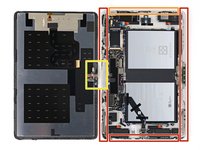
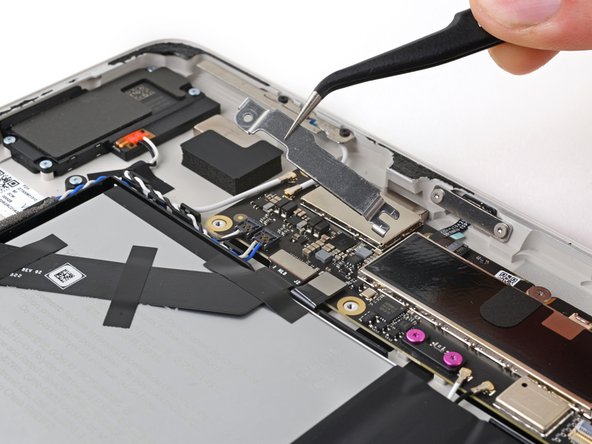
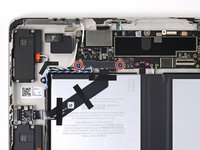
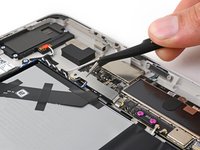
    1. Google Pixel Tablet schermvervanging, Verwijder de kabelafdekking: stap 27, afbeelding 1 van 3 Google Pixel Tablet schermvervanging, Verwijder de kabelafdekking: stap 27, afbeelding 2 van 3 Google Pixel Tablet schermvervanging, Verwijder de kabelafdekking: stap 27, afbeelding 3 van 3
      • Hoewel de Pixel Tablet gebruikmaakt van Torx Plus-schroeven, werken standaard Torx-bits in geval van nood ook. Zorg dat je constante neerwaartse druk uitoefent om te voorkomen dat de schroef doordraait.

      • Gebruik een Torx Plus 3IP-schroevendraaier om de twee 2,6 mm schroeven te verwijderen waarmee de afdekking van de accu-, USB-C- en speakeraansluitingen vastzit.

      • Als je standaard Torx-bits gebruikt, werkt een T3 Torx het beste voor deze schroeven. Als deze te los aanvoelt, heb je mogelijk een T4 Torx-bit nodig.

      • Verwijder de afdekking.

      Vraag FixBot

      Voeg opmerking toe

    2. Google Pixel Tablet schermvervanging, De batterij loskoppelen: stap 28, afbeelding 1 van 2 Google Pixel Tablet schermvervanging, De batterij loskoppelen: stap 28, afbeelding 2 van 2
      • Gebruik de platte kant van je spudger om de drukaansluiting van de batterij omhoog te wippen en los te koppelen.

      • Om een drukaansluiting weer aan te sluiten, lijn je deze uit boven het stopcontact en druk je voorzichtig aan één kant totdat deze vastklikt; druk daarna de andere kant aan.

      Vraag FixBot

      Voeg opmerking toe

    3. Google Pixel Tablet schermvervanging, Informatie over hermontage: stap 29, afbeelding 1 van 3 Google Pixel Tablet schermvervanging, Informatie over hermontage: stap 29, afbeelding 2 van 3 Google Pixel Tablet schermvervanging, Informatie over hermontage: stap 29, afbeelding 3 van 3
      • Het aansluiten van de schermkabel terwijl de accu is aangesloten, brengt het risico met zich mee dat de (kabel)aansluiting kortsluiting maakt en vormt een brandgevaar.

      • Volg deze handleidingsstap tijdens de hermontage om het scherm en de accu veilig aan te sluiten.

      • Zet de onderrand van de tablet schrap tegen een doos of vergelijkbaar object. Kantel het scherm open en laat het ergens tegenaan leunen zodat het onder een hoek van maximaal 90 graden staat.

      • Sluit de kleine front sensor cable ZIF-aansluiting opnieuw aan.

      • Sluit de grote ZIF-aansluiting van de schermkabel opnieuw aan.

      • Sluit de drukaansluiting van de accu opnieuw aan.

      • Gebruik je Torx Plus 3IP schroevendraaier om de twee 2,6 mm schroeven te installeren en bevestig de afdekplaat van de (kabel)aansluiting.

      • Ga verder met de hermontage terwijl deze kabels zijn aangesloten.

      Vraag FixBot

      Voeg opmerking toe

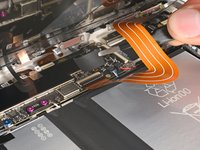
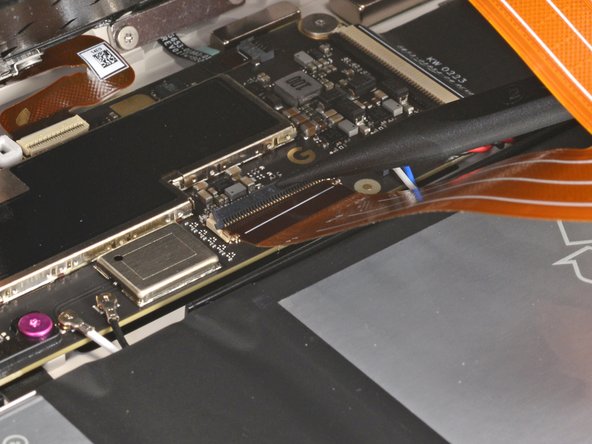
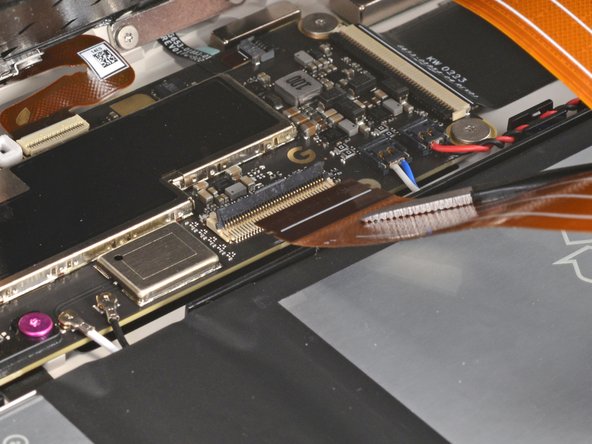
    1. Google Pixel Tablet schermvervanging, Verwijder de tape van de schermkabel: stap 30, afbeelding 1 van 2 Google Pixel Tablet schermvervanging, Verwijder de tape van de schermkabel: stap 30, afbeelding 2 van 2
      Gereedschap gebruikt in deze stap:
      Tweezers
      $4.99
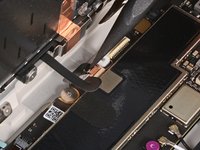
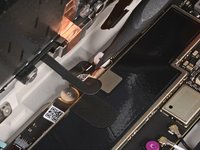
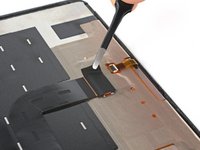
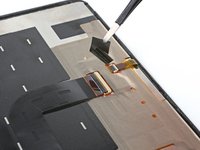
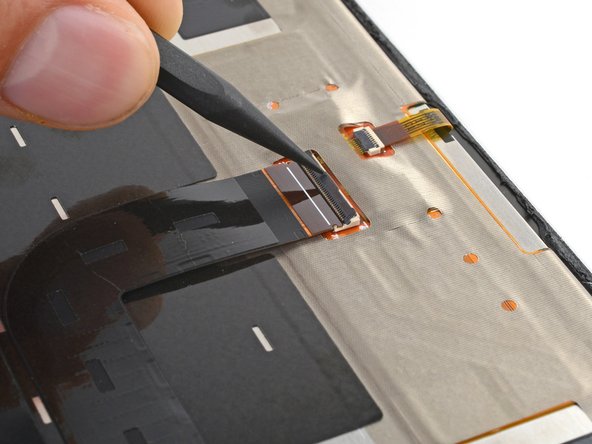
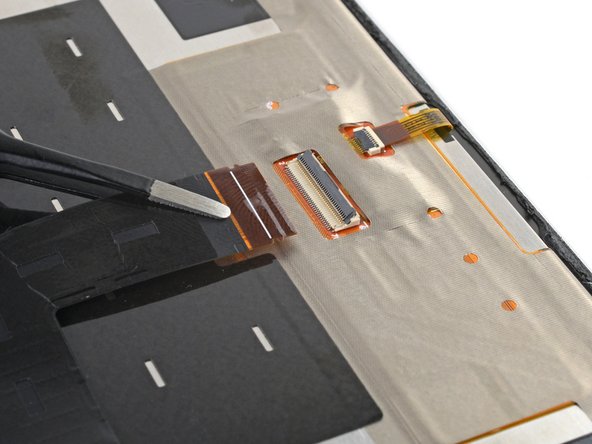
      • Gebruik een pincet om de tape van de schermkabel los te pellen en te verwijderen van de ZIF-aansluiting van het scherm.

      Vraag FixBot

      Voeg opmerking toe

    2. Google Pixel Tablet schermvervanging, De schermkabel verwijderen: stap 31, afbeelding 1 van 3 Google Pixel Tablet schermvervanging, De schermkabel verwijderen: stap 31, afbeelding 2 van 3 Google Pixel Tablet schermvervanging, De schermkabel verwijderen: stap 31, afbeelding 3 van 3
      • Gebruik de punt van uw spudger of een schone vingernagel om het vergrendelklepje aan de binnenrand van de ZIF-aansluiting van het scherm omhoog te klappen.

      • Gebruik een pincet of uw vingers om de schermkabel recht uit het stopcontact te trekken.

      Vraag FixBot

      Voeg opmerking toe

    3. Google Pixel Tablet schermvervanging: stap 32, afbeelding 1 van 1
      • Het scherm is alles wat overblijft.

      Vraag FixBot

      Voeg opmerking toe

Conclusie

Volg deze instructies in omgekeerde volgorde om je apparaat weer in elkaar te zetten.

Breng je e-afval naar een R2- of e-Stewards-gecertificeerd recyclingbedrijf.

Is de reparatie niet volgens plan verlopen? Probeer wat basisprobleemoplossing of vraag ons antwoordenforum om hulp.

Annuleren: ik heb deze handleiding niet afgemaakt.

7 andere personen hebben deze handleiding voltooid.

Clay Eickemeyer

Lid sinds: 09/19/22

106.298 Reputatie

472 handleidingen geschreven

Team

Guide Team Lid van Guide Team

Staff

10 Leden

58.284 handleidingen geschreven

11Gids Commentaar

Success... but at what cost!

Repair took 3 hours, and I would rate difficulty as high, maybe even very high. My kids cracked the screen with spiderweb style cracks which made this guide 10x harder. The picks would not slide cleanly across edges, they would get jammed into the shards of fractured screen, even though I had tape over it. In the end I had to take out the screen in a million pieces. I used the flathead screwdriver tip to scrape the adhesive off with my wife standing by with the vacuum to catch the glass dust and such.

Next time I'm selling my cracked tablet on ebay and using the proceeds to buy a new one. Probably similar cost but an order of magnitude less hassle. Still, thanks iFixit for this guide.

Bryan Gillespie - Antwoord Deel

I agree with the review above. Difficult to repair with the ribbons. Buy open box and don’t worry about replacing the screen which is about 70% the cost of a replacement.

danny w - Antwoord Deel
What to do if the Screen is too shattered to apply suction?

Filipe Bispo - Antwoord Deel

tape it like the guide says

Scott Wilhelm - Antwoord Deel

I gave it a try despite significant cracking. It worked but took several hours. I did have the first corner with no cracking and the suction and pick thing worked so I had high hopes but once I got to the cracked areas ( the rest is the edges) it all went downhill and became a slog.

I think my takeaway is that if I had done it when the crack first started and hadn't spiderwebed around it would have been pretty easy. Thus I should replace the second a crack shows up... Or live with it

PS on steps. There was no clear step to replace the camera cable so I had a bit of rework to do that once I realized that wasn't done. It would also help to have more clarity on how to actually adhere the screen... There are such detailed directions and then your are just left to figure it out at the end. One last comment is having reassembly directions as footnotes to steps throughout instead of just having them be their own steps at the end is a bit strange

John G - Antwoord Deel

Voeg opmerking toe

Weergavestatistieken:

Afgelopen 24 uren: 14

Afgelopen 7 dagen: 96

Afgelopen 30 dagen: 501

Altijd: 13,881