Ga door naar hoofdinhoud
Word lid van de reparatiegemeenschap - Account aanmaken

Deze vertaling is door een computer gegenereerd en is nog niet door iemand nagekeken. Spreek je deze taal? Bekijk het hier.

Google Pixel 4 oplaadmodule vervangen

Wat je nodig hebt

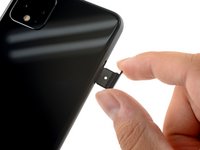
    1. Google Pixel 4 oplaadmodule vervangen, De simkaarthouder verwijderen: stap 1, afbeelding 1 van 3 Google Pixel 4 oplaadmodule vervangen, De simkaarthouder verwijderen: stap 1, afbeelding 2 van 3 Google Pixel 4 oplaadmodule vervangen, De simkaarthouder verwijderen: stap 1, afbeelding 3 van 3
      • Steek een simkaart-uitwerptool, bitje of een uitgebogen paperclip in het kleine gaatje van de simkaarthouder aan de linkerzijkant van de telefoon.

      • Druk stevig aan om de houder uit te werpen.

      • Verwijder de simkaarthouder.

      Vraag FixBot

      Voeg opmerking toe

    1. Google Pixel 4 oplaadmodule vervangen, Verwarm het achterpaneelglas: stap 2, afbeelding 1 van 1
      • Maak een iOpener klaar en breng deze één minuut lang aan op de onderkant van het achterpaneel.

      • Een föhn, heteluchtpistool of een warmteplaat kan ook worden gebruikt, maar pas op dat je de telefoon niet oververhit—het beeldscherm en de interne accu zijn beide gevoelig voor schade door hitte.

      Vraag FixBot

      Voeg opmerking toe

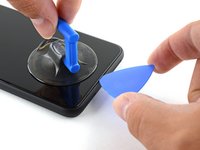
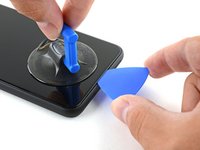
    2. Google Pixel 4 oplaadmodule vervangen, Een zuignap aanbrengen: stap 3, afbeelding 1 van 2 Google Pixel 4 oplaadmodule vervangen, Een zuignap aanbrengen: stap 3, afbeelding 2 van 2
      • Breng een zuignap aan op de verwarmde rand van de achterbehuizing door deze stevig aan te drukken zodat er zuigkracht ontstaat, zo dicht mogelijk bij de rand.

      • Als je achterglas ernstig gebarsten is, kan het helpen om het te bedekken met een laag doorzichtige verpakkingstape zodat de zuignap blijft plakken. Als alternatief kan zeer sterke tape worden gebruikt in plaats van de zuignap. Als niets anders werkt, kun je de zuignap met secondelijm op het gebroken paneel vastlijmen.

      Vraag FixBot

      Voeg opmerking toe

    3. Google Pixel 4 oplaadmodule vervangen, Een opening plectrum plaatsen: stap 4, afbeelding 1 van 2 Google Pixel 4 oplaadmodule vervangen, Een opening plectrum plaatsen: stap 4, afbeelding 2 van 2
      • Trek met een krachtige, gelijkmatige beweging aan de zuignap om een opening te creëren tussen het achterpaneel en de omlijsting.

      • Afhankelijk van de ouderdom van je telefoon kan dit lastig zijn. Als het niet lukt, breng dan meer warmte aan op de rand en probeer het opnieuw.

      • Steek de punt van een opening plectrum in de opening.

      Vraag FixBot

      Voeg opmerking toe

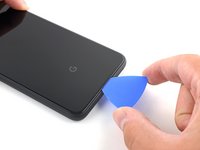
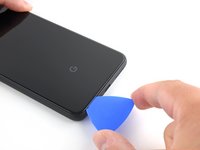
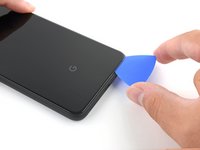
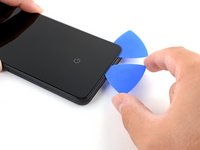
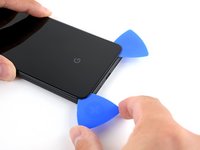
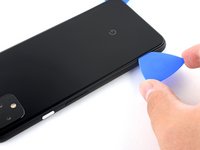
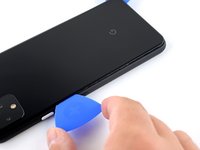
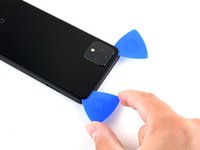
    4. Google Pixel 4 oplaadmodule vervangen, Begin met het doorsnijden van de lijm: stap 5, afbeelding 1 van 3 Google Pixel 4 oplaadmodule vervangen, Begin met het doorsnijden van de lijm: stap 5, afbeelding 2 van 3 Google Pixel 4 oplaadmodule vervangen, Begin met het doorsnijden van de lijm: stap 5, afbeelding 3 van 3
      • Schuif het opening plectrum langs de onderkant naar de linkerhoek om de lijm door te snijden.

      • Terwijl het plectrum nog steeds geplaatst is, schuift u dit van de linkerbenedenhoek naar de rechterbenedenhoek om de lijm aan de onderkant volledig door te snijden.

      • Laat het plectrum in de rechterbenedenhoek zitten om te voorkomen dat de lijm opnieuw hecht.

      Vraag FixBot

      Voeg opmerking toe

    5. Google Pixel 4 oplaadmodule vervangen, Snijd de lijm aan de linkerkant door: stap 6, afbeelding 1 van 1
      • Bereid een iOpener voor en leg deze gedurende één minuut op de linkerzijkant van de telefoon.

      Vraag FixBot

      Voeg opmerking toe

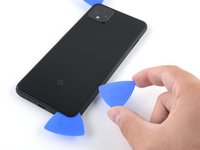
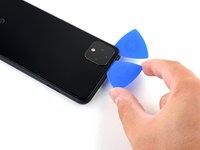
    6. Google Pixel 4 oplaadmodule vervangen: stap 7, afbeelding 1 van 2 Google Pixel 4 oplaadmodule vervangen: stap 7, afbeelding 2 van 2
      • Steek een tweede opening plectrum onder het achterpaneel, direct boven de oplaadpoort.

      • Schuif het opening plectrum naar de linkerbenedenhoek van de telefoon.

      Vraag FixBot

      Voeg opmerking toe

    7. Google Pixel 4 oplaadmodule vervangen: stap 8, afbeelding 1 van 2 Google Pixel 4 oplaadmodule vervangen: stap 8, afbeelding 2 van 2
      • Schuif de opening plectrum om de linkerbenedenhoek en langs de linkerkant van de telefoon om de lijm door te snijden.

      • De lijm kan erg kleverig zijn. Duw de plectrum met een zagende beweging naar binnen en naar buiten om het snijden te vergemakkelijken.

      • Stop wanneer je de linkerbovenhoek bereikt, vlakbij de camera, en laat de plectrum zitten.

      Vraag FixBot

      Voeg opmerking toe

    8. Google Pixel 4 oplaadmodule vervangen, Snijd de lijm aan de rechterkant door: stap 9, afbeelding 1 van 1
      • Maak een iOpener gereed en leg deze gedurende één minuut op de rechterrand van de telefoon.

      Vraag FixBot

      Voeg opmerking toe

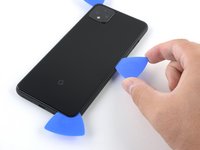
    9. Google Pixel 4 oplaadmodule vervangen: stap 10, afbeelding 1 van 3 Google Pixel 4 oplaadmodule vervangen: stap 10, afbeelding 2 van 3 Google Pixel 4 oplaadmodule vervangen: stap 10, afbeelding 3 van 3
      • Terwijl de eerste twee opening plectrums op hun plek blijven zitten, steek je een derde plectrum in het onderste gedeelte van de rechterkant.

      • Schuif het opening plectrum omhoog naar de bovenkant van de telefoon om de lijm aan de rechterkant door te snijden.

      • Stop wanneer je de rechterbovenhoek bereikt en laat het plectrum zitten.

      Vraag FixBot

      Voeg opmerking toe

    10. Google Pixel 4 oplaadmodule vervangen, Snijd de kleefstrip aan de bovenzijde door: stap 11, afbeelding 1 van 2 Google Pixel 4 oplaadmodule vervangen, Snijd de kleefstrip aan de bovenzijde door: stap 11, afbeelding 2 van 2
      • Schuif het derde opening plectrum om de rechterbovenhoek en over de bovenzijde van de telefoon om de laatste kleefstrip door te snijden.

      Vraag FixBot

      Voeg opmerking toe

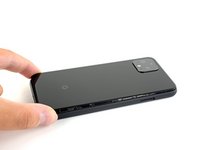
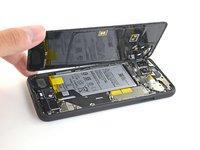
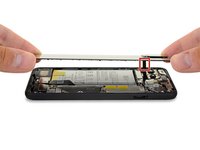
    11. Google Pixel 4 oplaadmodule vervangen, Het achterpaneel omhoog tillen: stap 12, afbeelding 1 van 3 Google Pixel 4 oplaadmodule vervangen, Het achterpaneel omhoog tillen: stap 12, afbeelding 2 van 3 Google Pixel 4 oplaadmodule vervangen, Het achterpaneel omhoog tillen: stap 12, afbeelding 3 van 3
      • Zodra je rondom de omtrek van de telefoon hebt gesneden, til je voorzichtig de rechterrand van de achterbehuizing op en open je deze als een boek.

      • Probeer het paneel nog niet volledig te verwijderen, aangezien het nog met de telefoon verbonden is.

      Vraag FixBot

      Voeg opmerking toe

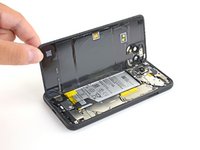
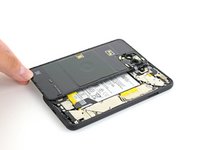
    12. Google Pixel 4 oplaadmodule vervangen: stap 13, afbeelding 1 van 2 Google Pixel 4 oplaadmodule vervangen: stap 13, afbeelding 2 van 2
      • Blijf het achterpaneel openzwaaien totdat u het op de linkerzijkant van de telefoon kunt laten rusten; wees voorzichtig dat u geen spanning op de verbonden lintkabel zet.

      • Tijdens de hermontage is dit een goed moment om uw telefoon in te schakelen en alle functies te testen voordat u het achterpaneel weer vastlijmt. Zorg ervoor dat u uw telefoon volledig uitschakelt voordat u verder gaat met werken.

      Vraag FixBot

      Voeg opmerking toe

    13. Google Pixel 4 oplaadmodule vervangen, De accu loskoppelen: stap 14, afbeelding 1 van 1
      Gereedschap gebruikt in deze stap:
      Magnetic Project Mat
      $19.95
      • Verwijder de vijf Torx-schroeven (T3) waarmee het afschermplaatje van de accuaansluiting vastzit:

      • Vier schroeven van 4,0 mm

      • Eén schroef van 2,1 mm

      • Houd tijdens deze reparatie elke schroef apart en zorg ervoor dat deze precies op de plek teruggeplaatst wordt waar hij vandaan kwam.

      Vraag FixBot

      Voeg opmerking toe

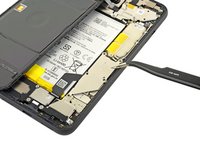
    14. Google Pixel 4 oplaadmodule vervangen: stap 15, afbeelding 1 van 2 Google Pixel 4 oplaadmodule vervangen: stap 15, afbeelding 2 van 2
      Gereedschap gebruikt in deze stap:
      Tweezers
      $4.99
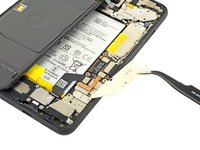
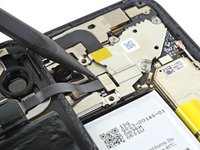
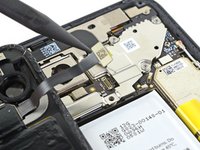
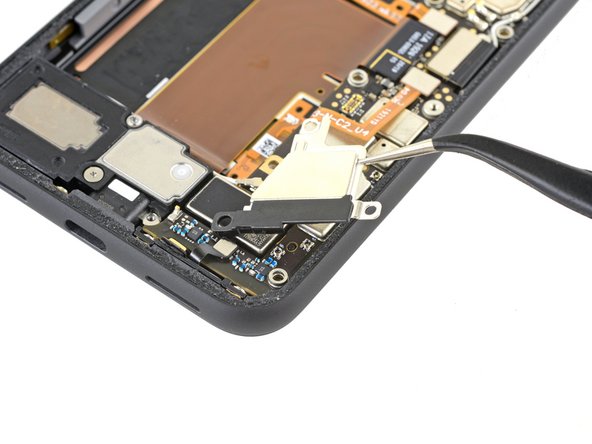
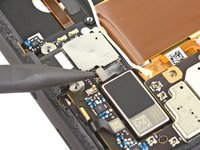
      • Gebruik een pincet om het afschermplaatje van de (kabel)aansluiting van de accu te verwijderen.

      Vraag FixBot

      Voeg opmerking toe

    15. Google Pixel 4 oplaadmodule vervangen: stap 16, afbeelding 1 van 2 Google Pixel 4 oplaadmodule vervangen: stap 16, afbeelding 2 van 2
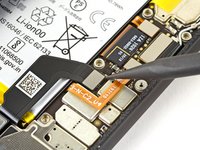
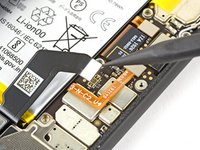
      • Wees bij het gebruik van de spudger in de buurt van de batterij uiterst voorzichtig dat je de batterij niet doorboort.

      • Gebruik de puntige kant van een spudger om de batterijaansluiting recht omhoog van het moederbord te wrikken om de batterij los te koppelen.

      • Om drukaansluitingen zoals deze weer vast te maken, moet je ze zorgvuldig uitlijnen en aan één kant naar beneden drukken totdat ze vastklikken. Herhaal dit vervolgens aan de andere kant. Druk niet in het midden. Als de aansluiting verkeerd is uitgelijnd, kunnen de pinnen verbuigen, wat tot blijvende schade leidt.

      Vraag FixBot

      Voeg opmerking toe

    16. Google Pixel 4 oplaadmodule vervangen: stap 17, afbeelding 1 van 2 Google Pixel 4 oplaadmodule vervangen: stap 17, afbeelding 2 van 2
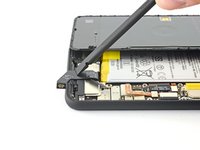
      • Vouw de batterijkabel voorzichtig om met de platte kant van een spudger, zodat deze tijdens de rest van de reparatie niet per ongeluk contact maakt.

      Vraag FixBot

      Voeg opmerking toe

    17. Google Pixel 4 oplaadmodule vervangen, Ontkoppel de (kabel)aansluiting van de achterbehuizing: stap 18, afbeelding 1 van 1
      • Gebruik een T3 Torx-schroevendraaier om de twee 4 mm schroeven te verwijderen waarmee het afdekplaatje van de (kabel)aansluiting van de achterbehuizing vastzit.

      Vraag FixBot

      Voeg opmerking toe

    18. Google Pixel 4 oplaadmodule vervangen: stap 19, afbeelding 1 van 2 Google Pixel 4 oplaadmodule vervangen: stap 19, afbeelding 2 van 2
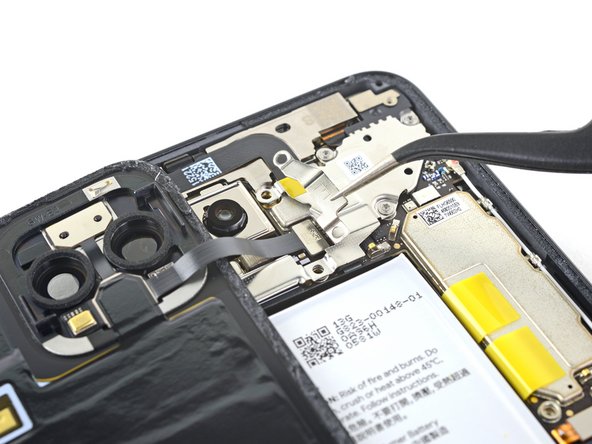
      • Gebruik een pincet om het afdekkapje van de (kabel)aansluiting van de achterbehuizing te verwijderen.

      Vraag FixBot

      Voeg opmerking toe

    19. Google Pixel 4 oplaadmodule vervangen: stap 20, afbeelding 1 van 2 Google Pixel 4 oplaadmodule vervangen: stap 20, afbeelding 2 van 2
      • Gebruik de puntige kant van een spudger om de (kabel)aansluiting van het achterpaneel los te wrikken en te ontkoppelen.

      Vraag FixBot

      Voeg opmerking toe

    20. Google Pixel 4 oplaadmodule vervangen, Het achterpaneel verwijderen: stap 21, afbeelding 1 van 1
      • Verwijder het achterpaneel.

      • Volg bij de hermontage deze handleiding om de op maat gemaakte lijmstrips voor je apparaat aan te brengen.

      • Volg deze handleiding als je een voorgesneden lijmvel gebruikt.

      Vraag FixBot

      Voeg opmerking toe

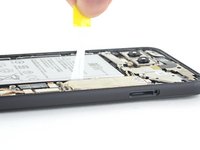
    1. Google Pixel 4 oplaadmodule vervangen, De kleefstrips verwijderen: stap 22, afbeelding 1 van 3 Google Pixel 4 oplaadmodule vervangen, De kleefstrips verwijderen: stap 22, afbeelding 2 van 3 Google Pixel 4 oplaadmodule vervangen, De kleefstrips verwijderen: stap 22, afbeelding 3 van 3
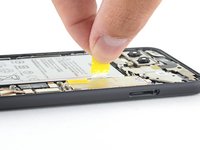
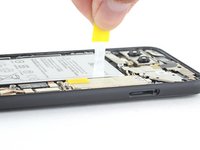
      • Trek met een constante kracht aan de gele treklip van de kleefstrip.

      • Als de lijm moeilijk loskomt, kun je deze om een spudger rollen en verder trekken.

      • Blijf stevig met een constante kracht aan de kleefstrip trekken. Als je een spudger gebruikt, draai deze dan regelmatig rond om het blootliggende deel van de treklip zo kort mogelijk te houden.

      • Dit kan veel kracht kosten.

      • Deze treklipjes knappen tijdens dit proces erg snel doormidden. Trek zo langzaam mogelijk.

      • Als de treklipjes niet uitrekken, vul dan een plastic druppelaar of spuit met isopropylalcohol met een hoge concentratie (>90%) en breng een paar druppels aan onder de linkerkant van de batterij. Geef de alcohol een minuut de tijd om de batterijlijm te verzwakken.

      • Herhaal dit proces voor elk van de drie treklipjes totdat ze allemaal verwijderd zijn of doormidden zijn geknapt.

      Vraag FixBot

      Voeg opmerking toe

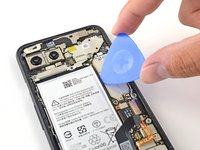
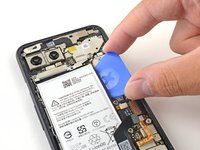
    2. Google Pixel 4 oplaadmodule vervangen, De batterij verwijderen: stap 23, afbeelding 1 van 2 Google Pixel 4 oplaadmodule vervangen, De batterij verwijderen: stap 23, afbeelding 2 van 2
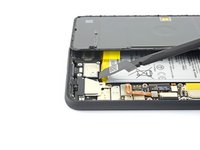
      • Als de treklipjes van de batterij tijdens het verwijderen zijn afgebroken, steek dan een opening plectrum in de rechterbovenrand van de batterij en snijd de lijm eronder door.

      • Zelfs als het je is gelukt om alle drie de treklipjes te verwijderen, kan het helpen om een opening plectrum te gebruiken om de batterij los te maken.

      • Steek het opening plectrum niet op of onder de grip-sensorkabel, aangezien het plectrum de flexkabel van de oplaadpoort onder de batterij kan beschadigen.

      Vraag FixBot

      Voeg opmerking toe

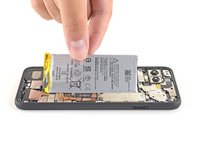
    3. Google Pixel 4 oplaadmodule vervangen: stap 24, afbeelding 1 van 2 Google Pixel 4 oplaadmodule vervangen: stap 24, afbeelding 2 van 2
      Gereedschap gebruikt in deze stap:
      Tesa 61395 Tape
      $8.95
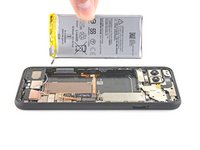
      • Hergebruik de batterij niet als deze vervormd of beschadigd is, aangezien dit een potentieel veiligheidsrisico vormt. Vervang deze door een reservebatterij.

      • Til de batterij op en weg van de telefoon om deze te verwijderen. Mogelijk moet je de batterij losmaken van eventuele achtergebleven kleefstrips.

      • Als er nog een alcoholoplossing in de telefoon achterblijft, veeg deze dan voorzichtig weg met een pluisvrije doek of laat het aan de lucht drogen voordat je je batterij plaatst.

      • Om een reservebatterij te plaatsen:

      • Als je gebruikmaakt van kleefstrips met treklipje, breng deze dan aan op de batterij. Breng anders dubbelzijdige tape of voorgesneden kleefstrips aan in de batterijhouder van de telefoon, waarbij je voorzichtig bent dat je de flexkabel van de oplaadpoort niet bedekt. Verwijder eventuele schutvellen van de tape om de lijmlaag bloot te leggen.

      • Sluit tijdelijk de (kabel)aansluiting van de batterij weer aan op het stopcontact van het moederbord. Dit zorgt ervoor dat de batterij correct is gepositioneerd.

      • Leg de batterij op zijn plaats en druk stevig aan.

      • Ontkoppel de (kabel)aansluiting van de batterij van het stopcontact op het moederbord en ga verder met het opnieuw in elkaar zetten.

      Vraag FixBot

      Voeg opmerking toe

    1. Google Pixel 4 oplaadmodule vervangen, Verwijder de afdekking van de trilmotor: stap 25, afbeelding 1 van 1
      • Verwijder de twee T3 Torx-schroeven waarmee de afdekking van de trilmotor vastzit:

      • Eén schroef van 4,2 mm

      • Eén schroef met schouder van 4,4 mm

      Vraag FixBot

      Voeg opmerking toe

    2. Google Pixel 4 oplaadmodule vervangen: stap 26, afbeelding 1 van 2 Google Pixel 4 oplaadmodule vervangen: stap 26, afbeelding 2 van 2
      Gereedschap gebruikt in deze stap:
      Tweezers
      $4.99
      • Gebruik een pincet om de afscherming van de trilmotor te verwijderen.

      Vraag FixBot

      Voeg opmerking toe

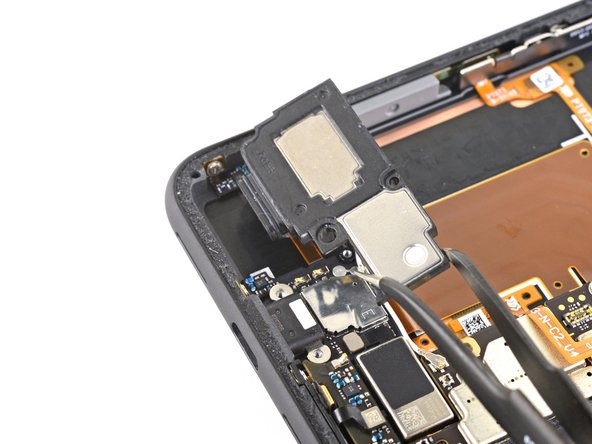
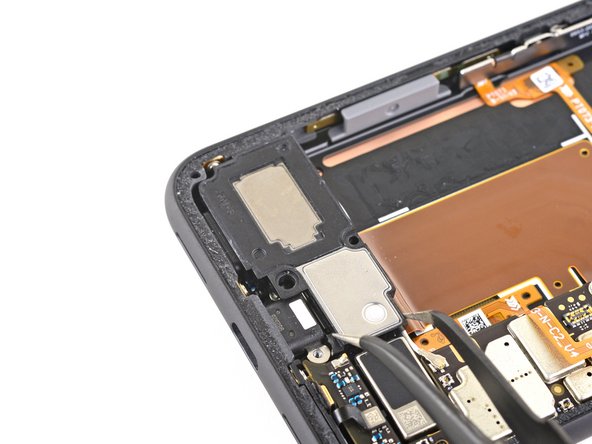
    3. Google Pixel 4 oplaadmodule vervangen, De luidspreker verwijderen: stap 27, afbeelding 1 van 1
      • Verwijder de twee T3 Torx-schroeven waarmee de luidspreker vastzit:

      • Eén schroef van 4,2 mm

      • Eén schroef met schouder van 4,4 mm

      Vraag FixBot

      Voeg opmerking toe

    4. Google Pixel 4 oplaadmodule vervangen: stap 28, afbeelding 1 van 3 Google Pixel 4 oplaadmodule vervangen: stap 28, afbeelding 2 van 3 Google Pixel 4 oplaadmodule vervangen: stap 28, afbeelding 3 van 3
      Gereedschap gebruikt in deze stap:
      Tesa 61395 Tape
      $8.95
      • Gebruik een pincet om de luidspreker naar de bovenkant van de telefoon te schuiven zodat deze vrijkomt van de bevestigingsclip.

      • Verwijder de luidspreker.

      • Controleer de kleefafdichting voordat u een vervangende luidspreker installeert:

      • Als deze in goede staat verkeert, kunt u de afdichting hergebruiken. Zorg ervoor dat de afdichting het uitlaatgat niet bedekt.

      • Als de afdichting uit zijn positie is getrokken, verwijdert u deze en vervangt u de lijm door een voorgesneden strip of Tesa-tape.

      Vraag FixBot

      Voeg opmerking toe

    5. Google Pixel 4 oplaadmodule vervangen: stap 29, afbeelding 1 van 2 Google Pixel 4 oplaadmodule vervangen: stap 29, afbeelding 2 van 2
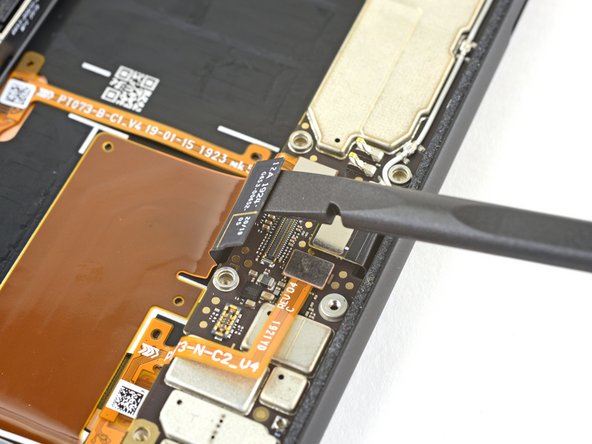
      • Gebruik de platte kant van een spudger om de oplaadkabelaansluiting los te koppelen door deze recht omhoog van het moederbord te wippen.

      Vraag FixBot

      Voeg opmerking toe

    6. Google Pixel 4 oplaadmodule vervangen, Isoleer de laadeenheid: stap 30, afbeelding 1 van 2 Google Pixel 4 oplaadmodule vervangen, Isoleer de laadeenheid: stap 30, afbeelding 2 van 2
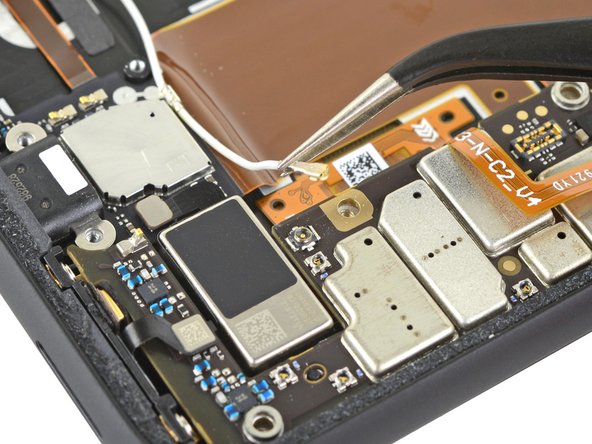
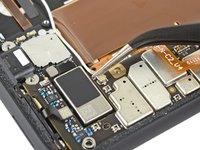
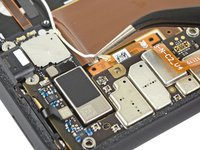
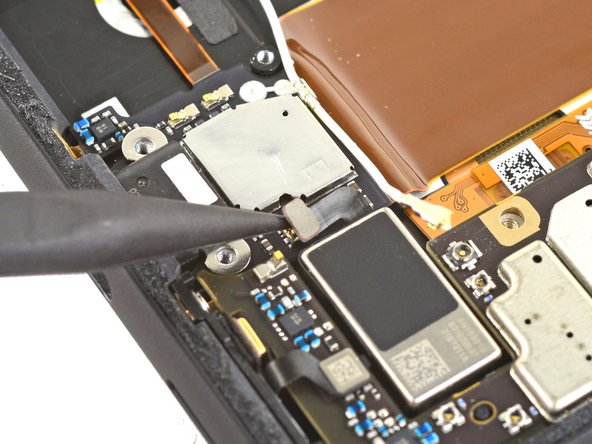
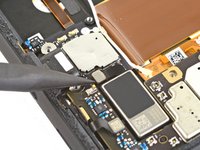
      • Gebruik een pincet om de antenne-drukaansluiting los te koppelen van de laadeenheid door deze recht omhoog vanaf het moederbord te trekken.

      Vraag FixBot

      Voeg opmerking toe

    7. Google Pixel 4 oplaadmodule vervangen: stap 31, afbeelding 1 van 2 Google Pixel 4 oplaadmodule vervangen: stap 31, afbeelding 2 van 2
      • Koppel de (kabel)aansluiting van de trilmotor los van de oplaadmodule.

      Vraag FixBot

      Voeg opmerking toe

    8. Google Pixel 4 oplaadmodule vervangen: stap 32, afbeelding 1 van 2 Google Pixel 4 oplaadmodule vervangen: stap 32, afbeelding 2 van 2
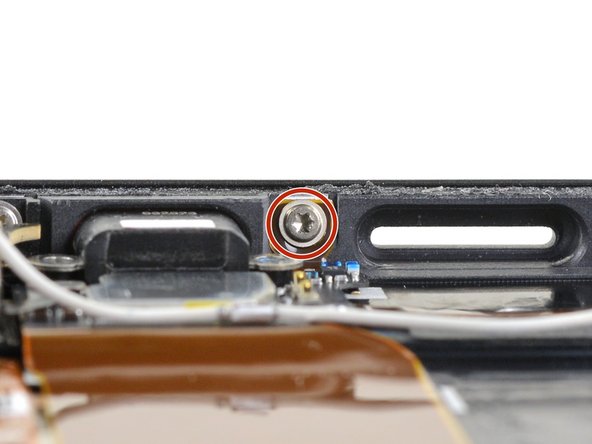
      • Gebruik een T3 Torx-schroevendraaier om de twee 2,1 mm schroeven te verwijderen die de oplaadmodule aan de omlijsting bevestigen; één aan de linkerzijde en één aan de onderzijde.

      Vraag FixBot

      Voeg opmerking toe

    9. Google Pixel 4 oplaadmodule vervangen, De oplaadmodule verwijderen: stap 33, afbeelding 1 van 2 Google Pixel 4 oplaadmodule vervangen, De oplaadmodule verwijderen: stap 33, afbeelding 2 van 2
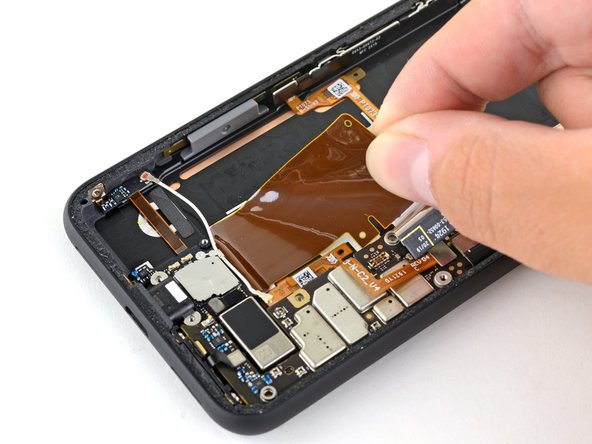
      • Trek de lintkabel los die op de omlijsting van de telefoon is geplakt. Deze zit vast met een beetje lichte lijm.

      Vraag FixBot

      Voeg opmerking toe

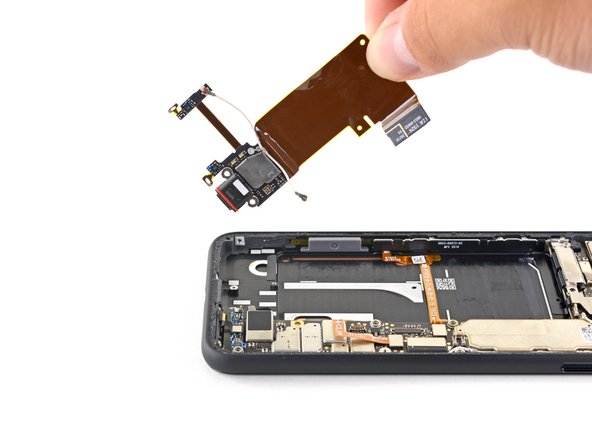
    10. Google Pixel 4 oplaadmodule vervangen: stap 34, afbeelding 1 van 3 Google Pixel 4 oplaadmodule vervangen: stap 34, afbeelding 2 van 3 Google Pixel 4 oplaadmodule vervangen: stap 34, afbeelding 3 van 3
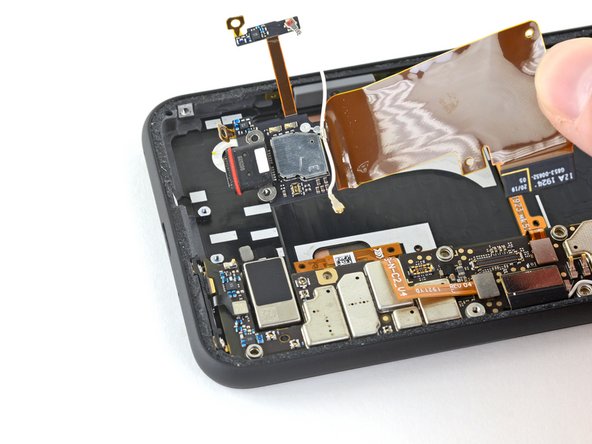
      • Verwijder de oplaadmodule.

      • Als je vervangende oplaadmodule niet wordt geleverd met de witte antennekabel, moet je deze overzetten naar je nieuwe onderdeel.

      Vraag FixBot

      Voeg opmerking toe

Conclusie

Vergelijk het nieuwe onderdeel met het originele onderdeel—mogelijk moet je nog resterende onderdelen overzetten of kleefstrips van het nieuwe onderdeel verwijderen voordat je het installeert.

Volg de bovenstaande stappen in omgekeerde volgorde om je apparaat weer in elkaar te zetten.

Breng je e-afval naar een R2- of e-Stewards-gecertificeerd recyclingbedrijf.

Is de reparatie niet volgens plan verlopen? Probeer wat Probleemoplossing, of vraag ons antwoordenforum om hulp.

Annuleren: ik heb deze handleiding niet afgemaakt.

14 andere personen hebben deze handleiding voltooid.

Carsten Frauenheim

Lid sinds: 03/10/20

168.366 Reputatie

438 handleidingen geschreven

Team

iFixit Lid van iFixit

Staff

123 Leden

59.790 handleidingen geschreven

2Gids Commentaar

Be careful at step 5 to not force too much, as I broke a bit of my back panel, but I guess it's because it was already weakened by some falls.

In step 13, the back panel didn't come with the sticker, but did with the back panel connector which didn't stay connected to the inside of the phone.

One 4.0 mm screw was missing before I even used the T3 Torx.

It seems like my Pixel 4 was a refurbished one, as I didn't have the yellow adhesive strips of step 22.

For the reassembly, I highly recommand you to do step 31 and step 29 before the step 33 and do not forget to press down sides, as advised in step 16. Reconnecting the white antenna cable to the replacement charging assembly and to the inside of the phone was a bit tricky and I think I succeeded only thanks to luck.

Repairing the phone took me about nearly 3 hours, 40-50 minutes were used into the disassembly. It was my first reparation with an Ifixit guide.

Luigi - Antwoord Deel

Great guide. It was straight forward, and quite easy. Removing the adhesive was the most time consuming part, but thankfully the links to access the custom cut adhesive application tutorials made it easy.

The trickiest bit was removing the white antenna, since I wasn't sure how it was attached until I pulled out a magnifier! But even that was not difficult. I used tweezers to push open the tiny metal clips that hold it on the middle.

Lizette Rincon - Antwoord Deel
Voeg opmerking toe

Weergavestatistieken:

Afgelopen 24 uren: 1

Afgelopen 7 dagen: 24

Afgelopen 30 dagen: 84

Altijd: 9,809