Deze vertaling is door een computer gegenereerd en is nog niet door iemand nagekeken. Spreek je deze taal? Bekijk het hier.
Inleiding
Deze reparatiehandleiding is geschreven door het iFixit-team en is niet goedgekeurd door Google. Lees hier meer over onze reparatiehandleidingen.
Gebruik deze handleiding om het moederbord van je Google Pixel 4 te verwijderen of te vervangen.
Let op: Google waarschuwt dat demontage van de laserassemblage aan de voorzijde kan leiden tot gevaarlijke blootstelling aan onzichtbare infrarode laserstraling. Lees hun veiligheidswaarschuwingen hier.
Wat je nodig hebt
-
-
-
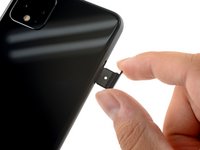
Steek een simkaart-uitwerptool, bitje of een uitgebogen paperclip in het kleine gaatje van de simkaarthouder aan de linkerzijkant van de telefoon.
-
Druk stevig aan om de houder uit te werpen.
-
Verwijder de simkaarthouder.
 Vraag FixBot
-
-
-
-
-
Maak een iOpener klaar en breng deze één minuut lang aan op de onderkant van het achterpaneel.
-
-
-
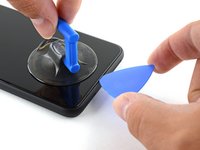
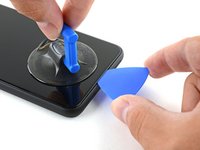
Breng een zuignap aan op de verwarmde rand van de achterbehuizing door deze stevig aan te drukken zodat er zuigkracht ontstaat, zo dicht mogelijk bij de rand.
-
-
-
Trek met een krachtige, gelijkmatige beweging aan de zuignap om een opening te creëren tussen het achterpaneel en de omlijsting.
-
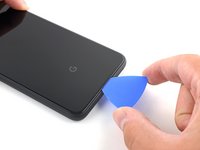
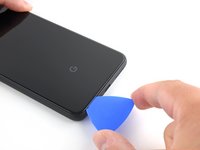
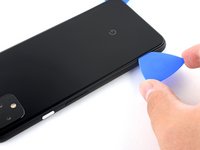
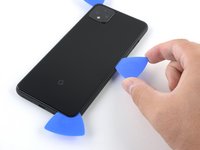
Steek de punt van een opening plectrum in de opening.
-
-
-
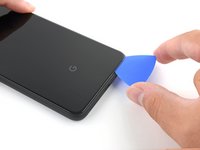
Schuif het opening plectrum langs de onderkant naar de linkerhoek om de lijm door te snijden.
-
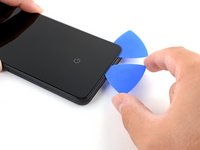
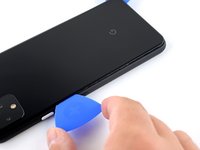
Terwijl het plectrum nog steeds geplaatst is, schuift u dit van de linkerbenedenhoek naar de rechterbenedenhoek om de lijm aan de onderkant volledig door te snijden.
-
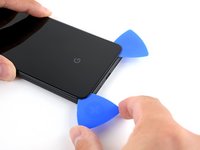
Laat het plectrum in de rechterbenedenhoek zitten om te voorkomen dat de lijm opnieuw hecht.
-
-
-
Bereid een iOpener voor en leg deze gedurende één minuut op de linkerzijkant van de telefoon.
-
-
-
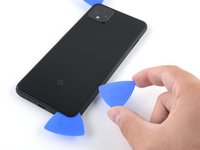
Steek een tweede opening plectrum onder het achterpaneel, direct boven de oplaadpoort.
-
Schuif het opening plectrum naar de linkerbenedenhoek van de telefoon.
-
-
-
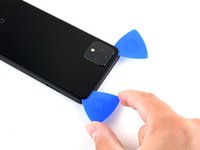
Schuif de opening plectrum om de linkerbenedenhoek en langs de linkerkant van de telefoon om de lijm door te snijden.
-
Stop wanneer je de linkerbovenhoek bereikt, vlakbij de camera, en laat de plectrum zitten.
-
-
-
Maak een iOpener gereed en leg deze gedurende één minuut op de rechterrand van de telefoon.
-
-
-
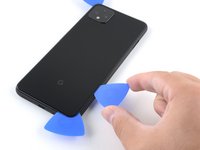
Terwijl de eerste twee opening plectrums op hun plek blijven zitten, steek je een derde plectrum in het onderste gedeelte van de rechterkant.
-
Schuif het opening plectrum omhoog naar de bovenkant van de telefoon om de lijm aan de rechterkant door te snijden.
-
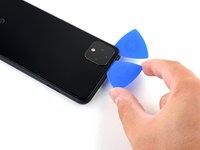
Stop wanneer je de rechterbovenhoek bereikt en laat het plectrum zitten.
-
-
-
Schuif het derde opening plectrum om de rechterbovenhoek en over de bovenzijde van de telefoon om de laatste kleefstrip door te snijden.
-
-
-
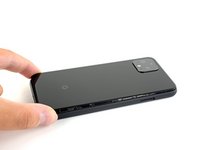
Zodra je rondom de omtrek van de telefoon hebt gesneden, til je voorzichtig de rechterrand van de achterbehuizing op en open je deze als een boek.
-
Probeer het paneel nog niet volledig te verwijderen, aangezien het nog met de telefoon verbonden is.
-
-
-
Blijf het achterpaneel openzwaaien totdat u het op de linkerzijkant van de telefoon kunt laten rusten; wees voorzichtig dat u geen spanning op de verbonden lintkabel zet.
-
-
-
Gereedschap gebruikt in deze stap:Magnetic Project Mat$19.95
-
Verwijder de vijf Torx-schroeven (T3) waarmee het afschermplaatje van de accuaansluiting vastzit:
-
Vier schroeven van 4,0 mm
-
Eén schroef van 2,1 mm
-
-
Gereedschap gebruikt in deze stap:Tweezers$4.99
-
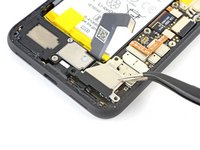
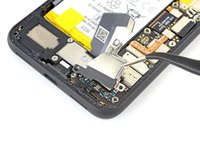
Gebruik een pincet om het afschermplaatje van de (kabel)aansluiting van de accu te verwijderen.
-
-
-
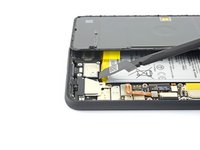
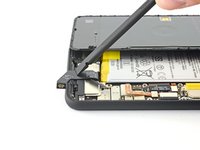
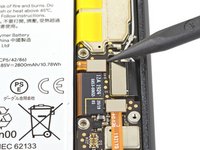
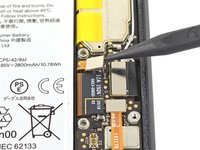
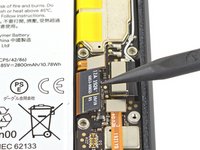
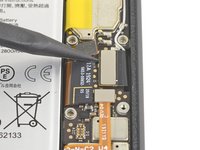
Gebruik de puntige kant van een spudger om de batterijaansluiting recht omhoog van het moederbord te wrikken om de batterij los te koppelen.
-
-
-
Vouw de batterijkabel voorzichtig om met de platte kant van een spudger, zodat deze tijdens de rest van de reparatie niet per ongeluk contact maakt.
-
-
-
Gebruik een T3 Torx-schroevendraaier om de twee 4 mm schroeven te verwijderen waarmee het afdekplaatje van de (kabel)aansluiting van de achterbehuizing vastzit.
-
-
-
Gebruik een pincet om het afdekkapje van de (kabel)aansluiting van de achterbehuizing te verwijderen.
-
-
-
Gebruik de puntige kant van een spudger om de (kabel)aansluiting van het achterpaneel los te wrikken en te ontkoppelen.
-
-
-
-
-
Gebruik een T3 Torx-schroevendraaier om de vier 4 mm schroeven te verwijderen die de camera-kabelaansluiting-afdekking vastzetten.
-
-
Gereedschap gebruikt in deze stap:Tweezers$4.99
-
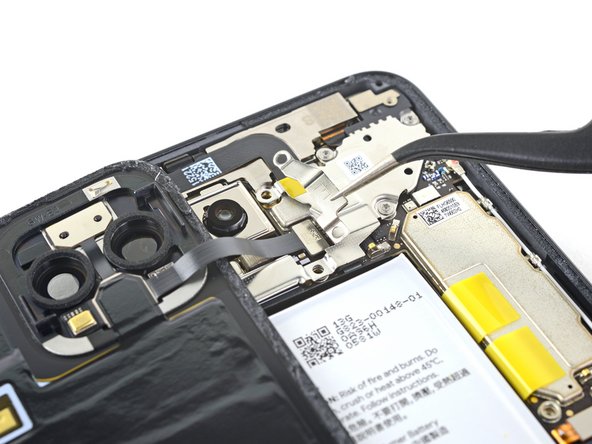
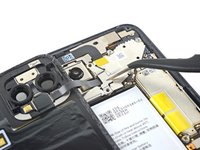
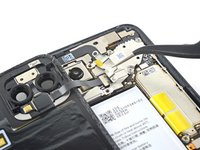
Gebruik een pincet om de cameraklep omhoog te kantelen en schuif deze uit de bevestigingsgleuf in de rechterbovenhoek van de telefoon om hem te verwijderen.
-
-
-
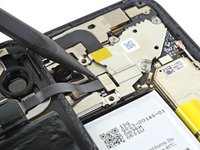
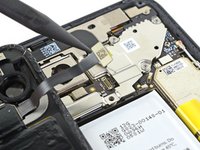
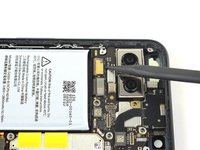
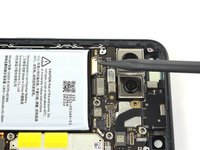
Gebruik de spitse kant van een spudger om de camera- en sensoraansluitingen recht omhoog van het moederbord te wrikken.
-
-
-
Gebruik een T3 Torx-schroevendraaier om de twee 2,4 mm schroeven te verwijderen die de camera vooraan en sensormodule vastzetten.
-
-
-
Gebruik een pincet om de camera vooraan en de sensormodule te verwijderen.
-
-
-
-
-
Verwijder de twee T3 Torx-schroeven waarmee de afscherming van de trilmotor vastzit:
-
Eén schroef van 4,2 mm
-
Eén schroef met schouder van 4,4 mm
-
-
Gereedschap gebruikt in deze stap:Tweezers$4.99
-
Gebruik een pincet om de afscherming van de trilmotor te verwijderen.
-
-
-
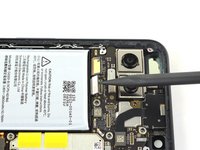
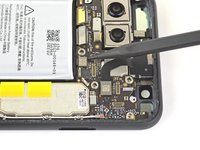
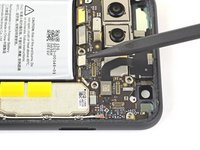
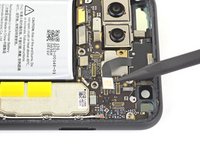
Gebruik de puntige kant van een spudger om de twee aansluitingen van de camera achteraan los te koppelen van het moederbord.
-
-
-
Koppel de (kabel)aansluiting van de zijtoetsen los van het moederbord.
-
Koppel de (kabel)aansluiting van de oorstuk luidspreker los van het moederbord.
-
-
-
Koppel de (kabel)aansluiting van de linker-greepsensor los van het moederbord.
-
Koppel de (kabel)aansluiting van de oplaadpoort los van het moederbord.
-
-
-
Koppel de (kabel)aansluiting van het display los van het moederbord.
-
Koppel de (kabel)aansluiting van de rechter grip-sensor los van het moederbord.
-
-
-
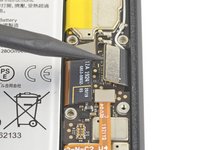
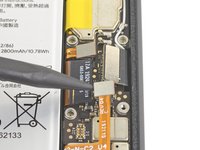
Gebruik een pincet om de metalen clip vast te pakken en trek de (kabel)aansluiting recht omhoog van het moederbord.
-
-
-
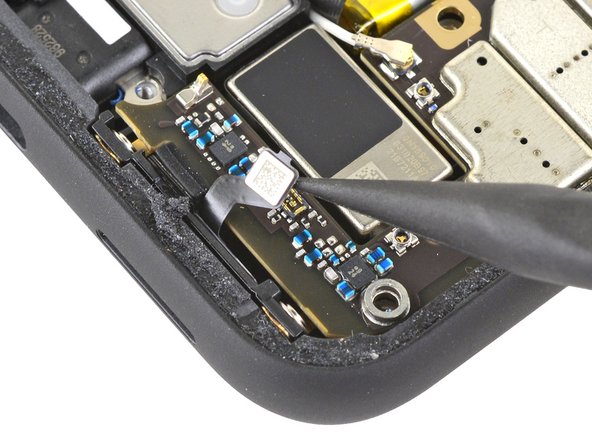
Koppel de (kabel)aansluiting van de onderste microfoon los van het moederbord.
-
-
-
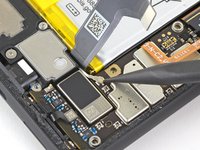
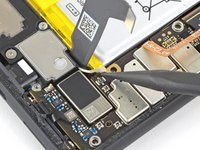
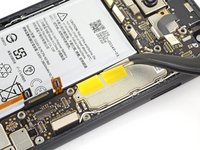
Wrik voorzichtig de twee treklipjes van de batterijlijm terug—maar verwijder ze niet—die lichtjes op het moederbord vastgeplakt zitten.
-
-
-
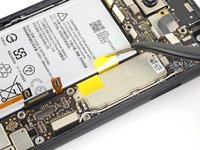
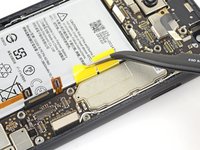
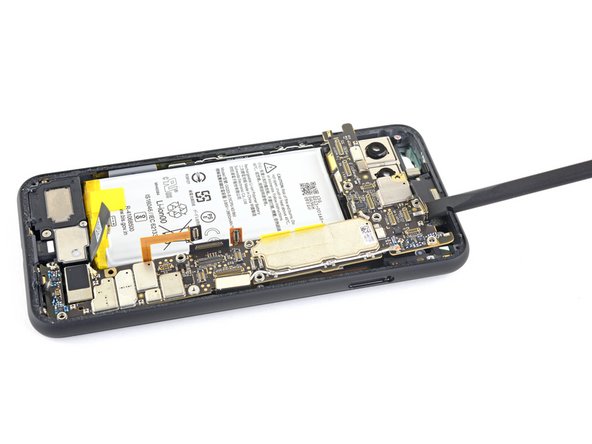
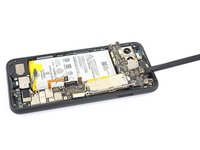
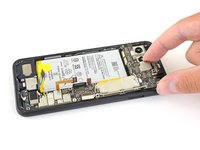
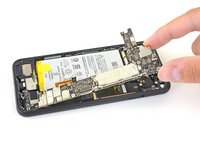
Gebruik een spudger om de bovenkant van het moederbord omhoog te wippen en uit de omlijsting van de telefoon te halen.
-
-
-
Til het moederbord langzaam uit het apparaat en pas op dat je geen lintkabelaansluitingen beschadigt.
-
Verwijder het moederbord volledig.
-
-
















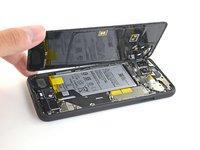
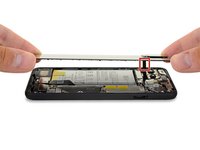


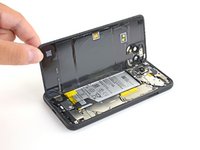
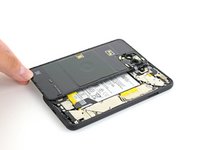


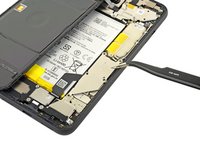
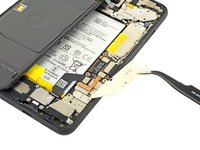


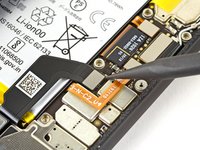
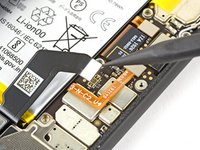








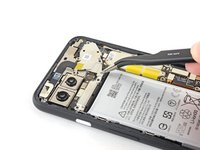
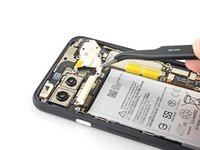
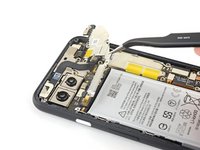


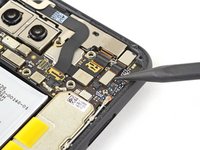
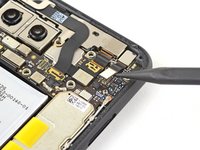

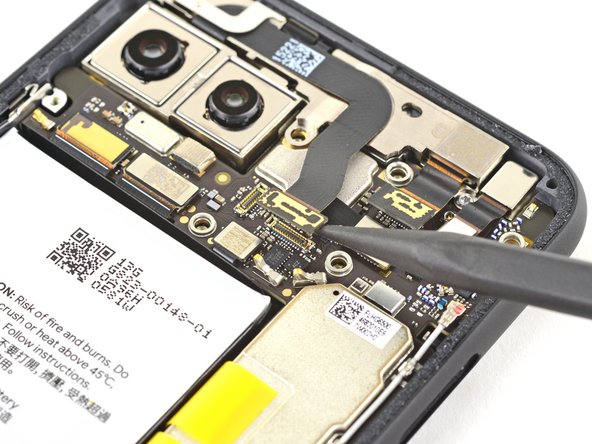


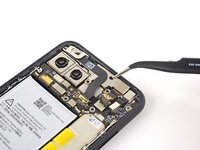
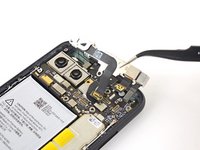
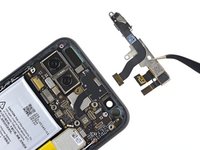


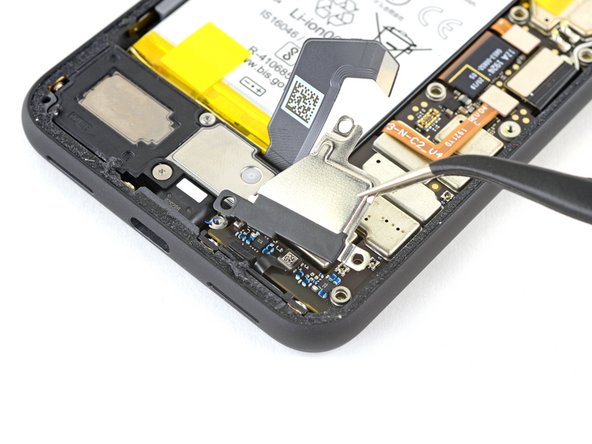
















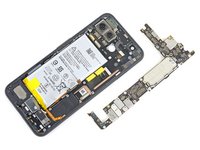
Vergelijk je nieuwe vervangende onderdeel met het originele onderdeel; mogelijk moet je resterende componenten overzetten of plakstrips van het nieuwe onderdeel verwijderen voordat je het installeert.
Volg de bovenstaande stappen in omgekeerde volgorde om je apparaat weer in elkaar te zetten.
Breng je e-afval naar een R2- of e-Stewards-gecertificeerde recycler.
Is de reparatie niet verlopen zoals gepland? Probeer wat basis-probleemoplossing, of vraag onze antwoordenforum om hulp.
Annuleren: ik heb deze handleiding niet afgemaakt.
4 andere personen hebben deze handleiding voltooid.


5Gids Commentaar
please remove the edit capability on the page for users like me, this should be reserved to official team members of ifixit. Or else this will violate the integrity of the content and thus allowing for misuse.
Hi Rohit, we appreciate your concern for the posted content, but the edit capability is a part of our wiki-based ethos. I'm linking to our "Getting Started with Wikis," this should give you a better understanding of how our site functions. Don't hesitate to reach out if you have any other questions or concerns.
Hi, I am looking to replace my Pixel 4 motherboard and really appreciate the detailed guidance. However, I noticed that the motherboard replacement part is not offered through iFixit. Do you have a recommended genuine part supplier?
Thanks,
Patrick
lose face id function after replace motherboard?
Where can I buy the motherboard for pixel 4?
