Ga door naar hoofdinhoud
Word lid van de reparatiegemeenschap - Account aanmaken

Deze vertaling is door een computer gegenereerd en is nog niet door iemand nagekeken. Spreek je deze taal? Bekijk het hier.

DualSense Controller v2 joystick vervangen

Wat je nodig hebt

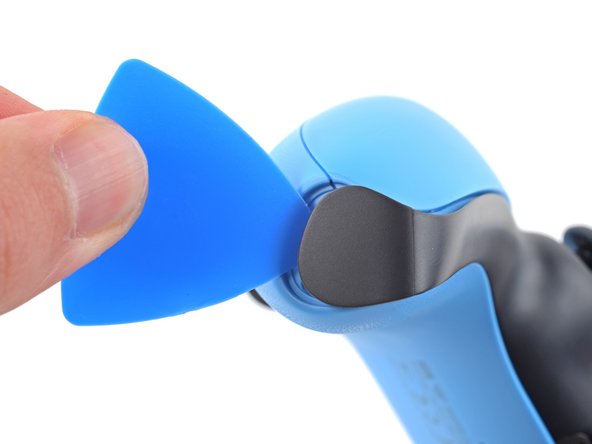
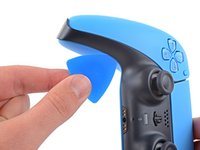
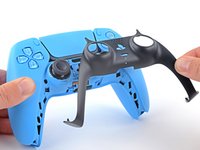
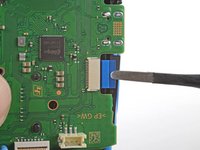
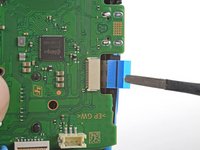
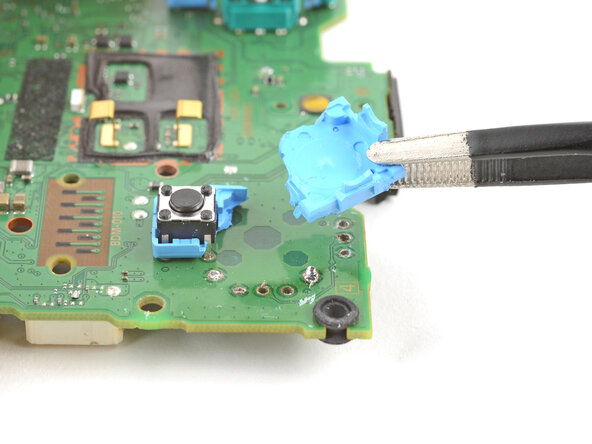
    1. DualSense Controller v2 joystick vervangen, Maak het rechteruiteinde van de middelste sierlijst los.: stap 1, afbeelding 1 van 2 DualSense Controller v2 joystick vervangen, Maak het rechteruiteinde van de middelste sierlijst los.: stap 1, afbeelding 2 van 2
      • Koppel de controller los en schakel hem uit voordat je begint.

      • Steek een opening plectrum onder de middelste rand in de rechter-onderhoek van de controller om de klemmen los te maken waarmee deze aan de behuizing is bevestigd.

      Vraag FixBot

      Voeg opmerking toe

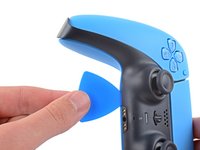
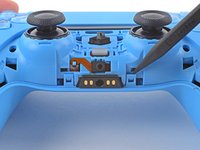
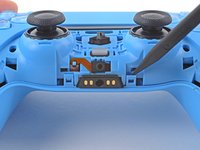
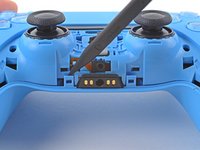
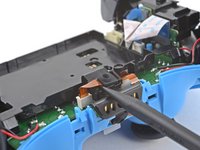
    2. DualSense Controller v2 joystick vervangen, Maak de onderste rechterrand van de middelste sierlijst los: stap 2, afbeelding 1 van 3 DualSense Controller v2 joystick vervangen, Maak de onderste rechterrand van de middelste sierlijst los: stap 2, afbeelding 2 van 3 DualSense Controller v2 joystick vervangen, Maak de onderste rechterrand van de middelste sierlijst los: stap 2, afbeelding 3 van 3
      • Schuif de opening plectrum langs de onderste rechterrand van de middelste sierlijst om de klemmen los te maken waarmee deze aan de behuizing vastzit.

      Vraag FixBot

      Voeg opmerking toe

    3. DualSense Controller v2 joystick vervangen, Maak het linker uiteinde van de middelste sierlijst los.: stap 3, afbeelding 1 van 2 DualSense Controller v2 joystick vervangen, Maak het linker uiteinde van de middelste sierlijst los.: stap 3, afbeelding 2 van 2
      • Steek een opening plectrum onder de middelste rand in de linkerbenedenhoek van de controller om de klemmen los te maken waarmee deze aan de behuizing is bevestigd.

      Vraag FixBot

      Voeg opmerking toe

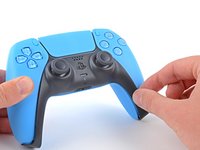
    4. DualSense Controller v2 joystick vervangen, Maak de linkeronderrand van de middelste sierlijst los.: stap 4, afbeelding 1 van 3 DualSense Controller v2 joystick vervangen, Maak de linkeronderrand van de middelste sierlijst los.: stap 4, afbeelding 2 van 3 DualSense Controller v2 joystick vervangen, Maak de linkeronderrand van de middelste sierlijst los.: stap 4, afbeelding 3 van 3
      • Schuif het opening plectrum langs de linkeronderrand van de middelste sierlijst om de klemmen los te maken waarmee deze aan de behuizing vastzit.

      Vraag FixBot

      Voeg opmerking toe

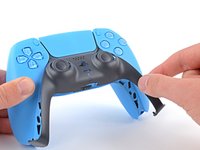
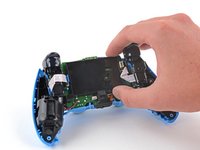
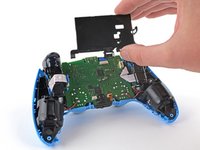
    5. DualSense Controller v2 joystick vervangen, Verwijder de middelste sierlijst: stap 5, afbeelding 1 van 3 DualSense Controller v2 joystick vervangen, Verwijder de middelste sierlijst: stap 5, afbeelding 2 van 3 DualSense Controller v2 joystick vervangen, Verwijder de middelste sierlijst: stap 5, afbeelding 3 van 3
      • Til met je vingers de onderrand van de middelste sierlijst omhoog om de resterende klemmen los te maken.

      • Til de middelste bekleding boven de joysticks op om deze te verwijderen.

      • Plaats tijdens de hermontage de middelste sierlijst op zijn plek en druk langs alle randen om de klemmen vast te zetten waarmee deze aan de controller wordt bevestigd.

      Vraag FixBot

      Voeg opmerking toe

    1. DualSense Controller v2 joystick vervangen, De L1-knop verwijderen: stap 6, afbeelding 1 van 3 DualSense Controller v2 joystick vervangen, De L1-knop verwijderen: stap 6, afbeelding 2 van 3 DualSense Controller v2 joystick vervangen, De L1-knop verwijderen: stap 6, afbeelding 3 van 3
      • Steek het platte uiteinde van een spudger in de opening boven de L1-knop.

      • Dek de knop af met je thumb om te voorkomen dat deze door de kamer schiet.

      • Wrik de spudger omhoog om de L1-knop te verwijderen.

      Vraag FixBot

      Voeg opmerking toe

    2. DualSense Controller v2 joystick vervangen, De R1-knop verwijderen: stap 7, afbeelding 1 van 3 DualSense Controller v2 joystick vervangen, De R1-knop verwijderen: stap 7, afbeelding 2 van 3 DualSense Controller v2 joystick vervangen, De R1-knop verwijderen: stap 7, afbeelding 3 van 3
      • Steek het platte uiteinde van een spudger in de opening boven de R1-knop.

      • Dek de knop af met je thumb om te voorkomen dat deze door de kamer schiet.

      • Wrik de spudger omhoog om de R1-knop te verwijderen.

      Vraag FixBot

      Voeg opmerking toe

    1. DualSense Controller v2 joystick vervangen, De behuizingsschroeven verwijderen: stap 8, afbeelding 1 van 1
      • Gebruik een kruiskopschroevendraaier om de twee 6,5 mm schroeven te verwijderen die de onderste hoeken van de onderbehuizing vastzetten.

      Vraag FixBot

      Voeg opmerking toe

    2. DualSense Controller v2 joystick vervangen: stap 9, afbeelding 1 van 1
      • Gebruik een kruiskopschroevendraaier om de twee 6,5 mm schroeven achter de L1- en R1-knoppen te verwijderen.

      Vraag FixBot

      Voeg opmerking toe

    3. DualSense Controller v2 joystick vervangen, De achterkant losklikken: stap 10, afbeelding 1 van 3 DualSense Controller v2 joystick vervangen, De achterkant losklikken: stap 10, afbeelding 2 van 3 DualSense Controller v2 joystick vervangen, De achterkant losklikken: stap 10, afbeelding 3 van 3
      • Gebruik de puntige kant van een spudger om de twee clips aan weerszijden van de headsetaansluiting los te klikken.

      Vraag FixBot

      Voeg opmerking toe

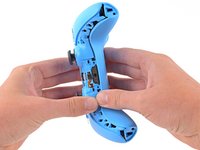
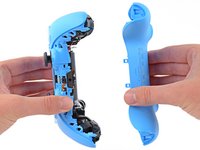
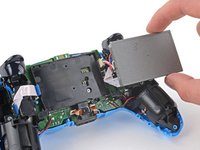
    4. DualSense Controller v2 joystick vervangen, De achterbehuizing verwijderen: stap 11, afbeelding 1 van 2 DualSense Controller v2 joystick vervangen, De achterbehuizing verwijderen: stap 11, afbeelding 2 van 2
      • Gebruik je handen om de achterbehuizing voorzichtig van de controller te trekken.

      • Zorg er tijdens de hermontage voor dat de rode en zwarte bedrading van de trilmotor niet bekneld raakt tussen de voor- en achterbehuizing.

      Vraag FixBot

      Voeg opmerking toe

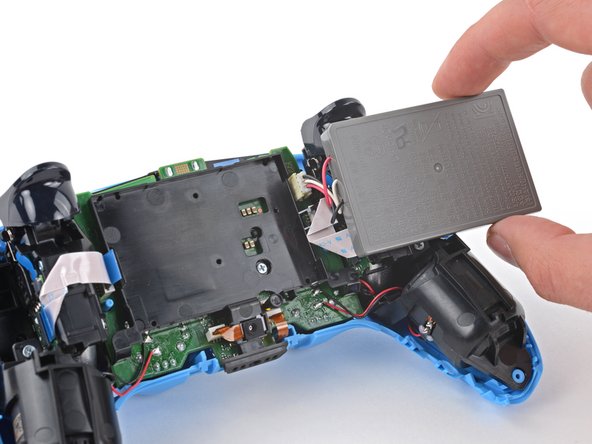
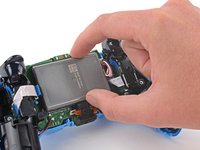
    1. DualSense Controller v2 joystick vervangen, De batterij verplaatsen: stap 12, afbeelding 1 van 2 DualSense Controller v2 joystick vervangen, De batterij verplaatsen: stap 12, afbeelding 2 van 2
      • Til de batterij uit de beugel en verplaats deze naar rechts voor betere toegang tot de kabelaansluiting van de batterij.

      • Forceer de batterijkabels niet.

      Vraag FixBot

      Voeg opmerking toe

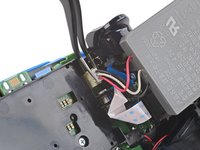
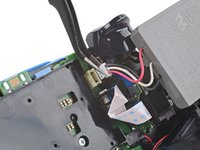
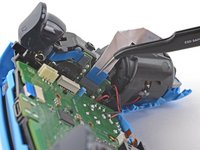
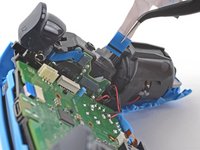
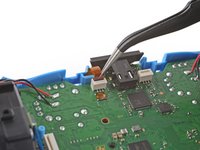
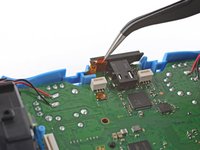
    2. DualSense Controller v2 joystick vervangen, De accu loskoppelen: stap 13, afbeelding 1 van 2 DualSense Controller v2 joystick vervangen, De accu loskoppelen: stap 13, afbeelding 2 van 2
      Gereedschap gebruikt in deze stap:
      Tweezers
      $4.99
      • Gebruik een pincet of je vingers om de accu los te koppelen van het moederbord.

      • Trek niet aan de bedrading om de accu los te koppelen.

      Vraag FixBot

      Voeg opmerking toe

    3. DualSense Controller v2 joystick vervangen, De accu verwijderen: stap 14, afbeelding 1 van 1
      • Verwijder de accu.

      Vraag FixBot

      Voeg opmerking toe

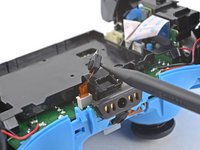
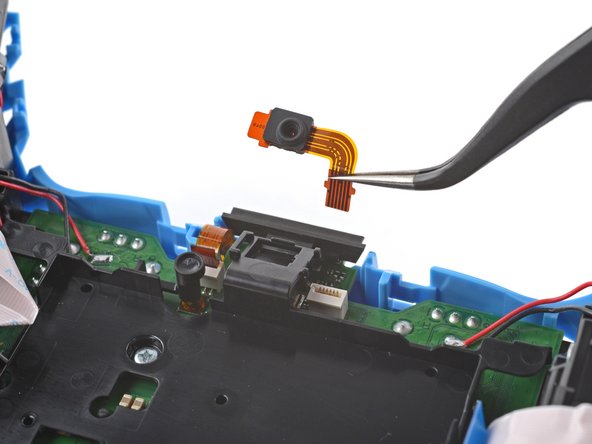
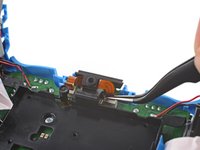
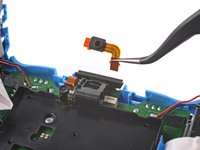
    1. DualSense Controller v2 joystick vervangen, De onderste microfoon verwijderen: stap 15, afbeelding 1 van 2 DualSense Controller v2 joystick vervangen, De onderste microfoon verwijderen: stap 15, afbeelding 2 van 2
      • Gebruik de spitse kant van een spudger om de onderste microfoon uit de beugel naast de batterij te verwijderen.

      • Zorg er bij de hermontage voor dat het uiteinde van de lintkabel van de microfoon in de beugel wordt geschoven.

      Vraag FixBot

      Voeg opmerking toe

    2. DualSense Controller v2 joystick vervangen: stap 16, afbeelding 1 van 2 DualSense Controller v2 joystick vervangen: stap 16, afbeelding 2 van 2
      Gereedschap gebruikt in deze stap:
      Tweezers
      $4.99
      • Pak het treklipje van de lintkabel van de onderste microfoon vast met uw vingers of een pincet en koppel het los van het moederbord.

      Vraag FixBot

      Voeg opmerking toe

    3. DualSense Controller v2 joystick vervangen, Verwijder de accubeugel: stap 17, afbeelding 1 van 1
      • Gebruik een kruiskopschroevendraaier om de 6,5 mm schroef te verwijderen die de accubeugel vastzet.

      Vraag FixBot

      Voeg opmerking toe

    4. DualSense Controller v2 joystick vervangen: stap 18, afbeelding 1 van 2 DualSense Controller v2 joystick vervangen: stap 18, afbeelding 2 van 2
      • Til de accubeugel van het moederbord af.

      Vraag FixBot

      Voeg opmerking toe

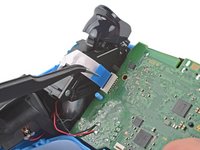
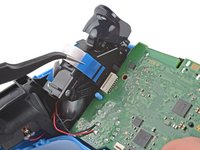
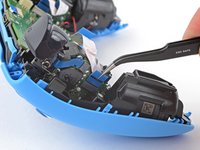
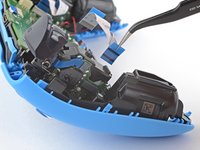
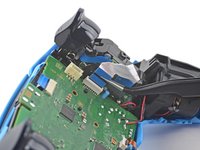
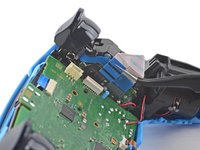
    5. DualSense Controller v2 joystick vervangen, De rechtertrigger-eenheid loskoppelen: stap 19, afbeelding 1 van 2 DualSense Controller v2 joystick vervangen, De rechtertrigger-eenheid loskoppelen: stap 19, afbeelding 2 van 2
      • Pak de kabel van de rechtertrigger-eenheid vast met een pincet of je vingers en koppel deze los van het moederbord.

      • Gebruik de treklip om de kabel los te koppelen. Trek niet aan de kabel zelf.

      • Verwijder de lintkabel nog niet volledig.

      Vraag FixBot

      Voeg opmerking toe

    6. DualSense Controller v2 joystick vervangen: stap 20, afbeelding 1 van 2 DualSense Controller v2 joystick vervangen: stap 20, afbeelding 2 van 2
      • Pak de kabel van de rechtertrigger-module vast met een pincet of je vingers en ontkoppel deze van de trigger-module.

      • Gebruik het treklipje om de kabel los te koppelen. Trek niet aan de kabel zelf.

      • Afhankelijk van het model controller kan de lintkabel voorkomen dat het moederbord loskomt. Als dit het geval is, verwijder de kabel dan van de trigger-module.

      Vraag FixBot

      Voeg opmerking toe

    7. DualSense Controller v2 joystick vervangen, De linker-trigger-module loskoppelen: stap 21, afbeelding 1 van 2 DualSense Controller v2 joystick vervangen, De linker-trigger-module loskoppelen: stap 21, afbeelding 2 van 2
      • Pak de kabel van de linker-trigger-module vast met een pincet of uw vingers om deze los te koppelen van het moederbord.

      • Gebruik het treklip om de kabel los te koppelen. Trek niet aan de kabel zelf.

      • Verwijder de lintkabel nog niet volledig.

      Vraag FixBot

      Voeg opmerking toe

    8. DualSense Controller v2 joystick vervangen: stap 22, afbeelding 1 van 2 DualSense Controller v2 joystick vervangen: stap 22, afbeelding 2 van 2
      • Pak de kabel van de linker-trigger-module vast met een pincet of je vingers om deze los te koppelen van de trigger-module.

      • Gebruik de treklip om de kabel los te koppelen. Trek niet aan de kabel zelf.

      • Afhankelijk van het model van de controller kan de lintkabel voorkomen dat het moederbord loskomt. Als dit het geval is, verwijder dan de kabel van de trigger-module.

      Vraag FixBot

      Voeg opmerking toe

    9. DualSense Controller v2 joystick vervangen, De bovenste microfoon loskoppelen: stap 23, afbeelding 1 van 2 DualSense Controller v2 joystick vervangen, De bovenste microfoon loskoppelen: stap 23, afbeelding 2 van 2
      • Gebruik een pincet of je vingers om de bovenste microfoon los te koppelen van het moederbord.

      • Gebruik de treklip om de kabel los te koppelen. Trek niet aan de kabel zelf.

      • Als je deze microfoon niet vervangt, verwijder deze dan niet uit de omlijsting.

      Vraag FixBot

      Voeg opmerking toe

    10. DualSense Controller v2 joystick vervangen, Koppel de touchpad los: stap 24, afbeelding 1 van 2 DualSense Controller v2 joystick vervangen, Koppel de touchpad los: stap 24, afbeelding 2 van 2
      • Gebruik een pincet of je vingers om de touchpadkabel los te koppelen van het moederbord.

      • Gebruik de treklip om de kabel los te koppelen. Trek niet aan de kabel zelf.

      Vraag FixBot

      Voeg opmerking toe

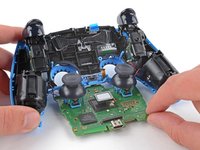
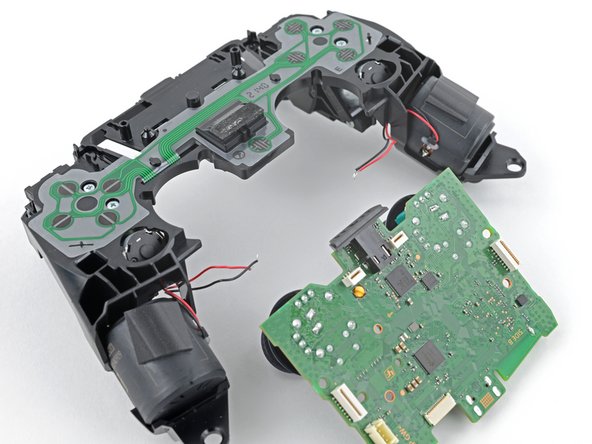
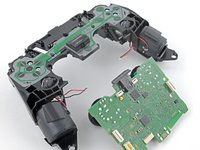
    11. DualSense Controller v2 joystick vervangen, Het moederbord eruit tillen: stap 25, afbeelding 1 van 3 DualSense Controller v2 joystick vervangen, Het moederbord eruit tillen: stap 25, afbeelding 2 van 3 DualSense Controller v2 joystick vervangen, Het moederbord eruit tillen: stap 25, afbeelding 3 van 3
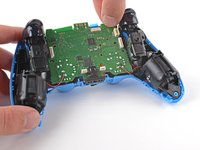
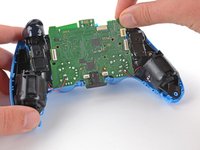
      • Begeleid de joysticks voorzichtig door de voorste behuizing en til het moederbord eruit.

      • Forceer de vier gesoldeerde draden niet die het moederbord met de trilmotoren verbinden.

      Vraag FixBot

      Voeg opmerking toe

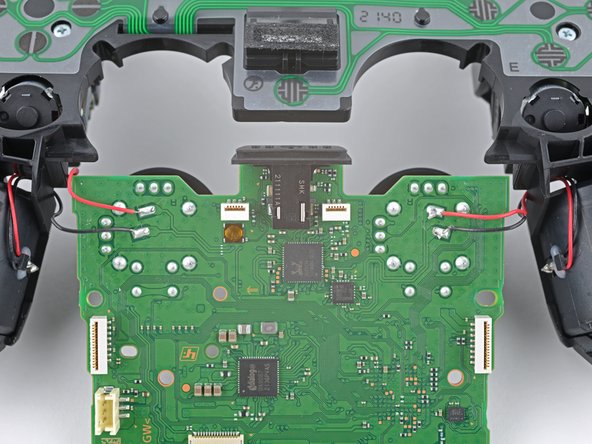
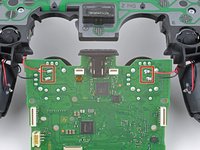
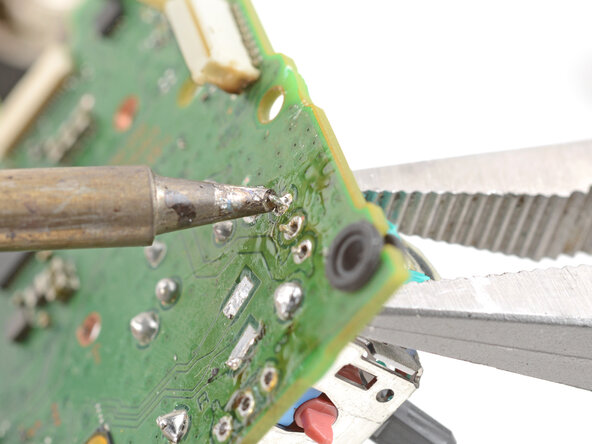
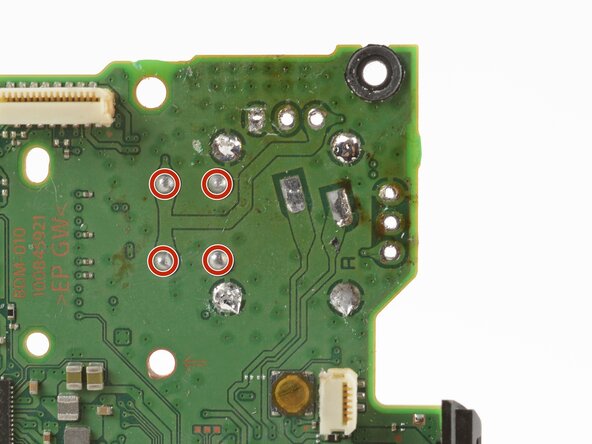
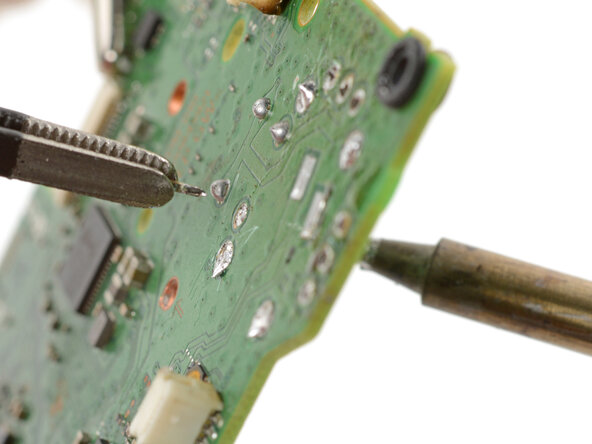
    1. DualSense Controller v2 joystick vervangen, Soldeer de draden van de trilmotor los: stap 26, afbeelding 1 van 3 DualSense Controller v2 joystick vervangen, Soldeer de draden van de trilmotor los: stap 26, afbeelding 2 van 3 DualSense Controller v2 joystick vervangen, Soldeer de draden van de trilmotor los: stap 26, afbeelding 3 van 3
      Gereedschap gebruikt in deze stap:
      FixHub Smart Soldering Iron
      $79.95
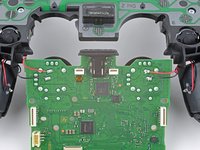
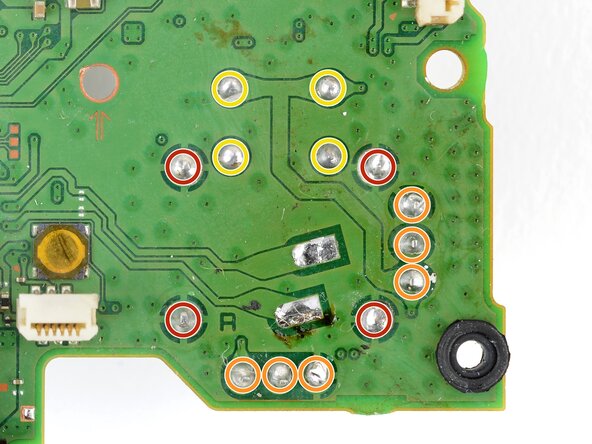
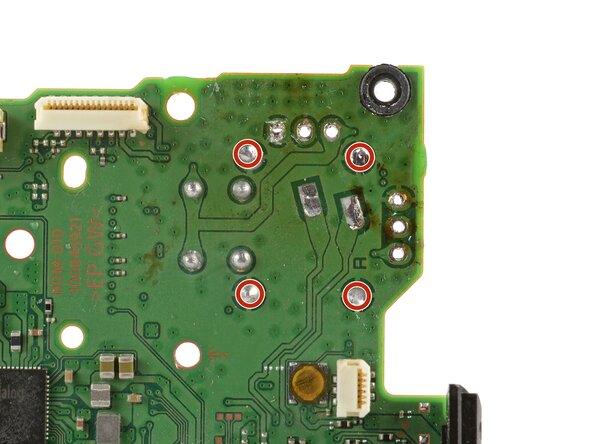
      • Draai het moederbord en de centrale structuur om om bij de rode en zwarte draden van de trilmotor te komen.

      • Gebruik een soldeerbout om de draden van de trilmotor los te koppelen van het moederbord.

      • Bekijk onze soldeergids om te leren solderen of voor handige tips en trucs.

      • Raadpleeg tijdens de hermontage deze foto om er zeker van te zijn dat de draden weer op de juiste positie worden vastgesoldeerd.

      Vraag FixBot

      Voeg opmerking toe

    1. DualSense Controller v2 joystick vervangen, De joystickbehuizingen verwijderen: stap 27, afbeelding 1 van 3 DualSense Controller v2 joystick vervangen, De joystickbehuizingen verwijderen: stap 27, afbeelding 2 van 3 DualSense Controller v2 joystick vervangen, De joystickbehuizingen verwijderen: stap 27, afbeelding 3 van 3
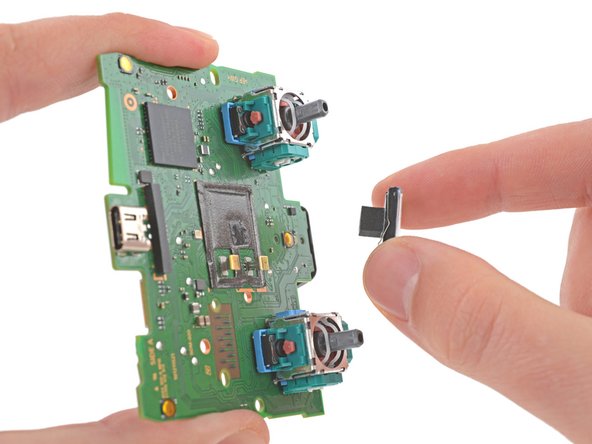
      • Gebruik je vingers om de linker- en rechterjoystickbehuizing van het moederbord te verwijderen.

      Vraag FixBot

      Voeg opmerking toe

    2. DualSense Controller v2 joystick vervangen, De luidspreker verwijderen: stap 28, afbeelding 1 van 2 DualSense Controller v2 joystick vervangen, De luidspreker verwijderen: stap 28, afbeelding 2 van 2
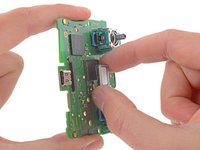
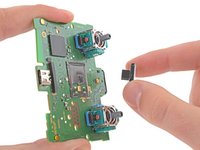
      • Gebruik je vingers om de luidspreker en de schuimrubberen pad van het moederbord te verwijderen.

      • Alleen het moederbord blijft over.

      • Zorg er tijdens de hermontage voor dat de gouden contactpunten op de luidspreker zijn uitgelijnd met de gouden contactpunten op het moederbord.

      Vraag FixBot

      Voeg opmerking toe

    1. DualSense Controller v2 joystick vervangen, Overzicht van soldeerverbindingen: stap 29, afbeelding 1 van 3 DualSense Controller v2 joystick vervangen, Overzicht van soldeerverbindingen: stap 29, afbeelding 2 van 3 DualSense Controller v2 joystick vervangen, Overzicht van soldeerverbindingen: stap 29, afbeelding 3 van 3
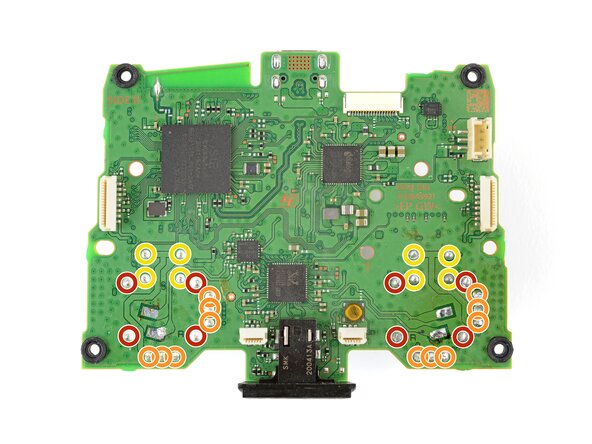
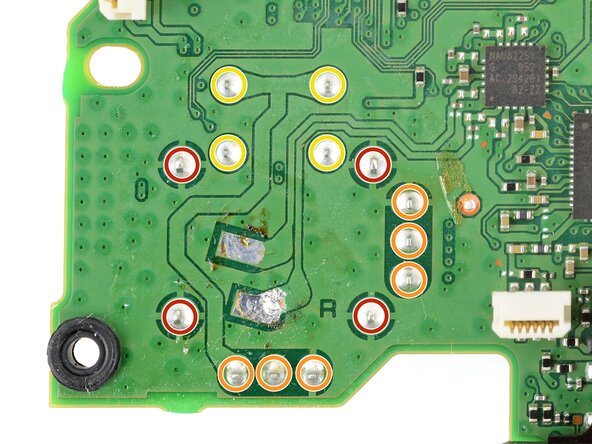
      • Jouw DualSense-moederbord ziet er mogelijk iets anders uit dan de afbeeldingen in deze handleiding, maar je kunt de procedure voor het vervangen ervan nog steeds volgen.

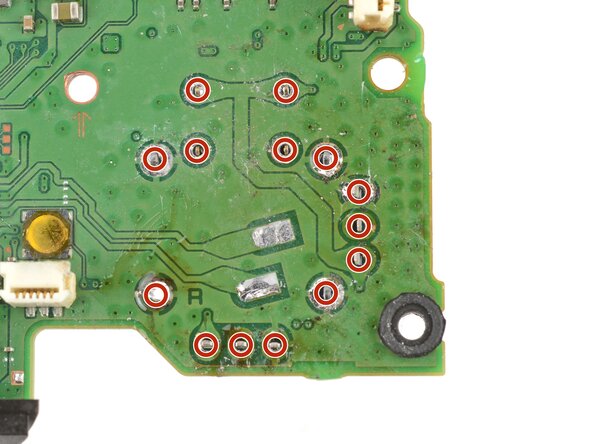
      • Elke joystickmodule is bevestigd met 14 soldeerverbindingen:

      • Vier mechanische bevestigingspunten

      • Zes verbindingen tussen de twee potentiometers

      • Vier verbindingen voor de joystickdrukknop

      • De volgende stappen laten zien hoe je de linkerjoystick vervangt (met de controller naar je toe gericht). Je kunt dezelfde procedure volgen om de rechterjoystick te vervangen.

      Vraag FixBot

      Voeg opmerking toe

    2. DualSense Controller v2 joystick vervangen, Bereid de potentiometers voor.: stap 30, afbeelding 1 van 3 DualSense Controller v2 joystick vervangen, Bereid de potentiometers voor.: stap 30, afbeelding 2 van 3 DualSense Controller v2 joystick vervangen, Bereid de potentiometers voor.: stap 30, afbeelding 3 van 3
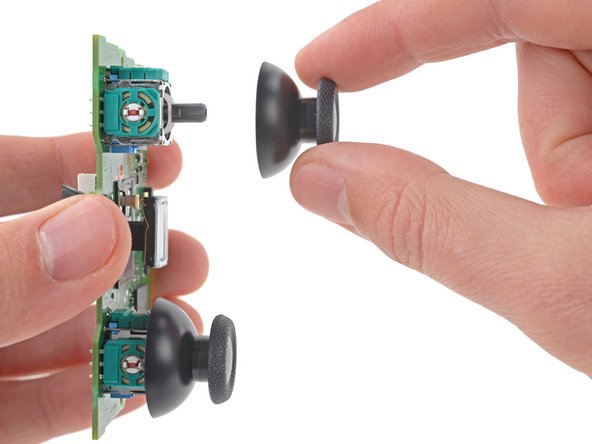
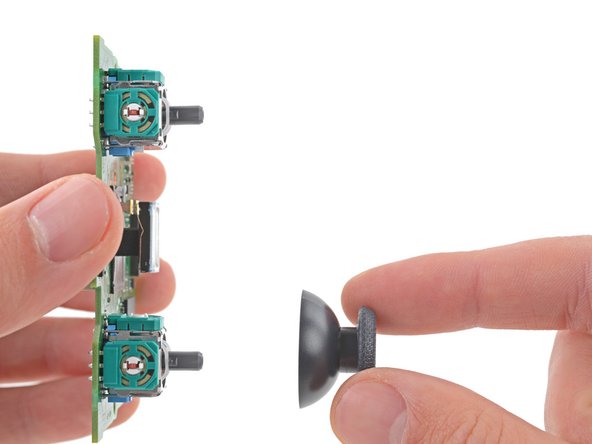
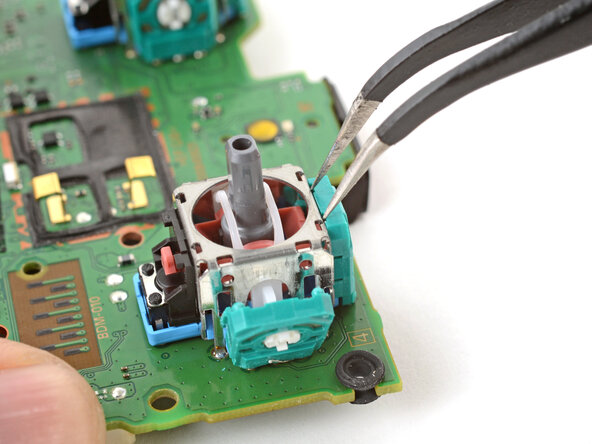
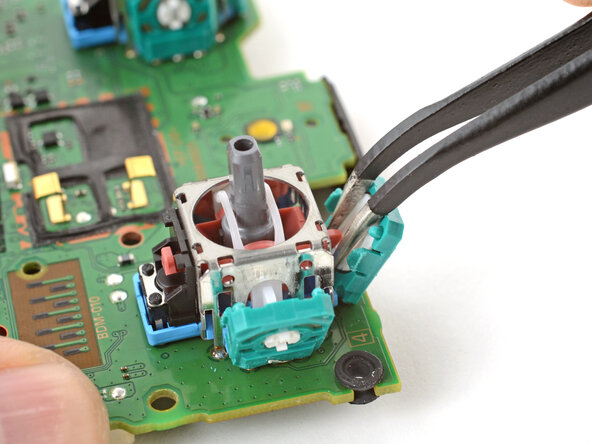
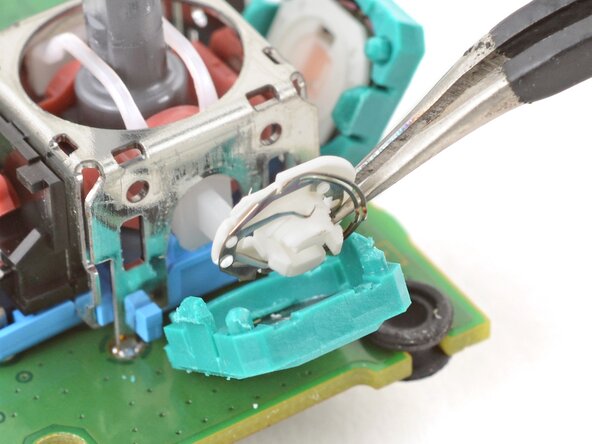
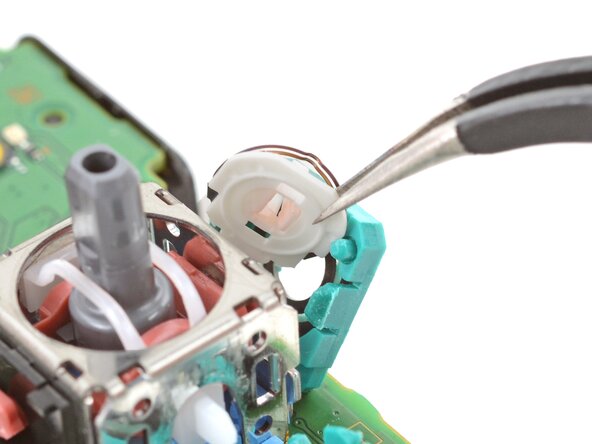
      • Elke joystickmodule heeft twee potentiometers; dat zijn de gekleurde vierkante blokjes aan weerszijden van de joystick.

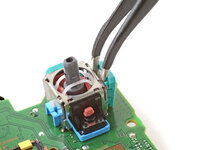
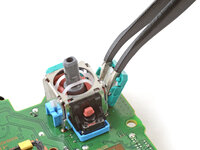
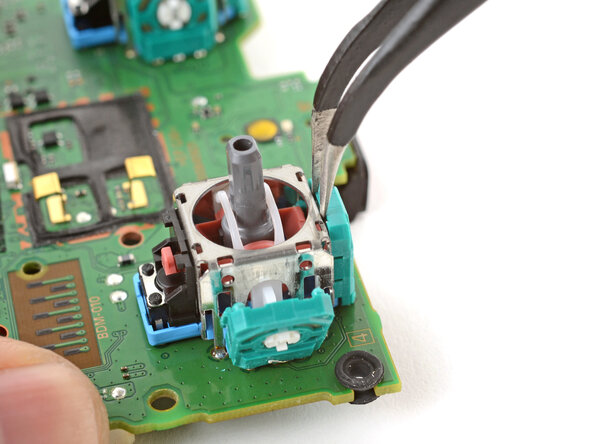
      • Steek de uiteinden van een gebogen pincet tussen de bovenrand van een potentiometer en de omlijsting van de joystick.

      • Kantel de gebogen pincet naar beneden om de bovenrand van de potentiometer van de omlijsting van de joystick af te buigen.

      Vraag FixBot

      Voeg opmerking toe

    3. DualSense Controller v2 joystick vervangen: stap 31, afbeelding 1 van 3 DualSense Controller v2 joystick vervangen: stap 31, afbeelding 2 van 3 DualSense Controller v2 joystick vervangen: stap 31, afbeelding 3 van 3
      • Herhaal de procedure voor de tweede potentiometer.

      Vraag FixBot

      Voeg opmerking toe

    4. DualSense Controller v2 joystick vervangen: stap 32, afbeelding 1 van 2 DualSense Controller v2 joystick vervangen: stap 32, afbeelding 2 van 2
      • Gebruik een pincet om de sleeparmen uit beide potentiometers te verwijderen.

      Vraag FixBot

      Voeg opmerking toe

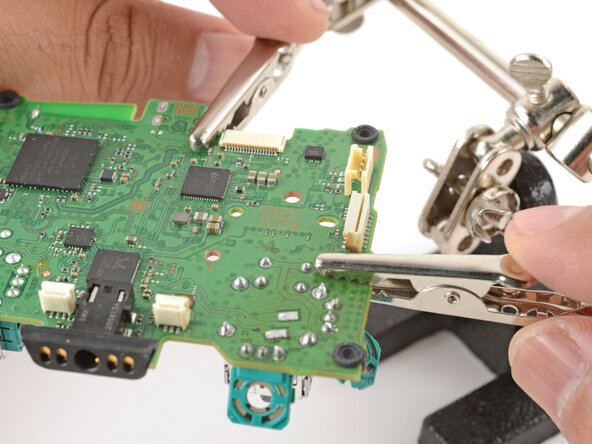
    5. DualSense Controller v2 joystick vervangen, Zet het moederbord vast: stap 33, afbeelding 1 van 1
      Gereedschap gebruikt in deze stap:
      Helping Hands
      $9.99
      • Zet het moederbord vast met helping hands of een vergelijkbaar hulpmiddel, zodat de soldeerverbindingen van de potentiometer naar boven wijzen.

      • Bevestig de klemmen aan de vrije delen van de printplaat om te voorkomen dat de surface mount componenten beschadigd raken.

      Vraag FixBot

      Voeg opmerking toe

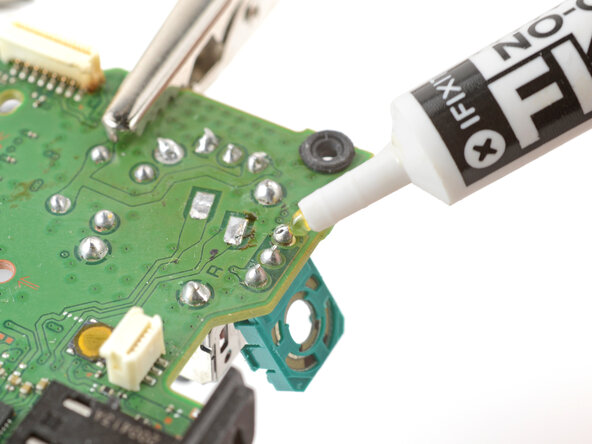
    6. DualSense Controller v2 joystick vervangen, Soldeer de potentiometers los: stap 34, afbeelding 1 van 1
      Gereedschap gebruikt in deze stap:
      No-Clean Flux
      $4.95
      • Breng soldeerflux aan op de drie soldeerverbindingen waarmee een van de potentiometers is bevestigd.

      • Flux verbetert de vloeiing van gesmolten soldeer, waardoor het makkelijker te verwerken is. Als je last hebt van klonterig of plakkerig soldeer, breng dan meer flux aan.

      Vraag FixBot

      Voeg opmerking toe

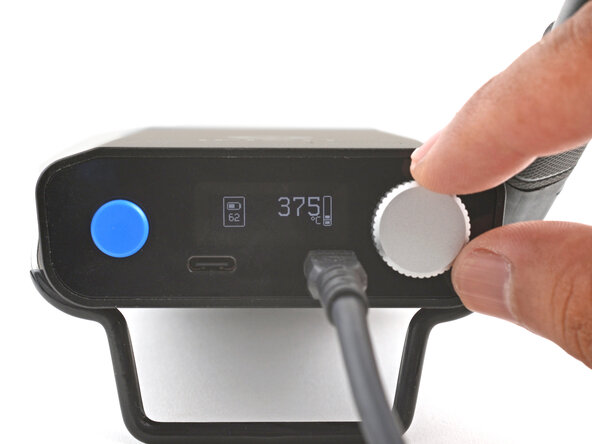
    7. DualSense Controller v2 joystick vervangen: stap 35, afbeelding 1 van 1
      • Stel de soldeerbout in op 375–400 °C.

      • De DualSense-controller maakt gebruik van loodvrij soldeer, wat een hogere werktemperatuur vereist dan soldeer met lood.

      Vraag FixBot

      Voeg opmerking toe

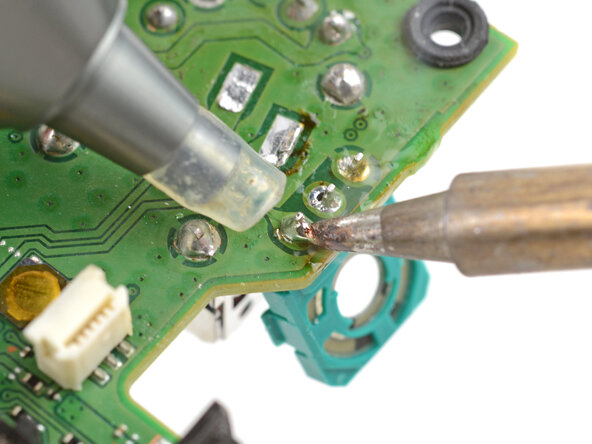
      • Voor volledige instructies over het desolderen van through-hole soldeerverbindingen, volgt u deze handleiding.

      • Druk de soldeerboutpunt tegen een potentiometerverbinding om deze te verwarmen.

      • Verwarm de verbinding niet langer dan 15 seconden achter elkaar, anders riskeert u de soldeerpad te beschadigen.

      • Als u moeite heeft met het smelten van de soldeerverbinding, breng dan wat loodhoudend soldeer aan op de soldeerboutpunt en probeer het opnieuw. Het loodhoudende soldeer helpt bij de warmteoverdracht en verlaagt de smelttemperatuur van de bestaande loodvrije soldeerverbinding.

      • Zodra de verbinding gesmolten is, gebruikt u een desoldeerpomp om het soldeer weg te zuigen.

      • Herhaal het verwarmen en zuigen een paar keer op dezelfde verbinding om zoveel mogelijk soldeer te verwijderen. Zorg ervoor dat u de verbinding niet langer dan 15 seconden achter elkaar verwarmt.

      Vraag FixBot

      Voeg opmerking toe

    8. DualSense Controller v2 joystick vervangen: stap 37, afbeelding 1 van 1
      • Herhaal de procedure voor de overige twee potentiometer verbindingen.

      Vraag FixBot

      Voeg opmerking toe

    9. DualSense Controller v2 joystick vervangen: stap 38, afbeelding 1 van 1
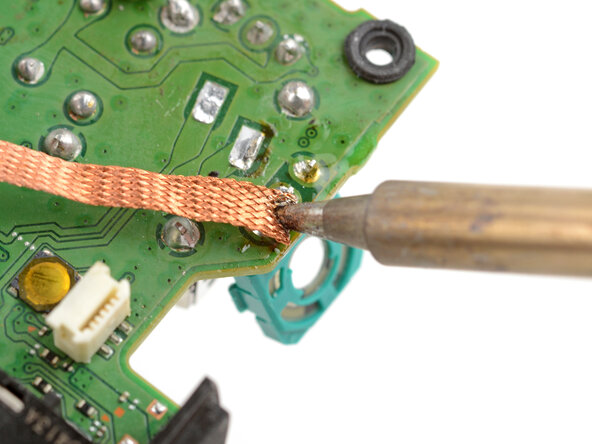
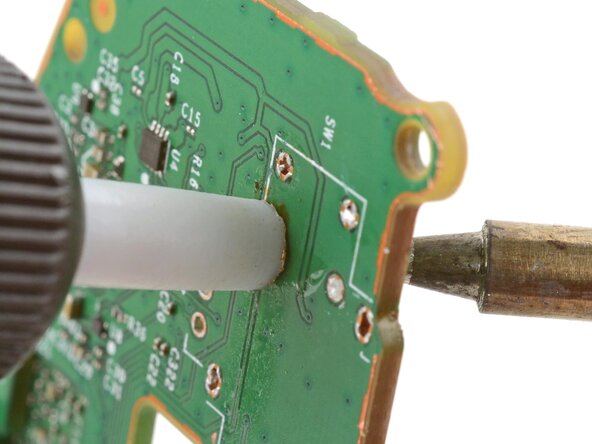
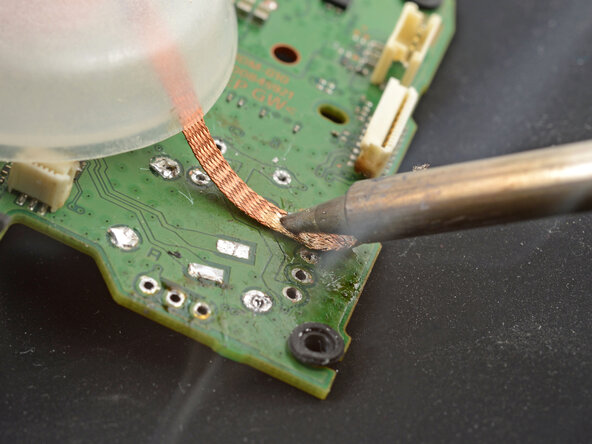
      • Deze stap laat zien hoe je resterend soldeertin verwijdert met een soldeerlint. Als de potentiometer los aanvoelt, sla deze stap dan over.

      • Breng vloeimiddel aan op de soldeerverbinding.

      • Leg een stuk schoon soldeerlint over de soldeerverbinding.

      • Druk de punt van de soldeerbout op het soldeerlint, zodat het resterende soldeertin smelt en wordt opgenomen door het lint.

      • Herhaal het proces voor de overige twee soldeerverbindingen.

      Vraag FixBot

      Voeg opmerking toe

    10. DualSense Controller v2 joystick vervangen: stap 39, afbeelding 1 van 3 DualSense Controller v2 joystick vervangen: stap 39, afbeelding 2 van 3 DualSense Controller v2 joystick vervangen: stap 39, afbeelding 3 van 3
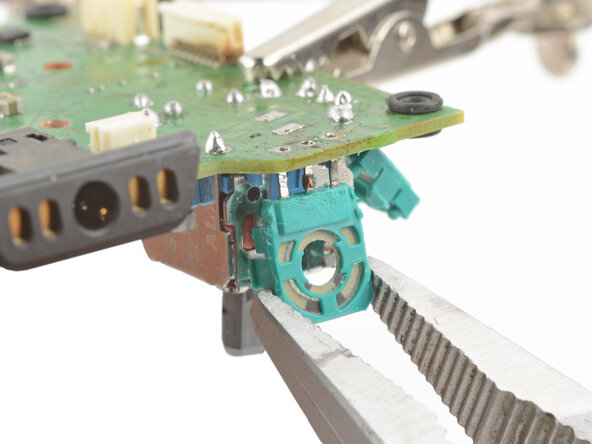
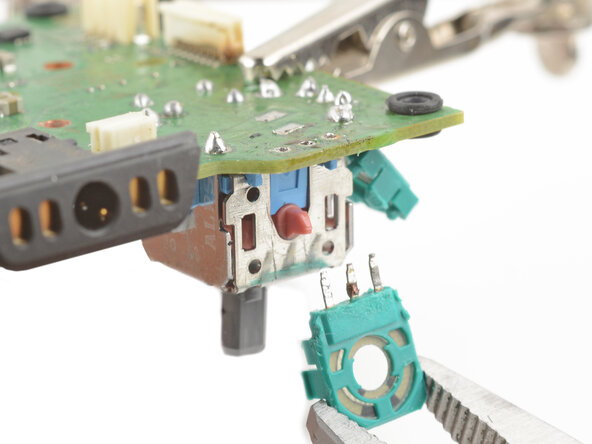
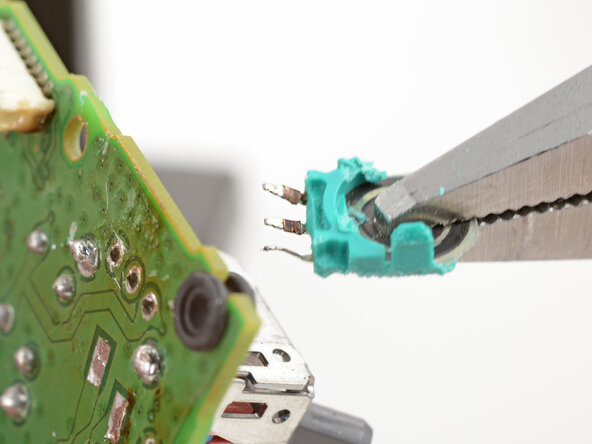
      • Gebruik een pincet of tang om de potentiometer voorzichtig van de printplaat te trekken.

      • Als de potentiometer vastzit, herhaal dan de vorige drie stappen om te proberen de resterende soldeer te verwijderen waarmee de potentiometer vastzit.

      • Je kunt ook proberen elk soldeerpunt te verwarmen terwijl je de potentiometer uit de printplaat wrikt. Dit lukt het beste met de hulp van een 2e persoon.

      Vraag FixBot

      Voeg opmerking toe

    11. DualSense Controller v2 joystick vervangen: stap 40, afbeelding 1 van 3 DualSense Controller v2 joystick vervangen: stap 40, afbeelding 2 van 3 DualSense Controller v2 joystick vervangen: stap 40, afbeelding 3 van 3
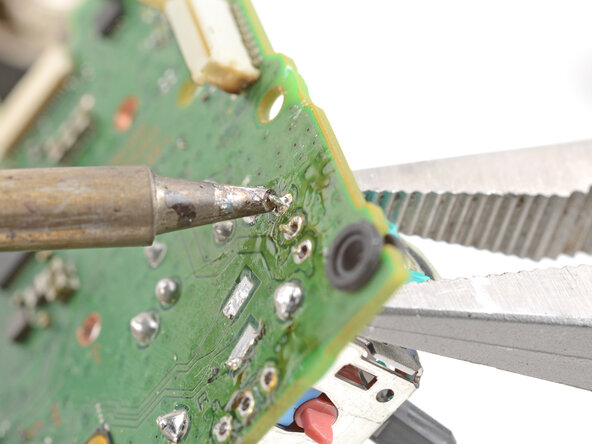
      • Herhaal de desoldeerprocedure om de tweede potentiometer los te solderen en te verwijderen.

      Vraag FixBot

      Voeg opmerking toe

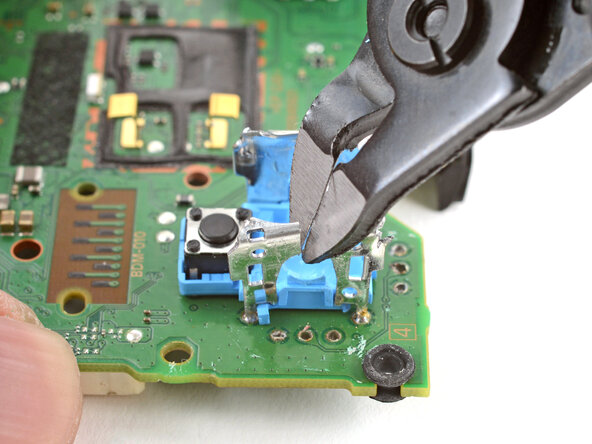
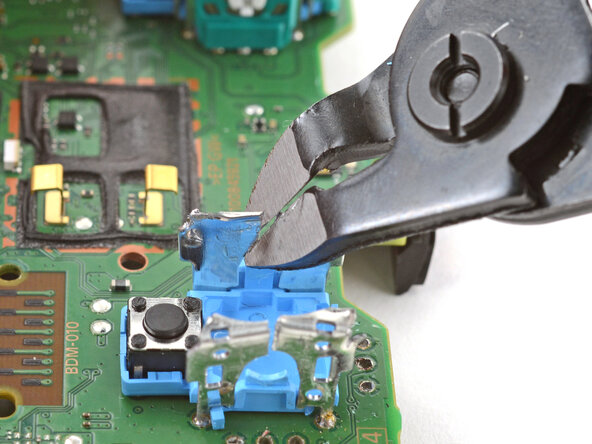
    12. DualSense Controller v2 joystick vervangen, Knip de omlijsting van de joystick los: stap 41, afbeelding 1 van 3 DualSense Controller v2 joystick vervangen, Knip de omlijsting van de joystick los: stap 41, afbeelding 2 van 3 DualSense Controller v2 joystick vervangen, Knip de omlijsting van de joystick los: stap 41, afbeelding 3 van 3
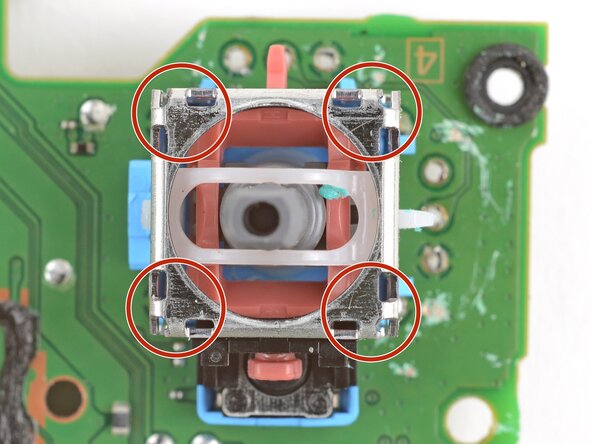
      • De volgende paar stappen laten zien hoe je de omlijsting van de joystick uit elkaar haalt en los soldeert.

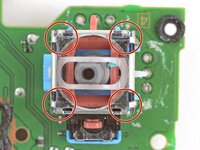
      • Gebruik een kniptang om de bovenste hoeken van de omlijsting van de joystick af te knippen.

      • Wees heel voorzichtig dat je je niet snijdt aan de scherpe randen. Buig eventuele scherpe randen met een tang naar beneden.

      Vraag FixBot

      Voeg opmerking toe

    13. DualSense Controller v2 joystick vervangen: stap 42, afbeelding 1 van 1
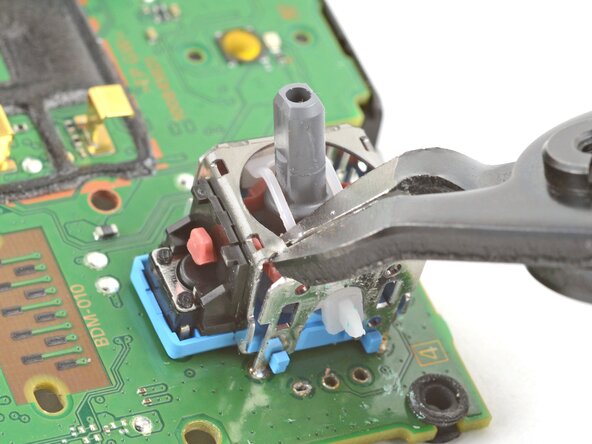
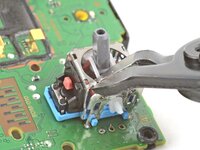
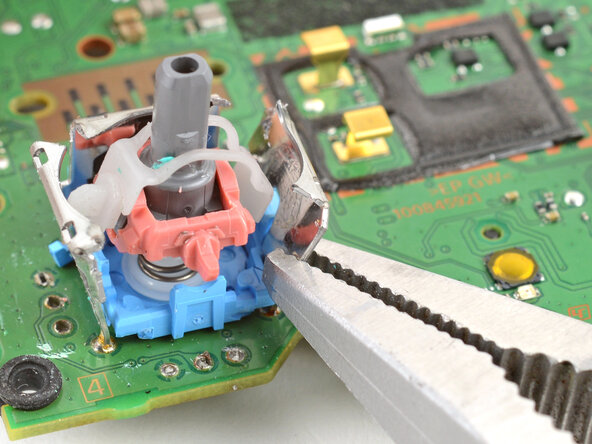
      • Gebruik een tang om de metalen omlijsting van de module naar buiten te buigen.

      Vraag FixBot

      Voeg opmerking toe

    14. DualSense Controller v2 joystick vervangen: stap 43, afbeelding 1 van 2 DualSense Controller v2 joystick vervangen: stap 43, afbeelding 2 van 2
      • Verwijder de plastic onderdelen uit het midden van de joystickmodule.

      • Verwijder alle losse onderdelen uit de joystickmodule.

      Vraag FixBot

      Voeg opmerking toe

    15. DualSense Controller v2 joystick vervangen: stap 44, afbeelding 1 van 2 DualSense Controller v2 joystick vervangen: stap 44, afbeelding 2 van 2
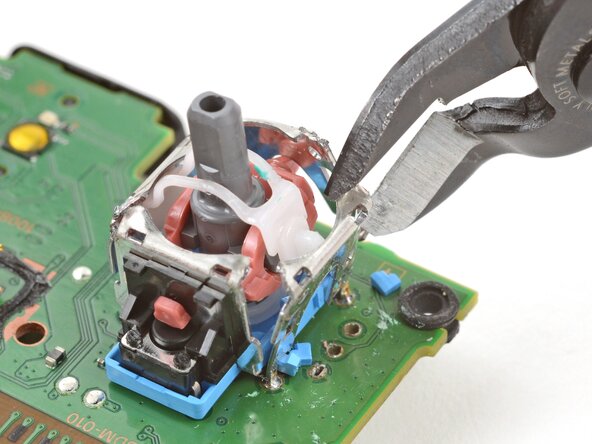
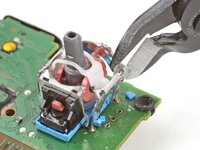
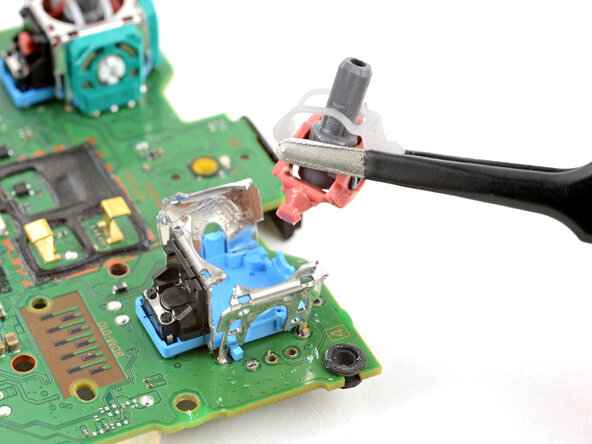
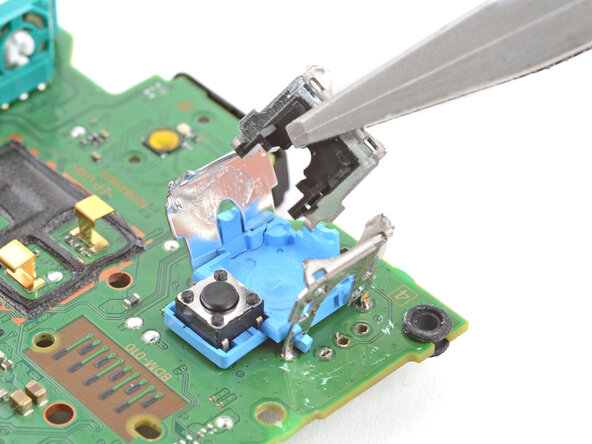
      • Gebruik een kniptang om de bovenste delen van de overgebleven omlijstingswanden door te knippen, zodat elke wand in twee stukken wordt gescheiden.

      Vraag FixBot

      Voeg opmerking toe

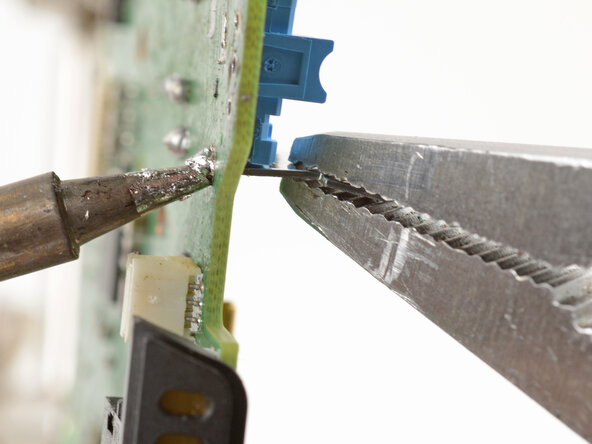
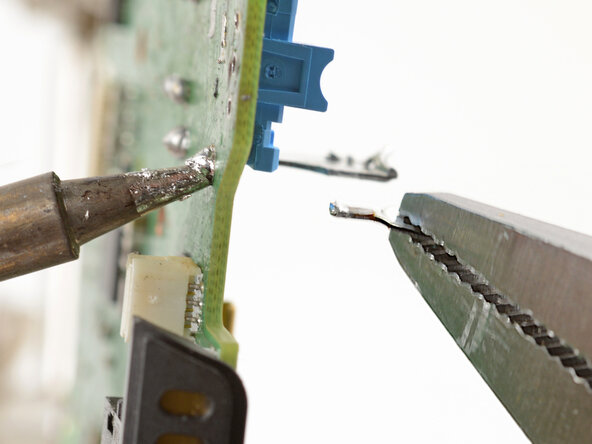
    16. DualSense Controller v2 joystick vervangen, Soldeer de doorgeknipte pinnen los: stap 45, afbeelding 1 van 3 DualSense Controller v2 joystick vervangen, Soldeer de doorgeknipte pinnen los: stap 45, afbeelding 2 van 3 DualSense Controller v2 joystick vervangen, Soldeer de doorgeknipte pinnen los: stap 45, afbeelding 3 van 3
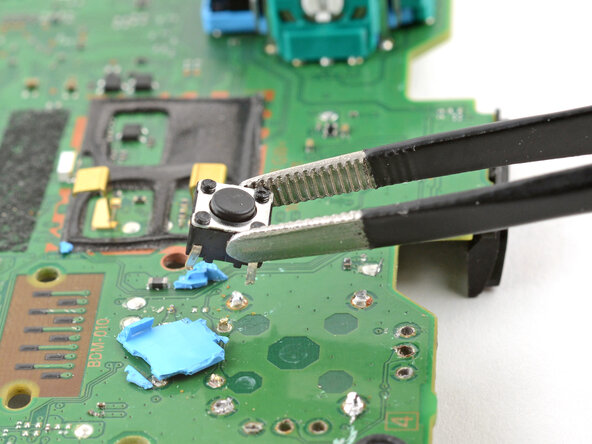
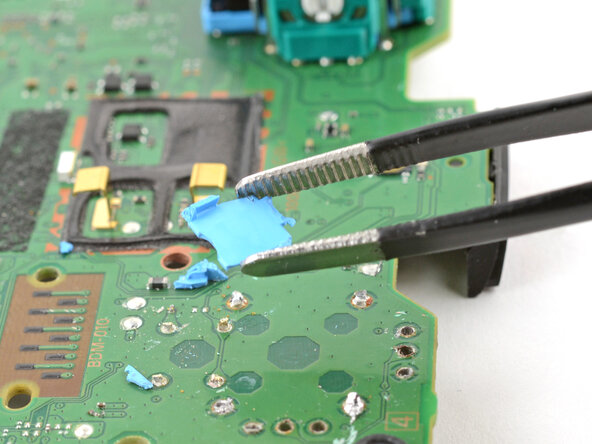
      • Zet het moederbord vast zodanig dat de soldeerpunten naar boven wijzen.

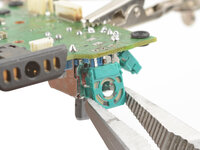
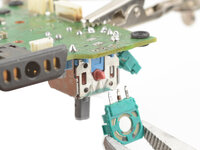
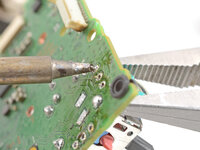
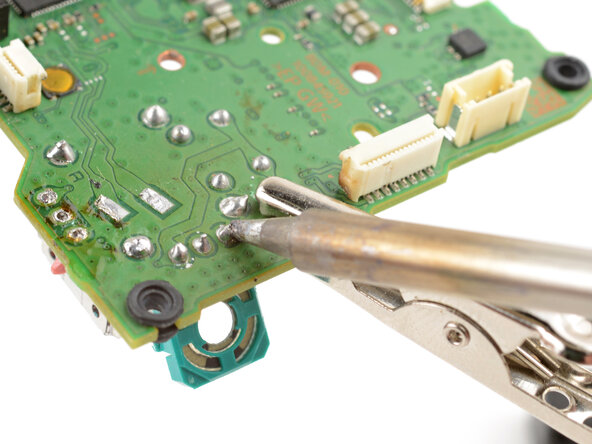
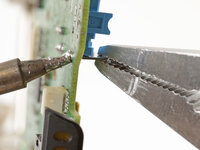
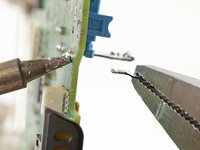
      • Gebruik de soldeerbout om een ​​soldeerverbinding te verhitten waarmee een van de frameankers is bevestigd.

      • Zodra het soldeer gesmolten is, pak je met een tang het frameanker vast en trek je het uit de through-hole.

      • Als het niet lukt om de soldeerverbinding te smelten, breng dan wat loodhoudend soldeer aan op de soldeerboutpunt en probeer het opnieuw.

      • Herhaal de procedure om alle vier de ankerverbindingen te verwijderen.

      Vraag FixBot

      Voeg opmerking toe

    17. DualSense Controller v2 joystick vervangen, Verwijder de drukknop: stap 46, afbeelding 1 van 3 DualSense Controller v2 joystick vervangen, Verwijder de drukknop: stap 46, afbeelding 2 van 3 DualSense Controller v2 joystick vervangen, Verwijder de drukknop: stap 46, afbeelding 3 van 3
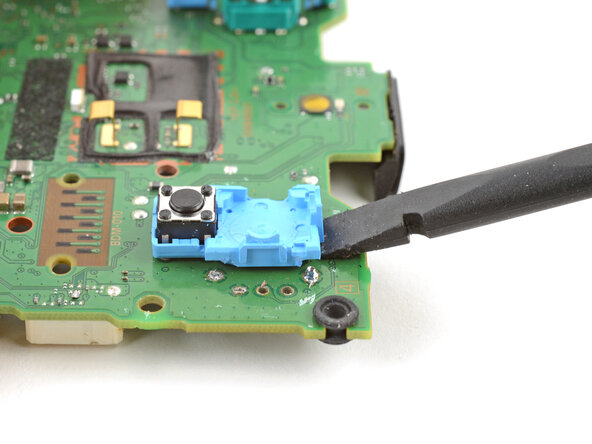
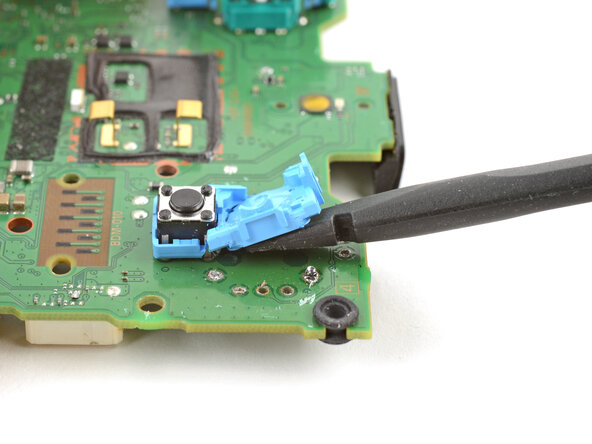
      • Schuif het platte uiteinde van een spudger onder de plastic basis van de joystickmodule.

      • Wrik de basis voorzichtig omhoog om deze te buigen en los te breken van het moederbord.

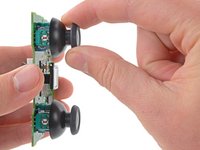
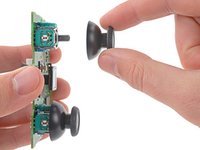
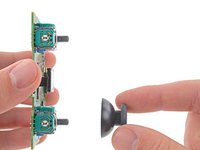
      • Verwijder de plastic basis.

      Vraag FixBot

      Voeg opmerking toe

    18. DualSense Controller v2 joystick vervangen: stap 47, afbeelding 1 van 2 DualSense Controller v2 joystick vervangen: stap 47, afbeelding 2 van 2
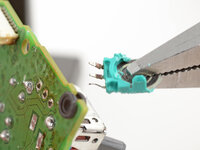
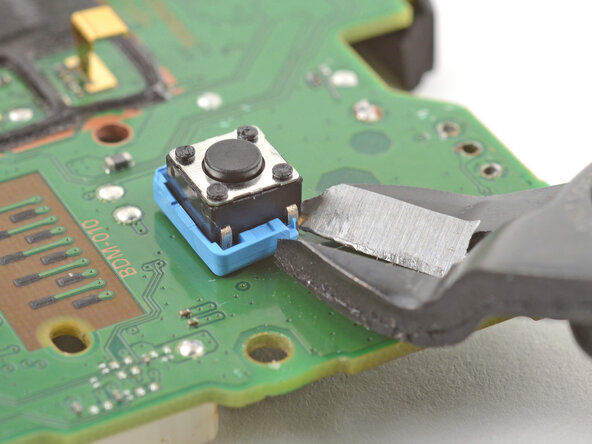
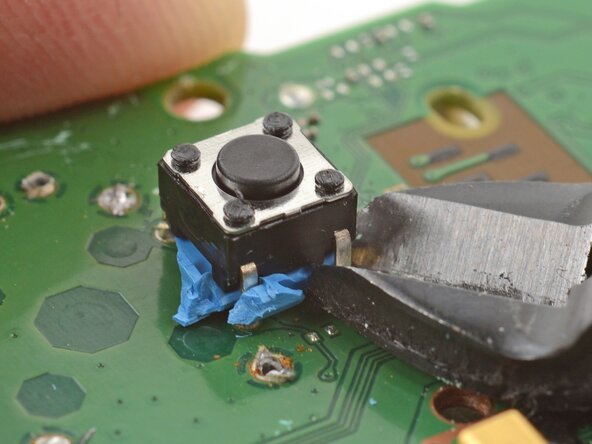
      • Gebruik een kniptang en een gewone tang om de plastic basisresten van de drukknop af te breken en te verwijderen.

      • Gebruik een kniptang om de vier drukknoppinnen door te knippen waarmee het aan het moederbord is bevestigd.

      Vraag FixBot

      Voeg opmerking toe

    19. DualSense Controller v2 joystick vervangen: stap 48, afbeelding 1 van 2 DualSense Controller v2 joystick vervangen: stap 48, afbeelding 2 van 2
      • Verwijder de drukknop.

      • Verwijder eventuele resten van de plastic basis.

      Vraag FixBot

      Voeg opmerking toe

    20. DualSense Controller v2 joystick vervangen: stap 49, afbeelding 1 van 2 DualSense Controller v2 joystick vervangen: stap 49, afbeelding 2 van 2
      • Gebruik de soldeerbout om een ​​soldeerverbinding te verhitten waarmee een van de drukknoppinnen is bevestigd.

      • Zodra het soldeer gesmolten is, pak je met een pincet de pin vast en trek je deze uit het through-hole.

      • Herhaal de procedure om alle vier de drukknoppinnen te verwijderen.

      Vraag FixBot

      Voeg opmerking toe

    21. DualSense Controller v2 joystick vervangen, Maak de through-holes schoon: stap 50, afbeelding 1 van 2 DualSense Controller v2 joystick vervangen, Maak de through-holes schoon: stap 50, afbeelding 2 van 2
      • Zet het moederbord vast zodat je aan beide kanten toegang hebt.

      • Gebruik de soldeerbout om één kant van een through-hole te verwarmen.

      • Gebruik een desoldeerpomp aan de tegenoverliggende kant van de through-hole om eventuele resterende soldeer op te zuigen.

      • Verwarm de through-hole niet langer dan 15 seconden achter elkaar om beschadiging van de pad te voorkomen.

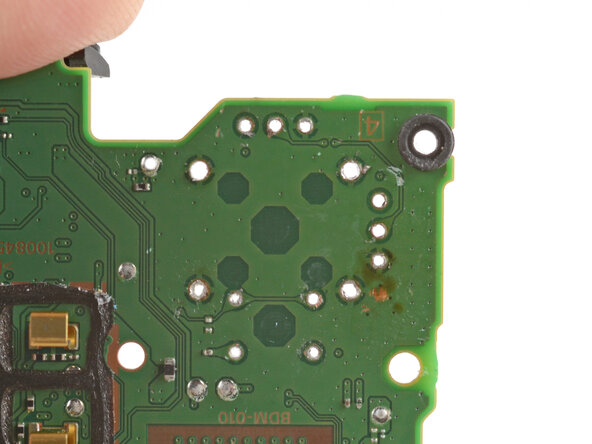
      • Gebruik indien nodig desoldeerlint om eventuele resterende soldeer te verwijderen.

      • Herhaal dit voor alle through-holes en beide zijden van het moederbord.

      Vraag FixBot

      Voeg opmerking toe

    22. DualSense Controller v2 joystick vervangen: stap 51, afbeelding 1 van 1
      • Controleer visueel elk through-hole en zorg ervoor dat ze niet verstopt zijn door soldeerresten. Als sommige gaten verstopt lijken, herhaal dan de vorige stap om de verstopping te verhelpen.

      Vraag FixBot

      Voeg opmerking toe

    23. DualSense Controller v2 joystick vervangen, Reinig het oppervlak van het moederbord: stap 52, afbeelding 1 van 2 DualSense Controller v2 joystick vervangen, Reinig het oppervlak van het moederbord: stap 52, afbeelding 2 van 2
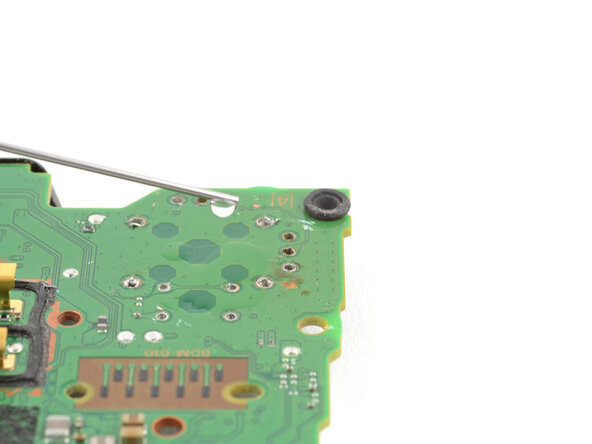
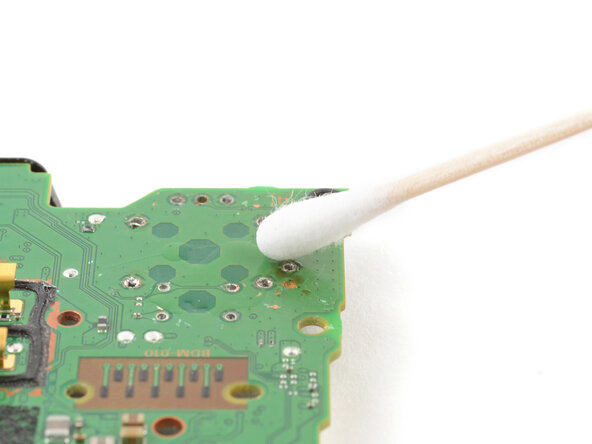
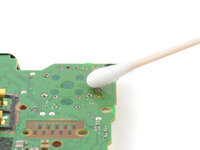
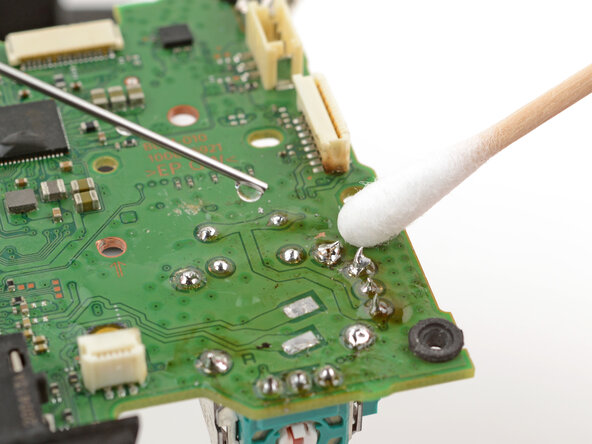
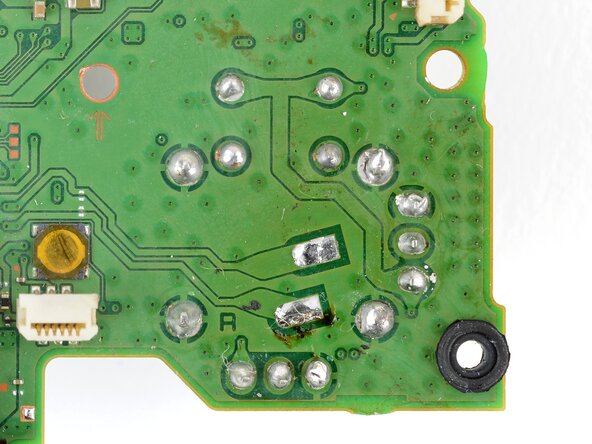
      • Breng een paar druppels isopropylalcohol met een hoge concentratie (>90%) aan op de bovenzijde van het moederbord, waar de nieuwe joystickmodule komt te zitten.

      • Gebruik een wattenstaafje of een zachte borstel en een doek om de fluxresten weg te vegen.

      Vraag FixBot

      Voeg opmerking toe

    24. DualSense Controller v2 joystick vervangen, Soldeer de vervangende joystick vast: stap 53, afbeelding 1 van 2 DualSense Controller v2 joystick vervangen, Soldeer de vervangende joystick vast: stap 53, afbeelding 2 van 2
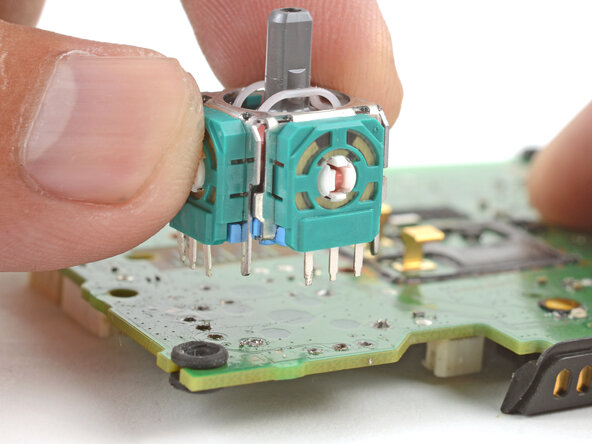
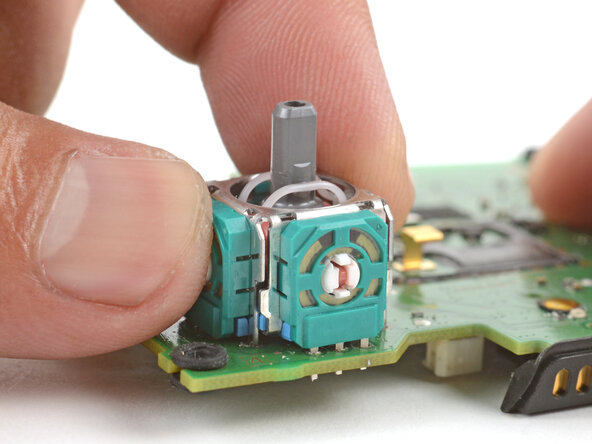
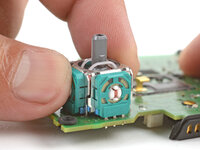
      • Plaats de vervangende joystickmodule op het moederbord, zodat alle pinnen door de through-holes steken.

      • Druk de joystick voorzichtig op het bord, zodat deze gelijk ligt met het oppervlak van het bord.

      Vraag FixBot

      Voeg opmerking toe

    25. DualSense Controller v2 joystick vervangen: stap 54, afbeelding 1 van 1
      • Draai het moederbord om en zet het vast zodat je de pinnen van de joystickmodule kunt solderen.

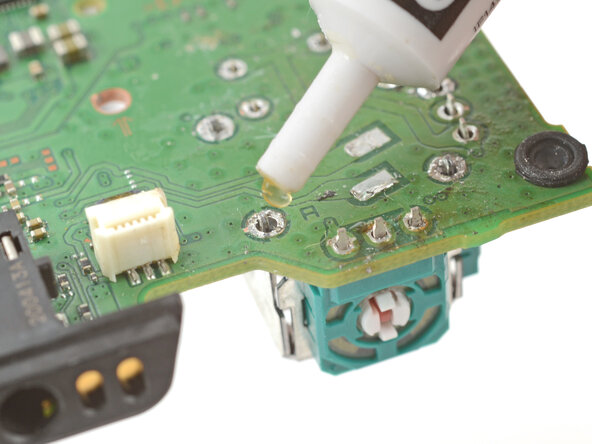
      • Breng soldeerflux aan op een van de omlijstingsankers ter voorbereiding op het solderen.

      Vraag FixBot

      Voeg opmerking toe

      • Voor volledige instructies over het solderen van through-hole soldeerverbindingen, volgt u deze handleiding.

      • Soldeer een van de omlijstingsankers aan het moederbord.

      Vraag FixBot

      Voeg opmerking toe

    26. DualSense Controller v2 joystick vervangen: stap 56, afbeelding 1 van 1
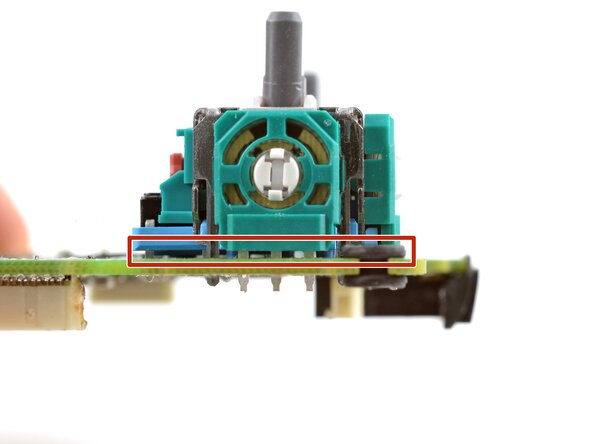
      • Controleer of de joystickmodule nog steeds vlak op het moederbord zit (zoals afgebeeld). Zo niet, verwarm dan de gesoldeerde pin opnieuw en positioneer de module opnieuw.

      Vraag FixBot

      Voeg opmerking toe

    27. DualSense Controller v2 joystick vervangen: stap 57, afbeelding 1 van 1
      • Soldeer de resterende pinnen van de joystickmodule (14 in totaal) aan het moederbord. Breng soldeerflux aan tijdens het solderen om goede verbindingen te creëren.

      Vraag FixBot

      Voeg opmerking toe

    28. DualSense Controller v2 joystick vervangen, Maak je werk schoon en controleer het.: stap 58, afbeelding 1 van 2 DualSense Controller v2 joystick vervangen, Maak je werk schoon en controleer het.: stap 58, afbeelding 2 van 2
      • Breng een paar druppels isopropylalcohol met een hoge concentratie (>90%) aan op het moederbord op alle plekken waar je fluxresten ziet.

      • Gebruik een wattenstaafje of een zachte borstel en een doek om de fluxresten weg te vegen.

      • Controleer je werk visueel:

      • Zorg ervoor dat elke soldeerverbinding er goed gevormd uitziet.

      • Zorg ervoor dat er geen kortsluiting tussen de soldeerverbindingen is.

      Vraag FixBot

      Voeg opmerking toe

Conclusie

Gefeliciteerd! Je hebt de joystick van de controller vervangen en ondertussen je soldeervaardigheden verbeterd.

Om de controller weer in elkaar te zetten, ga je naar deze stap en volg je de instructies in omgekeerde volgorde.

Je moet de kalibratietool uitvoeren om de nieuwe joystick te kalibreren.

Breng je e-afval naar een R2- of e-Stewards-gecertificeerde recycler.

Is de reparatie niet volgens plan verlopen? Probeer wat eenvoudige probleemoplossing, of vraag onze antwoordenforum om hulp.

Annuleren: ik heb deze handleiding niet afgemaakt.

18 andere personen hebben deze handleiding voltooid.

Met dank aan deze vertalers:

en nl

100%

Deze vertalers helpen ons de wereld te repareren! Doe je mee?
Begin met vertalen ›

Arthur Shi

Lid sinds: 01/03/18

349.461 Reputatie

930 handleidingen geschreven

3Gids Commentaar

Is there a calibration element post install of the new modules?

iDoctor Cell Phone Repair - Antwoord Deel

Great instructions, very easy to follow. (Although I wouldn't recommend that this be anyone's first soldering project; desoldering any through-hole part with a bunch of pins like those joysticks is a pain.)

Also a big thank you Sony for making such a well-designed controller that's reasonably easy to disassemble and re-assemble. (No adhesive! Not a million different types of screws to keep track of!)

Timothy Buchheim - Antwoord Deel

@tim1724 i had to put a little bit of glue on the speaker sponge to stick it back, otherwise you're right, easy peasy lemon squeezy!

Razvan Toma - Antwoord Deel

Voeg opmerking toe

Weergavestatistieken:

Afgelopen 24 uren: 73

Afgelopen 7 dagen: 596

Afgelopen 30 dagen: 2,593

Altijd: 32,386