Inleiding
Apple heeft de volgende fase gelanceerd in hun masterplan om alle personal computers te vervangen door iPads. Het Smart Keyboard van Apple is een iPad Pro-accessoire dat ontworpen is om nog meer functionaliteit aan de table(t) toe te voegen. Maar hoe zit het met de repareerbaarheid? Met een demontage in gedachten, besluiten we uit te zoeken hoe slim dit toetsenbord echt is.
Volg al onze iFixit-avonturen via Instagram, Twitter of Facebook.
Wat je nodig hebt
-
-
-
Bekijk deze slimme specificaties!
-
Smart Connector voor stroom- en data-aansluiting
-
64 toetsen, QWERTY-toetsenbord
-
Water- en vlekbestendig
 Vraag FixBot
-
-
-
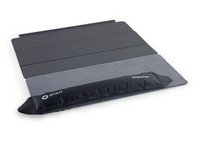
De onderste flap bevat alle gebruikelijke verdachten: wettelijke markeringen, land van herkomst en een nieuw modelnummer: A1636.
-
Hamburger? Hotdog? Met al die vouwen breekt het Smart Keyboard absoluut het record voor de meest verwarrende combinatie van toetsenbord en hoes ooit.
-
Serieus, dit ding heeft zoveel secties dat Apple zelfs een handige "gids" heeft toegevoegd over hoe je het correct moet vouwen.
-
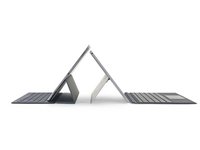
We krijgen het Smart Keyboard eindelijk zover dat het naar onze hand zet en grotendeels plat ligt (zonder rekening te houden met de diepte van 4 mm van elke afzonderlijke toets). Het lijkt erop dat de perfecte symmetrie die we in de iPad Pro vonden, niet terugkomt in de accessoires.
-
-
-
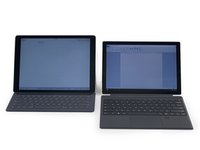
Links, een iPad Pro met het Smart Keyboard. Rechts, een Surface Pro 4. We zijn er in ieder geval vrij zeker van, de verschillen zijn op het eerste gezicht maar klein.
-
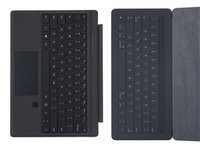
Het meest opvallende verschil tussen de toetsenbordindelingen is natuurlijk de trackpad van de Surface. iPads willen de wereld gewoon zien branden...
-
Het Smart Keyboard bevat enkele iOS-kenmerken, zoals de wereldbolknop voor het wisselen van toetsenbord en rondere randen van de toetsen.
-
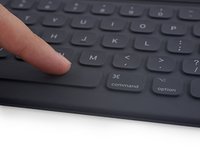
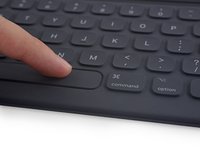
De iPad Pro lijkt echter ook wat af te kijken bij zijn notebook-neven; het Smart Keyboard heeft namelijk control-, option- *en* command-toetsen.
-
-
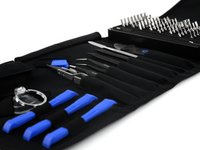
Gereedschap gebruikt in deze stap:Precision Utility Knife$4.99
-
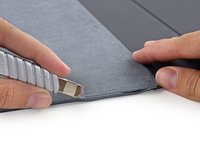
Omdat we geen bruikbare toegangspunten kunnen vinden, wenden we ons tot ons Tech Knife voor wijze raad.
-
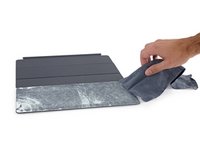
We snijden de microvezelvoering van het toetsenbord aan stukken terwijl we ons een weg naar de overwinning banen.
-
-
-
-
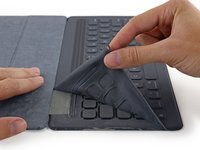
We pellen de bovenste laag van mysterieus textiel los (we denken dat het nylon is—onze demontage-techneut merkt op dat het aanvoelt als een windjack) om blanco toetsen te vinden.
-
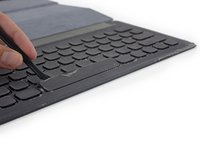
Voorbij het textiel beginnen we de individuele toetsen eruit te wrikken en werpen we een eerste blik op de dome-switches eronder.
-
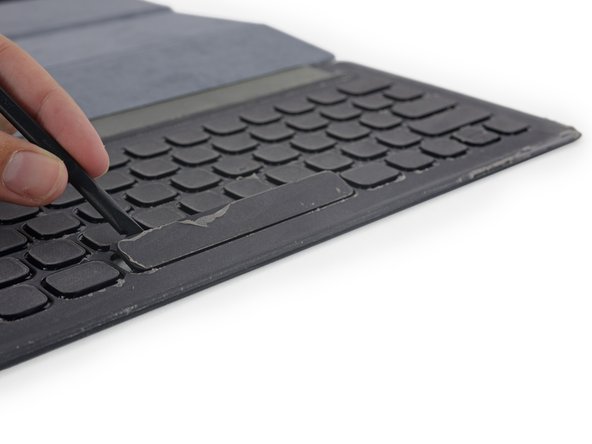
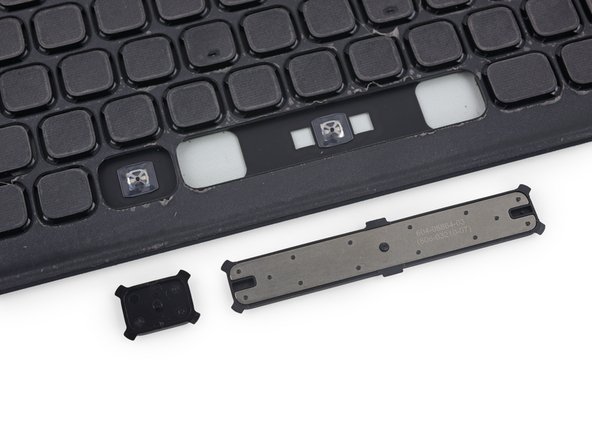
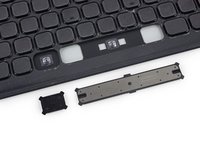
Een ontwerpkeuze die we waarderen, is de plaatsing van een verstevigend gewicht in de spatiebalk.
-
Door de toevoeging van deze balk kan de spatiebalk een aanslag registreren, ongeacht waar je erop drukt. Geen wiebelige spatiebalk-ellende hier.
-
-
Gereedschap gebruikt in deze stap:Pro Tech Toolkit$79.95
-
We gebruiken onze iOpener om de microvezelvoering op te warmen, waardoor we dieper in de meerdere lagen van het Smart Keyboard-paneel kunnen doordringen.
-
We beginnen ons archeologen te voelen die door de eeuwen heen graven...
-
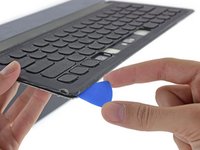
Nu deze harde plastic laag verdere toegang tot het toetsenbord blokkeert, hebben we een van die tools nodig...
-
-
-
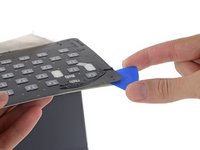
Zoals een plastic opening plectrum.
-
We maken de behuizing open en de
parelstoetskapjes vallen er zo uit. -
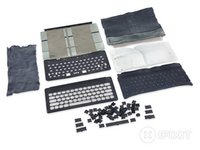
We hebben nu het genoegen om de volledige onderliggende Printplaat te bekijken, compleet met 64 dome-schakelaars.
-
Maar verder niet veel anders, geen ledjes, batterijen of hippe ventilatoren nodig hier!
-
-
-
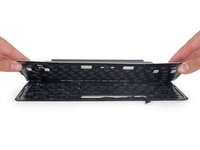
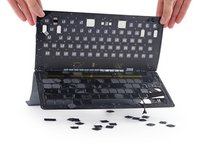
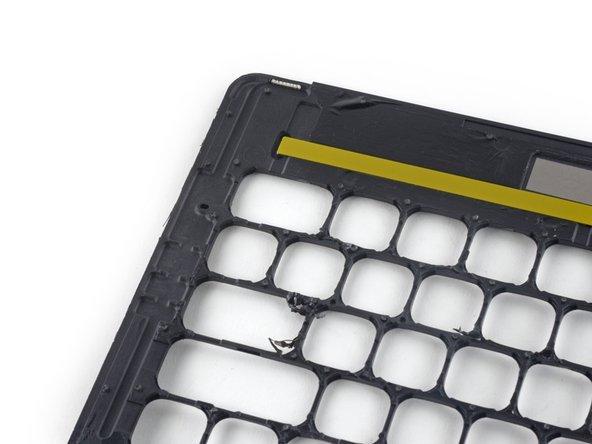
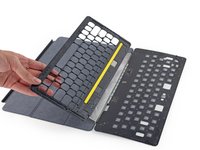
De volgende is aan de beurt. We trekken de omlijsting van de toetskap weg voor een nadere blik.
-
Er zitten wat interessante kronkelende lijnen in deze plastic omlijsting, wat is daarvan de bedoeling?
-
Bij nadere inspectie blijkt dat deze kanalen naar kleine ventilatieopeningen aan de bovenkant van het toetsenbord leiden.
-
We gaan ervan uit dat dit voorkomt dat het Smart Keyboard elke keer dat een toets wordt ingedrukt een soort ballon onder druk wordt.
-
-
-
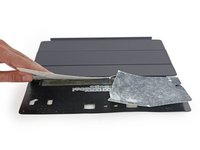
Tijd om nog een laag los te pellen! Het is zelfs die stevige plastic achterkant die we eerder tegenkwamen. Hij zit agressief vastgelijmd, dus we hebben hem, nou ja, agressief in tweeën gescheurd...
-
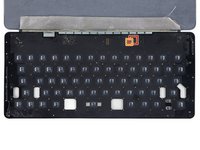
Eindelijk komt het echte toetsenbord tevoorschijn: een vlak vol schakelaars en chips!
-
Het brein van de operatie is Apples nieuwste favoriete microcontroller voor randapparatuur invoer apparaten:
-
STMicroelectronics STM32F103VB 72 MHz 32-bit RISC ARM Cortex-M3
-
Macronix MX25L4006EZUI-12G 4 Mb seriële flashgeheugen
-
-
-
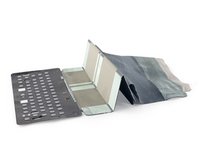
Door het laatste deel van de buitenlaag van het Smart Keyboard los te pellen, komen drie interessante stoffen strips tevoorschijn.
-
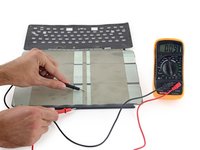
Het blijkt dat deze zijn gemaakt van Apple's mysterieuze "geleidende stof". Deze verbinden het toetsenbord met de Smart Connector en maken een "tweerichtingsverkeer van stroom en gegevens" mogelijk.
-
Apple stelt zelfs dat "de geleidende stof, in tegenstelling tot traditionele bedrading, bestand is tegen een leven lang opvouwen." Gaaf!
-
-
-
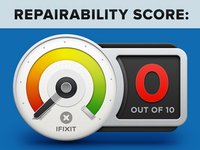
De repareerbaarheid van het Apple Smart Keyboard is 0 uit 10 (10 is het makkelijkst te repareren):
-
Hoewel het toetsenbord duurzaam is, is het onmogelijk te openen zonder schade aan te richten, wat betekent dat er geen interne onderdelen kunnen worden vervangen zonder het apparaat te vernietigen.
-
-

















34Gids Commentaar
I'm not either. I think that's going to be the norm (if not already) as devices become smaller and more complex. Not only from just Apple. I think the need to repair rather than replace will get less and less. I think this is a good thing, but it means scores like 'reparability' when reviewing or tearing down will continue to mean less and less to consumers over time. For myself, I already think it's a pretty glorified/meaningless statistic when reviewing a product I'm going to buy. As long as it's quality, and/or the manufacturer has a good warranty program, it's much more convenient for me to go that route. I can't remember the last time I needed to fix or pay to get fixed one of my electronic devices who isn't the manufacturer.
well, at some point of time maybe even you will grow up, take responsibility and try not to waste our beautiful planet with one-time, throw-away products..
