Inleiding
De herfst is een magische tijd, gekenmerkt door oogstfeesten, warme truien en alles met pompoenkruiden. Apple besloot dit te vieren door een nieuw trackpad uit te brengen, de Magic Trackpad 2, waarmee ze hun Force Touch-technologie naar desktops brengen. Wij vragen ons af wat er in dit magische nieuwe trackpad zit en of het repareerbaar is. Er is maar één manier om daarachter te komen: met een demontage!
Op zoek naar de rest van de 2015 Maccessory-reeks? Bekijk de Magic Mouse 2 en Magic Keyboard demontages!
Wil je met ons in contact blijven? Volg ons op Twitter, Instagram of Facebook voor meer technieuws.
Wat je nodig hebt
Video overzicht
-
-
-
Het is nog maar de vraag hoe magisch dit trackpad echt is, maar dit is wat we tot nu toe weten:
-
Afmetingen: 10,9 mm × 160 mm × 114,8 mm
-
Bluetooth-draadloze verbinding
-
Interne lithium-ionbatterij
-
Lightning-oplaadpoort (voor opladen en koppelen)
-
Force Touch en Multi-Touch
 Vraag FixBot
-
-
-
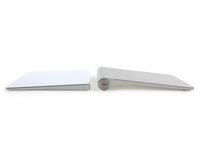
De achterkant van de nieuwe Magic Trackpad is voorzien van een aan/uit-schakelaar, een Lightning-poort en een mysterieuze plastic balk. We vermoeden dat dit een onderbreking in het metaal is voor een antenne, maar we zullen het apparaat van binnen moeten bekijken om het zeker te weten!
-
Aan de onderkant van het apparaat vinden we het nieuwe modelnummer: A1535.
-
-
-
Laten we onze bevindingen vergelijken en kijken wat Apple heeft bedacht voor de Magic Trackpad 2.
-
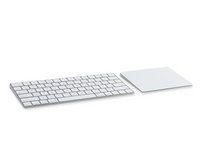
Net als bij het nieuwe Magic Keyboard , maakt de Magic Trackpad 2 optimaal gebruik van het feit dat er geen AA-batterijen meer nodig zijn om het ontwerp slanker te maken—en om het volledige bovenoppervlak bruikbaar te maken als trackpad.
-
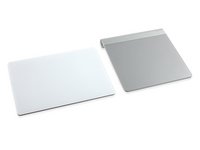
Met een breedte van ongeveer 2,5 cm extra en een diepte van 0,6 cm extra, heeft het nieuwe apparaat ongeveer 39 vierkante centimeter extra trackoppervlak.
-
-
-
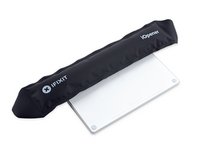
Er is geen makkelijke manier om bij de Magic Trackpad 2 te komen, dus we hebben onze iOpener op 'Stun' gezet om de lijm die het trackpad bij elkaar houdt, te verzwakken.
-
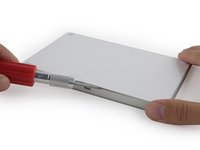
We kennen dit klusje. Met ons
kromzwaardscheermesje in de hand gaan we het gevecht aan met de sterke lijm die het achterpaneel op zijn plek houdt. -
We snijden, wrikken en wiebelen ons stukje bij beetje door de lijm heen.
-
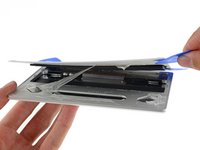
Zodra we een weg naar binnen hebben gevonden, worden we begroet door iets wat lijkt op Shelob's lair—een angstaanjagende, kleverige bende.
-
-
-
-
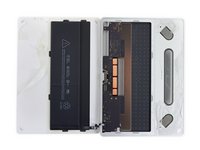
Bij het openen realiseren we ons dat de magie die dit trackpad bij elkaar houdt eigenlijk gewoon een enorme hoeveelheid tape is, die waarschijnlijk ook met schroeven bevestigd had kunnen worden.
-
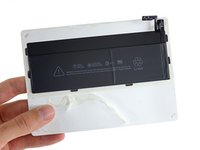
We vinden wat een grote iPhone-batterij lijkt te zijn, vastgeplakt aan het achterpaneel. Maar met 3,78 V en 7,65 Wh haalt deze 2024 mAh lithium-ion-polymeerbatterij het niet bij de 2750 mAh-batterij in de 6s Plus.
-
Hoewel dit zeker een lovenswaardig idee is, gebruikten verantwoordelijke eigenaren van de Magic Trackpad v1.0 hun eigen oplaadbare AA-batterijen—wat afval bespaart en het apparaat recyclebaarder maakt aan het einde van de levensduur van de batterij.
-
-
-
Nu we de accu en het achterpaneel terzijde hebben geschoven, richten we onze aandacht op het voorpaneel en alles wat daarbij hoort.
-
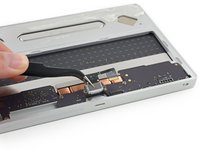
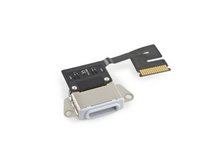
Houd je hart vast—deze Lightning-kabelaansluiting ziet er verdacht niet-gesoldeerd en vervangbaar uit.
-
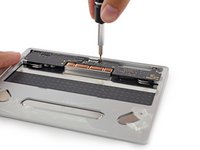
En jawel, we klappen de ZIF-aansluiting om, verwijderen de T3-schroeven en voilà—de Lightning-aansluiting komt los!
-
-
-
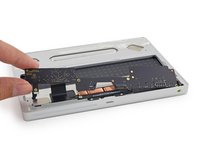
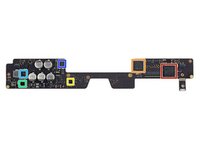
We verwijderen het slanke logic board om een beter beeld te krijgen van het silicium. Dit is wat we vinden:
-
Broadcom BCM20733 Enhanced Data Rate Bluetooth 3.0 Single-Chip-oplossing
-
ST Microelectronics STM32F103VB 72 MHz 32-bit RISC ARM Cortex-M3
-
NXP 1608A1 laad-IC
-
Texas Instruments BQ24250C Single Input I2C/Standalone Switch-Mode Li-ion-batterijlader
-
Intersil ISL656A Two-Phase PWM-controller
-
International Rectifier IRFH3702 Single N-Channel HEXFET Power MOSFET
-
-
-
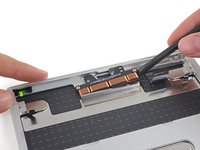
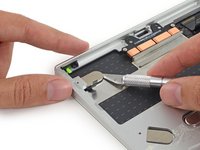
Bij het loswrikken van de Taptic Engine zijn we teleurgesteld dat de enige haptische feedback die we krijgen de kracht van onze spudger op de aluminium omlijsting van de trackpad is.
-
Deze nieuwe Taptic Engine lijkt op de Taptic Engines in zowel de Retina MacBook als de MacBook Pro en zou een vergelijkbare Force Touch-ervaring moeten bieden voor de Magic Trackpad 2.
-
-
-
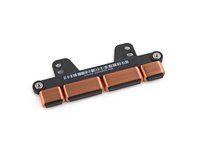
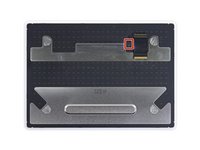
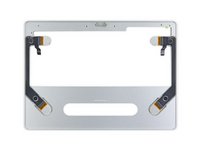
Net als bij andere Force Touch-implementaties die we hebben gezien, rust de trackpad op vier verende metalen lipjes, die zijn vastgezet met doorzichtige zelfklevende pads.
-
De enige manier om de trackpad los te halen en deze van dichterbij te bekijken, is door de lijm door te snijden. Helaas is dat ook de enige manier om een beschadigd trackpad-oppervlak te vervangen.
-
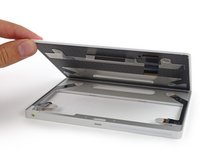
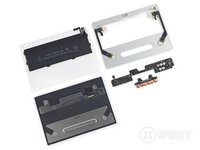
Nu de lijm is doorgesneden, kunnen we kijken wat er verborgen zat tussen de aluminium trackpad-omlijsting en het trackpad-oppervlak.
-
-
-
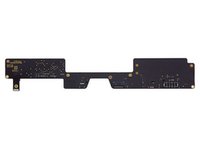
Een enkele, elegante chip bevindt zich op de touchpad.
-
Broadcom BCM5976 Touch Controller (onderdeel van dezelfde serie Broadcom-touchcontrollerchips die in veel Apple-apparaten worden gebruikt)
-
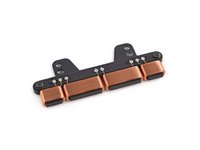
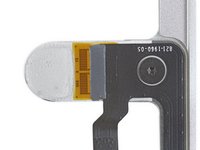
De spanningsmeters, bevestigd op elk van de vier veer-lipjes, worden gebruikt om de kracht te meten die op het oppervlak van de trackpad wordt uitgeoefend.
-
-
-
De repareerbaarheidsscore van de Magic Trackpad 2: 3 uit 10 (10 is het makkelijkst te repareren)
-
De Lightning-poort en de batterij kunnen onafhankelijk van het logic board worden vervangen—als het je lukt om het apparaat te openen.
-
Het vervangen van een beschadigd trackpad-oppervlak betekent het doorsnijden en opnieuw aanbrengen van de lijm op de veer-lipjes.
-
Overmatig gebruik van sterke lijm maakt het erg moeilijk om het achterpaneel te verwijderen, wat de toegang tot elk intern onderdeel belemmert.
-
Zonder onderhoudshandleiding is het moeilijk om de trackpad te openen zonder interne onderdelen zoals de batterij en de Taptic Engine te beschadigen.
-
-




















25Gids Commentaar
Will it work at all with my mid 2010 iMac?
iMacs had BT 4.0 since the Late 2012 model. Mac mini and MacBook Air: Mid 2011. MacBook Pro (incl. rMBP): Mid 2012.
I love the design - much more elegant... but it would have been nicer if it could use the apple pencil and be used similar to a wacom tablet device
