Inleiding
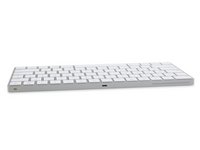
Apple heeft zojuist hun nieuwe Magic Keyboard uitgebracht te midden van een reeks nieuwe accessoires en een paar glimmende nieuwe iMacs. Dit "magische" nieuwe Apple-accessoire heeft veel stof doen opwaaien vanwege de oplaadbare batterij, het onmiddellijk linken van onderdelen en het nieuwe toetsenmechanisme, maar hoe presteert het op het gebied van repareerbaarheid? We zijn benieuwd en daarom is het tijd om mee te doen met de beste goocheltruc die we kennen. Alohomora! Tijd voor de demontage!
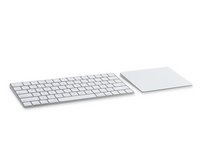
Op zoek naar de rest van de 2015 Maccessory-reeks? Bekijk de demontages van de Magic Mouse 2 en de Magic Trackpad 2!
Wil je deel uitmaken van de magie? Volg ons op Twitter, Instagram, of Facebook voor meer tech-nieuws.
Wat je nodig hebt
Video overzicht
-
-
-
Voordat de plastic onderdelen in het rond vliegen, werpen we eerst een blik op de specificaties:
-
Afmetingen: 1,09 cm × 27,66 cm × 11,48 cm
-
Bluetooth draadloze verbinding
-
Interne lithium-ionaccu
-
Lightning-oplaadpoort (voor het opladen en koppelen)
 Vraag FixBot
-
-
-
Als we het nieuwe toetsenbord omdraaien, vinden we een magisch, nieuw modelnummer: A1644.
-
En een Lightning-poort! Als je net een zacht briesje voelde, kwam dat misschien door miljoenen afstandsbedieningen die opgelucht ademhaalden; je hoeft geen batterijen meer te stelen voor je toetsenbord!
-
-
-
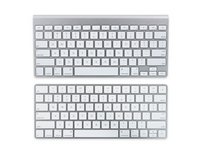
Tijd voor een vergelijking! Laten we kijken hoe het Magic Keyboard zich verhoudt tot het 3e generatie Wireless Keyboard.
-
Het nieuwe toetsenbord neemt de licht herziene lay-out over van het 2015 MacBook-toetsenbord, inclusief "full-size" linker- en rechterpijltjestoetsen en functietoetsen.
-
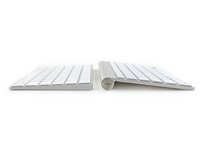
Door over te stappen op een interne accu konden de ingenieurs van Apple de accubuis achterwege laten, waardoor het toetsenbord een lager profiel heeft gekregen. Dit is een goede oefening voor het typen op ons nieuwe iPad Pro Smart Keyboard!
-
-
Gereedschap gebruikt in deze stap:iOpener$14.95
-
Dit lijkt een goed begin. Fabrikanten verbergen schroeven vaak onder rubberen voetjes om die strakke, ononderbroken look aan de onderkant te krijgen.
-
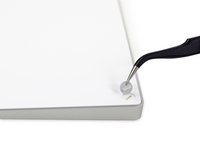
Het met een pincet verwijderen van een rubberen voetje onthult een uitsparing die het voetje op zijn plek houdt. Bijna een schroef! Maar nee. Dit is gewoon wat gevormd plastic.
-
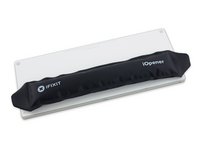
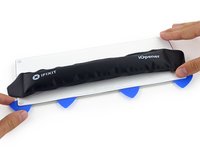
Dankzij het volledig ontbreken van een bevestiging of naad, is het tijd om wat ogen te openen met een iOpener.
-
-
-
Gereedschap gebruikt in deze stap:Curved Razor Blade$9.99
-
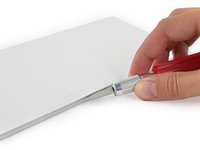
De opening tussen de plastic onderkant en de aluminium omlijsting is te smal, zelfs voor onze opening plectrums—dus in plaats daarvan gebruiken we ons Apple Watch Openingsgereedschap in de hoop wat grip te krijgen om te wrikken.
-
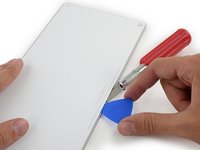
Zodra we eenmaal een opening groot genoeg hebben gemaakt, bergen we ons mes op en stappen we over op plastic. Plastic opening plectrums, welteverstaan.
-
-
-
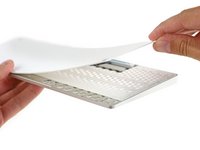
Nu een voldoende groot deel van het achterpaneel is losgewrikt om er grip op te krijgen, kunnen we het met enige moeite direct van de achterkant lostrekken.
-
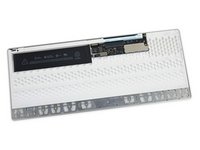
Daaronder vinden we onze eerste onderdelen: het logic board en de oplaadbare accu. En nog een laag plastic vol lijmresten.
-
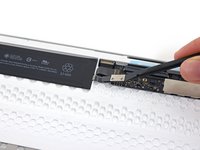
De accu is eenvoudig los te koppelen—geen soldeerwerk hier, dus Apple is van plan dat deze op zijn minst 'enigszins' vervangbaar is.
-
Heeft iemand hier een iPhone-accu in vastgelijmd?
-
Oké, niet echt. Deze accu heeft andere afmetingen dan een iPhone-accu, maar deelt enkele vergelijkbare ontwerpconcepten. Helaas zijn die handige kleefstrips daar niet een van.
-
-
-
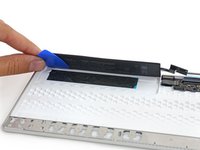
Zonder die kleefstrips is er krachtiger wrikken en peuteren nodig om de batterij los te krijgen.
-
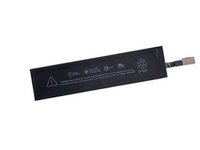
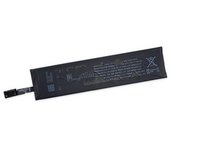
De batterij van 2,98 Wh heeft minder dan de helft van de capaciteit van de batterij van 6,55 Wh in de iPhone 6s. Maar omdat er minder gedaan hoeft te worden, zou de batterij maandenlang mee moeten gaan op één enkele lading.
-
Dat is misschien waar, maar het is belangrijk om op te merken dat alle niet-vervangbare batterijen de levensduur van apparaten beperken, de opties van gebruikers om verwisselbare en oplaadbare batterijen te gebruiken elimineren en recycling aan het einde van de levensduur aanzienlijk belemmeren.
-
-
-
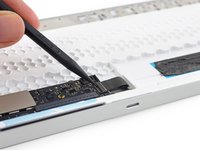
We koppelen een veelbelovende Lightning-(kabel)aansluiting los, en hoewel het niet een gesoldeerde warboel is, wil de poort niet wijken.
-
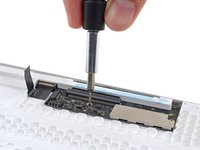
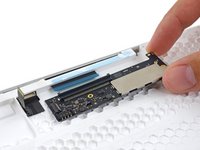
Het enige wat ons in de weg staat zijn een paar T3-schroeven, en dan is het (piepkleine!) logic board los!
-
-
-
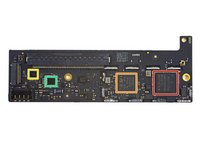
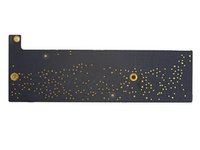
Een snelle blik op het logic board onthult een laagje silicium waar we niet op kunnen wachten om het van dichterbij te bekijken. Opvallende hardware omvat:
-
Broadcom BCM20733 Enhanced Data Rate Bluetooth 3.0 Single-Chip Solution
-
ST Microelectronics STM32F103VB 72 MHz 32-bit RISC ARM Cortex-M3
-
NXP 1608A1 oplaad-IC
-
Texas Instruments BQ24250C Single Input I2C/Standalone Switch-Mode Li-Ion-batterijlader
-
-
-
Weer een laag bijt in het stof!
-
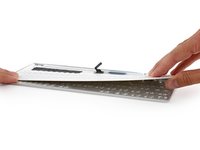
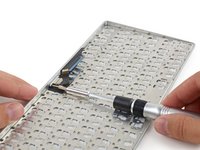
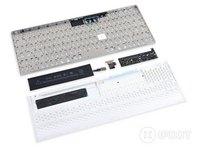
Deze honingraatvormige afstandslaag zit tussen lijm geklemd, wat het toetsenbord de nodige stevigheid geeft om zelfs de meest... enthousiaste typers te weerstaan.
-
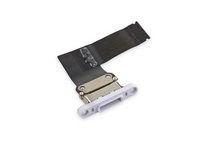
De Lightning-poort is eindelijk, na het verwijderen van een paar schroeven, vrij.
-
-
-
HoedenToetsen af voor deze demontage! -
Spoiler alert: geen vlindertoetsen in dit net, maar Apples nieuwe luxe scharniermechanisme.
-
Echter, volgens Apple hebben ze het scharniermechanisme opnieuw ontworpen om de stabiliteit te verhogen en de toetsaanslag te verbeteren. Volgens onze beste metingen biedt het nieuwe ontwerp een indrukwekkende indrukafstand van 1 mm en volledig vlakke toetsaanslagen—of zoiets.
-
-
-
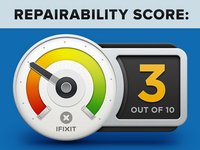
De repareerbaarheidsscore van het Magic Keyboard: 3 uit 10 (10 is het makkelijkst te repareren)
-
De Lightning-poort en de accu kunnen onafhankelijk van het logic board worden vervangen—als je het apparaat tenminste open krijgt.
-
Hoewel ze kwetsbaar zijn, kunnen de toetskapjes worden verwijderd en vervangen.
-
Het overmatige gebruik van sterke lijm maakt het zeer moeilijk om het achterpaneel te verwijderen, wat de toegang tot elk intern onderdeel belemmert.
-
Zonder onderhoudshandleiding is het lastig om het toetsenbord te openen zonder interne onderdelen te beschadigen.
-
-




















38Gids Commentaar
I have removed my spacebar and can't put it back properly. It just stays pushed down as if it was pressed. Can't find any help online with that. People, please help!
I had the same issue, and I went to Apple Store today, they said they have no way to fix. They can take my keyboard back and give me $10 discount on the replacement. Which I refused.
And I found this video, it saved me. Please follow the way how he slide in and bush back into the keyboard from the 12 second of this youtube video.
The YouTube video helped me immensely (thanks Ian), for other people with a similar issue where replacing the key doesn’t work…
My ‘Control’ key was stuck flat. It seems the issue was the key itself where the ‘slot’s on the top underside of the key where the mechanism slots into were bent from trying to put it back (I used an otoscope to find this out!). I used the thinnest iFixit screwdriver bit (#1) to lever the ‘slot’ on the key back into shape so the mechanism could fit into it rather than be forced to the side.
Then inserting the key as per the video worked first time. Thanks!
I spilled milk on my magic keyboard :S and now the f1,2,3 'til f10 and the right shift key don't work. and I made the stupidity to take off the f1 and f2 to see if I was capable to clean and make it work... not... now I have two keys that I can´t attach again and I think I broke a little part of the mechanism... big $@$*. today I went to the official apple store here in aveiro and they told that can´t help me, that don't have any mechanism parts to attach again the keys and that I have to buy a new keyboard if I want all the keys working, what?? anyone know any website that sells just the new scissor mechanism for the magic keyboard? many thanks.
