Inleiding
Deze week heeft Apple zijn assortiment randapparatuur vernieuwd, dus verzamelen we al onze demontagekracht. Tot nu toe hebben we de tweede generatie Magic Trackpad en het allereerste Magic Keyboard opengebroken, en nu richten we onze aandacht op de Magic Mouse 2. Zal dit nieuwe ontwerp de tand des tijds doorstaan? Kijk mee terwijl we daarachter komen!
Klikt deze demontage met je? Blijf op de hoogte van onze laatste onderzoeken door ons te volgen op Twitter, Instagram of Facebook!
Wat je nodig hebt
Video overzicht
-
-
-
Deze muis belooft de meest functionele ooit te zijn. Laten we kijken hoe de specificaties zich verhouden:
-
Multi-touch gebarenbesturing
-
Draadloze verbinding via Bluetooth
-
Lightning-oplaadpoort (voor opladen en koppelen)
-
Interne lithium-ionaccu
 Vraag FixBot
-
-
-
We vinden een nieuw modelnummer tussen de FCC-markeringen en de Lightning-poort: A1657.
-
We zijn erg benieuwd naar Apple's eerste oplaadbare muis, maar we moeten zeggen: dat is een vreemde plek voor een Lightning-poort.
-
-
-
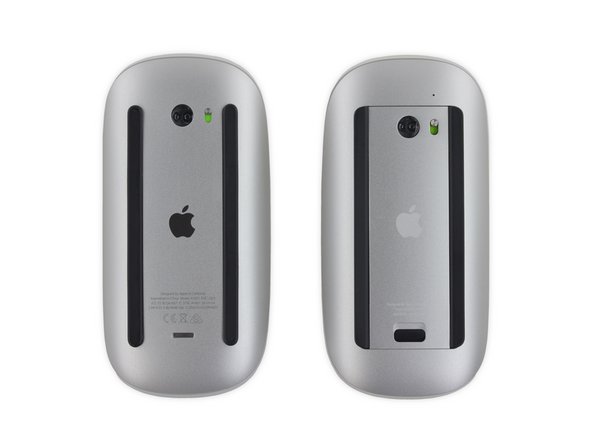
Op het eerste gezicht ziet de nieuwe Magic Mouse (links) er precies zo uit als zijn oudere broer. Muis-tweeling!
-
Echter, met beide muizen op hun rug zijn de verschillen duidelijker zichtbaar.
-
Natuurlijk heeft de oplaadbare Magic Mouse 2 het batterijklepje achterwege gelaten en de batterijvergrendeling ingewisseld voor een nieuwe Lightning-poort.
-
Apple heeft ook de kleur van de bedrukking veranderd en de status LED verwijderd, misschien om bij de rest van de randapparatuur te passen.
-
-
-
Dit is niet de eerste keer dat we een Magic Mouse onder handen nemen, dus we weten dat we onze iOpener erbij moeten pakken.
-
Bij het vorige model zat de aluminium onderkant met sterke lijm aan de muis bevestigd. We verwachten niet dat dit bij dit model anders zal zijn.
-
-
-
-
Apple heeft vermeld dat hun muis een "geoptimaliseerd ontwerp van de voetjes" heeft. We dachten dat we die voetjes eens los zouden halen, voor het geval het nieuwe model er schroeven onder verstopt.
-
Na veel verhitting en een half dozijn wrikwerktuigen onder de behuizing te hebben gestoken, is de muis gedeeltelijk losgekomen uit de kleverige troep eronder.
-
Eeuwen later scheiden we eindelijk de onderste behuizing van de muis en krijgen we onze eerste blik op de (nog steeds plakkerige) centrale structuur.
-
-
-
Door vier plastic clips open te wippen, krijgen we toegang tot het batterijcompartiment.
-
Bekijk ook dat doorzichtige acryl. Het is alleen aan de onderkant geverfd, waardoor de bovenkant en zijkanten doorzichtig blijven—zo hip!
-
Nu de bovenste behuizing omhoog is getild, krijgen we een duidelijk beeld van wat deze muis zo 'gevoel'-ig maakt: die capacitieve sensorarray.
-
-
-
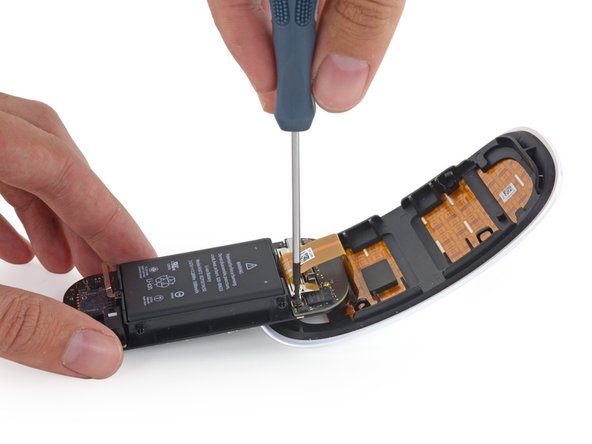
Eindelijk iets wat we begrijpen! Schroeven! Helaas houden ze een beugel vast over een lintkabel die voorkomt dat we de muisonderdelen zomaar kunnen scheiden—maar hé, die gordel van een lintkabel zorgt ervoor dat de muis beter tegen een stootje kan.
-
De bovenste behuizing is eindelijk gescheiden van de basis van de muis en biedt een duidelijker zicht op het capacitieve aanraakgevoelige oppervlak.
-
Een klein veer zorgt voor enige weerstand en verdeelt de kracht wanneer er op de muis wordt geklikt, waardoor het lijkt alsof de kleine knop aan de rechterkant de volledige breedte van de muis beslaat. Cooool!
-
-
-
Dit logic board ziet er rijp voor de pluk uit!
-
Broadcom BCM20733 Enhanced Data Rate Bluetooth 3.0 Single-Chip-oplossing
-
Onbekende 303S0499—waarschijnlijk een eigen Apple aanraakcontroller
-
NXP 1608A1 oplaad-IC
-
Texas Instruments 56AYZ21
-
ST Microelectronics STM32F103VB 72 MHz 32-bit RISC ARM Cortex-M3
-
-
-
Verborgen onder het logic board vinden we een piepkleine schakelaar die de muis laat klikken (nog geen Taptic Engine).
-
Gelukkig wordt deze alleen op zijn plek gehouden door het bord erboven, wat een welkome verlichting is na het worstelen door de rest van deze teerput.
-
Aangezien dit een onderdeel is dat vaak defect raakt bij computermuizen, is het fijn dat Apple een redelijk standaard en gemakkelijk verkrijgbare schakelaar heeft gebruikt—hoewel het vervangen ervan vereist dat je al die lijm aanpakt (en de vervangende schakelaar vastsoldeert).
-
-
-
We richten onze aandacht op de accu, die stevig in zijn kleine plastic behuizing zit, waardoor deze vervelend te verwijderen is.
-
Het blijkt dat dat niet het enige is wat hem op zijn plek houdt—er is ook nog een flinke hoeveelheid lijm waar we mee te maken krijgen. Het verwijderen van de accu is nog minder leuk dan we vreesden.
-
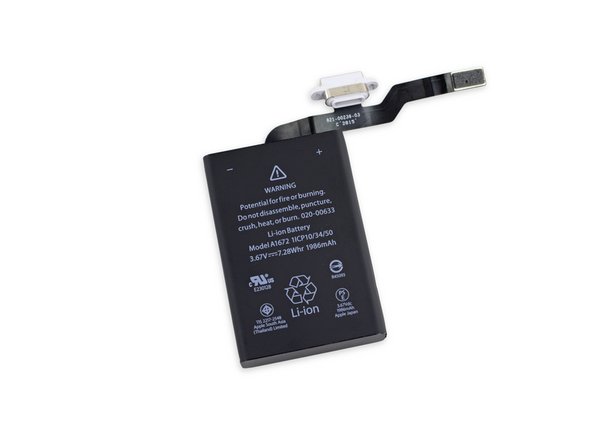
Dit kleine accessoire is krachtig—die 3,67 V, 7,28 Wh, 1986 mAh li-ion-cel bevat ongeveer 9% meer energie dan die in de iPhone 6s!
-
-
-
De repareerbaarheidsscore van de Magic Mouse 2: 2 uit 10 (10 is het makkelijkst te repareren)
-
De Lightning-poort en batterij kunnen worden vervangen (als één onderdeel), onafhankelijk van het logic board—mits je het apparaat open krijgt.
-
Het vervangen van een defecte schakelaar vereist het loswrikken van sterke lijm en het uitvoeren van soldeerwerk.
-
Overmatig gebruik van sterke lijm maakt het zeer moeilijk om het achterpaneel te verwijderen, wat de toegang tot elk intern onderdeel belemmert.
-
Zonder reparatiehandleiding is het zeer moeilijk om de muis te openen zonder interne onderdelen, zoals de optische sensor en aan-uitschakelaar, te beschadigen.
-
-









55Gids Commentaar
hmmm... what was wrong with just replacing batteries?
Now we have a device that has a limited life span of about 2-5 years due to the battery (which can develop faults)....
I dont like Apple purposely creating limit life span products, and using tones of glue to make them difficult to repair - this is not good and quite distrusting of Apple... Steve Jobs would hate all this glue -- what ever happened to good well-built great designed products???
And there was plenty of glue around in Apple products where SJ was running the show.
98% of these mice will never need repairing outside warranty. That glue makes for a product that is less likely to go wrong.
Of course iFixit doesn't care [in a positive sense] about reliability. They want products that they can sell you a fix for.
On the contrary, it was after Steve Jobs return to Apple that they moved away from maintanable hardware to gluey messes. And honestly, there's nothing wrong with that. Apple banks on the fact that the vast majority of its customers will accept nigh non-existent repairability in exchange for sleek form factors, and they're absolutely right. That means that the few percent of computer users who value repairability and upgradeability can take their business elsewhere, and honestly, that sort of person wasn't in the market for an overpriced product that's more fashion accessory than it is a tool in the first place.
