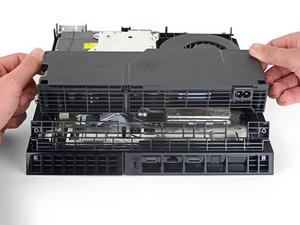
Als je PlayStation 4 niet aangaat, volg dan de onderstaande stappen. Als je PS4 wel aangaat maar er geen beeld op je tv of monitor verschijnt, bekijk dan in plaats daarvan de wiki PlayStation 4 Black Screen.
Problemen met de stroomvoorziening
Controleer de PS-stroomkabel op schade en zorg ervoor dat deze goed is aangesloten op de console en het stopcontact.
- Haal de stroomkabel uit het stopcontact. Wacht ten minste een minuut en sluit hem daarna weer aan op de PS4.
- Probeer een andere stroomkabel. De PS4 gebruikt een IEC C7-stroomkabel die standaard werd meegeleverd bij de PS3 en PS5.
- Probeer de PS4 aan te zetten.
Als het aan/uit-lampje niet brandt, ga dan naar oorzaak 2. Als het witte aan/uit-lampje van de PS4 knippert, voer dan een power cycle uit.
- Houd de aan-/uitknop van de console ingedrukt totdat het witte lampje stopt met knipperen.
- Verwijder de stroomkabel.
- Wacht ten minste 20 minuten terwijl de stroomresten wegvloeien.
- Sluit de stroomkabel weer aan en zet je PS4 aan.
Als dit het probleem slechts tijdelijk oplost en het probleem blijft terugkomen, is het mogelijk dat de interne stroomvoorziening beschadigd is en moet je deze mogelijk vervangen door een nieuwe. Selecteer de juiste handleiding op basis van jouw PS4-model: Slim, Standaard of Pro.
Het stopcontact werkt niet
Het stopcontact levert mogelijk geen stroom aan de console.
- Zorg ervoor dat de PS4 is aangesloten op een stopcontact.
- Sluit een ander stroomsnoer aan op het stopcontact om te controleren of het stopcontact werkt.
- Je kunt een werkende telefoonlader, een andere spelconsole of een tv als testapparaat gebruiken.
- Als het stopcontact met een ander apparaat werkt, ga dan door naar de volgende oorzaak. Als dat niet het geval is, zoek dan een stopcontact dat wel werkt (je kunt je testapparaat gebruiken om dit te controleren) en sluit de PS4 vervolgens aan op dat stopcontact.
De console detecteert geen werkend beeldscherm
Controleer of de HDMI-kabel correct is aangesloten tussen de PS4 en de tv.
- Test de HDMI-poorten van de tv door een ander apparaat aan te sluiten (zoals een dvd-speler of een andere console).
- Als je tv wel werkt met een ander apparaat, probeer dan een nieuwe HDMI-kabel.
- In het geval dat een nieuwe kabel het probleem niet oplost, moet het moederbord mogelijk worden vervangen door een nieuw exemplaar om de HDMI-poort te repareren. Selecteer de juiste handleiding op basis van jouw PS4-model: Slim, Standaard of Pro. Omdat dit een kostbare reparatie is, kun je het beste eerst andere problemen controleren.
Oververhitting (relevant als je PS4 onverwacht uitschakelt)
Zorg ervoor dat je console goed geventileerd is. Slechte ventilatie kan ervoor zorgen dat de console oververhit raakt, onverwacht uitgaat of helemaal niet meer aangaat.
- Verplaats de console naar een goed geventileerde plek waar geen voorwerpen op, onder of vlak naast de console staan. Zorg ervoor dat alle ventilatieopeningen vrij zijn en er een goede luchtstroom is.
- Start de console opnieuw op.
- Als je nog steeds ventilatieproblemen hebt, zorg er dan voor dat de ventilatieopeningen schoon zijn. In sommige gevallen moet je de ventilator reinigen of vervangen.
- Controleer het koellichaam dat zich onder het moederbord bevindt op stof en vuil en reinig het.
- Controleer de ventilator om te zien of deze vrij draait en werkt wanneer de console aan staat. In het geval dat de ventilator niet meer functioneert, is het noodzakelijk om deze te vervangen door een nieuwe om een goede luchtstroom te garanderen. Selecteer de juiste handleiding op basis van jouw PS4-model: Slim, Standaard of Pro.
Als het reinigen van de ventilatoren de console niet hielp, controleer dan op tekenen van insectenactiviteit rond je console...
Insecten of andere indringers in de console
Omdat de PS4 grote ventilatieopeningen heeft om de console koel te houden, is deze gevoeliger voor insecten, zoals kakkerlakken die naar binnen dringen. Deze situatie kan zich voordoen als je je PS4 bij de vloer en in krappe ruimtes bewaart.
- Open de console en controleer de interne stroomvoorziening en de interne onderdelen rondom de stroomvoorziening.
- Als er tekenen zijn van een insecteninvasie, moet je alles schoonmaken dat vervuild is.
- Als de stroomvoorziening vervuild is, is het veiliger om het onderdeel te vervangen in plaats van het proberen schoon te maken. Insecten doden zichzelf vaak door een condensator aan te raken, dus het is ook gevaarlijk voor jou.
- Het kan nodig zijn om de stroomvoorziening en alle andere onderdelen die te erg beschadigd zijn om schoon te maken, te vervangen.
Probeer de onderstaande oplossingen als je PS4-console niet is aangetast door insecten en niet oververhit raakt.
Overige firmwareproblemen
Soms kunnen storingen of bugs in de PS4-systeemsoftware voorkomen dat de console aangaat. Als je niet precies kunt achterhalen waarom de PS4 niet aangaat, probeer dan deze oplossingen:
- Plaats een schijf die geschikt is voor de PS4 in de schijfhouder.
- Forceer hem niet in de schijfhouder. Als deze methode werkt, zal de console de schijf accepteren en aanzetten.
Start de console opnieuw op in de Veilige Modus.
- Houd de aan-/uitknop enkele ogenblikken ingedrukt. Laat de aan-/uitknop los als je een tweede piepje hoort.
- Sluit je PS4-controller via USB aan, druk op de PS-toets en selecteer "Systeem herstarten."
Als je PS4 nog steeds niet aangaat, herbouw dan de database in de Veilige Modus.
- Houd de aan-/uitknop enkele ogenblikken ingedrukt. Laat de aan-/uitknop los als je een tweede piepje hoort.
- Sluit je PS4-controller via USB aan, druk op de PS-toets en selecteer "Database opnieuw opbouwen."
- Schakel je PlayStation niet uit totdat het proces is voltooid. Het zal enige tijd duren om dit proces uit te voeren (tot een uur of langer).
Als niets anders werkt, reset je PS4 dan in de Veilige Modus.
Let op: Het resetten van je PS4 herstelt de fabrieksinstellingen en wist je spelgegevens. Maak indien mogelijk een back-up van je gegevens.
- Houd de aan-/uitknop enkele ogenblikken ingedrukt. Laat de aan-/uitknop los als je een tweede piepje hoort.
- Sluit je PS4-controller via USB aan, druk op de PS-toets en selecteer optie 6 "PS4 initialiseren."
Met dank aan deze vertalers:
100%

Thomas Keulemans helpt ons de wereld te repareren! Doe je mee?
Begin met vertalen ›

20 opmerkingen
Bonjour,
La PS4 me dit pas de signal pourtant il y a du signal et essayer sur plusieurs TV mais rien ne va ! Pouvez-vous m'aider car je l'ai déjà mis en réparation mais non rien su faire .
Merci d'avance
Katy G
katygeorges - Antwoord Deel
Je suis dans la même situation
Rostand Rich - Antwoord Deel
Bjr. Et comment vous l'avez réparé svp?
Moussa Niang - Antwoord Deel
Bjr. Et comment avez-vous fait pour le réparé svp?
Moussa Niang - Antwoord Deel
probé todas las soluciones y no prende mas
Carlos Pedro Pantano - Antwoord Deel