Ga door naar hoofdinhoud
Word lid van de reparatiegemeenschap - Account aanmaken

Deze vertaling is door een computer gegenereerd en is nog niet door iemand nagekeken. Spreek je deze taal? Bekijk het hier.

iPhone 8 Lightning-connector-aansluiting vervangen

Wat je nodig hebt

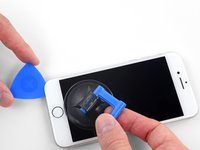
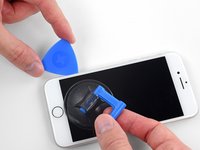
    1. iPhone 8 Lightning-connector-aansluiting vervangen, De simkaart verwijderen: stap 1, afbeelding 1 van 2 iPhone 8 Lightning-connector-aansluiting vervangen, De simkaart verwijderen: stap 1, afbeelding 2 van 2
      • Steek een simkaart-uitwerptool, bitje of een uitgebogen paperclip in het kleine gaatje van de simkaarthouder.

      • Druk om de lade te ontgrendelen.

      • Dit kan wat kracht vereisen. Zorg er echter voor dat de uitwerptool van tevoren goed is uitgelijnd om het uitwerpmechanisme in de telefoon niet te beschadigen.

      Vraag FixBot

      Voeg opmerking toe

    2. iPhone 8 Lightning-connector-aansluiting vervangen: stap 2, afbeelding 1 van 2 iPhone 8 Lightning-connector-aansluiting vervangen: stap 2, afbeelding 2 van 2
      • Verwijder de simkaartlade uit de iPhone.

      • De simkaart zal gemakkelijk uit de lade vallen.

      • Zorg er bij het terugplaatsen van de simkaart voor dat deze in de juiste stand ten opzichte van de lade zit.

      • Een dunne rubberen afdichting rond de simkaartlade biedt bescherming tegen water en stof. Als deze afdichting beschadigd of afwezig is, vervang dan de afdichting of de gehele simkaartlade om de interne componenten van je iPhone te beschermen.

      Vraag FixBot

      Voeg opmerking toe

    1. iPhone 8 Lightning-connector-aansluiting vervangen, Verwijder de pentalobe schroeven: stap 3, afbeelding 1 van 1
      • Ontlaad je iPhone, voordat je begint, tot onder de 25%. Een geladen lithium-ion batterij kan in brand vliegen en/of exploderen als deze per ongeluk wordt doorboord.

      • Schakel je iPhone uit voordat je begint deze uit elkaar te halen.

      • Verwijder de twee 3.5 mm lange pentalobe-schroeven aan de onderkant van de iPhone.

      • Het openen van het scherm van de iPhone zal de waterdichte sluiting van de telefoon aantasten. Zorg dat je vervangende sluitingen klaar hebt liggen voordat je verdergaat of zorg ervoor dat je telefoon niet wordt blootgesteld aan water als je ervoor kiest de sluitingen niet te vervangen.

      Vraag FixBot

      Voeg opmerking toe

    1. iPhone 8 Lightning-connector-aansluiting vervangen, Markeer je plectrums: stap 4, afbeelding 1 van 3 iPhone 8 Lightning-connector-aansluiting vervangen, Markeer je plectrums: stap 4, afbeelding 2 van 3 iPhone 8 Lightning-connector-aansluiting vervangen, Markeer je plectrums: stap 4, afbeelding 3 van 3
      • Je kunt de onderdelen in je telefoon gemakkelijk beschadigen met het te diep inbrengen van je openingsplectrum. Volg deze stap om je plectrum te markeren en schade aan je toestel te voorkomen.

      • Plaats op 3 mm van de punt van je plectrum een markering met een stift.

      • Je kunt op iedere punt voor een andere markering kiezen.

      • Als alternatief kun je ook een munt als markering gebruiken in plaats van een stift. Plak hierbij de munt op de plectrum zodat de munt tegen je telefoon aandrukt zodra deze een bepaalde diepte bereikt.

      Vraag FixBot

      Voeg opmerking toe

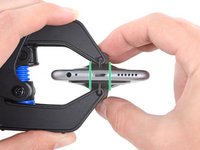
    1. iPhone 8 Lightning-connector-aansluiting vervangen, Instructies voor de anti-klem: stap 5, afbeelding 1 van 3 iPhone 8 Lightning-connector-aansluiting vervangen, Instructies voor de anti-klem: stap 5, afbeelding 2 van 3 iPhone 8 Lightning-connector-aansluiting vervangen, Instructies voor de anti-klem: stap 5, afbeelding 3 van 3
      • De volgende twee stappen introduceren de Anti-Klem, een handige tool die we aanraden aan iedereen die regelmatig reparaties uitvoert. Als je de Anti-Klem niet gebruikt, sla dan de volgende drie stappen over voor een alternatieve methode.

      • Voor uitgebreider instructies voor het gebruik van de Anti-Klem, lees je deze handleiding door.

      • Trek de blauwe hendel naar achteren zodat de anti-klem vrij kan bewegen. (Op deze manier deactiveer je de openingsstand van de anti-klem.)

      • Schuif de armen over de linker- of rechterzijde van je iPhone.

      • Plaats de zuignappen dichtbij de onderkant van de telefoon—één op de voorkant en één aan de achterkant.

      • Druk beide zuignappen aan, om zuigkracht uit te oefenen op de gewenste plek.

      • Als het oppervlak waarop de zuignappen zich moeten vastzuigen te glad is, kun je wat tape gebruiken voor meer grip.

      Vraag FixBot

      Voeg opmerking toe

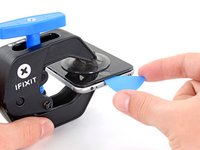
    2. iPhone 8 Lightning-connector-aansluiting vervangen: stap 6, afbeelding 1 van 3 iPhone 8 Lightning-connector-aansluiting vervangen: stap 6, afbeelding 2 van 3 iPhone 8 Lightning-connector-aansluiting vervangen: stap 6, afbeelding 3 van 3
      • Trek het blauwe handvat naar voren om de armen van de anti-klem te vergrendelen.

      • Draai het handvat 360 graden met de klok mee of tot de zuignappen uit beginnen te rekken.

      • Zorg dat de zuignappen op één lijn met elkaar zitten voordat je begint met het openen van het toestel. Als je ziet dat de zuignappen niet meer op één lijn zitten, maak je ze los en breng je ze weer op de juiste positie aan.

      Vraag FixBot

      Voeg opmerking toe

    3. iPhone 8 Lightning-connector-aansluiting vervangen: stap 7, afbeelding 1 van 2 iPhone 8 Lightning-connector-aansluiting vervangen: stap 7, afbeelding 2 van 2
      • Verwarm een iOpener en plaats deze tussen de armen van de anti-klem op je telefoon.

      • Je kunt ook een föhn, heteluchtpistool, of een kookplaat gebruiken, maar wees bij het gebruik hiervan extra voorzichtig. Te veel warmte kan tot warmteschade leiden. Vooral het scherm en de batterij zijn hier erg vatbaar voor.

      • Vouw de iOpener zodat deze op de onderkant van de iPhone komt te liggen.

      • Geef de lijm een minuutje de tijd om los te komen zodat de anti-klem een opening kan creëren.

      • Steek een plectrum in de opening onder het scherm.

      • Als de anti-klem er niet in slaagt een opening te creëren die groot genoeg is voor je plectrum gebruik je meer warmte en draai je het blauwe handvat een kwartslag met de klok mee.

      • Draai het handvat nooit verder dan een kwartslag per keer en wacht een minuut voordat je de anti-klem weer besluit aan te draaien. Laat de anti-klem het werk voor je doen.

      • Sla de volgende drie stappen over.

      Vraag FixBot

      Voeg opmerking toe

    4. iPhone 8 Lightning-connector-aansluiting vervangen, Verwarm het scherm: stap 8, afbeelding 1 van 1
      • De volgende drie stappen laten je zien hoe je het scherm opent met behulp van een enkele zuignap.

      • Het verwarmen van de onderkant van de iPhone helpt de lijm, die het scherm op z'n plek houdt, te verzachten, wat het makkelijker maakt om de telefoon te openen.

      • Gebruik een föhn of een warmtepistool, of prepareer een iOpener en leg deze op de onderkant van de iPhone gedurende ongeveer 90 seconden om zo de lijm die eronder zit te verzachten.

      Vraag FixBot

      Voeg opmerking toe

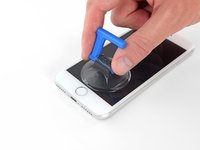
    5. iPhone 8 Lightning-connector-aansluiting vervangen, Haal het scherm los: stap 9, afbeelding 1 van 2 iPhone 8 Lightning-connector-aansluiting vervangen, Haal het scherm los: stap 9, afbeelding 2 van 2
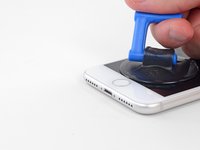
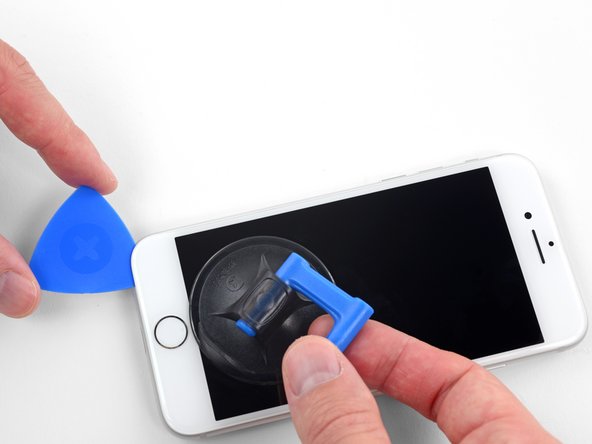
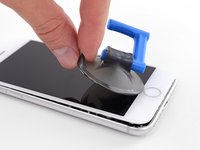
      • Druk een zuignap op de onderste helft van het voorste paneel, net boven de thuisknop.

      • Zorg dat de zuignap niet overlapt met de thuisknop, aangezien dit ervoor zal zorgen dat de zuignap zich niet vast kan zuigen aan het scherm.

      Vraag FixBot

      Voeg opmerking toe

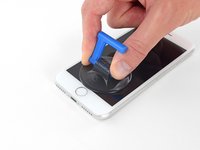
    6. iPhone 8 Lightning-connector-aansluiting vervangen: stap 10, afbeelding 1 van 3 iPhone 8 Lightning-connector-aansluiting vervangen: stap 10, afbeelding 2 van 3 iPhone 8 Lightning-connector-aansluiting vervangen: stap 10, afbeelding 3 van 3
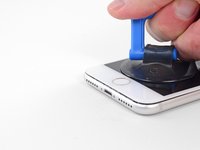
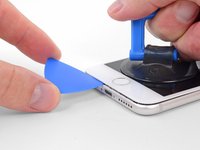
      • Trek de zuignap omhoog met een stevige, constante kracht om zo een kleine opening tussen het voorste paneel en het frame van de telefoon te creëren.

      • Steek een openingsplectrum in de opening.

      • De waterdichte lijm die het scherm op z'n plek houdt is erg sterk; het creëren van de opening kan dus heel wat kracht vereisen. Als je moeite hebt met het openen van de telefoon, dien dan meer warmte toe en wiebel het scherm op en neer om de lijm te verzachten totdat de opening groot genoeg is voor je tool.

      Vraag FixBot

      Voeg opmerking toe

    7. iPhone 8 Lightning-connector-aansluiting vervangen: stap 11, afbeelding 1 van 3 iPhone 8 Lightning-connector-aansluiting vervangen: stap 11, afbeelding 2 van 3 iPhone 8 Lightning-connector-aansluiting vervangen: stap 11, afbeelding 3 van 3
      • Schuif je openingsplectrum langs de linkerkant van de telefoon omhoog, beginnend bij de onderkant en in de richting van de volumeknoppen en de stilteknop, en snijd onderweg alle lijm door die het scherm op z'n plek houdt.

      • Stop in de buurt van de linker bovenhoek van het scherm.

      • Probeer de bovenkant van het scherm niet los te wrikken van de achterste behuizing, aangezien deze wordt vastgehouden door middel van plastic klemmen die kunnen breken.

      Vraag FixBot

      Voeg opmerking toe

    8. iPhone 8 Lightning-connector-aansluiting vervangen, Informatie over het scherm: stap 12, afbeelding 1 van 1
      • Er loopt een aantal makkelijk te beschadigen kabels langs de rechterkant van de iPhone. Steek je plectrum daar niet in de opening om te voorkomen dat je je toestel beschadigt.

      Vraag FixBot

      Voeg opmerking toe

    9. iPhone 8 Lightning-connector-aansluiting vervangen: stap 13, afbeelding 1 van 3 iPhone 8 Lightning-connector-aansluiting vervangen: stap 13, afbeelding 2 van 3 iPhone 8 Lightning-connector-aansluiting vervangen: stap 13, afbeelding 3 van 3
      • Steek je openingsplectrum opnieuw in de rechter onderhoek van de iPhone en schuif deze nu langs de rechterzijkant omhoog. Snijd ook hier alle lijm door die je onderweg tegenkomt.

      • Steek je plectrum ook hier niet dieper dan 3 mm in de opening om te voorkomen dat je de schermkabels beschadigt.

      Vraag FixBot

      Voeg opmerking toe

    10. iPhone 8 Lightning-connector-aansluiting vervangen: stap 14, afbeelding 1 van 2 iPhone 8 Lightning-connector-aansluiting vervangen: stap 14, afbeelding 2 van 2
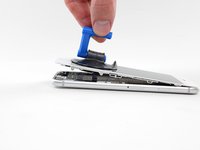
      • Trek met beleid aan de zuignap om zo de onderkant van het scherm op te tillen.

      • Til het scherm niet meer dan 15º omhoog of je riskeert het afklemmen of afscheuren van de lintkabels die het scherm verbinden.

      • Trek aan het kleine lipje op de zuignap om deze van het voorste paneel te kunnen verwijderen.

      Vraag FixBot

      Voeg opmerking toe

    11. iPhone 8 Lightning-connector-aansluiting vervangen: stap 15, afbeelding 1 van 3 iPhone 8 Lightning-connector-aansluiting vervangen: stap 15, afbeelding 2 van 3 iPhone 8 Lightning-connector-aansluiting vervangen: stap 15, afbeelding 3 van 3
      • Steek een openingsplectrum onder het scherm en schuif deze langs de linker onderhoek en linkerzijde omhoog om de laatste lijm door te snijden.

      Vraag FixBot

      Voeg opmerking toe

    12. iPhone 8 Lightning-connector-aansluiting vervangen: stap 16, afbeelding 1 van 2 iPhone 8 Lightning-connector-aansluiting vervangen: stap 16, afbeelding 2 van 2
      • Schuif de schermmodule een beetje omlaag (weg van de bovenkant van de telefoon) om deze los te krijgen uit de klemmen die het scherm aan de achterste behuizing bevestigen.

      Vraag FixBot

      Voeg opmerking toe

    13. iPhone 8 Lightning-connector-aansluiting vervangen: stap 17, afbeelding 1 van 3 iPhone 8 Lightning-connector-aansluiting vervangen: stap 17, afbeelding 2 van 3 iPhone 8 Lightning-connector-aansluiting vervangen: stap 17, afbeelding 3 van 3
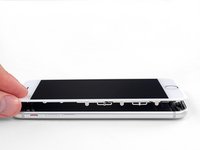
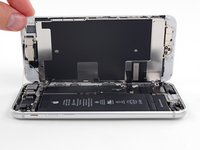
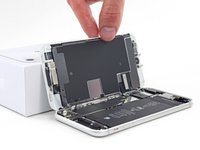
      • Open de iPhone door het scherm van de linkerkant naar rechts te kantelen, alsof je de achterste kaft van een boek opent.

      • Probeer het scherm nog niet volledig los te koppelen, aangezien deze nog steeds aan het logic board van de iPhone verbonden is met een aantal kwetsbare lintkabels.

      • Om het scherm open te houden en aan de telefoon te kunnen werken, kun je het scherm tegen een object laten leunen.

      Vraag FixBot

      Voeg opmerking toe

    1. iPhone 8 Lightning-connector-aansluiting vervangen, Koppel de batterij los: stap 18, afbeelding 1 van 2 iPhone 8 Lightning-connector-aansluiting vervangen, Koppel de batterij los: stap 18, afbeelding 2 van 2
      Gereedschap gebruikt in deze stap:
      Magnetic Project Mat
      $19.95
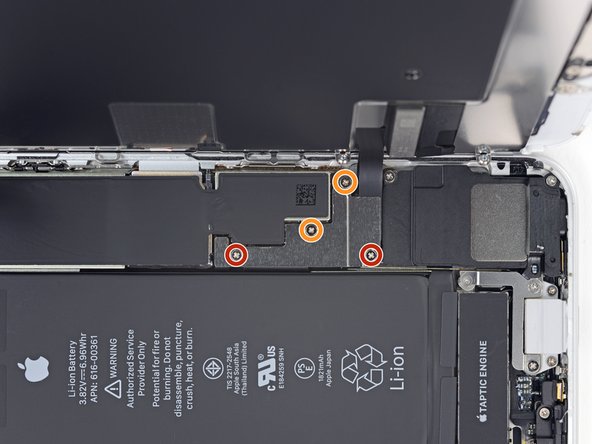
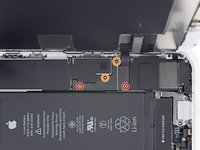
      • Verwijder de vier Phillips-schroeven die het plaatje van de onderste schermkabel aan het logic board bevestigen, met de volgende lengtes:

      • Twee 1.3 mm schroeven

      • Twee 2.8 mm schroeven

      • Zorg dat je, tijdens deze reparatie, bijhoudt welke schroef waarvandaan komt, zodat je deze op de juiste plek weer terug kan schroeven. Een schroef op de verkeerde plek kan leiden tot permanente schade.

      • Verwijder het plaatje.

      Vraag FixBot

      Voeg opmerking toe

    2. iPhone 8 Lightning-connector-aansluiting vervangen: stap 19, afbeelding 1 van 2 iPhone 8 Lightning-connector-aansluiting vervangen: stap 19, afbeelding 2 van 2
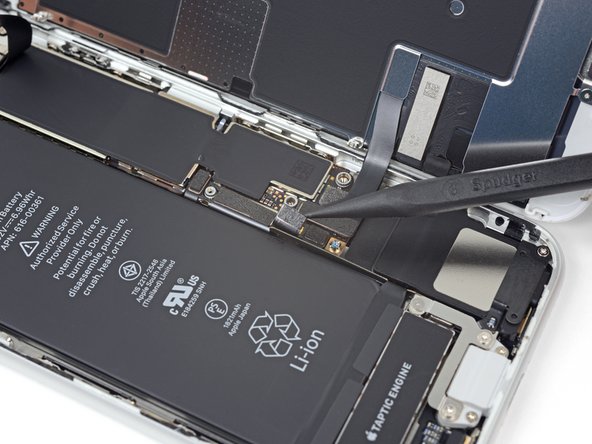
      • Gebruik de punt van een spudger om de batterijaansluitinguit het contact op het logic board omhoog te duwen.

      • Wrik niet tegen het logic board aan, anders kun je het oplaadcircuit beschadigen.

      • Buig de kabel van de batterijaansluiting voorzichtig weg van het logic board om te voorkomen dat deze per ongeluk contact maakt met het stopcontact en de telefoon inschakelt tijdens de reparatie.

      Vraag FixBot

      Voeg opmerking toe

    1. iPhone 8 Lightning-connector-aansluiting vervangen, Koppel het scherm en de digitizer los: stap 20, afbeelding 1 van 2 iPhone 8 Lightning-connector-aansluiting vervangen, Koppel het scherm en de digitizer los: stap 20, afbeelding 2 van 2
      • Gebruik de punt van een spudger om de onderste schermaansluiting uit het contact omhoog te duwen.

      • Om drukaansluitingen zoals deze weer aan te sluiten, positioneer je deze totdat op z'n plek lijkt te zitten en duw je één kant van de aansluiting omlaag tot deze vastklikt, om vervolgens hetzelfde te doen aan de andere kant. Druk niet op het midden, want als de aansluiting verkeerd zit, zul je de pinnen buigen en zo schade veroorzaken.

      Vraag FixBot

      Voeg opmerking toe

    2. iPhone 8 Lightning-connector-aansluiting vervangen: stap 21, afbeelding 1 van 2 iPhone 8 Lightning-connector-aansluiting vervangen: stap 21, afbeelding 2 van 2
      • Gebruik de punt van een spudger om de tweede van de onderste schermkabels los te koppelen.

      Vraag FixBot

      Voeg opmerking toe

    3. iPhone 8 Lightning-connector-aansluiting vervangen: stap 22, afbeelding 1 van 2 iPhone 8 Lightning-connector-aansluiting vervangen: stap 22, afbeelding 2 van 2
      • Verwijder de drie 1.3 mm lange Phillips schroeven die het plaatje op de aansluiting van de sensormodule in het voorste paneel bevestigen.

      • Verwijder het plaatje.

      Vraag FixBot

      Voeg opmerking toe

    4. iPhone 8 Lightning-connector-aansluiting vervangen: stap 23, afbeelding 1 van 2 iPhone 8 Lightning-connector-aansluiting vervangen: stap 23, afbeelding 2 van 2
      • Gebruik de punt van een spudger om de aansluiting van de sensormodule in het voorste paneel los te koppelen.

      Vraag FixBot

      Voeg opmerking toe

    5. iPhone 8 Lightning-connector-aansluiting vervangen, Verwijder de schermmodule: stap 24, afbeelding 1 van 1
      Vraag FixBot

      Voeg opmerking toe

    1. iPhone 8 Lightning-connector-aansluiting vervangen, Verwijder de Wi-Fi diversiteitsantenne: stap 25, afbeelding 1 van 1
      • Verwijder de drie schroeven die het plaatje naast de trilmotor bevestigen:

      • Eén 1.3 mm Y000 schroef

      • Eén 2.7 mm Phillips schroef

      • Eén 2.9 mm Phillips schroef

      Vraag FixBot

      Voeg opmerking toe

    2. iPhone 8 Lightning-connector-aansluiting vervangen: stap 26, afbeelding 1 van 1
      • Verwijder het paneel.

      Vraag FixBot

      Voeg opmerking toe

    3. iPhone 8 Lightning-connector-aansluiting vervangen: stap 27, afbeelding 1 van 3 iPhone 8 Lightning-connector-aansluiting vervangen: stap 27, afbeelding 2 van 3 iPhone 8 Lightning-connector-aansluiting vervangen: stap 27, afbeelding 3 van 3
      • Schuif je openingsplectrum op voorzichtige wijze tussen de flexkabel van de antenne en de bovenkant van de speaker.

      • Dit deel van de flexkabel is lichtjes vastgelijmd. Gebruik, indien nodig, wat warmte van een iOpener of een föhn om de lijm te verzachten. Dit zorgt ervoor dat het makkelijker is om de flexkabel op een veilige manier los te maken (en te herbevestigen).

      Vraag FixBot

      Voeg opmerking toe

    4. iPhone 8 Lightning-connector-aansluiting vervangen: stap 28, afbeelding 1 van 2 iPhone 8 Lightning-connector-aansluiting vervangen: stap 28, afbeelding 2 van 2
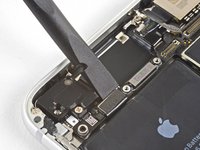
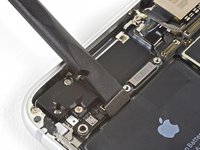
      • Gebruik de punt van een spudger om de flexkabel van de diversiteitsantenne van het logic board omhoog te duwen en los te koppelen.

      Vraag FixBot

      Voeg opmerking toe

    5. iPhone 8 Lightning-connector-aansluiting vervangen: stap 29, afbeelding 1 van 3 iPhone 8 Lightning-connector-aansluiting vervangen: stap 29, afbeelding 2 van 3 iPhone 8 Lightning-connector-aansluiting vervangen: stap 29, afbeelding 3 van 3
      Gereedschap gebruikt in deze stap:
      Tweezers
      $4.99
      • Schuif een openingsplectrum onder de flexkabel van de antenne om het contact laag te houden.

      • Gebruik de punt van je spudger om de flexkabel van de antenne uit het contact omhoog te duwen en los te koppelen, waarbij je je openingsplectrum kunt gebruiken om het contact eronder te houden.

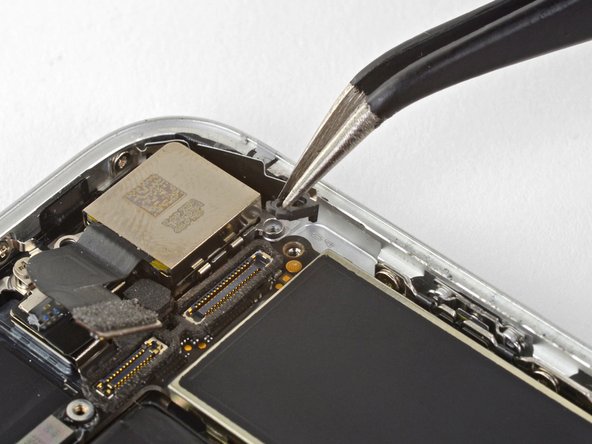
      • Het opnieuw verbinden van deze kabel kan lastig zijn. Je kunt het jezelf makkelijker maken door een pincet te gebruiken om de aansluiting zo in een lijn te brengen met het contact en deze vervolgens met je spudger naar beneden te duwen totdat deze vastklikt.

      Vraag FixBot

      Voeg opmerking toe

    6. iPhone 8 Lightning-connector-aansluiting vervangen: stap 30, afbeelding 1 van 1
      • Verwijder de Wi-Fi diversiteitsantenne.

      Vraag FixBot

      Voeg opmerking toe

    1. iPhone 8 Lightning-connector-aansluiting vervangen, Verwijder de trilmotor: stap 31, afbeelding 1 van 1
      • Verwijder de twee schroeven die de trilmotor bevestigen:

      • Eén 2.1 mm Phillips schroef

      • Eén 2.1 mm standoff schroef

      • Je kunt standoff-schroeven het beste verwijderen met behulp van een standoff-schroevendraaier of -bitje.

      • Een kleine platkopschroevendraaier voldoet ook—maar wees in dat geval extra voorzichtig datje niet uitschiet en per ongeluk omliggende onderdelen beschadigt.

      Vraag FixBot

      Voeg opmerking toe

    2. iPhone 8 Lightning-connector-aansluiting vervangen: stap 32, afbeelding 1 van 2 iPhone 8 Lightning-connector-aansluiting vervangen: stap 32, afbeelding 2 van 2
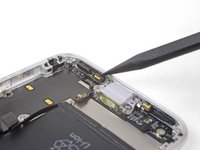
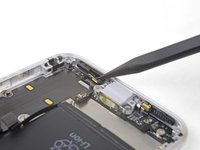
      • Gebruik de punt van je spudger om het contact van de antennekabel omhoog te bewegen en weg te duwen van de aansluiting eronder.

      Vraag FixBot

      Voeg opmerking toe

    3. iPhone 8 Lightning-connector-aansluiting vervangen: stap 33, afbeelding 1 van 2 iPhone 8 Lightning-connector-aansluiting vervangen: stap 33, afbeelding 2 van 2
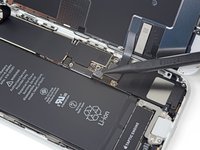
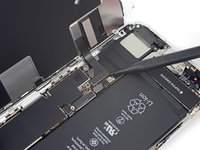
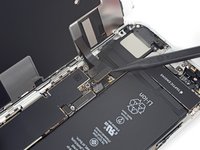
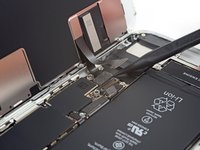
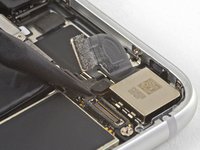
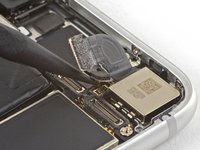
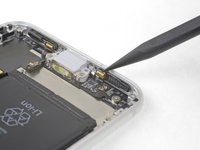
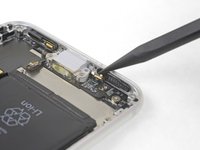
      • Gebruik de punt van je spudger om de flexkabel van de trilmotor omhoog te duwen en los te koppelen.

      Vraag FixBot

      Voeg opmerking toe

    4. iPhone 8 Lightning-connector-aansluiting vervangen: stap 34, afbeelding 1 van 1
      • Verwijder de trilmotor.

      • Wees voorzichtig bij het verwijderen van de flexkabel van de Taptic Engine, aangezien deze mogelijk aan de flexkabel van de antenne is gelijmd.

      Vraag FixBot

      Voeg opmerking toe

    1. iPhone 8 Lightning-connector-aansluiting vervangen, Verwijder de barometrische ventilator: stap 35, afbeelding 1 van 1
      • Verwijder de twee schroeven die de barometrische ventilator aan de achterste behuizing bevestigen:

      • Eén 2 mm lange Phillips schroef

      • Eén 1.8 mm lange Phillips schroef

      Vraag FixBot

      Voeg opmerking toe

    2. iPhone 8 Lightning-connector-aansluiting vervangen: stap 36, afbeelding 1 van 2 iPhone 8 Lightning-connector-aansluiting vervangen: stap 36, afbeelding 2 van 2
      • Duw de barometrische ventilator voorzichtig in de richting van de batterij om zo de lijm die de ventilator aan de onderkant van de iPhone bevestigt, los te krijgen.

      Vraag FixBot

      Voeg opmerking toe

    3. iPhone 8 Lightning-connector-aansluiting vervangen: stap 37, afbeelding 1 van 1
      • Verwijder de barometrische ventolatoropening.

      Vraag FixBot

      Voeg opmerking toe

    1. iPhone 8 Lightning-connector-aansluiting vervangen, Het logic board loskoppelen: stap 38, afbeelding 1 van 2 iPhone 8 Lightning-connector-aansluiting vervangen, Het logic board loskoppelen: stap 38, afbeelding 2 van 2
      • Gebruik de platte kant van een spudger om de camera-kabelaansluiting los te koppelen door deze recht omhoog uit zijn stopcontact te wrikken.

      Vraag FixBot

      Voeg opmerking toe

    2. iPhone 8 Lightning-connector-aansluiting vervangen: stap 39, afbeelding 1 van 1
      Gereedschap gebruikt in deze stap:
      Standoff Screwdriver for iPhones
      $5.49
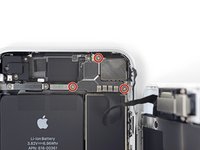
      • Verwijder de twee schroeven waarmee de beugel van de camera achteraan vastzit:

      • Eén 3,0 mm standoff schroef

      • Eén 3,1 mm kruiskopschroef

      • Standoff schroeven kunnen het beste worden verwijderd met een afstandsschroevendraaier of bit.

      • In een noodgeval volstaat een kleine platte schroevendraaier, maar wees extra voorzichtig zodat deze niet wegglijdt en omliggende onderdelen beschadigt.

      Vraag FixBot

      Voeg opmerking toe

    3. iPhone 8 Lightning-connector-aansluiting vervangen: stap 40, afbeelding 1 van 1
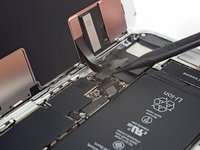
      • Verwijder de beugel van de camera achteraan.

      Vraag FixBot

      Voeg opmerking toe

    4. iPhone 8 Lightning-connector-aansluiting vervangen: stap 41, afbeelding 1 van 2 iPhone 8 Lightning-connector-aansluiting vervangen: stap 41, afbeelding 2 van 2
      • Gebruik de punt van een spudger om de flitsaansluiting los te koppelen van het stopcontact door deze recht omhoog te wippen.

      Vraag FixBot

      Voeg opmerking toe

    5. iPhone 8 Lightning-connector-aansluiting vervangen: stap 42, afbeelding 1 van 1
      • Verwijder de twee schroeven waarmee de bovenste kabelbeugel is bevestigd:

      • Eén 2,9 mm kruiskopschroef

      • Eén 1,3 mm kruiskopschroef

      Vraag FixBot

      Voeg opmerking toe

    6. iPhone 8 Lightning-connector-aansluiting vervangen: stap 43, afbeelding 1 van 1
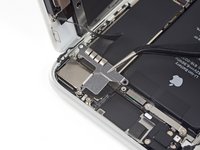
      • Verwijder de bovenste kabelbeugel.

      Vraag FixBot

      Voeg opmerking toe

    7. iPhone 8 Lightning-connector-aansluiting vervangen: stap 44, afbeelding 1 van 2 iPhone 8 Lightning-connector-aansluiting vervangen: stap 44, afbeelding 2 van 2
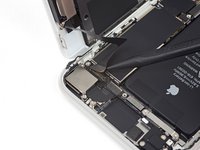
      • Gebruik de platte kant van een spudger om de bovenste kabelaansluiting uit het stopcontact te wrikken.

      Vraag FixBot

      Voeg opmerking toe

    8. iPhone 8 Lightning-connector-aansluiting vervangen, De linkerbovenantenne verwijderen: stap 45, afbeelding 1 van 1
      • Verwijder de drie Phillips-kruiskopschroeven van 1,3 mm waarmee de linkerbovenantenne is bevestigd.

      Vraag FixBot

      Voeg opmerking toe

    9. iPhone 8 Lightning-connector-aansluiting vervangen: stap 46, afbeelding 1 van 1
      • Verwijder de 1,4 mm kruiskopschroef waarmee het antenne-onderdeel aan de bovenrand van de behuizing is bevestigd.

      Vraag FixBot

      Voeg opmerking toe

    10. iPhone 8 Lightning-connector-aansluiting vervangen: stap 47, afbeelding 1 van 1
      • Verwijder de antennecomponent.

      Vraag FixBot

      Voeg opmerking toe

    11. iPhone 8 Lightning-connector-aansluiting vervangen, Verwijder de linkerboven-aardingsklem: stap 48, afbeelding 1 van 1
      • Verwijder de twee kruiskopschroeven waarmee de aardingsklem aan de linkerbovenrand van het logic board vastzit:

      • Eén 1,5 mm kruiskopschroef

      • Eén 2,6 mm kruiskopschroef

      Vraag FixBot

      Voeg opmerking toe

    12. iPhone 8 Lightning-connector-aansluiting vervangen: stap 49, afbeelding 1 van 1
      • Verwijder de aardingsklem.

      Vraag FixBot

      Voeg opmerking toe

    13. iPhone 8 Lightning-connector-aansluiting vervangen, Schroef het moederbord los: stap 50, afbeelding 1 van 1
      • Verwijder de drie schroeven waarmee het moederbord vastzit:

      • Eén 1,8 mm kruiskopschroef

      • Eén 2,5 mm standoff schroef

      • Eén 2,2 mm standoff schroef

      Vraag FixBot

      Voeg opmerking toe

    14. iPhone 8 Lightning-connector-aansluiting vervangen: stap 51, afbeelding 1 van 2 iPhone 8 Lightning-connector-aansluiting vervangen: stap 51, afbeelding 2 van 2
      Gereedschap gebruikt in deze stap:
      Tweezers
      $4.99
      • Gebruik de pincet om de aardingsbeugel van het logic board voorzichtig opzij te buigen.

      Vraag FixBot

      Voeg opmerking toe

    15. iPhone 8 Lightning-connector-aansluiting vervangen: stap 52, afbeelding 1 van 2 iPhone 8 Lightning-connector-aansluiting vervangen: stap 52, afbeelding 2 van 2
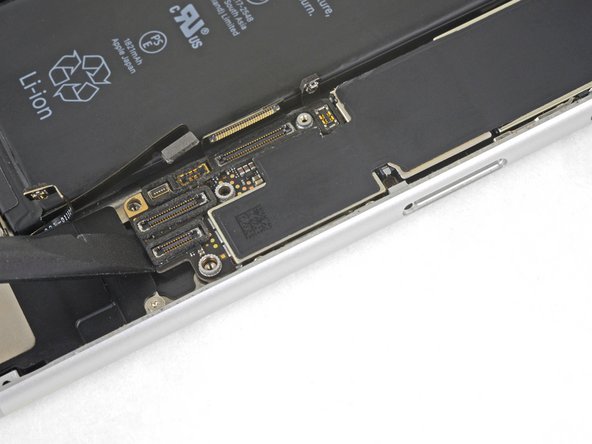
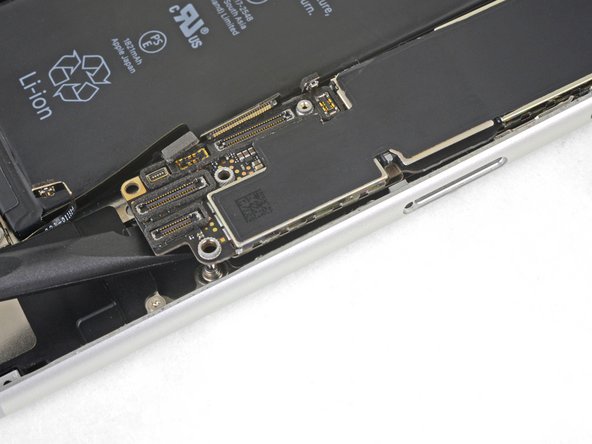
      • Gebruik de punt van een spudger om de uitwerphendel van de simkaart uit de weg van het logic board te duwen.

      Vraag FixBot

      Voeg opmerking toe

    1. iPhone 8 Lightning-connector-aansluiting vervangen, De Lightning-(kabel)aansluiting loskoppelen: stap 53, afbeelding 1 van 2 iPhone 8 Lightning-connector-aansluiting vervangen, De Lightning-(kabel)aansluiting loskoppelen: stap 53, afbeelding 2 van 2
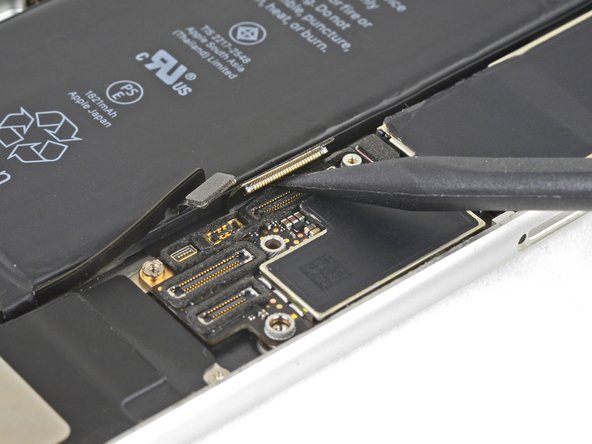
      • Gebruik de punt van een spudger om de kabel van de Lightning-(kabel)aansluiting omhoog te wippen en los te koppelen van het logic board.

      Vraag FixBot

      Voeg opmerking toe

    2. iPhone 8 Lightning-connector-aansluiting vervangen, Koppel de draadloze oplaadspoel los: stap 54, afbeelding 1 van 2 iPhone 8 Lightning-connector-aansluiting vervangen, Koppel de draadloze oplaadspoel los: stap 54, afbeelding 2 van 2
      • Gebruik de punt van een spudger om de (kabel)aansluiting van de draadloze oplaadspoel omhoog te wippen en los te koppelen.

      Vraag FixBot

      Voeg opmerking toe

    3. iPhone 8 Lightning-connector-aansluiting vervangen, Het logic board verwijderen: stap 55, afbeelding 1 van 2 iPhone 8 Lightning-connector-aansluiting vervangen, Het logic board verwijderen: stap 55, afbeelding 2 van 2
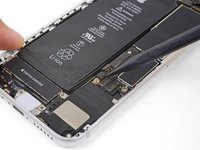
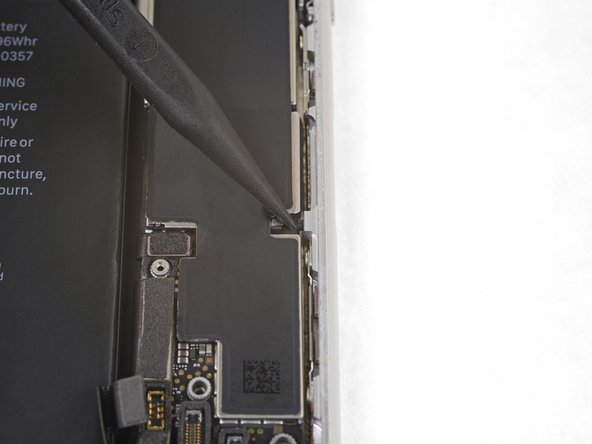
      • Gebruik de platte kant van een spudger om het uiteinde van de (kabel)aansluiting van de accu op het logic board voorzichtig omhoog te wippen.

      • Pas op dat u niet aan kabels trekt. Als u weerstand voelt, controleer dan of alle kabels, (kabel)aansluitingen en onderdelen vrij zijn van het board.

      Vraag FixBot

      Voeg opmerking toe

    4. iPhone 8 Lightning-connector-aansluiting vervangen: stap 56, afbeelding 1 van 3 iPhone 8 Lightning-connector-aansluiting vervangen: stap 56, afbeelding 2 van 3 iPhone 8 Lightning-connector-aansluiting vervangen: stap 56, afbeelding 3 van 3
      • Pak het logic board bij de randen vast, til het op bij de (kabel)aansluiting van de batterij en verwijder het.

      • Pas op dat het logic board niet achter kabels blijft haken.

      Vraag FixBot

      Voeg opmerking toe

    5. iPhone 8 Lightning-connector-aansluiting vervangen, De luidspreker verwijderen: stap 57, afbeelding 1 van 1
      • Verwijder de twee schroeven waarmee de luidspreker aan de achterbehuizing vastzit:

      • Eén 1,5 mm kruiskopschroef

      • Eén 2,1 mm kruiskopschroef

      Vraag FixBot

      Voeg opmerking toe

    6. iPhone 8 Lightning-connector-aansluiting vervangen: stap 58, afbeelding 1 van 1
      • Verwijder de luidspreker.

      Vraag FixBot

      Voeg opmerking toe

    7. iPhone 8 Lightning-connector-aansluiting vervangen, De Lightning-kabelaansluiting verwijderen: stap 59, afbeelding 1 van 1
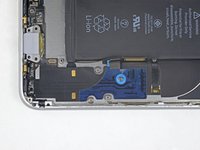
      • Verwijder de drie schroeven die de Lightning-kabelaansluiting op zijn plek houden:

      • Eén 1,3 mm kruiskopschroef

      • Twee 2,2 mm kruiskopschroeven

      Vraag FixBot

      Voeg opmerking toe

    8. iPhone 8 Lightning-connector-aansluiting vervangen: stap 60, afbeelding 1 van 1
      • Verwijder de twee 1,4 mm kruiskopschroeven die de Lightning-poort aan de onderkant van de telefoon vastzetten.

      Vraag FixBot

      Voeg opmerking toe

    9. iPhone 8 Lightning-connector-aansluiting vervangen: stap 61, afbeelding 1 van 2 iPhone 8 Lightning-connector-aansluiting vervangen: stap 61, afbeelding 2 van 2
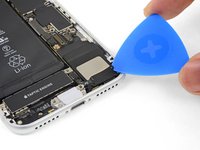
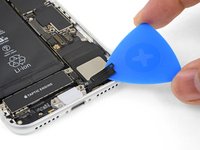
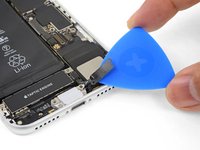
      • Gebruik de punt van een spudger om de microfoon aan de kant van het logic board voorzichtig los te wrikken van de lijm waarmee deze vastzit.

      • Probeer de microfoon niet volledig te verwijderen; maak enkel de lijm los zoals getoond.

      Vraag FixBot

      Voeg opmerking toe

    10. iPhone 8 Lightning-connector-aansluiting vervangen: stap 62, afbeelding 1 van 2 iPhone 8 Lightning-connector-aansluiting vervangen: stap 62, afbeelding 2 van 2
      • Gebruik de punt van een spudger om de microfoon aan de batterijzijde voorzichtig los te wrikken van de lijm die hem op zijn plek houdt.

      • Probeer de microfoon niet volledig te verwijderen; maak de lijm alleen los zoals weergegeven.

      Vraag FixBot

      Voeg opmerking toe

    11. iPhone 8 Lightning-connector-aansluiting vervangen: stap 63, afbeelding 1 van 1
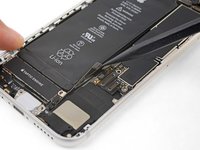
      • Leg een verwarmde iOpener op de onderkant van de telefoon en houd deze in de getoonde hoek. Dit helpt om de lijm van de flexkabel los te maken.

      Vraag FixBot

      Voeg opmerking toe

    12. iPhone 8 Lightning-connector-aansluiting vervangen: stap 64, afbeelding 1 van 3 iPhone 8 Lightning-connector-aansluiting vervangen: stap 64, afbeelding 2 van 3 iPhone 8 Lightning-connector-aansluiting vervangen: stap 64, afbeelding 3 van 3
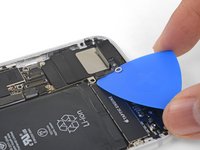
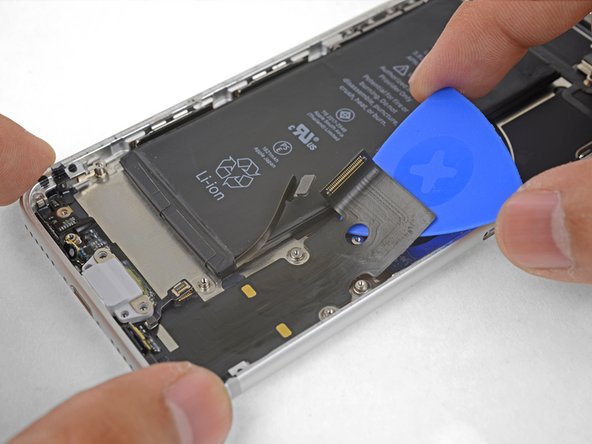
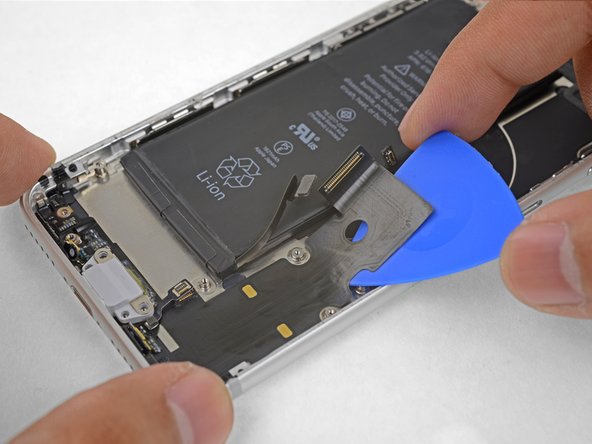
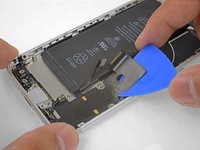
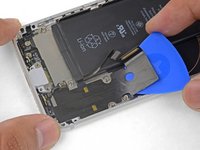
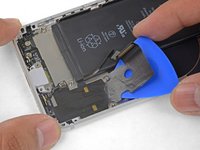
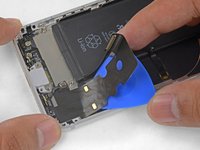
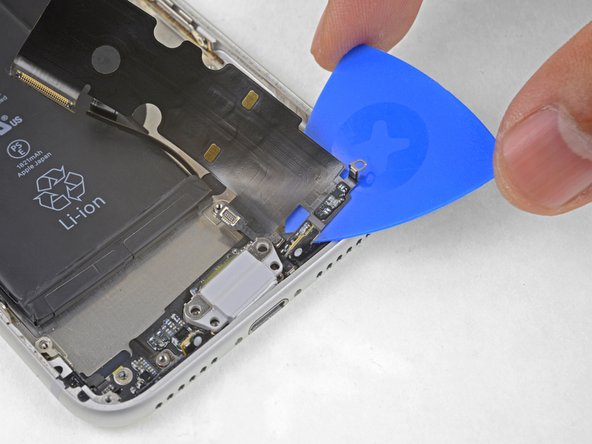
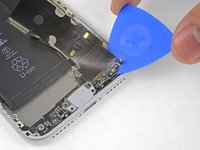
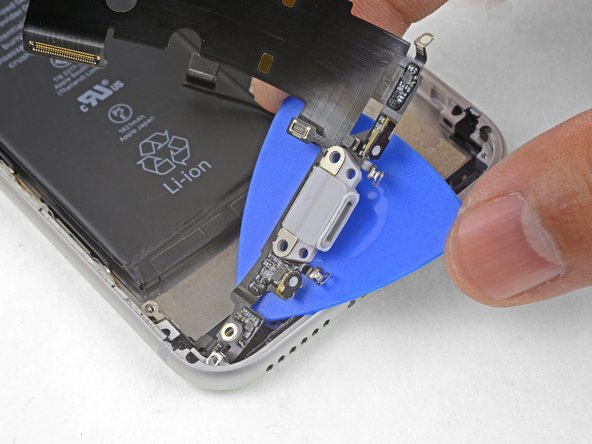
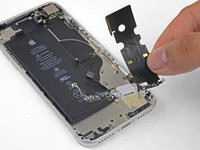
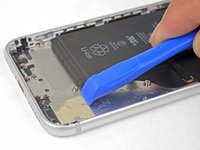
      • Schuif een opening plectrum onder het bovenste gedeelte van de Lightning-kabelaansluiting flexkabel en begin de kabel los te maken van de achterkant van de behuizing.

      • Schuif het plectrum voorzichtig richting de buitenzijde van de iPhone (weg van de batterij).

      • Een deel van de draadloze oplaadspoel ligt direct onder dit gedeelte van de Lightning-kabelaansluiting flexkabel. Hardhandig wrikken kan de spoel beschadigen.

      • Gebruik indien nodig herhaaldelijk je föhn of iOpener om de plek achter de Lightning-kabelaansluiting flexkabel opnieuw op te warmen om het losmaken te vergemakkelijken.

      Vraag FixBot

      Voeg opmerking toe

    13. iPhone 8 Lightning-connector-aansluiting vervangen: stap 65, afbeelding 1 van 3 iPhone 8 Lightning-connector-aansluiting vervangen: stap 65, afbeelding 2 van 3 iPhone 8 Lightning-connector-aansluiting vervangen: stap 65, afbeelding 3 van 3
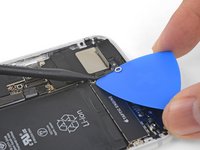
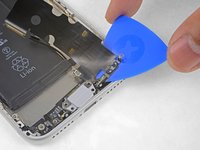
      • Ga door met het losmaken van het bovenste gedeelte van de flexkabel en pas op dat je onderweg geen andere onderdelen beschadigt.

      • Houd de (kabel)aansluiting van de accu voorzichtig opzij zodat je deze niet beschadigt.

      • Wees zeer voorzichtig dat je de accu zelf niet beschadigt. Een lekke accu kan gevaarlijke chemicaliën lekken en/of in brand vliegen.

      • Stop met het verschuiven van de openingstool zodra deze voorbij de onderkant van de accu is.

      Vraag FixBot

      Voeg opmerking toe

    14. iPhone 8 Lightning-connector-aansluiting vervangen: stap 66, afbeelding 1 van 2 iPhone 8 Lightning-connector-aansluiting vervangen: stap 66, afbeelding 2 van 2
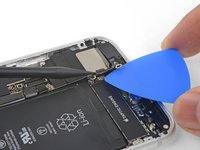
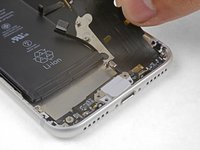
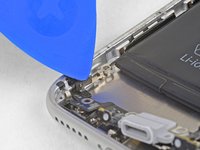
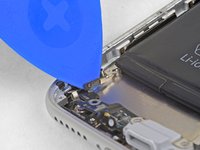
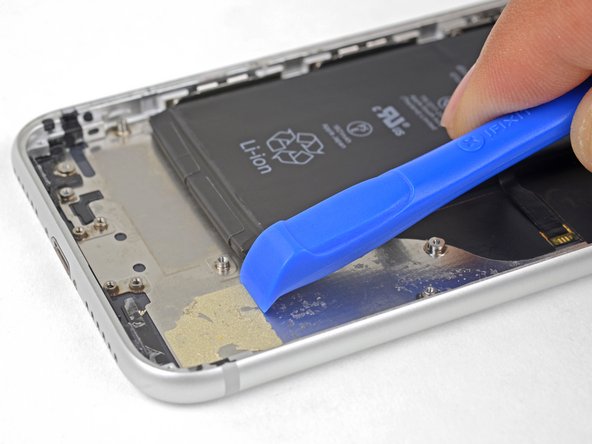
      • Begin bij de hoek van de telefoon en schuif de openingstool onder de kabel richting de Lightning-(kabel)aansluiting.

      • Stop met het schuiven van de openingstool wanneer deze de Lightning-(kabel)aansluiting bereikt.

      Vraag FixBot

      Voeg opmerking toe

    15. iPhone 8 Lightning-connector-aansluiting vervangen: stap 67, afbeelding 1 van 2 iPhone 8 Lightning-connector-aansluiting vervangen: stap 67, afbeelding 2 van 2
      • Trek de Lightning-(kabel)aansluiting voorzichtig uit de opening in de achterbehuizing.

      Vraag FixBot

      Voeg opmerking toe

    16. iPhone 8 Lightning-connector-aansluiting vervangen: stap 68, afbeelding 1 van 2 iPhone 8 Lightning-connector-aansluiting vervangen: stap 68, afbeelding 2 van 2
      • Schuif een opening plectrum onder de Lightning-kabelaansluiting om de eenheid verder van de achterbehuizing te scheiden.

      • Blijf het plectrum verschuiven totdat de Lightning-kabelaansluiting niet langer aan de onderkant van de achterbehuizing vastgeplakt zit.

      Vraag FixBot

      Voeg opmerking toe

    17. iPhone 8 Lightning-connector-aansluiting vervangen: stap 69, afbeelding 1 van 2 iPhone 8 Lightning-connector-aansluiting vervangen: stap 69, afbeelding 2 van 2
      • Schuif een opening plectrum tussen de linkerrand van de behuizing en het resterende verlijmde deel van de Lightning-module.

      Vraag FixBot

      Voeg opmerking toe

    18. iPhone 8 Lightning-connector-aansluiting vervangen: stap 70, afbeelding 1 van 3 iPhone 8 Lightning-connector-aansluiting vervangen: stap 70, afbeelding 2 van 3 iPhone 8 Lightning-connector-aansluiting vervangen: stap 70, afbeelding 3 van 3
      • Verwijder de Lightning-kabelaansluiting.

      • Voordat u de Lightning-kabelaansluiting installeert of vervangt:

      • Gebruik een plastic gereedschap om eventuele lijmresten uit de achterbehuizing te schrapen. U kunt wat isopropylalcohol met een hoge concentratie gebruiken om het oppervlak te helpen reinigen.

      • Voordat u de achterkant van de kleefstrip verwijdert, moet u ervoor zorgen dat de Lightning-kabelaansluiting correct is geplaatst door het gat in de flexkabel uit te lijnen met de schroefstijl. Als de kabel niet goed is uitgelijnd, kunt u deze niet opnieuw aansluiten op het logic board.

      Vraag FixBot

      Voeg opmerking toe

    19. iPhone 8 Lightning-connector-aansluiting vervangen: stap 71, afbeelding 1 van 3 iPhone 8 Lightning-connector-aansluiting vervangen: stap 71, afbeelding 2 van 3 iPhone 8 Lightning-connector-aansluiting vervangen: stap 71, afbeelding 3 van 3
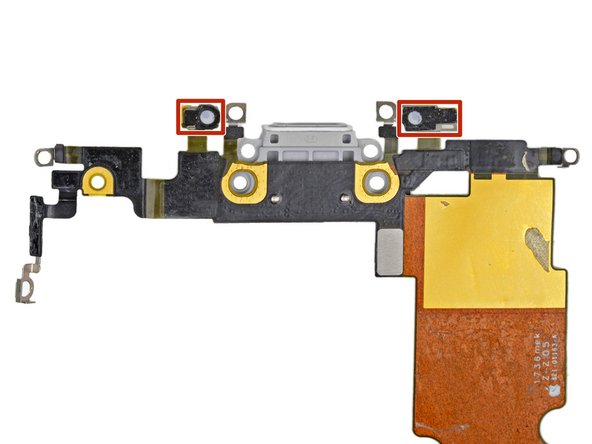
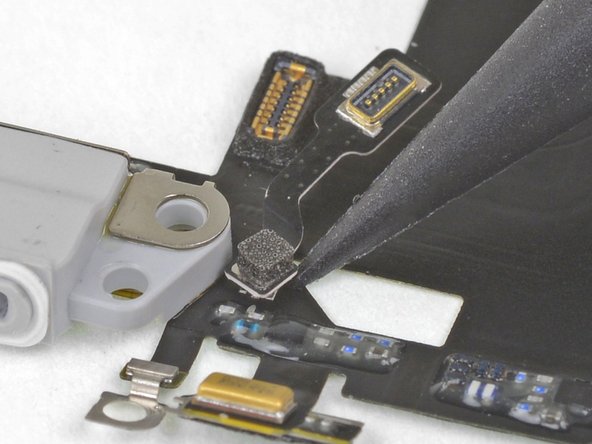
      • Een rubberen afdichting aan de onderkant van de Lightning-aansluiting beschermt je iPhone tegen het binnendringen van vloeistof en stof. Als je een nieuwe Lightning-aansluiting installeert, moet je mogelijk de afdichting voorzichtig verwijderen en overzetten naar het nieuwe onderdeel.

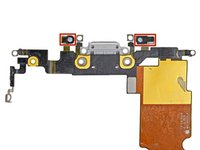
      • De kleine kleefafdichting aan de onderkant van elke microfoon beschermt je iPhone ook tegen het binnendringen van vloeistof en stof. Voor het beste resultaat vervang je de twee kleefafdichtingen voordat je de Lightning-aansluiting installeert.

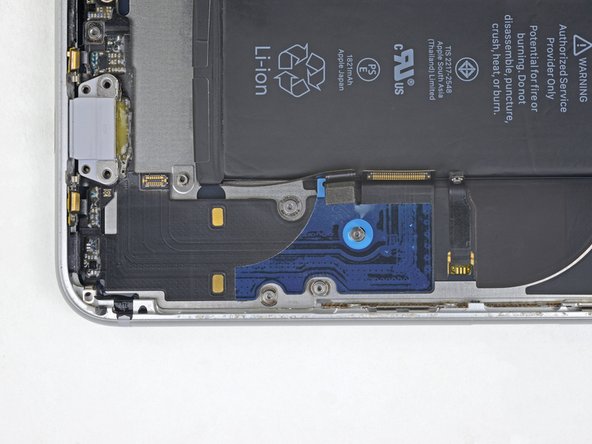
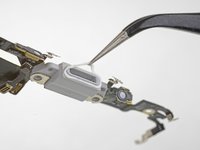
      • Controleer of je nieuwe onderdeel wordt geleverd met een antenne-omvormerkabel. Als dit niet het geval is, gebruik dan de punt van je spudger om de kabel voorzichtig los te wrikken en over te zetten van de oude Lightning-aansluiting naar de nieuwe.

      Vraag FixBot

      Voeg opmerking toe

Conclusie

Vergelijk je nieuwe vervangende onderdeel met het originele onderdeel. Mogelijk moet je resterende componenten overzetten of zelfklevende achterkanten van het nieuwe onderdeel verwijderen voordat je het installeert.

Volg deze instructies in omgekeerde volgorde om je apparaat weer in elkaar te zetten.

Breng je e-afval naar een R2- of e-Stewards-gecertificeerde recycler.

Is de reparatie niet volgens plan verlopen? Bekijk ons iPhone 8-antwoordenforum voor hulp bij probleemoplossing.

Annuleren: ik heb deze handleiding niet afgemaakt.

118 andere personen hebben deze handleiding voltooid.

Arthur Shi

Lid sinds: 01/03/18

346.588 Reputatie

923 handleidingen geschreven

Team

iFixit Lid van iFixit

Staff

123 Leden

84.436 handleidingen geschreven

31Gids Commentaar

I love how you mention the “antenna converter cable” twice but never show what the &&^& that part even looks like??

I only hate Humans. - Antwoord Deel

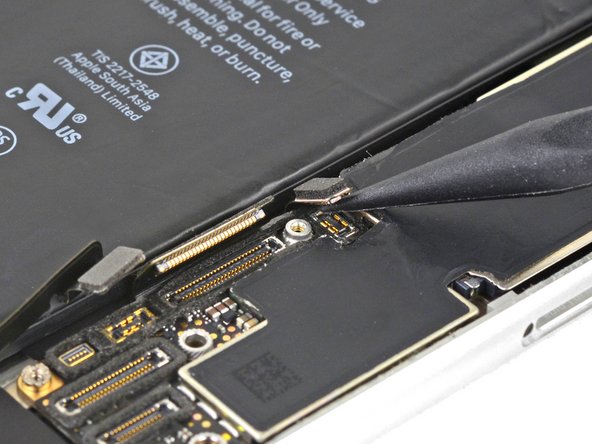
Sorry about that! It’s actually shown in the 3rd image in the last step. I cropped the photo so that it’s zoomed in more to show it.

Arthur Shi - Antwoord Deel
I would HIGHLY recommend not attempting this fix. I have done a variety of repairs on iPhones (screens, batteries, etc.) and decided to try this to address a broken microphone. I could make regular phone calls but couldn’t use speakerphone or FaceTime. After replacing the lightening charger using the instructions and the iFixit parts, I still can’t use the speakerphone or FaceTime function. To make matters worse, my phone won’t charge through the lightening connector, won’t wirelessly charge, and people can’t hear me even when I make a regular phone call anymore. In other words, I started with one fairly minor problem and, due to this repair, have a whole bunch of new (much more significant) issues. Don’t make the same mistake I did.

Aaron Nelson - Antwoord Deel

Don’t know about the charging issues, but the reason replacing the microphone didn’t help is because you replaced the wrong microphone.

iPhone 8 has 3 mics.

- One for regular phone calls - which is the one you replaced

- One for the front-facing camera - which is used for the speakerphone and FaceTime and is located near the earpiece

- One for the back-facing camera

Nick Shtangey - Antwoord Deel

Excelente guía..!!

Jorge Lonjedo - Antwoord Deel

Voeg opmerking toe

Weergavestatistieken:

Afgelopen 24 uren: 22

Afgelopen 7 dagen: 131

Afgelopen 30 dagen: 556

Altijd: 221,373