Ga door naar hoofdinhoud
Word lid van de reparatiegemeenschap - Account aanmaken

Deze vertaling is door een computer gegenereerd en is nog niet door iemand nagekeken. Spreek je deze taal? Bekijk het hier.

iPhone 8 LCD- en digitizervervanging

Wat je nodig hebt

    1. iPhone 8 LCD- en digitizervervanging, Verwijder de pentalobe schroeven: stap 1, afbeelding 1 van 1
      • Ontlaad je iPhone, voordat je begint, tot onder de 25%. Een geladen lithium-ion batterij kan in brand vliegen en/of exploderen als deze per ongeluk wordt doorboord.

      • Schakel je iPhone uit voordat je begint deze uit elkaar te halen.

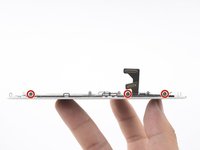
      • Verwijder de twee 3.5 mm lange pentalobe-schroeven aan de onderkant van de iPhone.

      • Het openen van het scherm van de iPhone zal de waterdichte sluiting van de telefoon aantasten. Zorg dat je vervangende sluitingen klaar hebt liggen voordat je verdergaat of zorg ervoor dat je telefoon niet wordt blootgesteld aan water als je ervoor kiest de sluitingen niet te vervangen.

      Vraag FixBot

      Voeg opmerking toe

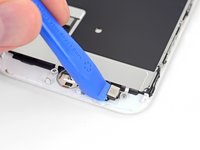
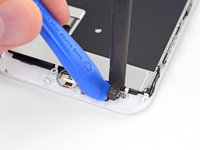
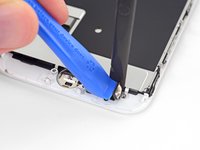
    1. iPhone 8 LCD- en digitizervervanging, Markeer je plectrums: stap 2, afbeelding 1 van 3 iPhone 8 LCD- en digitizervervanging, Markeer je plectrums: stap 2, afbeelding 2 van 3 iPhone 8 LCD- en digitizervervanging, Markeer je plectrums: stap 2, afbeelding 3 van 3
      • Je kunt de onderdelen in je telefoon gemakkelijk beschadigen met het te diep inbrengen van je openingsplectrum. Volg deze stap om je plectrum te markeren en schade aan je toestel te voorkomen.

      • Plaats op 3 mm van de punt van je plectrum een markering met een stift.

      • Je kunt op iedere punt voor een andere markering kiezen.

      • Als alternatief kun je ook een munt als markering gebruiken in plaats van een stift. Plak hierbij de munt op de plectrum zodat de munt tegen je telefoon aandrukt zodra deze een bepaalde diepte bereikt.

      Vraag FixBot

      Voeg opmerking toe

    1. iPhone 8 LCD- en digitizervervanging, Gebruik tape bij een gebarsten scherm: stap 3, afbeelding 1 van 3 iPhone 8 LCD- en digitizervervanging, Gebruik tape bij een gebarsten scherm: stap 3, afbeelding 2 van 3 iPhone 8 LCD- en digitizervervanging, Gebruik tape bij een gebarsten scherm: stap 3, afbeelding 3 van 3
      • Als het glas van je scherm gebroken is, kun je het verder breken van het glas en lichamelijke schade tijdens de reparatie voorkomen door het glas te beplakken met tape.

      • Leg overlappende stukken doorzichtige tape over het scherm van de iPhone totdat het volledig is beplakt.

      • Dit zal ervoor zorgen dat de glasscherven bij elkaar blijven en dat er een structuur wordt geboden bij het eruit duwen en tillen van het scherm.

      • Draag tijdens de reparatie een veiligheidsbril om je ogen te beschermen tegen mogelijk vrijkomende glasscherven.

      • Als het gebroken scherm het onmogelijk maakt om een zuignap vast te laten zuigen op het scherm, kun je proberen een sterk stuk tape (zoals ducttape) dubbel te vouwen in een handvat, dit op het scherm te plakken en zo het scherm omhoog te tillen.

      Vraag FixBot

      Voeg opmerking toe

    1. iPhone 8 LCD- en digitizervervanging, Instructies voor de anti-klem: stap 4, afbeelding 1 van 3 iPhone 8 LCD- en digitizervervanging, Instructies voor de anti-klem: stap 4, afbeelding 2 van 3 iPhone 8 LCD- en digitizervervanging, Instructies voor de anti-klem: stap 4, afbeelding 3 van 3
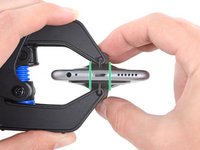
      • De volgende twee stappen introduceren de Anti-Klem, een handige tool die we aanraden aan iedereen die regelmatig reparaties uitvoert. Als je de Anti-Klem niet gebruikt, sla dan de volgende drie stappen over voor een alternatieve methode.

      • Voor uitgebreider instructies voor het gebruik van de Anti-Klem, lees je deze handleiding door.

      • Trek de blauwe hendel naar achteren zodat de anti-klem vrij kan bewegen. (Op deze manier deactiveer je de openingsstand van de anti-klem.)

      • Schuif de armen over de linker- of rechterzijde van je iPhone.

      • Plaats de zuignappen dichtbij de onderkant van de telefoon—één op de voorkant en één aan de achterkant.

      • Druk beide zuignappen aan, om zuigkracht uit te oefenen op de gewenste plek.

      • Als het oppervlak waarop de zuignappen zich moeten vastzuigen te glad is, kun je wat tape gebruiken voor meer grip.

      Vraag FixBot

      Voeg opmerking toe

    2. iPhone 8 LCD- en digitizervervanging: stap 5, afbeelding 1 van 3 iPhone 8 LCD- en digitizervervanging: stap 5, afbeelding 2 van 3 iPhone 8 LCD- en digitizervervanging: stap 5, afbeelding 3 van 3
      • Trek het blauwe handvat naar voren om de armen van de anti-klem te vergrendelen.

      • Draai het handvat 360 graden met de klok mee of tot de zuignappen uit beginnen te rekken.

      • Zorg dat de zuignappen op één lijn met elkaar zitten voordat je begint met het openen van het toestel. Als je ziet dat de zuignappen niet meer op één lijn zitten, maak je ze los en breng je ze weer op de juiste positie aan.

      Vraag FixBot

      Voeg opmerking toe

    3. iPhone 8 LCD- en digitizervervanging: stap 6, afbeelding 1 van 2 iPhone 8 LCD- en digitizervervanging: stap 6, afbeelding 2 van 2
      • Verwarm een iOpener en plaats deze tussen de armen van de anti-klem op je telefoon.

      • Je kunt ook een föhn, heteluchtpistool, of een kookplaat gebruiken, maar wees bij het gebruik hiervan extra voorzichtig. Te veel warmte kan tot warmteschade leiden. Vooral het scherm en de batterij zijn hier erg vatbaar voor.

      • Vouw de iOpener zodat deze op de onderkant van de iPhone komt te liggen.

      • Geef de lijm een minuutje de tijd om los te komen zodat de anti-klem een opening kan creëren.

      • Steek een plectrum in de opening onder het scherm.

      • Als de anti-klem er niet in slaagt een opening te creëren die groot genoeg is voor je plectrum gebruik je meer warmte en draai je het blauwe handvat een kwartslag met de klok mee.

      • Draai het handvat nooit verder dan een kwartslag per keer en wacht een minuut voordat je de anti-klem weer besluit aan te draaien. Laat de anti-klem het werk voor je doen.

      • Sla de volgende drie stappen over.

      Vraag FixBot

      Voeg opmerking toe

    4. iPhone 8 LCD- en digitizervervanging, Verwarm het scherm: stap 7, afbeelding 1 van 1
      • De volgende drie stappen laten je zien hoe je het scherm opent met behulp van een enkele zuignap.

      • Het verwarmen van de onderkant van de iPhone helpt de lijm, die het scherm op z'n plek houdt, te verzachten, wat het makkelijker maakt om de telefoon te openen.

      • Gebruik een föhn of een warmtepistool, of prepareer een iOpener en leg deze op de onderkant van de iPhone gedurende ongeveer 90 seconden om zo de lijm die eronder zit te verzachten.

      Vraag FixBot

      Voeg opmerking toe

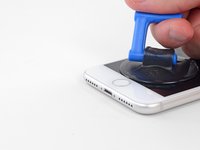
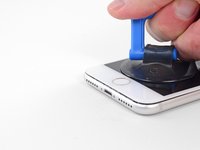
    5. iPhone 8 LCD- en digitizervervanging, Haal het scherm los: stap 8, afbeelding 1 van 2 iPhone 8 LCD- en digitizervervanging, Haal het scherm los: stap 8, afbeelding 2 van 2
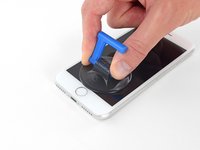
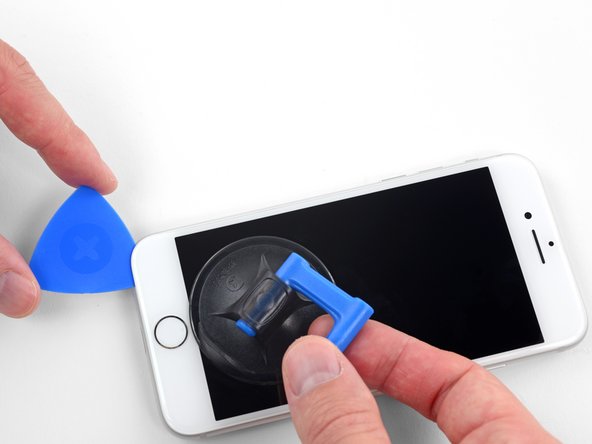
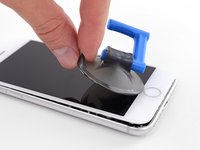
      • Druk een zuignap op de onderste helft van het voorste paneel, net boven de thuisknop.

      • Zorg dat de zuignap niet overlapt met de thuisknop, aangezien dit ervoor zal zorgen dat de zuignap zich niet vast kan zuigen aan het scherm.

      Vraag FixBot

      Voeg opmerking toe

    6. iPhone 8 LCD- en digitizervervanging: stap 9, afbeelding 1 van 3 iPhone 8 LCD- en digitizervervanging: stap 9, afbeelding 2 van 3 iPhone 8 LCD- en digitizervervanging: stap 9, afbeelding 3 van 3
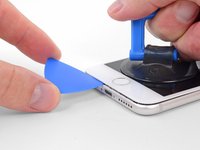
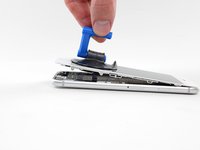
      • Trek de zuignap omhoog met een stevige, constante kracht om zo een kleine opening tussen het voorste paneel en het frame van de telefoon te creëren.

      • Steek een openingsplectrum in de opening.

      • De waterdichte lijm die het scherm op z'n plek houdt is erg sterk; het creëren van de opening kan dus heel wat kracht vereisen. Als je moeite hebt met het openen van de telefoon, dien dan meer warmte toe en wiebel het scherm op en neer om de lijm te verzachten totdat de opening groot genoeg is voor je tool.

      Vraag FixBot

      Voeg opmerking toe

    7. iPhone 8 LCD- en digitizervervanging: stap 10, afbeelding 1 van 3 iPhone 8 LCD- en digitizervervanging: stap 10, afbeelding 2 van 3 iPhone 8 LCD- en digitizervervanging: stap 10, afbeelding 3 van 3
      • Schuif je openingsplectrum langs de linkerkant van de telefoon omhoog, beginnend bij de onderkant en in de richting van de volumeknoppen en de stilteknop, en snijd onderweg alle lijm door die het scherm op z'n plek houdt.

      • Stop in de buurt van de linker bovenhoek van het scherm.

      • Probeer de bovenkant van het scherm niet los te wrikken van de achterste behuizing, aangezien deze wordt vastgehouden door middel van plastic klemmen die kunnen breken.

      Vraag FixBot

      Voeg opmerking toe

    8. iPhone 8 LCD- en digitizervervanging, Informatie over het scherm: stap 11, afbeelding 1 van 1
      • Er loopt een aantal makkelijk te beschadigen kabels langs de rechterkant van de iPhone. Steek je plectrum daar niet in de opening om te voorkomen dat je je toestel beschadigt.

      Vraag FixBot

      Voeg opmerking toe

    9. iPhone 8 LCD- en digitizervervanging: stap 12, afbeelding 1 van 3 iPhone 8 LCD- en digitizervervanging: stap 12, afbeelding 2 van 3 iPhone 8 LCD- en digitizervervanging: stap 12, afbeelding 3 van 3
      • Steek je openingsplectrum opnieuw in de rechter onderhoek van de iPhone en schuif deze nu langs de rechterzijkant omhoog. Snijd ook hier alle lijm door die je onderweg tegenkomt.

      • Steek je plectrum ook hier niet dieper dan 3 mm in de opening om te voorkomen dat je de schermkabels beschadigt.

      Vraag FixBot

      Voeg opmerking toe

    10. iPhone 8 LCD- en digitizervervanging: stap 13, afbeelding 1 van 2 iPhone 8 LCD- en digitizervervanging: stap 13, afbeelding 2 van 2
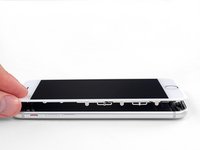
      • Trek met beleid aan de zuignap om zo de onderkant van het scherm op te tillen.

      • Til het scherm niet meer dan 15º omhoog of je riskeert het afklemmen of afscheuren van de lintkabels die het scherm verbinden.

      • Trek aan het kleine lipje op de zuignap om deze van het voorste paneel te kunnen verwijderen.

      Vraag FixBot

      Voeg opmerking toe

    11. iPhone 8 LCD- en digitizervervanging: stap 14, afbeelding 1 van 3 iPhone 8 LCD- en digitizervervanging: stap 14, afbeelding 2 van 3 iPhone 8 LCD- en digitizervervanging: stap 14, afbeelding 3 van 3
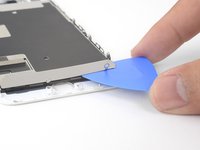
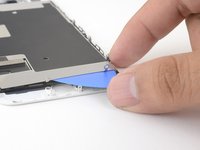
      • Steek een openingsplectrum onder het scherm en schuif deze langs de linker onderhoek en linkerzijde omhoog om de laatste lijm door te snijden.

      Vraag FixBot

      Voeg opmerking toe

    12. iPhone 8 LCD- en digitizervervanging: stap 15, afbeelding 1 van 2 iPhone 8 LCD- en digitizervervanging: stap 15, afbeelding 2 van 2
      • Schuif de schermmodule een beetje omlaag (weg van de bovenkant van de telefoon) om deze los te krijgen uit de klemmen die het scherm aan de achterste behuizing bevestigen.

      Vraag FixBot

      Voeg opmerking toe

    13. iPhone 8 LCD- en digitizervervanging: stap 16, afbeelding 1 van 3 iPhone 8 LCD- en digitizervervanging: stap 16, afbeelding 2 van 3 iPhone 8 LCD- en digitizervervanging: stap 16, afbeelding 3 van 3
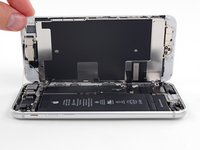
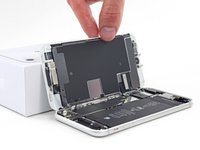
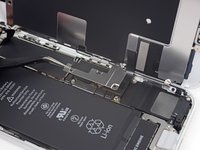
      • Open de iPhone door het scherm van de linkerkant naar rechts te kantelen, alsof je de achterste kaft van een boek opent.

      • Probeer het scherm nog niet volledig los te koppelen, aangezien deze nog steeds aan het logic board van de iPhone verbonden is met een aantal kwetsbare lintkabels.

      • Om het scherm open te houden en aan de telefoon te kunnen werken, kun je het scherm tegen een object laten leunen.

      Vraag FixBot

      Voeg opmerking toe

    1. iPhone 8 LCD- en digitizervervanging, Koppel de batterij los: stap 17, afbeelding 1 van 2 iPhone 8 LCD- en digitizervervanging, Koppel de batterij los: stap 17, afbeelding 2 van 2
      Gereedschap gebruikt in deze stap:
      Magnetic Project Mat
      $19.95
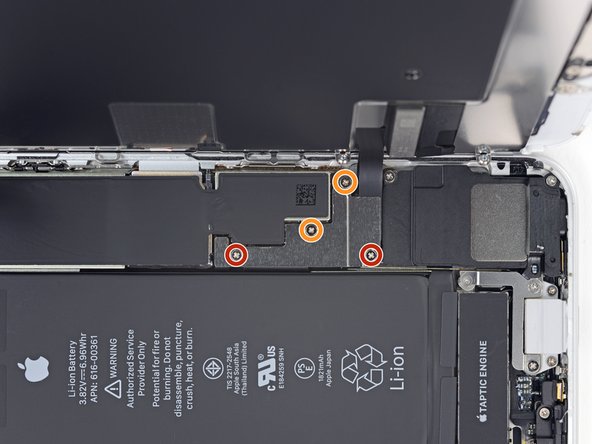
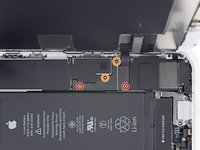
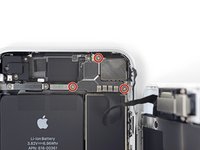
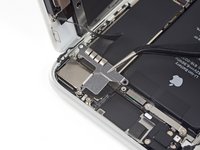
      • Verwijder de vier Phillips-schroeven die het plaatje van de onderste schermkabel aan het logic board bevestigen, met de volgende lengtes:

      • Twee 1.3 mm schroeven

      • Twee 2.8 mm schroeven

      • Zorg dat je, tijdens deze reparatie, bijhoudt welke schroef waarvandaan komt, zodat je deze op de juiste plek weer terug kan schroeven. Een schroef op de verkeerde plek kan leiden tot permanente schade.

      • Verwijder het plaatje.

      Vraag FixBot

      Voeg opmerking toe

    2. iPhone 8 LCD- en digitizervervanging: stap 18, afbeelding 1 van 2 iPhone 8 LCD- en digitizervervanging: stap 18, afbeelding 2 van 2
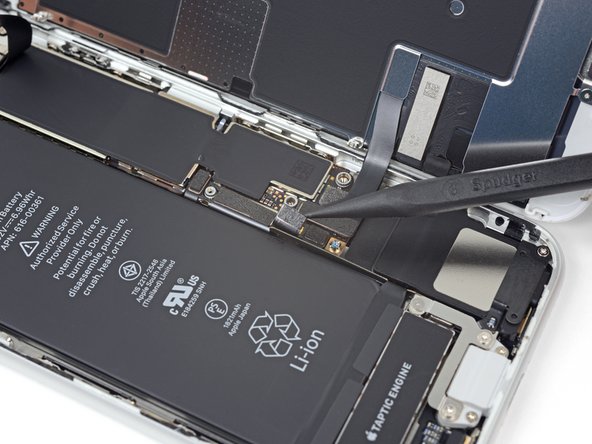
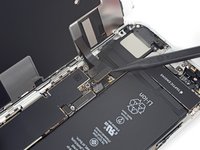
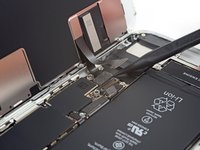
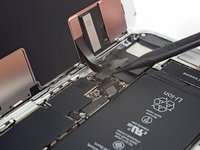
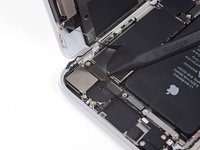
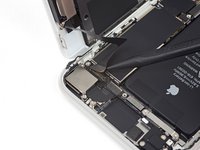
      • Gebruik de punt van een spudger om de batterijaansluitinguit het contact op het logic board omhoog te duwen.

      • Buig de kabel van de batterijaansluiting voorzichtig weg van het logic board om te voorkomen dat deze per ongeluk contact maakt met het contact en de telefoon inschakelt tijdens de reparatie.

      Vraag FixBot

      Voeg opmerking toe

    1. iPhone 8 LCD- en digitizervervanging, Koppel het scherm en de digitizer los: stap 19, afbeelding 1 van 2 iPhone 8 LCD- en digitizervervanging, Koppel het scherm en de digitizer los: stap 19, afbeelding 2 van 2
      • Gebruik de punt van een spudger om de onderste schermaansluiting uit het contact omhoog te duwen.

      • Om drukaansluitingen zoals deze weer aan te sluiten, positioneer je deze totdat op z'n plek lijkt te zitten en duw je één kant van de aansluiting omlaag tot deze vastklikt, om vervolgens hetzelfde te doen aan de andere kant. Druk niet op het midden, want als de aansluiting verkeerd zit, zul je de pinnen buigen en zo schade veroorzaken.

      Vraag FixBot

      Voeg opmerking toe

    2. iPhone 8 LCD- en digitizervervanging: stap 20, afbeelding 1 van 2 iPhone 8 LCD- en digitizervervanging: stap 20, afbeelding 2 van 2
      • Gebruik de punt van een spudger om de tweede van de onderste schermkabels los te koppelen.

      Vraag FixBot

      Voeg opmerking toe

    3. iPhone 8 LCD- en digitizervervanging: stap 21, afbeelding 1 van 2 iPhone 8 LCD- en digitizervervanging: stap 21, afbeelding 2 van 2
      • Verwijder de drie 1.3 mm lange Phillips schroeven die het plaatje op de aansluiting van de sensormodule in het voorste paneel bevestigen.

      • Verwijder het plaatje.

      Vraag FixBot

      Voeg opmerking toe

    4. iPhone 8 LCD- en digitizervervanging: stap 22, afbeelding 1 van 2 iPhone 8 LCD- en digitizervervanging: stap 22, afbeelding 2 van 2
      • Gebruik de punt van een spudger om de aansluiting van de sensormodule in het voorste paneel los te koppelen.

      Vraag FixBot

      Voeg opmerking toe

    5. iPhone 8 LCD- en digitizervervanging, Verwijder de schermmodule: stap 23, afbeelding 1 van 1
      Vraag FixBot

      Voeg opmerking toe

    1. iPhone 8 LCD- en digitizervervanging, Verwijder het plaatje over de thuisknop/Touch ID-sensor: stap 24, afbeelding 1 van 2 iPhone 8 LCD- en digitizervervanging, Verwijder het plaatje over de thuisknop/Touch ID-sensor: stap 24, afbeelding 2 van 2
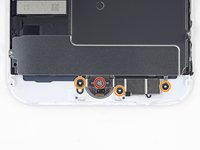
      • Verwijder de vier Y000 schroeven die het plaatje bovenop de thuisknop/Touch ID-sensor bevestigen:

      • Eén 1.2 mm schroef

      • Verwijder deze schroef eerst. Overmatige druk kan het plaatje van de thuisknop verbogen laten raken als je de 1.3 mm schroeven eerst verwijdert.

      • Drie 1.3 mm schroeven

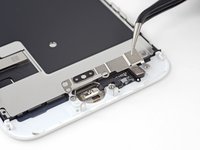
      • Verwijder het plaatje.

      • Zorg dat je deze schroeven, tijdens de hermontage, niet te strak aandraait, aangezien je thuisknop anders mogelijk niet werkt.

      Vraag FixBot

      Voeg opmerking toe

    2. iPhone 8 LCD- en digitizervervanging, Koppel de Touch ID-sensor los: stap 25, afbeelding 1 van 3 iPhone 8 LCD- en digitizervervanging, Koppel de Touch ID-sensor los: stap 25, afbeelding 2 van 3 iPhone 8 LCD- en digitizervervanging, Koppel de Touch ID-sensor los: stap 25, afbeelding 3 van 3
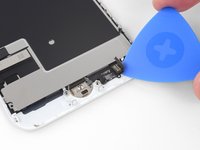
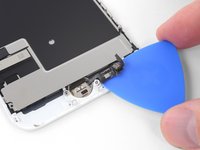
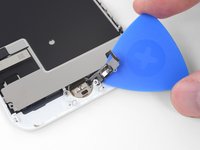
      • Gebruik een openingstool om deze onder de linkerkant van de kabelaansluiting van de thuisknop te duwen en deze zo uit het contact omhoog te duwen.

      • Als de gehele connector omhoog komt zonder los te laten, zet dan, met het platte einde van je spudger, druk op de bovenkant van de kabel, terwijl je de aansluiting via de linkerkant omhoog probeert te duwen. Zorg dat je de kabel of aansluiting niet beschadigt, aangezien je dan riskeert de sensor permanent te beschadigen.

      Vraag FixBot

      Voeg opmerking toe

    3. iPhone 8 LCD- en digitizervervanging, Verwijder de Touch ID-sensor: stap 26, afbeelding 1 van 1
      • Het verwarmen van het gebied om de thuisknop/Touch ID-sensor heen zal helpen om de lijm, die de kwetsbare kabels op hun plek houdt, te verzachten en het verwijderen ervan te vergemakkelijken.

      • Draai de schermmodule om. Gebruik een föhn of prepareer een iOpener en leg deze op de onderkant van het scherm gedurende ongeveer 90 seconden om zo de lijm eronder te verzachten.

      • Oververhit het scherm niet. Het zou zo warm moeten zijn dat het nét niet comfortabel genoeg is om aan te raken.

      Vraag FixBot

      Voeg opmerking toe

    4. iPhone 8 LCD- en digitizervervanging: stap 27, afbeelding 1 van 3 iPhone 8 LCD- en digitizervervanging: stap 27, afbeelding 2 van 3 iPhone 8 LCD- en digitizervervanging: stap 27, afbeelding 3 van 3
      • Gebruik een openingsplectrum om de lijm die de kabel van de thuisknop/Touch ID-sensor aan de achterkant van het schermpaneel vasthoudt, los te maken.

      Vraag FixBot

      Voeg opmerking toe

    5. iPhone 8 LCD- en digitizervervanging: stap 28, afbeelding 1 van 1
      • Verwijder de thuisknop/Touch ID-sensormodule door deze door het gat in de voorkant van het scherm te begeleiden.

      • Om deze weer te installeren, begeleid je eerst de kabel door het gat in de voorkant van het scherm, zoals op de foto getoond wordt.

      • Het kan zijn dat je vervangende onderdeel wordt geleverd met extra Y000-schroeven die al zijn bevestigd naast de thuisknop. Verwijder de overbodige schroeven zodat je het plaatje van de thuisknop weer kan installeren.

      Vraag FixBot

      Voeg opmerking toe

    1. iPhone 8 LCD- en digitizervervanging, Verwijder de oorstukbeugel: stap 29, afbeelding 1 van 1
      • Verwijder de drie kruiskopschroeven die de bovenste oorstukbeugel aan het voorste paneel bevestigen:

      • Twee 2.6 mm lange schroeven

      • Eén 1.8 mm lange schroef

      Vraag FixBot

      Voeg opmerking toe

    2. iPhone 8 LCD- en digitizervervanging: stap 30, afbeelding 1 van 1
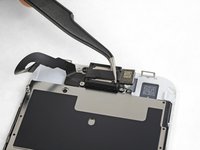
      • Verwijder de oorstukbeugel.

      Vraag FixBot

      Voeg opmerking toe

    3. iPhone 8 LCD- en digitizervervanging, Verplaats de naar voren gerichte camera: stap 31, afbeelding 1 van 2 iPhone 8 LCD- en digitizervervanging, Verplaats de naar voren gerichte camera: stap 31, afbeelding 2 van 2
      • Til de naar voren gerichte camera uit het contact en haal deze uit de weg.

      Vraag FixBot

      Voeg opmerking toe

    4. iPhone 8 LCD- en digitizervervanging, Verwijder de oorstukspeaker: stap 32, afbeelding 1 van 1
      • Verwijder de twee Phillips schroeven die de oorstukspeaker aan het voorste paneel bevestigen:

      • Eén 1.8 mm lange schroef

      • Eén 2.3 mm lange schroef

      Vraag FixBot

      Voeg opmerking toe

    5. iPhone 8 LCD- en digitizervervanging: stap 33, afbeelding 1 van 1
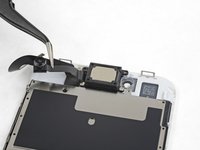
      • Verwijder de oorstukspeaker.

      Vraag FixBot

      Voeg opmerking toe

    1. iPhone 8 LCD- en digitizervervanging, Verwijder de voorste camera en sensorkabel: stap 34, afbeelding 1 van 1
      • Verwarm een iOpener en leg deze op de bovenkant van het scherm om de lijm die de voorste camera en de sensormodule op hun plek houdt te verzachten.

      • Wacht ongeveer twee minuten voordat je verdergaat met de volgende stap om de lijm te tijd te geven zacht te worden.

      Vraag FixBot

      Voeg opmerking toe

    2. iPhone 8 LCD- en digitizervervanging: stap 35, afbeelding 1 van 2 iPhone 8 LCD- en digitizervervanging: stap 35, afbeelding 2 van 2
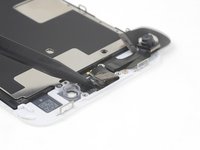
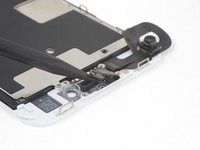
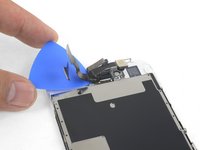
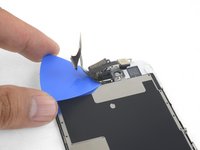
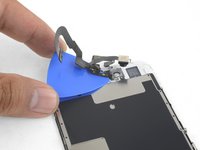
      • Gebruik de punt van een spudger om de nabijheidssensor op voorzichtige wijze uit de inkeping in het voorste paneel te duwen.

      • Probeer je tool zo ver mogelijk onder de sensor te krijgen om deze van het doorzichtige plastic eronder omhoog te duwen. Als je enkel tegen de kabel duwt, kan het voorkomen dat je de sensor van de kabelmodule scheidt en deze moet vervangen. Als je de sensor/kabelmodule vervangt, maakt dit niet uit.

      Vraag FixBot

      Voeg opmerking toe

    3. iPhone 8 LCD- en digitizervervanging: stap 36, afbeelding 1 van 2 iPhone 8 LCD- en digitizervervanging: stap 36, afbeelding 2 van 2
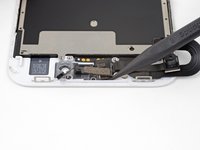
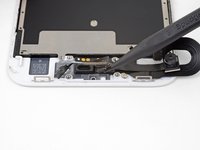
      • Schuif de punt van een spudger onder de flexkabel van de omgevingslichtsensor en til de sensor uit de behuizing.

      Vraag FixBot

      Voeg opmerking toe

    4. iPhone 8 LCD- en digitizervervanging: stap 37, afbeelding 1 van 3 iPhone 8 LCD- en digitizervervanging: stap 37, afbeelding 2 van 3 iPhone 8 LCD- en digitizervervanging: stap 37, afbeelding 3 van 3
      • Schuif een openingsplectrum onder de voorste cameramodule en zorg dat je de lijm die de voorste camera en sensorkabel bevestigt los snijdt.

      Vraag FixBot

      Voeg opmerking toe

    5. iPhone 8 LCD- en digitizervervanging: stap 38, afbeelding 1 van 1
      • Verwijder de voorste camera en sensorkabel.

      Vraag FixBot

      Voeg opmerking toe

    1. iPhone 8 LCD- en digitizervervanging, Het LCD-scherm en de digitizer scheiden: stap 39, afbeelding 1 van 2 iPhone 8 LCD- en digitizervervanging, Het LCD-scherm en de digitizer scheiden: stap 39, afbeelding 2 van 2
      • Verwijder de zes 1,2 mm Y000-schroeven aan beide kanten van het scherm.

      Vraag FixBot

      Voeg opmerking toe

    2. iPhone 8 LCD- en digitizervervanging: stap 40, afbeelding 1 van 1
      • Verwarm een iOpener en leg deze over de rand van het schild die zich het dichtst bij de thuisknop bevindt om de lijm die het op zijn plek houdt te verzachten.

      Vraag FixBot

      Voeg opmerking toe

    3. iPhone 8 LCD- en digitizervervanging: stap 41, afbeelding 1 van 3 iPhone 8 LCD- en digitizervervanging: stap 41, afbeelding 2 van 3 iPhone 8 LCD- en digitizervervanging: stap 41, afbeelding 3 van 3
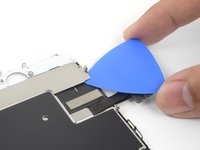
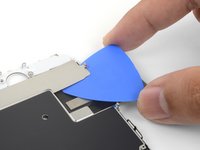
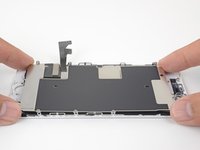
      • Gebruik een opening plectrum om de schermlijm bij de thuisknop los te maken die de platte displaykabel aan de LCD-beschermplaat bevestigt.

      Vraag FixBot

      Voeg opmerking toe

    4. iPhone 8 LCD- en digitizervervanging: stap 42, afbeelding 1 van 3 iPhone 8 LCD- en digitizervervanging: stap 42, afbeelding 2 van 3 iPhone 8 LCD- en digitizervervanging: stap 42, afbeelding 3 van 3
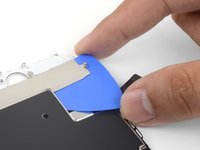
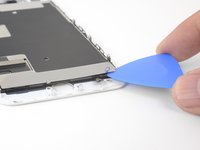
      • Steek een opening plectrum vanaf de rechterbenedenhoek naar binnen en ga door met het losmaken van de displaykabel van de LCD-beschermplaat.

      Vraag FixBot

      Voeg opmerking toe

    5. iPhone 8 LCD- en digitizervervanging: stap 43, afbeelding 1 van 2 iPhone 8 LCD- en digitizervervanging: stap 43, afbeelding 2 van 2
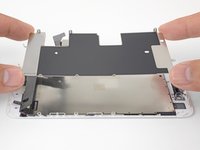
      • Til de LCD-beschermplaat voorzichtig van de schermmodule.

      • Wees voorzichtig dat u de datakabels van het scherm niet beschadigt bij het verwijderen van de LCD-beschermplaat.

      Vraag FixBot

      Voeg opmerking toe

    6. iPhone 8 LCD- en digitizervervanging: stap 44, afbeelding 1 van 1
      • Alleen de lcd en de digitizer blijven over.

      Vraag FixBot

      Voeg opmerking toe

Conclusie

Vergelijk je nieuwe reservescherm met het originele onderdeel. Mogelijk moet je resterende onderdelen overzetten of lijmresten van het nieuwe onderdeel verwijderen voordat je het installeert.

Volg deze instructies in omgekeerde volgorde om je apparaat weer in elkaar te zetten.

Breng je e-afval naar een R2- of e-Stewards-gecertificeerde recycleaar.

Is de reparatie niet volgens plan verlopen? Kijk op ons iPhone 8 antwoordenforum voor hulp bij probleemoplossing.

Annuleren: ik heb deze handleiding niet afgemaakt.

87 andere personen hebben deze handleiding voltooid.

Arthur Shi

Lid sinds: 01/03/18

345.282 Reputatie

915 handleidingen geschreven

Team

iFixit Lid van iFixit

Staff

123 Leden

63.024 handleidingen geschreven

21Gids Commentaar

So I’m pretty sure I know the answer to this - but can I test out the screen replacement without hooking up the camera, home button, etc? Can I just attach the three cables to the phone to make sure the screen works, or would it brick the phone?
Sarah Ybarra - Antwoord Deel
Hi Sarah,

You can test the display without bricking your phone. It may boot-loop when the front sensor/camera assembly isn’t connected though. Be careful while you work with an opened phone with the battery connected…it is easy to accidentally short things out!

Arthur Shi - Antwoord Deel
After replacing the iPhone 8 LCD Screen and Digitizer, it seems that the battery is draining faster. I just wanted to see if this is a normal problem or was there something I missed during the install process?

Jason Adams - Antwoord Deel

My daughters phone was repaired and the same thing is happening to her

tiffinycook - Antwoord Deel

Do you have to remove the plastic holder for the camera?

Diego Cisneros - Antwoord Deel

Voeg opmerking toe

Weergavestatistieken:

Afgelopen 24 uren: 16

Afgelopen 7 dagen: 86

Afgelopen 30 dagen: 405

Altijd: 127,540