Ga door naar hoofdinhoud
Word lid van de reparatiegemeenschap - Account aanmaken

Deze vertaling is door een computer gegenereerd en is nog niet door iemand nagekeken. Spreek je deze taal? Bekijk het hier.

iPhone 6s Upper Component Cable Replacement

Wat je nodig hebt

    1. iPhone 6s Upper Component Cable Replacement, Pentalobe schroeven: stap 1, afbeelding 1 van 1
      • Ontlaad je batterij, voordat je je iPhone uit elkaar haalt, tot onder de 25%. Een geladen lithium-ion batterij kan in brand vliegen en/of ontploffen als deze per ongeluk wordt doorboord.

      • Schakel je iPhone uit voordat je begint deze uit elkaar te halen.

      • Verwijder de twee 3.4 mm lange P2 Pentalobe-schroeven aan de onderkant van de iPhone, aan weerszijden van de Lightning-connector.

      Vraag FixBot

      Voeg opmerking toe

    1. iPhone 6s Upper Component Cable Replacement, Instructies voor de Anti-Klem: stap 2, afbeelding 1 van 3 iPhone 6s Upper Component Cable Replacement, Instructies voor de Anti-Klem: stap 2, afbeelding 2 van 3 iPhone 6s Upper Component Cable Replacement, Instructies voor de Anti-Klem: stap 2, afbeelding 3 van 3
      Gereedschap gebruikt in deze stap:
      Clampy - Anti-Clamp
      $24.95
      • De volgende twee stappen introduceren de Anti-Klem, een tool gemaakt om het openen makkelijker te maken. Als je de Anti-Klem niet gebruikt, sla dan de volgende drie stappen over voor een alternatieve methode.

      • Voor uitgebreider instructies voor het gebruik van de Anti-Klem, lees je deze handleiding door.

      • Trek de blauwe hendel naar achteren zodat de anti-klem vrij kan bewegen. (Op deze manier deactiveer je de openingsstand van de anti-klem.)

      • Schuif de armen over de linker- of rechterzijde van je iPhone.
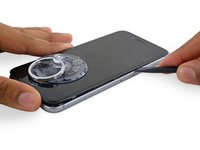
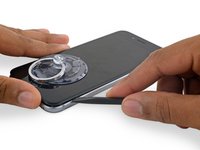
      • Plaats de zuignappen dichtbij de onderkant van de telefoon—één op de voorkant en één aan de achterkant.

      • Druk beide zuignappen aan, om zuigkracht uit te oefenen op de gewenste plek.

      • Als het oppervlak waarop de zuignappen zich moeten vastzuigen te glad is, kun je wat tape gebruiken voor meer grip.

      Vraag FixBot

      Voeg opmerking toe

    2. iPhone 6s Upper Component Cable Replacement: stap 3, afbeelding 1 van 3 iPhone 6s Upper Component Cable Replacement: stap 3, afbeelding 2 van 3 iPhone 6s Upper Component Cable Replacement: stap 3, afbeelding 3 van 3
      • Trek het blauwe handvat naar voren om de armen van de anti-klem te vergrendelen.

      • Draai het handvat 360 graden met de klok mee of tot de zuignappen uit beginnen te rekken.

      • Zorg dat de zuignappen op één lijn met elkaar zitten voordat je begint met het openen van het toestel. Als je ziet dat de zuignappen niet meer op één lijn zitten, maak je ze los en breng je ze weer op de juiste positie aan.

      • Zodra de anti-klem een opening heeft weten te creëren die groot genoeg is, steek je een openingsplectrum in de opening.

      • Als de anti-klem er niet in slaagt een opening te creëren die groot genoeg is voor je plectrum gebruik je meer warmte en draai je het blauwe handvat een kwartslag met de klok mee.

      • Draai het handvat nooit verder dan een kwartslag per keer en wacht een minuut voordat je de anti-klem weer besluit aan te draaien. Laat de anti-klem het werk voor je doen.

      • Sla de volgende drie stappen over.

      Vraag FixBot

      Voeg opmerking toe

    1. iPhone 6s Upper Component Cable Replacement, Openingsprocedure: stap 4, afbeelding 1 van 1
      Gereedschap gebruikt in deze stap:
      Clampy - Anti-Clamp
      $24.95
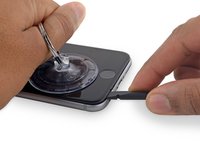
      • Als je geen Anti-Clamp hebt, volg dan de volgende drie handleidingsstappen om een handgreep van de zuignap te gebruiken.

      • Het is een optie om de onderkant van de iPhone gedurende een minuut te verwarmen met het gebruik van een iOpener of een föhn.

      • Warmte helpt de schermlijm te verzachten, waardoor het openen makkelijker is.

      Vraag FixBot

      Voeg opmerking toe

    2. iPhone 6s Upper Component Cable Replacement: stap 5, afbeelding 1 van 1
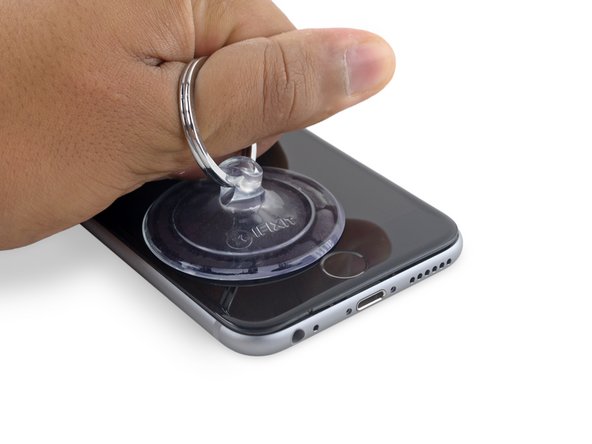
      • Het openen van het scherm van de 6s zal ervoor zorgen dat er een strip aan lijm rondom de rand van de telefoon los zal komen. Zorg dat je, als je de lijm wilt vervangen, vervangende lijm klaar hebt liggen voordat je verdergaat. Het is mogelijk om de reparatie te voltooien zonder de lijm te vervangen en je zult hierbij geen functies inleveren.

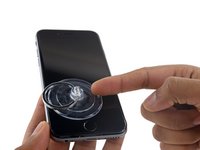
      • Druk een zuignap op de linker onderhoek van de schermmodule.

      • Zorg dat je de zuignap niet over de thuisknop heen plaatst.

      • Als je scherm gebarsten is, kun je het beplakken met een laag doorzichtige tape zodat de zuignap zich wél vast kan zuigen. Als alternatief kun je de tape ook gebruiken in plaats van de zuignap. Als het alsnog niet lukt, kun je de zuignap aan het scherm vastlijmen met behulp van secondelijm.

      Vraag FixBot

      Voeg opmerking toe

    3. iPhone 6s Upper Component Cable Replacement: stap 6, afbeelding 1 van 2 iPhone 6s Upper Component Cable Replacement: stap 6, afbeelding 2 van 2
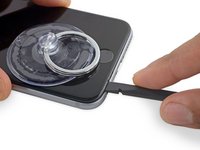
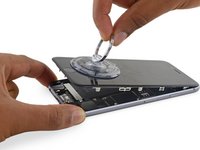
      • Trek de zuignap omhoog met een stevige, constante kracht om zo een kleine opening tussen het voorste paneel en de achterste behuizing te creëren.

      • Neem je tijd en zorg dat je een stevige, maar constante druk uitoefent. De schermmodule zit strakker vast dan de meeste toestellen en wordt ook nog eens vastgehouden door een laag lijm.

      • Je loopt het risico de schermmodule te beschadigen als je te hard trekt. Oefen net genoeg druk uit om een kleine opening tussen de schermmodule en de achterste behuizing te creëren.

      • Als je moeite hebt met het openen van het scherm, verwarm dan de voorkant van de iPhone met een iOpener, föhn of warmtepistool totdat deze net iets te heet is om comfortabel aan te raken. Dit helpt de lijm, die de hoeken van het scherm bevestigt, te verzachten.

      Vraag FixBot

      Voeg opmerking toe

    4. iPhone 6s Upper Component Cable Replacement: stap 7, afbeelding 1 van 2 iPhone 6s Upper Component Cable Replacement: stap 7, afbeelding 2 van 2
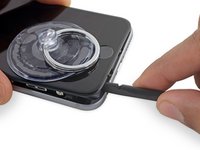
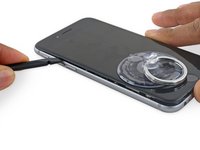
      • Er bevindt zich een kleine inkeping aan de onderkant van het scherm, net boven de hoofdtelefoonjack. Dit is de veiligste plek om te beginnen met het openwrikken van de telefoon.

      • Plaats het platte einde van een spudger in de opening tussen het scherm en de achterste behuizing, direct boven de hoofdtelefoonjack.

      Vraag FixBot

      Voeg opmerking toe

    5. iPhone 6s Upper Component Cable Replacement: stap 8, afbeelding 1 van 2 iPhone 6s Upper Component Cable Replacement: stap 8, afbeelding 2 van 2
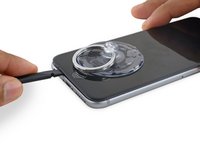
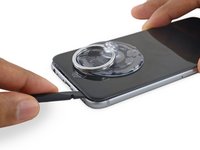
      • Kantel je spudger lichtjes terwijl deze in de opening zit om zo de opening tussen de schermmodule en de rest van de telefoon te vergroten.

      Vraag FixBot

      Voeg opmerking toe

    6. iPhone 6s Upper Component Cable Replacement: stap 9, afbeelding 1 van 2 iPhone 6s Upper Component Cable Replacement: stap 9, afbeelding 2 van 2
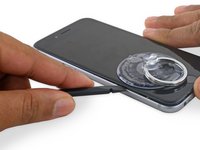
      • Steek het platte einde van je spudger aan de linkerkant in de telefoon, tussen de schermmodule en de achterste behuizing.

      • Schuif de spudger langs de zijkant van de telefoon omhoog om zo de lijm door te snijden en het scherm uit de klemmen los te maken.

      Vraag FixBot

      Voeg opmerking toe

    7. iPhone 6s Upper Component Cable Replacement: stap 10, afbeelding 1 van 2 iPhone 6s Upper Component Cable Replacement: stap 10, afbeelding 2 van 2
      • Verwijder de spudger en breng deze opnieuw in de onderkant van de telefoon, waar je begonnen bent met het openen van de telefoon.

      • Schuif de spudger naar de rechterkant, langs de onderkant van de telefoon.

      Vraag FixBot

      Voeg opmerking toe

    8. iPhone 6s Upper Component Cable Replacement: stap 11, afbeelding 1 van 2 iPhone 6s Upper Component Cable Replacement: stap 11, afbeelding 2 van 2
      • Schuif je spudger langs de rechterkant van de telefoon omhoog en snijd daarbij de lijm door en duw het scherm los uit de klemmen in de achterste behuizing.

      Vraag FixBot

      Voeg opmerking toe

    9. iPhone 6s Upper Component Cable Replacement: stap 12, afbeelding 1 van 2 iPhone 6s Upper Component Cable Replacement: stap 12, afbeelding 2 van 2
      • Gebruik de zuignap om het scherm open te maken en breek daarbij de laatste stukjes lijm.

      • Open het scherm niet meer dan 90º, aangezien het nog steeds is verbonden aan de bovenkant door middel van drie kabels die kunnen breken als je er druk op zet.

      Vraag FixBot

      Voeg opmerking toe

    10. iPhone 6s Upper Component Cable Replacement: stap 13, afbeelding 1 van 2 iPhone 6s Upper Component Cable Replacement: stap 13, afbeelding 2 van 2
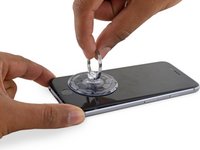
      • Trek aan het kleine lipje op de zuignap om deze van het scherm te verwijderen.

      Vraag FixBot

      Voeg opmerking toe

    11. iPhone 6s Upper Component Cable Replacement: stap 14, afbeelding 1 van 3 iPhone 6s Upper Component Cable Replacement: stap 14, afbeelding 2 van 3 iPhone 6s Upper Component Cable Replacement: stap 14, afbeelding 3 van 3
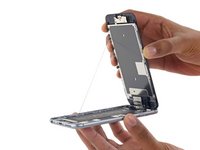
      • Pak de schermmodule voorzichtig vast en til deze op om de telefoon te openen. Gebruik de klemmen aan de bovenkant van het scherm als een scharnier om de telefoon te openen.

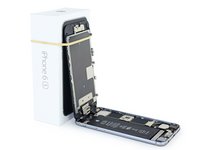
      • Open het scherm totdat deze ongeveer een hoek van 90º beschrijft en laat het scherm vervolgens leunen op een voorwerp, zodat je aan de telefoon kunt werken.

      • Je kunt bijvoorbeeld een elastiek gebruiken om de schermmodule te verbinden aan een voorwerp, waardoor deze rechtop blijft staan. Dit voorkomt ook dat je de kabels onbedoeld en te veel belast.

      • Je kunt creatief zijn, je kunt ook een blikje drinken gebruiken om het scherm open te houden.

      • Pauzeer tijdens de hermontage op dit punt als je de lijm rond de randen van het scherm wilt vervangen.

      • Tijdens de hermontage moet de kant van het scherm waar de camera zit onder de rand van de behuizing worden gehaakt. De haakjes van de omlijsting van het scherm moeten onder de rand van het hoofdframe vallen en richting de kant van de camera worden geschoven, zodat je de behuizing gemakkelijk kunt sluiten en deze goed vastklikt.

      • Deze haakjes zijn niet echt een scharnier, maar klemmen die onder de rand van het hoofdframe/de rand van de telefoon moeten vallen!! Op deze manier zal het scherm gemakkelijk terugkeren naar de gesloten toestand door voorzichtig vast te klikken.

      • Tijdens de hermontage betekent het vastklikken van het scherm in omgekeerde volgorde dat je langs de rechterkant van boven naar beneden drukt. Daarna de linkerkant.

      Vraag FixBot

      Voeg opmerking toe

    1. iPhone 6s Upper Component Cable Replacement, Batterijaansluiting: stap 15, afbeelding 1 van 1
      Gereedschap gebruikt in deze stap:
      Magnetic Project Mat
      $19.95
      • Verwijder de twee Phillips schroeven die het plaatje op de batterijaansluiting bevestigen, met de volgende lengtes:

      • Eén 2.9 mm lange schroef

      • Eén 2.2 mm lange schroef

      • Zorg dat je, tijdens deze reparatie, bijhoudt welke schroef waarvandaan komt, zodat je deze op de juiste plek weer terug kan schroeven. Zo voorkom je schade aan je iPhone.

      Vraag FixBot

      Voeg opmerking toe

    2. iPhone 6s Upper Component Cable Replacement: stap 16, afbeelding 1 van 2 iPhone 6s Upper Component Cable Replacement: stap 16, afbeelding 2 van 2
      • Verwijder het plaatje boven de batterijaansluiting uit de iPhone.

      Vraag FixBot

      Voeg opmerking toe

    3. iPhone 6s Upper Component Cable Replacement: stap 17, afbeelding 1 van 3 iPhone 6s Upper Component Cable Replacement: stap 17, afbeelding 2 van 3 iPhone 6s Upper Component Cable Replacement: stap 17, afbeelding 3 van 3
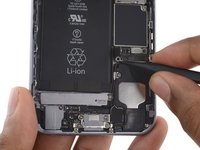
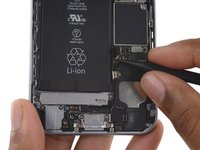
      • Gebruik de punt van een spudger om de batterijaansluiting los te koppelen door deze in een rechte beweging omhoog te duwen van het logic board.

      Vraag FixBot

      Voeg opmerking toe

    4. iPhone 6s Upper Component Cable Replacement: stap 18, afbeelding 1 van 2 iPhone 6s Upper Component Cable Replacement: stap 18, afbeelding 2 van 2
      • Duw de batterijaansluiting weg van het contact op het logic board om zo te voorkomen dat deze tijdens de reparatie per ongeluk contact maakt en de telefoon mogelijk inschakelt.

      Vraag FixBot

      Voeg opmerking toe

    1. iPhone 6s Upper Component Cable Replacement, Maak de beugel van de schermkabel los: stap 19, afbeelding 1 van 1
      • Verwijder de volgende vier Phillips schroeven die het plaatje boven op de schermkabel bevestigen:

      • Drie 1.2 mm lange schroeven

      • Eén 2.8 mm lange schroef

      Vraag FixBot

      Voeg opmerking toe

    2. iPhone 6s Upper Component Cable Replacement: stap 20, afbeelding 1 van 2 iPhone 6s Upper Component Cable Replacement: stap 20, afbeelding 2 van 2
      • Verwijder het plaatje bovenop de schermkabel.

      Vraag FixBot

      Voeg opmerking toe

    3. iPhone 6s Upper Component Cable Replacement: stap 21, afbeelding 1 van 2 iPhone 6s Upper Component Cable Replacement: stap 21, afbeelding 2 van 2
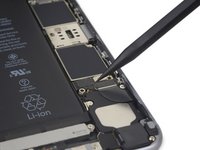
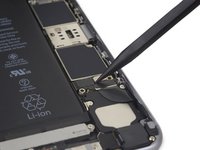
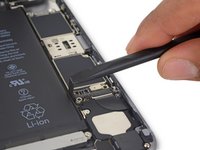
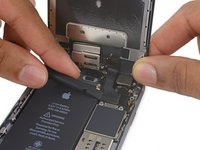
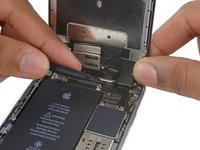
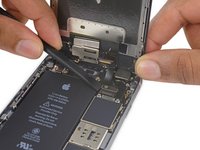
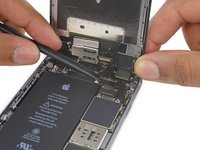
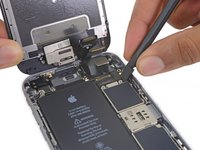
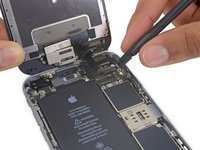
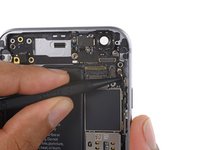
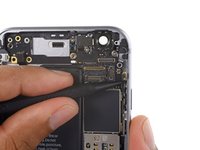
      • Gebruik een spudger of een schone nagel om de flexkabel van de voorste camera los te koppelen door deze in een rechte beweging uit het contact op het logic board omhoog te duwen.

      Vraag FixBot

      Voeg opmerking toe

    4. iPhone 6s Upper Component Cable Replacement: stap 22, afbeelding 1 van 2 iPhone 6s Upper Component Cable Replacement: stap 22, afbeelding 2 van 2
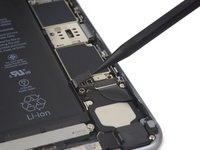
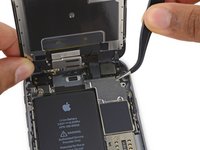
      • Ontkoppel de digitizerkabel door ook deze in een rechte beweging uit het contact op het logic board omhoog te duwen.

      • Druk, bij het weer aansluiten van de digitizerkabel, niet op het middel van de aansluiting. Druk de aansluiting aan een kant aan en druk dan de andere kant aan. Als je de aansluiting in het midden vastdrukt, loop je het risico een pin in de aansluiting te buigen en de digitizer permanent te beschadigen.

      Vraag FixBot

      Voeg opmerking toe

    5. iPhone 6s Upper Component Cable Replacement: stap 23, afbeelding 1 van 2 iPhone 6s Upper Component Cable Replacement: stap 23, afbeelding 2 van 2
      • Zorg dat de batterij is losgekoppeld voordat je de kabel in deze stap loskoppelt of weer aansluit.

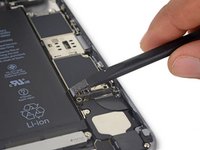
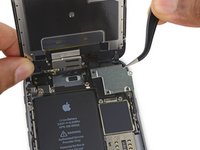
      • Ontkoppel de schermkabel door deze in een rechte beweging uit het contact op het logic board omhoog te duwen.

      Vraag FixBot

      Voeg opmerking toe

    6. iPhone 6s Upper Component Cable Replacement: stap 24, afbeelding 1 van 1
      Vraag FixBot

      Voeg opmerking toe

    1. iPhone 6s Upper Component Cable Replacement, camera achteraan: stap 25, afbeelding 1 van 2 iPhone 6s Upper Component Cable Replacement, camera achteraan: stap 25, afbeelding 2 van 2
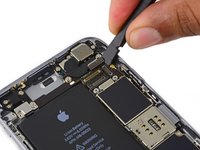
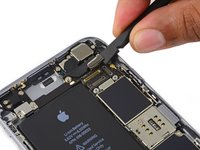
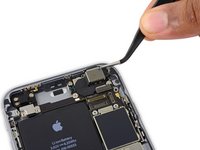
      • Gebruik de platte kant van een spudger om de camera achteraan los te koppelen van het stopcontact op het logic board.

      Vraag FixBot

      Voeg opmerking toe

    2. iPhone 6s Upper Component Cable Replacement: stap 26, afbeelding 1 van 1
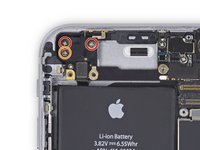
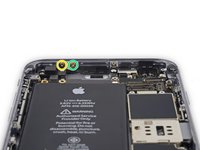
      • Verwijder de volgende twee kruiskopschroeven boven de beugel van de camera achteraan:

      • Eén schroef van 1,6 mm

      • Eén schroef van 2,0 mm

      Vraag FixBot

      Voeg opmerking toe

    3. iPhone 6s Upper Component Cable Replacement: stap 27, afbeelding 1 van 2 iPhone 6s Upper Component Cable Replacement: stap 27, afbeelding 2 van 2
      • Verwijder de camerabeugel.

      Vraag FixBot

      Voeg opmerking toe

    4. iPhone 6s Upper Component Cable Replacement: stap 28, afbeelding 1 van 2 iPhone 6s Upper Component Cable Replacement: stap 28, afbeelding 2 van 2
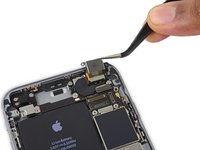
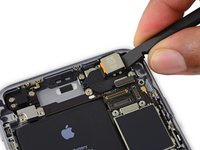
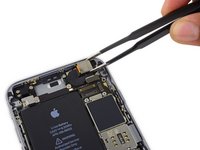
      • Steek een spudger aan de zijkant van de camera, tussen de achterkant en de cameramodule.

      • Wrik de camera voorzichtig omhoog om deze uit de behuizing te duwen.

      Vraag FixBot

      Voeg opmerking toe

    5. iPhone 6s Upper Component Cable Replacement: stap 29, afbeelding 1 van 2 iPhone 6s Upper Component Cable Replacement: stap 29, afbeelding 2 van 2
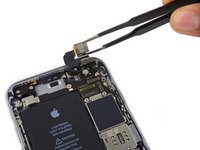
      • Verwijder de camera.

      Vraag FixBot

      Voeg opmerking toe

    1. iPhone 6s Upper Component Cable Replacement, Simkaarthouder: stap 30, afbeelding 1 van 2 iPhone 6s Upper Component Cable Replacement, Simkaarthouder: stap 30, afbeelding 2 van 2
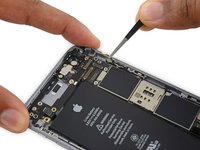
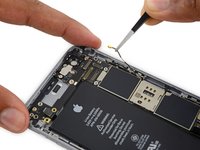
      • Steek een simkaartverwijderaar of een paperclip in het kleine gaatje van de simkaartlade.

      • Druk om de lade uit te werpen.

      • Dit kan een aanzienlijke hoeveelheid kracht vereisen.

      Vraag FixBot

      Voeg opmerking toe

    2. iPhone 6s Upper Component Cable Replacement: stap 31, afbeelding 1 van 1
      • Verwijder de simkaarthouder uit de iPhone.

      • Wanneer je de simkaart terugplaatst, zorg er dan voor dat deze in de juiste stand ten opzichte van de houder zit.

      Vraag FixBot

      Voeg opmerking toe

    1. iPhone 6s Upper Component Cable Replacement, Moederbord: stap 32, afbeelding 1 van 1
      • Verwijder de twee 2,3 mm kruiskopschroeven die de beugel van de kabelaansluiting aan de bovenzijde vastzetten.

      Vraag FixBot

      Voeg opmerking toe

    2. iPhone 6s Upper Component Cable Replacement: stap 33, afbeelding 1 van 2 iPhone 6s Upper Component Cable Replacement: stap 33, afbeelding 2 van 2
      • Verwijder de beugel van de kabelaansluiting van het bovenste onderdeel.

      Vraag FixBot

      Voeg opmerking toe

    3. iPhone 6s Upper Component Cable Replacement: stap 34, afbeelding 1 van 2 iPhone 6s Upper Component Cable Replacement: stap 34, afbeelding 2 van 2
      • Verwijder de volgende vijf kruiskopschroeven waarmee de wifi-antenne linksboven is bevestigd:

      • Twee schroeven van 1,5 mm

      • Eén schroef van 2,3 mm

      • Eén schroef van 1,9 mm

      • Eén schroef van 2,0 mm

      Vraag FixBot

      Voeg opmerking toe

    4. iPhone 6s Upper Component Cable Replacement: stap 35, afbeelding 1 van 2 iPhone 6s Upper Component Cable Replacement: stap 35, afbeelding 2 van 2
      • Verwijder de linker wifi-antenne aan de bovenzijde.

      Vraag FixBot

      Voeg opmerking toe

    5. iPhone 6s Upper Component Cable Replacement: stap 36, afbeelding 1 van 2 iPhone 6s Upper Component Cable Replacement: stap 36, afbeelding 2 van 2
      • Gebruik de platte kant van een spudger om de audiokabel los te koppelen van het stopcontact op het moederbord.

      Vraag FixBot

      Voeg opmerking toe

    6. iPhone 6s Upper Component Cable Replacement: stap 37, afbeelding 1 van 2 iPhone 6s Upper Component Cable Replacement: stap 37, afbeelding 2 van 2
      • Gebruik de puntige zijde van een spudger om de antennekabel los te koppelen van het stopcontact in de rechterbovenhoek van het logic board.

      Vraag FixBot

      Voeg opmerking toe

    7. iPhone 6s Upper Component Cable Replacement: stap 38, afbeelding 1 van 2 iPhone 6s Upper Component Cable Replacement: stap 38, afbeelding 2 van 2
      • Gebruik de puntige zijde van een spudger om de antennekabel los te koppelen van het stopcontact in de linkerbenedenhoek van het logic board.

      Vraag FixBot

      Voeg opmerking toe

    8. iPhone 6s Upper Component Cable Replacement: stap 39, afbeelding 1 van 2 iPhone 6s Upper Component Cable Replacement: stap 39, afbeelding 2 van 2
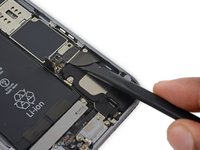
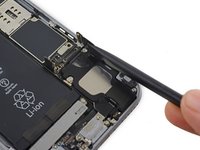
      • Steek het platte uiteinde van een spudger onder de lintkabel van de Lightning-kabelaansluiting. Til de kabel omhoog om deze los te koppelen van het stopcontact op het logic board.

      Vraag FixBot

      Voeg opmerking toe

    9. iPhone 6s Upper Component Cable Replacement: stap 40, afbeelding 1 van 2 iPhone 6s Upper Component Cable Replacement: stap 40, afbeelding 2 van 2
      • Trek voorzichtig aan de antennekabel om deze uit de twee klemmetjes aan de rechterkant van het logic board te halen.

      Vraag FixBot

      Voeg opmerking toe

    10. iPhone 6s Upper Component Cable Replacement: stap 41, afbeelding 1 van 1
      • Verwijder de 1,3 mm kruiskopschroef die de NFC-beugel aan het moederbord bevestigt.

      Vraag FixBot

      Voeg opmerking toe

    11. iPhone 6s Upper Component Cable Replacement: stap 42, afbeelding 1 van 2 iPhone 6s Upper Component Cable Replacement: stap 42, afbeelding 2 van 2
      • Verwijder de NFC-beugel.

      Vraag FixBot

      Voeg opmerking toe

    12. iPhone 6s Upper Component Cable Replacement: stap 43, afbeelding 1 van 2 iPhone 6s Upper Component Cable Replacement: stap 43, afbeelding 2 van 2
      • Verwijder de volgende twee kruiskopschroeven:

      • Eén schroef van 2,5 mm aan de bovenkant van het moederbord

      • Eén schroef van 1,4 mm die in de bovenrand van de achterbehuizing is geplaatst

      Vraag FixBot

      Voeg opmerking toe

    13. iPhone 6s Upper Component Cable Replacement: stap 44, afbeelding 1 van 2 iPhone 6s Upper Component Cable Replacement: stap 44, afbeelding 2 van 2
      • Verwijder de plastic clip.

      Vraag FixBot

      Voeg opmerking toe

    14. iPhone 6s Upper Component Cable Replacement: stap 45, afbeelding 1 van 1
      • Verwijder de laatste drie schroeven waarmee het moederbord aan de achterbehuizing vastzit:

      • Eén 1,9 mm kruiskopschroef

      • Eén 2,5 mm zeskantmoer

      • Eén 1,8 mm kruiskopschroef

      Vraag FixBot

      Voeg opmerking toe

    15. iPhone 6s Upper Component Cable Replacement: stap 46, afbeelding 1 van 3 iPhone 6s Upper Component Cable Replacement: stap 46, afbeelding 2 van 3 iPhone 6s Upper Component Cable Replacement: stap 46, afbeelding 3 van 3
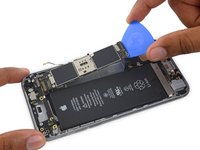
      • Steek een opening plectrum onder de onderrand van het logic board, tussen het board en de luidspreker.

      • Gebruik het opening plectrum om het logic board voorzichtig uit zijn behuizing te tillen.

      • Verwijder het logic board.

      Vraag FixBot

      Voeg opmerking toe

    1. iPhone 6s Upper Component Cable Replacement, Upper Component Cable: stap 47, afbeelding 1 van 2 iPhone 6s Upper Component Cable Replacement, Upper Component Cable: stap 47, afbeelding 2 van 2
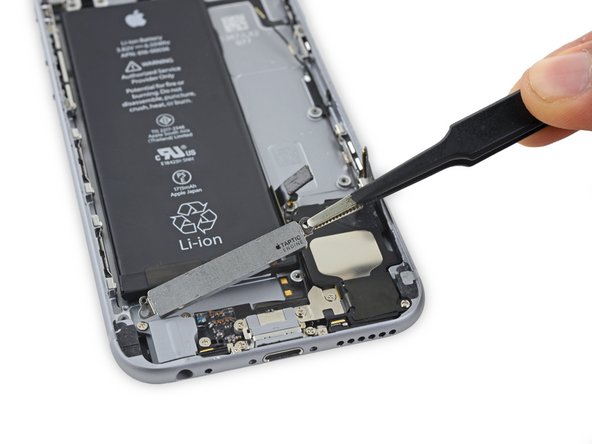
      • Verwijder de twee 1,5 mm kruiskopschroeven die de Taptic Engine op zijn plek houden.

      • Verwijder de Taptic Engine.

      Vraag FixBot

      Voeg opmerking toe

    2. iPhone 6s Upper Component Cable Replacement: stap 48, afbeelding 1 van 3 iPhone 6s Upper Component Cable Replacement: stap 48, afbeelding 2 van 3 iPhone 6s Upper Component Cable Replacement: stap 48, afbeelding 3 van 3
      Gereedschap gebruikt in deze stap:
      Tweezers
      $4.99
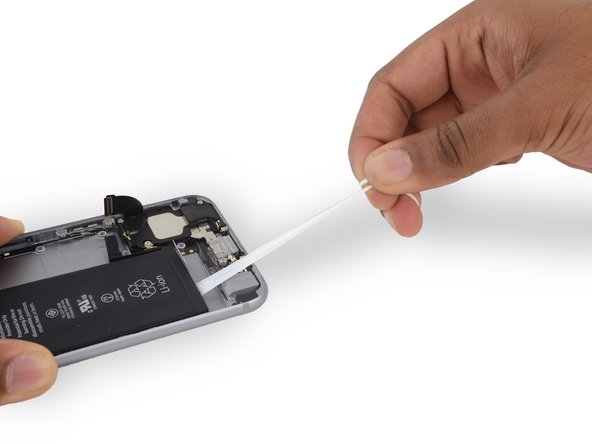
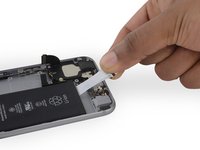
      • Gebruik de pincet om de uiteinden van de kleefstrips van de accu aan de onderkant van de accu los te pellen.

      Vraag FixBot

      Voeg opmerking toe

    3. iPhone 6s Upper Component Cable Replacement: stap 49, afbeelding 1 van 3 iPhone 6s Upper Component Cable Replacement: stap 49, afbeelding 2 van 3 iPhone 6s Upper Component Cable Replacement: stap 49, afbeelding 3 van 3
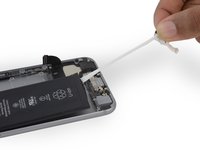
      • Probeer de kleefstrips tijdens deze procedure niet te kreuken—ze worden dan erg lastig om mee te werken en zullen niet meer recht worden.

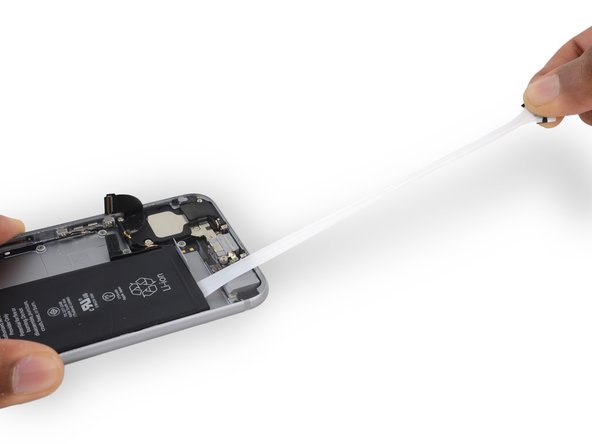
      • Trek een van de kleefstrips recht naar buiten, richting de onderkant van de iPhone.

      • Trek voor het beste resultaat aan de strip onder een hoek van 60º of minder.

      • De strip zal tot vele malen zijn oorspronkelijke lengte uitrekken. Blijf gelijkmatig trekken en pak de strip indien nodig opnieuw vast dichter bij de iPhone.

      • Blijf trekken totdat de strip volledig is verwijderd.

      • Als de treklipjes van de batterijlijm op enig moment tijdens het verwijderingsproces afbreken, gebruik dan je vingers of een pincet met botte uiteinden om het resterende deel van de lijm te pakken en blijf trekken.

      • Als een van de kleefstrips tijdens deze procedure onder de batterij breekt en niet meer kan worden gepakt, verwijder dan de resterende strip en ga verder bij Stap 48.

      Vraag FixBot

      Voeg opmerking toe

    4. iPhone 6s Upper Component Cable Replacement: stap 50, afbeelding 1 van 2 iPhone 6s Upper Component Cable Replacement: stap 50, afbeelding 2 van 2
      • Herhaal de vorige stap voor de tweede kleefstrip.

      • Houd de batterij met één hand vast terwijl je de tweede strip verwijdert; anders kan de strip de batterij uit de telefoon laten vliegen zodra deze loskomt van de achterkant.

      Vraag FixBot

      Voeg opmerking toe

    5. iPhone 6s Upper Component Cable Replacement: stap 51, afbeelding 1 van 2 iPhone 6s Upper Component Cable Replacement: stap 51, afbeelding 2 van 2
      Gereedschap gebruikt in deze stap:
      Plastic Cards
      $2.99
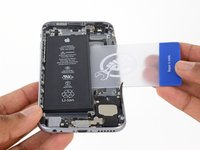
      • Als je alle drie de kleefstrips succesvol hebt verwijderd, ga dan naar de volgende stap. Zo niet, dan moet je de accu uit de achterbehuizing wrikken.

      • Maak een iOpener gereed en leg deze op de achterkant van de achterbehuizing, direct over de accu. Als alternatief kun je warmte aanbrengen met een heteluchtpistool of een haardroger.

      • Draai de telefoon na ongeveer een minuut om en gebruik een plastic kaart om de resterende lijm achter de accu los te maken.

      Vraag FixBot

      Voeg opmerking toe

    6. iPhone 6s Upper Component Cable Replacement: stap 52, afbeelding 1 van 1
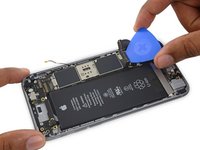
      • Verwijder de batterij.

      • Raadpleeg bij het plaatsen van de batterij deze handleiding om de kleefstrips van uw batterij te vervangen.

      Vraag FixBot

      Voeg opmerking toe

    7. iPhone 6s Upper Component Cable Replacement: stap 53, afbeelding 1 van 2 iPhone 6s Upper Component Cable Replacement: stap 53, afbeelding 2 van 2
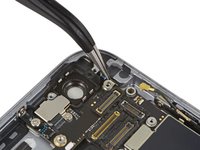
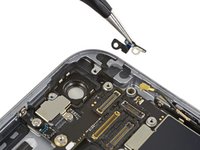
      • Verwijder de enkele 1,3 mm kruiskopschroef waarmee de flitserbeugel vastzit.

      • Verwijder de flitserbeugel.

      Vraag FixBot

      Voeg opmerking toe

    8. iPhone 6s Upper Component Cable Replacement: stap 54, afbeelding 1 van 2 iPhone 6s Upper Component Cable Replacement: stap 54, afbeelding 2 van 2
      • Gebruik de platte kant van een spudger om de flitser uit de behuizing in de achterkant te tillen.

      Vraag FixBot

      Voeg opmerking toe

    9. iPhone 6s Upper Component Cable Replacement: stap 55, afbeelding 1 van 2 iPhone 6s Upper Component Cable Replacement: stap 55, afbeelding 2 van 2
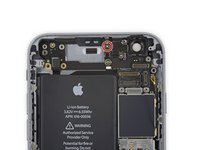
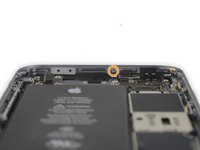
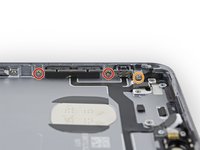
      • Verwijder de volgende vijf kruiskopschroeven:

      • Twee kruiskopschroeven van 2,5 mm in de linkerzijkant van de achterkant van de behuizing

      • Eén Phillips #000-kruiskopschroef van 2,1 mm in de linkerzijkant van de achterkant van de behuizing

      • Twee kruiskopschroeven van 2,1 mm in de rechterzijkant van de achterkant van de behuizing

      • Als je deze schroeven bij de hermontage te strak aandraait, kunnen de aan-/uitknop en de volumeknoppen mogelijk niet goed indrukken. Controleer de klikactie van elke knop voordat je verdergaat met de hermontage.

      Vraag FixBot

      Voeg opmerking toe

    10. iPhone 6s Upper Component Cable Replacement: stap 56, afbeelding 1 van 2 iPhone 6s Upper Component Cable Replacement: stap 56, afbeelding 2 van 2
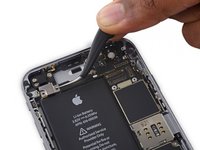
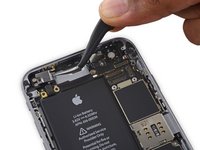
      • Gebruik de puntige kant van een spudger om de microfoon voorzichtig los te maken van de achterbehuizing.

      Vraag FixBot

      Voeg opmerking toe

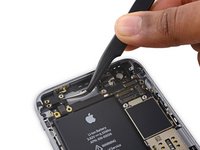
    11. iPhone 6s Upper Component Cable Replacement: stap 57, afbeelding 1 van 2 iPhone 6s Upper Component Cable Replacement: stap 57, afbeelding 2 van 2
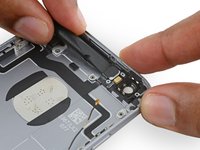
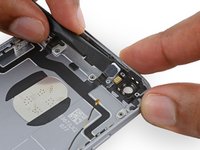
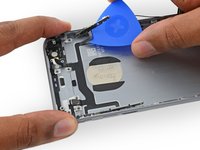
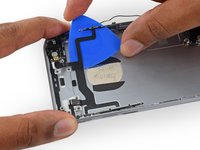
      • Schuif een opening plectrum tussen de kabel van het bovenste onderdeel en de achterkant van de behuizing.

      • Maak de kabel voorzichtig los van de achterkant van de behuizing.

      Vraag FixBot

      Voeg opmerking toe

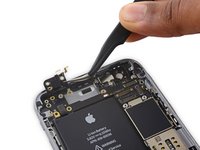
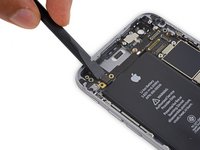
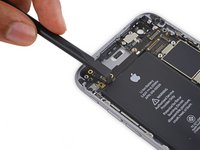
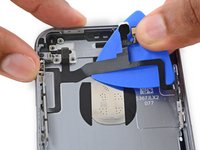
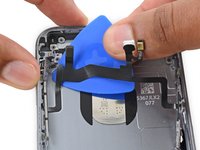
    12. iPhone 6s Upper Component Cable Replacement: stap 58, afbeelding 1 van 2 iPhone 6s Upper Component Cable Replacement: stap 58, afbeelding 2 van 2
      • Blijf het opening plectrum onder de kabel duwen totdat deze volledig loskomt van de achterkant.

      Vraag FixBot

      Voeg opmerking toe

    13. iPhone 6s Upper Component Cable Replacement: stap 59, afbeelding 1 van 1
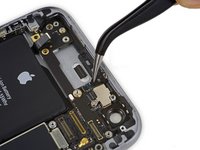
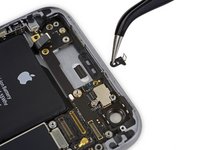
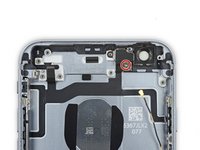
      • Verwijder de kabelmodule van het bovenste onderdeel.

      Vraag FixBot

      Voeg opmerking toe

    14. iPhone 6s Upper Component Cable Replacement: stap 60, afbeelding 1 van 3 iPhone 6s Upper Component Cable Replacement: stap 60, afbeelding 2 van 3 iPhone 6s Upper Component Cable Replacement: stap 60, afbeelding 3 van 3
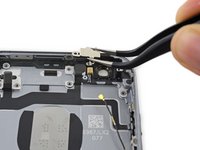
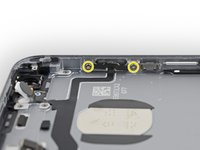
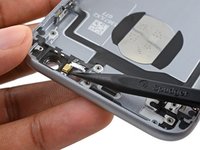
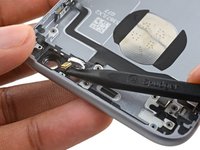
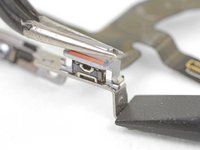
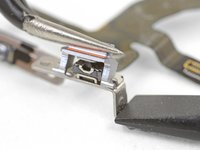
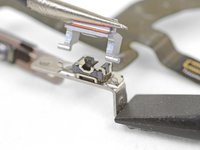
      • Als je vervangende onderdeel niet met het kapje van de mute-schakelaar is geleverd, moet je het kapje van de schakelaar verwijderen en overzetten.

      • Gebruik de platte kant van de spudger om de oude beugel stevig op zijn plek te duwen en te houden.

      • Gebruik een pincet of je vingers om het kapje van de schakelaar voorzichtig heen en weer te bewegen, zodat de pinnen van het kapje uit hun klemmen schieten.

      • Til het kapje van de schakelaar recht omhoog.

      • Volg de stappen in omgekeerde volgorde om het kapje van de mute-schakelaar op de nieuwe bovenste kabel-assembly te installeren.

      • De pinnen horen bij de opening van de klem te rusten. Probeer niet om de pinnen met geweld ver in de klemmen te duwen. Het kapje van de schakelaar zit stevig vast zodra je de beugel weer op de behuizing schroeft.

      • Het kapje van de schakelaar kan maar in één stand worden geplaatst. Als het lastig is om het kapje op het nieuwe onderdeel te krijgen, probeer dan de schakelaar om te zetten, zodat het zwarte uitstekende hendeltje in een andere positie staat.

      • Controleer alle schakelaars en knoppen of ze fysiek werken voordat je de telefoon weer in elkaar zet.

      Vraag FixBot

      Voeg opmerking toe

Conclusie

Volg deze instructies in omgekeerde volgorde om het apparaat weer in elkaar te zetten.

Annuleren: ik heb deze handleiding niet afgemaakt.

44 andere personen hebben deze handleiding voltooid.

Evan Noronha

Lid sinds: 02/05/15

229.608 Reputatie

168 handleidingen geschreven

13Gids Commentaar

Does anyone know where the secondary cell antenna is located on the 6S, it's easily visible on the 6S plus.

Is it under the top wifi antenna, built into the board?

Or at step 41 removing a 'plastic clip' which I thought could be the gps antenna

Jeremy Dumitrache - Antwoord Deel
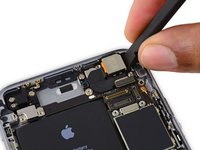
Great guide...very helpful.

mrctony - Antwoord Deel

I had a question about the last step. Mine Upper component cable appears to be attached to the brackets that hold it in place. They appear to have very small spot welds which i cannot remove. It looks like the new cable should wrap around the brackets with an adhesive but i cant seem to get the brackets off of the old cable. Why doesn't the new cable come with those brackets attached? Or was i supposed to order those as separate pieces?

Matt Harmon - Antwoord Deel

This instruction help me so much while fixing phone 6s every pictures in every steps are clear and better than watching video tutorial especially every screw size, thank so much

paulchai - Antwoord Deel

Good guide. Should have mentioned that buying the replacement cable WITH the brackets and switch attached is necessary . I bought a cable without and could not remove the mute button. Then went and bought a cable WITH the brackets and everything went together well. Phone works just fine.

Doug Barker - Antwoord Deel

Voeg opmerking toe

Weergavestatistieken:

Afgelopen 24 uren: 5

Afgelopen 7 dagen: 39

Afgelopen 30 dagen: 161

Altijd: 58,904