Deze vertaling is door een computer gegenereerd en is nog niet door iemand nagekeken. Spreek je deze taal? Bekijk het hier.
Inleiding
Volg deze handleiding om de Taptic Engine in een iPhone 17 Pro Max te verwijderen en te vervangen.
Als je iPhone zwakke of geen trillingen geeft, moet je mogelijk de Taptic Engine vervangen.
Let op: In deze handleiding wordt aangegeven dat je de batterij moet verwijderen als onderdeel van de procedure. Je kunt de batterij technisch gezien laten zitten, maar het zal lastiger zijn om de Taptic Engine eruit te krijgen.
Wat je nodig hebt
-
-
-
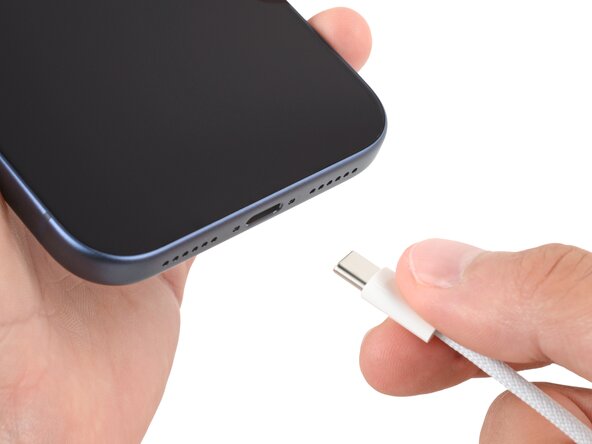
haal alle kabels uit je telefoon
-
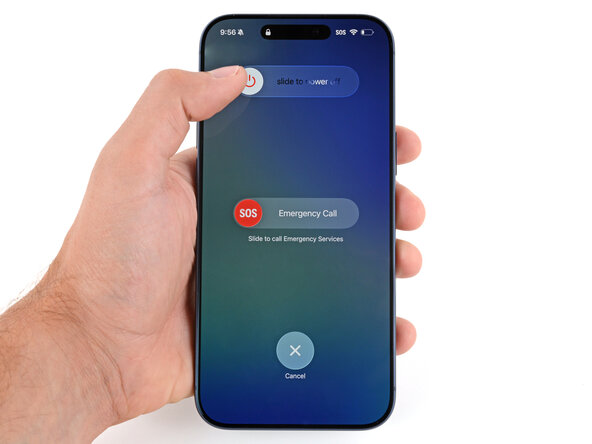
houd de aan-/uitknop en een volumeknop ingedrukt en schuif om je telefoon uit te schakelen
 Vraag FixBot
-
-
Gereedschap gebruikt in deze stap:iFixit Safety Glasses$7.95
-
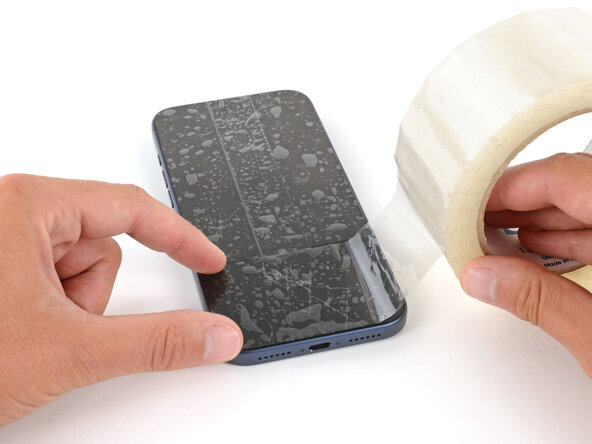
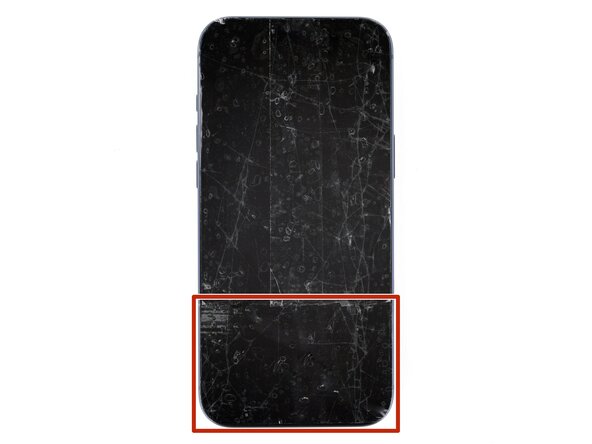
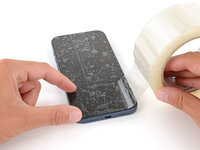
Breng stroken verpakkingstape aan op het gebarsten glas totdat het volledig bedekt is—dit helpt het glas bij elkaar te houden en zorgt ervoor dat de zuignap blijft plakken.
-
Zorg ervoor dat er een enkele strook tape (niet overlappend) over de onderrand zit, groot genoeg om een zuignap op te plaatsen.
-
-
-
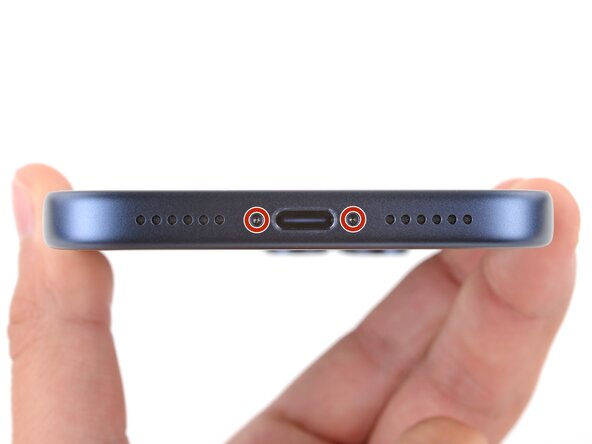
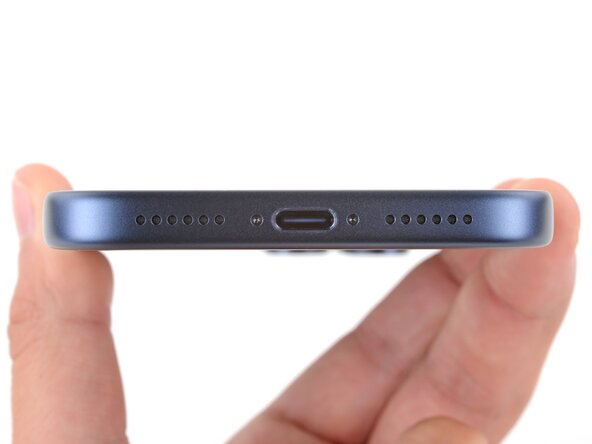
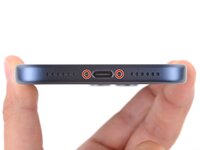
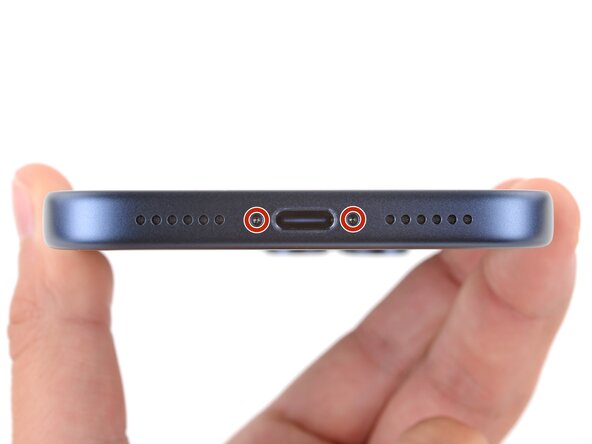
Gebruik een P2 Pentalobe-schroevendraaier om de twee 7,5 mm lange schroeven aan weerszijden van de oplaadpoort te verwijderen.
-
-
-
-
-
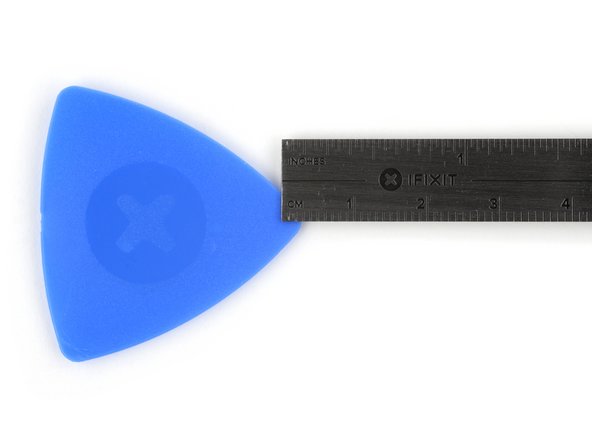
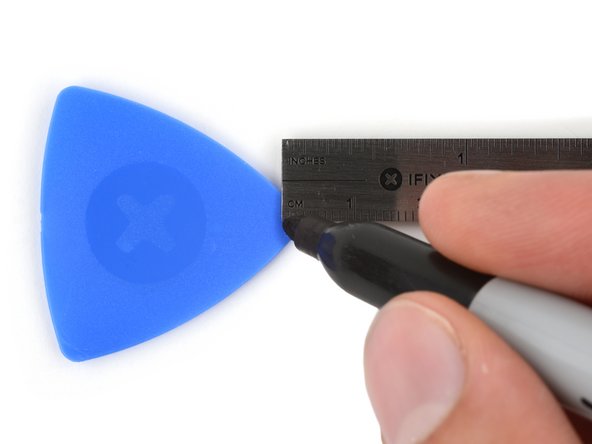
Meet 3 mm vanaf de punt en markeer het opening plectrum met een permanente stift.
-
-
-
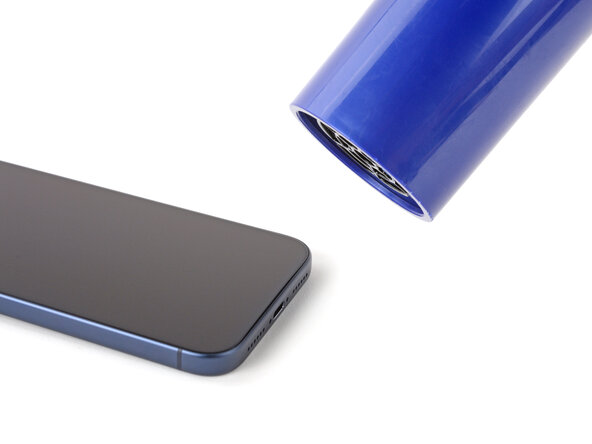
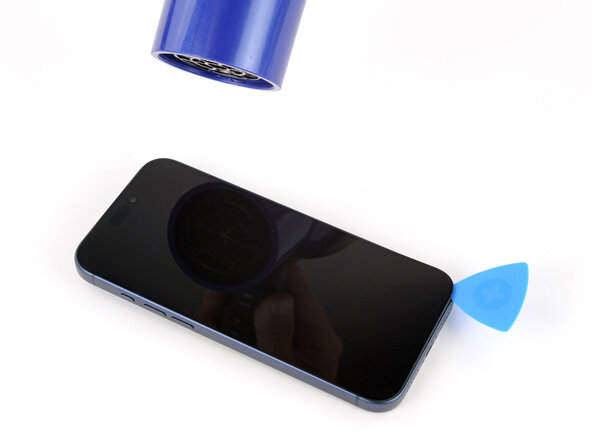
Gebruik een haardroger of heteluchtpistool om de onderrand van het scherm te verwarmen totdat deze net te heet is om aan te raken.
-
-
-
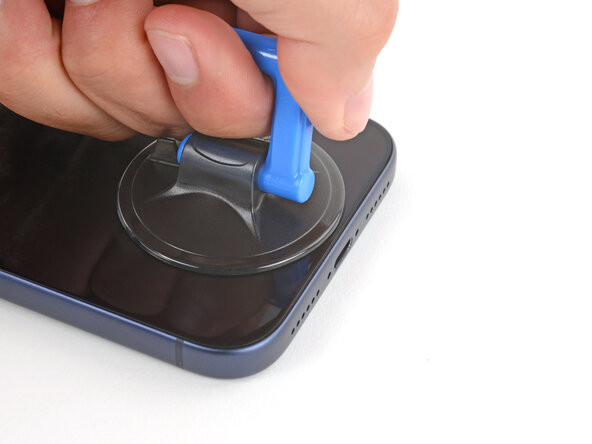
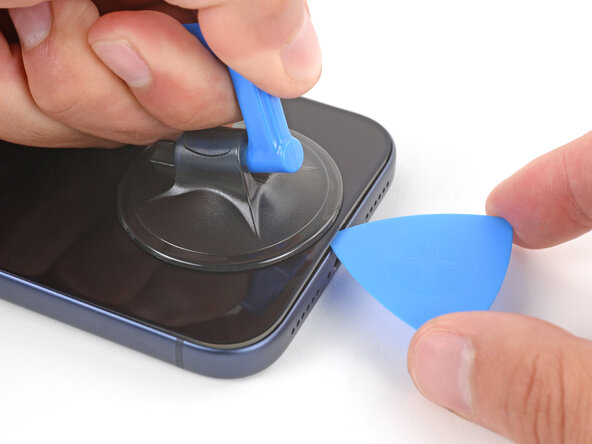
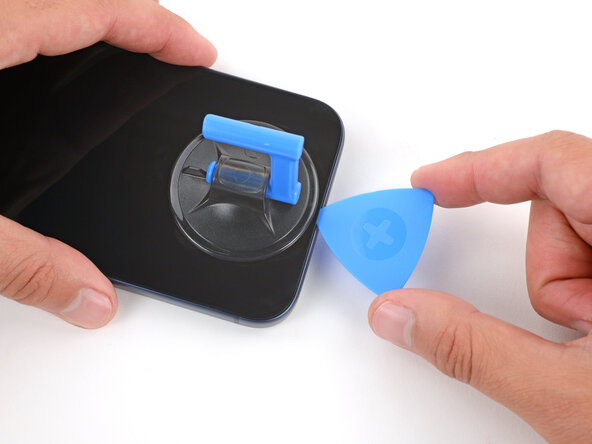
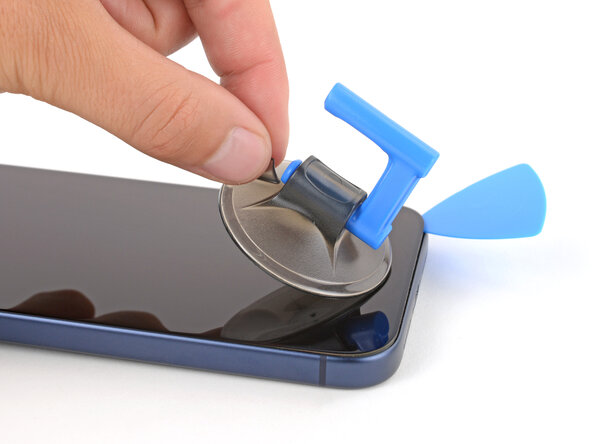
Bevestig een handgreep van de zuignap aan de onderrand van het scherm, zo dicht mogelijk bij de rand.
-
-
-
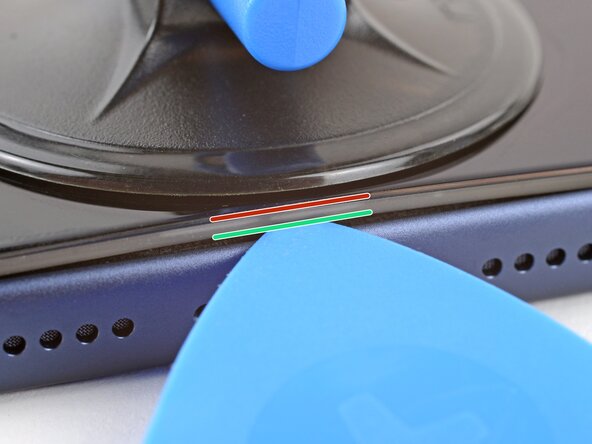
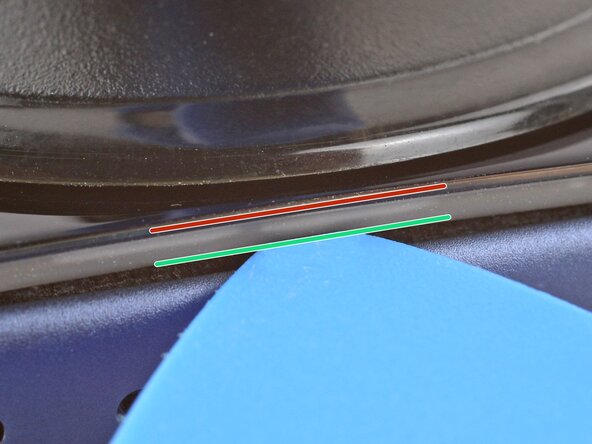
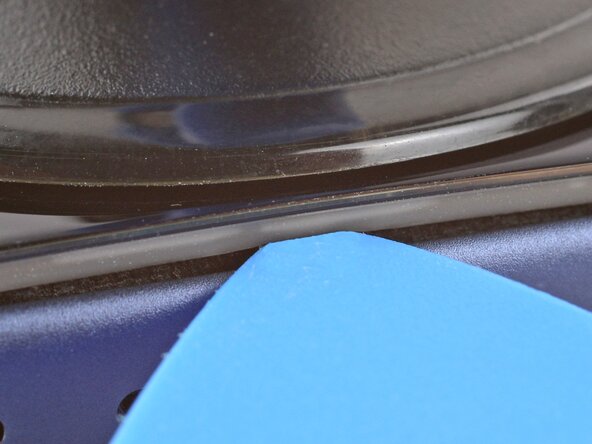
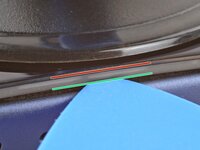
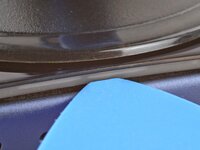
Er zit een plastic raam aan de onderzijde van het beeldscherm dat op de omlijsting rust. Breng je openingstool hier in en zorg dat deze volledig onder het raam zit.
-
Er is een naad tussen het plastic raam en het Beeldscherm. Breng je openingstool hier niet in, anders scheid je de twee onderdelen, wat de reparatie bemoeilijkt.
-
-
-
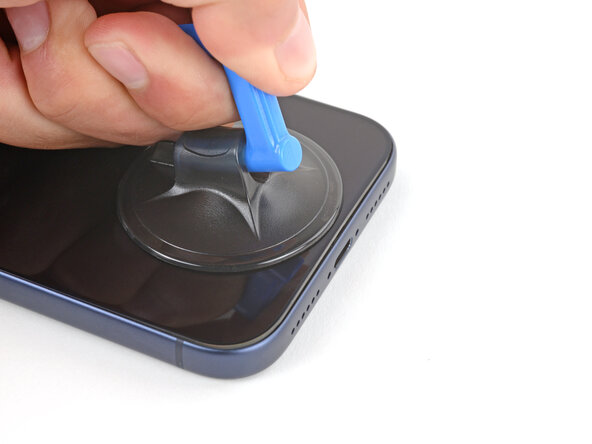
Trek met een stevige, constante kracht aan de handgreep van de zuignap totdat er een opening ontstaat tussen het scherm en de omlijsting.
-
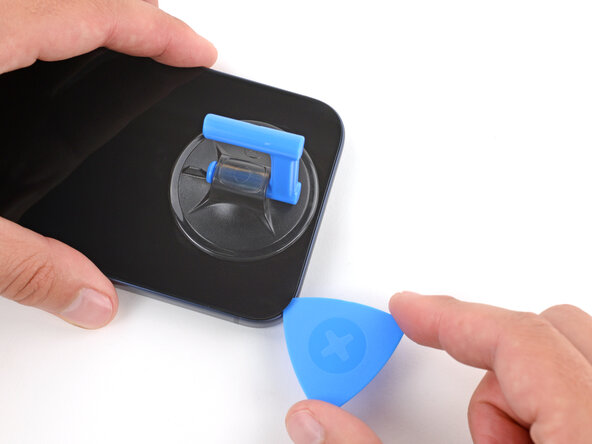
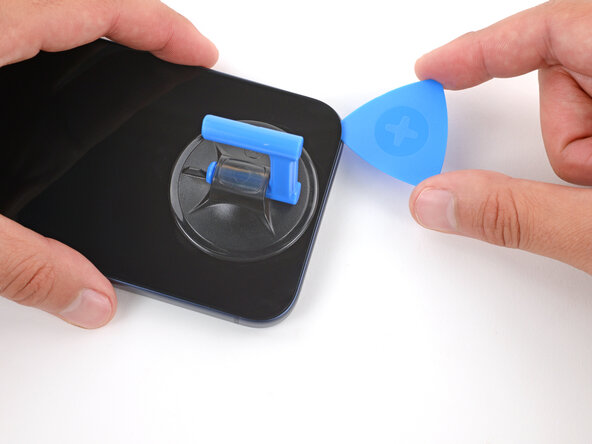
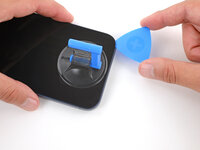
Plaats de punt van een opening plectrum in de opening die je zojuist hebt gecreëerd.
-
-
-
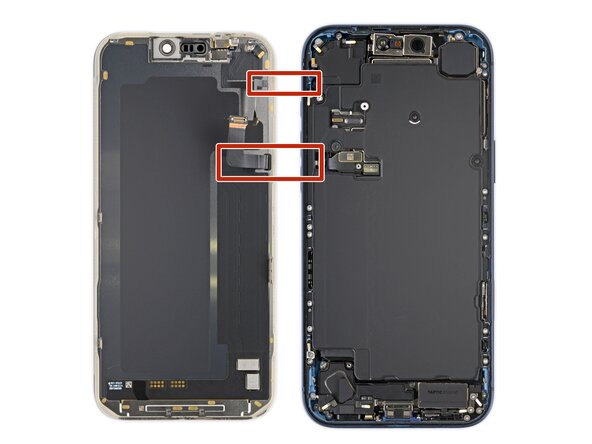
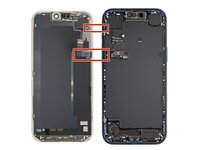
De kabels van het scherm en de omgevingslichtsensor bevinden zich in de buurt van de volumeknoppen en de actieknop.
-
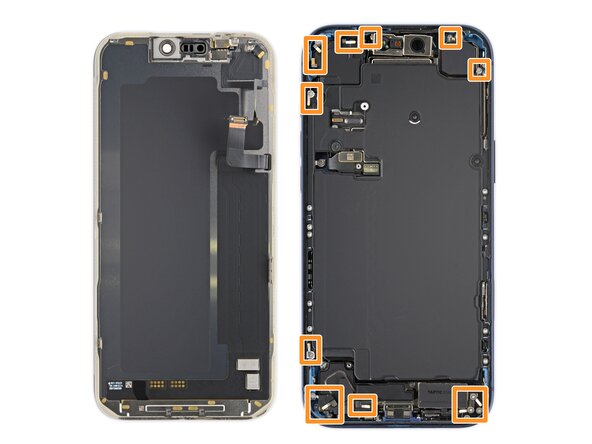
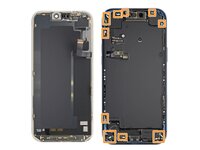
Er bevinden zich kwetsbare veercontacten rondom de rand van de telefoon.
-
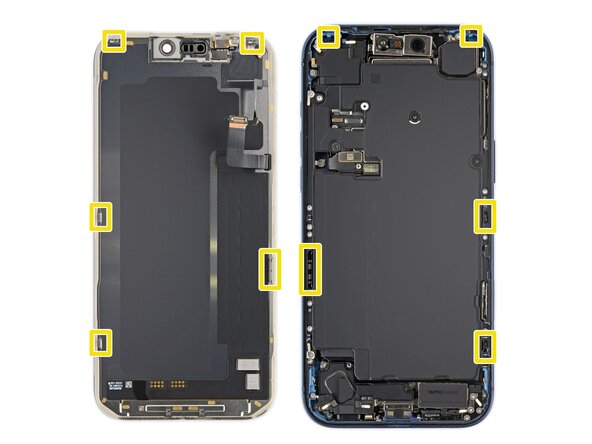
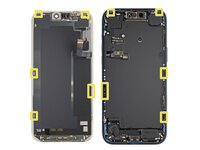
De onderkant van het scherm heeft dunne, metalen clips die in de bijbehorende sleuven van de omlijsting vallen.
-
-
-
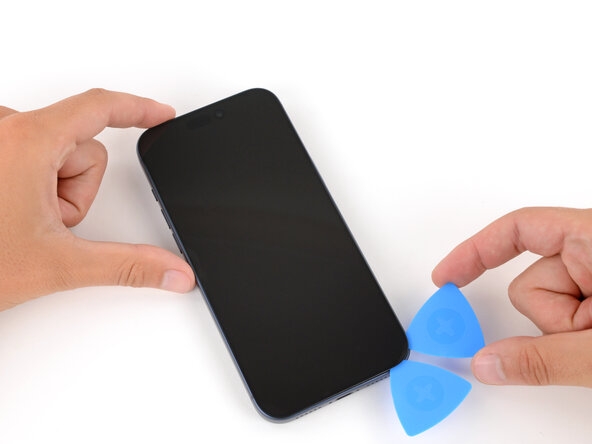
Schuif het opening plectrum langs de onderrand om de kleefafdichting los te maken.
-
Laat het plectrum onder de rechterbenedenhoek zitten om te voorkomen dat de kleefafdichting weer vastplakt.
-
-
-
Trek aan het kleine lipje op de zuignap om deze van het scherm te verwijderen.
-
-
-
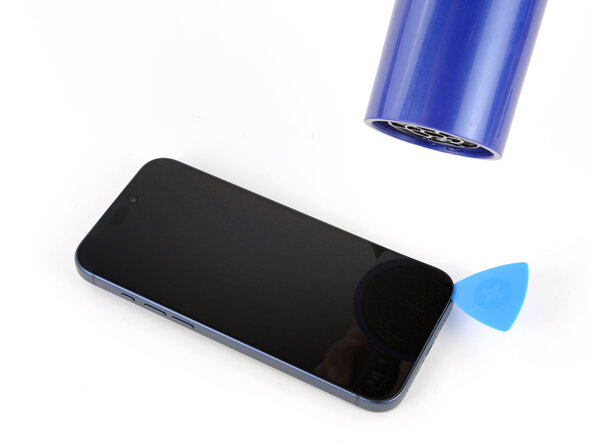
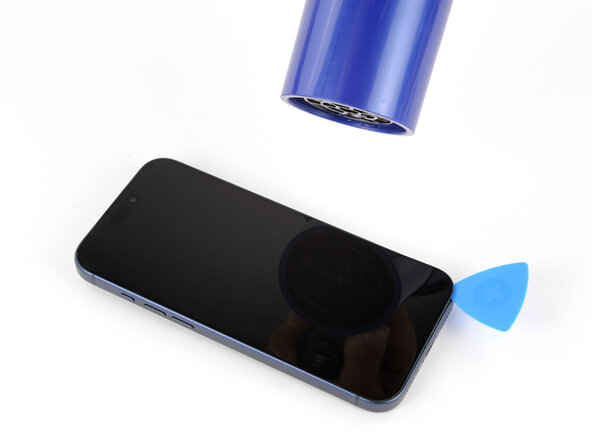
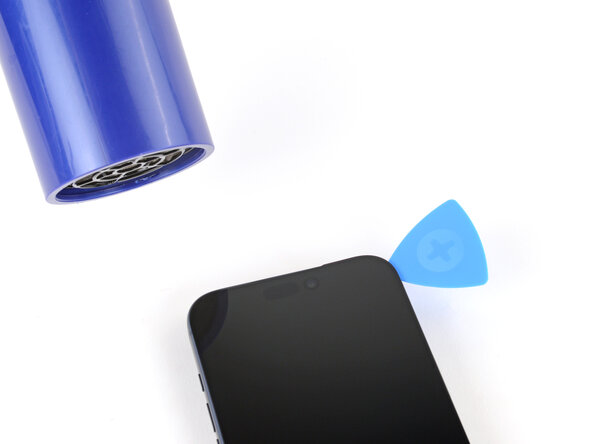
Gebruik een föhn of heteluchtpistool om de rechterrand van het scherm te verwarmen totdat deze net te heet is om aan te raken.
-
-
-
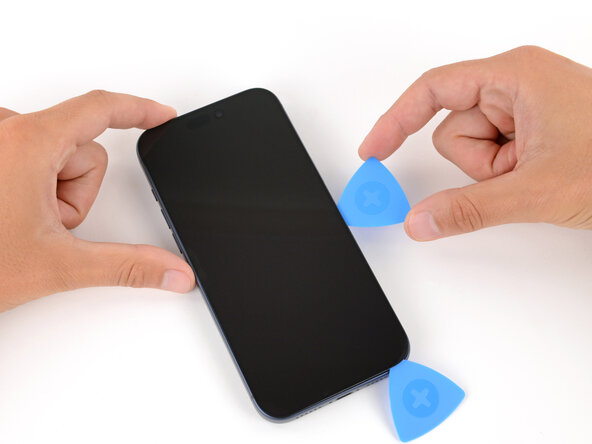
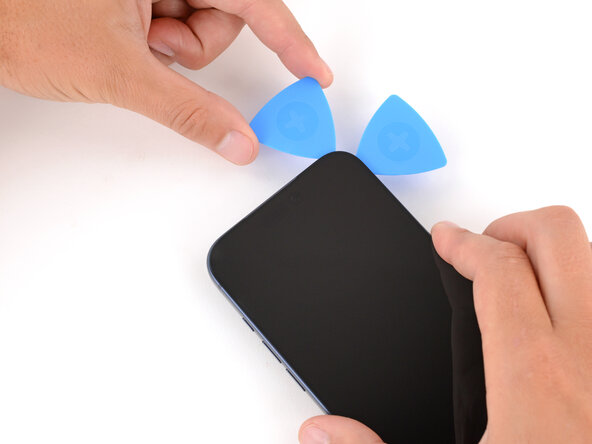
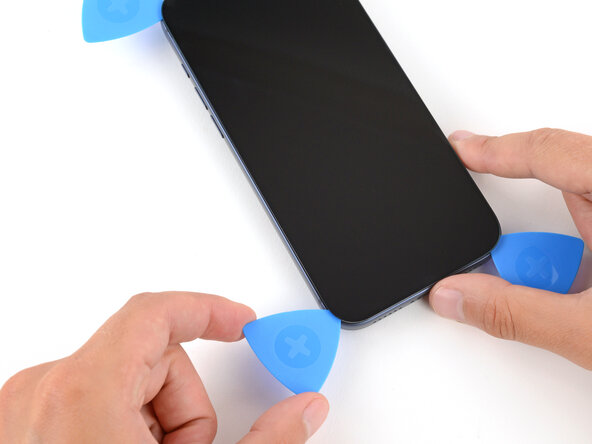
Steek een tweede opening plectrum onder de rechterbenedenhoek van het scherm.
-
Schuif het plectrum langs de rechterkant omhoog om de kleefafdichting los te maken en de twee clips te ontgrendelen.
-
Laat het plectrum onder de rechterbovenhoek zitten om te voorkomen dat de kleefafdichting zich opnieuw hecht.
-
-
-
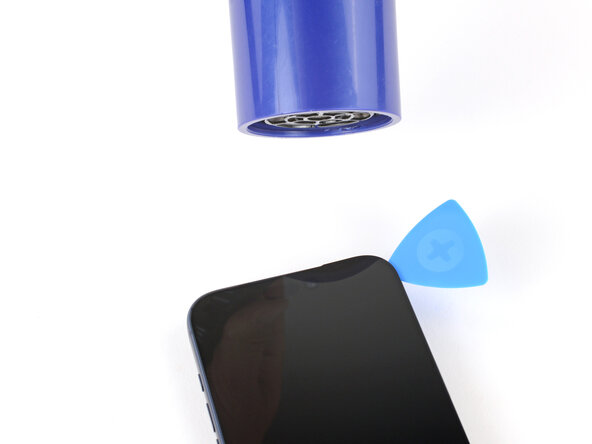
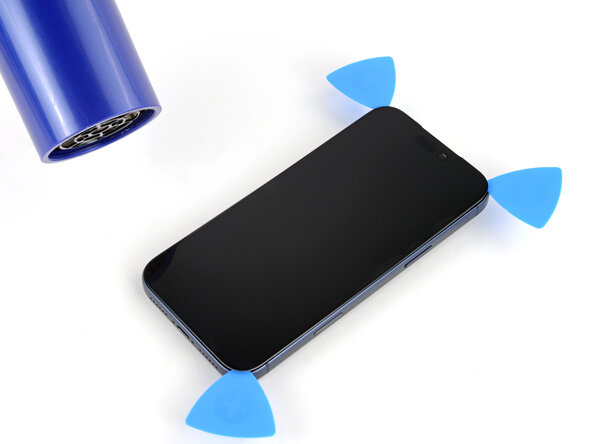
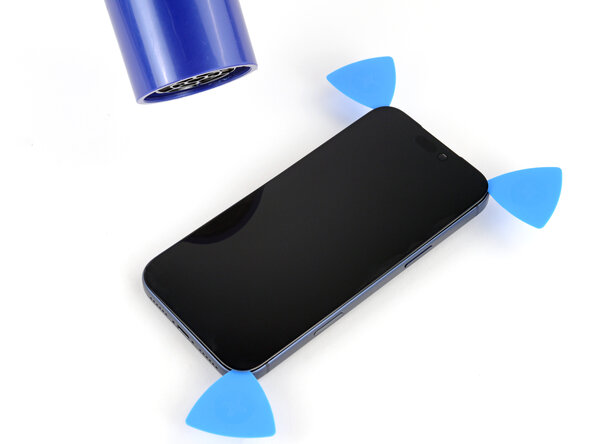
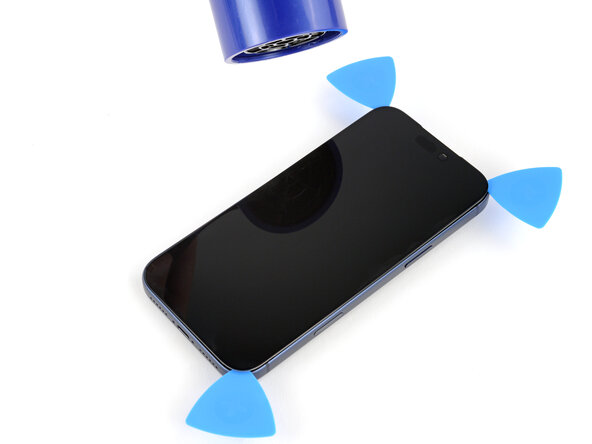
Gebruik een föhn of heteluchtpistool om de bovenrand van het scherm te verwarmen totdat deze net iets te heet is om aan te raken.
-
-
-
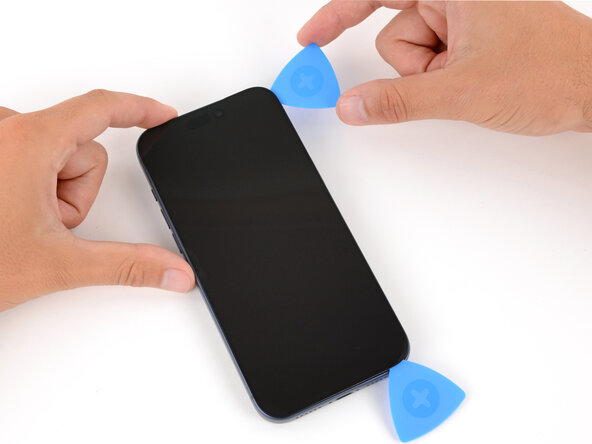
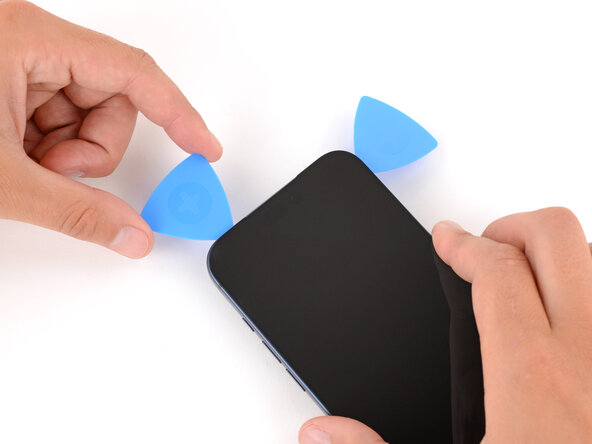
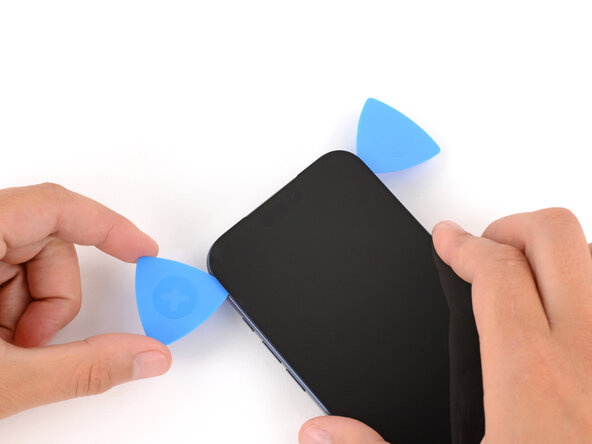
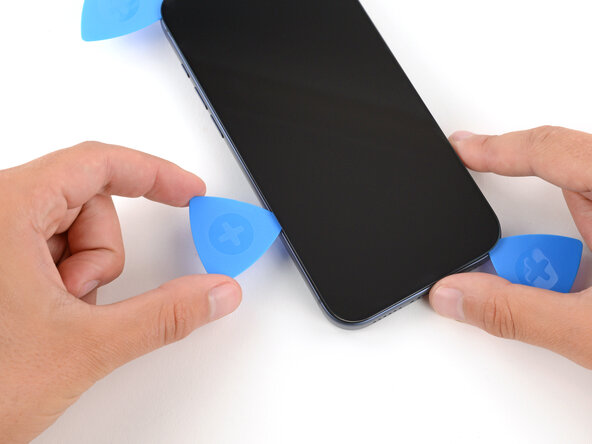
Steek een derde opening plectrum onder de rechterbovenhoek van het scherm.
-
Schuif het plectrum langs de bovenrand en net voorbij de linkerbovenhoek om de kleefafdichting te scheiden en de twee clips los te maken.
-
Laat het plectrum onder de linkerbovenhoek zitten om te voorkomen dat de kleefafdichting opnieuw hecht.
-
-
-
Gebruik een föhn of heteluchtpistool om de linkerrand van het scherm te verwarmen tot deze net iets te heet is om aan te raken.
-
-
-
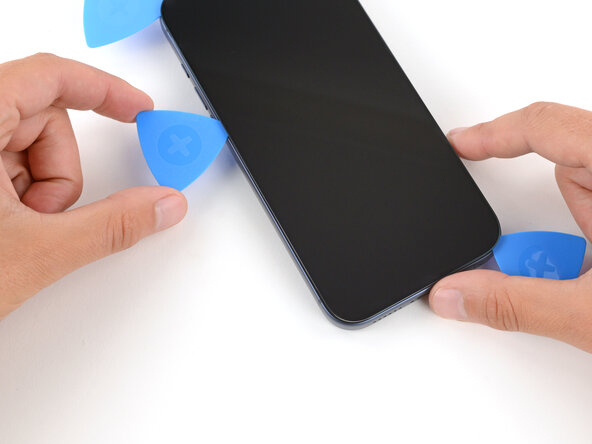
Steek een vierde opening plectrum onder de linkerbenedenhoek van het scherm.
-
Schuif het plectrum langs de linkerrand omhoog om de lijm los te maken en de clip vrij te maken; stop vlak voor de volumeknop om.
-
-
-
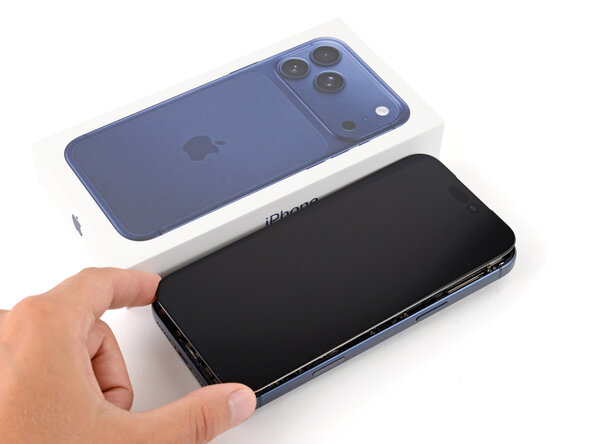
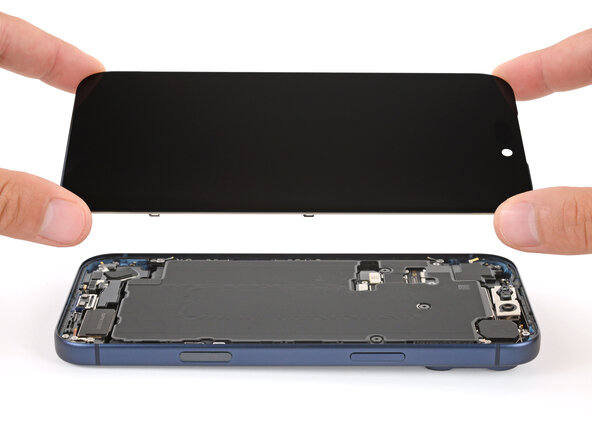
Til het scherm recht omhoog en draai het over de linkerzijkant. Zet het scherm rechtop tegen een stevige doos of een stapel boeken aan, zodat de kabels niet onder spanning staan.
-
-
Gereedschap gebruikt in deze stap:FixMat$36.95
-
Gebruik een JIS 00-schroevendraaier om de twee 1,2 mm lange schroeven te verwijderen die de afdekplaatjes van de batterij en de schermkabel vastzetten (één voor elk afdekplaatje).
-
-
-
Gebruik de punt van een spudger om de drukaansluiting van de accu omhoog te wippen en los te koppelen drukaansluiting.
-
-
-
Gebruik de punt van een opening plectrum of de punt van een spudger om de drukaansluitingen van het scherm en de sensoren aan de voorzijde omhoog te wippen en los te koppelen.
-
-
-
-
-
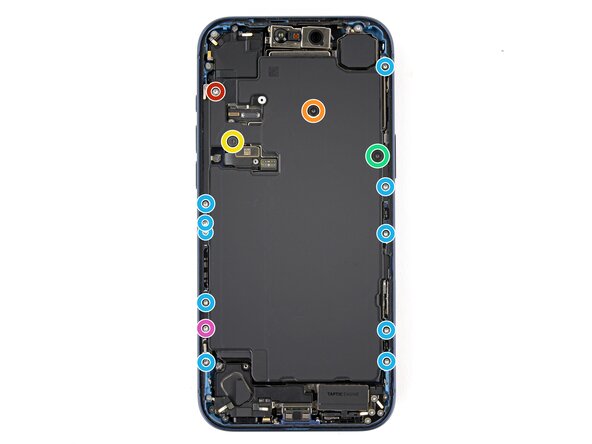
Gebruik een Torx Plus 4IP schroevendraaier om de schroeven te verwijderen die de batterijhouder vast houden:
-
Eén schroef van 7,5 mm
-
Eén schroef van 5,9 mm
-
Eén schroef van 3,5 mm
-
Eén schroef van 2,4 mm
-
Tien schroeven van 3,7 mm
-
Eén schroef van 3,7 mm
-
-
-
-
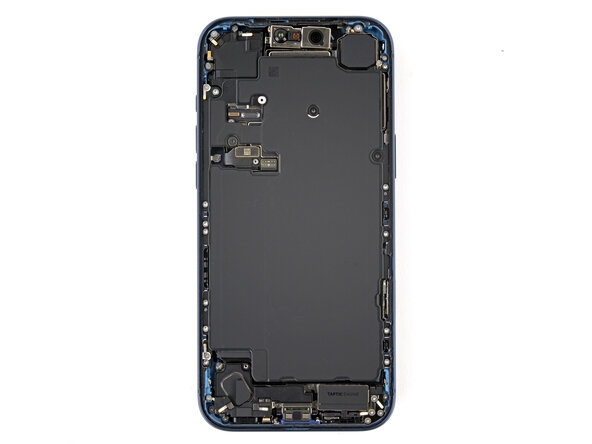
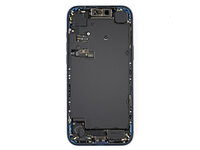
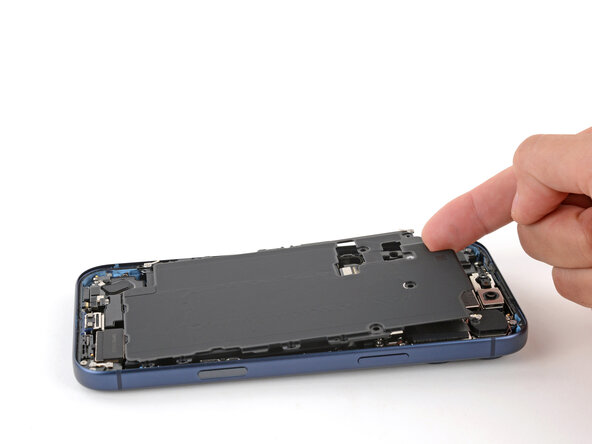
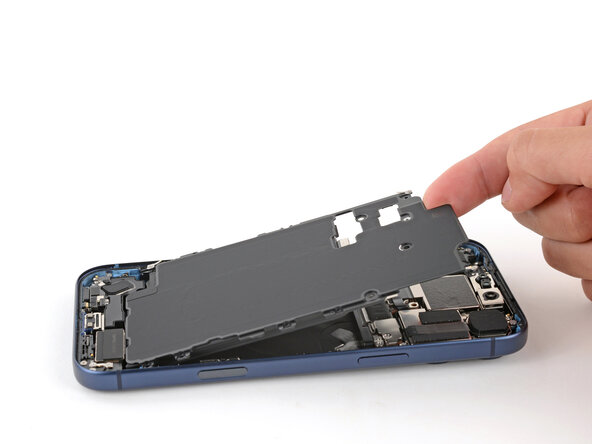
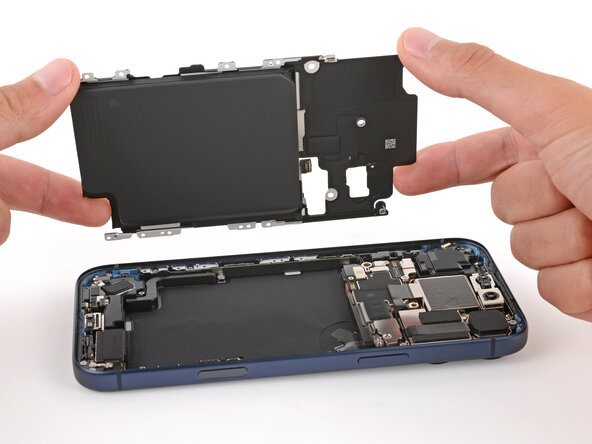
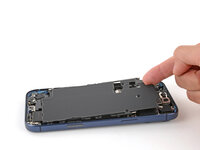
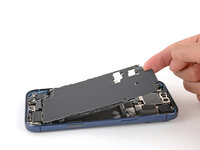
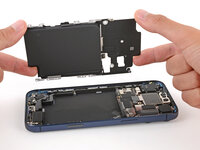
Gebruik je vinger om de linker bovenste hoek van de batterijhouder op te tillen en te verwijderen.
-
-
-
-
-
Schuif de punt van een opening plectrum langs de bovenrand van de Taptic Engine / trilmotor om de plastic bufferstrip die eraan vastzit los te maken.
-
-
-
Gebruik een JIS 00 schroevendraaier om de zes schroeven te verwijderen waarmee de luidspreker vastzit:
-
Twee schroeven van 2,7 mm lang
-
Twee schroeven van 2,0 mm lang
-
Eén schroef van 1,5 mm lang
-
Eén schroef van 1,5 mm lang bevestigd aan de onderrand
-
-
-
Kantel de bovenrand van de luidspreker uit de uitsparing.
-
Trek de luidspreker langzaam weg van de omlijsting om de kleeflaag los te maken.
-
Verwijder de luidspreker.
-
-
-
-
-
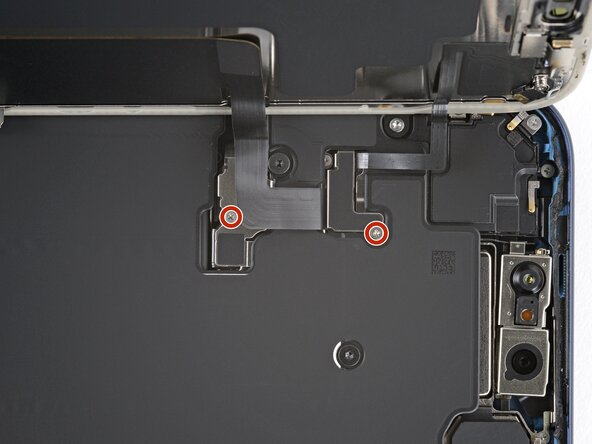
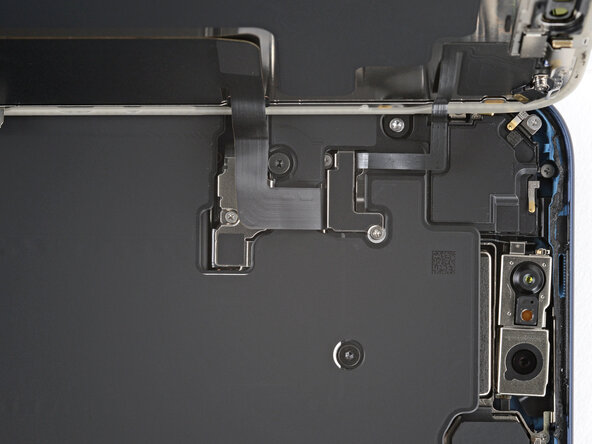
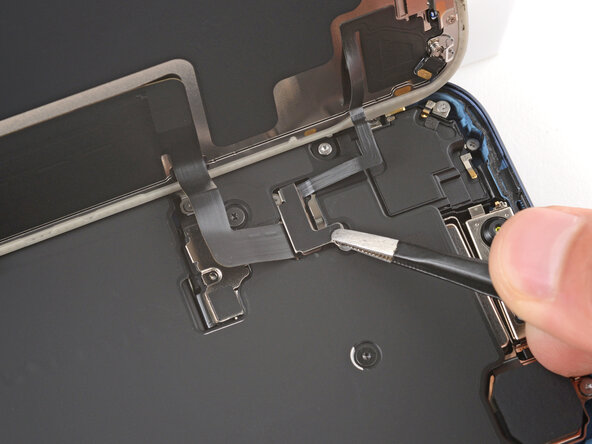
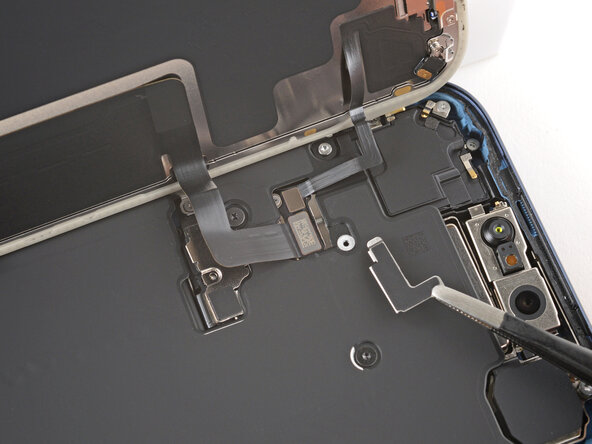
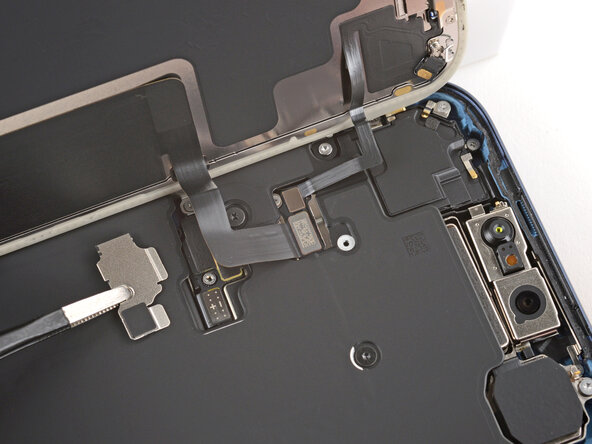
Gebruik een JIS 00-schroevendraaier om de twee 1,9 mm lange schroeven te verwijderen die de aardingsklem vastzetten.
-
-
-
Gebruik een JIS 00-schroevendraaier om de drie schroeven te verwijderen waarmee de flexibele antenne vastzit:
-
Eén schroef van 1,7 mm lang
-
Twee schroeven van 1,9 mm lang
-
-
-
Gebruik je vingers of een spudger om de flex-antenne opzij te duwen zodat je bij de schroeven eronder kunt.
-
-
-
Gebruik een afstandsschroevendraaier om de twee 4,0 mm lange standoff schroeven te verwijderen die de Taptic Engine vastzetten.
-
-
-
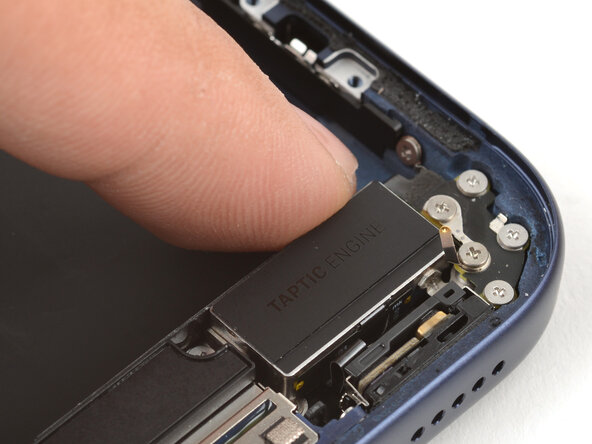
Gebruik je vingers om de Taptic Engine uit zijn uitsparing te wippen en op de rand van de iPhone te leggen.
-
Houd de Taptic Engine vast tijdens de volgende stap om te voorkomen dat de kabel onder spanning komt te staan.
-
-
-
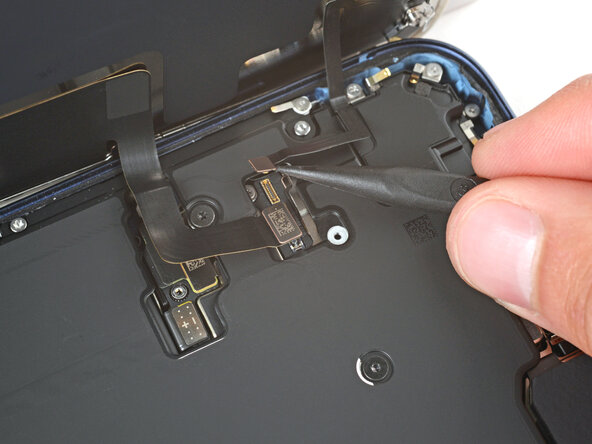
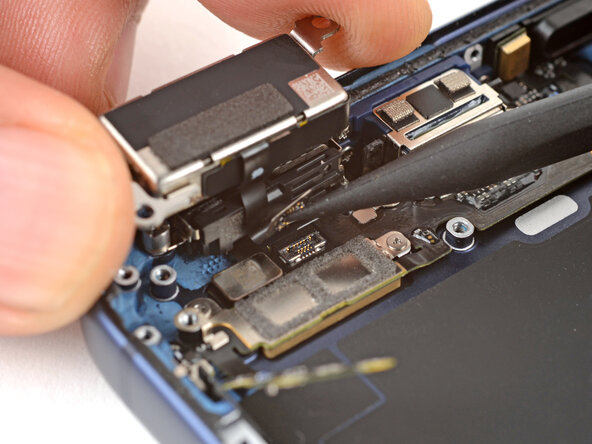
Gebruik de punt van een spudger om de drukaansluiting van de Taptic Engine omhoog te wippen en los te koppelen.
-
-
-
-
-
-
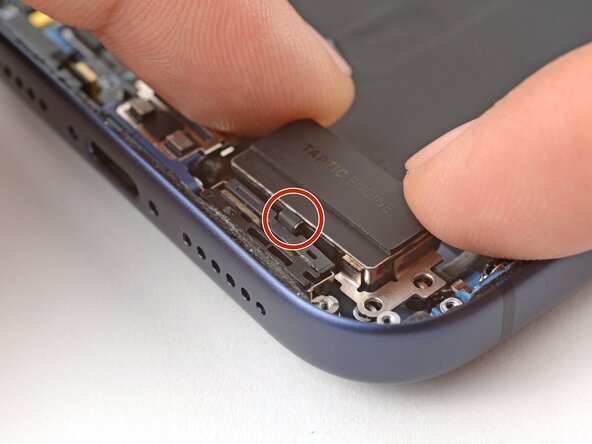
Plaats de Taptic Engine ondersteboven op de rand van de omlijsting van de iPhone.
-
Terwijl je de Taptic Engine met één hand vasthoudt, gebruik je je vinger om de Taptic Engine drukaansluiting aan te drukken en te verbinden.
-
-
-
Draai de Taptic Engine om over de omlijsting en lijn deze uit met behulp van de schroefgaten.
-
De flexkabel van de Taptic Engine moet netjes tussen de Taptic Engine en de omlijsting worden gevouwen.
-
-
-
Gebruik een afstandsschroevendraaier om de twee 4,0 mm lange Taptic Engine-schroeven te installeren.
-
-
-
Gebruik je vingers of een spudger om de flexibele antenne naar beneden op zijn plek te vouwen.
-
-
-
Gebruik een JIS 00-schroevendraaier om de drie schroeven van de flex-antenne te installeren:
-
Eén schroef van 1,7 mm lang
-
Twee schroeven van 1,9 mm lang
-
-
-
Gebruik een pincet om de aardingsklem voorzichtig op zijn plek te plaatsen.
-
-
-
Gebruik een JIS 00-schroevendraaier om de twee 1,9 mm lange schroeven van de aardingsklem te installeren.
-
-
-
-
-
Lijn de onderkant van de luidspreker uit met de omlijsting en leg deze in de uitsparing.
-
Zorg dat het schroeflipje rechtsonder goed op de omlijsting aansluit. Buig het voorzichtig als het niet goed zit.
-
Druk met uw vinger op de luidspreker totdat deze vastklikt.
-
-
-
Gebruik een JIS 00-schroevendraaier om de zes luidsprekerschroeven te installeren:
-
Twee schroeven van 2,7 mm lang
-
Twee schroeven van 2,0 mm lang
-
Eén schroef van 1,5 mm lang
-
Eén schroef van 1,5 mm lang bevestigd aan de onderrand van de iPhone-omlijsting
-
-
-
Gebruik je vingers of een spudger om de bufferstrip terug op de bovenrand van de Taptic Engine te drukken.
-
-
-
-
-
Leg de batterijhouder op zijn plek.
-
Zorg ervoor dat er geen kabels onder de houder bekneld raken.
-
-
-
Gebruik een Torx Plus 4IP-schroevendraaier om de schroeven van de batterijhouder te plaatsen:
-
Eén schroef van 7,5 mm lang
-
Eén schroef van 5,9 mm lang
-
Eén schroef van 3,5 mm lang
-
Eén schroef van 2,4 mm lang
-
Tien schroeven van 3,7 mm lang
-
Eén schroef van 3,7 mm lang
-
-
-
-
Gereedschap gebruikt in deze stap:Tweezers$4.99
-
Gebruik een pincet of je vingers om grote stukken lijm van de rand van de omlijsting te verwijderen.
-
Gebruik een spudger om lijmresten van de omlijsting te schrapen.
-
-
-
Breng een paar druppels isopropylalcohol met een hoge concentratie (>90%) aan op de lijmresten.
-
Gebruik een microvezeldoek of pluisvrije doek om in één richting langs de rand van de omlijsting te vegen om de resten te reinigen.
-
-
Gereedschap gebruikt in deze stap:Microfiber Cleaning Cloths$3.99
-
Als je je scherm hergebruikt, breng dan een paar druppels sterk geconcentreerde isopropylalcohol (meer dan 90%) aan op een microvezeldoek of pluisvrije doek en veeg rond de rand om het oppervlak voor te bereiden op nieuwe lijm.
-
-
-
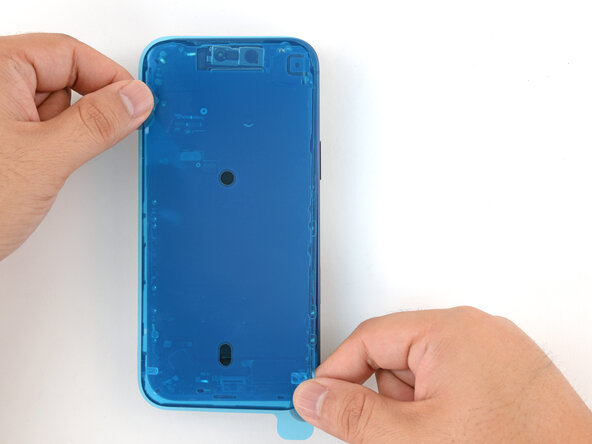
Leg de lijmstrip over de omlijsting om de juiste positie te bepalen, zonder de beschermfolie te verwijderen.
-
-
-
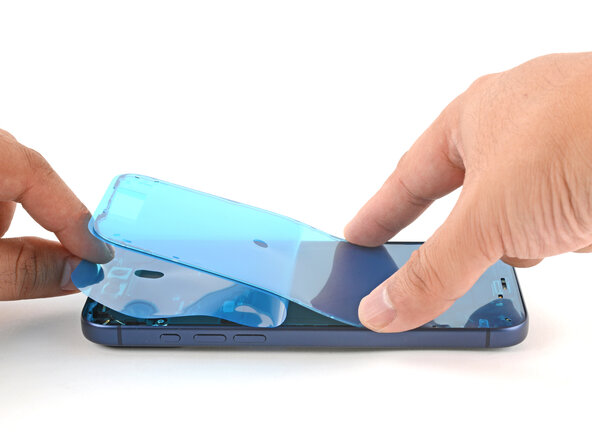
Pak het lipje in de hoek van het lijmvel vast en trek de beschermfolie los om een derde van de lijm bloot te leggen.
-
-
-
Lijn de blootliggende rand van de kleefstrip voorzichtig uit met de overeenkomstige rand van de omlijsting van de iPhone.
-
Wanneer deze correct is uitgelijnd, druk je de blootliggende kleefstrip voorzichtig vast op de omlijsting.
-
-
-
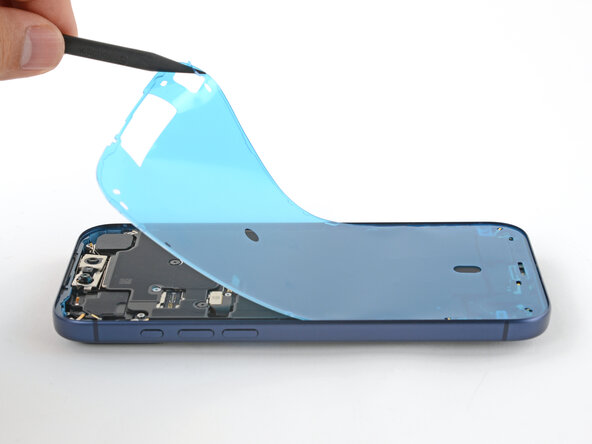
Blijf de beschermfolie van de lijm lostrekken terwijl u de lijm voorzichtig op zijn plaats drukt.
-
-
-
Gebruik een spudger om de lijm langs de gehele omtrek van je iPhone aan te drukken.
-
-
-
Gebruik de treklip om de grote beschermfolie aan de voorzijde van de lijm te trekken. De treklip bevindt zich vaak in een hoek van de folie.
-
-
-
Plaats het iPhone-scherm naast de omlijsting zodat de schermkabels gemakkelijk het logic board kunnen bereiken.
-
-
-
Gebruik je vinger of de platte kant van een spudger om de twee (kabel)aansluitingen op het logic board te drukken en aan te sluiten.
-
-
-
Gebruik je vinger of het platte uiteinde van een spudger om de accuconnector op het logic board aan te drukken en aan te sluiten.
-
-
-
Schakel je iPhone in en zorg ervoor dat alles naar verwachting werkt. Schakel hem weer uit en ga verder met de hermontage.
-
Als je iPhone niet inschakelt, sluit hem dan aan op een stroombron en probeer het opnieuw.
-
-
-
Steek de bovenrand van de batterijaansluiting-afdekking onder de lip van de uitsparing.
-
Lijn de afdekking uit met het schroefgat en leg deze op zijn plek.
-
-
-
Gebruik een JIS 00-schroevendraaier om de 1,2 mm lange schroef te plaatsen en het afdekplaatje van de (kabel)aansluiting van de accu vast te zetten.
-
-
-
Schuif de linkerrand van de afdekplaat van de (kabel)aansluiting van het scherm onder de uitsparing.
-
Lijn de afdekplaat uit met het schroefgat en leg deze op zijn plek.
-
-
-
Gebruik een JIS 00-schroevendraaier om de 1,2 mm lange schroef te plaatsen en het afdekplaatje van de kabelaansluiting vast te zetten.
-
-
-
Houd het scherm met één hand stil.
-
Gebruik je vingers of een spudger om alle plakstrips langs de randen te verwijderen, zodat de lijm vrijkomt.
-
Controleer de binnenkant op achtergebleven plakstrips en verwijder deze. Er mogen geen plakstrips meer aanwezig zijn.
-
-
-
Laat het scherm zakken op de omlijsting, beginnend bij de bovenrand.
-
Druk langs de randen van de iPhone totdat het scherm vlak op de omlijsting ligt.
-
-
-
Gebruik een haardroger, heteluchtpistool of een iOpener om de rand van het scherm te verwarmen totdat deze net iets te heet is om aan te raken.
-
-
-
-
-
Gebruik een P2 Pentalobe-schroevendraaier om de twee 7,5 mm lange schroeven aan weerszijden van de oplaadpoort te installeren.
-
-






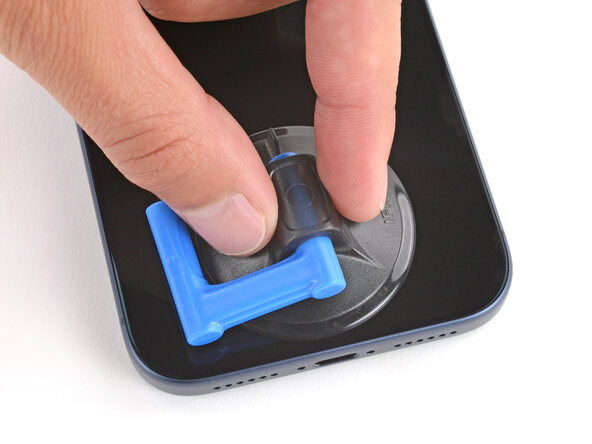
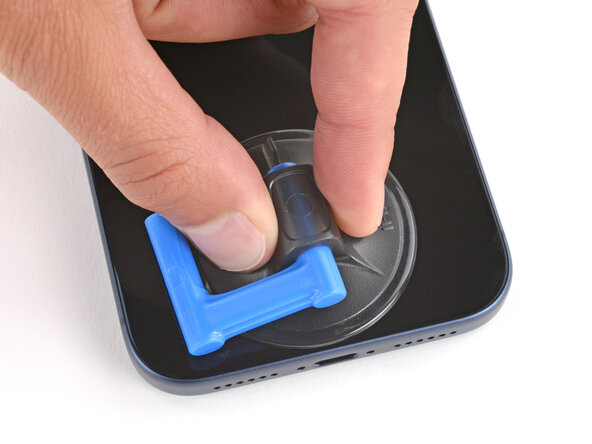












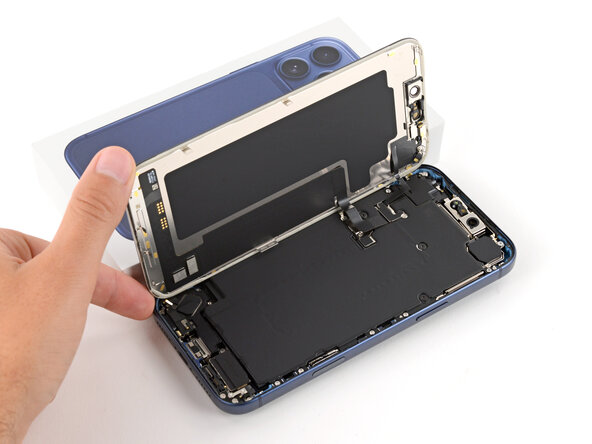
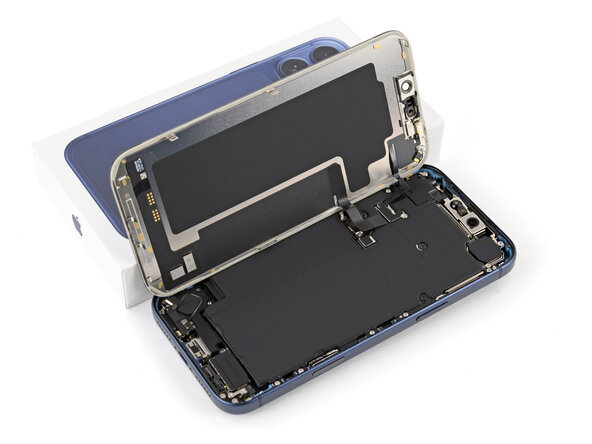


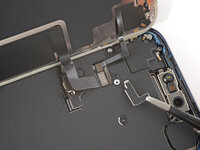
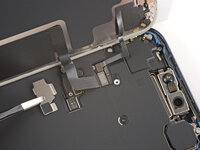
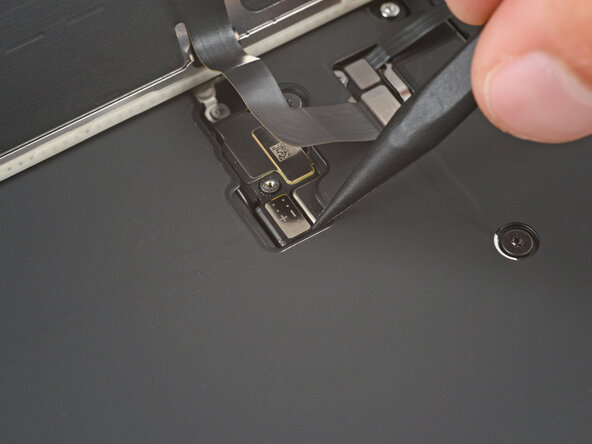
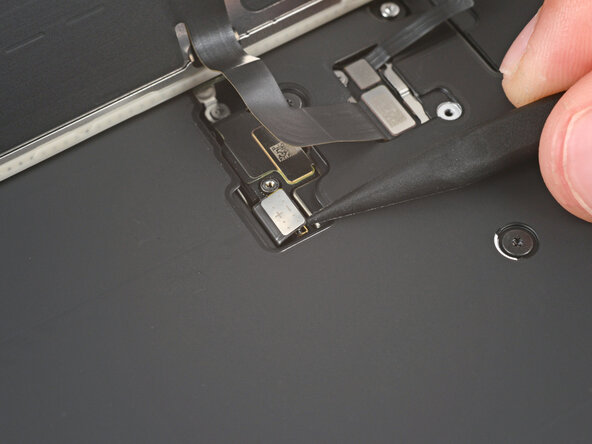








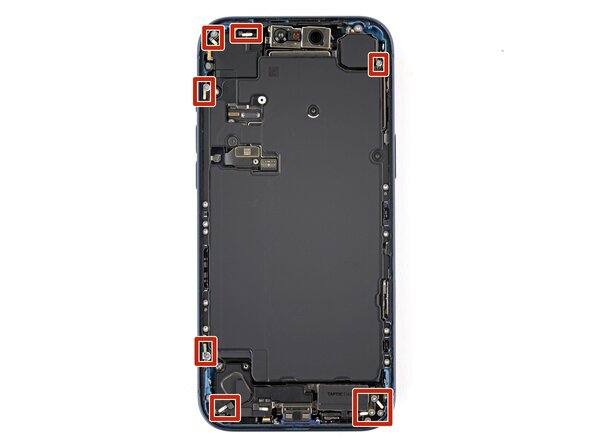










Voer na je reparatie Apple's Reparatie-assistent uit. Navigeer naar Instellingen → Algemeen → Info → Onderdelen- en servicegeschiedenis, tik op Herstart & voltooi reparatie en volg de instructies op het scherm.
Breng je e-afval naar een R2- of e-Stewards-gecertificeerde recycler.
Reparatie niet verlopen zoals gepland? Probeer wat basale probleemoplossing, of vraag onze antwoordenforum om hulp.

