Ga door naar hoofdinhoud
Word lid van de reparatiegemeenschap - Account aanmaken

Deze vertaling is door een computer gegenereerd en is nog niet door iemand nagekeken. Spreek je deze taal? Bekijk het hier.

iPhone 16e-microfoon vervangen

Wat je nodig hebt

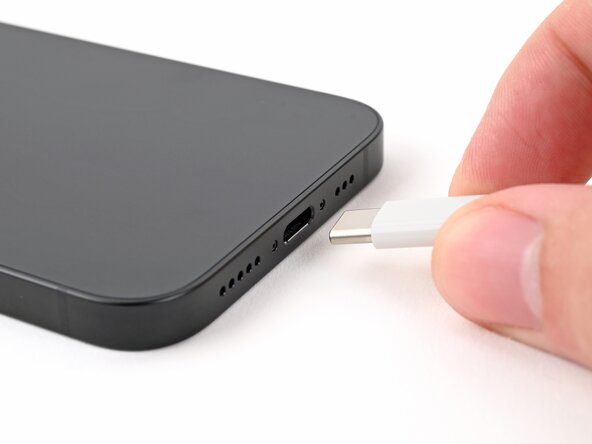
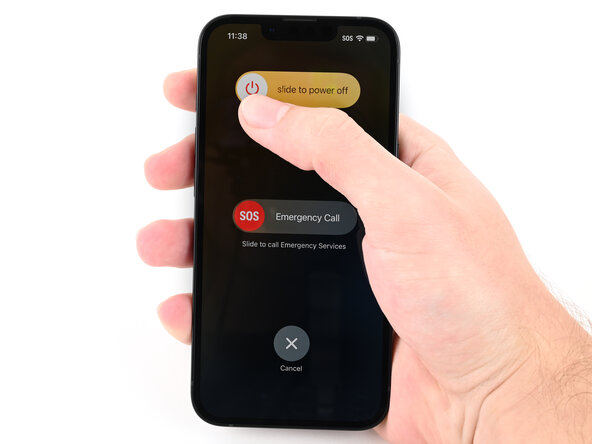
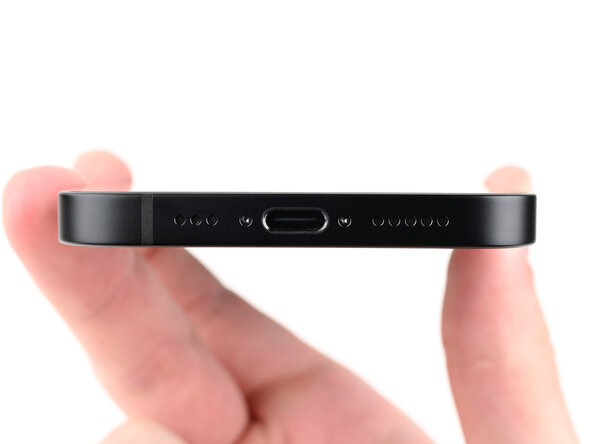
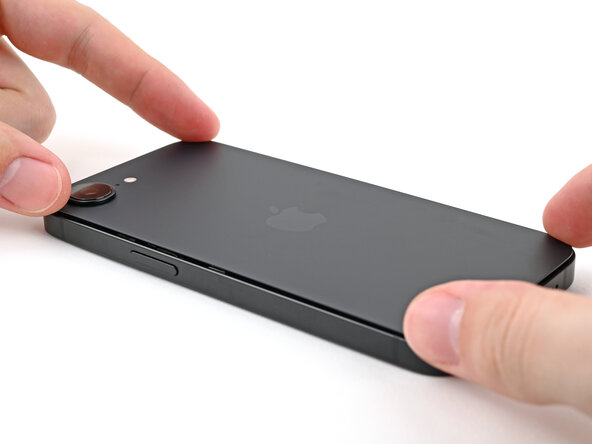
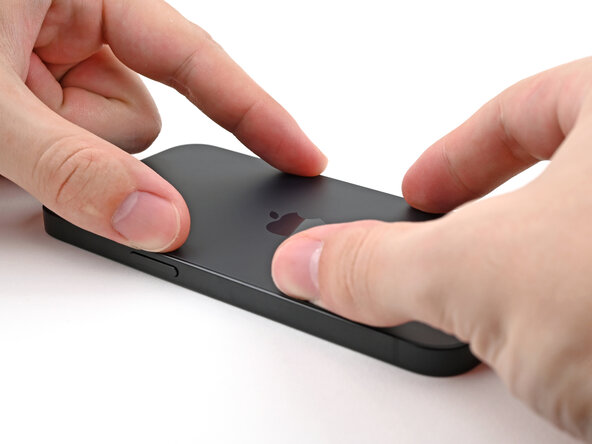
    1. iPhone 16e-microfoon vervangen, Voordat je begint: stap 1, afbeelding 1 van 2 iPhone 16e-microfoon vervangen, Voordat je begint: stap 1, afbeelding 2 van 2
      • Laat de batterij van je telefoon leeglopen tot onder de 25%, aangezien een opgeladen lithium-ionbatterij een potentieel veiligheidsrisico vormt.

      • Koppel alle kabels los van je telefoon.

      • Houd de aan-/uitknop en een van de volumeknoppen ingedrukt en schuif vervolgens om je telefoon uit te schakelen.

      Vraag FixBot

      Voeg opmerking toe

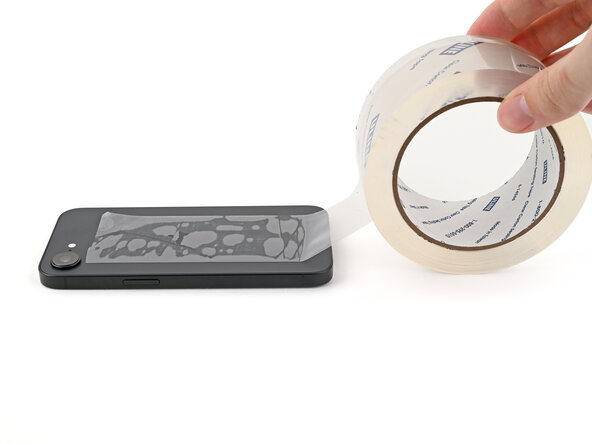
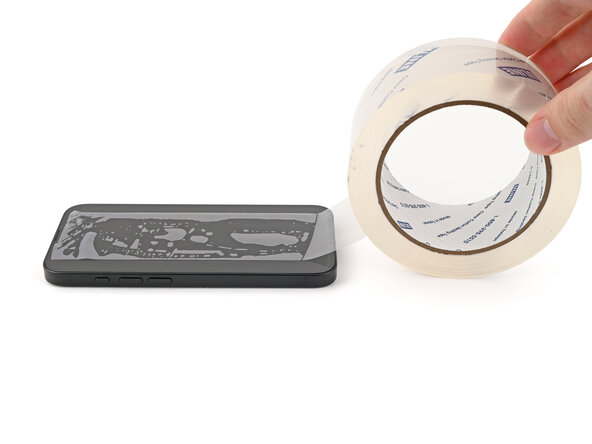
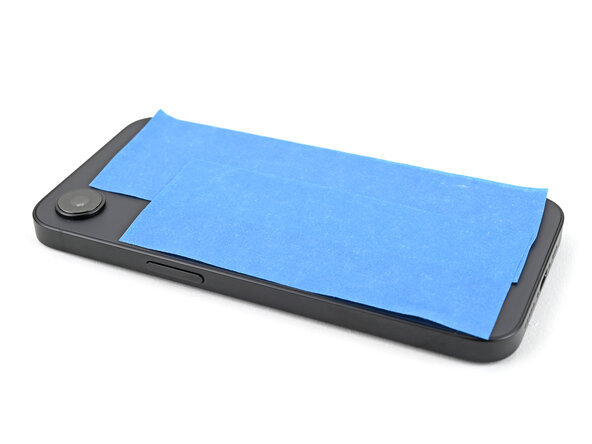
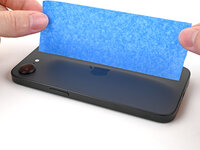
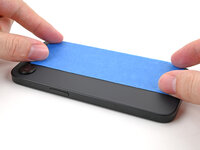
    2. iPhone 16e-microfoon vervangen, Breng tape aan over barsten: stap 2, afbeelding 1 van 2 iPhone 16e-microfoon vervangen, Breng tape aan over barsten: stap 2, afbeelding 2 van 2
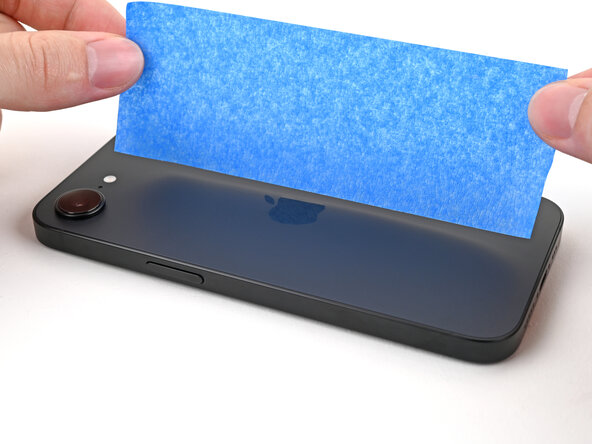
      • Als je scherm of glazen achterkant flink gebarsten is, breng dan overlappende stroken verpakkingstape aan over het glas om jezelf te beschermen en demontage makkelijker te maken.

      • Zorg dat er een glad gedeelte bij de onderrand zit dat groot genoeg is om een zuignap op te bevestigen.

      Vraag FixBot

      Voeg opmerking toe

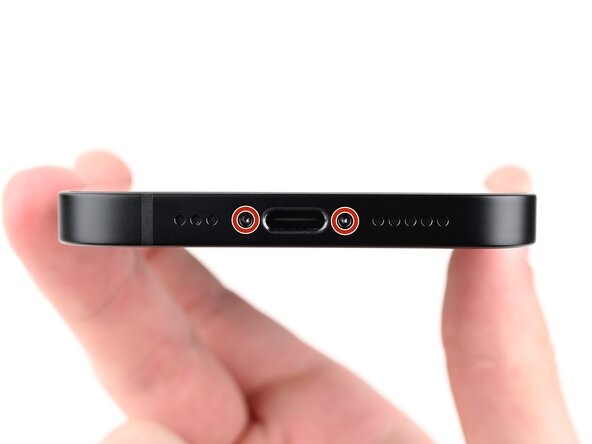
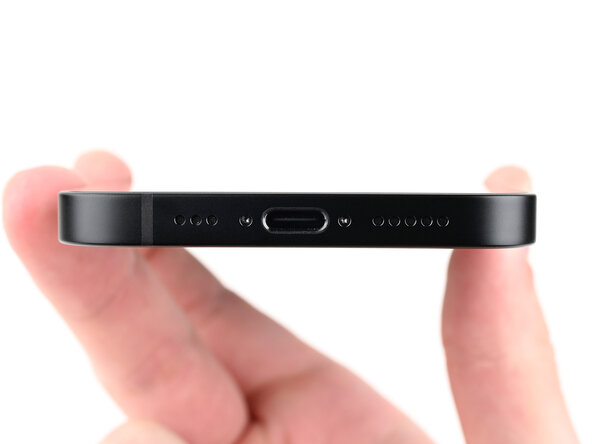
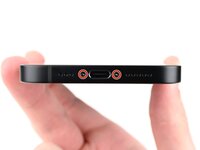
    1. iPhone 16e-microfoon vervangen, Verwijder de Pentalobe-schroeven: stap 3, afbeelding 1 van 2 iPhone 16e-microfoon vervangen, Verwijder de Pentalobe-schroeven: stap 3, afbeelding 2 van 2
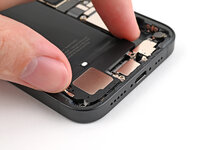
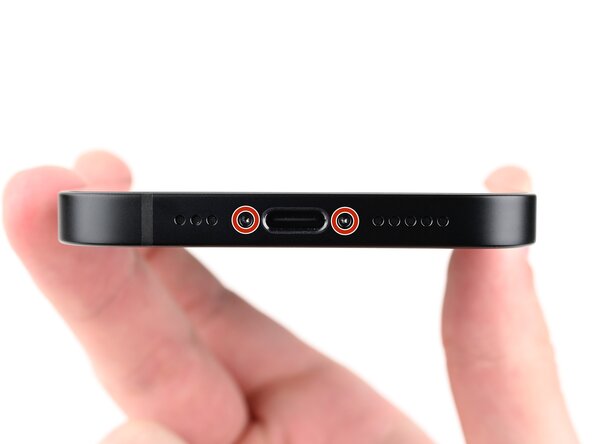
      • Gebruik een Pentalobe-schroevendraaier (P2) om de twee 7,8 mm lange schroeven aan weerszijden van de oplaadpoort te verwijderen.

      Vraag FixBot

      Voeg opmerking toe

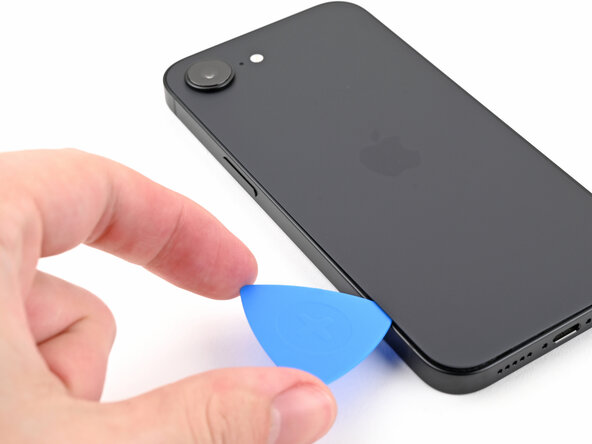
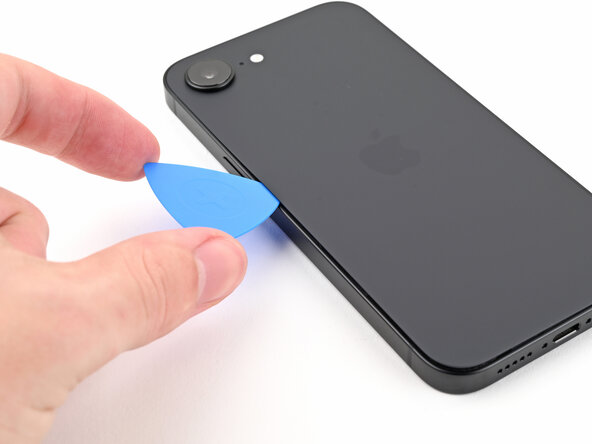
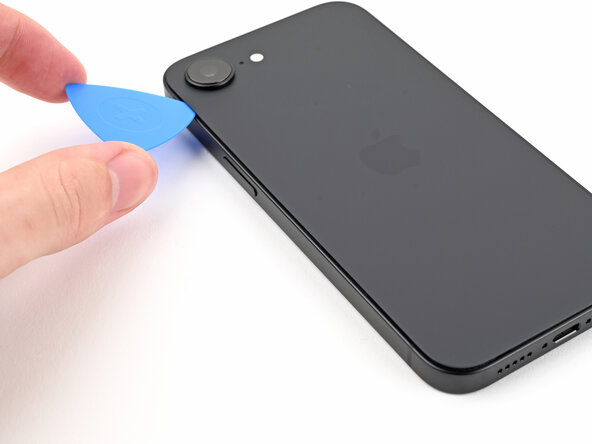
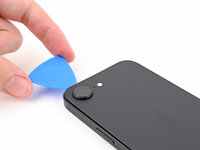
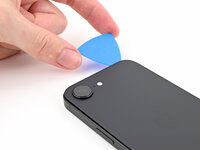
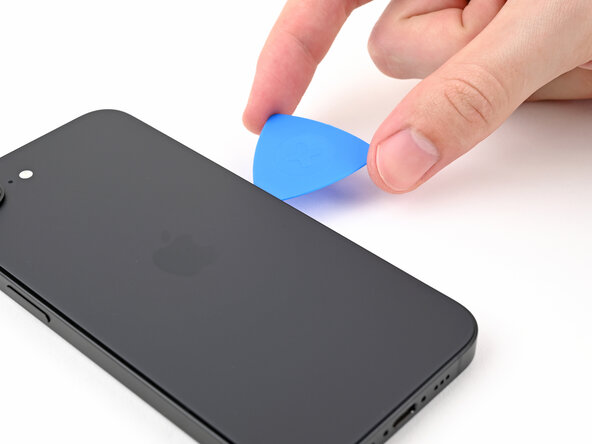
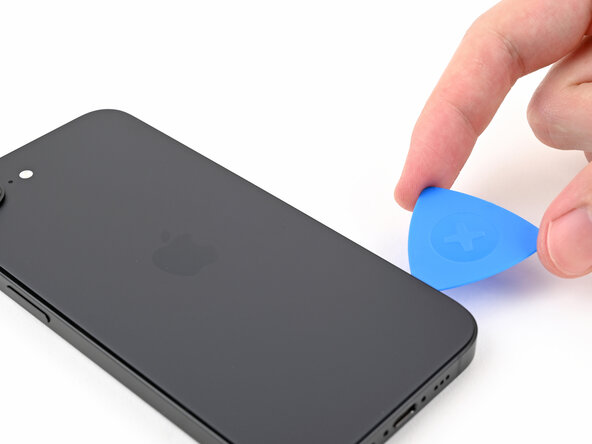
    1. iPhone 16e-microfoon vervangen, Markeer je plectrums: stap 4, afbeelding 1 van 3 iPhone 16e-microfoon vervangen, Markeer je plectrums: stap 4, afbeelding 2 van 3 iPhone 16e-microfoon vervangen, Markeer je plectrums: stap 4, afbeelding 3 van 3
      • Je kunt de onderdelen in je telefoon gemakkelijk beschadigen met het te diep inbrengen van je openingsplectrum. Volg deze stap om je plectrum te markeren en schade aan je toestel te voorkomen.

      • Plaats op 3 mm van de punt van je plectrum een markering met een stift.

      • Je kunt op iedere punt voor een andere markering kiezen.

      • Als alternatief kun je ook een munt als markering gebruiken in plaats van een stift. Plak hierbij de munt op de plectrum zodat de munt tegen je telefoon aandrukt zodra deze een bepaalde diepte bereikt.

      Vraag FixBot

      Voeg opmerking toe

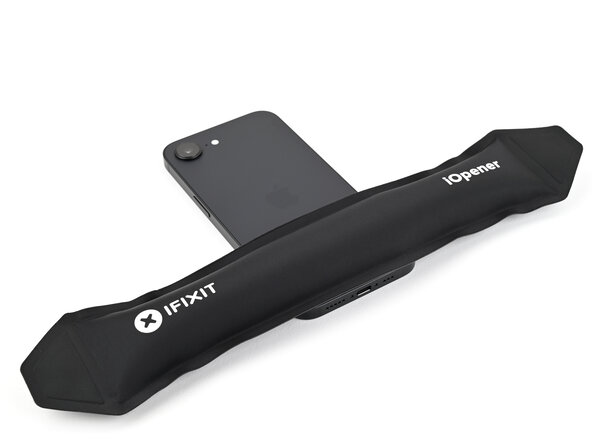
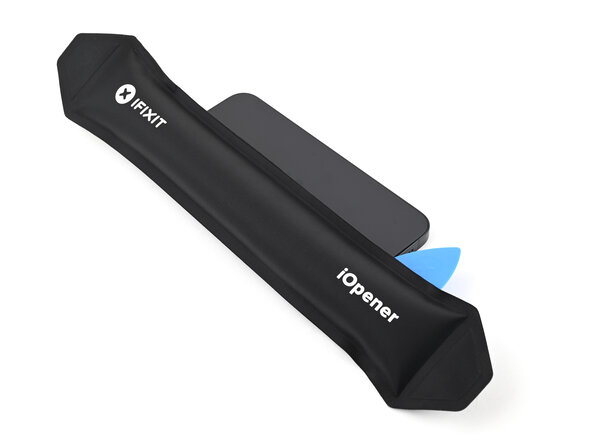
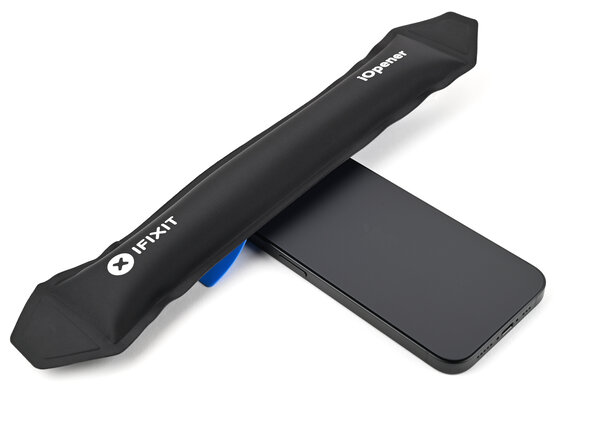
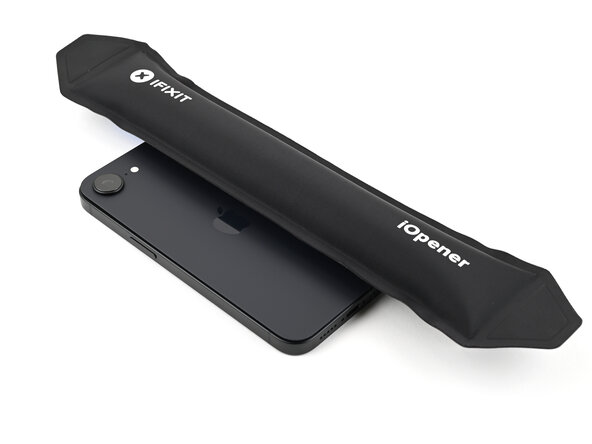
    1. iPhone 16e-microfoon vervangen, Verwarm de onderrand: stap 5, afbeelding 1 van 1
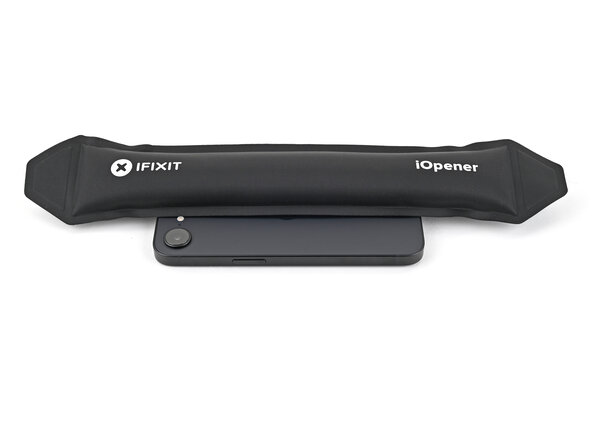
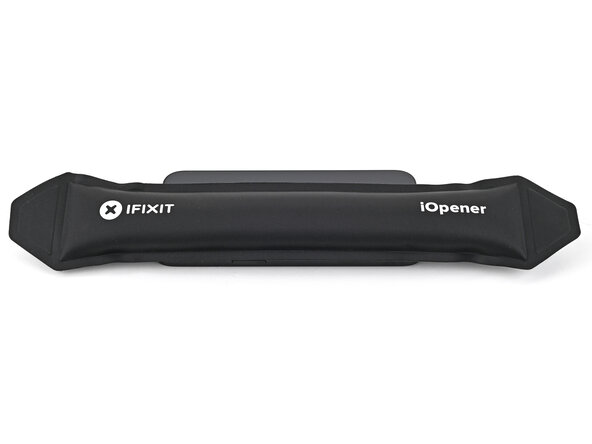
      • Gebruik een verwarmde iOpener gedurende 90 seconden op de onderrand van het achterglas.

      • Als alternatief kun je een haardroger of heteluchtpistool gebruiken om de onderrand van het achterglas te verwarmen totdat deze warm aanvoelt.

      • Pas op dat je de telefoon niet heter maakt dan dit—de batterij is gevoelig voor hitteschade.

      Vraag FixBot

      Voeg opmerking toe

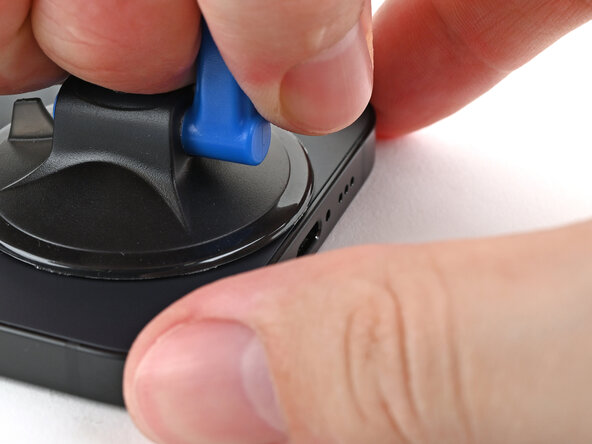
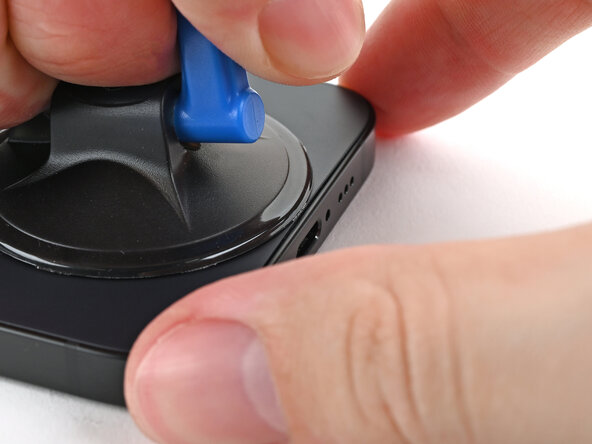
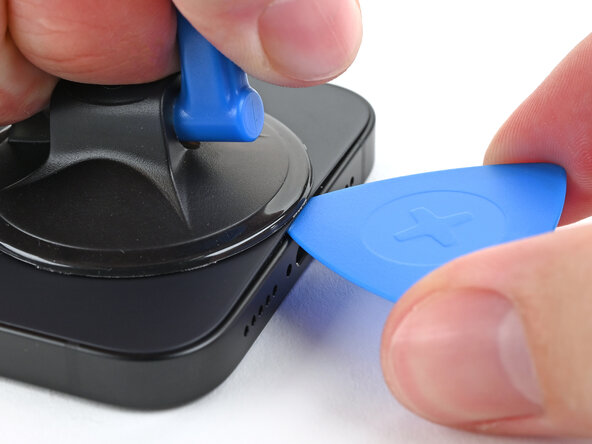
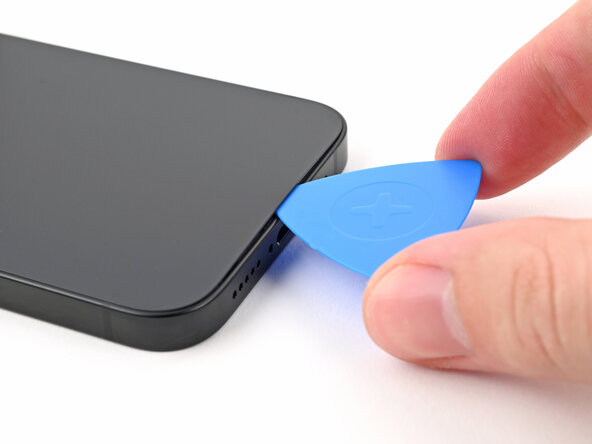
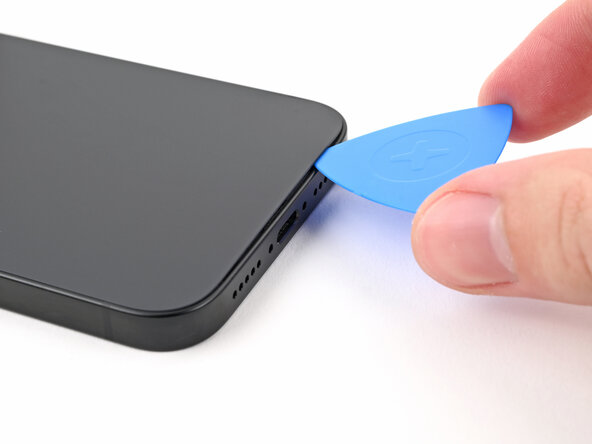
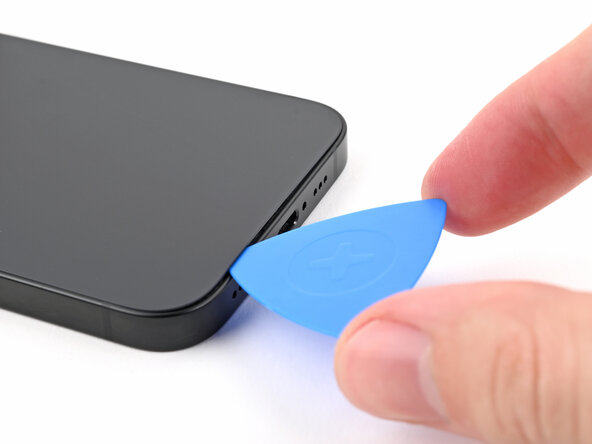
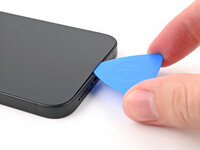
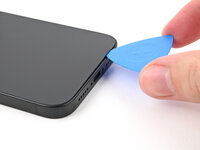
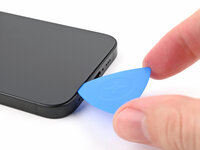
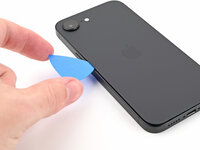
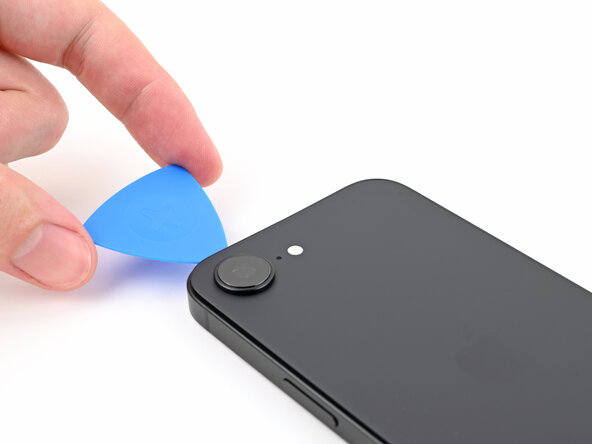
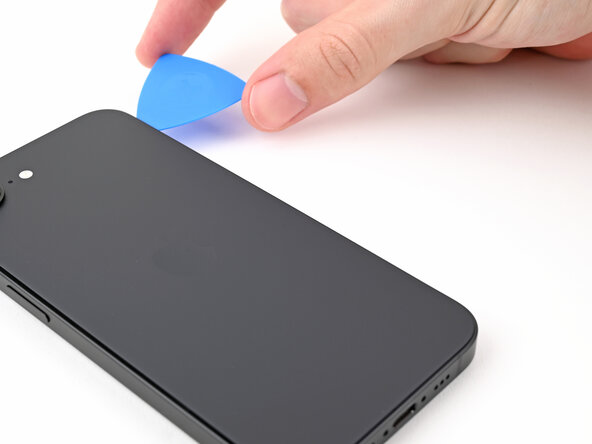
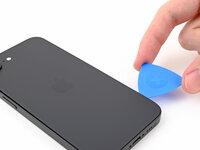
    2. iPhone 16e-microfoon vervangen, Een opening plectrum plaatsen: stap 6, afbeelding 1 van 3 iPhone 16e-microfoon vervangen, Een opening plectrum plaatsen: stap 6, afbeelding 2 van 3 iPhone 16e-microfoon vervangen, Een opening plectrum plaatsen: stap 6, afbeelding 3 van 3
      • Bevestig een handgreep van de zuignap aan de onderste rand van de glazen achterkant.

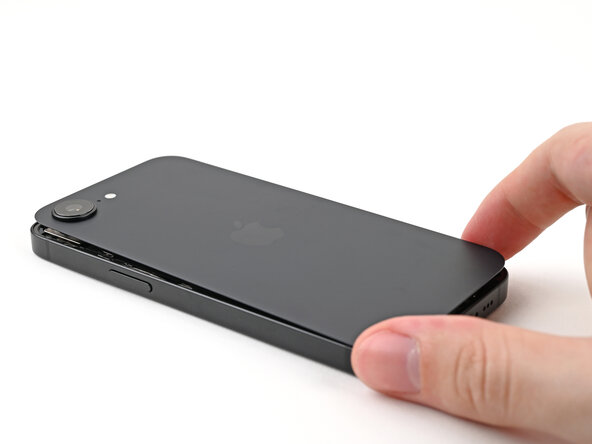
      • Trek met een krachtige, gelijkmatige beweging aan de handgreep om een opening te creëren tussen de glazen achterkant en de omlijsting.

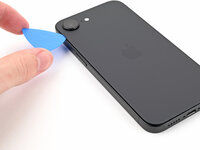
      • Plaats de punt van een opening plectrum in de opening.

      Vraag FixBot

      Voeg opmerking toe

    3. iPhone 16e-microfoon vervangen, Informatie over het achterglas: stap 7, afbeelding 1 van 1
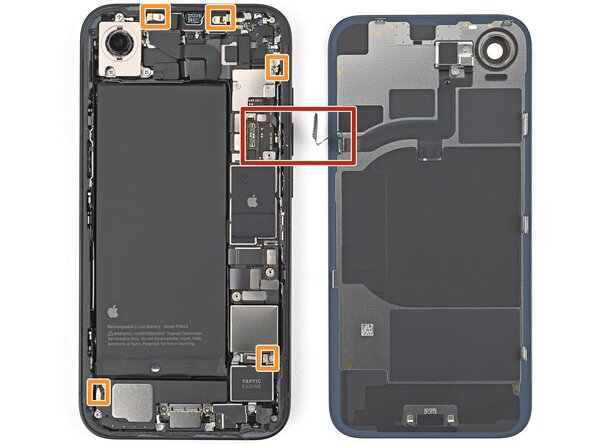
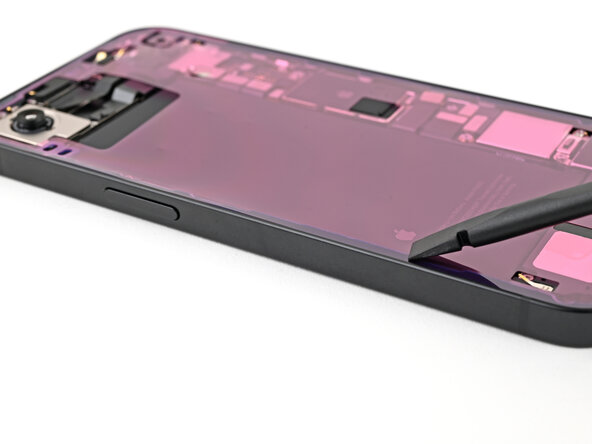
      • Terwijl je in de volgende stappen de lijm doorsnijdt die het achterglas op zijn plaats houdt, mag je de openingstool niet dieper dan 3 mm insteken om te voorkomen dat je de volgende onderdelen beschadigt:

      • Een kwetsbare kabel die het achterglas met de telefoon verbindt, naast de volumeknop.

      • Meerdere veercontacten rondom de rand van de telefoon.

      Vraag FixBot

      Voeg opmerking toe

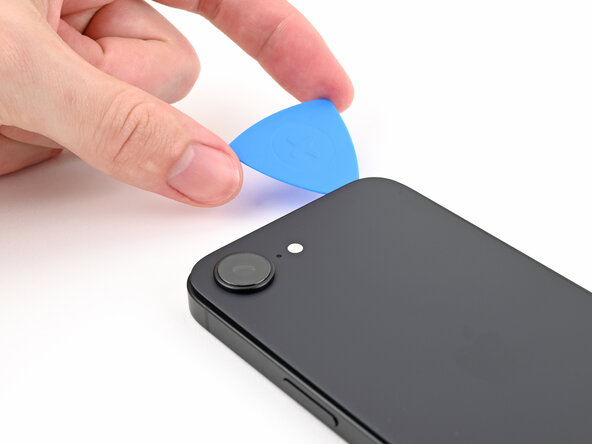
    4. iPhone 16e-microfoon vervangen, Maak de onderste lijm los: stap 8, afbeelding 1 van 3 iPhone 16e-microfoon vervangen, Maak de onderste lijm los: stap 8, afbeelding 2 van 3 iPhone 16e-microfoon vervangen, Maak de onderste lijm los: stap 8, afbeelding 3 van 3
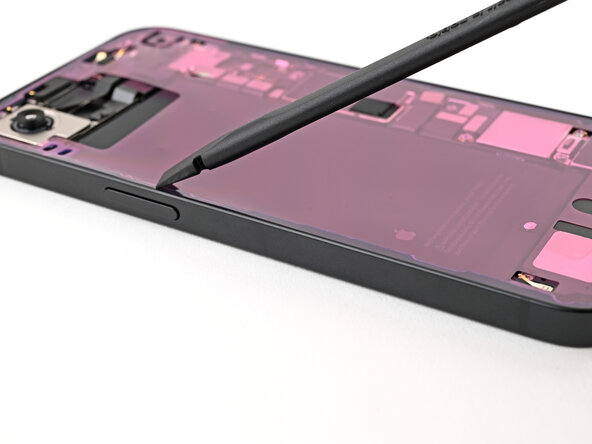
      • Schuif het opening plectrum langs de onderkant van het achterglas om de lijm los te maken.

      • Laat het opening plectrum bij de linkerbenedenhoek zitten.

      Vraag FixBot

      Voeg opmerking toe

    5. iPhone 16e-microfoon vervangen, Verwarm de linkerrand: stap 9, afbeelding 1 van 1
      • Plaats een verwarmde iOpener 90 seconden op de linkerrand van het achterglas.

      • Bij gebruik van een haardroger of heteluchtpistool, verwarm het achterglas totdat het heet aanvoelt.

      Vraag FixBot

      Voeg opmerking toe

    6. iPhone 16e-microfoon vervangen: stap 10, afbeelding 1 van 3 iPhone 16e-microfoon vervangen: stap 10, afbeelding 2 van 3 iPhone 16e-microfoon vervangen: stap 10, afbeelding 3 van 3
      • Draai het opening plectrum om de linkerbenedenhoek en schuif het langs de linkerrand om de lijm te verbreken en de metalen clips los te maken.

      • Je hoort en voelt de metalen clips loskomen terwijl je erlangs gaat.

      • Laat het opening plectrum bij de linkerbovenhoek zitten.

      Vraag FixBot

      Voeg opmerking toe

    7. iPhone 16e-microfoon vervangen, Verwarm de bovenrand: stap 11, afbeelding 1 van 1
      • Plaats een opgewarmde iOpener gedurende 90 seconden op de bovenrand van het achterglas.

      • Wanneer u een haardroger of heteluchtpistool gebruikt, verwarm het achterglas dan totdat het heet aanvoelt.

      Vraag FixBot

      Voeg opmerking toe

    8. iPhone 16e-microfoon vervangen, Maak de bovenste lijm los: stap 12, afbeelding 1 van 2 iPhone 16e-microfoon vervangen, Maak de bovenste lijm los: stap 12, afbeelding 2 van 2
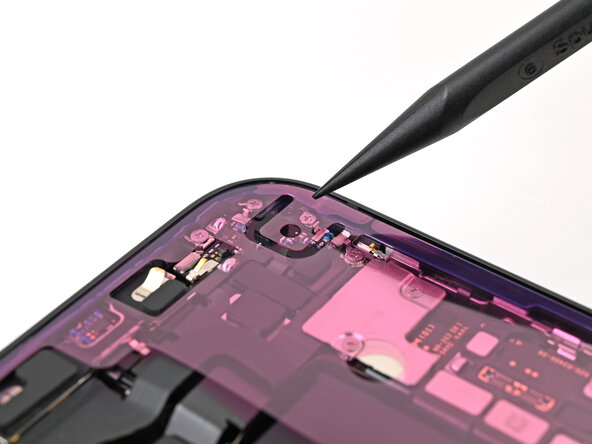
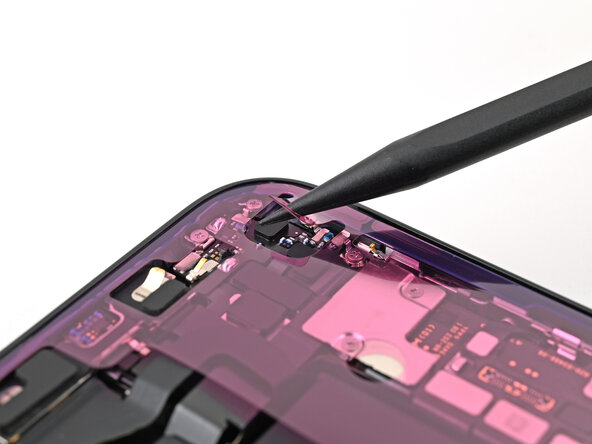
      • Draai het opening plectrum om de linkerbovenhoek en schuif het langs de bovenrand om de lijm los te maken en de metalen clips vrij te geven.

      • Je zult de metalen clips horen en voelen loskomen terwijl je erlangs gaat.

      • Laat het opening plectrum in de rechterbovenhoek zitten.

      Vraag FixBot

      Voeg opmerking toe

    9. iPhone 16e-microfoon vervangen, Verwarm de rechterrand: stap 13, afbeelding 1 van 1
      • Plaats een opgewarmde iOpener gedurende 90 seconden op de rechterrand van de achterkant van glas.

      • Bij gebruik van een haardroger of heteluchtpistool, verwarm het glas aan de achterkant totdat het heet aanvoelt.

      Vraag FixBot

      Voeg opmerking toe

    10. iPhone 16e-microfoon vervangen, Maak de rechterlijm los: stap 14, afbeelding 1 van 3 iPhone 16e-microfoon vervangen, Maak de rechterlijm los: stap 14, afbeelding 2 van 3 iPhone 16e-microfoon vervangen, Maak de rechterlijm los: stap 14, afbeelding 3 van 3
      • Steek je opening plectrum niet dieper dan 3 mm naar binnen om te voorkomen dat je de verborgen kabel beschadigt.

      • Draai het opening plectrum rond de rechterbovenhoek en schuif het langs de rechterrand om de resterende lijm en de metalen clip los te maken.

      • Je zult horen en voelen dat de metalen clip loslaat terwijl je erlangs gaat.

      Vraag FixBot

      Voeg opmerking toe

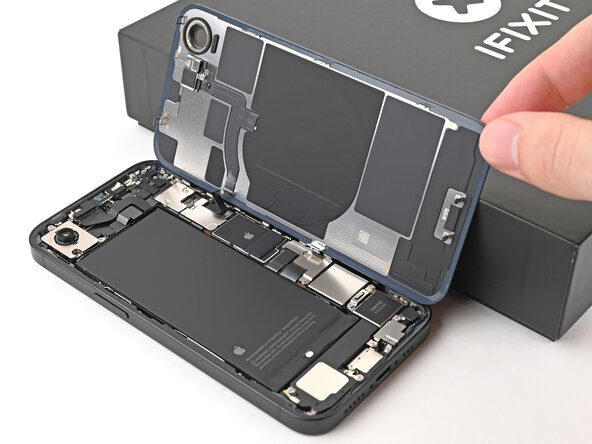
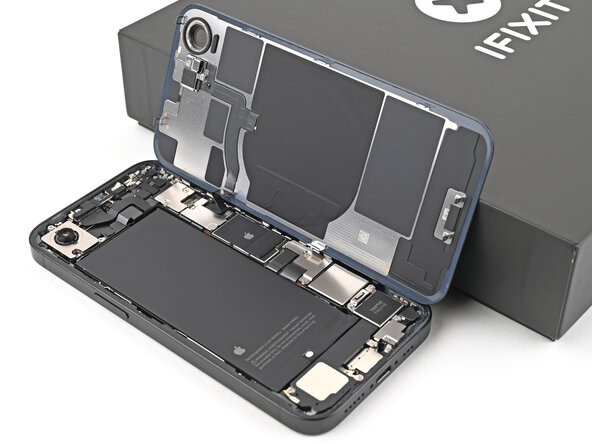
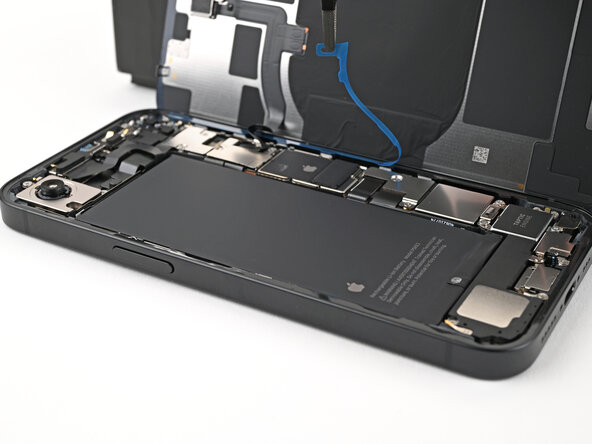
    11. iPhone 16e-microfoon vervangen: stap 15, afbeelding 1 van 3 iPhone 16e-microfoon vervangen: stap 15, afbeelding 2 van 3 iPhone 16e-microfoon vervangen: stap 15, afbeelding 3 van 3
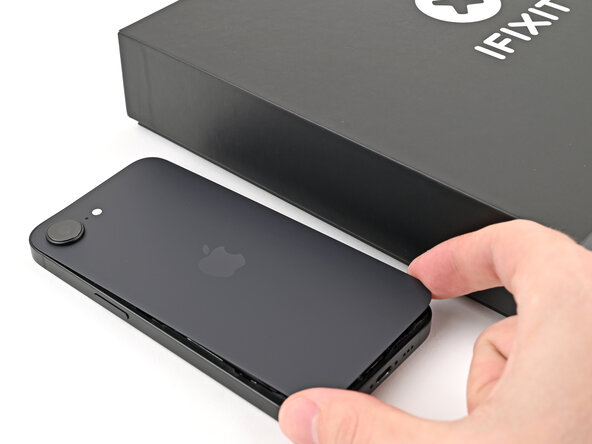
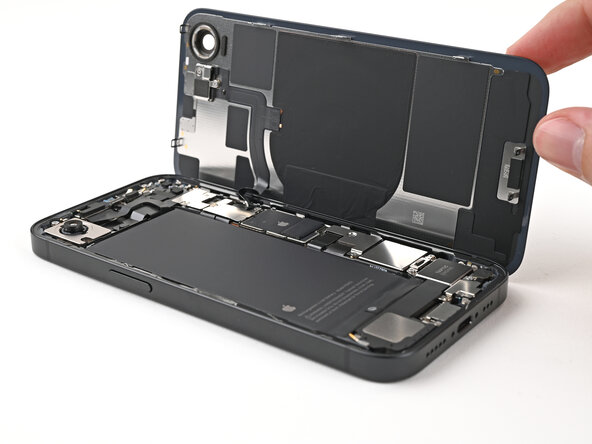
      • Je lijm van de achterkant van glas zou nu volledig los moeten zijn. Als dat niet zo is, schuif je opening plectrum rondom de achterkant van glas om de resterende lijm los te maken.

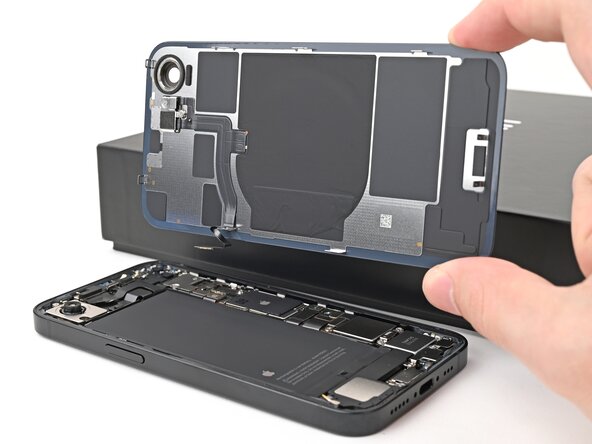
      • Zwaai de achterkant van glas open naar de rechterkant van de telefoon en ondersteun deze rechtop met een schoon, stevig voorwerp.

      Vraag FixBot

      Voeg opmerking toe

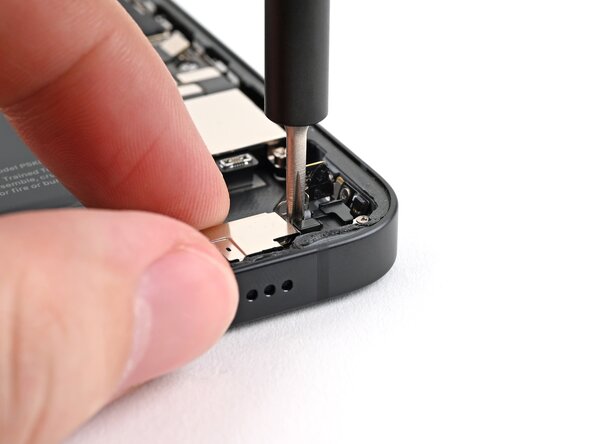
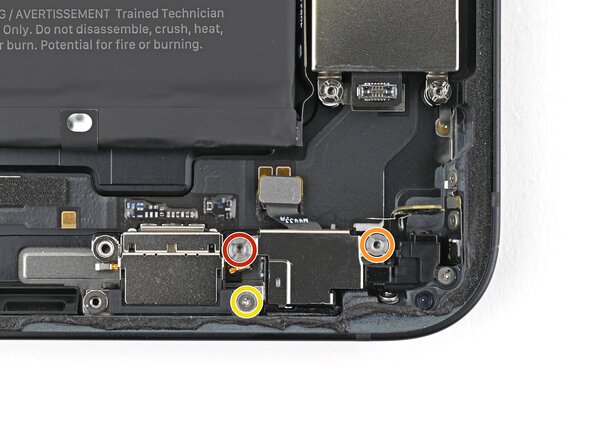
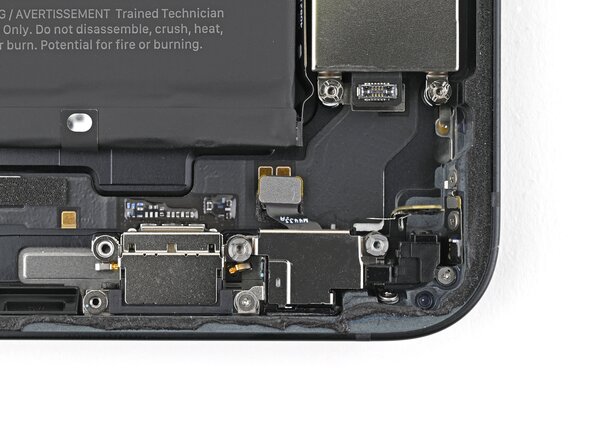
    12. iPhone 16e-microfoon vervangen, De schroeven van de onderste (kabel)aansluitingsafdekking verwijderen: stap 16, afbeelding 1 van 2 iPhone 16e-microfoon vervangen, De schroeven van de onderste (kabel)aansluitingsafdekking verwijderen: stap 16, afbeelding 2 van 2
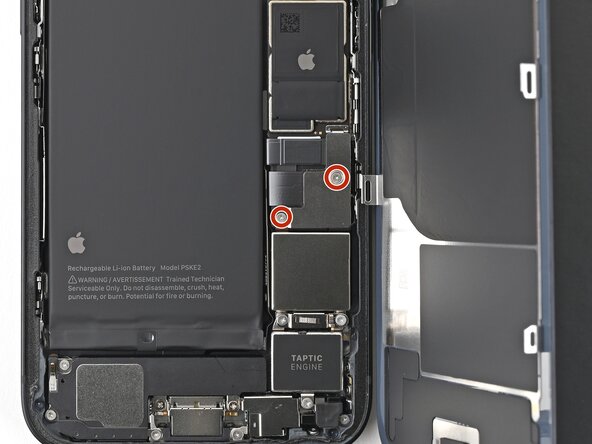
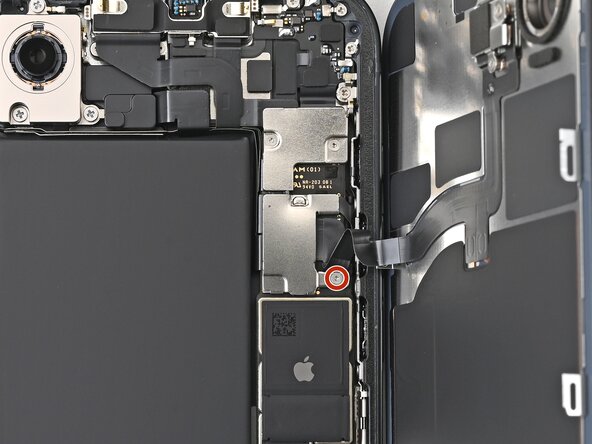
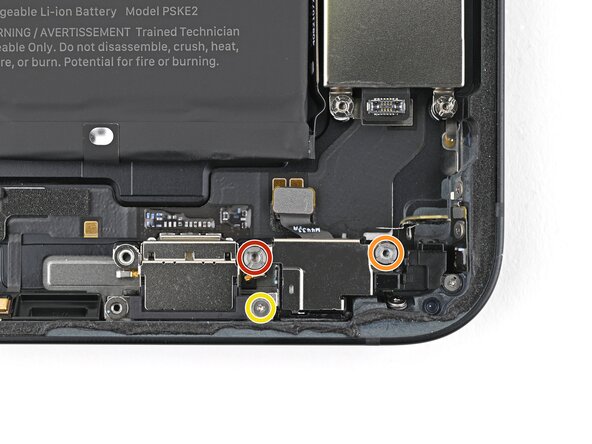
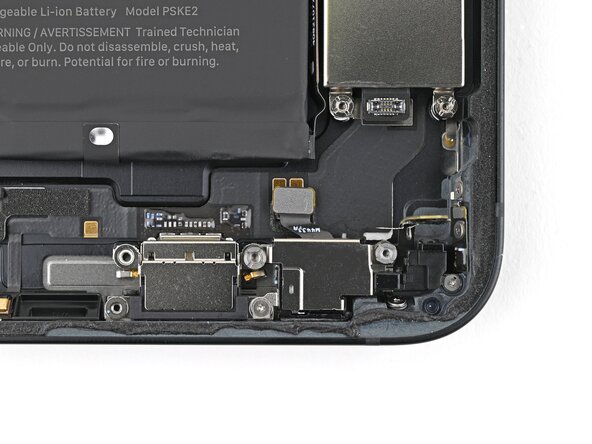
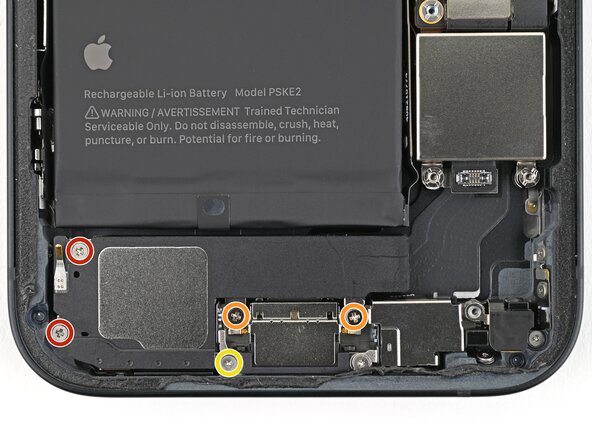
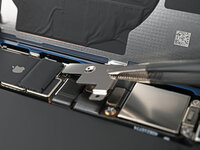
      • Gebruik een Tri-point Y000-schroevendraaier om de twee 1,3 mm lange schroeven te verwijderen waarmee de onderste (kabel)aansluitingsafdekking vastzit.

      Vraag FixBot

      Voeg opmerking toe

    13. iPhone 16e-microfoon vervangen, De onderste (kabel)aansluiting-bedekking verwijderen: stap 17, afbeelding 1 van 3 iPhone 16e-microfoon vervangen, De onderste (kabel)aansluiting-bedekking verwijderen: stap 17, afbeelding 2 van 3 iPhone 16e-microfoon vervangen, De onderste (kabel)aansluiting-bedekking verwijderen: stap 17, afbeelding 3 van 3
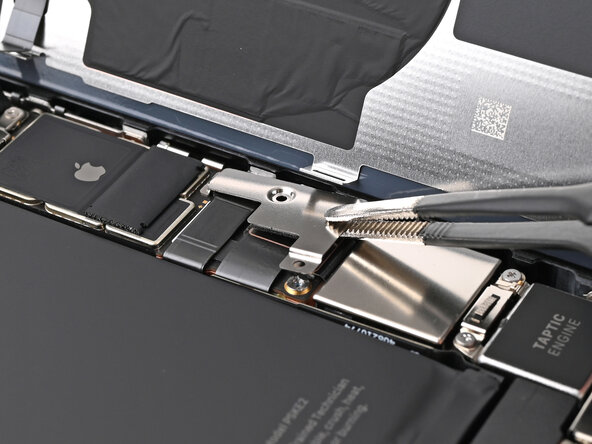
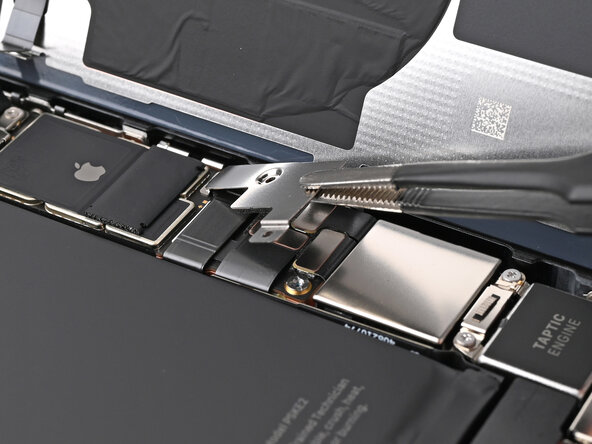
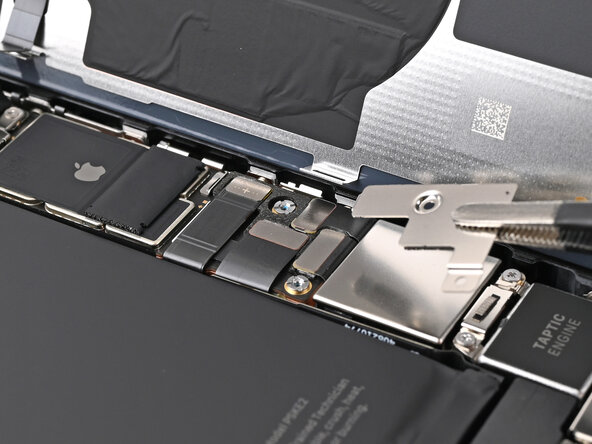
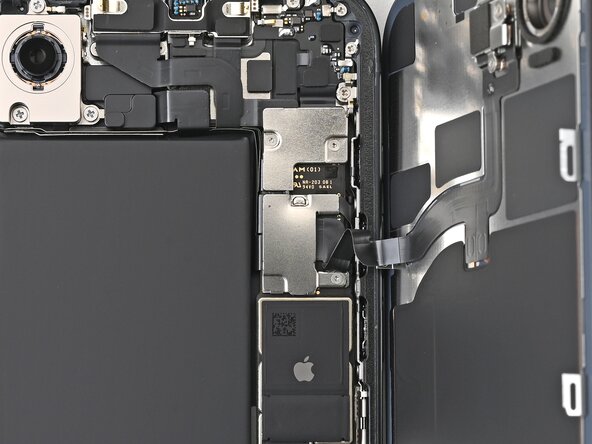
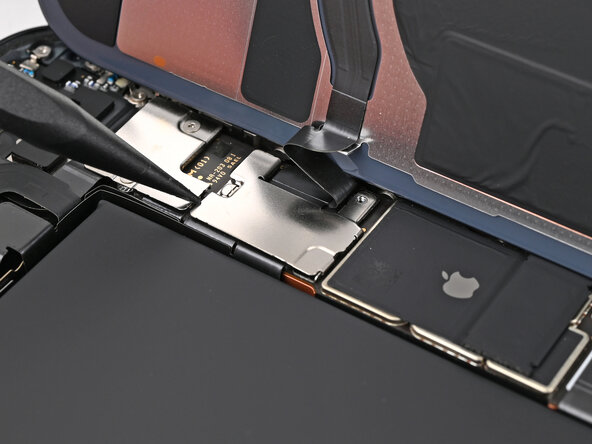
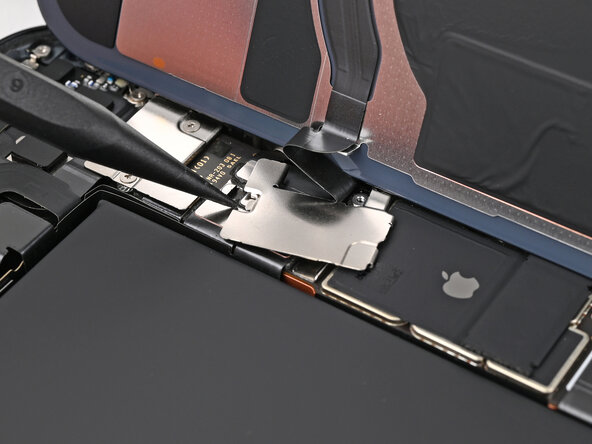
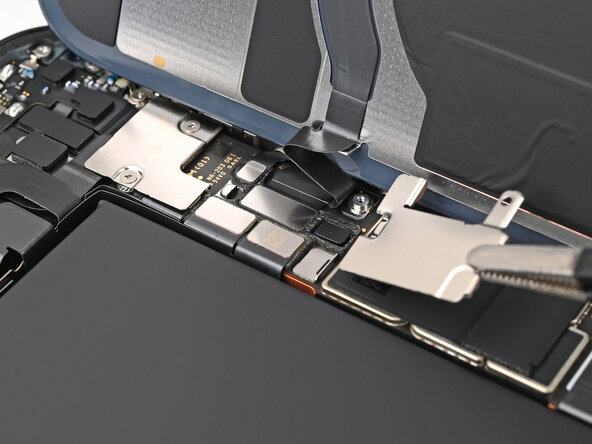
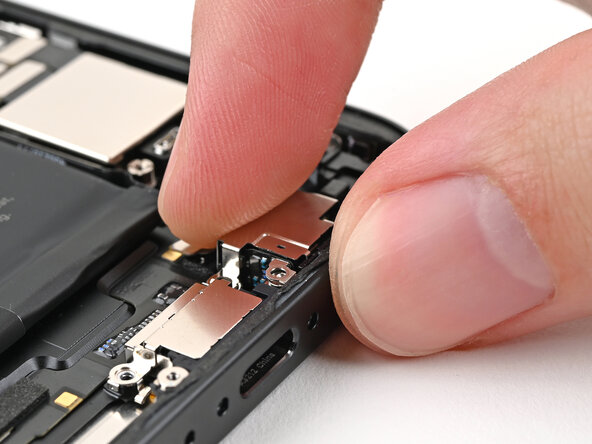
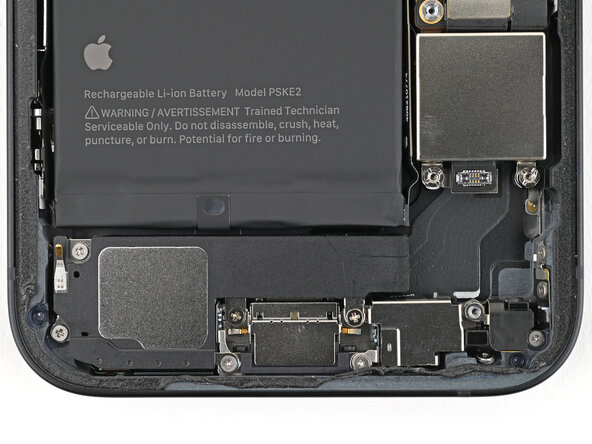
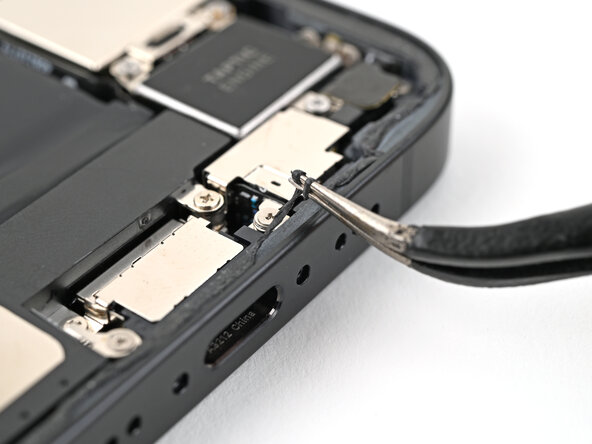
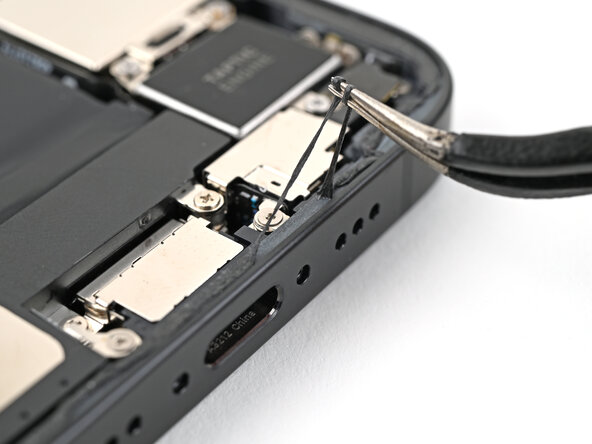
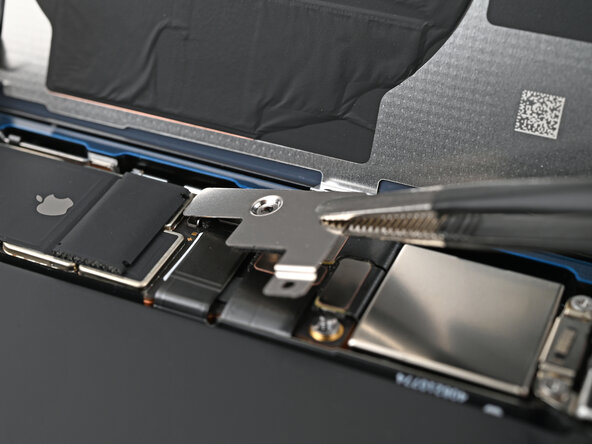
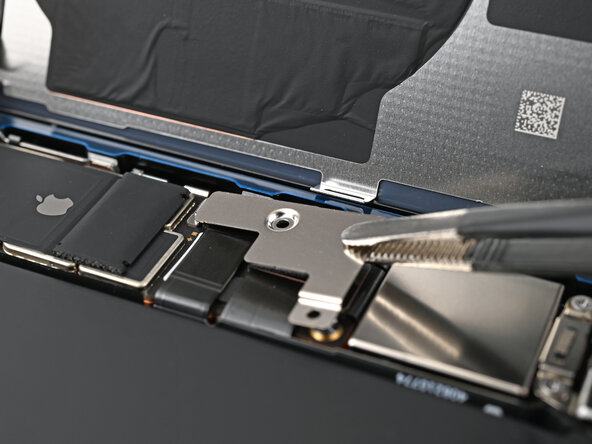
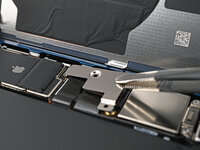
      • Gebruik een pincet of uw vingers om de onderste (kabel)aansluiting-bedekking op te tillen en schuif deze naar de bovenkant van de telefoon om hem uit de metalen clip te halen.

      • Verwijder de onderste (kabel)aansluiting-bedekking.

      Vraag FixBot

      Voeg opmerking toe

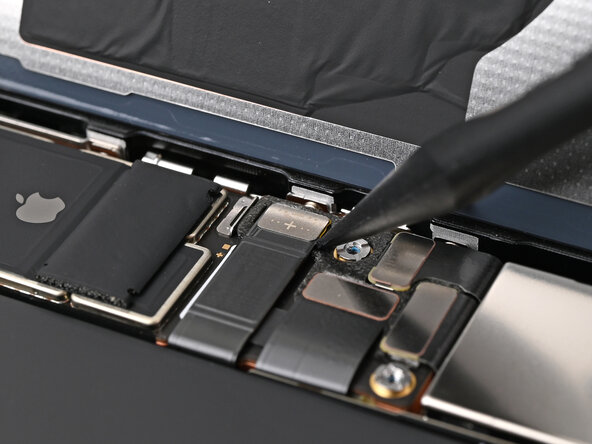
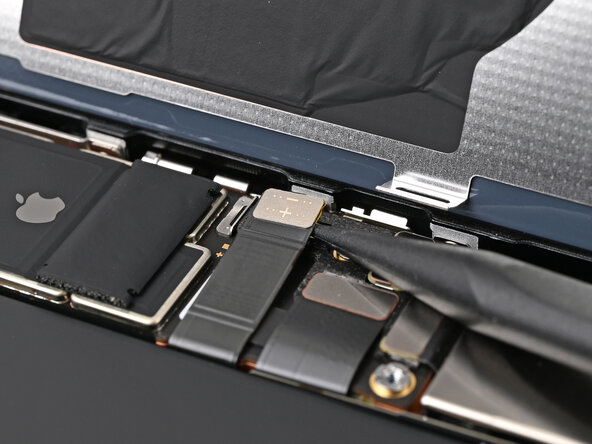
    14. iPhone 16e-microfoon vervangen, De batterij loskoppelen: stap 18, afbeelding 1 van 2 iPhone 16e-microfoon vervangen, De batterij loskoppelen: stap 18, afbeelding 2 van 2
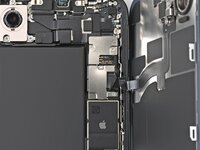
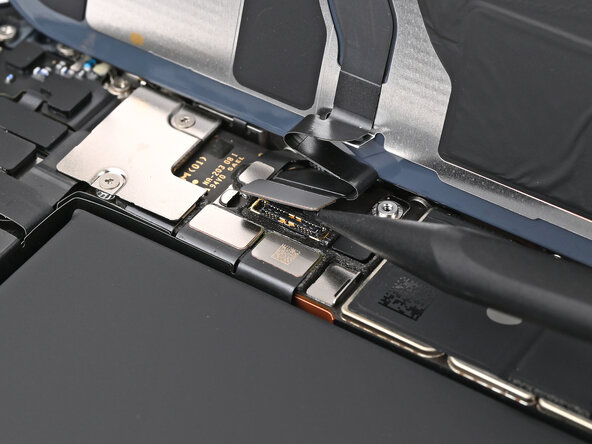
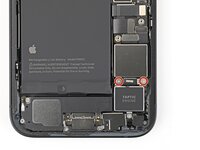
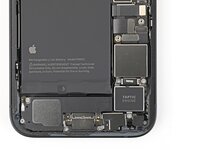
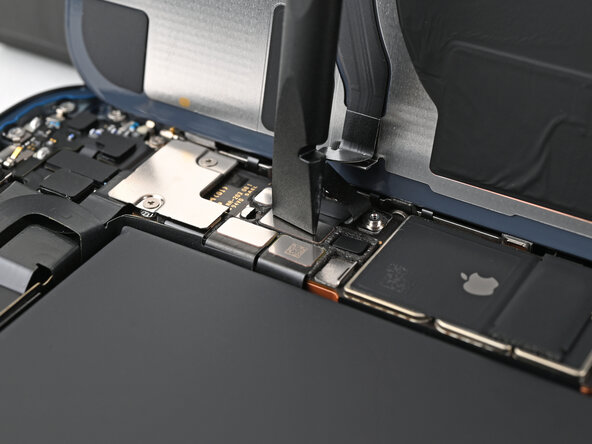
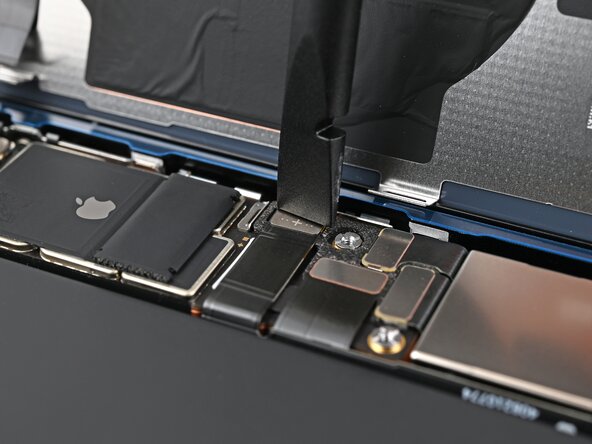
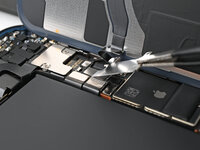
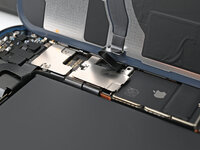
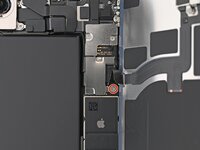
      • Gebruik de punt van een spudger om de batterij drukaansluiting los te wippen en te ontkoppelen.

      Vraag FixBot

      Voeg opmerking toe

    15. iPhone 16e-microfoon vervangen, Verwijder de schroef van de middelste kabelaansluiting-afdekking: stap 19, afbeelding 1 van 2 iPhone 16e-microfoon vervangen, Verwijder de schroef van de middelste kabelaansluiting-afdekking: stap 19, afbeelding 2 van 2
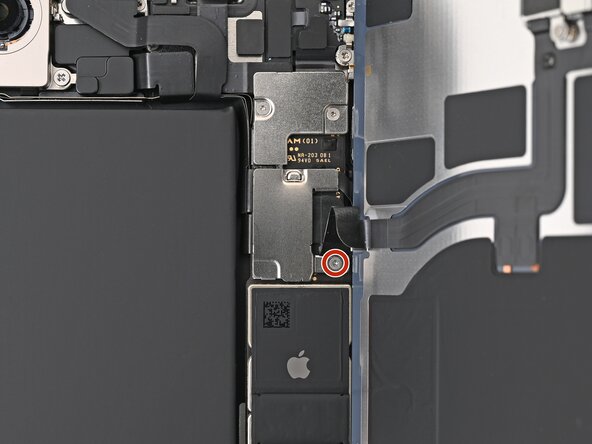
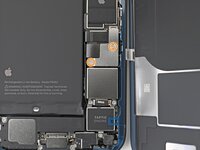
      • Gebruik een Tri-point Y000-schroevendraaier om de 1,0 mm lange schroef te verwijderen waarmee de afdekking van de middelste kabelaansluiting vastzit.

      Vraag FixBot

      Voeg opmerking toe

    16. iPhone 16e-microfoon vervangen, Verwijder de middelste (kabel)aansluiting-afdekking: stap 20, afbeelding 1 van 3 iPhone 16e-microfoon vervangen, Verwijder de middelste (kabel)aansluiting-afdekking: stap 20, afbeelding 2 van 3 iPhone 16e-microfoon vervangen, Verwijder de middelste (kabel)aansluiting-afdekking: stap 20, afbeelding 3 van 3
      • De middelste (kabel)aansluiting-afdekking zit vast in twee metalen clips aan de boven- en onderkant.
      • Gebruik de punt van een spudger om de middelste (kabel)aansluiting-afdekking richting de onderkant van de telefoon te duwen om de clips los te maken.

      • Gebruik een pincet of je vingers om de afdekking te verwijderen.

      Vraag FixBot

      Voeg opmerking toe

    17. iPhone 16e-microfoon vervangen, Ontkoppel de draadloze oplaadspoel: stap 21, afbeelding 1 van 2 iPhone 16e-microfoon vervangen, Ontkoppel de draadloze oplaadspoel: stap 21, afbeelding 2 van 2
      • Gebruik de punt van een spudger om de drukaansluiting van de draadloze oplaadspoel omhoog te wippen en te ontkoppelen.

      Vraag FixBot

      Voeg opmerking toe

    18. iPhone 16e-microfoon vervangen, Verwijder de achterplaat: stap 22, afbeelding 1 van 1
      • Til de achterplaat van de omlijsting en verwijder hem.

      Vraag FixBot

      Voeg opmerking toe

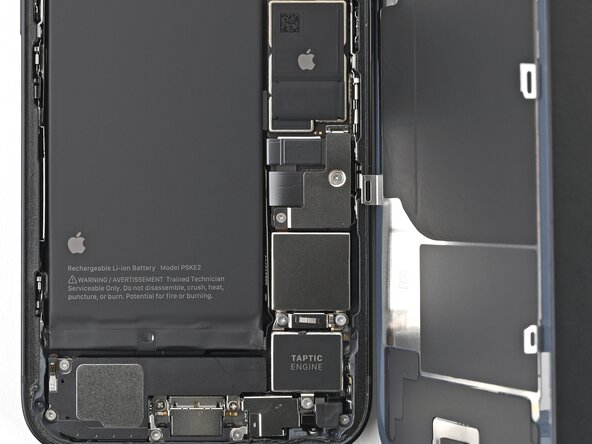
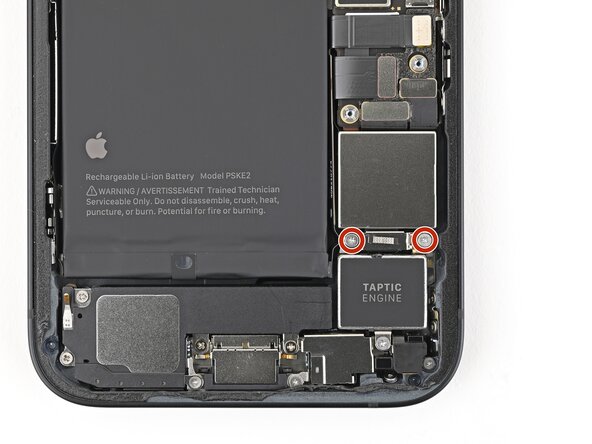
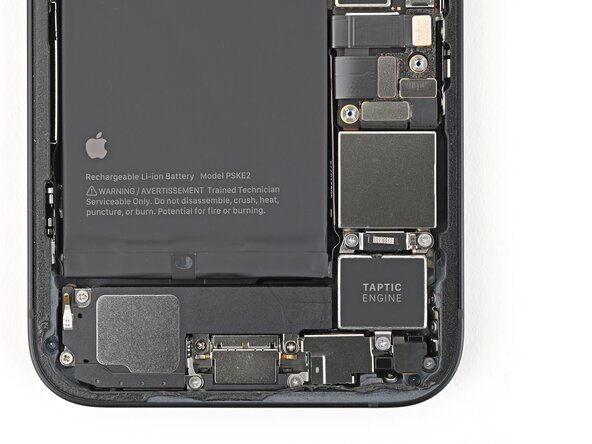
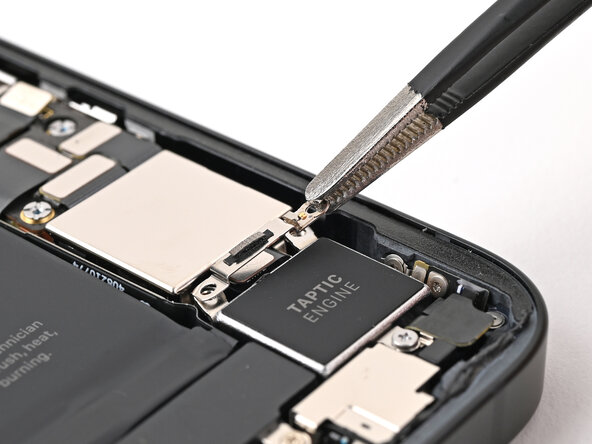
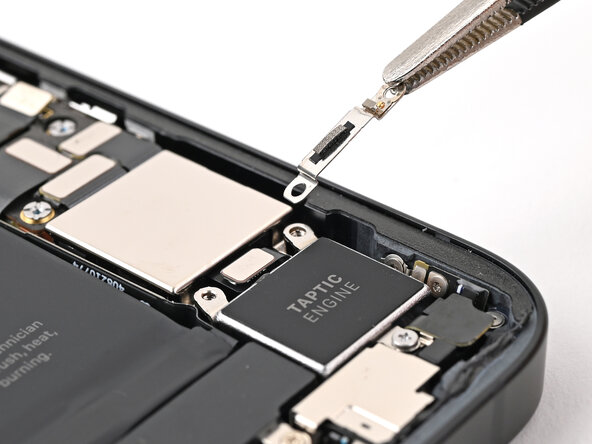
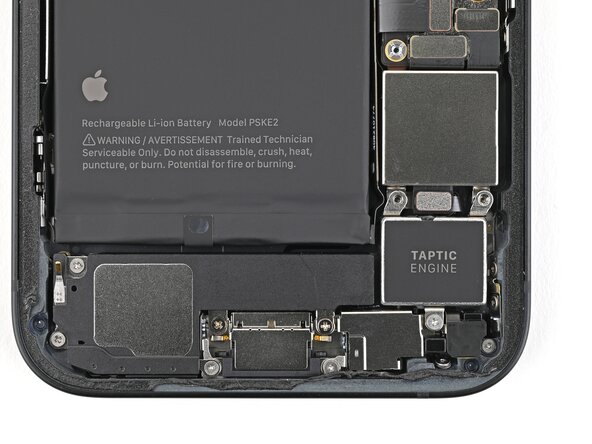
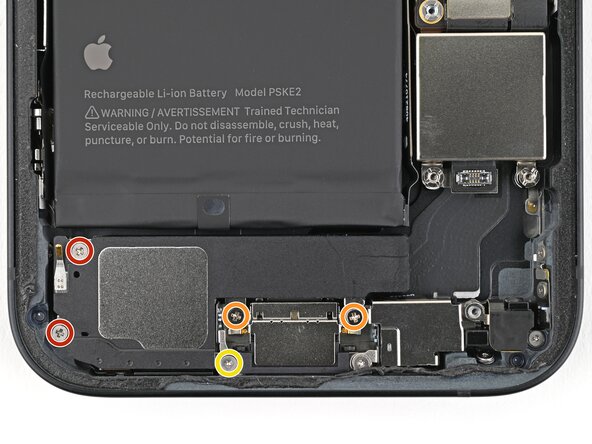
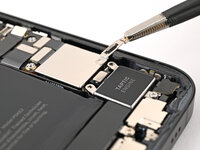
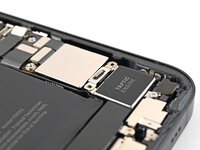
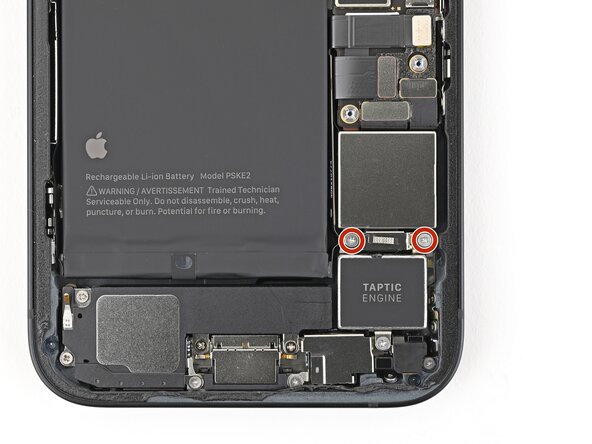
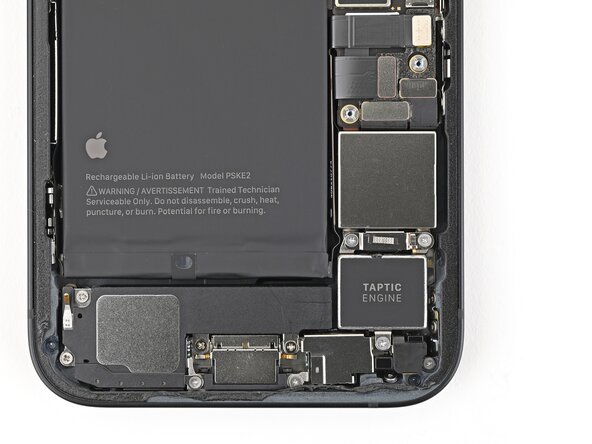
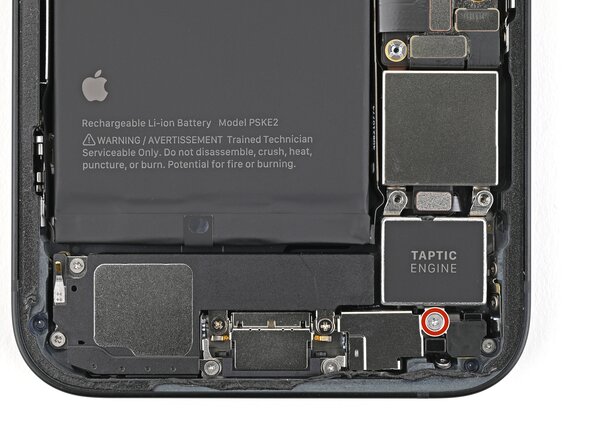
    1. iPhone 16e-microfoon vervangen, De schroeven van de Taptic Engine-kabelaansluitingafdekking verwijderen: stap 23, afbeelding 1 van 2 iPhone 16e-microfoon vervangen, De schroeven van de Taptic Engine-kabelaansluitingafdekking verwijderen: stap 23, afbeelding 2 van 2
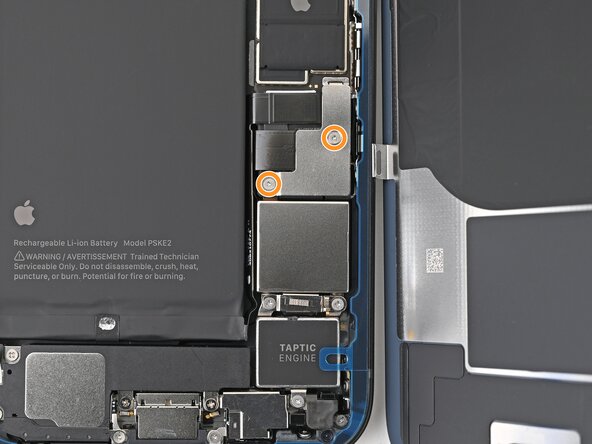
      • Gebruik een kruiskopschroevendraaier om de twee 2,2 mm lange schroeven te verwijderen die de afdekking van de Taptic Engine-kabelaansluiting vastzetten.

      Vraag FixBot

      Voeg opmerking toe

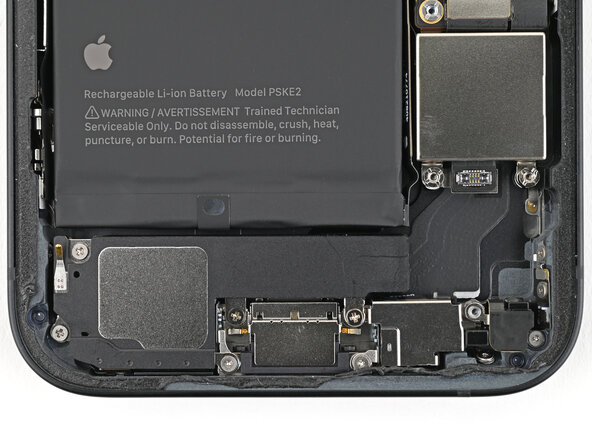
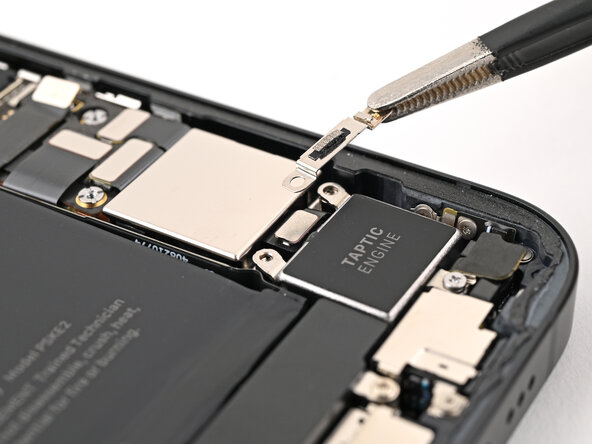
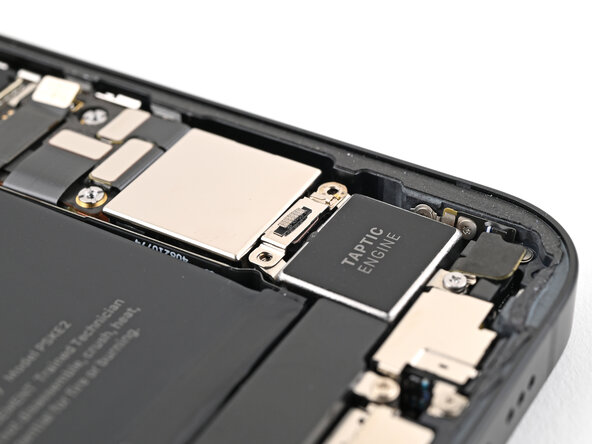
    2. iPhone 16e-microfoon vervangen, Verwijder de afdekking van de Taptic Engine-aansluiting: stap 24, afbeelding 1 van 2 iPhone 16e-microfoon vervangen, Verwijder de afdekking van de Taptic Engine-aansluiting: stap 24, afbeelding 2 van 2
      • Gebruik een pincet of je vingers om de afdekking van de Taptic Engine-aansluiting te verwijderen.

      Vraag FixBot

      Voeg opmerking toe

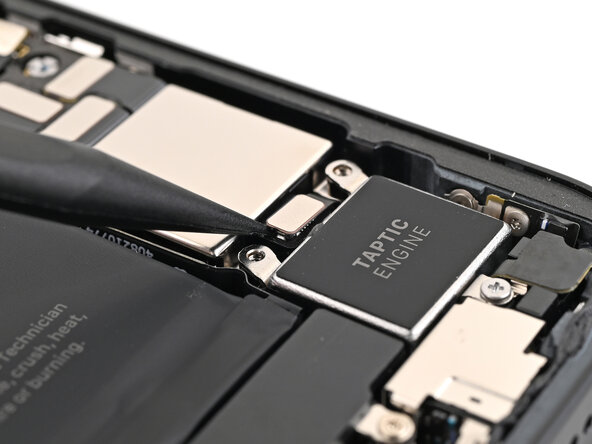
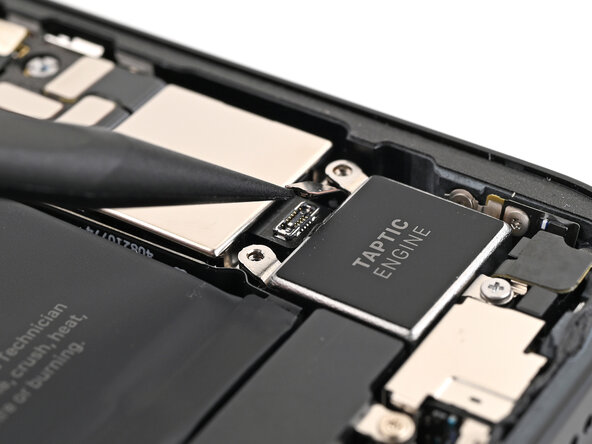
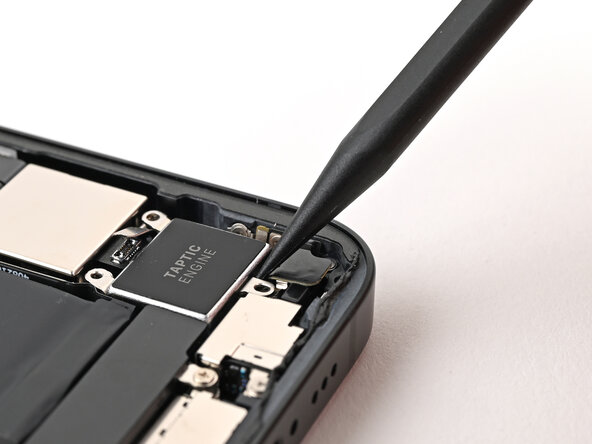
    3. iPhone 16e-microfoon vervangen, Ontkoppel de Taptic Engine: stap 25, afbeelding 1 van 2 iPhone 16e-microfoon vervangen, Ontkoppel de Taptic Engine: stap 25, afbeelding 2 van 2
      • Gebruik de punt van een spudger om de drukaansluiting van de Taptic Engine omhoog te wippen en los te koppelen.

      Vraag FixBot

      Voeg opmerking toe

    4. iPhone 16e-microfoon vervangen, De schroef van de Taptic Engine verwijderen: stap 26, afbeelding 1 van 2 iPhone 16e-microfoon vervangen, De schroef van de Taptic Engine verwijderen: stap 26, afbeelding 2 van 2
      • Gebruik een kruiskopschroevendraaier om de 2,1 mm lange schroef te verwijderen waarmee de Taptic Engine is vastgezet.

      Vraag FixBot

      Voeg opmerking toe

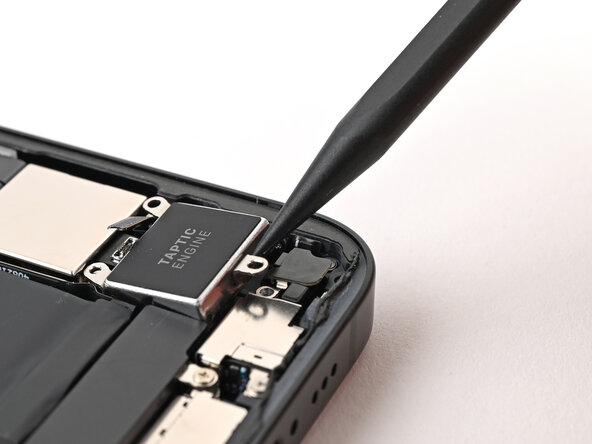
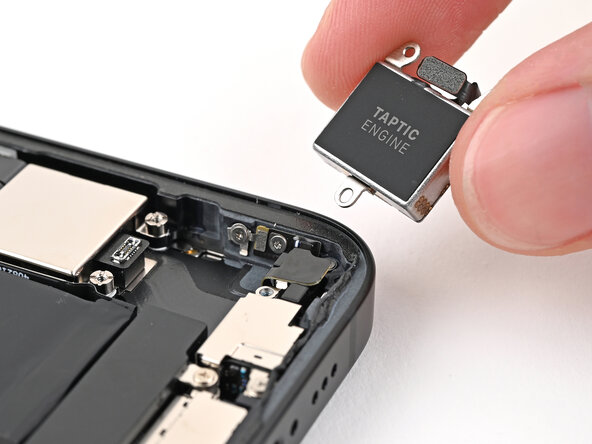
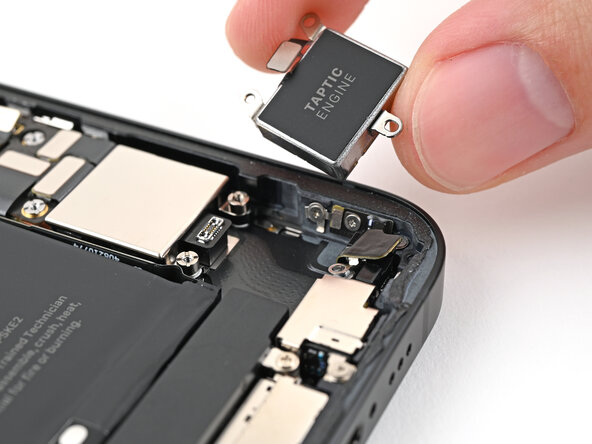
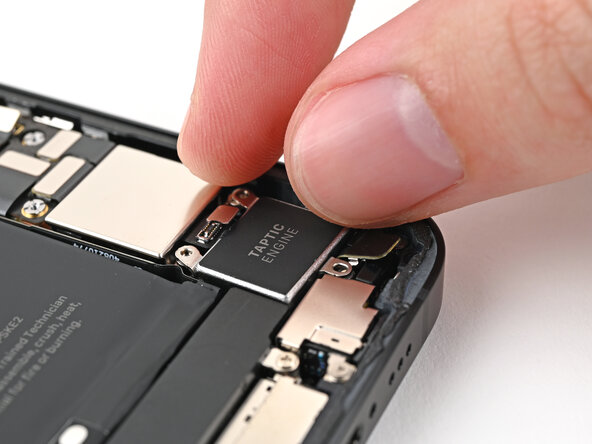
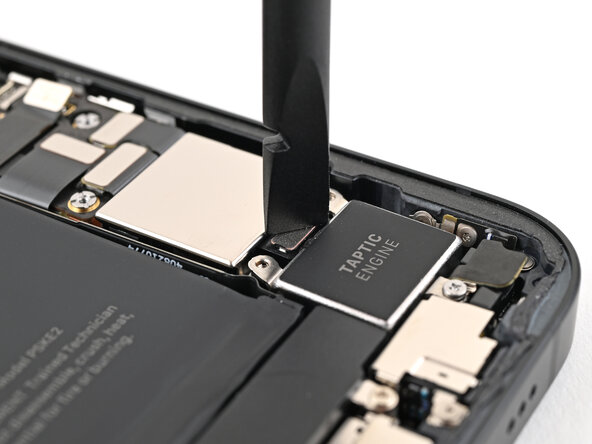
    5. iPhone 16e-microfoon vervangen, De Taptic Engine verwijderen: stap 27, afbeelding 1 van 3 iPhone 16e-microfoon vervangen, De Taptic Engine verwijderen: stap 27, afbeelding 2 van 3 iPhone 16e-microfoon vervangen, De Taptic Engine verwijderen: stap 27, afbeelding 3 van 3
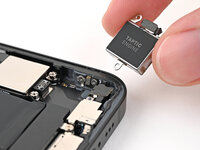
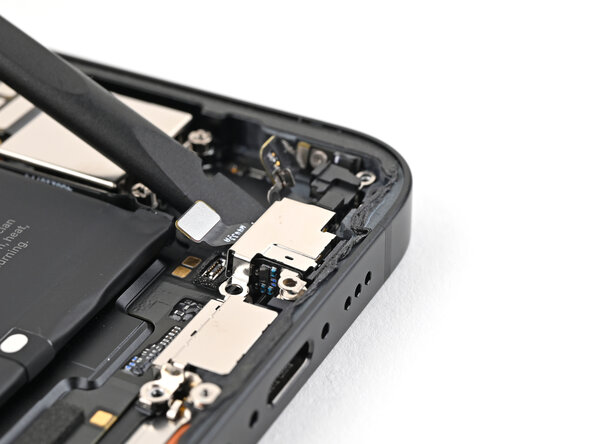
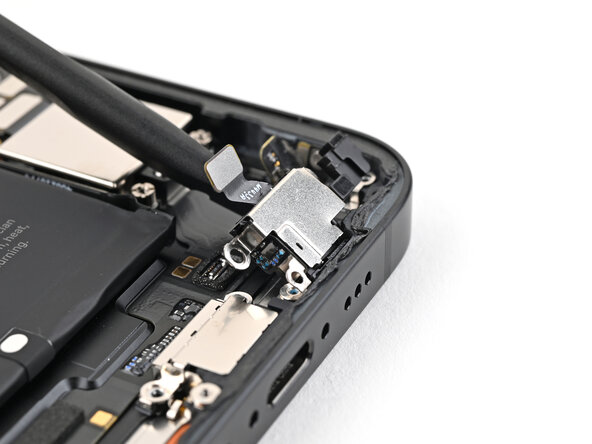
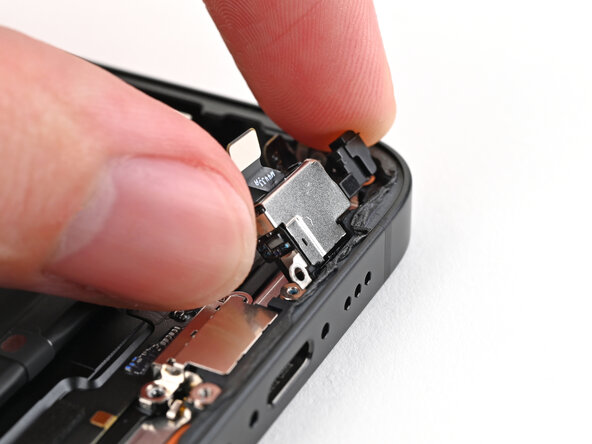
      • Gebruik de punt van een spudger om de Taptic Engine uit de omlijsting te tillen totdat je deze met je vingers kunt vastpakken.

      • Verwijder de Taptic Engine.

      Vraag FixBot

      Voeg opmerking toe

    1. iPhone 16e-microfoon vervangen, De luidsprekerschroeven verwijderen: stap 28, afbeelding 1 van 2 iPhone 16e-microfoon vervangen, De luidsprekerschroeven verwijderen: stap 28, afbeelding 2 van 2
      • Gebruik een kruiskopschroevendraaier om de vier schroeven te verwijderen die de luidspreker vastzetten:

      • Twee schroeven van 1,4 mm lang

      • Twee schroeven van 1,7 mm lang

      • Gebruik een Tri-point Y000-schroevendraaier om de schroef van 1,3 mm lang te verwijderen.

      Vraag FixBot

      Voeg opmerking toe

    2. iPhone 16e-microfoon vervangen, De luidspreker verwijderen: stap 29, afbeelding 1 van 3 iPhone 16e-microfoon vervangen, De luidspreker verwijderen: stap 29, afbeelding 2 van 3 iPhone 16e-microfoon vervangen, De luidspreker verwijderen: stap 29, afbeelding 3 van 3
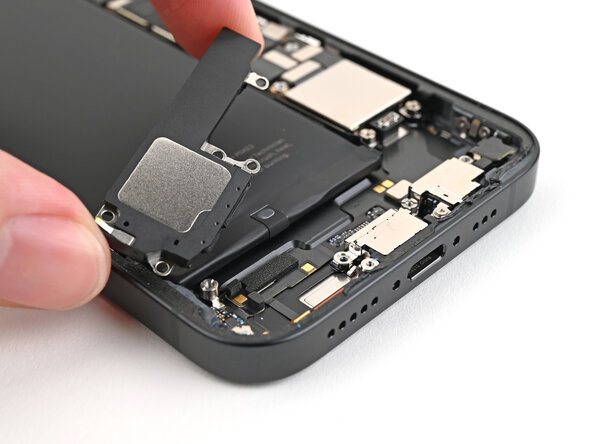
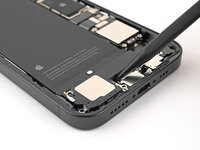
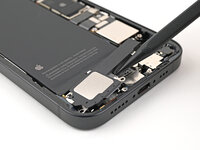
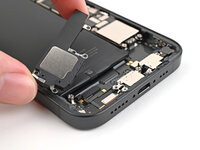
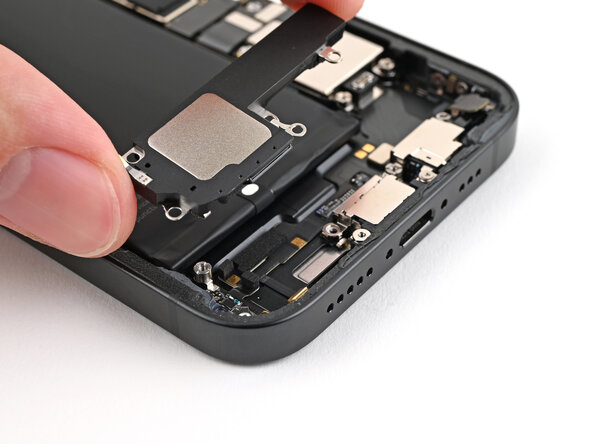
      • Gebruik de punt van de spudger om de luidspreker uit de omlijsting te tillen en verwijder hem.

      Vraag FixBot

      Voeg opmerking toe

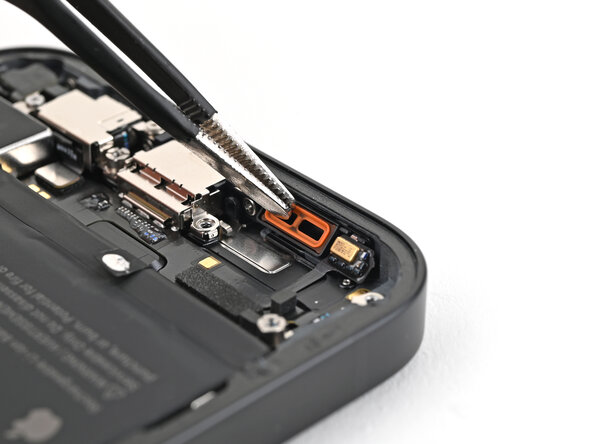
    3. iPhone 16e-microfoon vervangen, Informatie over de luidsprekerafdichting: stap 30, afbeelding 1 van 2 iPhone 16e-microfoon vervangen, Informatie over de luidsprekerafdichting: stap 30, afbeelding 2 van 2
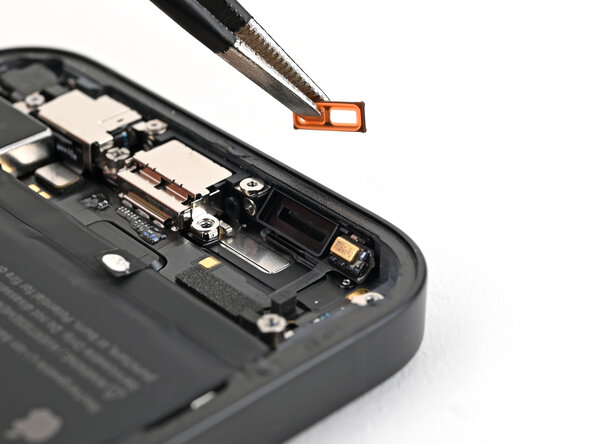
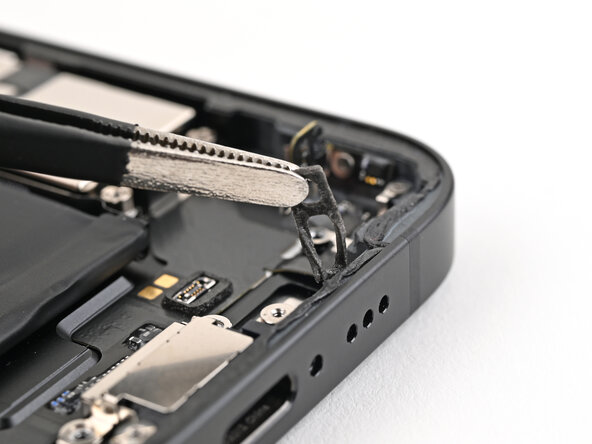
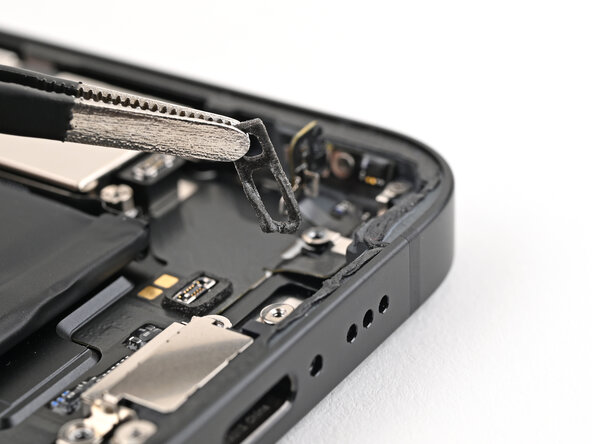
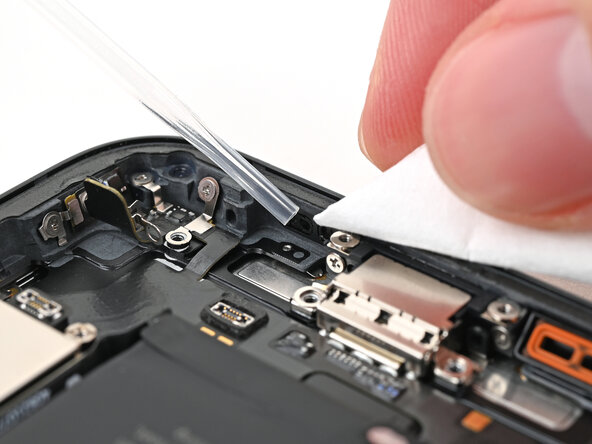
      • Als de oranje luidsprekerafdichting tijdens het demonteren is losgekomen, gebruik dan een pincet om deze terug in het geluidskanaal te plaatsen.

      Vraag FixBot

      Voeg opmerking toe

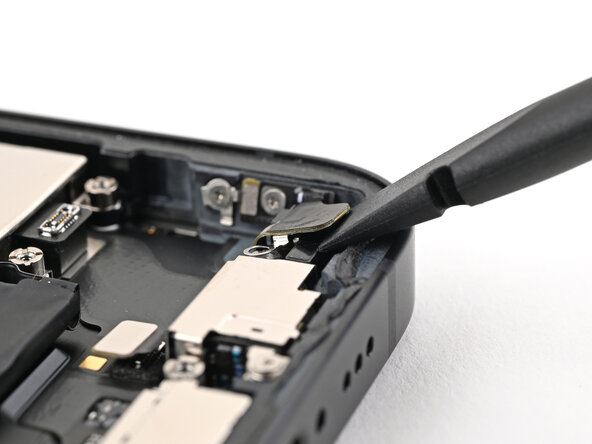
    4. iPhone 16e-microfoon vervangen, Til de schroefafdekking op: stap 31, afbeelding 1 van 3 iPhone 16e-microfoon vervangen, Til de schroefafdekking op: stap 31, afbeelding 2 van 3 iPhone 16e-microfoon vervangen, Til de schroefafdekking op: stap 31, afbeelding 3 van 3
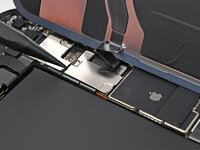
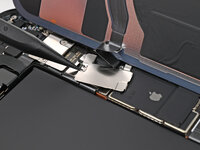
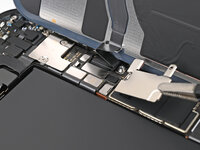
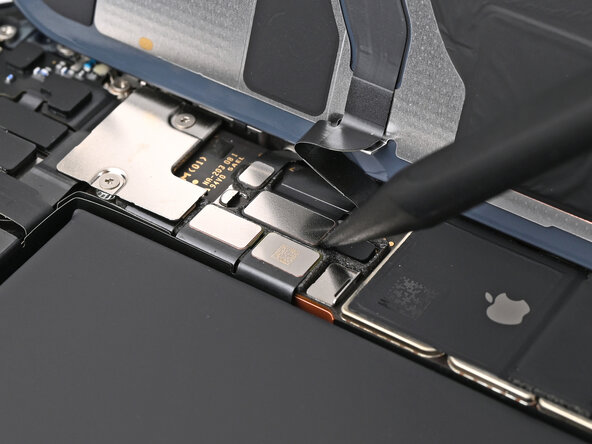
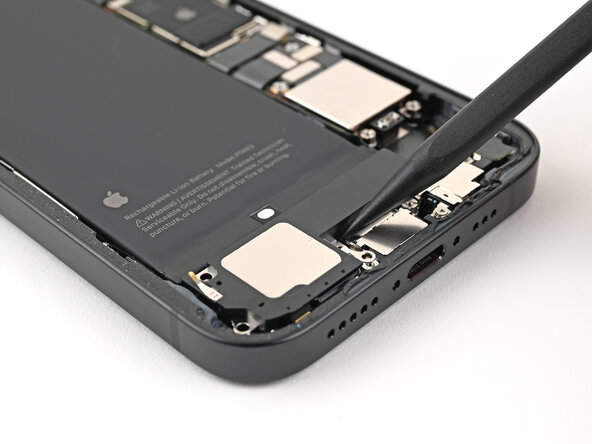
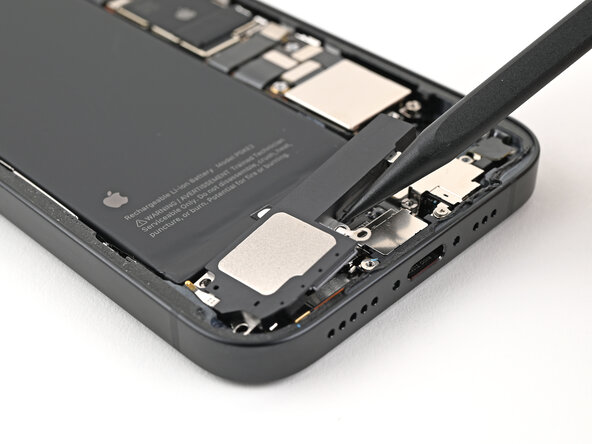
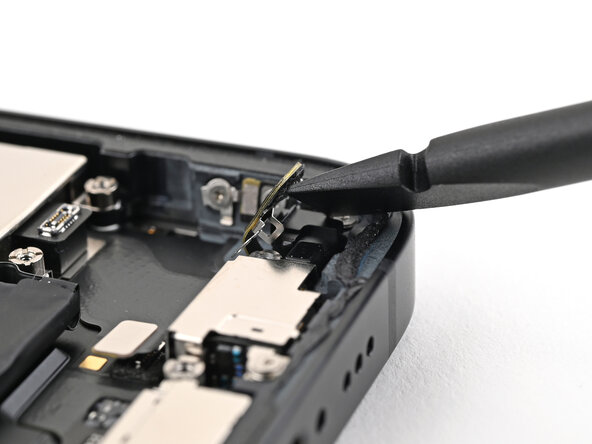
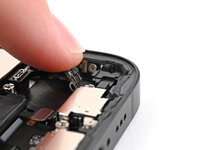
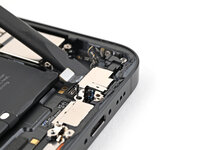
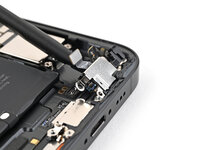
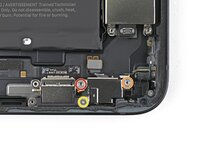
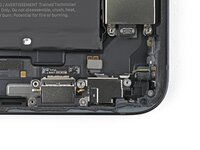
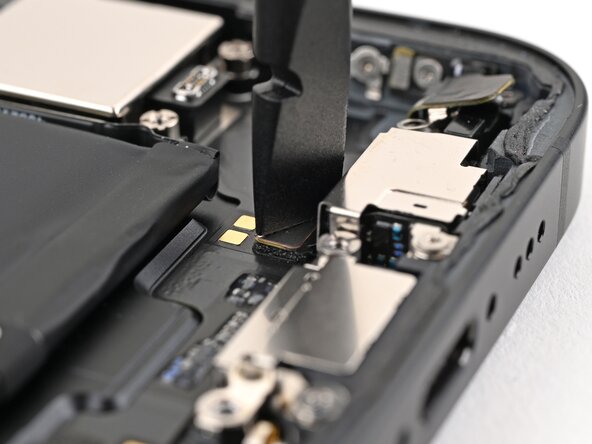
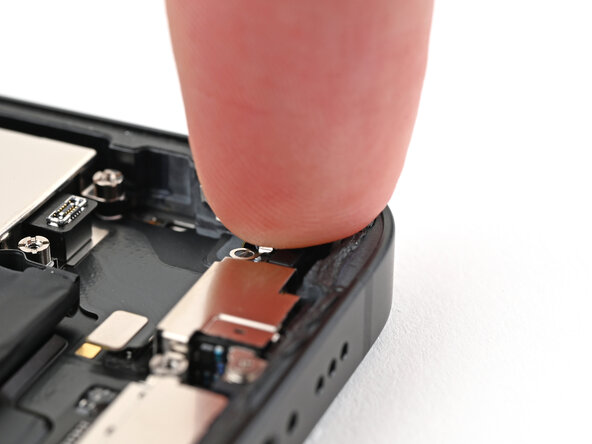
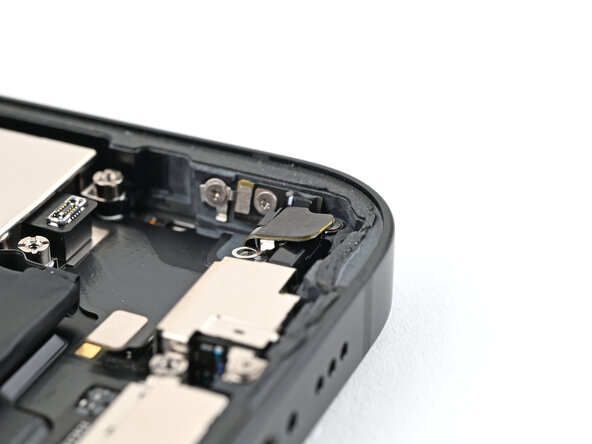
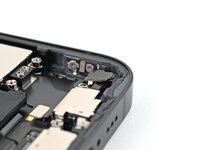
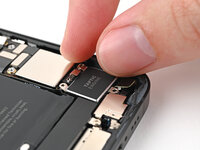
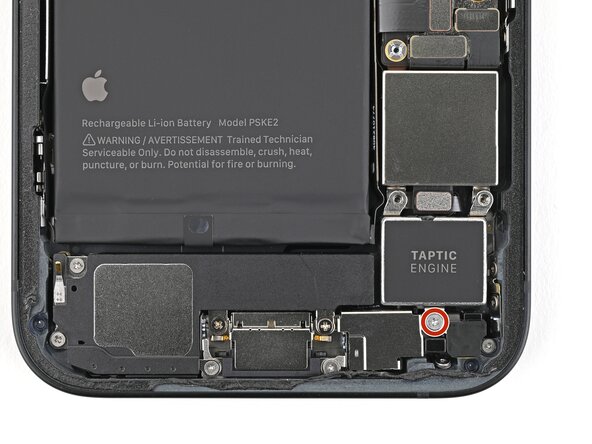
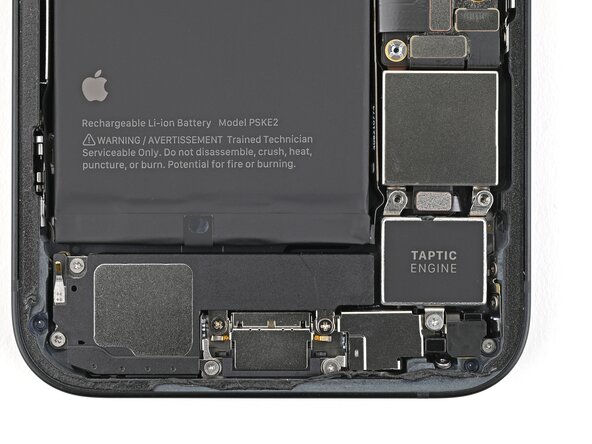
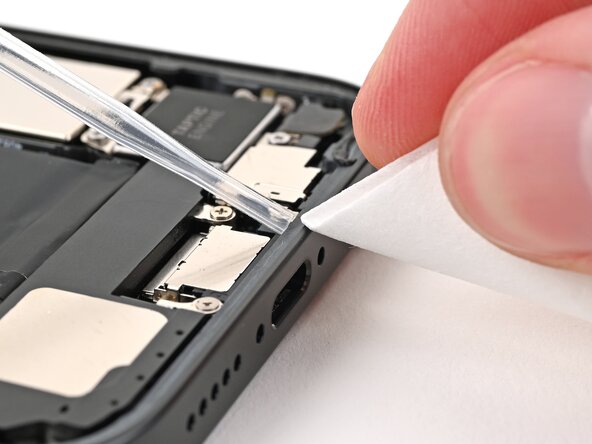
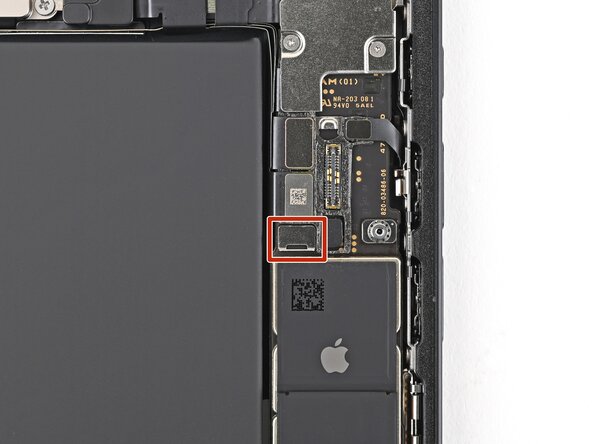
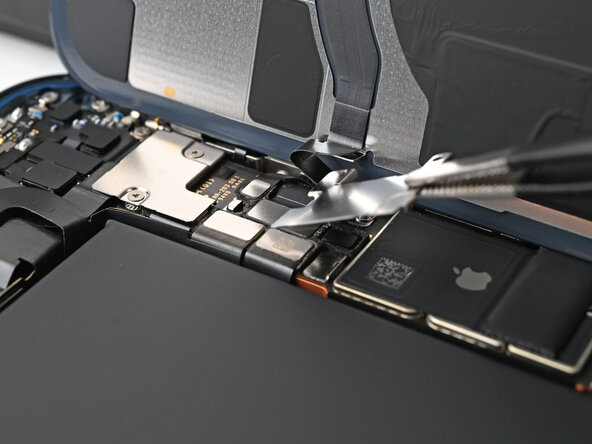
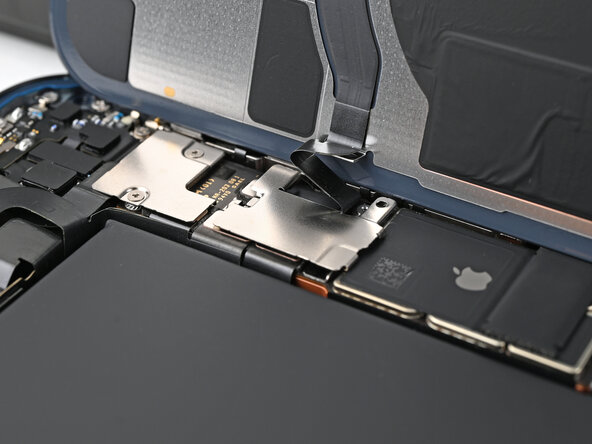
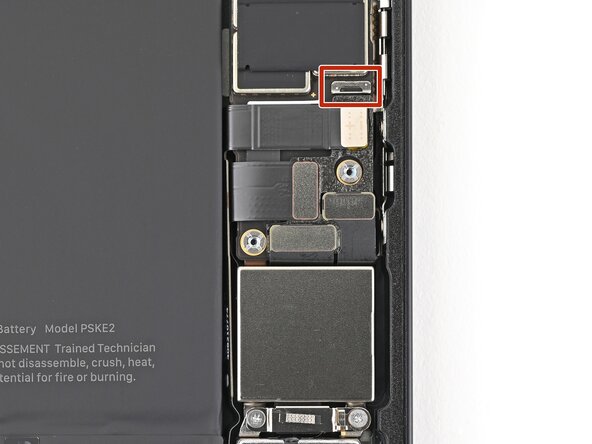
      • Steek de platte kant van een spudger tussen de schroefafdekking en de microfoon.

      • Draai de spudger om de lijm onder de afdekking los te maken en de metalen clip te ontgrendelen.

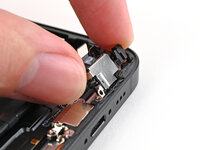
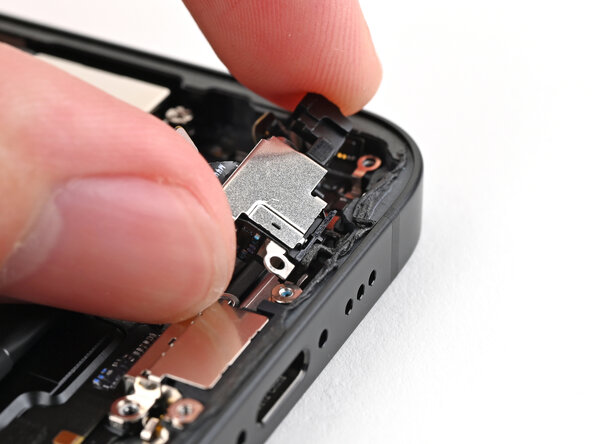
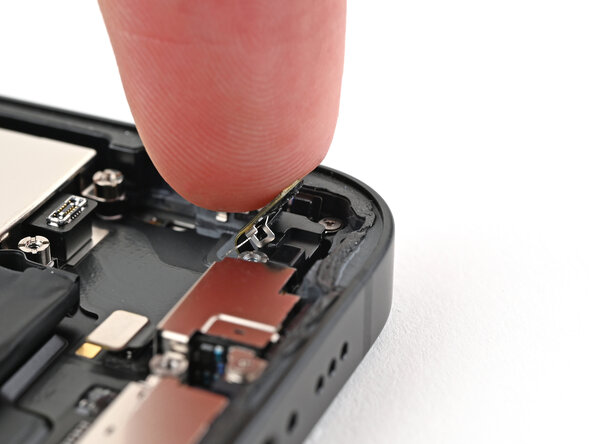
      • Gebruik je vinger om de afdekking voorzichtig richting de bovenkant van de telefoon te buigen en de overgebleven standoff schroef bloot te leggen.

      Vraag FixBot

      Voeg opmerking toe

    5. iPhone 16e-microfoon vervangen, De microfoonschroeven verwijderen: stap 32, afbeelding 1 van 2 iPhone 16e-microfoon vervangen, De microfoonschroeven verwijderen: stap 32, afbeelding 2 van 2
      • Gebruik een afstandsschroevendraaier om twee schroeven te verwijderen die de microfoon vastzetten:

      • Eén schroef van 3,0 mm lang

      • Eén schroef van 2,8 mm lang

      • Gebruik een Tri-point Y000-schroevendraaier om de schroef van 1,3 mm lang te verwijderen die de microfoon vastzet.

      Vraag FixBot

      Voeg opmerking toe

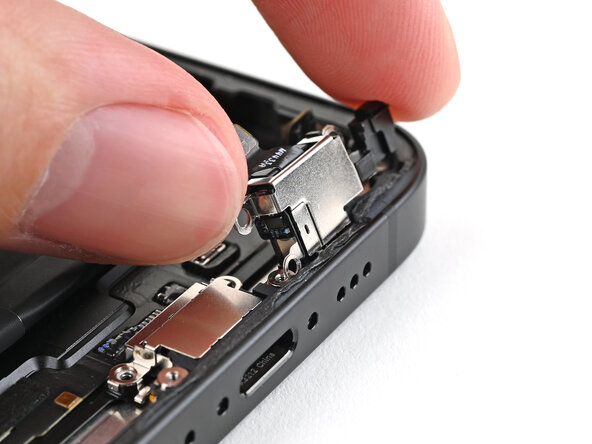
    6. iPhone 16e-microfoon vervangen, De microfoon verwijderen: stap 33, afbeelding 1 van 3 iPhone 16e-microfoon vervangen, De microfoon verwijderen: stap 33, afbeelding 2 van 3 iPhone 16e-microfoon vervangen, De microfoon verwijderen: stap 33, afbeelding 3 van 3
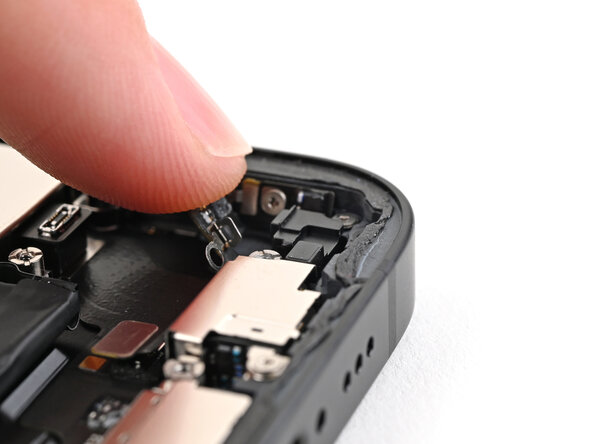
      • Gebruik de platte kant van een spudger om de microfoon ver genoeg op te tillen zodat je hem met je vingers kunt vastpakken.

      Vraag FixBot

      Voeg opmerking toe

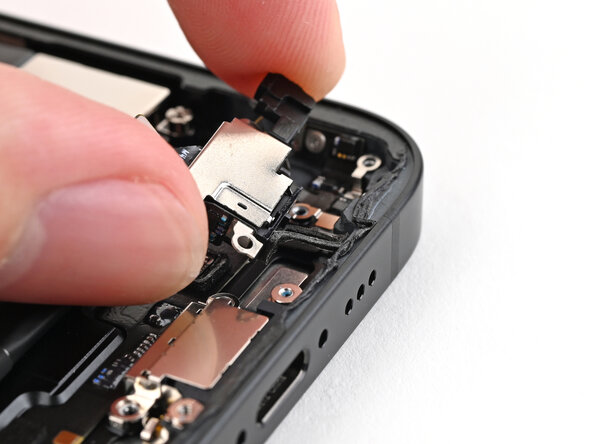
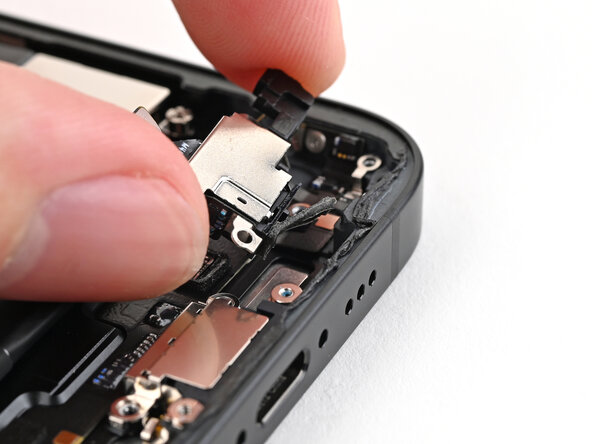
    7. iPhone 16e-microfoon vervangen: stap 34, afbeelding 1 van 3 iPhone 16e-microfoon vervangen: stap 34, afbeelding 2 van 3 iPhone 16e-microfoon vervangen: stap 34, afbeelding 3 van 3
      • Trek de microfoon weg van de omlijsting om de lijm los te maken.

      • Verwijder de microfoon.

      Vraag FixBot

      Voeg opmerking toe

    1. iPhone 16e-microfoon vervangen, Einde van de demontage: stap 35, afbeelding 1 van 1
      • Gefeliciteerd met het voltooien van de demontage! De resterende stappen laten zien hoe je jouw apparaat weer in elkaar zet.

      Vraag FixBot

      Voeg opmerking toe

    1. iPhone 16e-microfoon vervangen, Verwijder de oude lijmresten: stap 36, afbeelding 1 van 3 iPhone 16e-microfoon vervangen, Verwijder de oude lijmresten: stap 36, afbeelding 2 van 3 iPhone 16e-microfoon vervangen, Verwijder de oude lijmresten: stap 36, afbeelding 3 van 3
      • Gebruik een pincet of je vingers om de oude lijmresten van de onderkant van de omlijsting te verwijderen.

      • Als er lijmresten op de omlijsting zitten, gebruik dan isopropylalcohol met een hoge concentratie (meer dan 90%) en een koffiefilter of pluisvrije doek om deze schoon te maken.

      Vraag FixBot

      Voeg opmerking toe

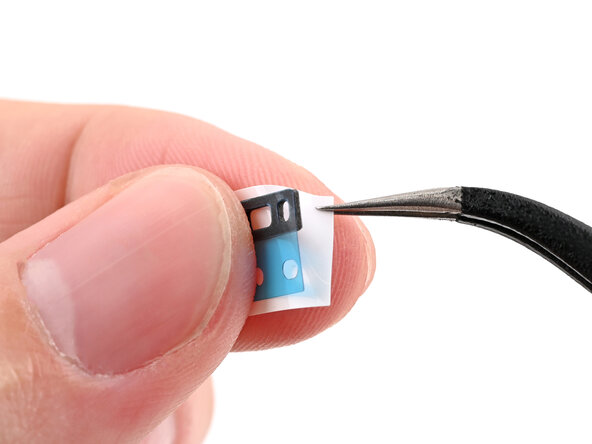
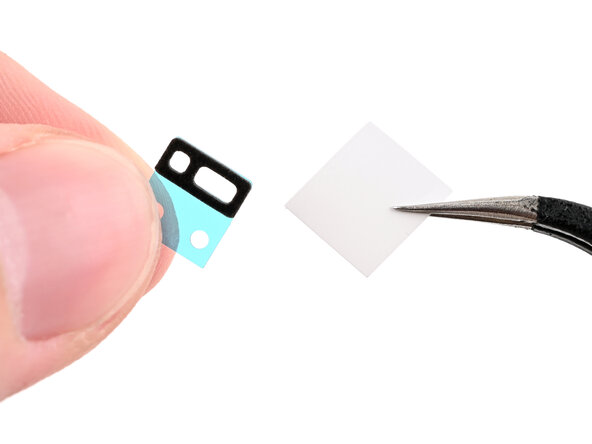
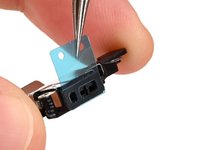
    2. iPhone 16e-microfoon vervangen, Verwijder de witte beschermfolie: stap 37, afbeelding 1 van 2 iPhone 16e-microfoon vervangen, Verwijder de witte beschermfolie: stap 37, afbeelding 2 van 2
      • Als je microfoon is voorzien van aangebrachte lijm, sla dan de volgende twee stappen over.

      • Terwijl je de lijm voor de microfoon met één hand vasthoudt, gebruik je je vingers of een pincet om de witte beschermfolie van de lijm te verwijderen.

      Vraag FixBot

      Voeg opmerking toe

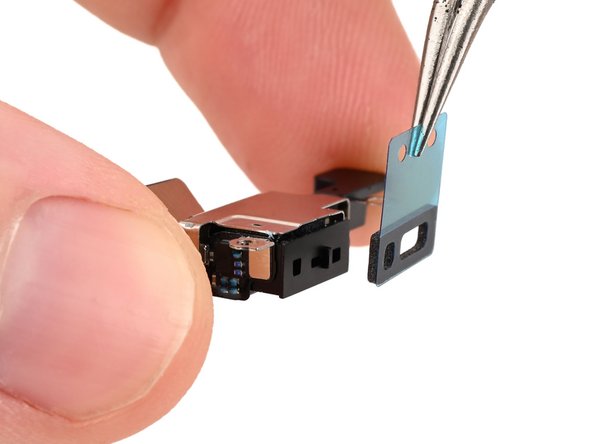
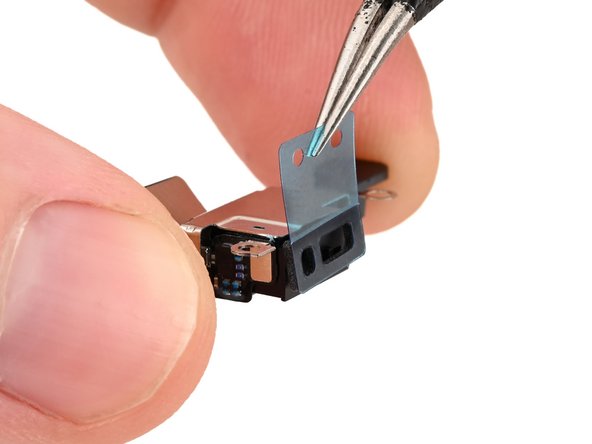
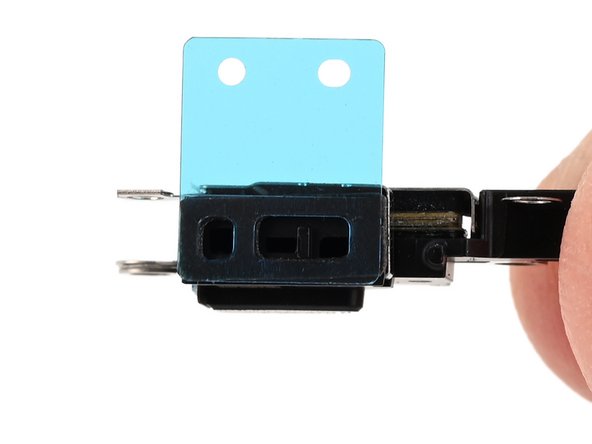
    3. iPhone 16e-microfoon vervangen, Breng de lijm aan op de microfoon: stap 38, afbeelding 1 van 3 iPhone 16e-microfoon vervangen, Breng de lijm aan op de microfoon: stap 38, afbeelding 2 van 3 iPhone 16e-microfoon vervangen, Breng de lijm aan op de microfoon: stap 38, afbeelding 3 van 3
      • Houd de microfoon zo vast dat de metalen kant naar boven wijst.

      • Breng de lijm aan op de microfoon met de treklip naar boven gericht.

      Vraag FixBot

      Voeg opmerking toe

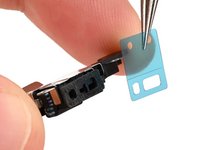
    4. iPhone 16e-microfoon vervangen: stap 39, afbeelding 1 van 2 iPhone 16e-microfoon vervangen: stap 39, afbeelding 2 van 2
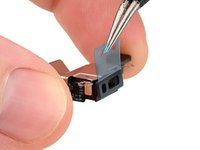
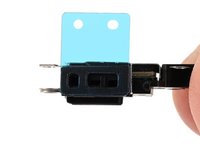
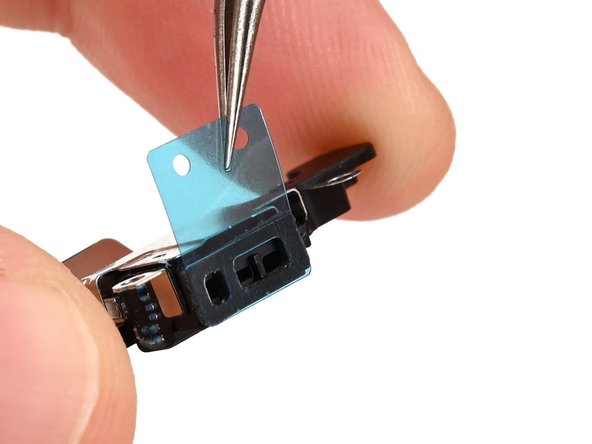
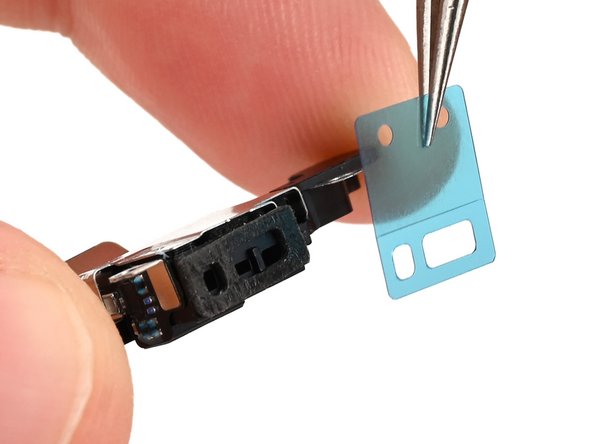
      • Verwijder de blauwe beschermfolie van de microfoonlijm.

      Vraag FixBot

      Voeg opmerking toe

    5. iPhone 16e-microfoon vervangen: stap 40, afbeelding 1 van 3 iPhone 16e-microfoon vervangen: stap 40, afbeelding 2 van 3 iPhone 16e-microfoon vervangen: stap 40, afbeelding 3 van 3
      • Plaats de microfoon onder een neerwaartse hoek zodat de lijm stevig hecht aan de omlijsting rondom het geluidskanaal.

      • Druk de microfoon stevig op zijn plek.

      Vraag FixBot

      Voeg opmerking toe

    6. iPhone 16e-microfoon vervangen, De microfoonschroeven installeren: stap 41, afbeelding 1 van 3 iPhone 16e-microfoon vervangen, De microfoonschroeven installeren: stap 41, afbeelding 2 van 3 iPhone 16e-microfoon vervangen, De microfoonschroeven installeren: stap 41, afbeelding 3 van 3
      • Terwijl je de microfoon tegen de omlijsting drukt, gebruik je een afstandsschroevendraaier om twee schroeven te installeren waarmee de microfoon wordt vastgezet:

      • Eén schroef van 3,0 mm lang

      • Eén schroef van 2,8 mm lang

      • Gebruik een Tri-point Y000-schroevendraaier om de ene schroef van 1,0 mm lang te installeren waarmee de microfoon wordt vastgezet.

      Vraag FixBot

      Voeg opmerking toe

    7. iPhone 16e-microfoon vervangen, De microfoon aansluiten: stap 42, afbeelding 1 van 1
      • Gebruik de platte kant van een spudger om de drukaansluiting van de microfoon vast te klikken.

      Vraag FixBot

      Voeg opmerking toe

    8. iPhone 16e-microfoon vervangen, Bevestig de schroefafdekking: stap 43, afbeelding 1 van 3 iPhone 16e-microfoon vervangen, Bevestig de schroefafdekking: stap 43, afbeelding 2 van 3 iPhone 16e-microfoon vervangen, Bevestig de schroefafdekking: stap 43, afbeelding 3 van 3
      Gereedschap gebruikt in deze stap:
      Tesa 61395 Tape
      $2.95
      • Gebruik je vinger om de schroefafdekking weer op zijn plaats te drukken.

      • Je zou een "klik" moeten horen en voelen wanneer de clip vastklikt.

      • Als de resterende lijm op de schroefafdekking niet plakkerig genoeg is, vervang deze dan door een klein stukje dubbelzijdige tape, zoals Tesa Tape.

      Vraag FixBot

      Voeg opmerking toe

    9. iPhone 16e-microfoon vervangen, De luidspreker installeren: stap 44, afbeelding 1 van 2 iPhone 16e-microfoon vervangen, De luidspreker installeren: stap 44, afbeelding 2 van 2
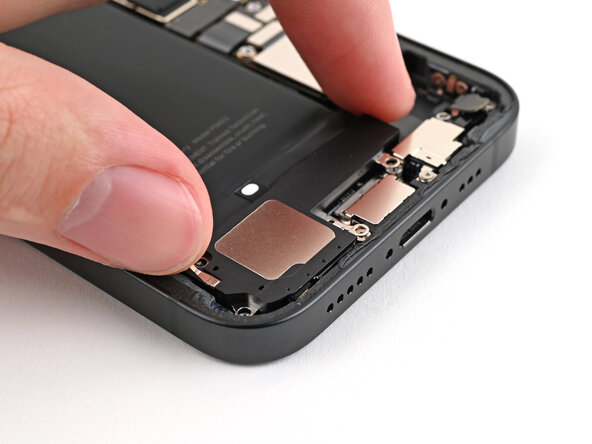
      • Plaats de luidspreker in de daarvoor bestemde uitsparing in de omlijsting.

      Vraag FixBot

      Voeg opmerking toe

    10. iPhone 16e-microfoon vervangen, De luidsprekerschroeven plaatsen: stap 45, afbeelding 1 van 2 iPhone 16e-microfoon vervangen, De luidsprekerschroeven plaatsen: stap 45, afbeelding 2 van 2
      • Gebruik een kruiskopschroevendraaier om vier van de schroeven waarmee de luidspreker vastzit te plaatsen:

      • Twee schroeven van 1,4 mm lang

      • Twee schroeven van 1,7 mm lang

      • Gebruik een Tri-point Y000-schroevendraaier om één schroef van 1,3 mm lang te plaatsen.

      Vraag FixBot

      Voeg opmerking toe

    1. iPhone 16e-microfoon vervangen, Plaats de Taptic Engine: stap 46, afbeelding 1 van 2 iPhone 16e-microfoon vervangen, Plaats de Taptic Engine: stap 46, afbeelding 2 van 2
      • Plaats de Taptic Engine in de daarvoor bestemde uitsparing in de omlijsting.

      Vraag FixBot

      Voeg opmerking toe

    2. iPhone 16e-microfoon vervangen, De Taptic Engine-schroef plaatsen: stap 47, afbeelding 1 van 2 iPhone 16e-microfoon vervangen, De Taptic Engine-schroef plaatsen: stap 47, afbeelding 2 van 2
      • Gebruik een kruiskopschroevendraaier om de 2,1 mm lange schroef te plaatsen waarmee de Taptic Engine vastzit.

      Vraag FixBot

      Voeg opmerking toe

    3. iPhone 16e-microfoon vervangen, Sluit de Taptic Engine aan: stap 48, afbeelding 1 van 1
      • Gebruik de platte kant van een spudger om de drukaansluiting van de Taptic Engine vast te klikken.

      Vraag FixBot

      Voeg opmerking toe

    4. iPhone 16e-microfoon vervangen, Installeer het afdekplaatje van de Taptic Engine-kabelaansluiting: stap 49, afbeelding 1 van 2 iPhone 16e-microfoon vervangen, Installeer het afdekplaatje van de Taptic Engine-kabelaansluiting: stap 49, afbeelding 2 van 2
      • Plaats het afdekplaatje over de Taptic Engine-kabelaansluiting.

      Vraag FixBot

      Voeg opmerking toe

    5. iPhone 16e-microfoon vervangen: stap 50, afbeelding 1 van 2 iPhone 16e-microfoon vervangen: stap 50, afbeelding 2 van 2
      • Gebruik een kruiskopschroevendraaier om de twee 2,2 mm lange schroeven te installeren waarmee het afdekplaatje van de Taptic Engine-kabelaansluiting vastzit.

      Vraag FixBot

      Voeg opmerking toe

    1. iPhone 16e-microfoon vervangen, De achtergebleven lijm van de omlijsting verwijderen: stap 51, afbeelding 1 van 3 iPhone 16e-microfoon vervangen, De achtergebleven lijm van de omlijsting verwijderen: stap 51, afbeelding 2 van 3 iPhone 16e-microfoon vervangen, De achtergebleven lijm van de omlijsting verwijderen: stap 51, afbeelding 3 van 3
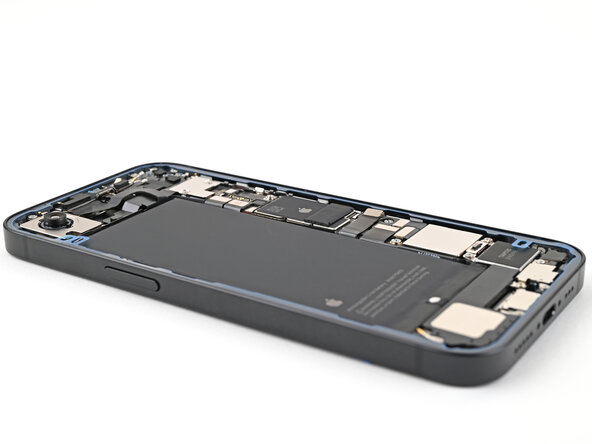
      • Gebruik een pincet om de lijm rond de omtrek van de omlijsting te verwijderen.

      • Mogelijk moet je de lijm met de punt van een spudger op een hoopje schuiven voordat je deze met een pincet kunt vastpakken.

      • Gebruik een koffiefilter of een pluisvrije doek en een hoge concentratie isopropylalcohol (>90%) om eventuele lijmresten te verwijderen.

      Vraag FixBot

      Voeg opmerking toe

    2. iPhone 16e-microfoon vervangen, Lijn de kleefstrip uit: stap 52, afbeelding 1 van 3 iPhone 16e-microfoon vervangen, Lijn de kleefstrip uit: stap 52, afbeelding 2 van 3 iPhone 16e-microfoon vervangen, Lijn de kleefstrip uit: stap 52, afbeelding 3 van 3
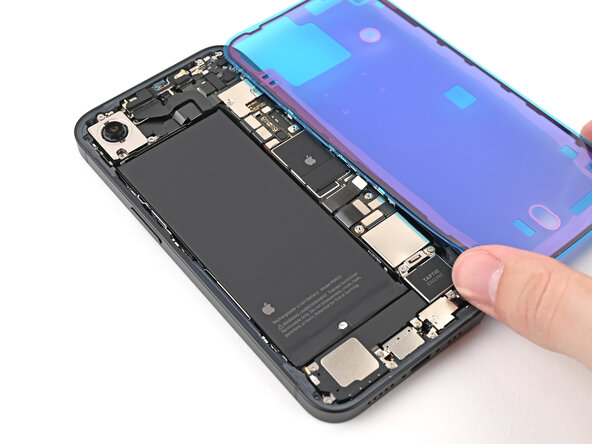
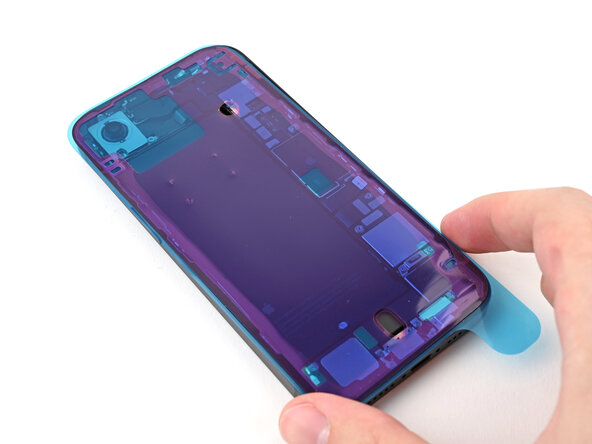
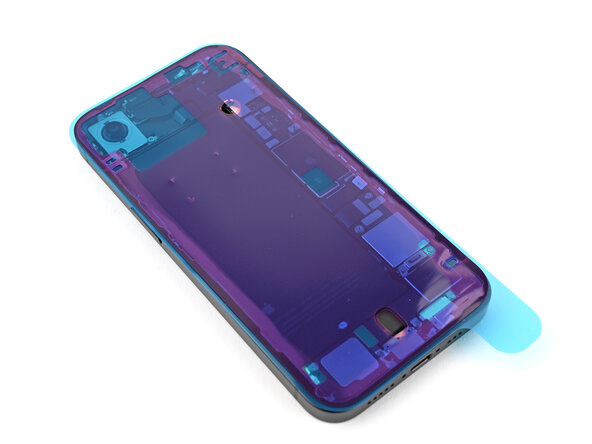
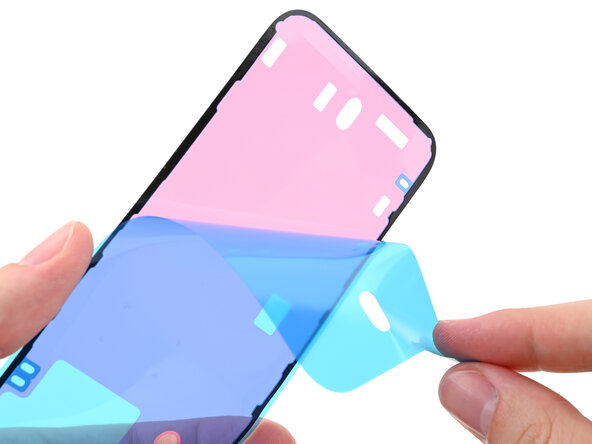
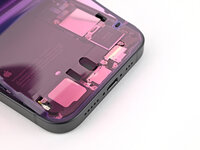
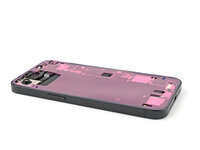
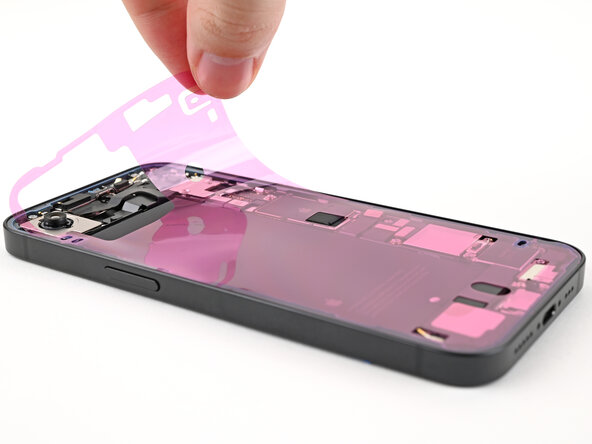
      • Lijn de vervangende kleefstrip uit over de omlijsting met de grotere blauwe beschermlaag aan de onderzijde en het treklipje in de rechterbenedenhoek.

      • De kleur van je beschermlaag en de locaties van de treklipjes kunnen verschillen op jouw kleefstrip.

      • Gebruik kenmerken zoals de uitsparing voor de camera en inkepingen langs de randen om te visualiseren hoe de kleefstrip in de omlijsting zal liggen.

      Vraag FixBot

      Voeg opmerking toe

    3. iPhone 16e-microfoon vervangen, Breng de lijm aan: stap 53, afbeelding 1 van 3 iPhone 16e-microfoon vervangen, Breng de lijm aan: stap 53, afbeelding 2 van 3 iPhone 16e-microfoon vervangen, Breng de lijm aan: stap 53, afbeelding 3 van 3
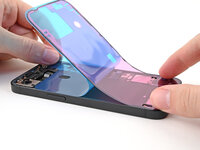
      • Zodra de lijm op zijn plek is gedrukt, kun je deze niet meer verplaatsen—je zult deze moeten verwijderen en opnieuw moeten beginnen met nieuwe lijm.

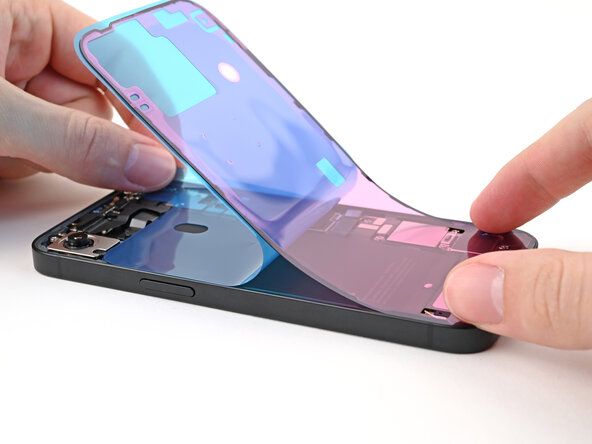
      • Gebruik de treklip om te beginnen met het lostrekken van de achterste beschermfolie van de lijm, beginnend vanaf de onderkant, maar verwijder de folie niet volledig.

      • Houd de blauwe beschermfolie uit de weg en lijn de lijm uit met de onderrand van de iPhone.

      • Leg de onderrand van de lijm in de uitsparing in de omlijsting en zorg ervoor dat de veercontacten van de iPhone uitgelijnd zijn met hun uitsparingen in de beschermfolie.

      Vraag FixBot

      Voeg opmerking toe

    4. iPhone 16e-microfoon vervangen: stap 54, afbeelding 1 van 3 iPhone 16e-microfoon vervangen: stap 54, afbeelding 2 van 3 iPhone 16e-microfoon vervangen: stap 54, afbeelding 3 van 3
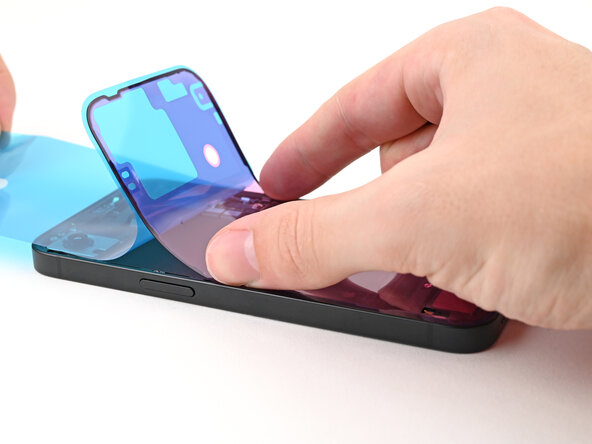
      • Blijf de achterkant van de lijm losmaken terwijl je de lijm op zijn plek drukt langs de randen van de omlijsting van de iPhone.

      • Als je de onderrand van de lijm correct hebt uitgelijnd, vallen de zij- en bovenranden perfect op hun plek. Als de lijm niet goed uitgelijnd is, verwijder deze dan en begin opnieuw met nieuwe lijm.
      • Als je lijm niet goed uitgelijnd is en je geen nieuwe set bij de hand hebt, is het prima om je iPhone tijdelijk weer in elkaar te zetten en normaal te gebruiken zonder lijm, maar houd er rekening mee dat de waterbestendigheid van je iPhone aangetast zal zijn totdat je nieuwe lijm aanbrengt.

      Vraag FixBot

      Voeg opmerking toe

    5. iPhone 16e-microfoon vervangen, Druk de lijm op zijn plaats: stap 55, afbeelding 1 van 2 iPhone 16e-microfoon vervangen, Druk de lijm op zijn plaats: stap 55, afbeelding 2 van 2
      • Gebruik de platte kant van een spudger om de lijm rondom de omtrek van de omlijsting op zijn plaats te drukken.

      Vraag FixBot

      Voeg opmerking toe

    6. iPhone 16e-microfoon vervangen: stap 56, afbeelding 1 van 3 iPhone 16e-microfoon vervangen: stap 56, afbeelding 2 van 3 iPhone 16e-microfoon vervangen: stap 56, afbeelding 3 van 3
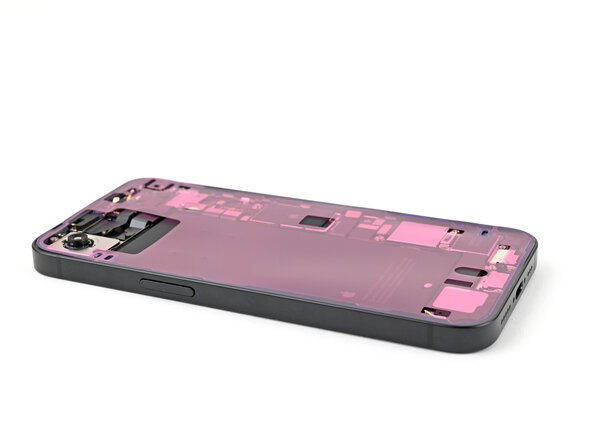
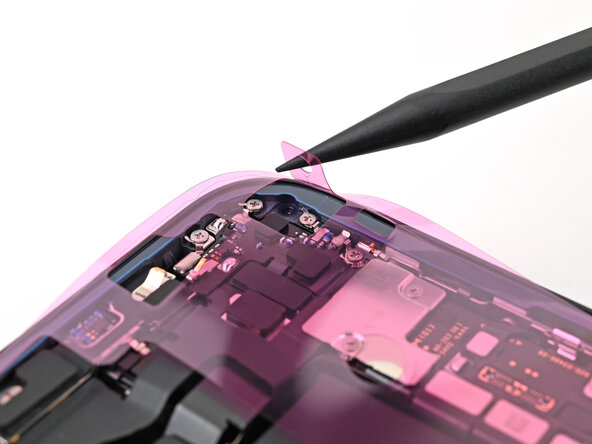
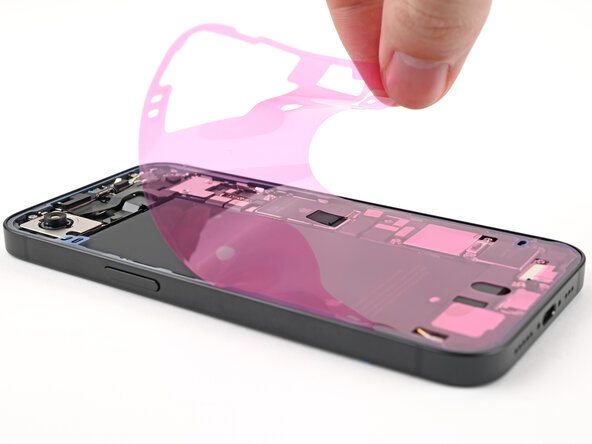
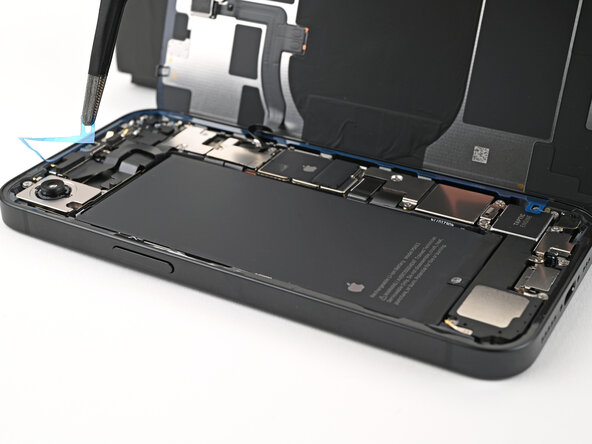
      • Gebruik de punt van een spudger om de treklip in de rechterbovenhoek van de roze kleefstrip omhoog te wippen totdat je deze met je vingers kunt vastpakken.

      Vraag FixBot

      Voeg opmerking toe

    7. iPhone 16e-microfoon vervangen: stap 57, afbeelding 1 van 3 iPhone 16e-microfoon vervangen: stap 57, afbeelding 2 van 3 iPhone 16e-microfoon vervangen: stap 57, afbeelding 3 van 3
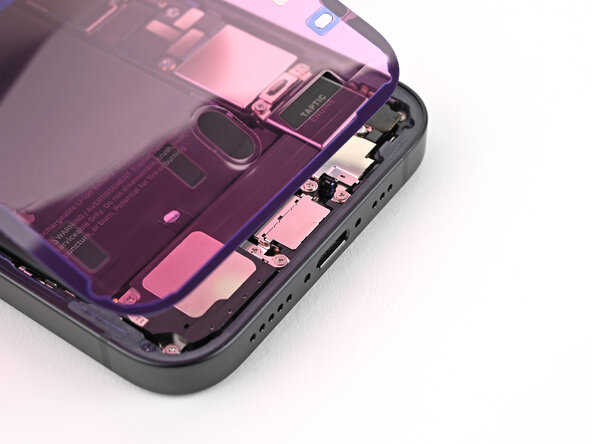
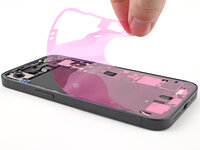
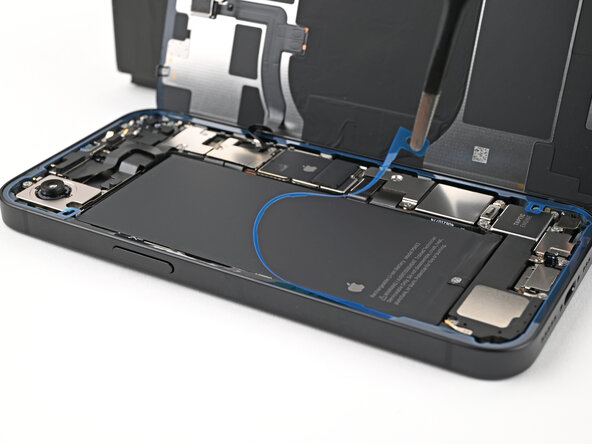
      • Gebruik de treklip om de roze beschermlaag van de omlijsting te trekken en de secundaire blauwe beschermlagen bloot te leggen.

      Vraag FixBot

      Voeg opmerking toe

    8. iPhone 16e-microfoon vervangen, De drukaansluitingen vastklikken: stap 58, afbeelding 1 van 3 iPhone 16e-microfoon vervangen, De drukaansluitingen vastklikken: stap 58, afbeelding 2 van 3 iPhone 16e-microfoon vervangen, De drukaansluitingen vastklikken: stap 58, afbeelding 3 van 3
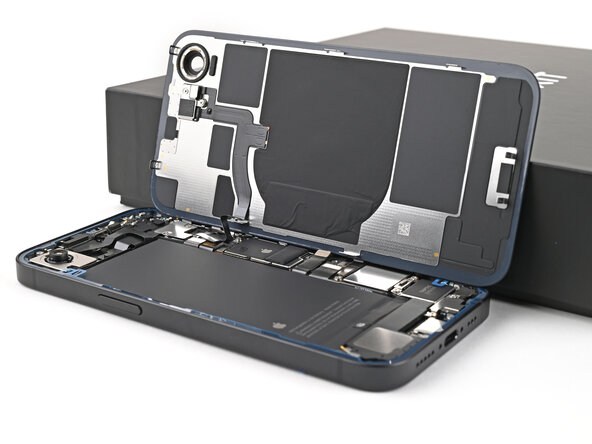
      • Zet de achterkant van de glazen behuizing schuin omhoog langs de rechterrand van je iPhone, en gebruik een doos of een soortgelijk stevig object om het glas te ondersteunen.

      • Gebruik de platte kant van een spudger of je vinger om de drukaansluiting van de oplaadspoel vast te klikken, en daarna de drukaansluiting van de accu.

      Vraag FixBot

      Voeg opmerking toe

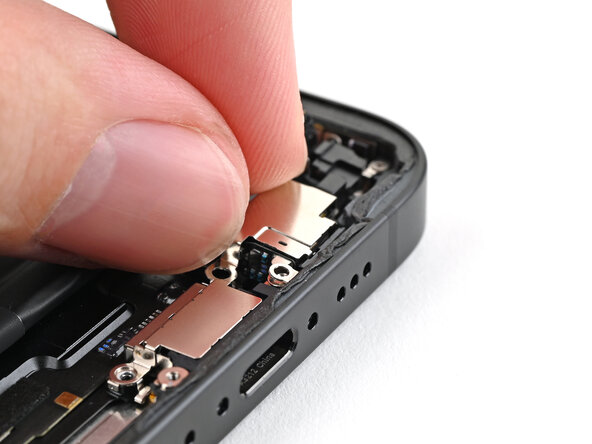
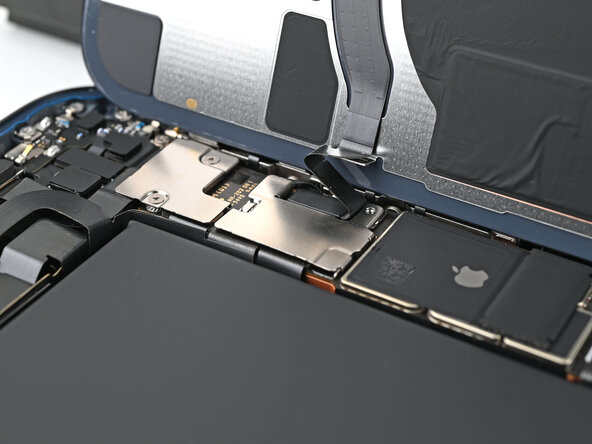
    9. iPhone 16e-microfoon vervangen, Plaats de afdekking van de middelste (kabel)aansluiting: stap 59, afbeelding 1 van 3 iPhone 16e-microfoon vervangen, Plaats de afdekking van de middelste (kabel)aansluiting: stap 59, afbeelding 2 van 3 iPhone 16e-microfoon vervangen, Plaats de afdekking van de middelste (kabel)aansluiting: stap 59, afbeelding 3 van 3
      • Plaats de afdekking van de middelste (kabel)aansluiting over de drukaansluiting van de draadloze oplaadspoel, zodat deze iets over de uitsparing op het logic board/moederbord steekt voor de onderste clip.

      Vraag FixBot

      Voeg opmerking toe

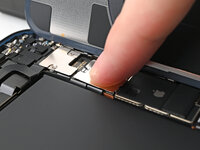
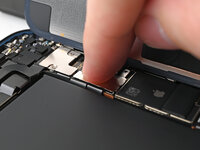
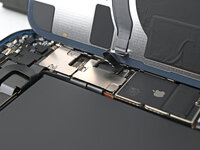
    10. iPhone 16e-microfoon vervangen: stap 60, afbeelding 1 van 3 iPhone 16e-microfoon vervangen: stap 60, afbeelding 2 van 3 iPhone 16e-microfoon vervangen: stap 60, afbeelding 3 van 3
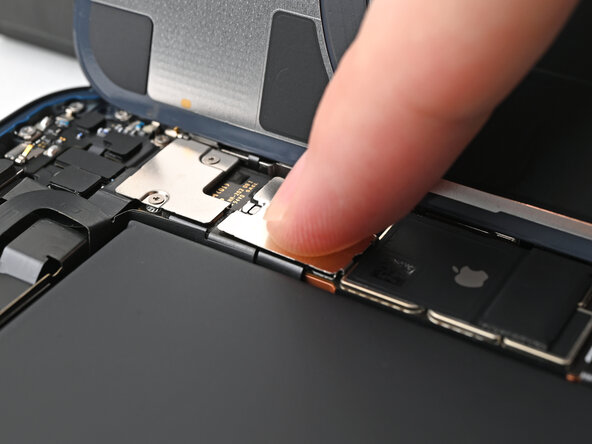
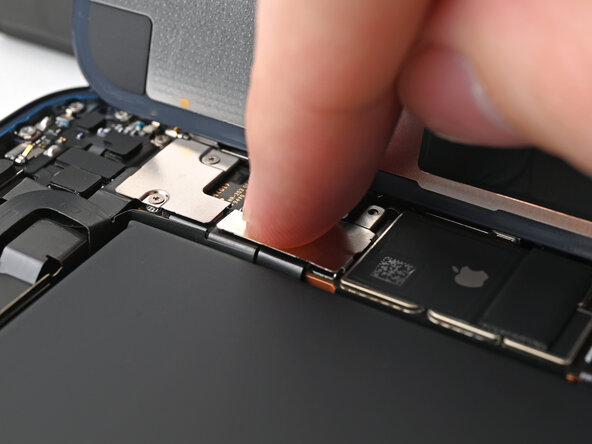
      • Gebruik je vinger om het kapje op het logic board te drukken.

      • Terwijl je het ingedrukt houdt, schuif je het kapje omhoog zodat beide metalen clips in hun uitsparingen op het logic board vallen.

      Vraag FixBot

      Voeg opmerking toe

    11. iPhone 16e-microfoon vervangen, Plaats de onderste (kabel)aansluitingbedekking: stap 61, afbeelding 1 van 3 iPhone 16e-microfoon vervangen, Plaats de onderste (kabel)aansluitingbedekking: stap 61, afbeelding 2 van 3 iPhone 16e-microfoon vervangen, Plaats de onderste (kabel)aansluitingbedekking: stap 61, afbeelding 3 van 3
      • Gebruik een pincet om de bovenkant van de onderste (kabel)aansluitingbedekking over de sleuf in het moederbord te plaatsen.

      • Leg de onderste (kabel)aansluitingbedekking over de drukaansluiting.

      Vraag FixBot

      Voeg opmerking toe

    12. iPhone 16e-microfoon vervangen, De klepschroeven plaatsen: stap 62, afbeelding 1 van 2 iPhone 16e-microfoon vervangen, De klepschroeven plaatsen: stap 62, afbeelding 2 van 2
      • Gebruik een Tri-point Y000-schroevendraaier om de 1,0 mm lange schroef te plaatsen die de (kabel)aansluiting-klep van het midden vastzet.

      • Gebruik een Tri-point Y000-schroevendraaier om de twee 1,3 mm lange schroeven te plaatsen die de onderste (kabel)aansluiting-klep vastzetten.

      Vraag FixBot

      Voeg opmerking toe

    13. iPhone 16e-microfoon vervangen, De laatste voeringen verwijderen: stap 63, afbeelding 1 van 3 iPhone 16e-microfoon vervangen, De laatste voeringen verwijderen: stap 63, afbeelding 2 van 3 iPhone 16e-microfoon vervangen, De laatste voeringen verwijderen: stap 63, afbeelding 3 van 3
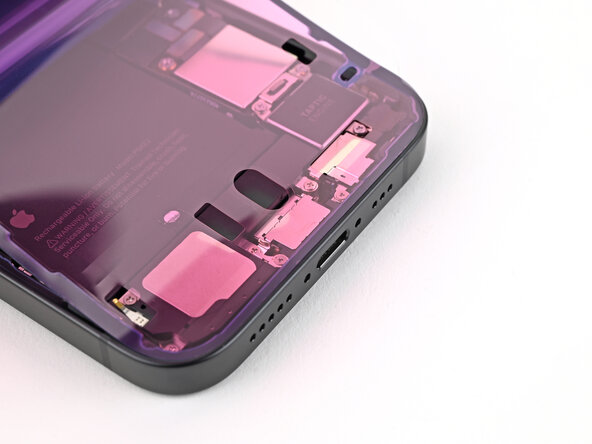
      • Gebruik een pincet om de treklipjes op de drie blauwe voeringen vast te pakken en pel ze eraf om de lijm bloot te leggen.

      • Mogelijk moet je de achterkant van glas boven de omlijsting houden zonder dat deze de lijm raakt om de voering langs de rechterrand te verwijderen.

      Vraag FixBot

      Voeg opmerking toe

    14. iPhone 16e-microfoon vervangen, Plaats het achterglas: stap 64, afbeelding 1 van 2 iPhone 16e-microfoon vervangen, Plaats het achterglas: stap 64, afbeelding 2 van 2
      • Houd het achterglas boven de telefoon en lijn het uit met de omlijsting.

      Vraag FixBot

      Voeg opmerking toe

    15. iPhone 16e-microfoon vervangen: stap 65, afbeelding 1 van 2 iPhone 16e-microfoon vervangen: stap 65, afbeelding 2 van 2
      • Leg het achterglas recht op de omlijsting en druk totdat de clips vastklikken.

      • Druk rondom de rand van het achterglas om alle clips vast te klikken.

      Vraag FixBot

      Voeg opmerking toe

    16. iPhone 16e-microfoon vervangen, Verwarm het achterglas: stap 66, afbeelding 1 van 2 iPhone 16e-microfoon vervangen, Verwarm het achterglas: stap 66, afbeelding 2 van 2
      • Om de lijm te helpen hechten, verwarm je de randen van het achterglas met een iOpener, haardroger of heteluchtpistool totdat het heet aanvoelt.

      • Druk stevig rond de omtrek van het achterglas. Als je schermklemmen hebt, gebruik deze dan om de hechting van je nieuwe lijm te versterken. Zo niet, lees dan verder voor meer manieren om het achterglas vast te zetten.

      Vraag FixBot

      Voeg opmerking toe

    17. iPhone 16e-microfoon vervangen, Druk het achterglas aan: stap 67, afbeelding 1 van 3 iPhone 16e-microfoon vervangen, Druk het achterglas aan: stap 67, afbeelding 2 van 3 iPhone 16e-microfoon vervangen, Druk het achterglas aan: stap 67, afbeelding 3 van 3
      • Om je iPhone gelijkmatig aan te drukken en de hechting van het achterglas aan de omlijsting te versterken, moet je rekening houden met de cameramodule.

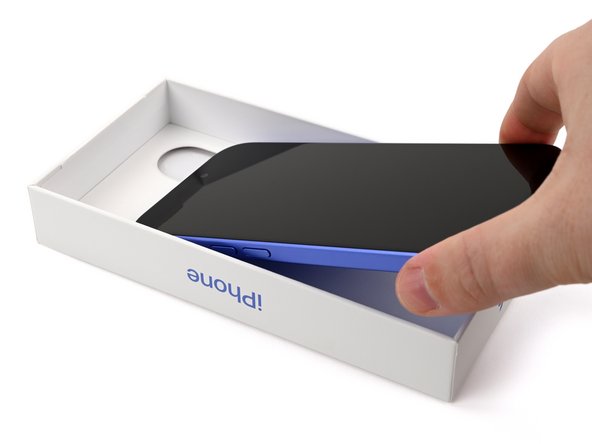
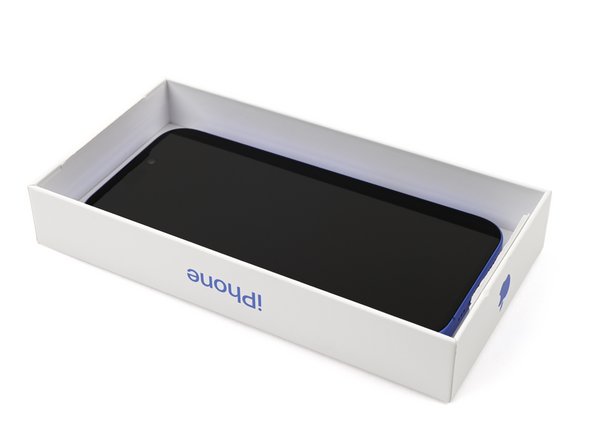
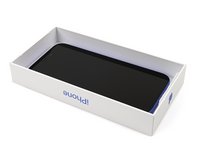
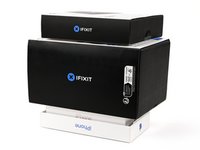
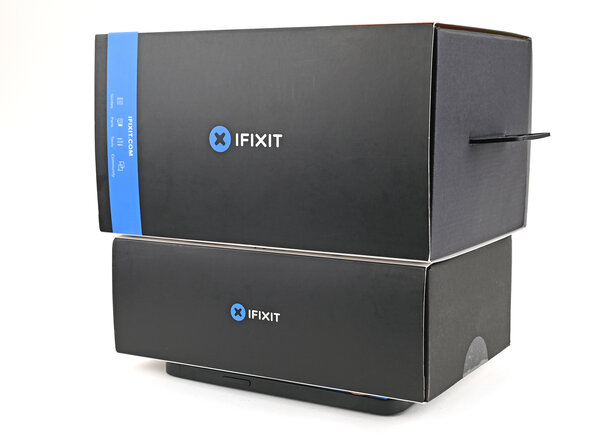
      • Als je de doos hebt waarin je iPhone geleverd is, pak dan het deksel en plaats dit op een vlakke ondergrond.

      • Als je de originele doos niet hebt, sla deze stap dan over voor een alternatieve methode.

      • Plaats je iPhone met het scherm naar boven in het deksel van je doos met de cameramodule in de uitsparing.

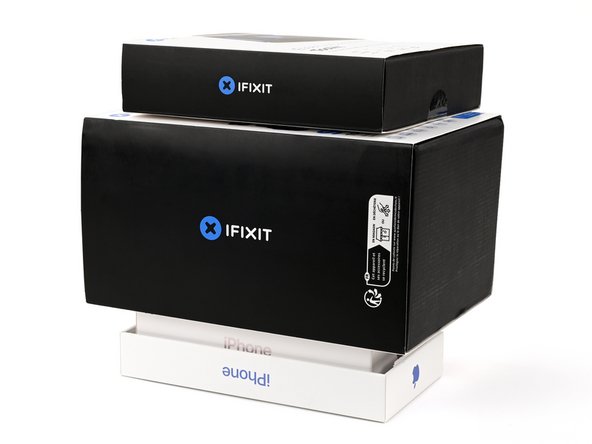
      • Zoek iets dat ongeveer even groot is als je iPhone, maar hoger dan de randen van de doos. Stapel dit op de iPhone en plaats daar enkele zware voorwerpen bovenop.

      • Laat de voorwerpen ten minste dertig minuten liggen. Hoe lichter de voorwerpen, hoe langer ze moeten blijven liggen. Idealiter laat je ze de hele nacht gestapeld liggen.

      Vraag FixBot

      Voeg opmerking toe

    18. iPhone 16e-microfoon vervangen: stap 68, afbeelding 1 van 3 iPhone 16e-microfoon vervangen: stap 68, afbeelding 2 van 3 iPhone 16e-microfoon vervangen: stap 68, afbeelding 3 van 3
      • Als je de originele doos voor je iPhone niet hebt, volg dan de volgende drie stappen voor een andere methode om het achterglas gelijkmatig aan te drukken.

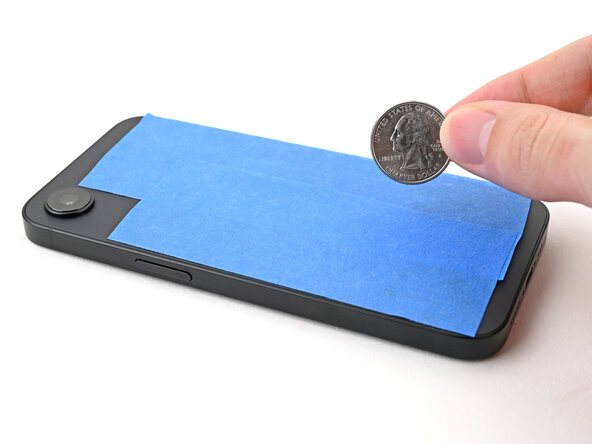
      • Plaats de iPhone met het scherm naar beneden op een zachte, vlakke ondergrond.

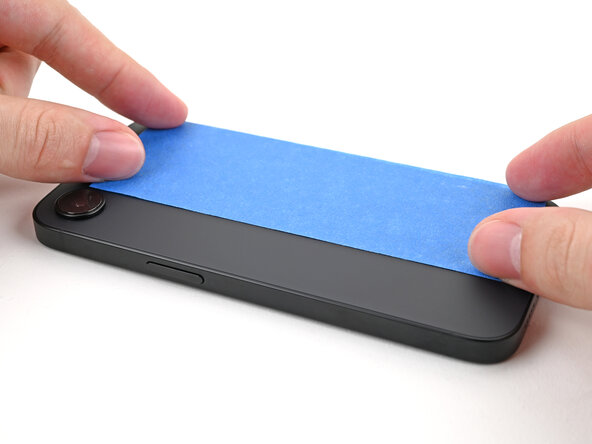
      • Breng tape aan op het achterglas om de afwerking te beschermen.

      Vraag FixBot

      Voeg opmerking toe

    19. iPhone 16e-microfoon vervangen: stap 69, afbeelding 1 van 3 iPhone 16e-microfoon vervangen: stap 69, afbeelding 2 van 3 iPhone 16e-microfoon vervangen: stap 69, afbeelding 3 van 3
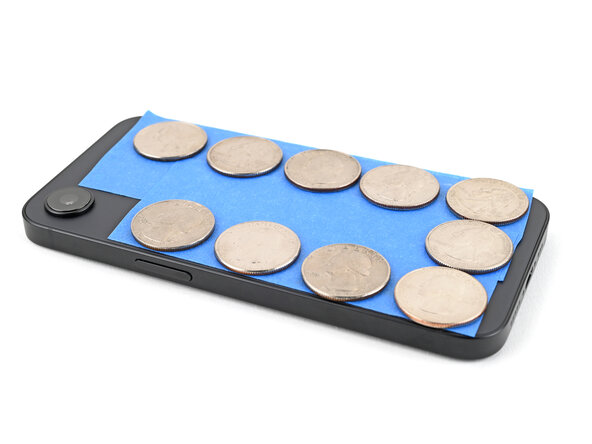
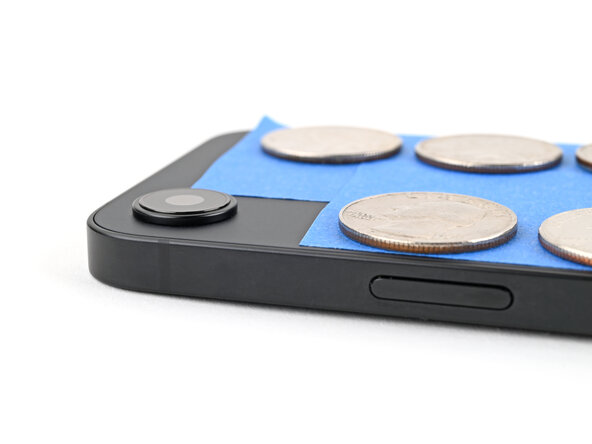
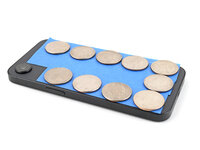
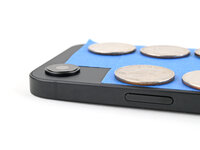
      • Plaats één laag munten of soortgelijke dikke voorwerpen op de tape langs de randen van de achterkant van glas.

      • Afhankelijk van de dikte van de munten heb je mogelijk meerdere lagen nodig.

      • Verdeel de munten gelijkmatig en zorg ervoor dat ze minstens even dik zijn als de camerabult.

      Vraag FixBot

      Voeg opmerking toe

    20. iPhone 16e-microfoon vervangen: stap 70, afbeelding 1 van 1
      • Stapel meerdere boeken of andere zware voorwerpen op je iPhone.

      • De munten kunnen een afdruk achterlaten op het onderste voorwerp, dus gebruik niets waardevols.

      • Laat de voorwerpen ten minste dertig minuten liggen. Hoe lichter de voorwerpen, hoe langer ze moeten blijven liggen. Idealiter laat je ze de hele nacht op de stapel liggen.

      Vraag FixBot

      Voeg opmerking toe

    1. iPhone 16e-microfoon vervangen, Pentalobe-schroeven installeren: stap 71, afbeelding 1 van 2 iPhone 16e-microfoon vervangen, Pentalobe-schroeven installeren: stap 71, afbeelding 2 van 2
      • Gebruik een P2 Pentalobe-schroevendraaier om de twee 7,8 mm lange Pentalobe-schroeven aan weerszijden van de oplaadpoort te installeren.

      Vraag FixBot

      Voeg opmerking toe

Conclusie

Kalibreer na de reparatie de vervangende microfoon met de Reparatie-assistent. Ga naar Instellingen Algemeen Info Onderdelen- en servicegeschiedenis, tik op 'Herstart en voltooi reparatie' en volg de instructies op het scherm.

Breng je e-afval naar een R2- of e-Stewards-gecertificeerd recyclingbedrijf.

Is de reparatie niet volgens plan verlopen? Probeer wat basisprobleemoplossing, of vraag ons iPhone 16e-antwoordenforum om hulp.


Annuleren: ik heb deze handleiding niet afgemaakt.

Alex Diaz-Kokaisl

Lid sinds: 01/16/22

247.513 Reputatie

1.203 handleidingen geschreven

Team

iFixit Lid van iFixit

Staff

123 Leden

79.785 handleidingen geschreven

0Gids Commentaar

Voeg opmerking toe

Weergavestatistieken:

Afgelopen 24 uren: 2

Afgelopen 7 dagen: 23

Afgelopen 30 dagen: 135

Altijd: 1,323