Deze vertaling is door een computer gegenereerd en is nog niet door iemand nagekeken. Spreek je deze taal? Bekijk het hier.
Inleiding
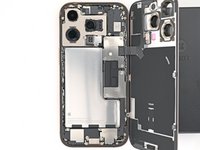
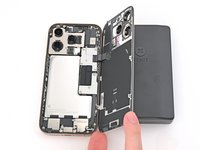
Volg deze handleiding om de microfoon van je iPhone 16 Pro te vervangen.
Het kan nodig zijn om je microfoon te vervangen als je iPhone moeite heeft om je stem op te vangen of als er haperende problemen zijn.
Je hebt vervangend achterglas en microfoonlijm nodig om deze reparatie uit te voeren.
Wat je nodig hebt
-
-
-
Koppel alle kabels los van de telefoon.
-
Houd de aan-/uitknop en een volumeknop ingedrukt en veeg om de telefoon uit te schakelen.
 Vraag FixBot
-
-
-
Als het scherm of het achterglas ernstig gebarsten is, breng dan overlappende stroken verpakkingstape aan over het glas om jezelf te beschermen en het uit elkaar halen te vergemakkelijken.
-
-
-
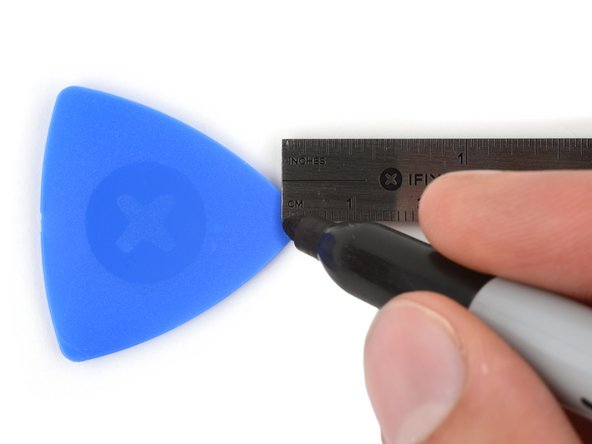
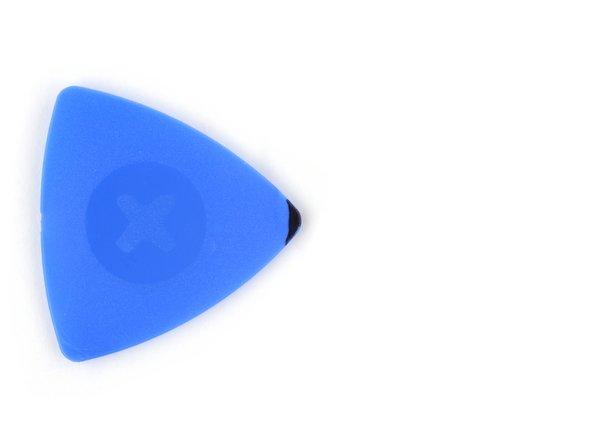
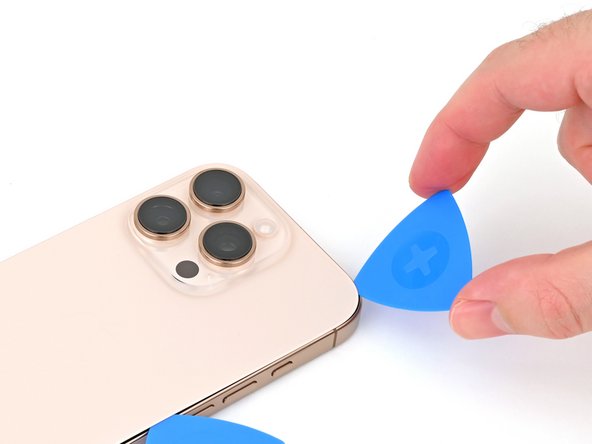
Meet 3 mm vanaf de punt en markeer het opening plectrum met een permanente stift.
-
-
-
Gebruik een P2 pentalobe-schroevendraaier om de twee 7,4 mm lange schroeven aan weerszijden van de USB-C-poort te verwijderen.
-
-
-
-
-
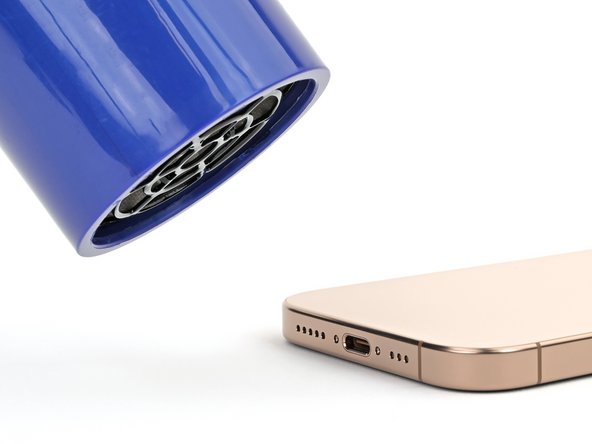
Gebruik een verwarmde iOpener gedurende twee minuten op de onderrand van het achterglas.
-
-
-
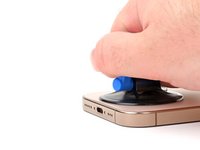
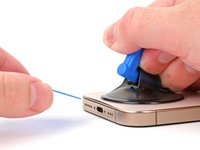
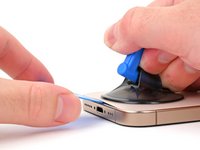
Bevestig een handgreep van de zuignap aan de onderrand van het achterglas, boven de USB-C-poort.
-
Trek met een krachtige, gelijkmatige beweging aan de handgreep om een opening te creëren tussen het achterglas en de omlijsting.
-
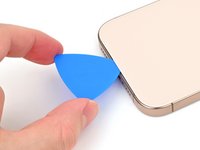
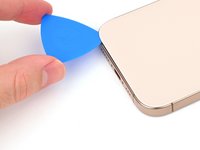
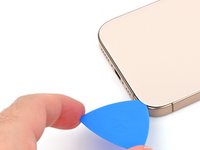
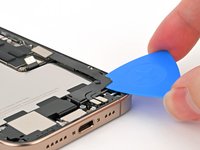
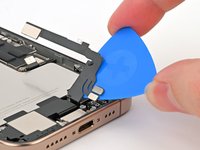
Plaats de punt van een opening plectrum in de opening.
-
-
-
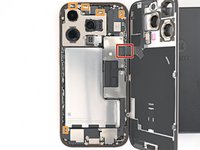
Er loopt een kwetsbare kabel die de achterkant met de telefoon verbindt, vlak naast de volumeknop omhoog. Steek je opening plectrum hier niet in om te voorkomen dat je de kabel doorsnijdt.
-
Er bevinden zich meerdere veercontacten rondom de rand van de telefoon. Wees extra voorzichtig dat je je opening plectrum niet dieper insteekt dan in elke stap wordt aangegeven om te voorkomen dat deze contacten verbogen raken.
-
-
-
Beweeg de openingstool heen en weer langs de onderrand om de lijm los te maken.
-
Laat de openingstool in de rechteronderhoek zitten om te voorkomen dat de lijm opnieuw hecht.
-
-
-
Verwarm de rechterrand van het achterglas totdat deze warm aanvoelt.
-
-
-
Schuif je openingstool rond de rechterbenedenhoek en halverwege de rechterrand, of totdat je een blokkering voelt bij een clip die de achterkant van glas vastzet.
-
Laat deze openingstool zitten om te voorkomen dat de lijm opnieuw hecht.
-
-
-
Verwarm de linkerrand van het achterglas tot deze heet aanvoelt.
-
-
-
Steek een tweede opening plectrum in de onderrand.
-
Schuif het tweede plectrum om de linkerbenedenhoek en langs de linkerrand van het scherm om de lijm los te maken en de metalen clips los te klikken.
-
Laat dit plectrum in de linkerbovenhoek zitten om te voorkomen dat de lijm weer vastplakt.
-
-
-
Verwarm de bovenrand van het achterglas, inclusief het gebied rond de volumeknoppen, totdat deze warm aanvoelt.
-
-
-
Schuif je opening plectrum langs de bovenrand en om de rechterbovenhoek tot aan de volumeknop om de lijm los te maken.
-
-
-
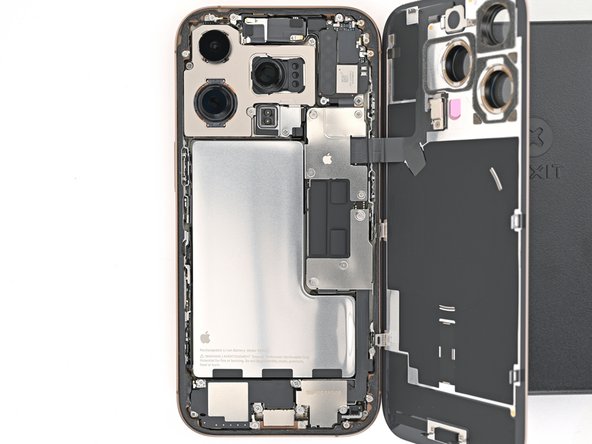
Klap het achterglas voorzichtig open in de richting van de volumeknoppen.
-
Ondersteun het achterglas met een schoon, stevig voorwerp zoals een klein doosje om te voorkomen dat de kabel wordt belast.
-
Verwijder de opening plectrums.
-
-
-
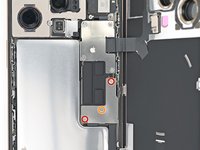
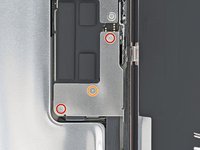
Gebruik een Tri-point Y000-schroevendraaier om de drie schroeven te verwijderen waarmee de onderste (kabel)aansluiting-afdekking vastzit:
-
Twee schroeven van 1,2 mm lang
-
Eén schroef van 1,0 mm lang
-
-
-
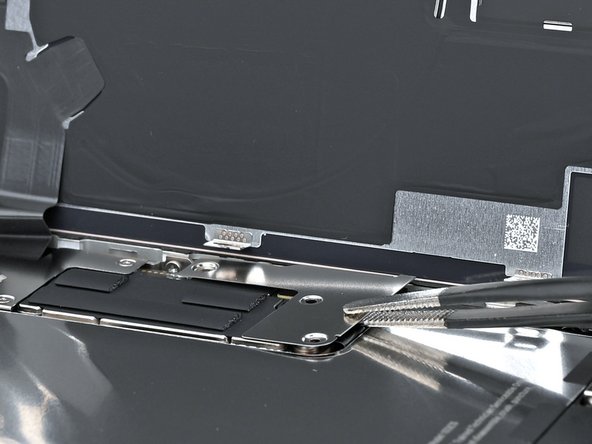
Gebruik een pincet of je vingers om de onderste (kabel)aansluiting-afdekking op te pakken en te verwijderen.
-
-
-
Gebruik de punt van een spudger om de batterij drukaansluiting omhoog te wippen en los te koppelen.
-
-
-
Gebruik een Tri-point Y000-schroevendraaier om de vier schroeven te verwijderen die het bovenste afdekplaatje van de (kabel)aansluiting vastzetten:
-
Twee schroeven van 1,0 mm lang
-
Eén schroef van 1,2 mm lang
-
Eén schroef van 1,6 mm lang
-
-
-
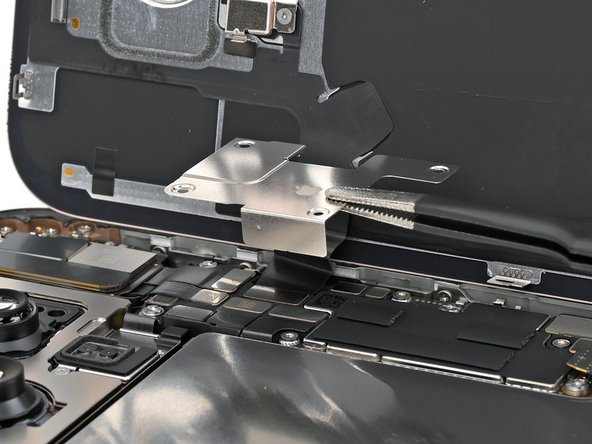
Gebruik een pincet of je vingers om de bovenste (kabel)aansluiting-afdekking op te pakken en te verwijderen.
-
-
-
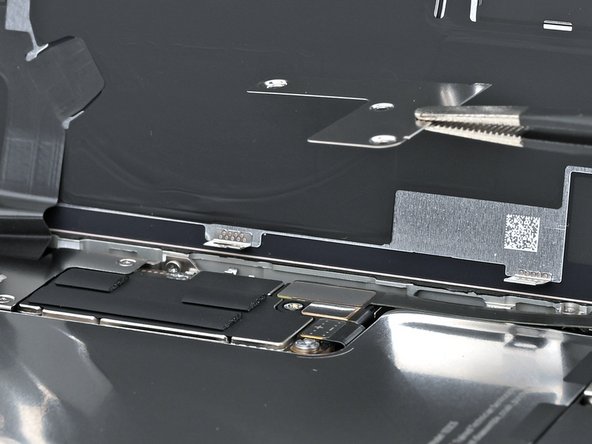
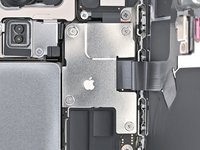
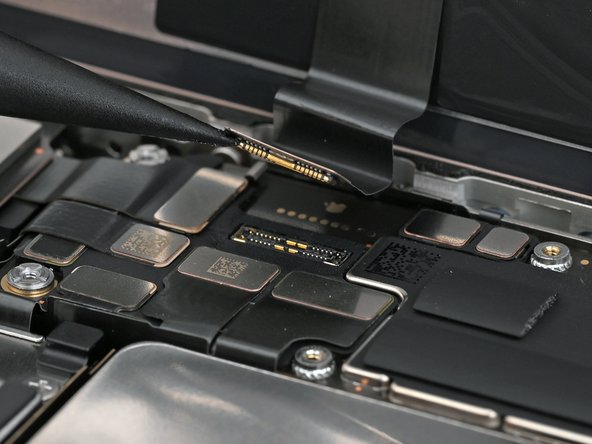
Gebruik de punt van een spudger om de drukaansluiting van het achterglas los te wrikken en te ontkoppelen.
-
-
-
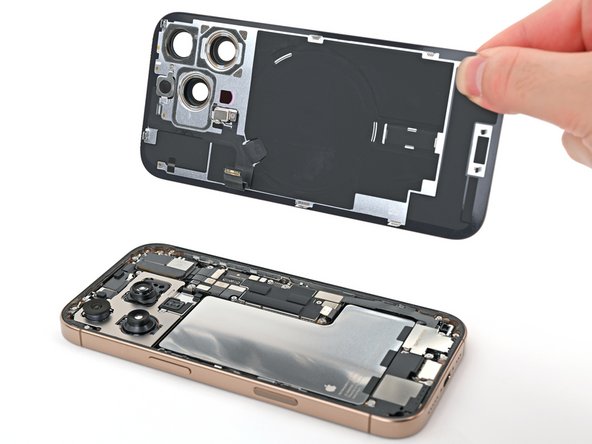
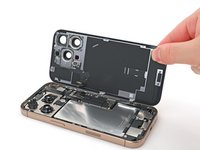
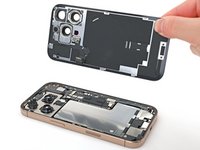
Til de achterplaat van de omlijsting en verwijder hem.
-
-
-
-
-
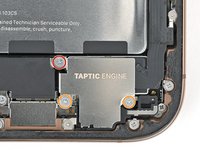
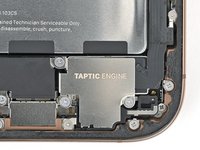
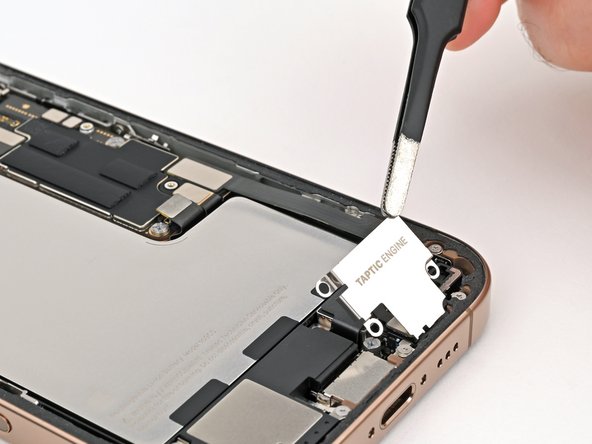
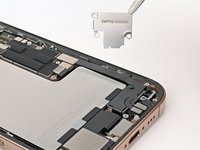
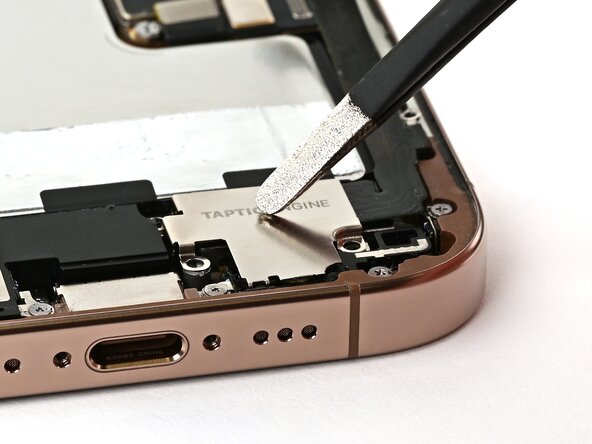
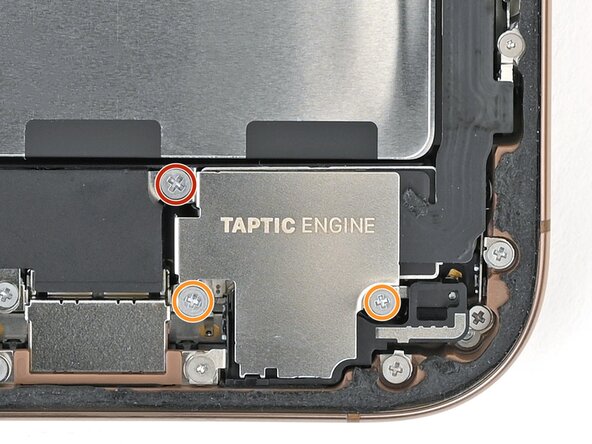
Gebruik een kruiskopschroevendraaier om de drie schroeven te verwijderen die de Taptic Engine-afdekplaat vastzetten:
-
Eén schroef van 3,0 mm lang
-
Twee schroeven van 1,7 mm lang
-
-
-
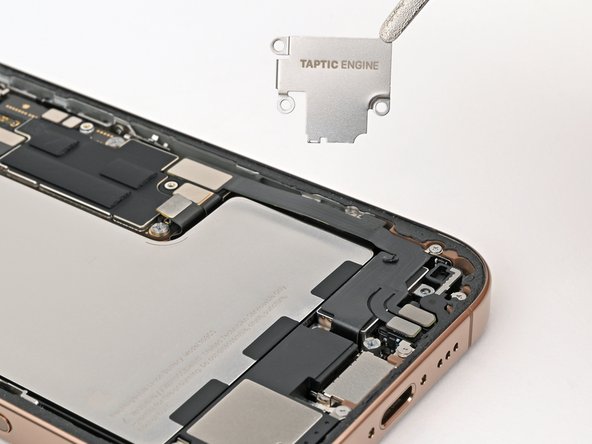
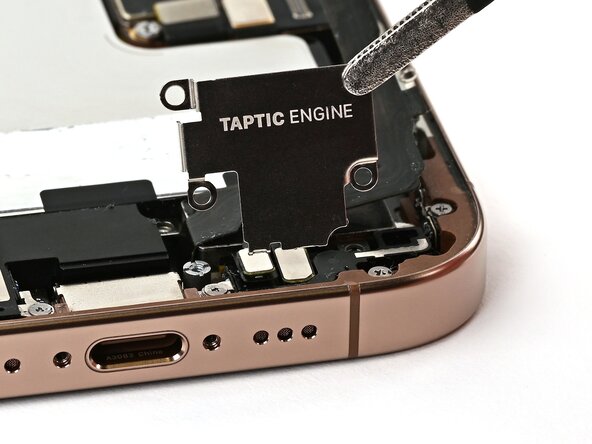
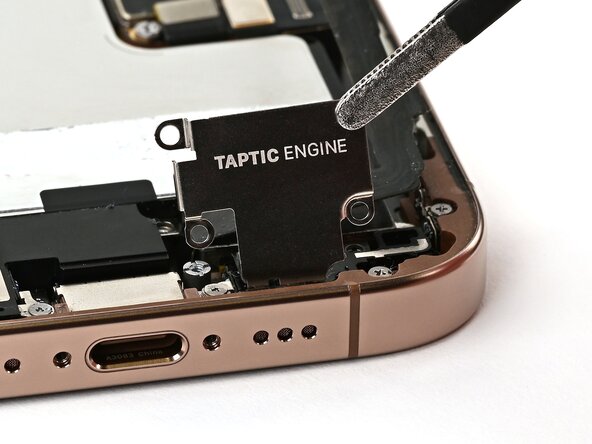
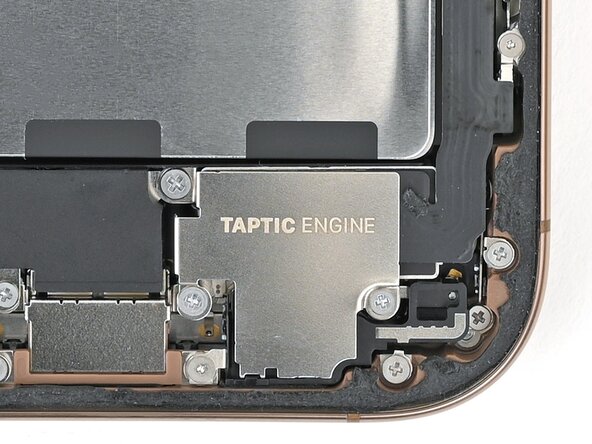
Gebruik een pincet of je vingers om de bovenste rand van de Taptic Engine-afdekking op te tillen.
-
Zodra de onderste rand uit de omlijsting loskomt, verwijder je de Taptic Engine-afdekking.
-
-
-
-
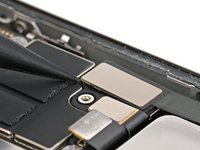
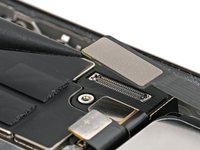
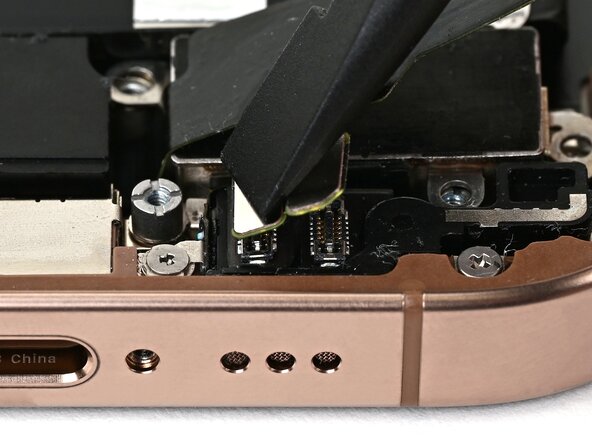
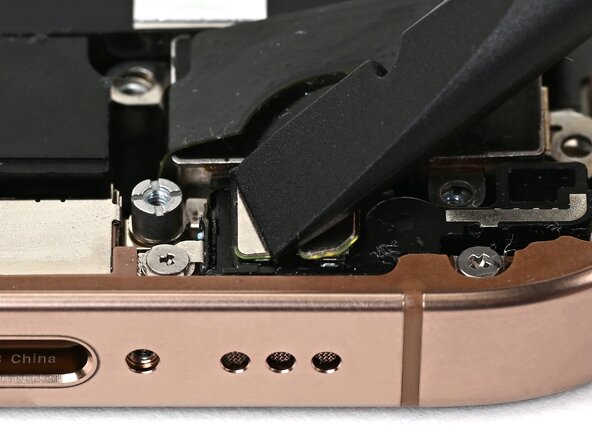
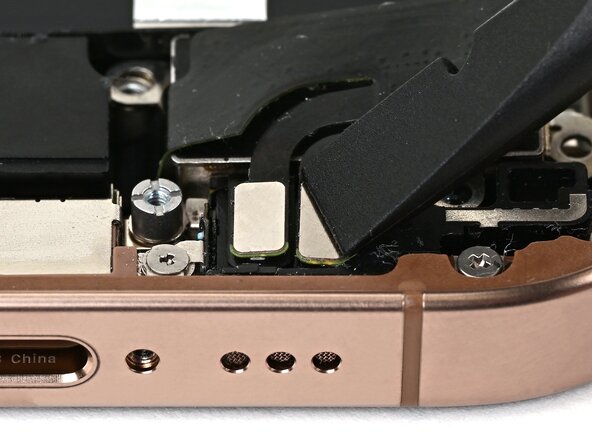
Gebruik de punt van een spudger om de drukaansluiting van de kabel van de onderste module omhoog te wippen en los te koppelen van het logic board.
-
-
-
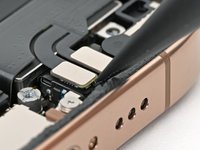
Gebruik de punt van een spudger om de twee drukaansluitingen bij de rechteronderrand van de omlijsting omhoog te wrikken en los te koppelen.
-
-
-
Gebruik een Tri-point Y000-schroevendraaier om de 1,0 mm lange schroef te verwijderen die de kabel van de onderste module vastzet.
-
-
-
Gebruik een iOpener of een haardroger om het kabelgedeelte van de onderste behuizing boven op de Taptic Engine / trilmotor te verwarmen tot deze warm aanvoelt.
-
-
-
Schuif een opening plectrum onder de kabel van de onderste module om deze los te maken van de Taptic Engine.
-
Buig de kabel voorzichtig opzij zodat je bij de Taptic Engine kunt komen.
-
-
-
Gebruik een kruiskopschroevendraaier om de 1,9 mm lange schroef te verwijderen waarmee de Taptic Engine is bevestigd.
-
-
-
Schuif de punt van een opening plectrum langs de bovenrand van de Taptic Engine om de plastic bufferstrip die eraan vastgeplakt zit los te maken.
-
-
-
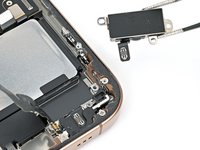
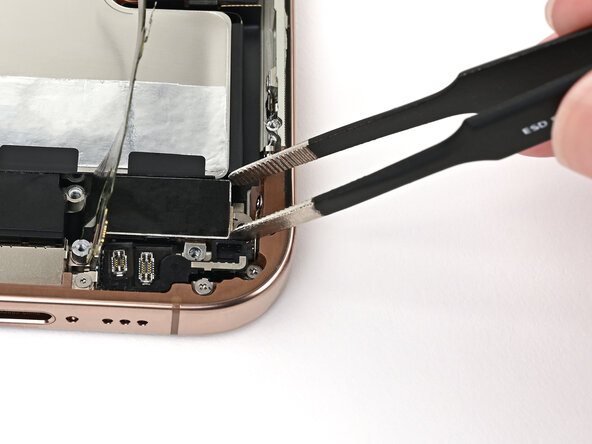
Gebruik de punt van een spudger om de Taptic Engine / trilmotor vanaf de rechterbovenhoek omhoog te wippen.
-
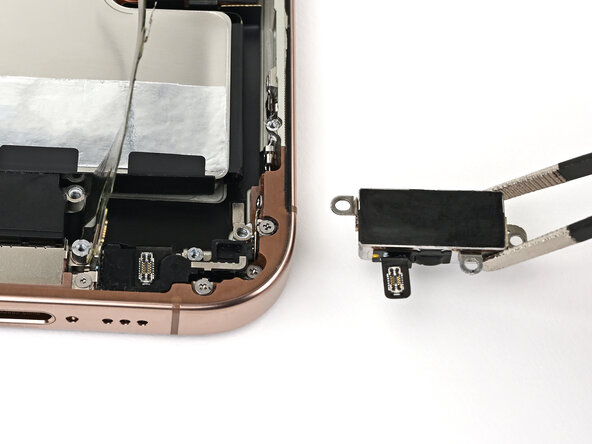
Verwijder de Taptic Engine / trilmotor.
-
-
-
-
-
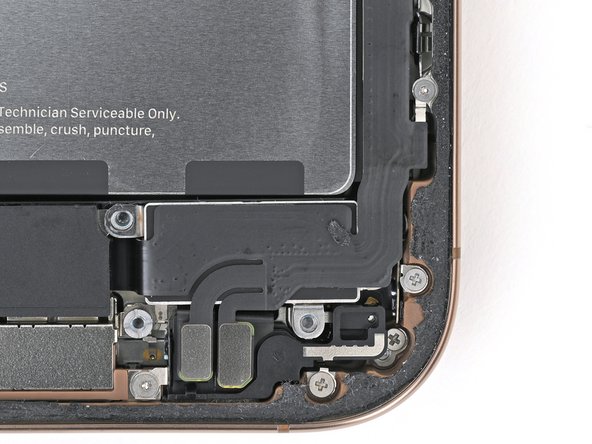
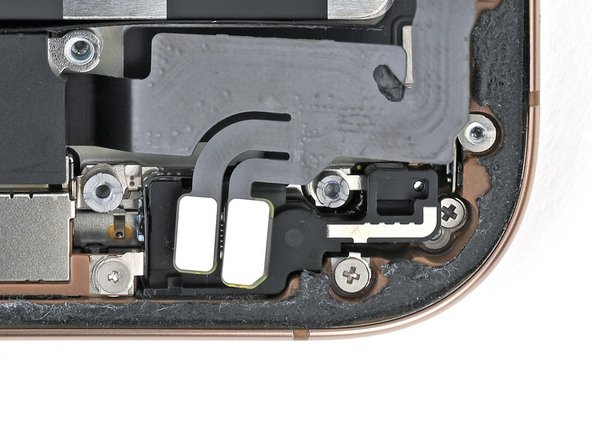
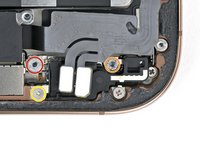
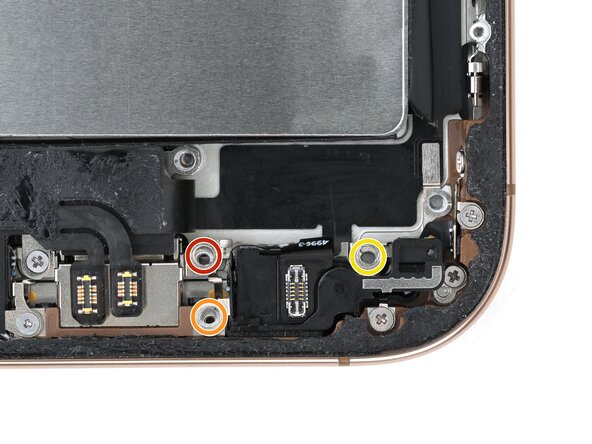
Verwijder de drie schroeven waarmee de microfoon vastzit:
-
Eén 3,6 mm lange standoff schroef
-
Eén 2,9 mm lange standoff schroef
-
Eén 1,3 mm lange tri-point Y000-schroef
-
-
-
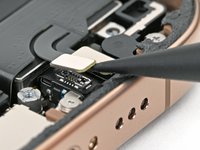
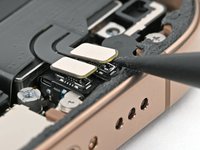
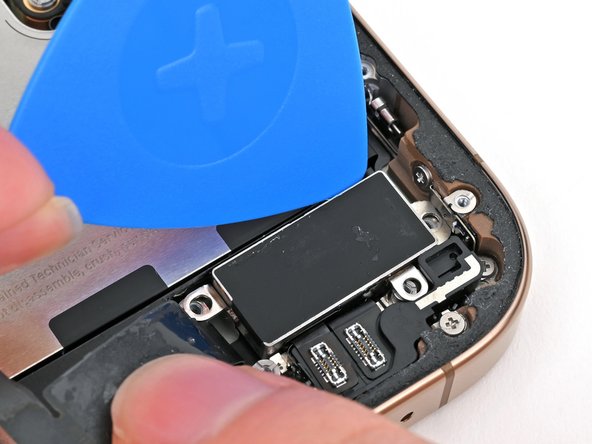
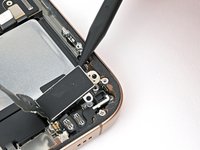
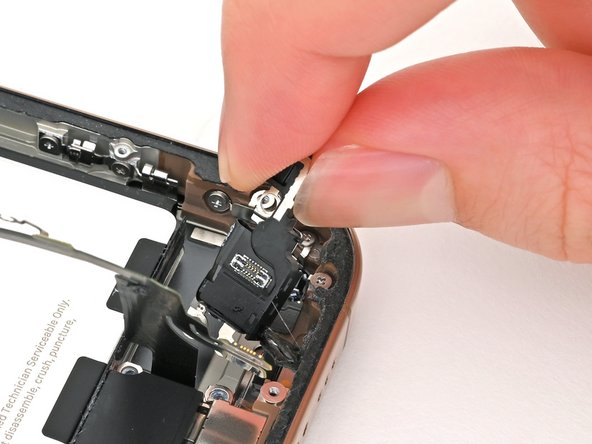
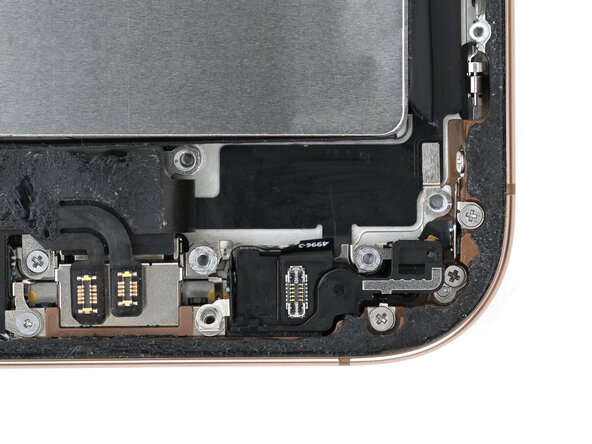
Gebruik de platte kant van een spudger om de microfoon omhoog te wrikken totdat je hem met je vingers of een pincet kunt vastpakken.
-
-
-
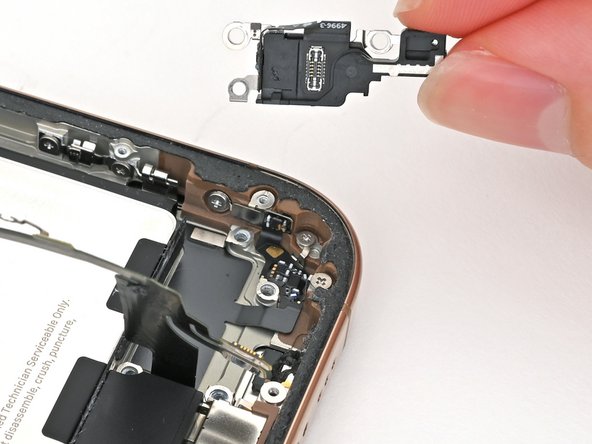
Trek de microfoon richting de batterij om deze los te maken van de kleefafdichting waarmee deze aan de omlijsting is bevestigd.
-
Verwijder de microfoon.
-
-
-
-
-
-
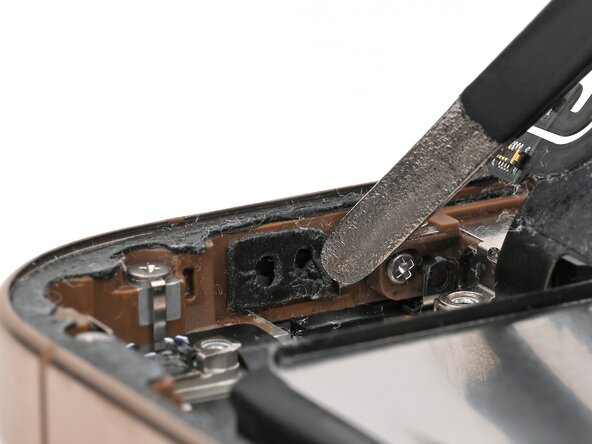
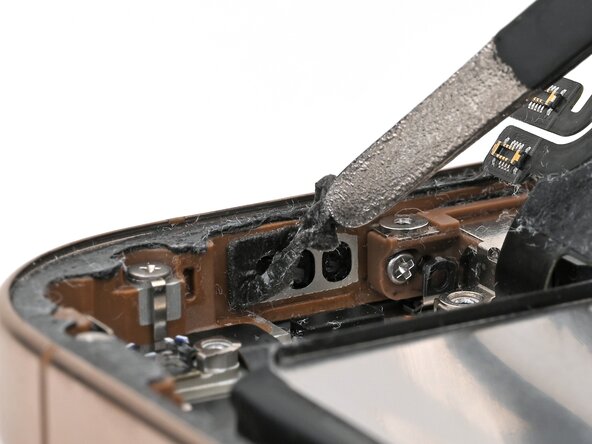
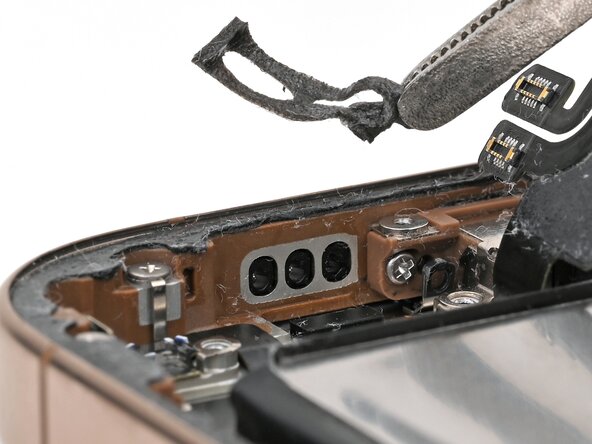
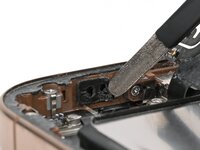
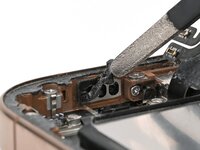
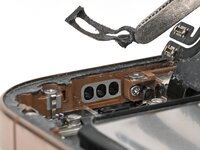
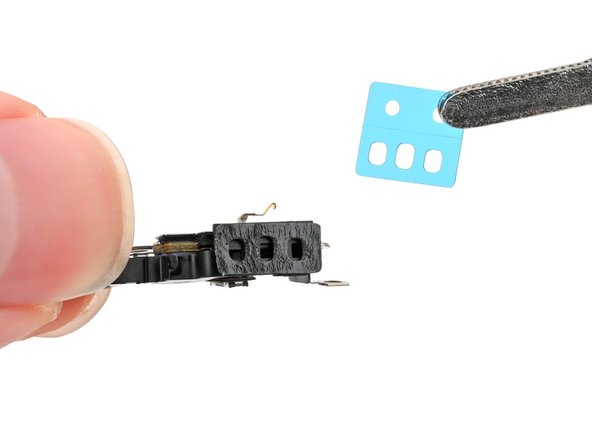
Gebruik een pincet om de oude microfoonlijm van de onderkant van de omlijsting te verwijderen.
-
-
Gereedschap gebruikt in deze stap:Cotton Swabs$4.99
-
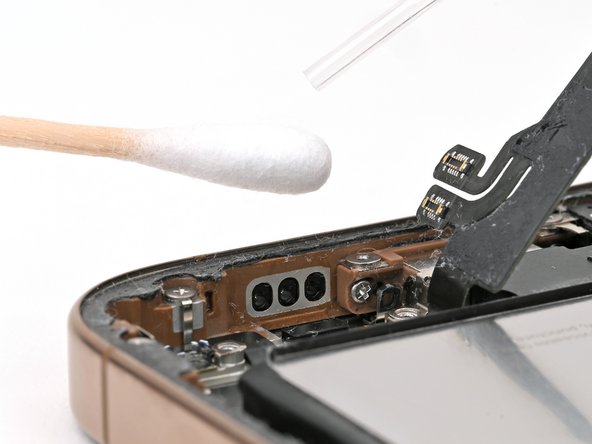
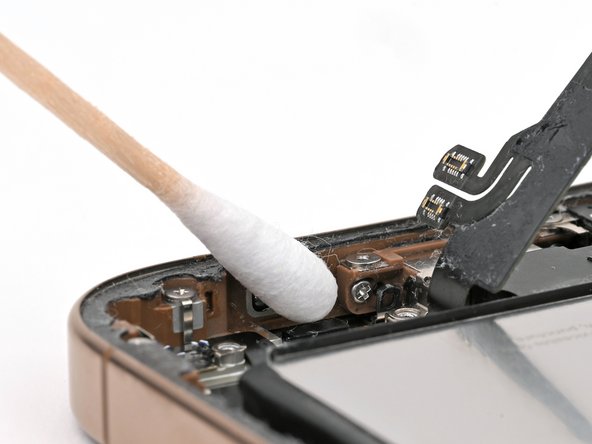
Gebruik isopropylalcohol en een wattenstaafje of een pluisvrije doek om eventuele resten van de microfoonlijm van de omlijsting te verwijderen.
-
-
-
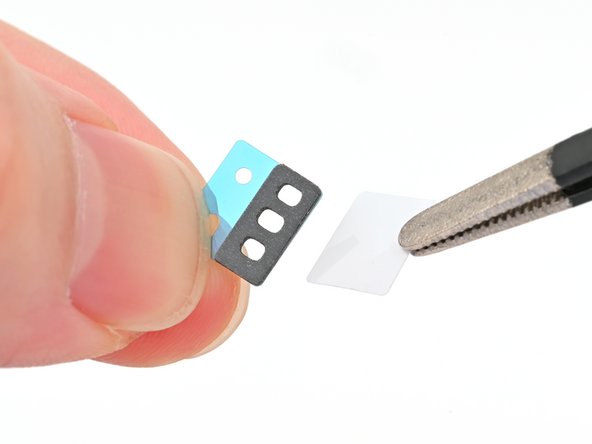
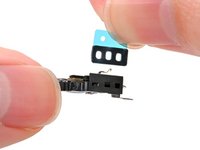
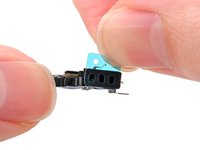
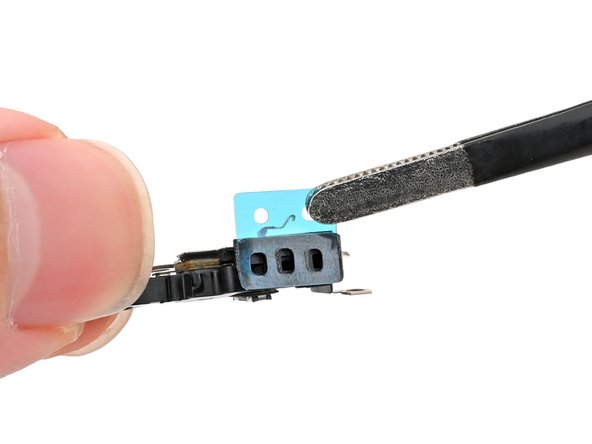
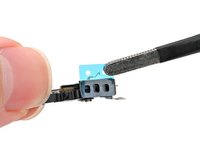
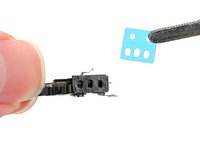
Verwijder de effen witte schutlaag van de nieuwe lijm voor de microfoon.
-
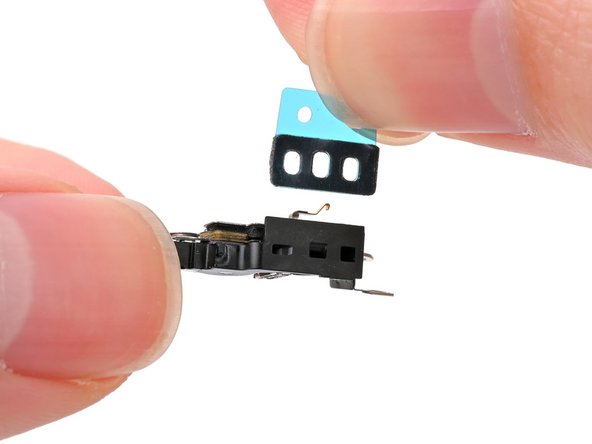
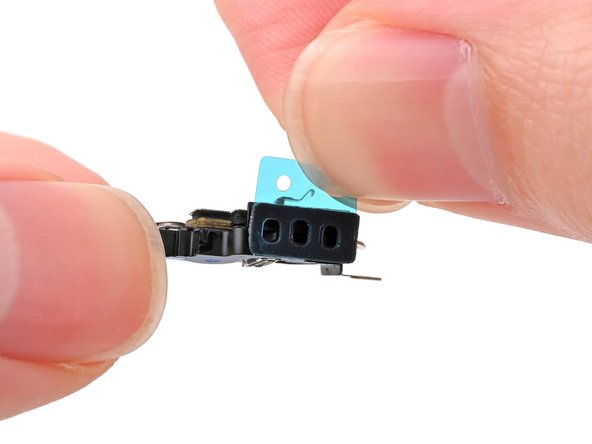
Lijn de gaten in de lijm uit met de drie gaten in de microfoon en plak deze op zijn plaats.
-
-
-
Plaats de microfoon in de omlijsting, uitgelijnd met de schroefgaten.
-
Installeer de drie schroeven die de microfoon vastzetten gedeeltelijk:
-
Eén 3,6 mm lange standoff schroef
-
Eén 2,9 mm lange standoff schroef
-
Eén 1,3 mm lange tri-point Y000-schroef
-
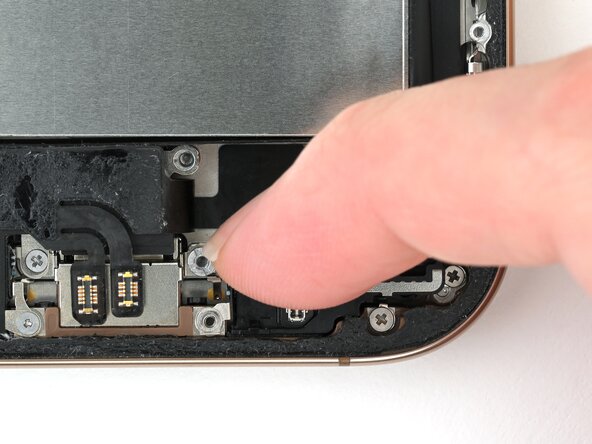
Druk de microfoon tegen de onderkant van de omlijsting en houd deze 15 seconden vast om de kleefafdichting te activeren.
-
Draai de microfoonschroeven volledig vast.
-
-
-
-
-
Gebruik een pincet met stompe uiteinden of je vingers om de Taptic Engine uit te lijnen met de schroefdraadpennen en plaats deze in de omlijsting.
-
-
-
Gebruik een kruiskopschroevendraaier om de 1,9 mm lange schroef te plaatsen waarmee de Taptic Engine vastzit, deze bevindt zich aan de rechterrand ervan.
-
-
-
Gebruik je vinger of een spudger om de twee onderste drukaansluitingen van het samenstel aan te sluiten.
-
-
-
Gebruik een Tri-point Y000-schroevendraaier om de 1,0 mm lange schroef te plaatsen waarmee de kabel van de onderste module wordt vastgezet.
-
-
-
Gebruik je vinger of een spudger om de drukaansluiting van de kabel van de onderste module aan te sluiten, die zich in de rechterbenedenhoek van het logic board bevindt.
-
-
-
Gebruik een pincet of uw vingers om de Taptic Engine-afdekking te installeren.
-
-
-
Gebruik een kruiskopschroevendraaier om de drie schroeven van de Taptic Engine-afdekking te installeren:
-
Eén schroef van 3,0 mm lang
-
Twee schroeven van 1,7 mm lang
-
-
-
-
Gereedschap gebruikt in deze stap:Tweezers$4.99
-
Gebruik een pincet met botte/stompe uiteinden of je vingers om grote stukken lijm van de rand van de omlijsting te verwijderen.
-
Gebruik een spudger om de lijmresten van de omlijsting te schrapen.
-
-
Gereedschap gebruikt in deze stap:Microfiber Cleaning Cloths$3.99
-
Als je het achterglas opnieuw gebruikt, breng dan een paar druppels sterk geconcentreerde isopropylalcohol (meer dan 90%) aan op een microvezeldoek of pluisvrije doek en veeg rond de rand om het oppervlak voor te bereiden op de nieuwe lijm.
-
-
-
Wikkel een pluisvrije doek of een koffiefilter rond de punt van een spudger en breng er een paar druppels sterk geconcentreerde isopropylalcohol (meer dan 90%) op aan.
-
Veeg in één richting langs de omtrek van de omlijsting om de lijmresten te verwijderen.
-
-
-
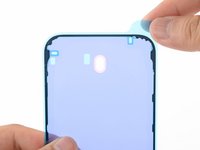
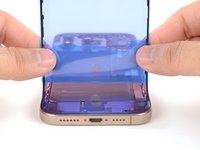
Leg de kleefstrip over de omlijsting om de juiste oriëntatie te bepalen.
-
-
-
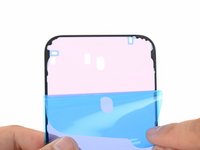
Pak het lipje in de hoek van de plakstrip vast en trek de beschermfolie los om een derde van de plakstrip bloot te leggen.
-
-
-
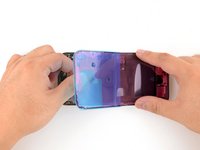
Lijn de blootliggende rand van de kleefstrip voorzichtig uit met de bijbehorende rand van de omlijsting van de iPhone.
-
Wanneer deze correct is uitgelijnd, druk je de blootliggende kleefstrip voorzichtig op de omlijsting.
-
-
-
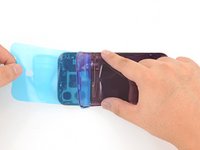
Blijf de beschermfolie van de kleefstrip aftrekken en druk de kleefstrip voorzichtig op zijn plek.
-
-
-
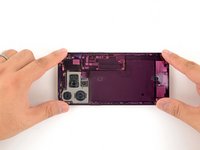
Gebruik een spudger om de lijm rondom de gehele rand van je iPhone aan te drukken.
-
-
-
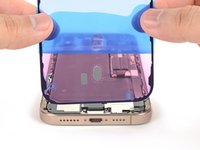
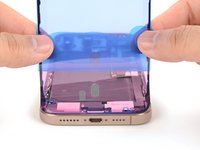
Gebruik een spudger of je vingers om de treklip op te tillen die aan de grote voorste beschermfolie vastzit. De treklip bevindt zich vaak in een hoek van de beschermfolie.
-
Gebruik de treklip om de grote voorste beschermfolie van de lijm te pellen.
-
-
-
Zet het achterglas schuin tegen de rechterrand van je iPhone.
-
-
-
Gebruik je vinger of de platte kant van een spudger om de (kabel)aansluiting van de achterkant van glas op het logic board te drukken en aan te sluiten.
-
-
-
Gebruik je vinger of een spudger om de drukaansluiting van de batterij op het logic board te drukken en aan te sluiten.
-
-
-
Lijn het afdekplaatje van de (kabel)aansluiting van de achterbehuizing uit met de schroefgaten en leg het op zijn plek.
-
-
-
Gebruik een Tri-point Y000-schroevendraaier om de vier schroeven te plaatsen waarmee de bovenste (kabel)aansluiting-afdekking wordt vastgezet:
-
Twee schroeven van 1,0 mm lang
-
Eén schroef van 1,2 mm lang
-
Eén schroef van 1,6 mm lang
-
-
-
Lijn de afdekking van de (kabel)aansluiting uit op de schroefgaten en leg deze op zijn plek.
-
-
-
Gebruik een tri-point Y000-schroevendraaier om de drie schroeven te installeren waarmee het afdekplaatje van de batterijaansluiting is vastgezet:
-
Twee schroeven van 1,3 mm lang
-
Eén schroef van 1,0 mm lang
-
-
-
Gebruik je vingers of een spudger om alle omliggende beschermfolies te verwijderen, zodat de lijm bloot komt te liggen.
-
Controleer de omlijsting en de achterruit op achtergebleven folies en verwijder deze. Er mogen geen folies meer achterblijven.
-
-
-
Laat het achterglas op de omlijsting zakken, beginnend bij de bovenrand.
-
Druk langs de randen van de iPhone totdat het achterglas vlak op de omlijsting ligt.
-
-
-
Gebruik een haardroger, heteluchtpistool of een iOpener om de randen van het achterglas te verwarmen totdat deze net iets te heet zijn om aan te raken.
-
-
-
-
-
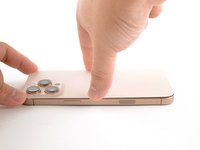
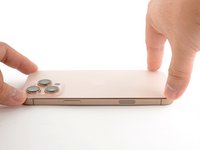
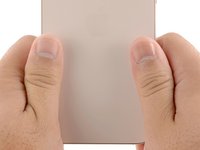
Gebruik je vingers om stevig rondom de rand van de iPhone te knijpen.
-
-
-
Plaats je iPhone met het scherm naar beneden op een schoon, vlak werkoppervlak.
-
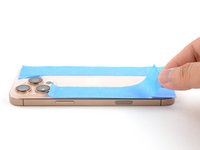
Plak een strook tape rond de rand van de glazen achterkant om de afwerking te beschermen.
-
Stapel munten rond de rand van de glazen achterkant totdat je een muurtje hebt dat even hoog is als de uitstulpingen van de camera achteraan.
-
-
-
Plaats 3-4 zware boeken precies boven op de bovenste bedekking van je iPhone.
-
Laat de boeken ongeveer 30 minuten liggen.
-
-
-
-
-
Gebruik een P2 Pentalobe-schroevendraaier om de twee 7,4 mm lange schroeven aan weerszijden van de USB-C-poort te installeren.
-
-


























































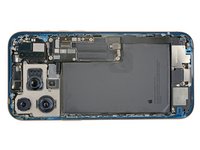


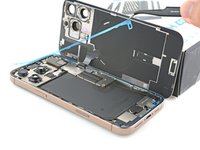
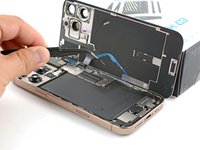


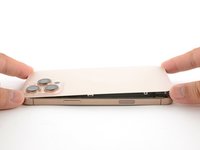








Breng je e-afval naar een R2 of e-Stewards gecertificeerde recycler.
Is de reparatie niet volgens plan verlopen? Probeer wat eenvoudige probleemoplossing, of vraag ons iPhone 16 Pro antwoordenforum om hulp.


