Deze vertaling is door een computer gegenereerd en is nog niet door iemand nagekeken. Spreek je deze taal? Bekijk het hier.

iPHONE 15 Pro Max Batterij Vervangen

Clay Eickemeyer en 5 andere bijdragers
Voor het laatst geüpdatet op 20 aug 2026
Bekeken: 164K
Statistieken weergeven:
- Afgelopen 24 uur:
- 307
- Afgelopen 7 dagen:
- 1.926
- Afgelopen 30 dagen:
- 10.027
- Altijd:
- 164.482
Commentaar: 46
41 comments on steps, 5 guide comments.
Go to guide commentsVoltooid: 55 56
55 mensen hebben deze handleiding als "voltooid" gemarkeerd. Ben jij de volgende?
56 personen hebben deze handleiding als "voltooid" gemarkeerd. Een daarvan ben jij—lekker bezig!
Favorieten: 4 5
4 mensen hebben deze handleiding als favoriet gemarkeerd en volgen deze. Ben jij de volgende?
5 personen hebben deze handleiding als favoriet gemarkeerd (en blijven daarmee op de hoogte van meldingen)—een daarvan ben jij!
Uitgelichte handleiding
De iFixit-werknemers vonden deze handleiding uitzonderlijk cool.
Inleiding
Ga naar stap 1 ↓Gebruik deze handleiding om de batterij van je iPhone 15 Pro Max te vervangen.
iPhone-batterijen zijn ontworpen om tot 1000 oplaadcycli 80% van hun capaciteit te behouden. Als je iPhone vaker opgeladen moet worden of trager werkt, is het wellicht tijd om de batterij te vervangen.
Je hebt reserveschermlijm nodig om deze reparatie uit te voeren. Als bij je nieuwe batterij geen lijm is meegeleverd, heb je daarvoor ook reservelijm nodig.
Als je batterij gezwollen is, neem dan de juiste voorzorgsmaatregelen.
Let op: Vanwege de beperkingen van Apple voor het linken van onderdelen, kun je op iOS 17.6 en eerder waarschuwingen krijgen over je vervangende onderdeel en de toegang tot gegevens over de batterijconditie verliezen, maar je nieuwe batterij zal verder normaal werken. Kalibreer op iOS 18 en nieuwer originele Apple-batterijen met de Reparatie-assistent.
Wat je nodig hebt
Reparatieset
Deze set bevat alle onderdelen en tools om deze handleiding te voltooien.

Onderdelen


Gereedschap
-
-
-
-
-
-
-
Spudger4.9
-
-
-
-
-


-
-
-
Koppel alle kabels los van je telefoon.
-
Houd de aan-/uitknop en een volumeknop ingedrukt en veeg om je telefoon uit te schakelen.
 Vraag FixBot
-
-
-
Als je scherm of achterglas ernstig gebarsten is, breng dan overlappende stroken verpakkingstape over het glas aan om jezelf te beschermen en de demontage te vergemakkelijken.
-
-
-
-
-
Plaats op 3 mm van de punt van je plectrum een markering met een stift.
-
-
-
-
-
Gebruik een P2 Pentalobe-schroevendraaier om de twee 7,2 mm lange schroeven aan weerszijden van de oplaadpoort te verwijderen.
-
-
-
-
-
Gebruik een haardroger of heteluchtpistool om de onderrand van het scherm te verwarmen totdat deze warm aanvoelt.
-
-
-
Bevestig een handgreep van de zuignap op de onderrand van het scherm.
-
Trek met een krachtige, gelijkmatige kracht aan de handgreep om een opening te creëren tussen het scherm en de omlijsting.
-
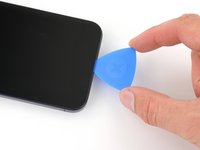
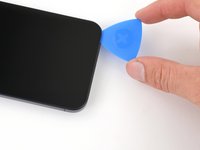
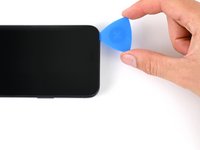
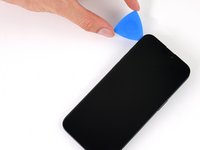
Steek de punt van een opening plectrum in de opening.
-
-
-
Er zijn twee kwetsbare kabels die het scherm met de telefoon verbinden: één vlak boven de actieknop en de andere nabij het midden van de linkerrand.
-
Er bevinden zich meerdere veercontacten rondom de rand van de telefoon. Wees extra voorzichtig om je openingpick niet dieper dan aanbevolen in deze locaties te steken om te voorkomen dat de contacten verbuigen.
-
-
-
Beweeg je plectrum heen en weer langs de onderrand om de kleefafdichting los te maken.
-
Laat je plectrum in de rechterbenedenhoek zitten om te voorkomen dat de kleefafdichting weer vastplakt.
-
-
-
Verwarm de rechterrand van het scherm totdat deze heet aanvoelt.
-
-
-
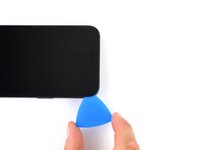
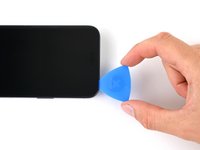
Schuif je opening plectrum om de rechterbenedenhoek van het scherm richting de aan-/uitknop totdat je weerstand voelt bij een clip die het scherm vasthoudt.
-
Draai je opening plectrum zodat de platte kant onder het scherm zit.
-
-
-
Draai het opening plectrum om de opening tussen het scherm en de omlijsting te vergroten totdat de rechterclip loskomt.
-
Plaats een tweede opening plectrum rechts van het eerste plectrum.
-
-
-
Schuif de eerste openingstool terug naar de rechterbenedenhoek van het scherm.
-
Schuif de tweede openingstool naar de rechterbovenhoek van het scherm om de lijm los te maken.
-
Laat deze openingstools zitten om te voorkomen dat de lijm opnieuw hecht.
-
-
-
Verwarm de bovenrand van het scherm totdat deze heet aanvoelt.
-
-
-
Schuif je openingstool om de rechterbovenhoek en langs de bovenrand om de twee clips en de lijm die de rand vasthouden los te maken.
-
-
-
Verwarm de linkerkant van het scherm totdat het heet aanvoelt.
-
-
-
Draai de openingstool om de linkerbovenhoek van het scherm.
-
Schuif de openingstool naar de linkerbenedenhoek van het scherm om de lijm los te maken.
-
-
-
-
-
Klap het scherm voorzichtig open naar de linkerkant van de telefoon.
-
Laat het scherm tegen een doos of soortgelijk voorwerp rusten, zodat de kabels niet onder spanning komen te staan.
-
-
Gereedschap gebruikt in deze stap:FixMat$36.95
-
Gebruik een tri-point Y000-schroevendraaier om de zes schroeven te verwijderen die de cover van het logic board vastzetten:
-
Eén schroef van 2,1 mm lang
-
Vijf schroeven van 1,5 mm lang
-
-
Gereedschap gebruikt in deze stap:Tweezers$4.99
-
Gebruik een pincet of je vingers om het moederbord-afdekplaatje vast te pakken en richting de onderkant van de telefoon te schuiven om de sensorkabel vrij te maken.
-
Verwijder het afdekplaatje.
-
-
-
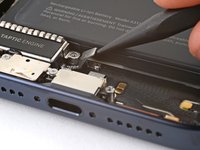
Gebruik de punt van een opening plectrum om de drukaansluiting van de accu omhoog te wippen en los te koppelen.
-
-
-
-
-
Gebruik de punt van een spudger om de drukaansluiting van de omgevingslichtsensor aan de linkerbovenkant van het logic board los te wippen.
-
-
-
-
-
Gebruik je Phillips #000-schroevendraaier om de vier schroeven te verwijderen waarmee de luidspreker vastzit:
-
Drie 2,1 mm kruiskopschroeven
-
Eén 2,9 mm kruiskopschroef
-
-
-
-
Steek een opening plectrum onder de tape in de kleine opening tussen de Taptic Engine / trilmotor en de luidspreker.
-
Schuif het plectrum richting de linkerrand van de telefoon om de tape van de Taptic Engine / trilmotor te scheiden.
-
-
-
Steek het platte uiteinde van een spudger tussen de rechterrand van de luidspreker en de omlijsting.
-
Wrik omhoog totdat je de luidspreker met je vingers kunt vastpakken.
-
Verwijder de luidspreker.
-
-
-
-
-
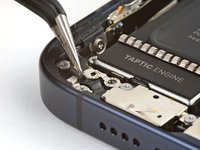
Gebruik de punt van je spudger om de drukaansluiting van de Taptic Engine omhoog te wippen en los te koppelen.
-
-
Gereedschap gebruikt in deze stap:Tweezers$4.99
-
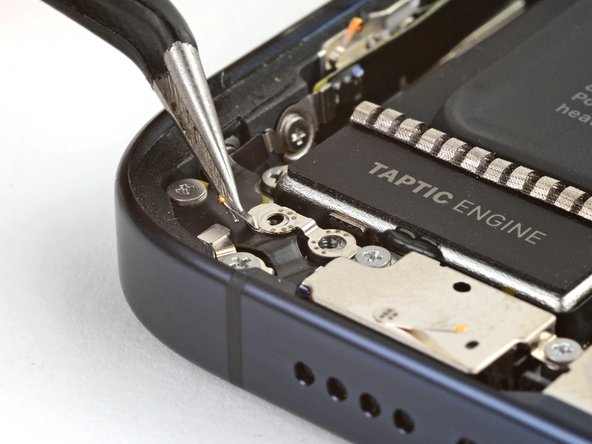
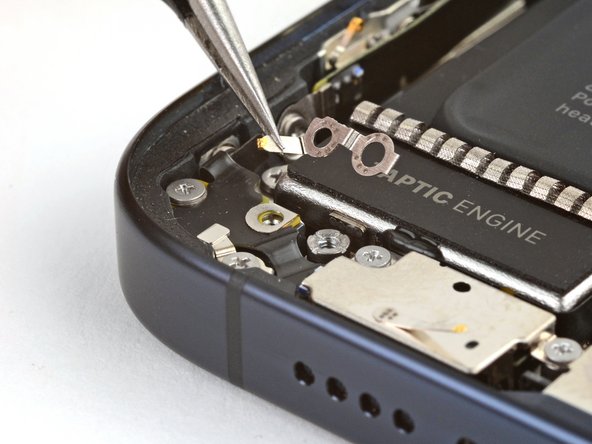
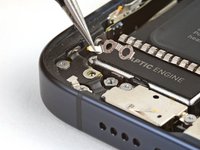
Verwijder de twee schroeven waarmee de aardingsklem vastzit:
-
Eén 1,2 mm Phillips #000-schroef
-
Eén 1,9 mm tri-point Y000-schroef
-
Gebruik een pincet om de aardingsklem te verwijderen.
-
-
Gereedschap gebruikt in deze stap:Standoff Screwdriver for iPhones$5.49
-
Verwijder de twee schroeven waarmee de Taptic Engine vastzit:
-
Eén 2,9 mm Phillips #000 schroef
-
Eén 3,8 mm standoff schroef
-
-
-
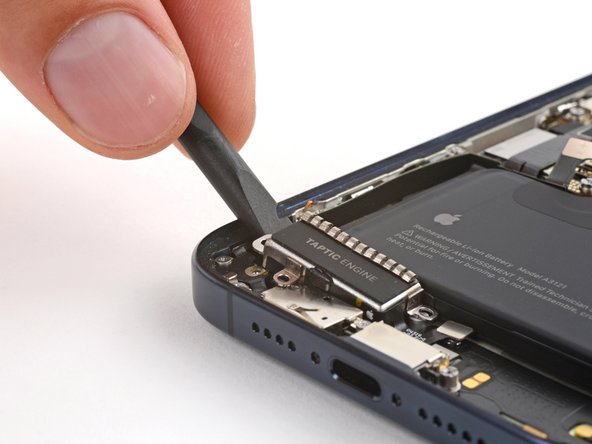
Steek de platte kant van een spudger tussen de linkerkant van de Taptic Engine en de omlijsting.
-
Wrik de Taptic Engine omhoog totdat je deze met je vingers kunt vastpakken.
-
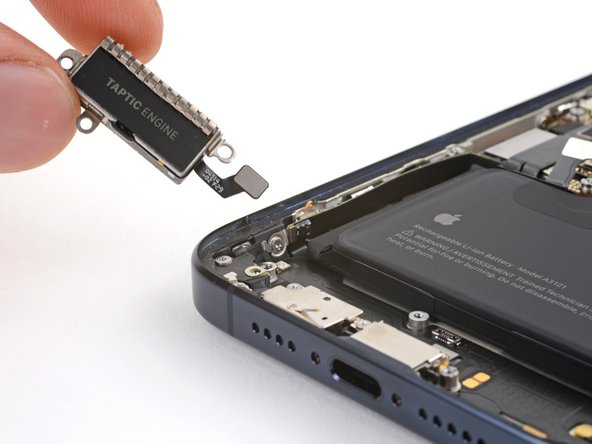
Verwijder de Taptic Engine.
-
-
-
-
-
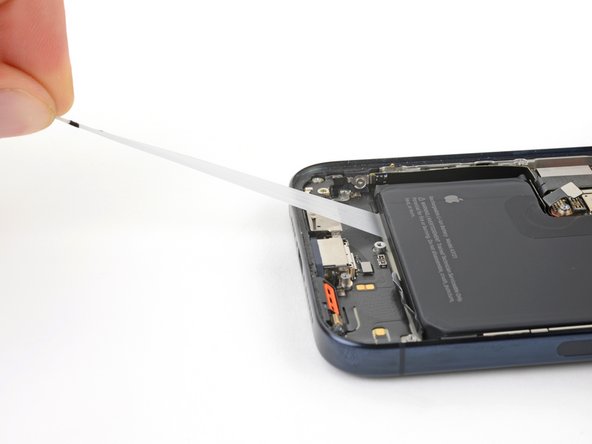
Elke strook heeft een zwart treklipje aan het uiteinde, dat lichtjes aan de rand van de batterij is vastgeplakt.
-
-
Gereedschap gebruikt in deze stap:Tweezers$4.99
-
Gebruik de punt van een opening plectrum om voorzichtig een rand van een zelfklevend treklipje los te maken van de zijkant van de batterij.
-
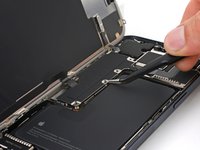
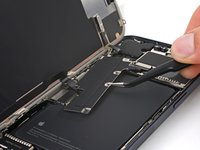
Gebruik een pincet met botte uiteinden om de rand van het treklipje vast te pakken en trek deze volledig van de rand van de batterij af.
-
Herhaal dit voor de andere twee treklipjes.
-
-
-
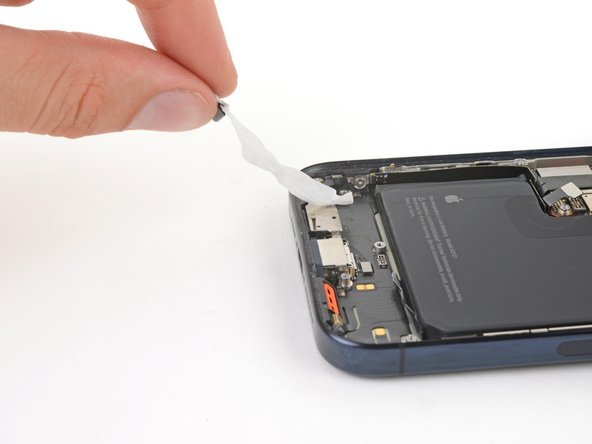
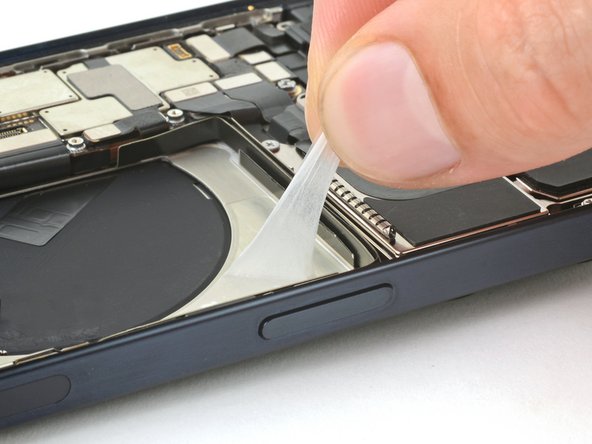
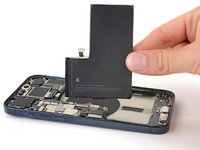
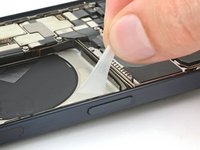
Trek een van de treklipjes onder de batterij vandaan totdat je deze met je vingers kunt vastpakken of om je gereedschap kunt wikkelen.
-
Houd de telefoon stil door de randen van de omlijsting vast te houden—druk niet op de batterij.
-
Trek de strip langzaam, gelijkmatig en onder een flauwe hoek zonder deze langs andere onderdelen te slepen.
-
Blijf trekken en wikkel de strip steeds opnieuw om je gereedschap totdat deze volledig onder de batterij vandaan loslaat.
-
Herhaal deze handleidingsstap voor de andere twee kleefstrips.
-
-
-
Als de bovenste kleefstrip is blijven zitten, steun dan de bovenrand van de telefoon op.
-
Als een van de onderste kleefstrips is blijven zitten, steun dan de linkerrand van de telefoon op (de kant met de volumeknoppen).
-
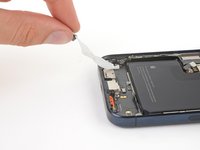
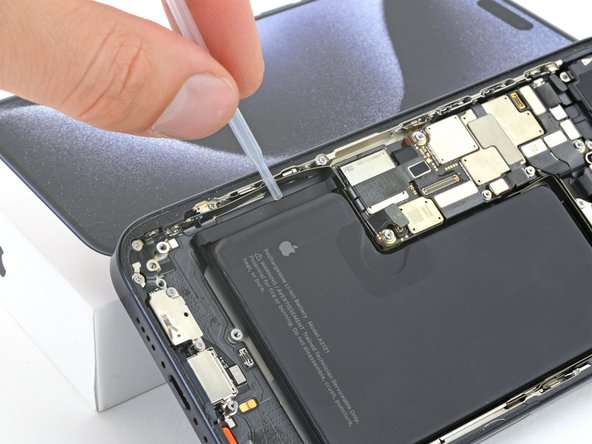
Gebruik een pipet of spuit om een paar druppels sterk geconcentreerde isopropylalcohol (meer dan 90%) aan te brengen op de verhoogde rand van de batterij.
-
Wacht één minuut zodat de isopropylalcohol onder de batterij kan stromen en de lijm kan verzachten.
-
-
Gereedschap gebruikt in deze stap:Plastic Cards$2.99
-
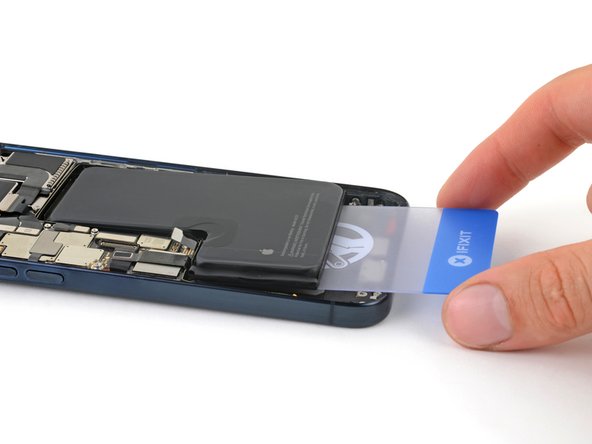
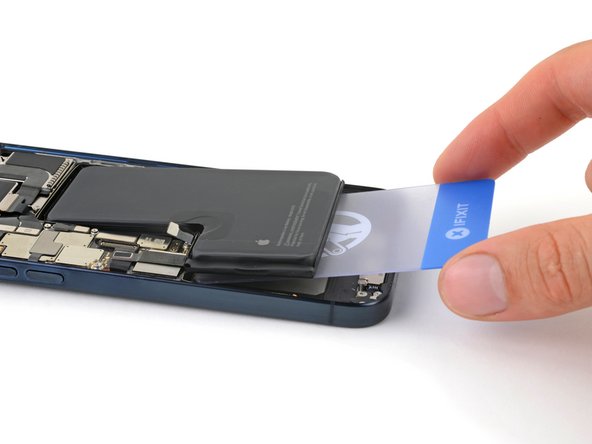
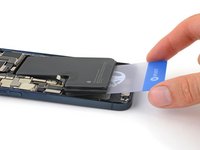
Steek de korte zijde van een plastic kaart tussen de onderrand van de batterij en de omlijsting.
-
Wrik de batterij voorzichtig omhoog totdat de lijm volledig loslaat.
-
-
Gereedschap gebruikt in deze stap:Stretch Release Battery Adhesive$3.99
-
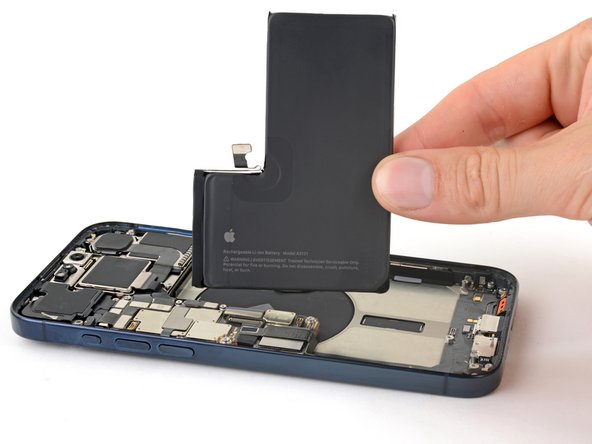
Verwijder de batterij.
-
Reinig de omlijsting met isopropylalcohol en een pluisvrije doek of microvezeldoek.
-
Voordat u de lijm aanbrengt, sluit u de nieuwe batterij tijdelijk aan en plaatst u deze in de uitsparing om te controleren of deze past en of de kabel het stopcontact op het logic board bereikt. Koppel de batterij los voordat u verdergaat.
-
Bekijk deze handleiding om nieuwe kleefstrips met treklipje op uw batterij aan te brengen, als deze niet al voorzien is van lijm.
-
Als u geen kleefstrips met treklipje heeft, gebruik dan dunne, dubbelzijdige tape om de batterij vast te zetten.
-
-


























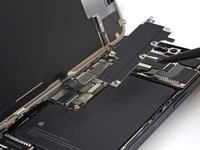


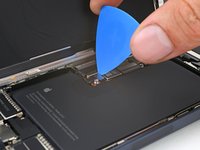
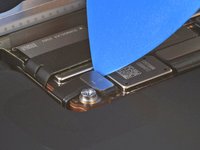
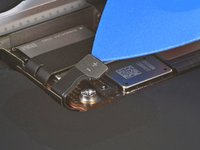

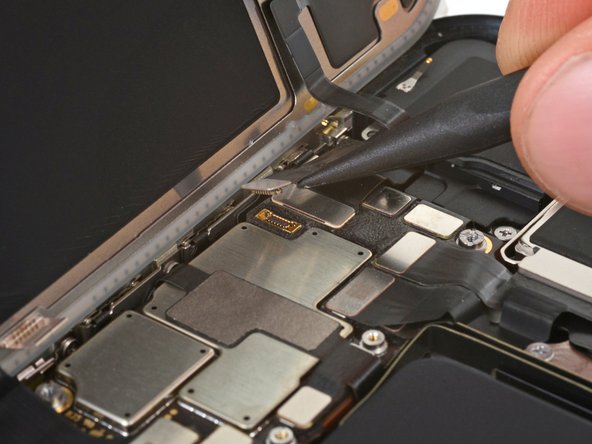


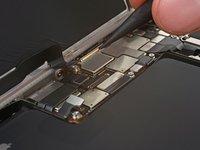


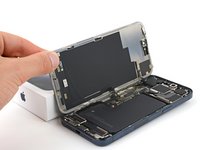
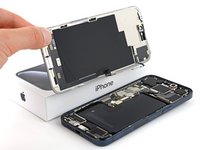


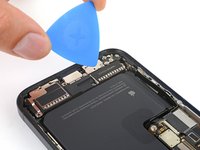
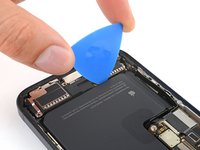
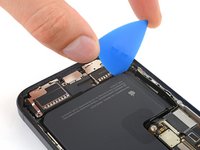
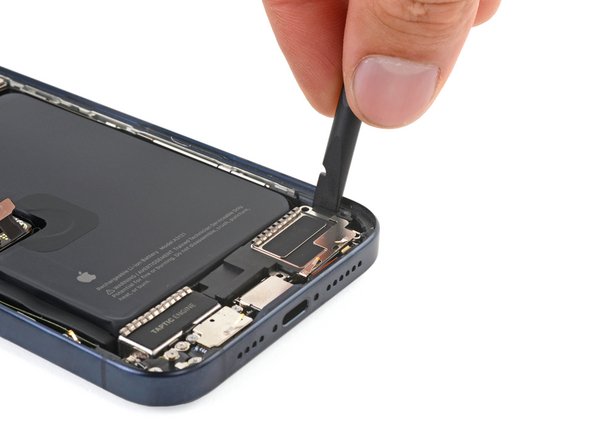


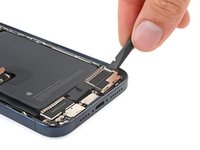
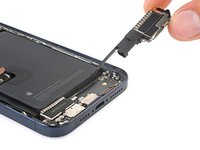

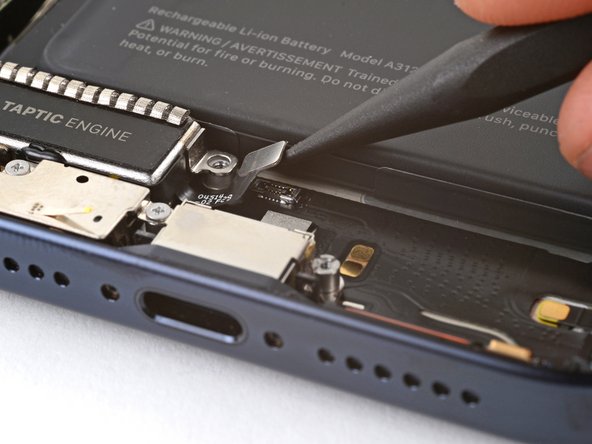
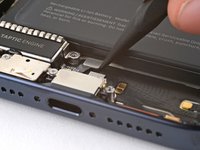



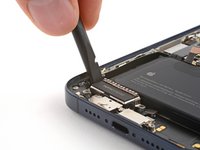
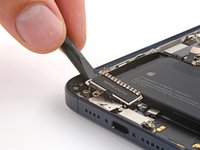
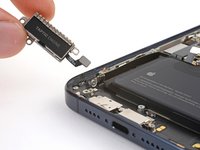


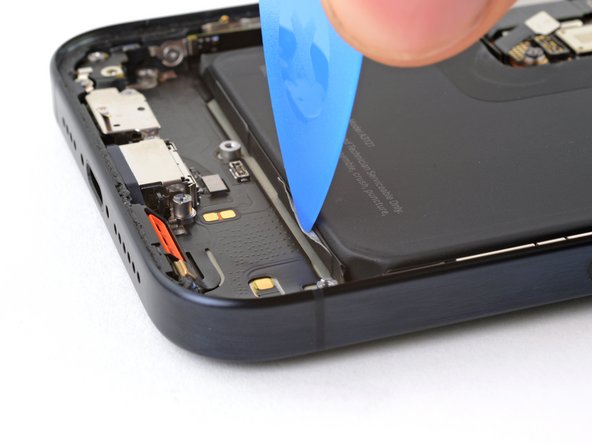
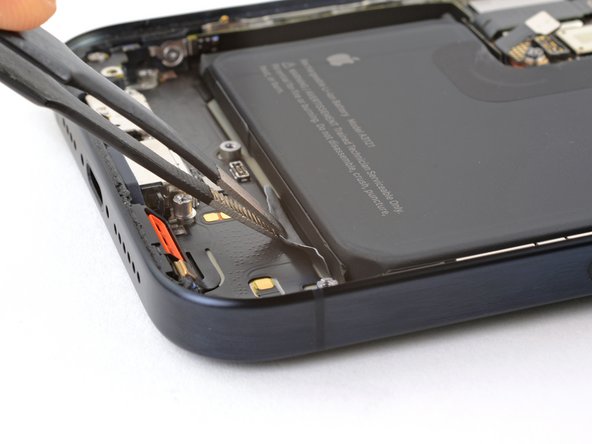
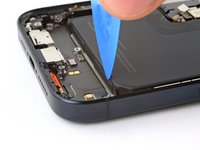
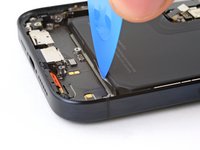
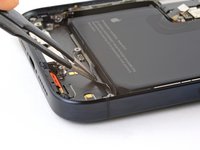





Volg deze instructies in omgekeerde volgorde om je apparaat weer in elkaar te zetten.
Afhankelijk van het vervangende onderdeel kun je het na je reparatie mogelijk kalibreren met de Reparatie-assistent van Apple, beschikbaar vanaf iOS 18. Update je apparaat, ga naar Instellingen → Algemeen → Info → Onderdelen- en servicegeschiedenis, tik op Herstart en voltooi reparatie en volg de instructies op het scherm.
Voor optimale prestaties dien je je nieuw geïnstalleerde batterij te kalibreren nadat je deze handleiding hebt voltooid.
Breng je e-afval naar een R2- of e-Stewards-gecertificeerde recycler.
Is de reparatie niet volgens plan verlopen? Probeer wat basisprobleemoplossing, of vraag om hulp op ons antwoordenforum.
Annuleren: ik heb deze handleiding niet afgemaakt.
55 andere personen hebben deze handleiding voltooid.
Met dank aan deze vertalers:
100%

Tom helpt ons de wereld te repareren! Doe je mee?
Begin met vertalen ›

Team

5Gids Commentaar
@cashewclay The Apple self service manual says it needs a system configuration after installing a battery, I'm assuming this would set up the battery health feature? They provide instructions on how to perform a system configuration. Same goes for replacing the display and other components. I think it would only work for Apple genuine parts, but would be interesting to try with 3rd party too.
You're right that Apple's tool restores some functionality, like battery health. Unfortunately, they've woven in a verification step, checking that you have exactly the right battery that they sent to you. Using a third-party battery, or even the wrong "genuine" Apple battery, will cause the system configuration to reject the replacement. This is subject to change, and may only be accurate as of the time this guide was published.
Muss man nach dem Öffnen des Gerätes nicht auch wieder einen Kleber für das Display anbringen? Im Kit liegt dieser gar nicht mit bei, gibt es dafür einen Grund? Oder ist dies gar nicht nötig bei den neueren Modeln?
In der Anleitung wird darauf auch nicht so wirklich eingegangen?
were is vedow
Mi iPhone 15 Pro Max tiene capacidad máxima de 81 desde hace más de medio año y no quiere bajar, lo tengo que cargar más seguido pero la capacidad no baja. Sigue inamovible en 81. Apple no tendrá un algoritmo tramposo para que no baje a menos de 80 y no pueda tener derecho a la batería gratis pues tengo AppleCare??? Puede ser esto así???? He cambiado el máximo de carga a 100 y quitado el ahorro de batería para que se baje pero no quiere…
