Deze vertaling geeft mogelijk niet de meest recente updates van de bronhandleiding weer. Help ons met het updaten van de vertaling of bekijk de bronhandleiding.
Inleiding
Als het scherm van je iPhone 13 Pro Max gebarsten is, niet meer op je aanraking reageert of geen beeld toont terwijl je telefoon wel is ingeschakeld, kun je deze handleiding gebruiken om je iPhone nieuw leven in te blazen met een verse schermmodule.
Let op: de True Tone- en automatische helderheidsfuncties worden uitgeschakeld bij het vervangen van het scherm, zelfs als je gebruik maakt van een origineel Apple-scherm. De Face ID-functie wordt ook uitgeschakeld, tenzij de iPhone draait op iOS 15.2 of nieuwer.
Wat je nodig hebt
-
-
Schakel je iPhone uit voordat je begint met de demontage.
-
Verwijder de twee 6.8 mm lange pentalobe-schroeven aan de onderkant van de iPhone.
-
-
-
Plaats op 3 mm van de punt van je plectrum een markering met een stift.
-
-
-
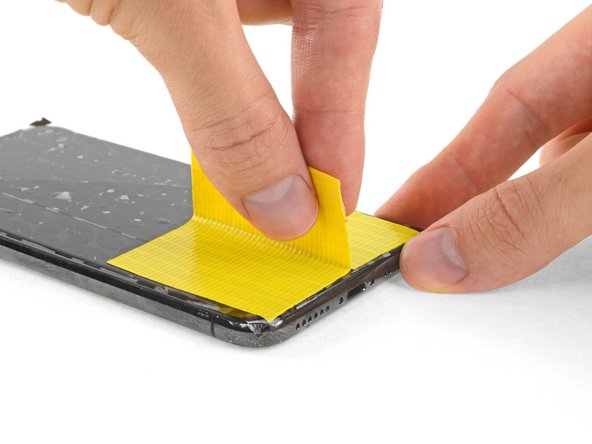
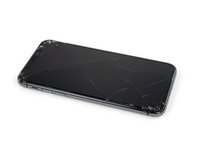
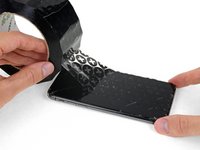
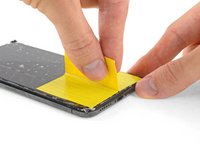
Plak een aantal lagen tape op het scherm van de iPhone tot het gehele scherm bedekt is.
-
Als het je in de volgende stappen niet lukt om de zuignap op het scherm te bevestigen, kun je ervoor kiezen om een stuk duct tape in een handvatvorm op het scherm te plakken. Hiermee kun je dan het scherm omhoog tillen om een opening te creëren.
-
Als alternatief kun je er ook voor kiezen om de zuignap met secondelijm op het scherm vast te plakken.
-
-
-
Trek het blauwe handvat naar achteren om de armen van de anti-klem te ontgrendelen.
-
Schuif de armen over de linker- of rechterzijde van je iPhone.
-
Plaats de zuignappen aan de onderkant van de glazen achterkant—één aan de voorkant en één aan de achterkant.
-
Druk de zuignappen aan zodat je zeker weet dat ze zich goed vastzuigen.
-
-
-
Gebruik een föhn om de onderkant van de iPhone te verwarmen en de lijm die het scherm vasthoudt te verzwakken. Het glas zou iets te warm moeten zijn om comfortabel aan te raken.
-
Geef de lijm ongeveer een minuutje de tijd om los te komen en trek het toestel vervolgens rustig uit elkaar tot je een opening hebt gecreëerd.
-
Steek een openingsplectrum in de opening onder de rand van het scherm.
-
Sla de volgende drie stappen over.
-
-
-
Gebruik een föhn of een heteluchtpistool om de onderkant van de iPhone gedurende 90 minuten te verwarmen. Het scherm zou niet iets te warm moeten zijn om comfortabel aan te kunnen raken.
-
-
-
Druk een zuignap aan de onderkant van je toestel op het glas. Zorg dat je zuignap niet óver de rand heen zit.
-
Trek de zuignap met een stevige, constante kracht omhoog om zo een kleine opening te creëren tussen het voorste paneel en de achterste behuizing.
-
Steek een openingsplectrum in de opening aan de onderkant van je telefoon.
-
-
-
Gebruik een föhn, een heteluchtpistool of verwarm een iOpener en leg deze gedurende 90 seconden op de rechterzijde van het iPhone-scherm om de lijm eronder te verzwakken.
-
-
-
Schuif je plectrum langs de rechter benedenhoek van de iPhone om de lijm in die hoek door te snijden.
-
Schuif je plectrum verder langs de rechterzijde van het scherm omhoog tot je bij de rechter bovenhoek bent.
-
Laat je plectrum in de rechter bovenhoek zitten voordat je verder gaat.
-
-
-
Gebruik een föhn, een heteluchtpistool of verwarm een iOpener en leg deze gedurende 90 seconden op de bovenkant van het iPhone-scherm om de lijm eronder te verzwakken.
-
-
-
-
Schuif je plectrum om de rechter bovenhoek heen om de lijm daar door te snijden.
-
Laat je plectrum in de linker bovenhoek zitten.
-
-
-
Gebruik een föhn, een heteluchtepistool of verwarm een iOpener en leg deze gedurende 90 seconden op de linkerzijde van de telefoon om de lijm onder het scherm te verzwakken.
-
-
-
Steek een tweede openingsplectrum in de linker benedenhoek van de iPhone.
-
Draai beide plectrums tegelijkertijd naar de zijkant om het scherm los te maken uit de klemmen aan de linkerzijde van de telefoon.
-
-
-
Verwijder de zuignap van je scherm.
-
Open je iPhone door het scherm van de rechterkant open te klappen, zoals je ook een boek zou openen.
-
Laat je scherm tegen een object rusten zodat je scherm rechtop blijft staan. Op die manier kun je rustig doorwerken aan de binnenkant van de telefoon zonder de kabels onnodig te belasten.
-
-
-
Gebruik een Y000-schroevendraaier of -bitje om de drie 1.3 mm lange schroeven, die het plaatje op de batterijaansluiting bevestigen, te verwijderen.
-
-
-
Gebruik de punt van je spudger of een van je nagels om de batterijaansluiting van het contact op het logic board omhoog te duwen.
-
Buig de aansluiting ietwat van het logic board weg om te voorkomen dat deze contact en maakt en kortsluiting veroorzaakt tijdens de reparatie.
-
-
-
Gebruik de punt van je spudger of een van je nagels om de schermaansluiting van het contact op het logic board omhoog te duwen.
-
-
-
Gebruik een Y000-schroevendraaier of -bitje om de twee 1.1 mm lange schroeven uit het plaatje op de aansluiting van de voorste sensormodule te verwijderen.
-
Gebruik een Phillips-schroevendraaier of -bitje om de twee resterende schroeven uit het plaatje op de aansluiting van de voorste sensormodule te verwijderen:
-
Eén 1.5 mm lange schroef
-
Eén 1.8 mm lange schroef
-
-
-
Gebruik een Y000-schroevendraaier(bitje) om de drie 1.4 mm lange schroeven, waarmee de beugel op de sensoren is bevestig, te verwijderen.
-
-
-
Gebruik een pincet of je vingers om de beugel van de voorste sensormodule te verwijderen.
-
-
-
Verwarm een iOpener en leg deze gedurende twee minuten op het scherm.
-
-
-
Steek een openingsplectrum tussen de omgevingslichtsensor en de inkeping in het scherm.
-
Duw het uiteinde van je plectrum naar beneden en wrik de omgevingslichtsensor uit het scherm omhoog.
-
-
-
Steek een openingsplectrum tussen de nabijheidssensor en de inkeping in het scherm.
-
Duw het uiteinde van de plectrum naar beneden en wrik de nabijheidssensor uit het scherm omhoog.
-
-
-
Gebruik een pincet of je vingers om de kabel van de nabijheidssensor van het scherm weg te duwen.
-
-
-
Steek een openingsplectrum onder de kabel van de microfoon, zo dicht mogelijk bij de microfoon zelf (het metalen rechthoekje).
-
Schuif je plectrum rondom de microfoon om deze van de lijm eronder los te maken.
-
-
-
Steek een openingsplectrum onder de linkerzijde van de voorste sensormodule.
-
Schuif je plectrum verder onder de module om deze volledig van het frame te scheiden.
-




Vergelijk je nieuwe onderdeel met het origineel om te zien of je nog meer onderdelen mee over moet zetten. Dubbel-check ook of je beschermfolie moet verwijderen alvorens je je nieuwe onderdeel kunt plaatsen.
Volg bovenstaande instructies in omgekeerde volgorde om je toestel weer in elkaar te zetten.
Breng je e-afval naar een door R2 of e-Stewards gecertificeerd recycle-station.
Ging je reparatie niet zoals gepland? Bezoek dan onze algemene probleemoplossingspagina of stel je vraag op ons iPhone 13 Pro Max-antwoordenforum voor hulp bij het oplossen van je probleem.
Vergelijk je nieuwe onderdeel met het origineel om te zien of je nog meer onderdelen mee over moet zetten. Dubbel-check ook of je beschermfolie moet verwijderen alvorens je je nieuwe onderdeel kunt plaatsen.
Volg bovenstaande instructies in omgekeerde volgorde om je toestel weer in elkaar te zetten.
Breng je e-afval naar een door R2 of e-Stewards gecertificeerd recycle-station.
Ging je reparatie niet zoals gepland? Bezoek dan onze algemene probleemoplossingspagina of stel je vraag op ons iPhone 13 Pro Max-antwoordenforum voor hulp bij het oplossen van je probleem.
Annuleren: ik heb deze handleiding niet afgemaakt.
37 andere personen hebben deze handleiding voltooid.
Met dank aan deze vertalers:
93%

Thomas Keulemans helpt ons de wereld te herstellen! Wil je bijdragen?
Begin met vertalen ›


9 opmerkingen
There is more to this repair than what you are showing. You aren’t showing us how and what to transfer off the old screen to the new one.
What components will need to be transferred over will depend on the replacement screen you receive. Some come with everything, some don't. I reference the parts iFixit sells when writing guides, and this guide will be updated if necessary once we have these screens in stock.
thanks for the article. I had a slightly different setup and your step 14 didn't address this and I tore one of the ribbon connectors that goes up tot the camera. I don't know what this is called so i don't know what to order. the ribbon that broke was the one disconnected in step 21. what is this and can it be replaced? thanks!
Hey. I changed my 13 pro max display, with the true tone and the auto brightness I also see that the display is not getting the maximum brightness level as supposed to. I see a big difference when I open the camera and switch between Video and Photo mode. Can it be fixed? Thank you!
