Deze vertaling is door een computer gegenereerd en is nog niet door iemand nagekeken. Spreek je deze taal? Bekijk het hier.
Deze handleiding heeft recentere wijzigingen. Schakel over naar de nieuwste niet-geverifieerde versie.
Inleiding
iPhone-batterijen zouden tot wel 500 oplaadcycli 80% van hun oplaadcapaciteit moeten behouden, wat voor de meeste gebruikers ongeveer 18-24 maanden duurt. Daarna kan het zo zijn dat je je batterij vaker op moet laden en dat iOS je waarschuwt dat de prestaties van je toestel beïnvloed worden (met andere woorden, dat je telefoon langzamer werkt). Gebruik deze handleiding om je batterij te vervangen en je iPhone nieuw leven in te blazen.
Neem, als je batterij gezwollen is, de juiste voorzorgsmaatregelen.
Let op: In deze handleiding wordt de luidspreker verwijderd om de kans te verkleinen dat een van de kleefstrips onder de batterij scheurt. Het is echter mogelijk om de iPhone-batterij te verwijderen zonder de luidspreker te verwijderen.
Let op: Op iOS 17.6 en eerder kan het zijn dat je iPhone na de reparatie een waarschuwing weergeeft over de "echtheid" van de batterij, zelfs wanneer je originele Apple-onderdelen gebruikt. Als je iPhone normaal functioneert, kun je de waarschuwing veilig negeren. Op iOS 18 en nieuwer kun je je nieuwe batterij authenticeren via de Reparatie-assistent van Apple.
Kalibreer je nieuwe batterij na het voltooien van deze handleiding: Laad deze op tot 100% en laat je toestel nog minimaal twee uur doorladen. Gebruik je iPhone vervolgens tot deze zich uitschakelt als gevolg van een ontladen batterij. Laad je toestel tot slot nog een keer ononderbroken op tot 100%.
Wat je nodig hebt
-
-
-
Schakel je iPhone uit voordat je deze begint te demonteren.
-
Verwijder de twee 6.8 mm lange P2 Pentalobe-schroeven aan de onderkant van de iPhone.
 Vraag FixBot
-
-
-
-
-
Plaats op 3 mm van de punt van je plectrum een markering met een stift.
-
-
-
-
-
Plak een aantal lagen tape op het scherm van de iPhone tot het gehele scherm bedekt is.
-
Als het je in de volgende stappen niet lukt om de zuignap op het scherm te bevestigen, kun je ervoor kiezen om een stuk duct tape in een handvatvorm op het scherm te plakken. Hiermee kun je dan het scherm omhoog tillen om een opening te creëren.
-
-
Gereedschap gebruikt in deze stap:Clampy - Anti-Clamp$24.95
-
Trek het blauwe handvat naar achteren om de armen van de anti-klem te ontgrendelen.
-
Schuif de armen over de linker- of rechterzijde van je iPhone.
-
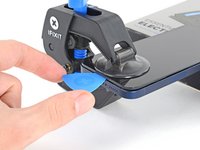
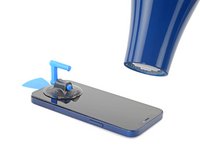
Plaats de zuignappen aan de onderkant van de glazen achterkant—één aan de voorkant en één aan de achterkant.
-
Druk de zuignappen aan zodat je zeker weet dat ze zich goed vastzuigen.
-
-
-
Trek het blauwe handvat naar voren om de armen van de anti-klem te vergrendelen.
-
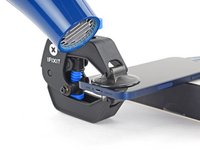
Draai het handvat 360 graden met de klok mee of tot de zuignappen uit beginnen te rekken.
-
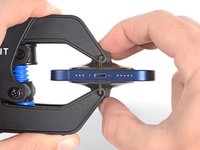
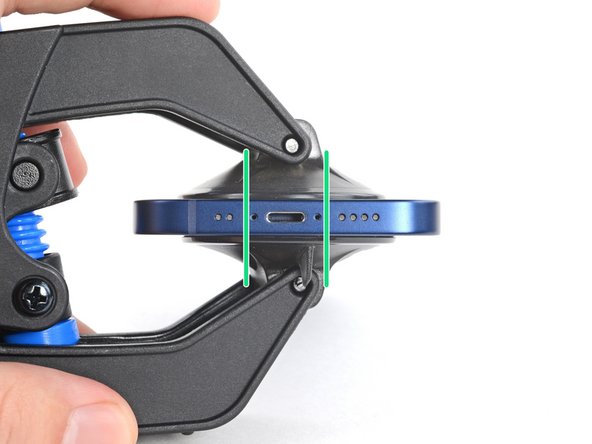
Zorg dat de zuignappen op één lijn met elkaar zitten voordat je begint met het openen van het toestel. Als je ziet dat de zuignappen niet meer op één lijn zitten, maak je ze los en breng je ze weer op de juiste positie aan.
-
-
-
Zorg dat je iPhone op een stevig object rust (zoals een boek met harde kaft) zodat de telefoon parallel aan je werkoppervlak blijft liggen en je er met twee handen aan kunt werken. Dit maakt het uitvoeren van de volgende stappen gemakkelijker.
-
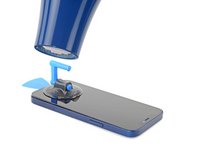
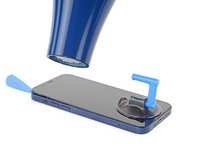
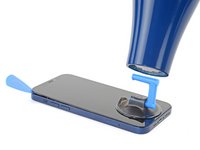
Gebruik een föhn om de onderkant van de iPhone te verwarmen en de lijm die het scherm vasthoudt te verzwakken. Het glas zou iets te warm moeten zijn om comfortabel aan te raken.
-
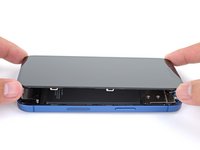
Geef de lijm ongeveer een minuutje de tijd om los te komen en trek het toestel vervolgens rustig uit elkaar tot je een opening hebt gecreëerd.
-
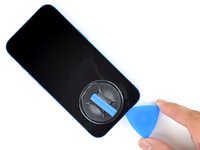
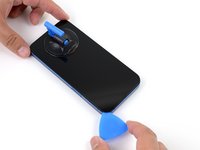
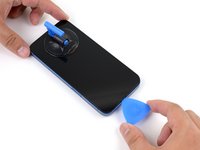
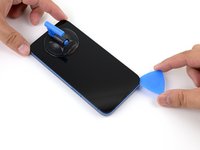
Steek een openingsplectrum in de opening onder de rand van het scherm.
-
Sla de volgende drie stappen over.
-
-
-
Gebruik een föhn of een heteluchtpistool om de onderste helft van het scherm te verwarmen totdat het net te heet is om aan te raken. Hierdoor wordt de schermlijm die het scherm op zijn plek houdt zacht.
-
-
-
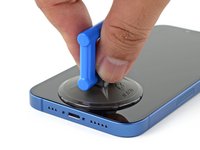
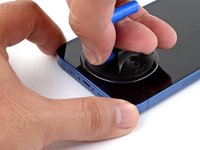
Als je gebruik maakt van een enkele handgreep van de zuignap, druk je deze op de onderkant van het scherm.
-
-
-
Let op het volgende om te voorkomen dat je je scherm beschadigt in de volgende stap:
-
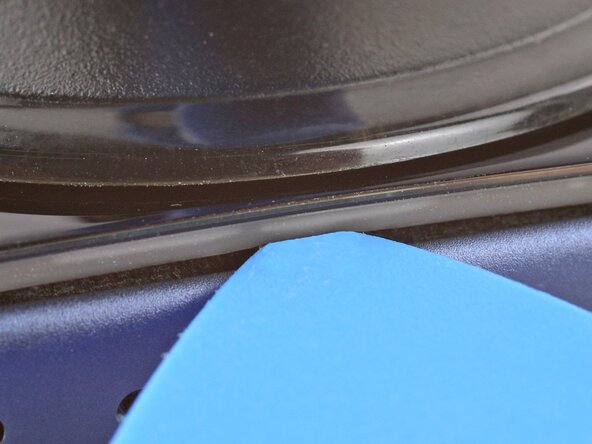
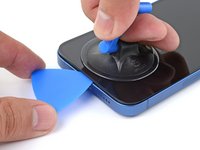
Er zit een plastic raam aan de onderkant van het scherm. Je opening plectrum gaat onder dit raam door.
-
Er zit een naad tussen het plastic raam en het Beeldscherm. Steek je plectrum hier niet in, anders beschadig je het scherm.
-
-
-
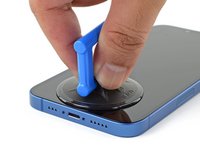
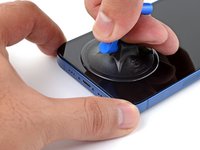
Trek de handgreep van de zuignap met een stevige, constante kracht omhoog om zo een kleine opening te creëren onder het plastic raam van het scherm.
-
Steek een opening plectrum in de opening.
-
-
-
Verwarm de rechterzijde van de iPhone (de zijde met de aan-/uitknop) totdat het scherm net iets te warm is om aan te raken.
-
-
-
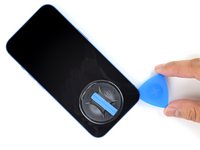
Schuif je plectrum langs de rechter benedenhoek van de iPhone om de lijm in die hoek door te snijden.
-
Schuif je plectrum verder langs de rechterzijde van het scherm omhoog tot je bij de rechter bovenhoek bent.
-
Laat je plectrum in de rechter bovenhoek zitten voordat je verder gaat.
-
-
-
Verwarm de bovenkant van de iPhone tot het scherm net iets te warm is om comfortabel aan te kunnen raken.
-
-
-
-
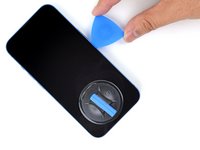
Schuif je plectrum om de rechter bovenhoek heen om de lijm daar door te snijden.
-
Laat je plectrum in de linker bovenhoek zitten.
-
-
-
Verwarm de linkerzijde van de iPhone totdat het scherm iets te warm is om comfortabel aan te raken.
-
-
-
Draai je plectrum om de linker bovenhoek van het scherm.
-
Schuif je plectrum naar de linker benedenhoek van het scherm om de lijm los te maken.
-
-
-
Als je je zuignap nog niet hebt verwijderd, kun je dit nu doen.
-
Draai je iPhone zodat de rechterzijde naar je toe wijst.
-
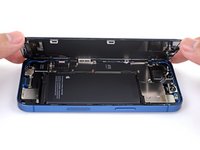
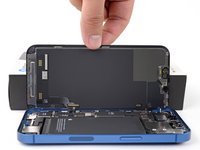
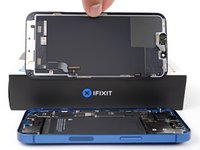
Open je iPhone door het scherm vanaf de rechterzijde open te klappen zoals je ook bij de kaft van een boek zou doen.
-
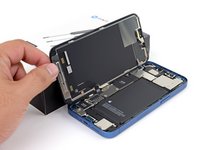
Laat je scherm tegen een object leunen zodat deze rechtop blijft staan terwijl je aan de binnenkant van de telefoon werkt.
-
-
-
-
-
Gebruik een Phillips-schroevendraaier om de drie 1.3 mm lange schroeven, waarmee de beschermplaat van de batterij- en schermaansluiting bevestigd is, te verwijderen.
-
-
-
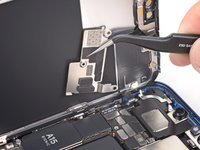
Verwijder de beschermplaat.
-
-
-
Gebruik een spudger of een van je nagels op de batterijaansluiting van het contact op het logic board omhoog te duwen.
-
Buig de aansluiting een stukje van het logic board weg om te voorkomen dat deze tijdens de reparatie per ongeluk contact maakt en de telefoon inschakelt.
-
-
-
-
-
Gebruik een spudger of een van je nagels om de schermaansluiting van het contact los te koppelen.
-
-
-
Verwijder de drie schroeven die het plaatje op de sensormodule bevestigen:
-
Eén 1.7 mm lange kruiskopschroef.
-
Eén 1.3 mm lange kruiskopschroef.
-
Eén 1.8 mm lange Y000-schroef.
-
-
-
Klap het plaatje vanaf het midden van de telefoon omhoog tot je het kleine lipje uit de rand van de telefoon los kunt maken.
-
-
-
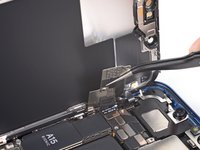
Gebruik een spudger of een nagel om de aansluiting van de voorste sensormodule los te koppelen.
-
-
-
-
-
Gebruik een Phillips-schroevendraaier om de vier 1.7 mm lange schroeven, waarmee de luidspreker is bevestigd, los te schroeven.
-
-
-
-
-
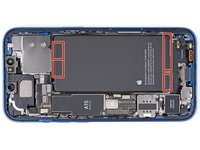
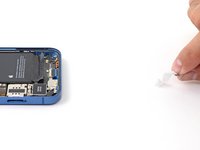
Elke kleefstrip bevat een zwarte treklip aan het eind, welke weer lichtjes aan de rand van de batterij is bevestigd.
-
-
Gereedschap gebruikt in deze stap:Tweezers$4.99
-
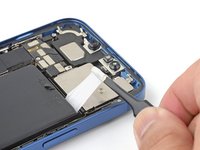
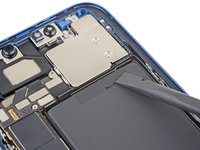
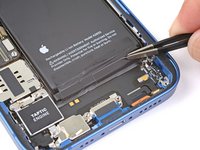
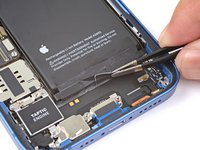
Gebruik het platte einde van je spudger om het uiteinde van de kleefstrip rechtsbovenin de batterij op te tillen zodat je deze met een pincet met stompe uiteinden vast kunt pakken.
-
Trek het uiteinde van de kleefstrip omlaag om deze van de batterij los te trekken.
-
Herhaal deze stap voor de kleefstrip linksbovenin de batterij.
-
-
-
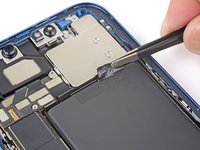
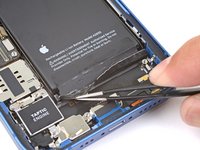
Peuter de uiteinden van de andere twee kleefstrips aan de onderkant van de batterij ook los.
-
-
-
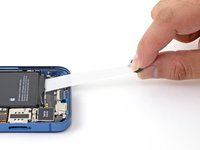
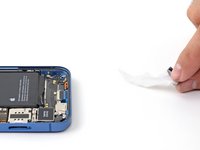
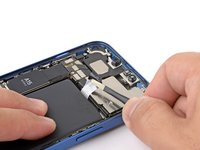
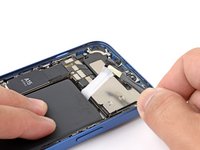
Pak de treklip van de kleefstrip rechtsonderin de batterij vast en trek deze langzaam richting de onderkant van de iPhone en van de batterij weg.
-
Trek hard genoeg om de druk op de strip te houden, maar trek niet te hard en te snel. Geef de strip de tijd om rustig uit te rekken en onder de batterij vandaan te komen.
-
Zet geen neerwaartse druk op de batterij bij het lostrekken van de strips. Houd in plaats daarvan je iPhone stevig bij de zijkanten vast.
-
Houd de strips zo vlak en ongerimpeld als mogelijk. Probeer de kracht die bij het trekken vrijkomt ook zo veel mogelijk over de strip te verdelen. Trek dus niet enkel in het midden of aan een van de zijkanten.
-
Trek de strips in een zo klein mogelijke hoek weg zodat de strip niet over de rand van de telefoon schuurt.
-
Als een van de kleefstrips afbreekt, probeer je deze opnieuw te pakken te krijgen met je vingers of met een pincet met botte uiteinden. Als dit lukt, ga je verder met trekken. Wrik de batterij echter nooit omhoog om de kleefstrip te pakken te krijgen.
-
-
-
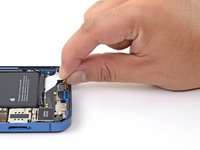
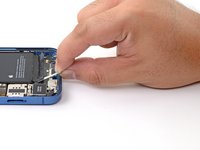
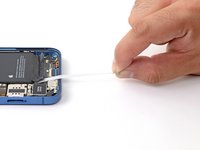
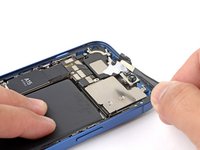
Pak de kleefstrip linksonderin de batterij met je vingers vast en trek deze richting de onderkant van de iPhone en van de batterij weg.
-
Volg dezelfde procedure als bij de vorige kleefstrips: druk de batterij niet omlaag, houd je kleefstrips vlak en ongerimpeld en trek deze in een zo kleine mogelijke hoek weg.
-
Als een van de kleefstrips afbreekt, probeer je deze opnieuw vast te pakken met je vingers of met een pincet met botte uiteinden. Wrik de batterij echter nooit omhoog.
-
-
-
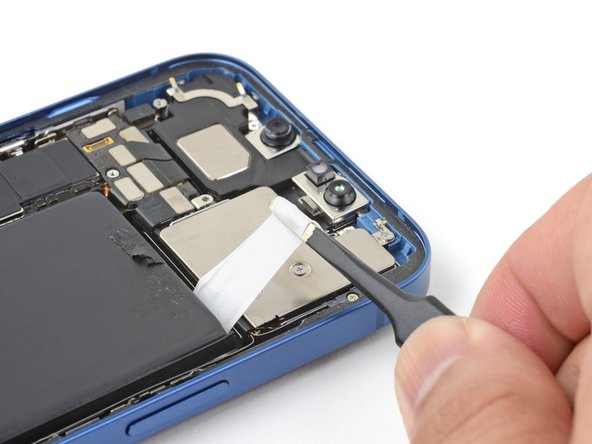
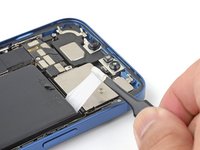
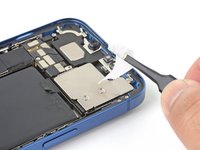
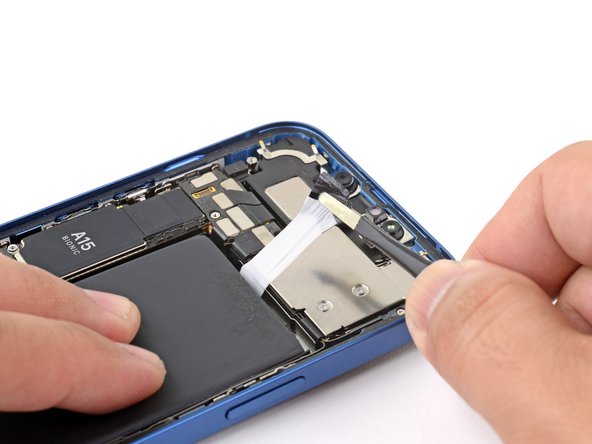
Gebruik een pincet met botte uiteinden om de kleefstrip over de gehele breedte vast te pakken.
-
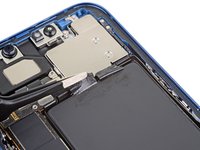
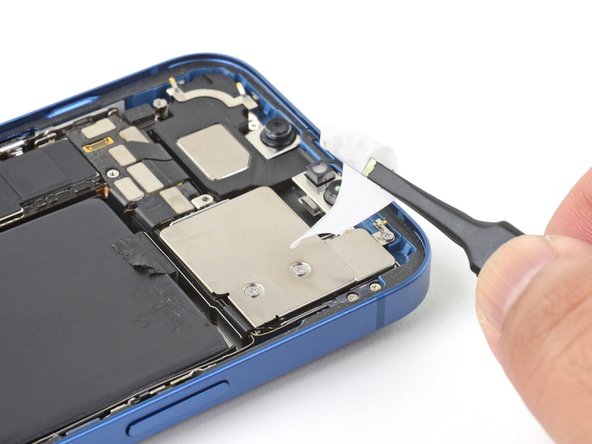
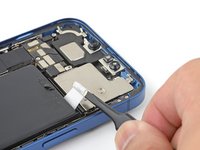
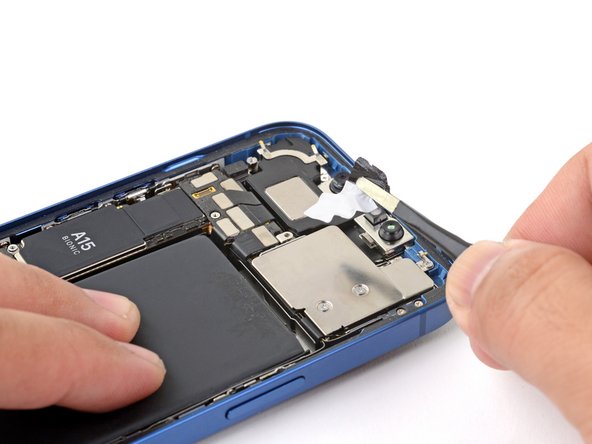
Wikkel de treklip van de kleefstrip om de uiteinden van het pincet. Draai je pincet, nadat je de kleefstrip vast hebt weten te pakken, om z'n as om de strip erom heen te wikkelen.
-
Trek de treklip van de kleefstrip rechtsbovenin de batterij, op dezelfde wijze als hiervoor, van de batterij weg om deze te verwijderen. Voorkom dat de kleefstrip scheurt op de rand van de telefoon.
-
-
-
Leg twee van je vingers lichtjes op het midden van de batterij om te voorkomend dat deze uit het toestel wegvliegt bij het verwijderen van de laatste kleefstrip.
-
Gebruik een pincet met botte uiteinden om de laatste kleefstrip onder de batterij vandaan te trekken.
-
Als je alle kleefstrips hebt weten te verwijderen, kun je de volgende stap overslaan.
-
Ga anders verder met de volgende stap.
-
-
-
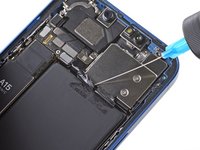
Als je moeite hebt om de batterij in z'n geheel te verwijderen, kun je wat druppels hoog geconcentreerde isopropyl alcohol (>90%) in de buurt van de afgebroken kleefstrip onder de rand van de batterij toedienen.
-
Til je telefoon vervolgens vanaf de bovenkant op zodat de alcohol richting de kleefstrip kan stromen.
-
Wacht gedurende een minuutje zodat de alcohol in de lijm kan trekken.
-
Gebruik een openingsplectrum of het platte einde van een spudger om de batterij wat op te tillen.
-
-
-
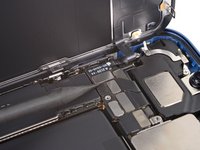
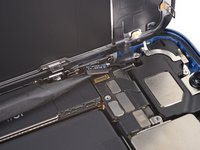
Verwijder de batterij uit je iPhone.
-
Als er nog resten van de isopropyl alcohol in de telefoon achter zijn gebleven, kun je deze nu schoonvegen met een koffiefilter. Je kunt er ook voor kiezen om net zo lang te wachten tot de alcohol opgedroogd is alvorens je nieuwe batterij te installeren.
-
-




























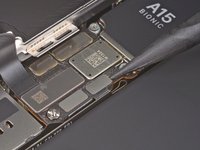
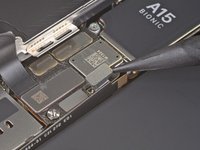


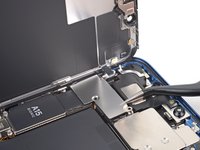
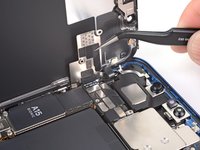








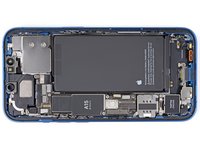












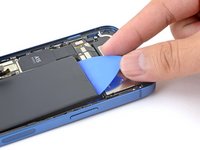


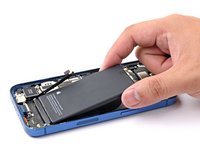
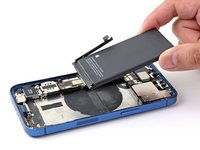
Vergelijk je nieuwe onderdeel met het origineel om te zien of je nog meer onderdelen mee over moet zetten. Dubbel-check ook of je beschermfolie moet verwijderen alvorens je je nieuwe onderdeel kunt plaatsen.
Volg bovenstaande instructies in omgekeerde volgorde om je toestel weer in elkaar te zetten.
Na de reparatie kun je het onderdeel, afhankelijk van het type vervangend onderdeel, mogelijk kalibreren met de Reparatie-assistent van Apple, beschikbaar vanaf iOS 18. Update je toestel, ga naar Instellingen → Algemeen → Info → Onderdelen- en servicegeschiedenis, tik op Herstart & voltooi reparatie en volg de instructies op het scherm.
Breng je e-afval naar een door R2 of e-Stewards gecertificeerd recycle-station.
Ging je reparatie niet zoals gepland? Bezoek dan onze algemene probleemoplossingspagina of stel je vraag op ons iPhone 13-antwoordenforum voor hulp bij het oplossen van je probleem.
Annuleren: ik heb deze handleiding niet afgemaakt.
163 andere personen hebben deze handleiding voltooid.
Met dank aan deze vertalers:
100%


Deze vertalers helpen ons de wereld te repareren! Doe je mee?
Begin met vertalen ›

18Gids Commentaar
Does anyone know if the kit comes with the tools as well or are the tools sold separately
You have both options, you can buy only the battery (battery with adhesive strips attached) or you can purchase the kit (same as previous plus tools to replace the battery). I saw that the same tools in this kit are included with the iPhone 15 Pro battery kit so I only purchase the battery for iPhone 13 and used the tools from the other order.
Hello Ifiixit team,
Does Repair Assistant in ios 18, for iphone 13, detect ifixit battery as original?
It's unknown. The battery works (much better than the original, in my opinion), everything works fine one the phone but Repair Assistant says it's unable to determin if the battery is original. As a result, it does not show the date the battery was produced and the recharge cycles. But other than that, everything works fine.
Great product (for the price, battery was 1% when installed, everything works very well. I recommend this product! The guides and tools from IFixIT are much better than thouse offered by apple for self repair (as forced by UE regulations). Apple even sells a press for pushing the battery onto the adhesive strips, and another special tool for heating and removing the screen :D
