Ga door naar hoofdinhoud
Word lid van de reparatiegemeenschap - Account aanmaken

Deze vertaling is door een computer gegenereerd en is nog niet door iemand nagekeken. Spreek je deze taal? Bekijk het hier.

iPad Pro 12.9"-scherm vervangen

Wat je nodig hebt

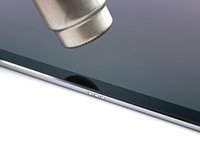
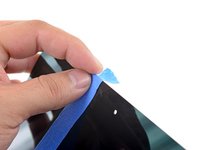
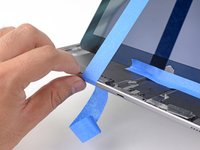
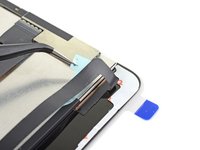
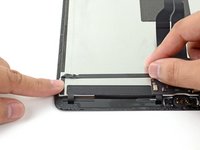
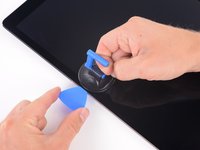
    1. iPad Pro 12.9"-scherm vervangen, Een gebarsten scherm aftapen: stap 1, afbeelding 1 van 3 iPad Pro 12.9"-scherm vervangen, Een gebarsten scherm aftapen: stap 1, afbeelding 2 van 3 iPad Pro 12.9"-scherm vervangen, Een gebarsten scherm aftapen: stap 1, afbeelding 3 van 3
      • Schakel je iPad volledig uit voordat je begint.

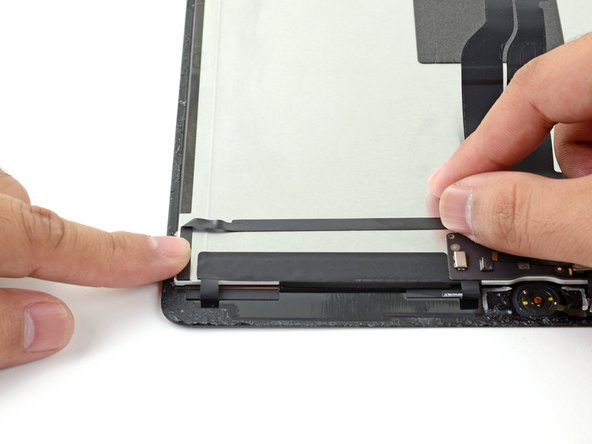
      • Als je scherm gebarsten is, plak dan overlappende stroken doorzichtig verpakkingstape over het scherm van de iPad totdat de hele voorzijde bedekt is.

      • Dit houdt glasscherven bij elkaar en zorgt voor structurele integriteit bij het loswrikken en optillen van het scherm.

      • Doe je best om de rest van de handleiding te volgen zoals beschreven. Echter, zodra het glas gebroken is, zal het waarschijnlijk verder barsten terwijl je werkt, en moet je mogelijk een metalen wriktool gebruiken om het glas eruit te scheppen.

      • Draag een veiligheidsbril om je ogen te beschermen en wees voorzichtig dat je het LCD-scherm niet beschadigt.

      Vraag FixBot

      Voeg opmerking toe

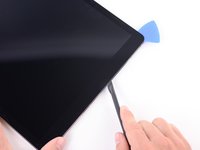
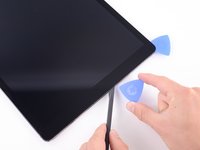
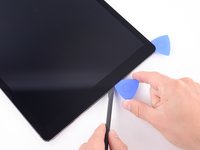
    2. iPad Pro 12.9"-scherm vervangen, Tip voor de lijm: stap 2, afbeelding 1 van 2 iPad Pro 12.9"-scherm vervangen, Tip voor de lijm: stap 2, afbeelding 2 van 2
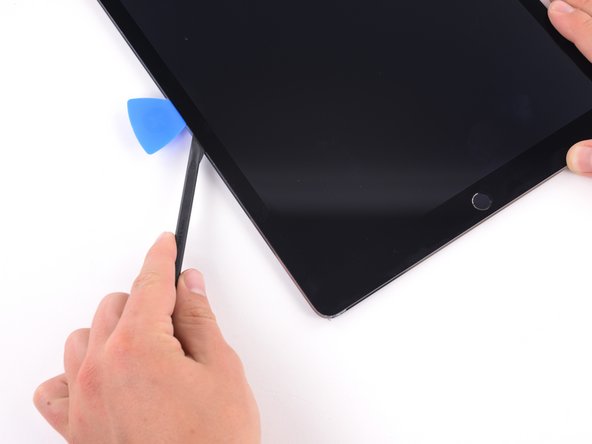
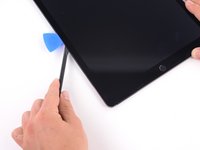
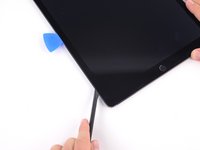
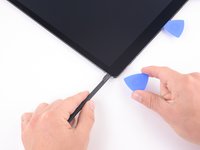
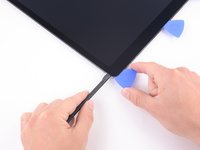
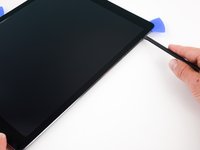
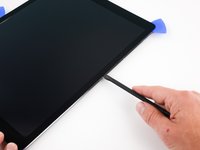
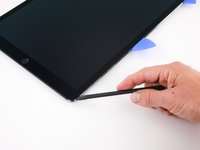
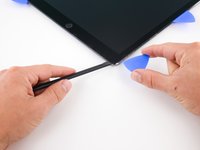
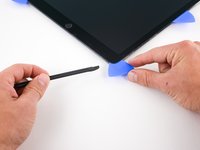
      • Bij het verwijderen van het scherm gebruik je een opening plectrum of halberd spudger om de lijm los te snijden waarmee het scherm aan de omlijsting is bevestigd.

      • Let bij het doorsnijden van de lijm op het volgende:

      • De bovenkant heeft een groot stuk dikke lijm. Je moet 1,3 cm diep snijden om de lijm door te snijden.

      • Snijd niet dieper dan 2 mm langs de lange randen van de iPad, anders loop je het risico het beeldscherm te beschadigen.

      • De onderrand heeft ook dikke stukken lijm, maar er bevinden zich kwetsbare flexkabels in elke hoek. Snijd niet dieper dan 0,6 cm rond de onderste hoeken.

      • Om de oriëntatie van de iPad te markeren, kun je een stukje tape aanbrengen op de bovenrand van het iPad-scherm.

      Vraag FixBot

      Voeg opmerking toe

    3. iPad Pro 12.9"-scherm vervangen, Verwarm de linkerrand: stap 3, afbeelding 1 van 2 iPad Pro 12.9"-scherm vervangen, Verwarm de linkerrand: stap 3, afbeelding 2 van 2
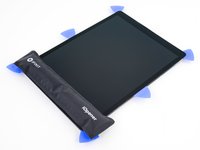
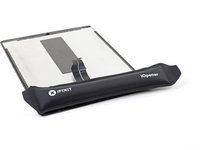
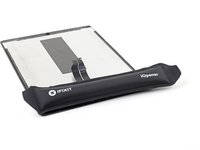
      • Verwarm een iOpener en leg deze op de linkerrand van de iPad om de schermlijm die het scherm op zijn plaats houdt te verzachten.

      • Je kunt ook een heteluchtpistool, föhn of warmtekussen gebruiken. Pas op dat je de iPad niet oververhit—zowel het scherm als de interne accu zijn gevoelig voor hittebeschadiging.

      • Wacht twee minuten tot de lijm zacht is voordat je verdergaat met de volgende stap. De rand moet iets te heet zijn om aan te raken.

      Vraag FixBot

      Voeg opmerking toe

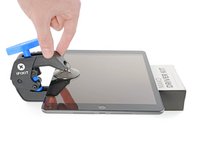
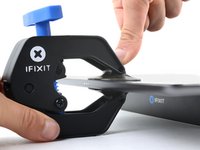
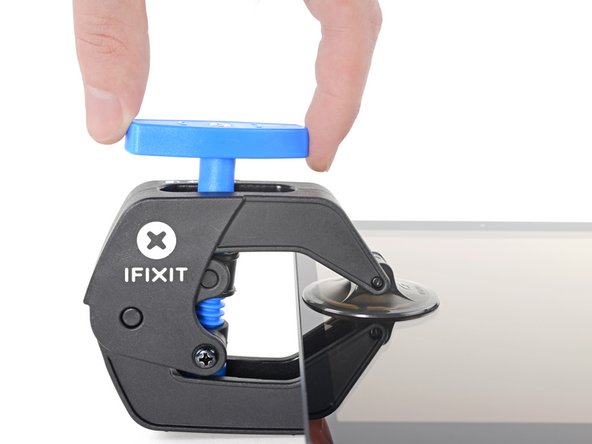
    4. iPad Pro 12.9"-scherm vervangen, Instructies voor de Anti-Clamp: stap 4, afbeelding 1 van 3 iPad Pro 12.9"-scherm vervangen, Instructies voor de Anti-Clamp: stap 4, afbeelding 2 van 3 iPad Pro 12.9"-scherm vervangen, Instructies voor de Anti-Clamp: stap 4, afbeelding 3 van 3
      Gereedschap gebruikt in deze stap:
      Clampy - Anti-Clamp
      $24.95
      • De volgende drie stappen demonstreren de Anti-Clamp, een gereedschap dat we hebben ontworpen om de openingsprocedure te vergemakkelijken. Als u de Anti-Clamp niet gebruikt, sla dan drie stappen over voor een alternatieve methode.

      • Voor volledige instructies over hoe u de Anti-Clamp gebruikt, bekijkt u deze handleiding.

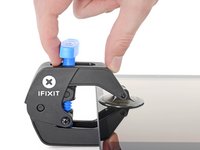
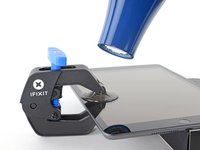
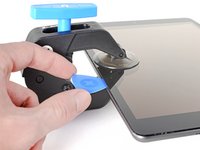
      • Trek de blauwe hendel naar achteren om de armen van de Anti-Clamp te ontgrendelen.

      • Plaats een object onder uw iPad zodat deze waterpas tussen de zuignappen rust.

      • Plaats de zuignappen bij het midden van de linker rand—één aan de bovenkant en één aan de onderkant.

      • Houd de onderkant van de Anti-Clamp stabiel vast en druk stevig op de bovenste zuignap om vast te zuigen.

      • Als u merkt dat het oppervlak van uw iPad te glad is voor de Anti-Clamp om grip te houden, gebruik dan tape om een stroever oppervlak te creëren.

      Vraag FixBot

      Voeg opmerking toe

    5. iPad Pro 12.9"-scherm vervangen: stap 5, afbeelding 1 van 3 iPad Pro 12.9"-scherm vervangen: stap 5, afbeelding 2 van 3 iPad Pro 12.9"-scherm vervangen: stap 5, afbeelding 3 van 3
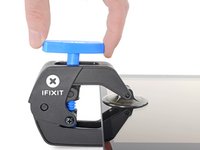
      • Trek de blauwe hendel naar voren om de armen te vergrendelen.

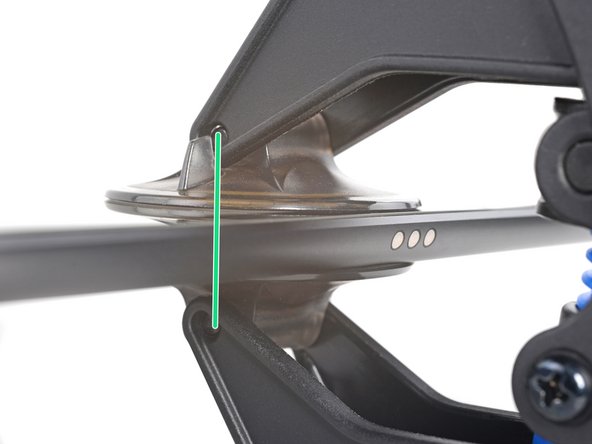
      • Draai de hendel 360 graden met de klok mee of totdat de zuignappen beginnen uit te rekken.

      • Zorg ervoor dat de zuignappen met elkaar uitgelijnd blijven. Als ze uit de pas beginnen te lopen, maak de zuignappen dan iets los en lijn de armen opnieuw uit.

      Vraag FixBot

      Voeg opmerking toe

    6. iPad Pro 12.9"-scherm vervangen: stap 6, afbeelding 1 van 2 iPad Pro 12.9"-scherm vervangen: stap 6, afbeelding 2 van 2
      • Wacht één minuut zodat de lijm los kan komen en er een opening ontstaat.

      • Als je scherm niet warm genoeg wordt, kun je een haardroger gebruiken om de linkerzijkant van de iPad te verwarmen.

      • Voor volledige instructies over het gebruik van een haardroger, bekijk deze handleiding.

      • Steek een opening plectrum onder het scherm zodra de Anti-Clamp een voldoende grote opening heeft gemaakt.

      • Als de Anti-Clamp geen voldoende grote opening maakt, verwarm het gebied dan extra en draai de hendel een halve slag met de klok mee.

      • Draai niet meer dan een halve slag per keer en wacht één minuut tussen de slagen door. Laat de Anti-Clamp en de tijd het werk voor je doen.

      • Sla de volgende twee stappen over.

      Vraag FixBot

      Voeg opmerking toe

    7. iPad Pro 12.9"-scherm vervangen, Maak de lijm van het scherm los: stap 7, afbeelding 1 van 1
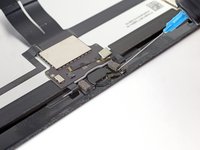
      • Bevestig een zuignap aan de linkerrand van het scherm van de iPad, boven de Smart Connector-(kabel)aansluiting.

      Vraag FixBot

      Voeg opmerking toe

    8. iPad Pro 12.9"-scherm vervangen: stap 8, afbeelding 1 van 3 iPad Pro 12.9"-scherm vervangen: stap 8, afbeelding 2 van 3 iPad Pro 12.9"-scherm vervangen: stap 8, afbeelding 3 van 3
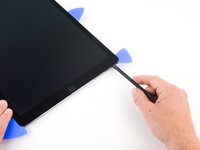
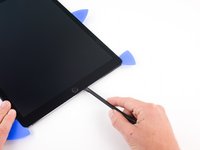
      • Terwijl je de hoeken van de iPad ingedrukt houdt, trek je herhaaldelijk aan het scherm en laat je het weer zakken om de schermlijm te verzwakken. Dit zal uiteindelijk een kleine opening in de naad creëren.

      • Als de rand tijdens het trekken afkoelt, verwarm de rand dan opnieuw met een iOpener voordat je verdergaat.

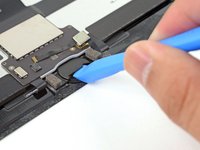
      • Zodra je een kleine opening hebt gecreëerd, steek je de punt van een opening plectrum in de opening.

      • Steek het plectrum niet verder dan 2 mm naar binnen, anders riskeer je het Beeldscherm permanent te beschadigen.

      Vraag FixBot

      Voeg opmerking toe

    9. iPad Pro 12.9"-scherm vervangen: stap 9, afbeelding 1 van 3 iPad Pro 12.9"-scherm vervangen: stap 9, afbeelding 2 van 3 iPad Pro 12.9"-scherm vervangen: stap 9, afbeelding 3 van 3
      Gereedschap gebruikt in deze stap:
      Halberd Spudger
      $2.99
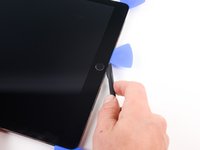
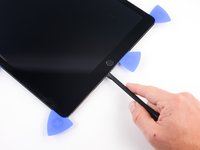
      • Leg een warme iOpener langs de linkerbenedenhoek van de iPad, uitstrekkend van het opening plectrum tot aan de thuisknop.

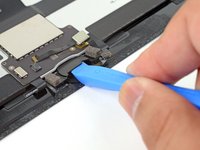
      • Nadat de lijm zacht is geworden, steek je een opening plectrum of halberd spudger in de opening naast de Smart Connector.

      • Pas op dat je de halberd spudger niet verder dan 2 mm naar binnen steekt.

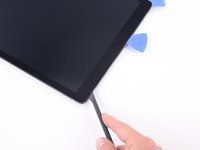
      • Gebruik een opening plectrum of halberd spudger om de lijm langs de linkerkant onderaan de iPad door te snijden. Als het snijden moeizaam gaat, warm de rand dan opnieuw op en probeer het nogmaals.

      Vraag FixBot

      Voeg opmerking toe

    10. iPad Pro 12.9"-scherm vervangen: stap 10, afbeelding 1 van 1
      • Steek een opening pick in de linkerbenedenhoek van de iPad om te voorkomen dat de lijm opnieuw hecht.

      Vraag FixBot

      Voeg opmerking toe

    11. iPad Pro 12.9"-scherm vervangen: stap 11, afbeelding 1 van 3 iPad Pro 12.9"-scherm vervangen: stap 11, afbeelding 2 van 3 iPad Pro 12.9"-scherm vervangen: stap 11, afbeelding 3 van 3
      • Leg een warme iOpener langs de linkerbovenhoek van de iPad, van het opening plectrum tot aan de camera vooraan. Wacht een minuut om de lijm zacht te laten worden.

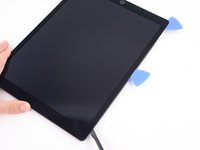
      • Gebruik een opening plectrum om de lijm langs de linkerbovenkant van de iPad los te snijden. Als het snijden lastig wordt, warm de rand dan opnieuw op en probeer het nog eens.

      • Pas op dat je het opening plectrum niet meer dan 2 mm naar binnen steekt terwijl je langs de linkerrand snijdt.

      Vraag FixBot

      Voeg opmerking toe

    12. iPad Pro 12.9"-scherm vervangen: stap 12, afbeelding 1 van 1
      • Steek een opening pick in de linkerbovenhoek van de iPad om te voorkomen dat de lijm opnieuw hecht.

      Vraag FixBot

      Voeg opmerking toe

    13. iPad Pro 12.9"-scherm vervangen: stap 13, afbeelding 1 van 3 iPad Pro 12.9"-scherm vervangen: stap 13, afbeelding 2 van 3 iPad Pro 12.9"-scherm vervangen: stap 13, afbeelding 3 van 3
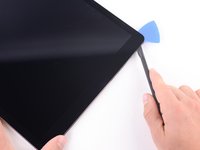
      • Verwarm je iOpener opnieuw en leg deze op de bovenrand van het apparaat. Wacht een paar minuten zodat de lijm zacht kan worden.

      • Gebruik een opening plectrum om door de bovenrand van de iPad te snijden en stop voordat je de camera vooraan bereikt.

      • De lijm is dikker langs de bovenkant. Je moet ongeveer 1,3 cm (1/2") diep snijden—ongeveer de dikte van het bovenste raam.

      • Als het snijden moeilijk gaat, verwarm de rand dan opnieuw en probeer het nog eens.

      Vraag FixBot

      Voeg opmerking toe

    14. iPad Pro 12.9"-scherm vervangen: stap 14, afbeelding 1 van 2 iPad Pro 12.9"-scherm vervangen: stap 14, afbeelding 2 van 2
      • Steek een opening plectrum net voor de camera vooraan om te voorkomen dat de lijm opnieuw hecht.

      Vraag FixBot

      Voeg opmerking toe

    15. iPad Pro 12.9"-scherm vervangen: stap 15, afbeelding 1 van 3 iPad Pro 12.9"-scherm vervangen: stap 15, afbeelding 2 van 3 iPad Pro 12.9"-scherm vervangen: stap 15, afbeelding 3 van 3
      • Verwarm je iOpener opnieuw en leg deze op de bovenrand van het apparaat. Wacht een paar minuten zodat de lijm zacht wordt.

      • Steek een opening plectrum of een halberd spudger mes net voorbij de camera vooraan naar binnen.

      • Gebruik het opening plectrum om de lijm in de rechterbovenhoek door te snijden.

      • Je moet 1,3 cm diep snijden—ongeveer de dikte van het bovenste raam.

      • Als het snijden moeizaam gaat, verwarm de rand dan opnieuw en probeer het nog eens.

      Vraag FixBot

      Voeg opmerking toe

    16. iPad Pro 12.9"-scherm vervangen: stap 16, afbeelding 1 van 2 iPad Pro 12.9"-scherm vervangen: stap 16, afbeelding 2 van 2
      • Steek een opening plectrum in de rechterbovenhoek om te voorkomen dat de lijm opnieuw hecht.

      Vraag FixBot

      Voeg opmerking toe

    17. iPad Pro 12.9"-scherm vervangen: stap 17, afbeelding 1 van 3 iPad Pro 12.9"-scherm vervangen: stap 17, afbeelding 2 van 3 iPad Pro 12.9"-scherm vervangen: stap 17, afbeelding 3 van 3
      • Maak de lijm zacht door de rechterrand van de iPad te verwarmen met een iOpener.

      • Gebruik een opening plectrum of een halberd spudger om langs de rechterrand van de iPad te snijden, totdat je de rechterbenedenhoek bereikt.

      • Steek het plectrum niet verder dan 2 mm naar binnen langs de rechterrand.

      • Laat een opening plectrum in het midden van de rechterrand zitten om te voorkomen dat de lijm weer hecht.

      Vraag FixBot

      Voeg opmerking toe

    18. iPad Pro 12.9"-scherm vervangen: stap 18, afbeelding 1 van 2 iPad Pro 12.9"-scherm vervangen: stap 18, afbeelding 2 van 2
      • Laat een opening plectrum in de rechterbenedenhoek van de iPad zitten om te voorkomen dat de lijm opnieuw hecht.

      Vraag FixBot

      Voeg opmerking toe

    19. iPad Pro 12.9"-scherm vervangen: stap 19, afbeelding 1 van 3 iPad Pro 12.9"-scherm vervangen: stap 19, afbeelding 2 van 3 iPad Pro 12.9"-scherm vervangen: stap 19, afbeelding 3 van 3
      • Gebruik een iOpener om de onderste rand van de iPad te verwarmen.

      • Steek een opening plectrum of een halberd spudger-mes 1/4" in de rechterbenedenhoek van de iPad.

      • Schuif het opening plectrum langs de onderste rand van de iPad en stop ongeveer 1/2" voor de thuisknop.

      • Elke benedenhoek heeft een dikke strook lijm, maar er zit ook een delicate flexkabel. Snijd niet dieper dan 1/4" rond de hoek om beschadiging van de flexkabel te voorkomen.

      Vraag FixBot

      Voeg opmerking toe

    20. iPad Pro 12.9"-scherm vervangen: stap 20, afbeelding 1 van 2 iPad Pro 12.9"-scherm vervangen: stap 20, afbeelding 2 van 2
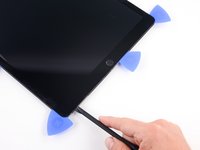
      • Schuif de punt van een opening plectrum of een halberd spudger onder de thuisknop om de lijm door te snijden.

      Vraag FixBot

      Voeg opmerking toe

    21. iPad Pro 12.9"-scherm vervangen: stap 21, afbeelding 1 van 2 iPad Pro 12.9"-scherm vervangen: stap 21, afbeelding 2 van 2
      • Nadat je onder de thuisknop hebt gesneden, steek je de punt van een opening plectrum of een halberd spudger-blad 6 mm in de onderrand.

      • Snijd langs de onderrand totdat je het opening plectrum bereikt.

      Vraag FixBot

      Voeg opmerking toe

    22. iPad Pro 12.9"-scherm vervangen: stap 22, afbeelding 1 van 1
      • Op dit punt heb je het grootste deel van de schermlijm doorgesneden. Gebruik een opening plectrum om voorzichtig de resterende lijm langs de randen door te snijden totdat het scherm loskomt. Als sommige delen hardnekkig zijn, verwarm het gebied dan met een iOpener om de lijm los te maken.

      Vraag FixBot

      Voeg opmerking toe

    23. iPad Pro 12.9"-scherm vervangen: stap 23, afbeelding 1 van 3 iPad Pro 12.9"-scherm vervangen: stap 23, afbeelding 2 van 3 iPad Pro 12.9"-scherm vervangen: stap 23, afbeelding 3 van 3
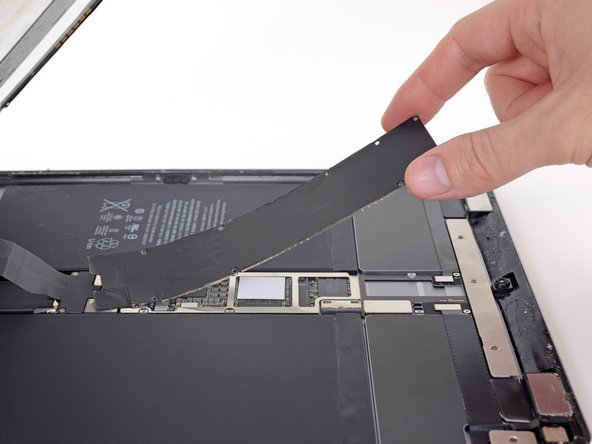
      • De displaykabels in deze iPad zijn erg kort. Lees de volgende twee stappen voordat je verdergaat.

      • Kantel het scherm niet rond de onderrand. De displaykabels hebben onvoldoende speling om dit mogelijk te maken.

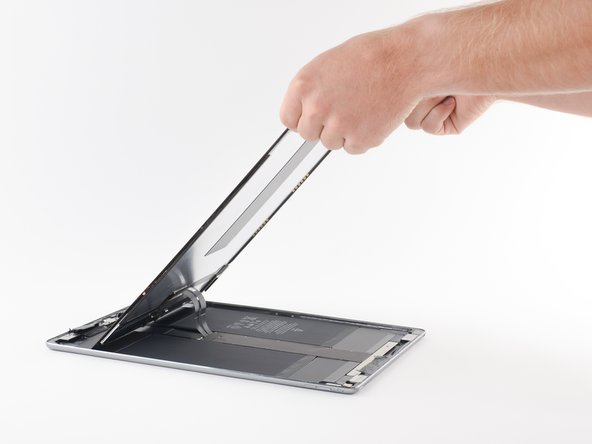
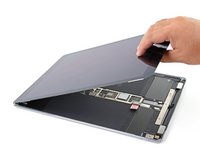
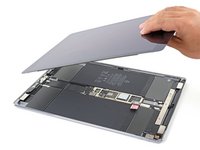
      • Til de bovenrand van het scherm op en schuif het volledige scherm richting de camera vooraan om toegang te krijgen tot de interne componenten van de iPad.

      • De displaykabels zullen scheuren als je het scherm meer dan 80 graden optilt.

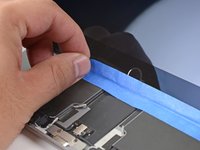
      • Gebruik schilderstape om de onderrand van het scherm vast te plakken aan de omlijsting om te voorkomen dat het scherm wegglijdt.

      Vraag FixBot

      Voeg opmerking toe

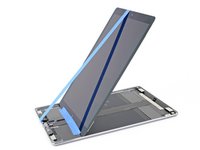
    24. iPad Pro 12.9"-scherm vervangen, Zet het scherm rechtop: stap 24, afbeelding 1 van 3 iPad Pro 12.9"-scherm vervangen, Zet het scherm rechtop: stap 24, afbeelding 2 van 3 iPad Pro 12.9"-scherm vervangen, Zet het scherm rechtop: stap 24, afbeelding 3 van 3
      • Deze stap toont één manier om het scherm te ondersteunen met afplaktape. Je kunt de iPad ook op zijn kant leggen. Zorg ervoor dat je de schermkabels niet belast, ongeacht de methode die je kiest.

      • Bevestig een lange strook afplaktape aan de bovenrand van het scherm. Vouw de tape over de rand en zorg ervoor dat de tape stevig vastzit.

      • Bevestig het andere uiteinde van de strook aan de onderrand van de omlijsting van de iPad om het scherm onder een hoek te houden. Zorg ervoor dat de tape stevig aan de omlijsting hecht.

      Vraag FixBot

      Voeg opmerking toe

    25. iPad Pro 12.9"-scherm vervangen, Koppel de accu los: stap 25, afbeelding 1 van 1
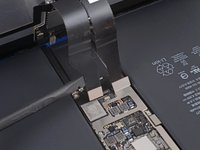
      • Het is belangrijk om de accu los te koppelen voordat je verder gaat. Het losmaken of aansluiten van de beeldschermkabels terwijl de accu aangesloten is, kan kortsluiting veroorzaken die de touchscreen-functionaliteit onherstelbaar beschadigt.

      • Gebruik een kruiskopschroevendraaier om de negen schroeven te verwijderen waarmee de EMI afscherming van het moederbord vastzit:

      • Acht kruiskopschroeven van 1,2 mm

      • Eén kruiskopschroef van 2,4 mm

      Vraag FixBot

      Voeg opmerking toe

    26. iPad Pro 12.9"-scherm vervangen: stap 26, afbeelding 1 van 3 iPad Pro 12.9"-scherm vervangen: stap 26, afbeelding 2 van 3 iPad Pro 12.9"-scherm vervangen: stap 26, afbeelding 3 van 3
      • Til de EMI afscherming van het logic board op vanaf de rand die zich het dichtst bij de bovenkant van de iPad bevindt.

      • Pel de EMI afscherming van het logic board los en verwijder deze.

      • Dit kost wat kracht vanwege de vele kleine clips waarmee de afscherming vastzit, en de afscherming kan licht vervormen. Dat is geen probleem; probeer de vervorming tot een minimum te beperken, zodat deze weer vlak ligt wanneer je hem terugplaatst en vastschroeft.

      • Verwijder de EMI afscherming van het logic board.

      Vraag FixBot

      Voeg opmerking toe

    27. iPad Pro 12.9"-scherm vervangen: stap 27, afbeelding 1 van 1
      • Gebruik een kruiskopschroevendraaier om de 1,8 mm kruiskopschroef te verwijderen waarmee de kabelaansluiting van de accu is bevestigd.

      Vraag FixBot

      Voeg opmerking toe

    28. iPad Pro 12.9"-scherm vervangen, Informatie over de (kabel)aansluiting van de batterij: stap 28, afbeelding 1 van 3 iPad Pro 12.9"-scherm vervangen, Informatie over de (kabel)aansluiting van de batterij: stap 28, afbeelding 2 van 3 iPad Pro 12.9"-scherm vervangen, Informatie over de (kabel)aansluiting van de batterij: stap 28, afbeelding 3 van 3
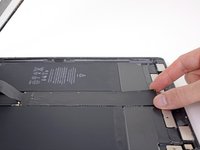
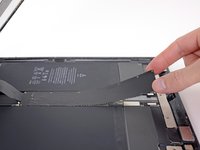
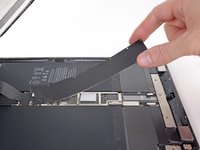
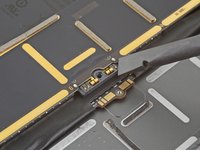
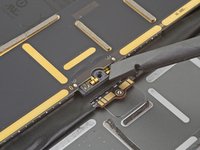
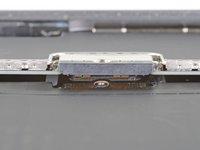
      • Deze foto's laten zien hoe de (kabel)aansluiting van de batterij eruitziet onder het logic board. Gebruik deze foto's als referentie terwijl je de batterij veilig loskoppelt.

      • Merk op dat de (kabel)aansluiting van de batterij veren op het logic board heeft die tegen de contactpunten van de batterij drukken. Je moet iets duns en flexibels tussen de contactpunten schuiven om de batterij los te koppelen.

      Vraag FixBot

      Voeg opmerking toe

    29. iPad Pro 12.9"-scherm vervangen: stap 29, afbeelding 1 van 2 iPad Pro 12.9"-scherm vervangen: stap 29, afbeelding 2 van 2
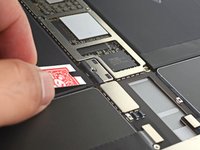
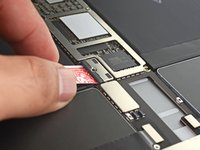
      • Maak een batterijblokker met een speelkaart en schuif deze onder de (kabel)aansluiting van het logic board om de batterij los te koppelen.

      • Je kunt ook een iFixit-batterijblokker gebruiken. Wees erg voorzichtig en duw de batterijblokker niet met overmatige kracht onder de (kabel)aansluiting.

      • Laat de blokker op zijn plek zitten om te voorkomen dat de contactpunten van de batterij(kabel)aansluiting contact maken totdat je klaar bent met je reparaties.

      Vraag FixBot

      Voeg opmerking toe

    30. iPad Pro 12.9"-scherm vervangen, Het scherm loskoppelen: stap 30, afbeelding 1 van 2 iPad Pro 12.9"-scherm vervangen, Het scherm loskoppelen: stap 30, afbeelding 2 van 2
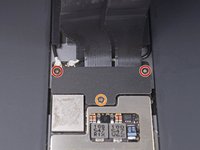
      • Gebruik een kruiskopschroevendraaier om de drie schroeven te verwijderen waarmee de beugel van de schermkabel is bevestigd:

      • Twee schroeven van 2,4 mm

      • Eén schroef van 1,2 mm

      • Verwijder de beugel van de schermkabel.

      Vraag FixBot

      Voeg opmerking toe

    31. iPad Pro 12.9"-scherm vervangen: stap 31, afbeelding 1 van 3 iPad Pro 12.9"-scherm vervangen: stap 31, afbeelding 2 van 3 iPad Pro 12.9"-scherm vervangen: stap 31, afbeelding 3 van 3
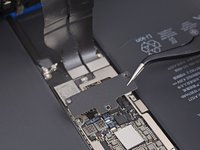
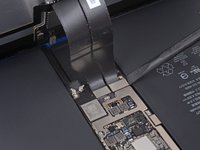
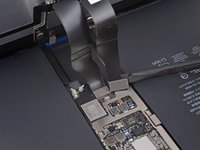
      • Gebruik de platte kant van een spudger om de scherm- en digitizerkabels los te wippen van hun stopcontacten op het logic board.

      • Om drukaansluitingen zoals deze weer vast te maken, lijn je ze voorzichtig uit en druk je op één kant totdat deze vastklikt; herhaal dit daarna aan de andere kant. Druk niet op het midden. Als de aansluiting verkeerd is uitgelijnd, kunnen de pinnen verbuigen, wat tot blijvende schade leidt.

      • Deze kabels zijn erg kwetsbaar en de aansluitingen kunnen gemakkelijk beschadigen als ze niet goed zijn uitgelijnd. Zorg bij het opnieuw aansluiten van de kabels op het logic board dat er zoveel mogelijk speling op de kabels zit en druk de aansluitingen voorzichtig in hun stopcontacten.

      Vraag FixBot

      Voeg opmerking toe

    32. iPad Pro 12.9"-scherm vervangen: stap 32, afbeelding 1 van 2 iPad Pro 12.9"-scherm vervangen: stap 32, afbeelding 2 van 2
      Vraag FixBot

      Voeg opmerking toe

    1. iPad Pro 12.9"-scherm vervangen, De thuisknop loskoppelen: stap 33, afbeelding 1 van 2 iPad Pro 12.9"-scherm vervangen, De thuisknop loskoppelen: stap 33, afbeelding 2 van 2
      Gereedschap gebruikt in deze stap:
      Tweezers
      $4.99
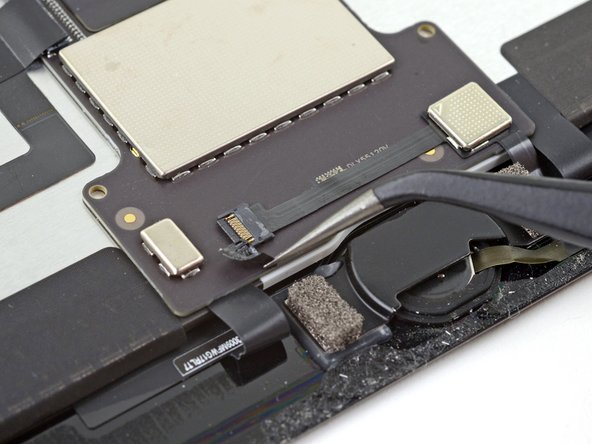
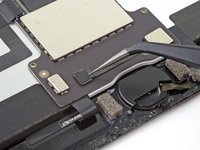
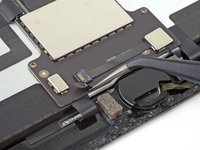
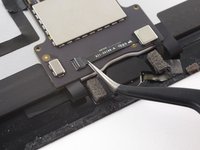
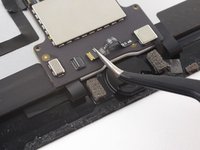
      • Gebruik een pincet om de tape te verwijderen die de ZIF-aansluiting boven de thuisknop bedekt.

      Vraag FixBot

      Voeg opmerking toe

    2. iPad Pro 12.9"-scherm vervangen: stap 34, afbeelding 1 van 2 iPad Pro 12.9"-scherm vervangen: stap 34, afbeelding 2 van 2
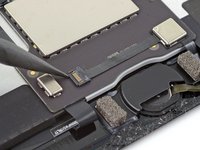
      • Gebruik de punt van een spudger om het klepje van de ZIF-aansluiting omhoog te wippen dat de kabel vastzet.

      Vraag FixBot

      Voeg opmerking toe

    3. iPad Pro 12.9"-scherm vervangen: stap 35, afbeelding 1 van 2 iPad Pro 12.9"-scherm vervangen: stap 35, afbeelding 2 van 2
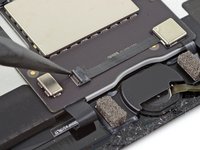
      • Gebruik een pincet om de kabel uit de ZIF-aansluiting te schuiven.

      Vraag FixBot

      Voeg opmerking toe

    4. iPad Pro 12.9"-scherm vervangen, Maak de thuisknop los: stap 36, afbeelding 1 van 2 iPad Pro 12.9"-scherm vervangen, Maak de thuisknop los: stap 36, afbeelding 2 van 2
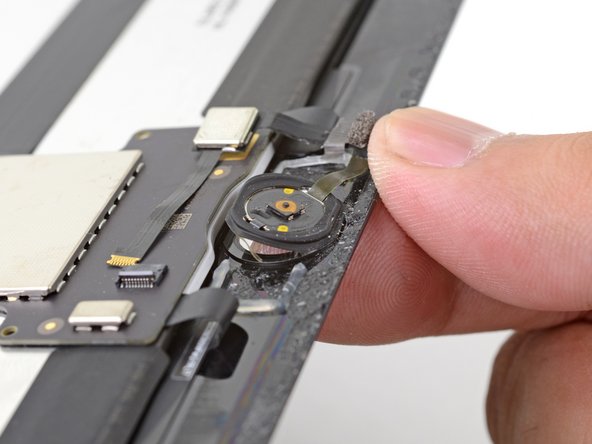
      • De datakabel van de thuisknop is zeer kwetsbaar. Als deze beschadigd raakt, zal Touch ID niet langer werken.

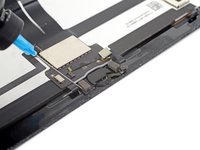
      • Gebruik een iOpener, heteluchtpistool of haardroger om de lijm onder de kabel te verzachten voordat je deze loswrikt.

      • Breng als alternatief een paar druppels isopropylalcohol aan op de kabel en wacht een minuut om de lijm te laten verzachten.

      Vraag FixBot

      Voeg opmerking toe

    5. iPad Pro 12.9"-scherm vervangen: stap 37, afbeelding 1 van 3 iPad Pro 12.9"-scherm vervangen: stap 37, afbeelding 2 van 3 iPad Pro 12.9"-scherm vervangen: stap 37, afbeelding 3 van 3
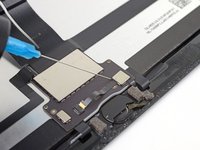
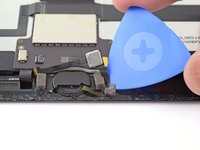
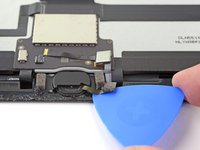
      • Begin bij de ZIF-aansluiting en gebruik een opening plectrum om de kabel van de thuisknop los te maken van de lijm waarmee deze vastzit. Stop zodra je de thuisknop bereikt.

      Vraag FixBot

      Voeg opmerking toe

    6. iPad Pro 12.9"-scherm vervangen, De thuisknop-beugel verwijderen: stap 38, afbeelding 1 van 3 iPad Pro 12.9"-scherm vervangen, De thuisknop-beugel verwijderen: stap 38, afbeelding 2 van 3 iPad Pro 12.9"-scherm vervangen, De thuisknop-beugel verwijderen: stap 38, afbeelding 3 van 3
      • De thuisknop-beugel zit vast met sterke lijm.

      • Breng een paar druppels isopropylalcohol aan op de voet van de thuisknop-beugel.

      • Je kunt ook een verwarmde iOpener gebruiken om de lijm los te maken.

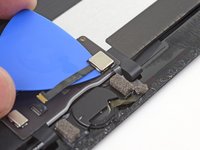
      Vraag FixBot

      Voeg opmerking toe

    7. iPad Pro 12.9"-scherm vervangen: stap 39, afbeelding 1 van 2 iPad Pro 12.9"-scherm vervangen: stap 39, afbeelding 2 van 2
      • Steek de rand van een openingsgereedschap onder de lip van de thuisknop-beugel.

      • Wrik met een constante kracht om de beugel los te maken.

      • De lijm die deze beugel op zijn plek houdt kan hardnekkig zijn. Gebruik meer isopropylalcohol of warmte als er geen beweging in zit.

      Vraag FixBot

      Voeg opmerking toe

    8. iPad Pro 12.9"-scherm vervangen: stap 40, afbeelding 1 van 1
      Gereedschap gebruikt in deze stap:
      Tesa 61395 Tape
      $8.95
      • Verwijder de beugel van de thuisknop.

      • Wees voorzichtig bij het verwijderen van de beugel van de thuisknop. Er kan een kleine plastic sluitring tussen de beugel en de knop geklemd zitten. Als dit het geval is, bewaar deze sluitring dan voor de hermontage.

      • Tijdens de hermontage, na het plaatsen van de thuisknop, moet u deze beugel vastlijmen om hem op zijn plek te houden.

      • Schraap zoveel mogelijk van de oude lijmresten weg en maak het daarna schoon met aceton of isopropylalcohol met een hoge concentratie (>90%).

      • Zet de beugel vast met E6000-lijm, secondelijm of sterke dubbelzijdige tape. Zorg ervoor dat de beugel correct is uitgelijnd voordat u de lijm laat uitharden, anders zal de thuisknop niet klikken wanneer u erop drukt.

      Vraag FixBot

      Voeg opmerking toe

    9. iPad Pro 12.9"-scherm vervangen, De thuisknop verwijderen: stap 41, afbeelding 1 van 2 iPad Pro 12.9"-scherm vervangen, De thuisknop verwijderen: stap 41, afbeelding 2 van 2
      • Duw de thuisknop voorzichtig vanaf de voorkant van het scherm naar binnen met het topje van een vinger.

      Vraag FixBot

      Voeg opmerking toe

    10. iPad Pro 12.9"-scherm vervangen: stap 42, afbeelding 1 van 1
      • Verwijder de thuisknop.

      • De thuisknop is aan het scherm bevestigd met een kleefafdichting. Wanneer je de thuisknop overzet naar een nieuw scherm, gebruik dan wat vloeibare lijm om de rand van de knop aan het scherm vast te lijmen.

      Vraag FixBot

      Voeg opmerking toe

    1. iPad Pro 12.9"-scherm vervangen, Scherm: stap 43, afbeelding 1 van 1
      • Alleen het scherm blijft over.

      Vraag FixBot

      Voeg opmerking toe

    2. iPad Pro 12.9"-scherm vervangen, Installatietips: stap 44, afbeelding 1 van 2 iPad Pro 12.9"-scherm vervangen, Installatietips: stap 44, afbeelding 2 van 2
      • Wanneer je een reservescherm installeert:

      • Verwijder alle verpakkingstape.

      • Trek eventuele beschermfolie van de flexkabels en druk de kabels op hun plek op het Beeldscherm.

      • Vouw de flexkabel in de linkeronderhoek van het scherm dubbel en sluit deze aan.

      • Trek de kleefafdichting aan de randen niet los en leg deze niet bloot totdat je je reparatie hebt getest en klaar bent om de iPad dicht te plakken.

      Vraag FixBot

      Voeg opmerking toe

Conclusie

Vergelijk je nieuwe reservescherm met het originele onderdeel — mogelijk moet je resterende onderdelen overzetten of lijmresten van het nieuwe onderdeel verwijderen voordat je het installeert.

Volg voor het in elkaar zetten van je apparaat de bovenstaande stappen in omgekeerde volgorde.

Breng je e-afval naar een R2- of e-Stewards-gecertificeerde recycleaar.

Is de reparatie niet volgens plan verlopen? Kijk op ons antwoordenforum voor hulp bij de Probleemoplossing.

Annuleren: ik heb deze handleiding niet afgemaakt.

91 andere personen hebben deze handleiding voltooid.

Evan Noronha

Lid sinds: 02/05/15

229.677 Reputatie

166 handleidingen geschreven

24Gids Commentaar

Hello there OK so I have 2 screens with 2 different connectors one L shaped (which is on the new screen) and the old cracked screen has a rectangular type? I’m not sure rather it’s a 1gen/2nd gen type of problem? I’m about to grab my hot air gun to completely disassemble the cracked screen, as maybe I’m missing something? Any assistance is welcome… well actually please help me with this before I get a headache since this has totally frustrated me and i’ve had this sitting for nearly 2 1/2 months now but it’s about that time that I readdress this in attempt to fix it.

Matthew Newton - Antwoord Deel

Hi, does your replacement screen have the home button assembly included? Otherwise there's need of soldering the assembly to it before it can be installed.

Dreetn - Antwoord Deel

hi

does anyone knows why there is a foam adhesive in thr back of the screen ? do i need to put back when i replaxe screen ?

thanks

screensguy - Antwoord Deel

I suppose the foam adhesive is similar to the one on the back of the 6s screens. I guess it has more of a heat dissipation function or is meant to absorb any pointy pressure points from inside that may develop (loose screw, sand, dirt...)

Dreetn - Antwoord Deel

hi

hope someone can help . i tested couple of screens before fitting them in they were working but once tech close it there no touch or black lcd (backlight on but no image )

NB : they disconnect battery before connecting Screen

screensguy - Antwoord Deel

Voeg opmerking toe

Weergavestatistieken:

Afgelopen 24 uren: 10

Afgelopen 7 dagen: 83

Afgelopen 30 dagen: 410

Altijd: 172,946